

Sala de Reunión
Una vez que entras a una videollamada, esta es tu experiencia completa: desde la sala de espera hasta colgar la llamada.
Antes de entrar
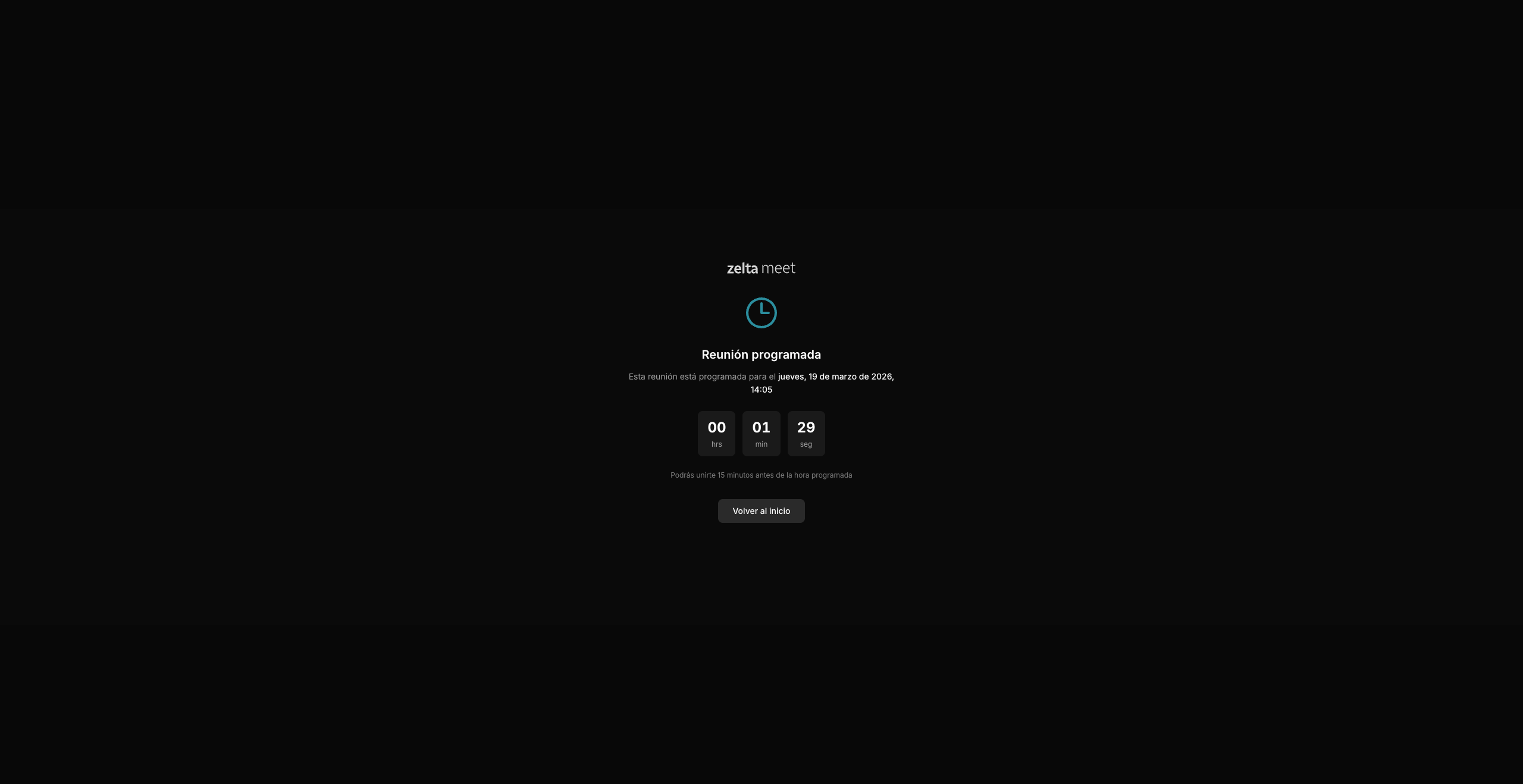
Reunión programada — sala de espera
Si llegas antes de la hora programada, verás una pantalla con el título de la reunión, la fecha/hora y una cuenta regresiva en tiempo real.
No tienes que quedarte mirando el reloj — la reunión se habilita automáticamente 15 minutos antes de la hora programada.
Configuración previa (Pre-Join)
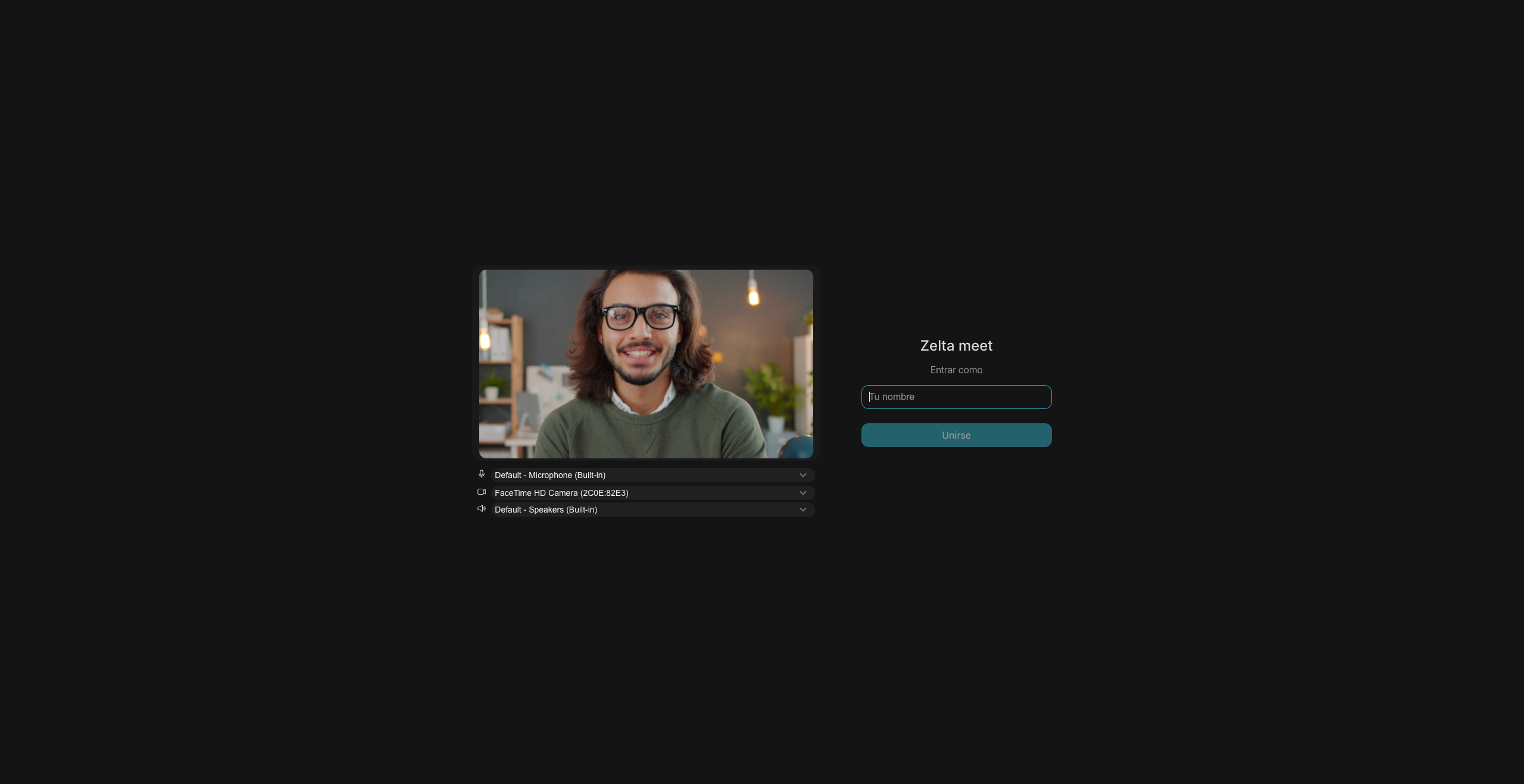
Antes de unirte, Zelta Meet te da un momento para prepararte:
- Previsualiza tu cámara para verificar que se te vea bien
- Selecciona micrófono y parlante si tienes varios dispositivos conectados
- Escribe tu nombre como quieres que aparezca para los demás
- Activa o desactiva cámara/micrófono antes de entrar
Cuando estés listo, haz clic en "Unirme".
¿No quieres mostrar video?
No hay problema. Puedes desactivar la cámara antes de entrar y participar solo con audio.
Dentro de la reunión
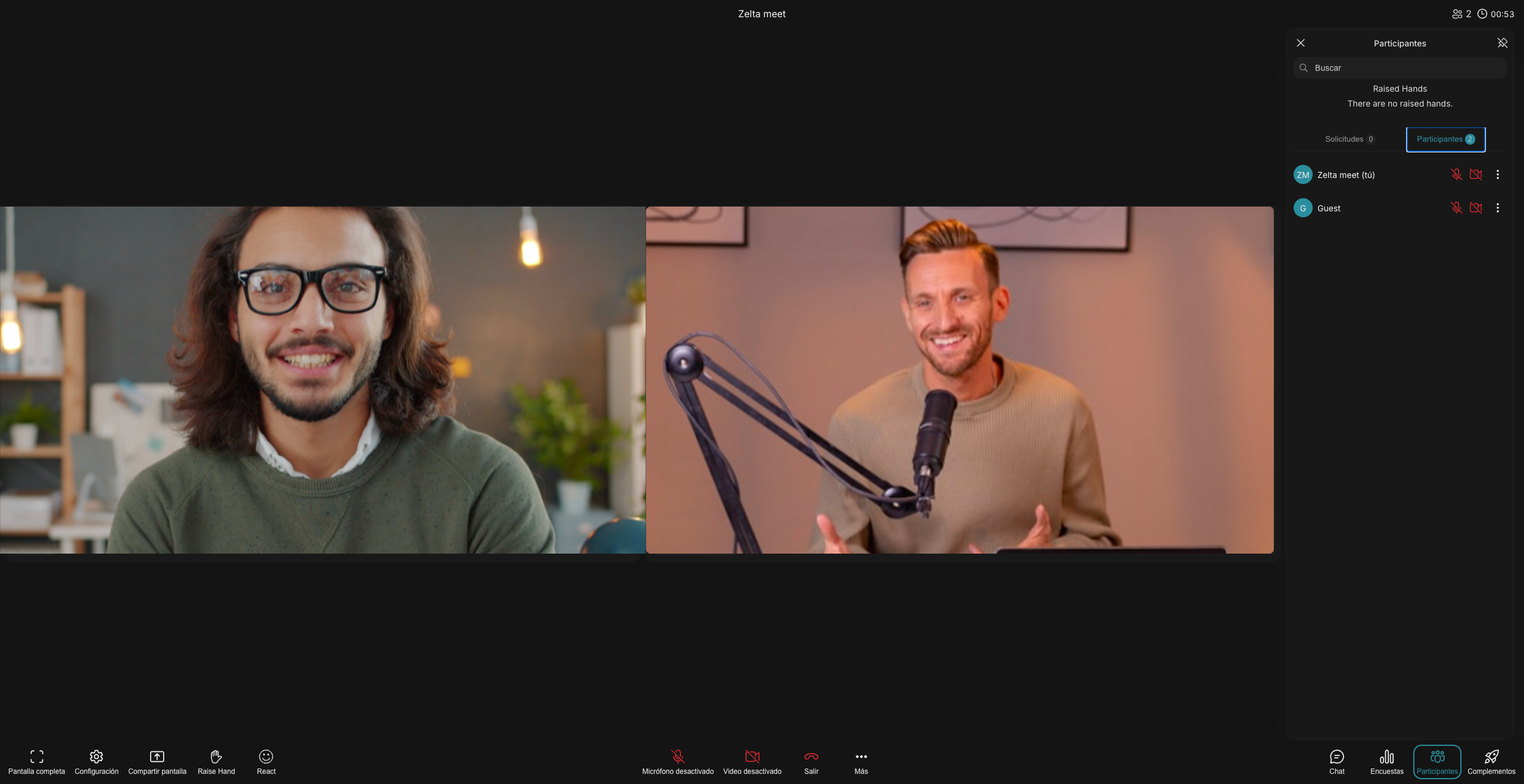
Grid de video
La sala muestra una cuadrícula con los videos de todos los participantes. Cada persona aparece con su nombre y un indicador de micrófono (activo o silenciado). Si alguien tiene la cámara desactivada, verás su avatar en su lugar.
Barra de controles
En la parte inferior de la pantalla tienes todos los controles de la reunión:
| Control | ¿Para qué sirve? |
|---|---|
| Micrófono | Silénciate o activa tu audio con un clic |
| Cámara | Enciende o apaga tu video |
| Compartir pantalla | Muestra tu pantalla a todos los participantes — ideal para presentaciones o demos |
| Chat | Abre el panel de mensajes para escribir sin interrumpir la conversación |
| Participantes | Consulta quién está conectado y su estado |
| Más opciones | Funciones adicionales como encuestas y grabación |
| Salir | Abandona la reunión |

Interactúa durante la reunión
Reacciones
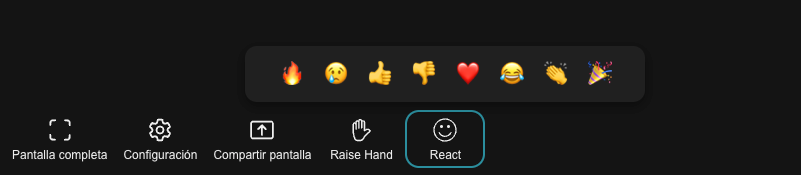
¿Quieres reaccionar sin interrumpir? Envía un emoji que aparece como animación flotante en la pantalla de todos. Es perfecto para mostrar acuerdo, aplaudir una idea o celebrar un logro.
| 🔥 Fuego | 👍 Me gusta | ❤️ Corazón | 😂 Risa |
| 😢 Triste | 👎 No me gusta | 👏 Aplausos | 🎉 Celebración |
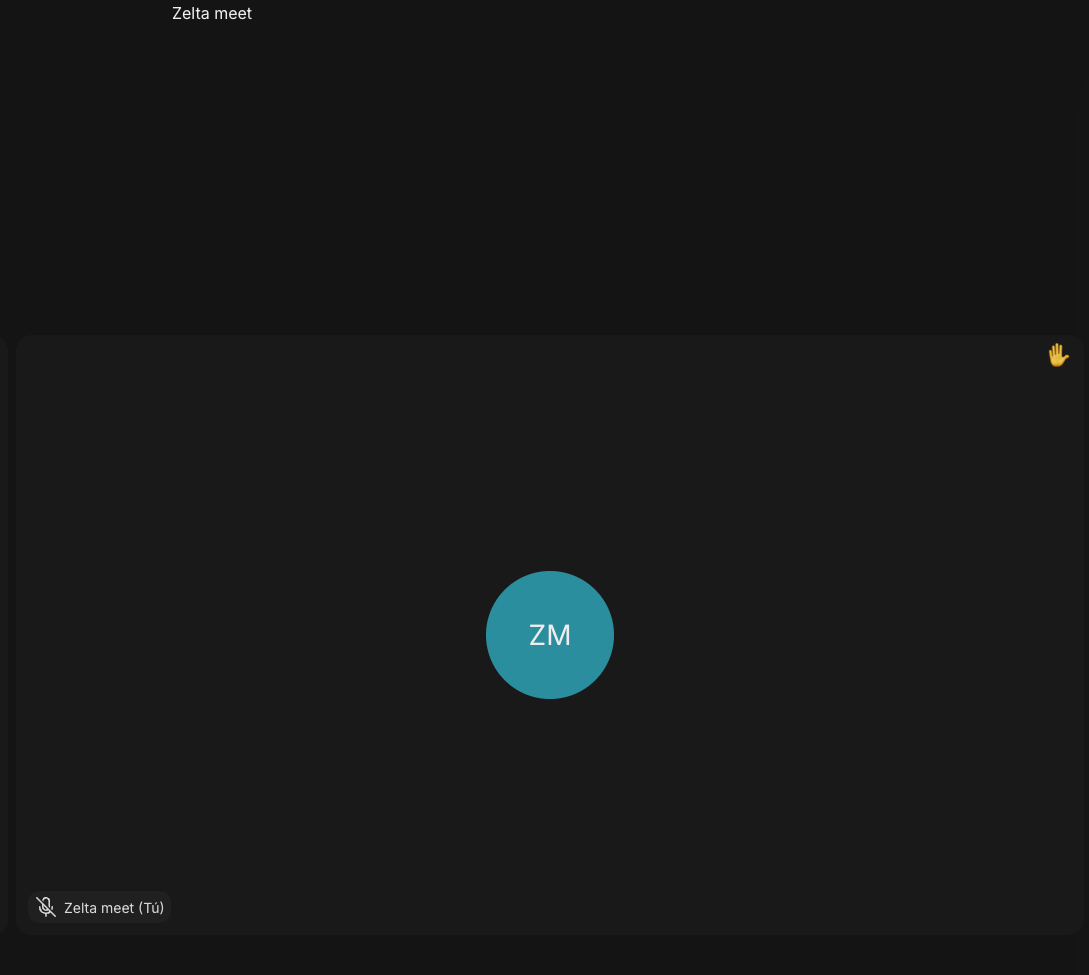
Levantar la mano
Cuando alguien está hablando y quieres pedir la palabra, levanta la mano (✋) en lugar de interrumpir. El icono se queda visible hasta que el host la baje o tú la desactives.
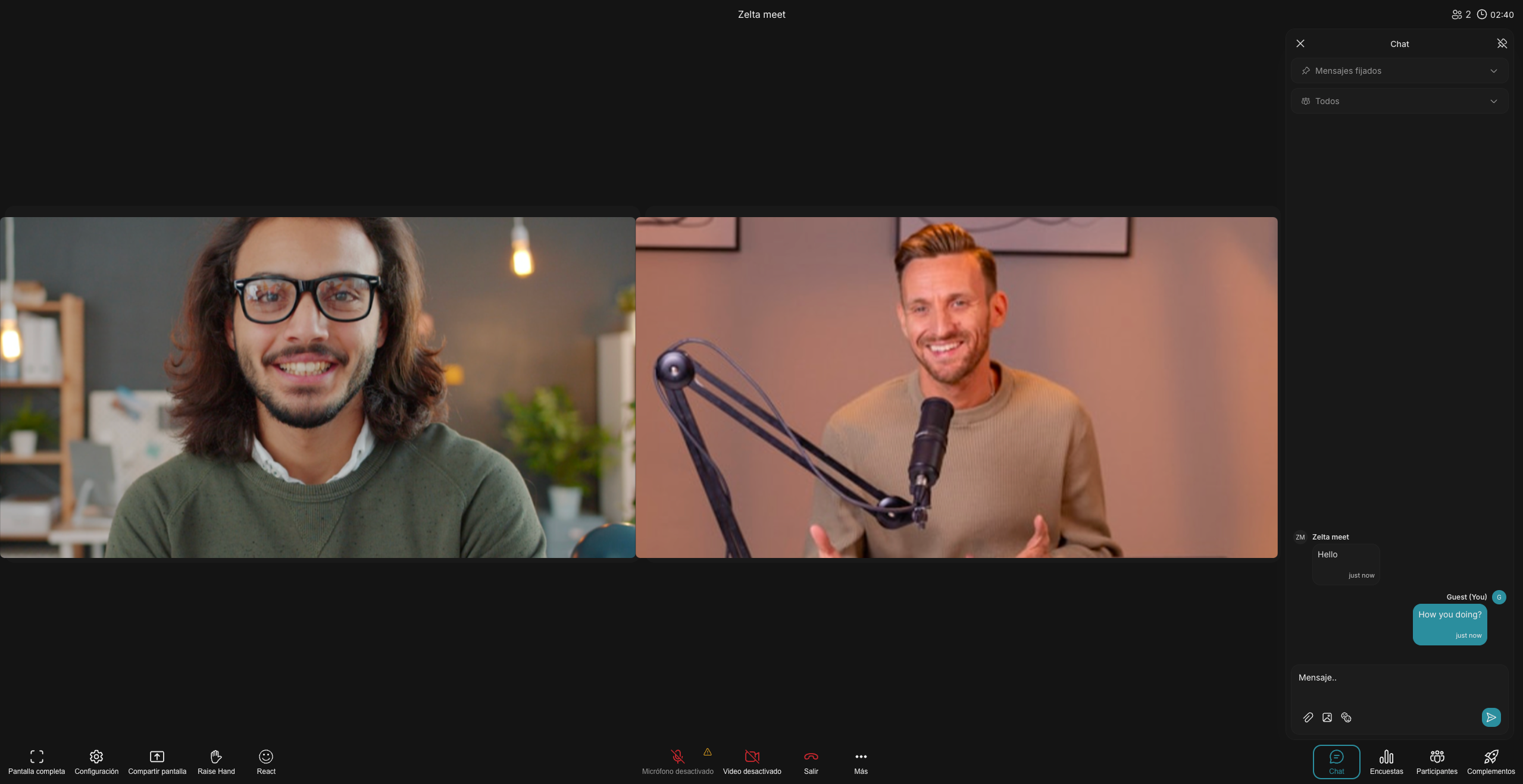
Chat
El panel de chat se abre a un lado de la videollamada y te permite:
- Enviar mensajes de texto a todos los participantes
- Compartir archivos e imágenes
- Buscar mensajes anteriores durante la reunión
Útil para compartir enlaces, notas o documentos sin cortar la conversación.
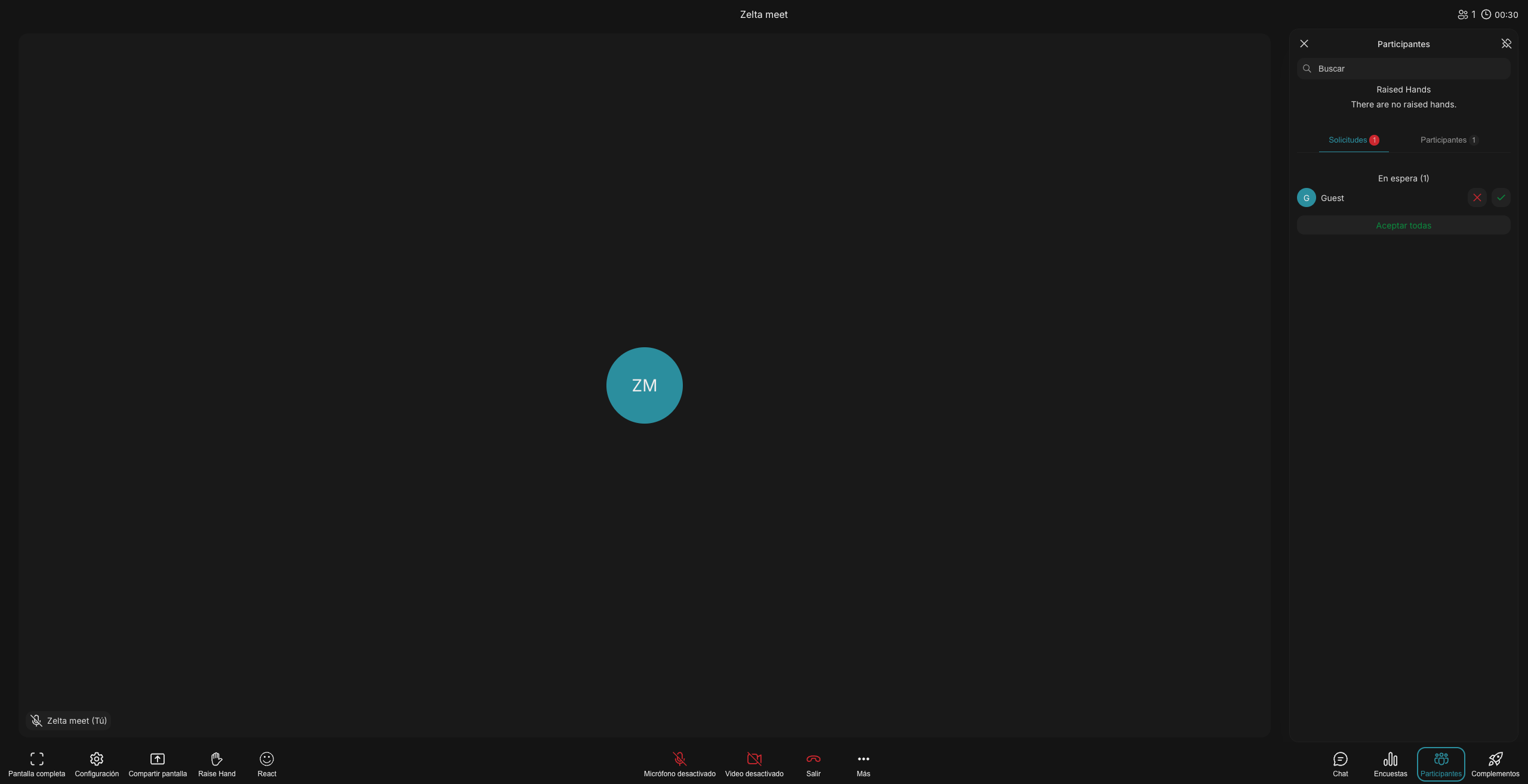
Lista de participantes
Abre el panel de participantes para ver quién está conectado, su estado de micrófono/cámara y su nombre.
Si eres el host
Tienes controles adicionales sobre cada participante: silenciar su micrófono, eliminarlo de la reunión o fijar su video en la vista principal.
Salir de la reunión
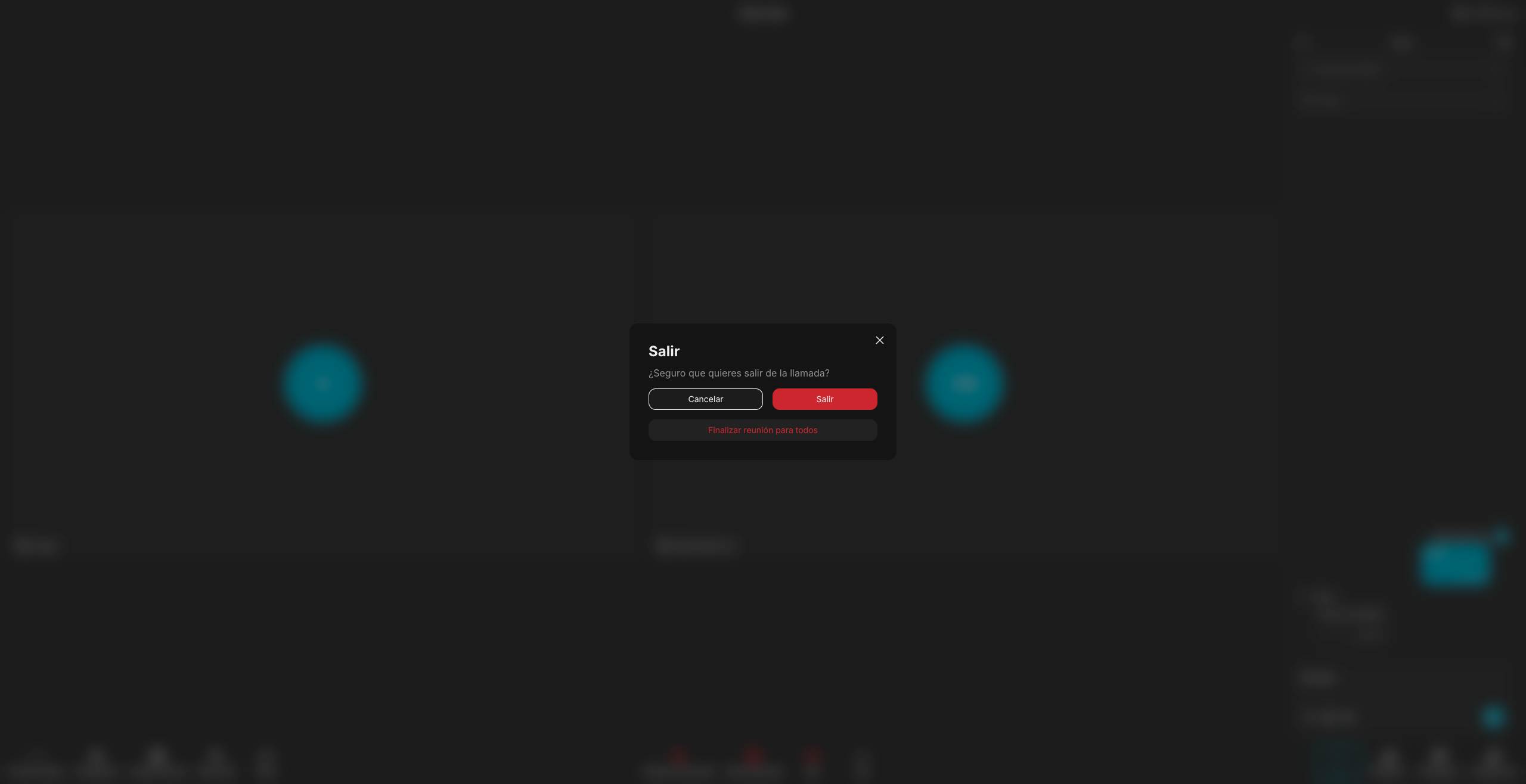
Como participante
Haz clic en "Salir" en la barra de controles. Solo tú abandonas la reunión — los demás siguen conectados.
Como host
Además de salir, el host puede seleccionar "Finalizar reunión para todos" para cerrar la sala y desconectar a todos los participantes de una vez.
¿Qué pasa si algo sale mal?
| Situación | Qué sucede |
|---|---|
| Se cae tu conexión | Zelta Meet intenta reconectarte automáticamente. Si no lo consigue, te avisará para que vuelvas a unirte manualmente |
| El host te elimina | Sales de la reunión y vuelves a la pantalla de inicio |
| Tu solicitud es rechazada | Si la reunión requiere aprobación y el host la rechaza, no podrás entrar a la sala |