

Guía del Panel de Administración
Esta guía te lleva paso a paso por todas las operaciones que puedes realizar desde el panel de administración de Solerba: desde iniciar sesión hasta generar un API Token para integraciones.
Iniciar sesión
Accede al panel de administración en con tu email y contraseña de administrador.
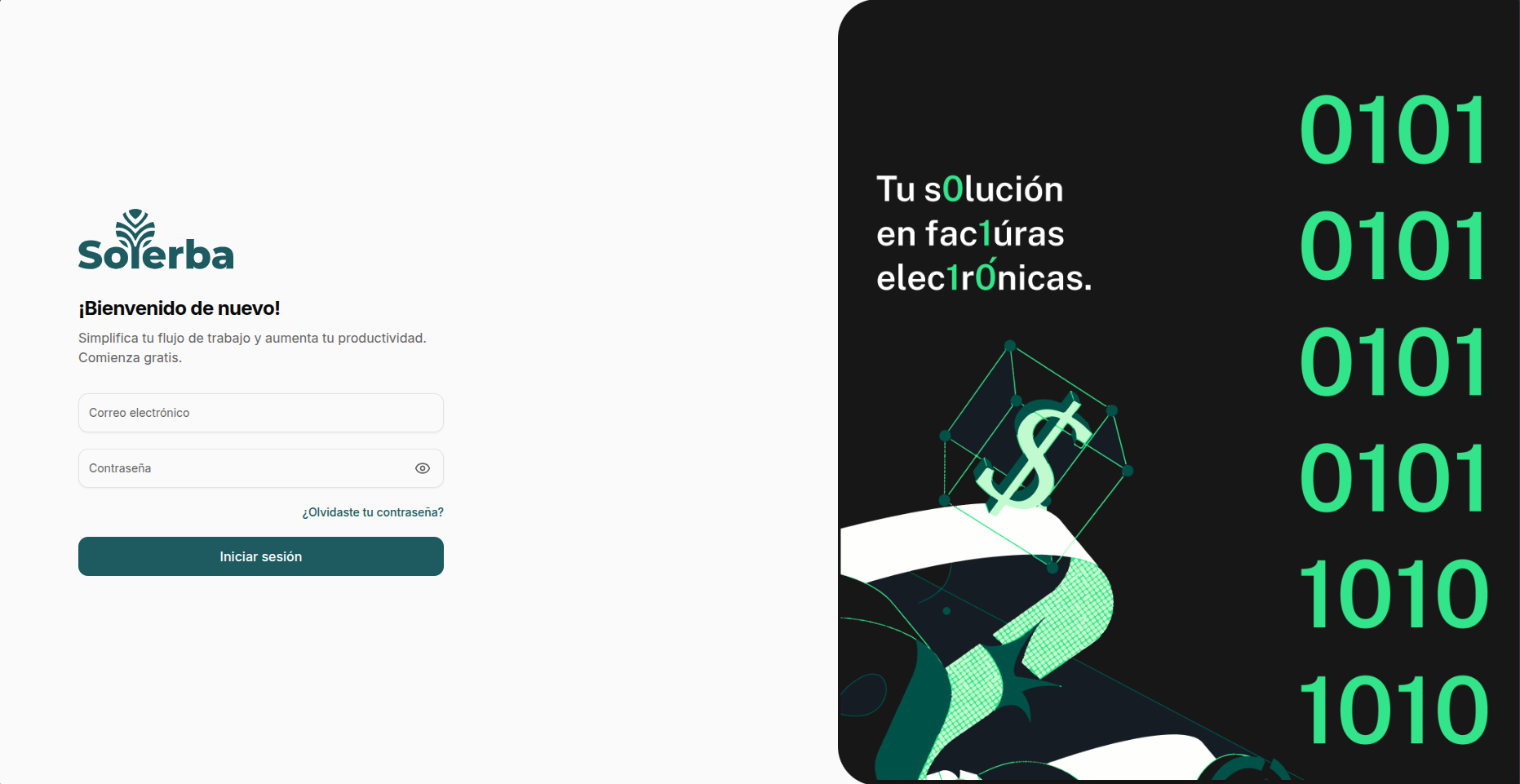
- Ingresa tu email registrado
- Ingresa tu contraseña
- Haz clic en Iniciar sesión
¿Olvidaste tu contraseña?
Contacta a otro administrador del sistema para que restablezca tu acceso.
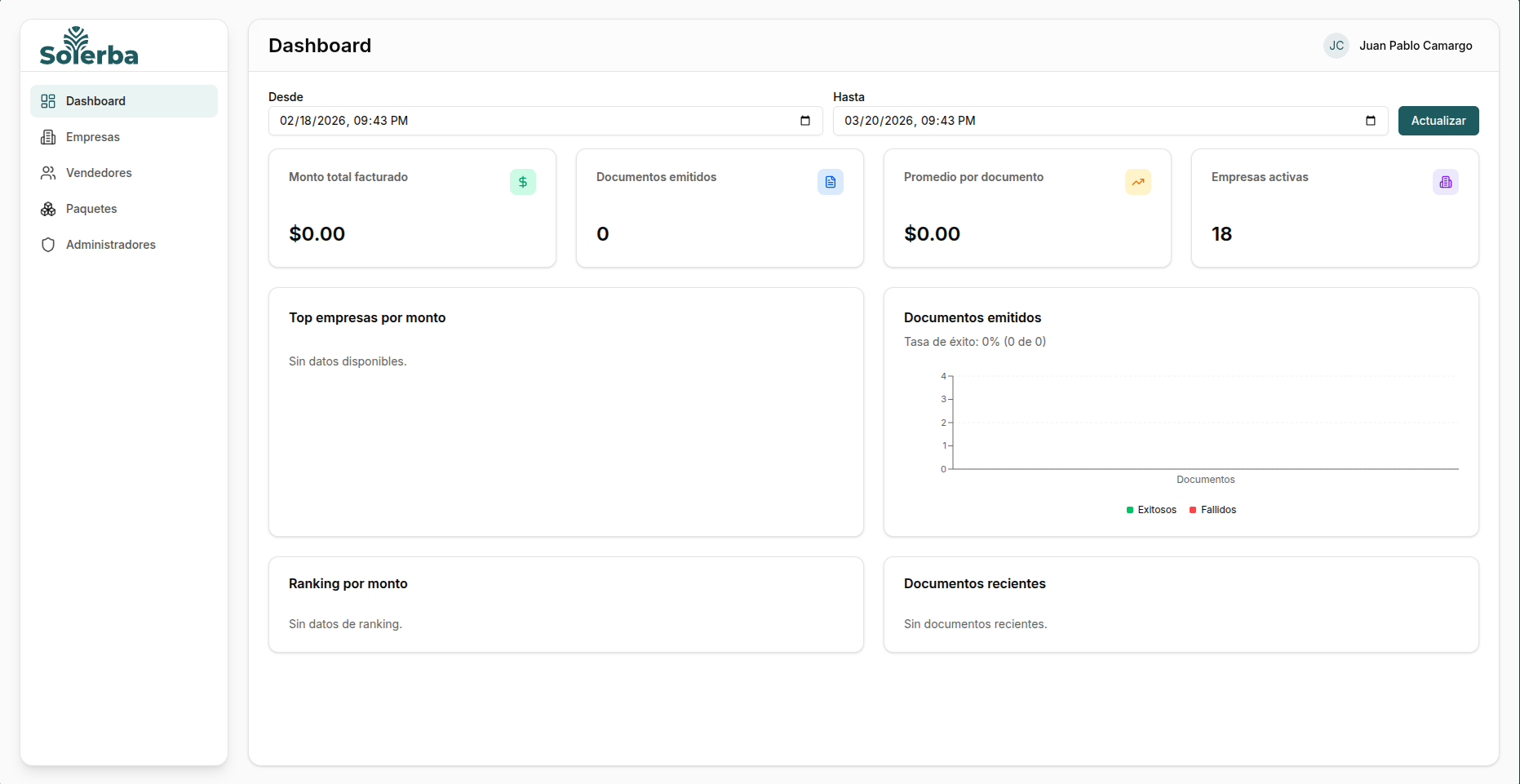
Una vez autenticado, verás el dashboard principal con las métricas de facturación.
Navegación principal
El menú lateral te da acceso a todas las secciones del panel:
| Sección | Descripción |
|---|---|
| Dashboard | Métricas y analytics de facturación |
| Empresas | Gestión de empresas y sucursales |
| Vendedores | Administración de usuarios de facturación |
| Paquetes | Tipos de paquetes y asignación de folios |
| Administradores | Gestión de usuarios del panel de administración |
Crear una empresa
Las empresas son la unidad principal de facturación. Cada empresa tiene sus datos fiscales, sucursales y paquetes de folios.
Paso 1: Ir a la sección de Empresas
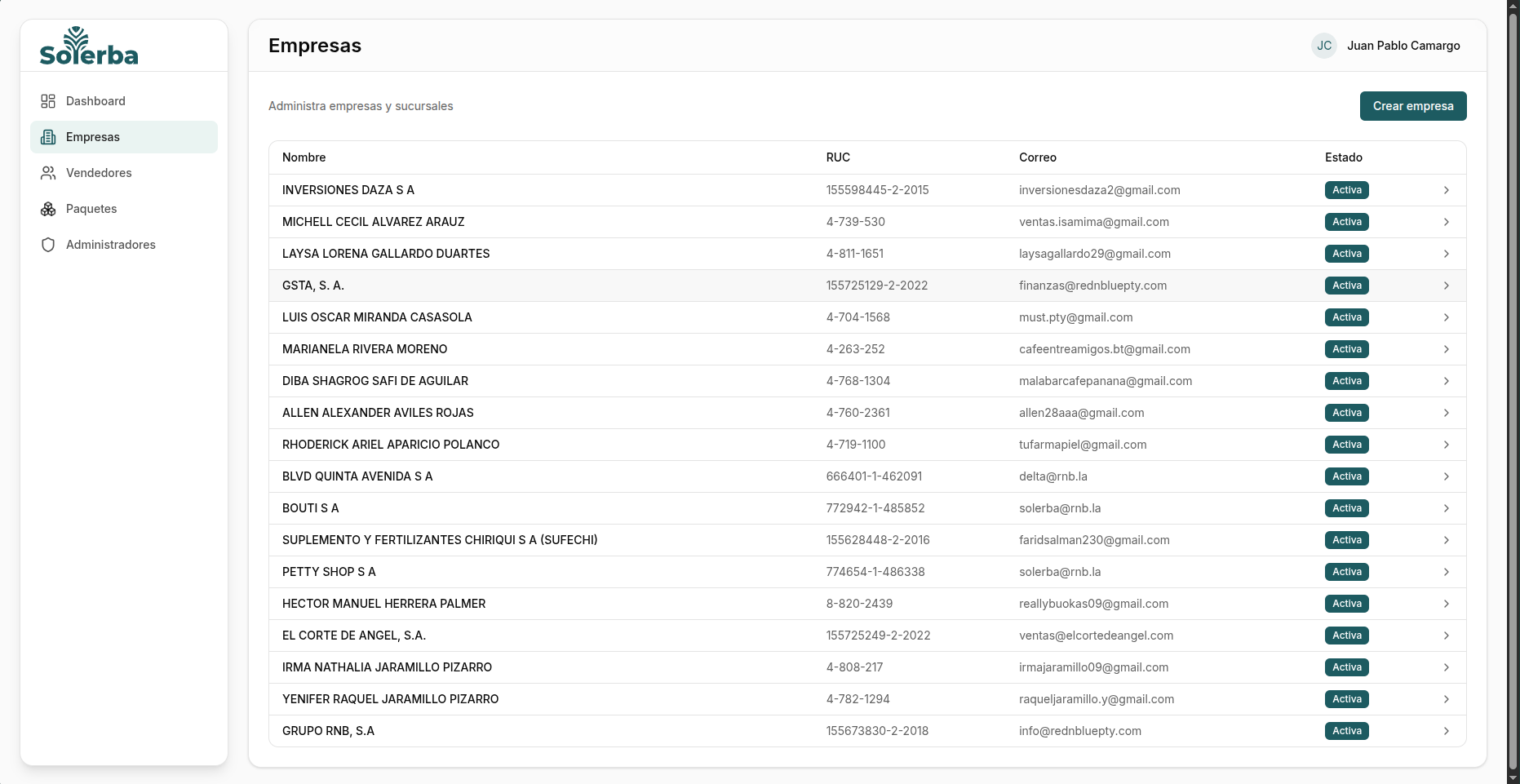
Desde el menú lateral, haz clic en Empresas. Verás el listado de todas las empresas registradas.
Paso 2: Crear nueva empresa
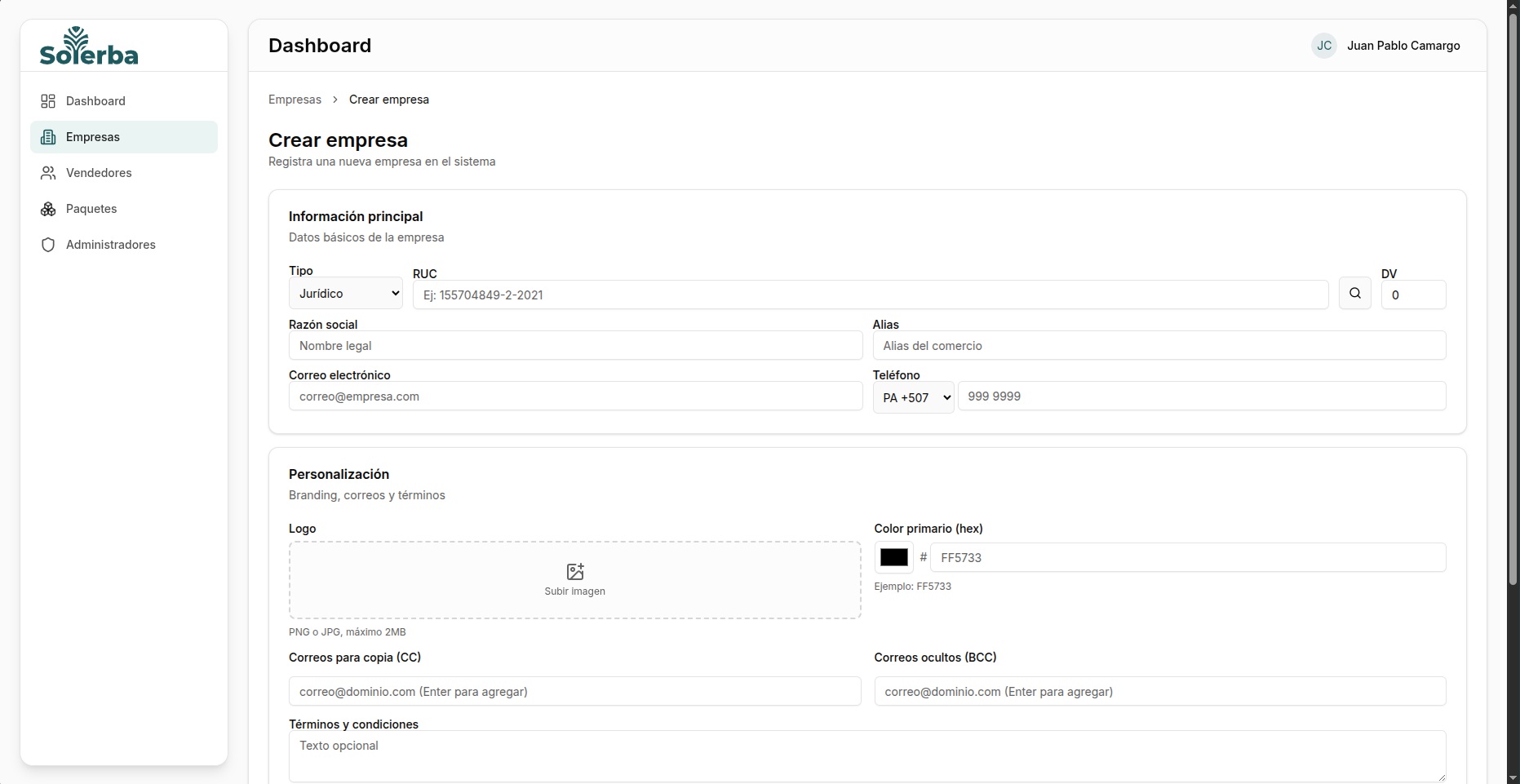
Haz clic en el botón Crear empresa y completa el formulario:
| Campo | Descripción | Ejemplo |
|---|---|---|
| Nombre | Razón social de la empresa | Mi Empresa S.A. |
| Alias | Nombre corto para identificación interna | MiEmpresa |
| RUC | Registro Único de Contribuyente | 6-123-3123 |
| DV | Dígito Verificador | 1 |
| Tipo | Persona natural o jurídica | Jurídico |
| Teléfono | Número de contacto | +50712345678 |
| Correo electrónico de la empresa |
Paso 3: Configuración adicional
En el mismo formulario o al editar la empresa, puedes configurar:
- Color primario: Color de personalización para el PDF de facturas
- Emails TOS: Términos y condiciones que aparecen en las facturas
- Email BCC: Correo para recibir copia de todas las facturas emitidas
Paso 4: Credenciales de facturación
Para que la empresa pueda emitir facturas, necesitas configurar las credenciales del proveedor de facturación (PAC).

Registro previo en el proveedor
Antes de configurar las credenciales en Solerba, la empresa debe estar registrada ante el proveedor de facturación autorizado. Contacta al equipo de soporte para más información sobre este proceso.
Paso 5: Verificar la empresa
Una vez creada, la empresa aparecerá en el listado. Haz clic en ella para ver su detalle completo.
Crear sucursales
Cada empresa necesita al menos una sucursal para poder facturar. Las sucursales representan ubicaciones físicas desde donde se emiten facturas.
Paso 1: Acceder a las sucursales
Desde el detalle de una empresa, navega a la pestaña o sección de Sucursales.
Paso 2: Crear nueva sucursal
Haz clic en Crear sucursal y completa el formulario:
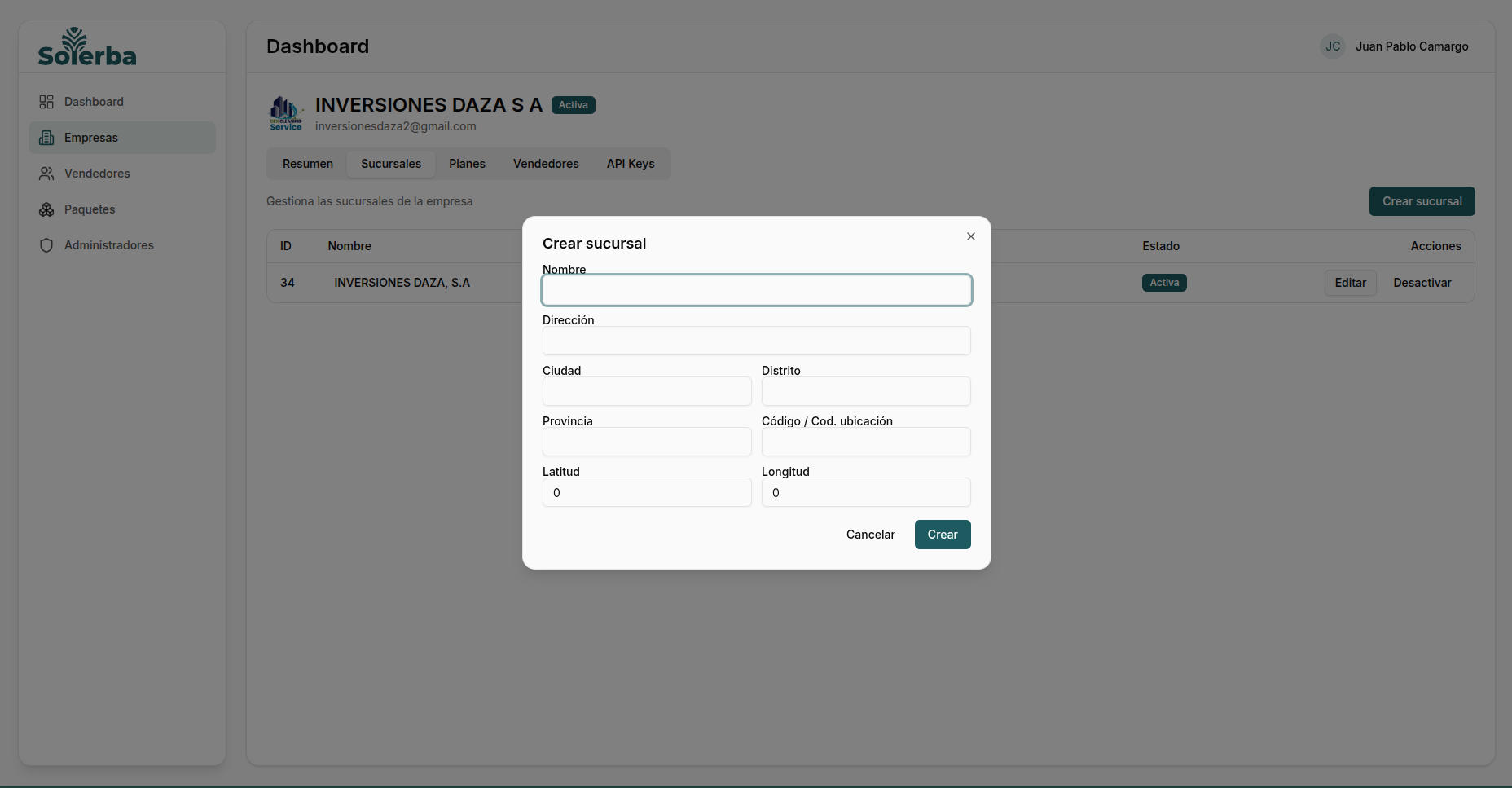
| Campo | Descripción | Ejemplo |
|---|---|---|
| Nombre | Nombre de la sucursal | Sucursal Centro |
| Dirección | Dirección física | Calle Principal 123 |
| Ciudad | Ciudad | Panamá |
| Distrito | Distrito | San Felipe |
| Provincia | Provincia | Panamá |
| Codubi | Código geográfico DGI | 4-1-2 |
| Latitud | Coordenada de latitud | 8.9824 |
| Longitud | Coordenada de longitud | -79.5199 |
Código geográfico (Codubi)
El codubi identifica la ubicación geográfica de la sucursal según la clasificación de la DGI. Consulta el catálogo de códigos geográficos de la DGI para obtener el código correcto.
Paso 3: Verificar la sucursal
La sucursal aparecerá en el listado con su ID. Este ID es el que se usa como branchId en la API al emitir facturas.
Gestionar vendedores
Los vendedores son los usuarios que acceden al panel de facturación para emitir facturas. Un vendedor puede estar asignado a múltiples empresas.
Paso 1: Ir a la sección de Vendedores
Desde el menú lateral, haz clic en Vendedores. Verás el listado de todos los vendedores registrados.
Paso 2: Crear nuevo vendedor
Haz clic en Crear vendedor y completa el formulario:
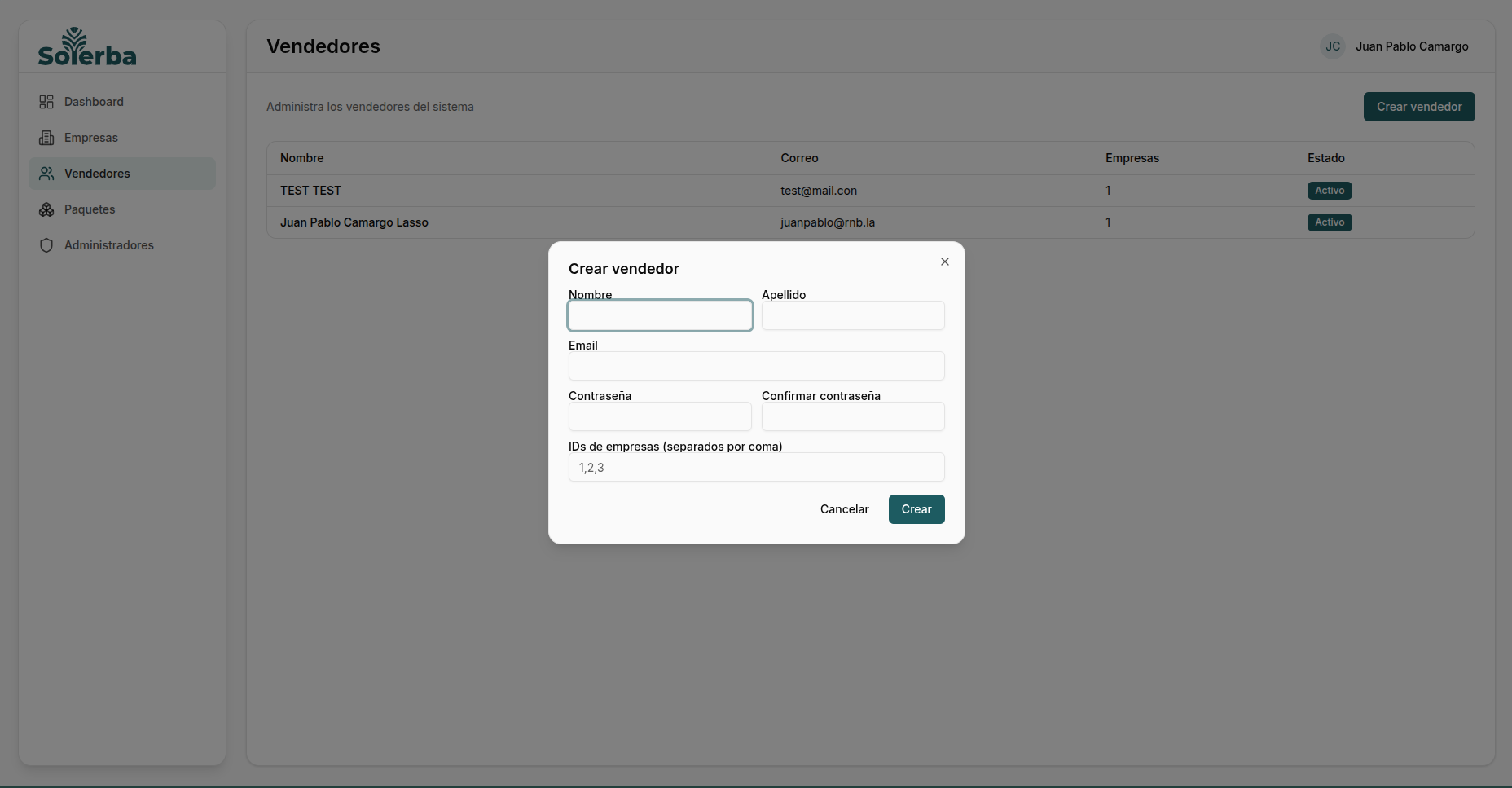
| Campo | Descripción |
|---|---|
| Nombre | Nombre del vendedor |
| Apellido | Apellido del vendedor |
| Correo electrónico (se usa para iniciar sesión en el panel de facturación) | |
| Contraseña | Contraseña de acceso |
| Confirmar contraseña | Repetir la contraseña |
| Empresas | Selecciona una o más empresas a las que se asignará el vendedor |
Asignación a múltiples empresas
Un vendedor puede pertenecer a varias empresas simultáneamente. Al iniciar sesión en el panel de facturación, podrá seleccionar desde cuál empresa desea facturar.
Paso 3: Verificar el vendedor
El vendedor aparecerá en el listado. Podrá iniciar sesión en el panel de facturación con el email y contraseña asignados.
Gestionar administradores
Los administradores son los usuarios con acceso al panel de administración. Pueden gestionar empresas, vendedores, paquetes y configuración.
Paso 1: Ir a la sección de Administradores
Desde el menú lateral, haz clic en Administradores.
Paso 2: Crear nuevo administrador
Haz clic en Crear administrador y completa el formulario:
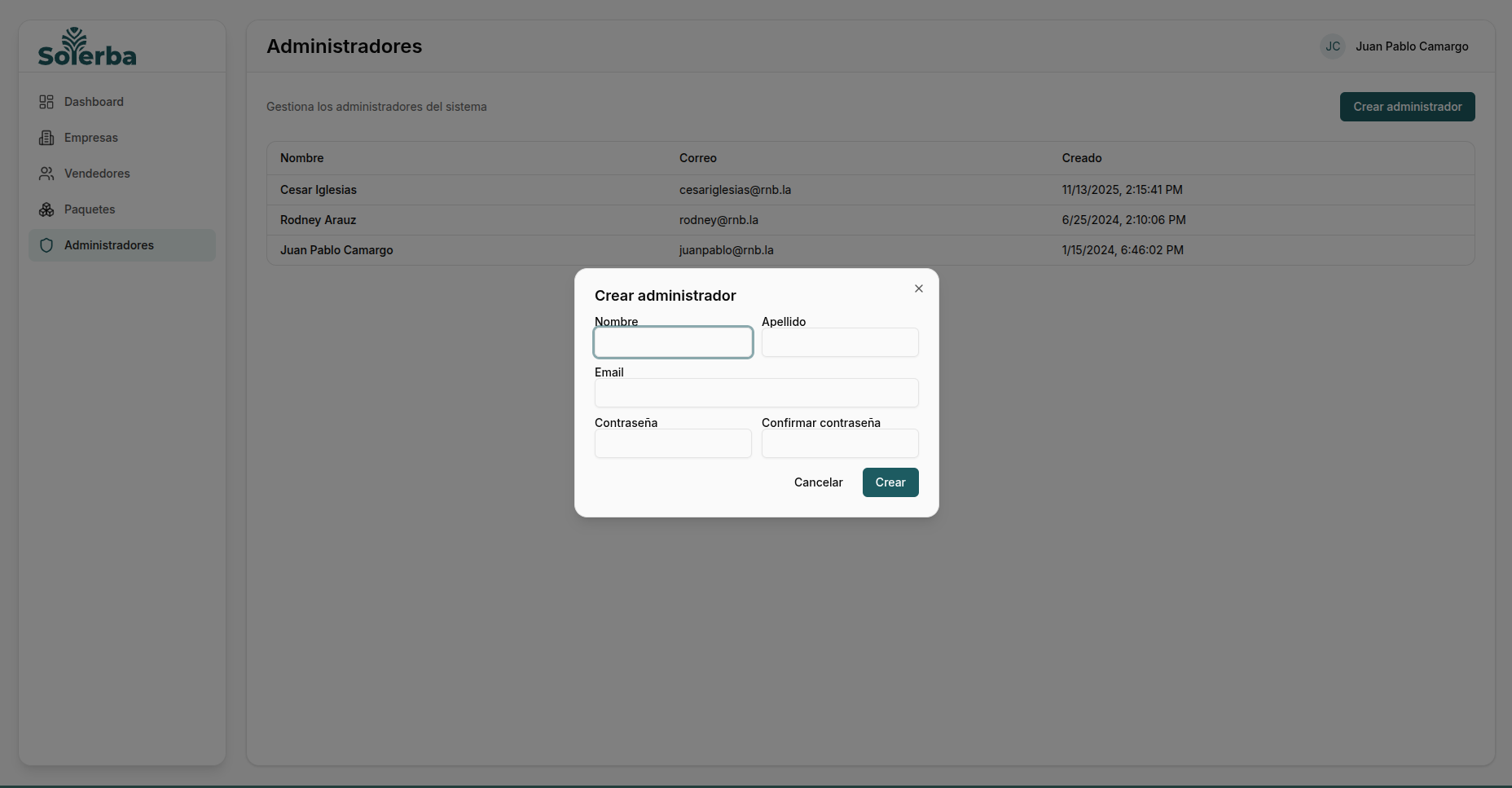
| Campo | Descripción |
|---|---|
| Nombre | Nombre del administrador |
| Apellido | Apellido del administrador |
| Correo electrónico (se usa para iniciar sesión) | |
| Contraseña | Contraseña de acceso |
| Confirmar contraseña | Repetir la contraseña |
Gestionar paquetes
Los paquetes controlan la cantidad de facturas que una empresa puede emitir. Cada factura consume un folio del paquete activo.
Tipos de paquete
Los tipos de paquete definen las opciones disponibles para asignar a empresas.
Crear un tipo de paquete
Desde la sección de Paquetes, haz clic en Crear tipo de paquete:
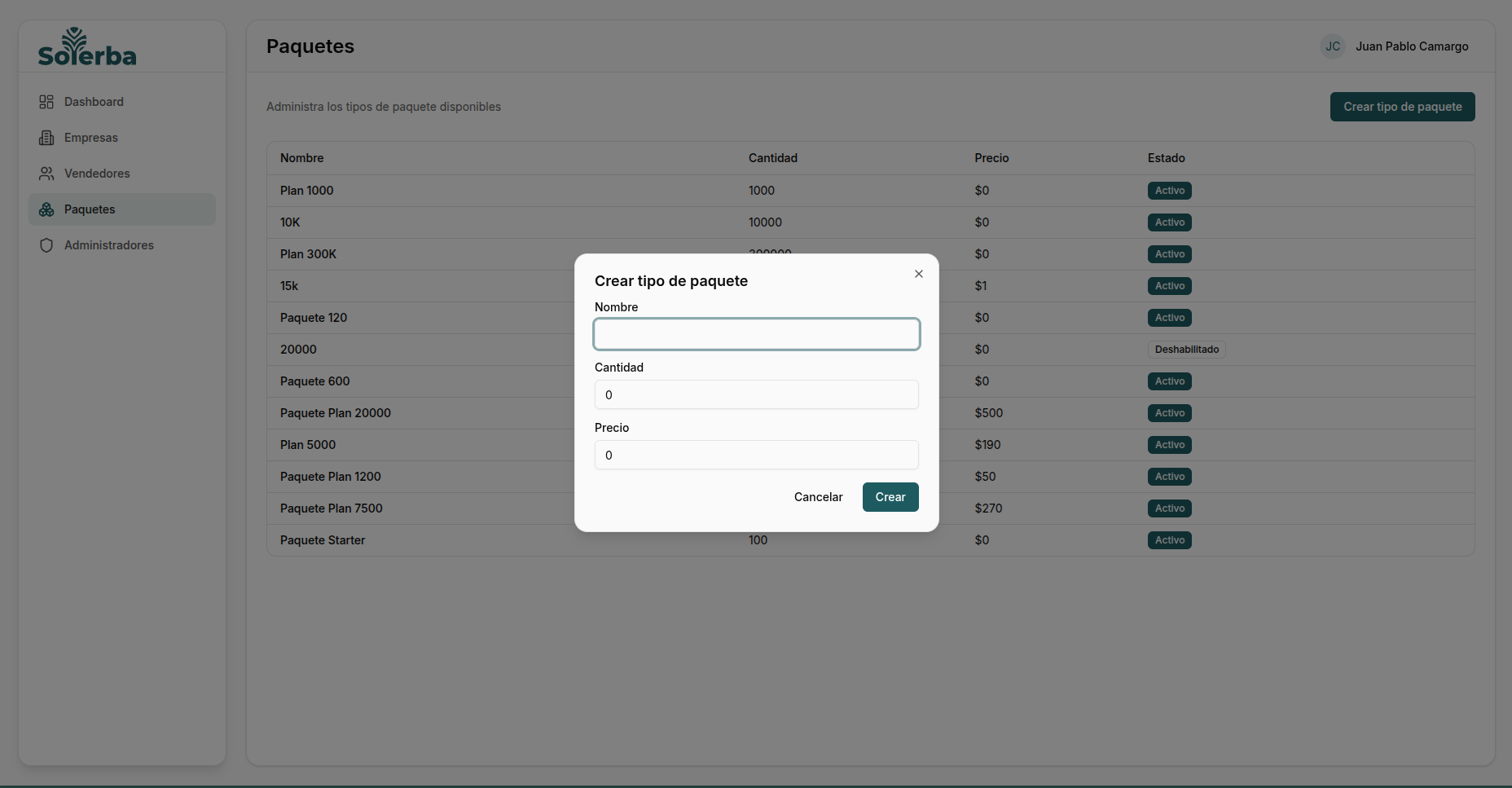
| Campo | Descripción | Ejemplo |
|---|---|---|
| Nombre | Nombre del tipo de paquete | Paquete Básico |
| Cantidad | Número de folios incluidos | 1,000 |
| Precio | Costo del paquete | $29.99 |
Listado de tipos de paquete
Puedes habilitar o deshabilitar tipos de paquete según la oferta comercial. Un tipo deshabilitado no se puede asignar a nuevas empresas.
Asignar paquete a una empresa
Para que una empresa pueda facturar, necesita un paquete de folios activo.
Paso 1: Crear paquete
Desde la sección de Paquetes, haz clic en Asignar paquete:
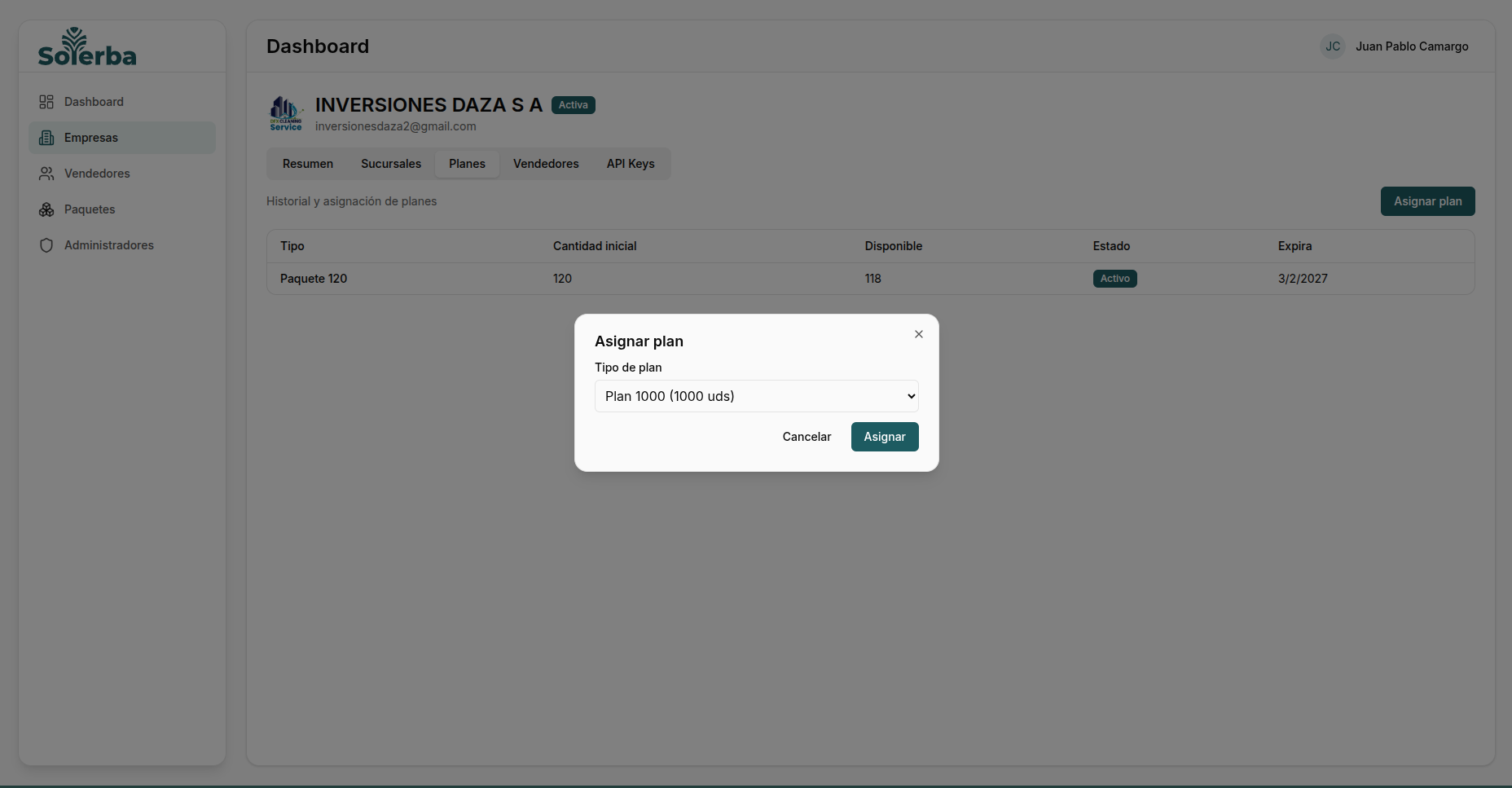
| Campo | Descripción |
|---|---|
| Empresa | Selecciona la empresa a la que se asignará el paquete |
| Tipo de paquete | Selecciona el tipo de paquete a asignar |
Paso 2: Verificar el paquete
El paquete aparecerá en el listado con la cantidad de folios disponibles y su fecha de expiración.
Expiración de paquetes
Los paquetes expiran 1 año después de su creación. Los folios no utilizados se pierden al expirar. Monitorea el consumo regularmente.
Generar API Token
El API Token permite que sistemas externos se integren con Solerba para emitir facturas programáticamente.
Paso 1: Acceder al detalle de la empresa
Desde la sección de Empresas, haz clic en la empresa para la que deseas generar el token.
Paso 2: Generar el token
En la sección de API Token, haz clic en Generar Token.
Paso 3: Copiar el token
El token se mostrará una sola vez. Cópialo y guárdalo de forma segura.
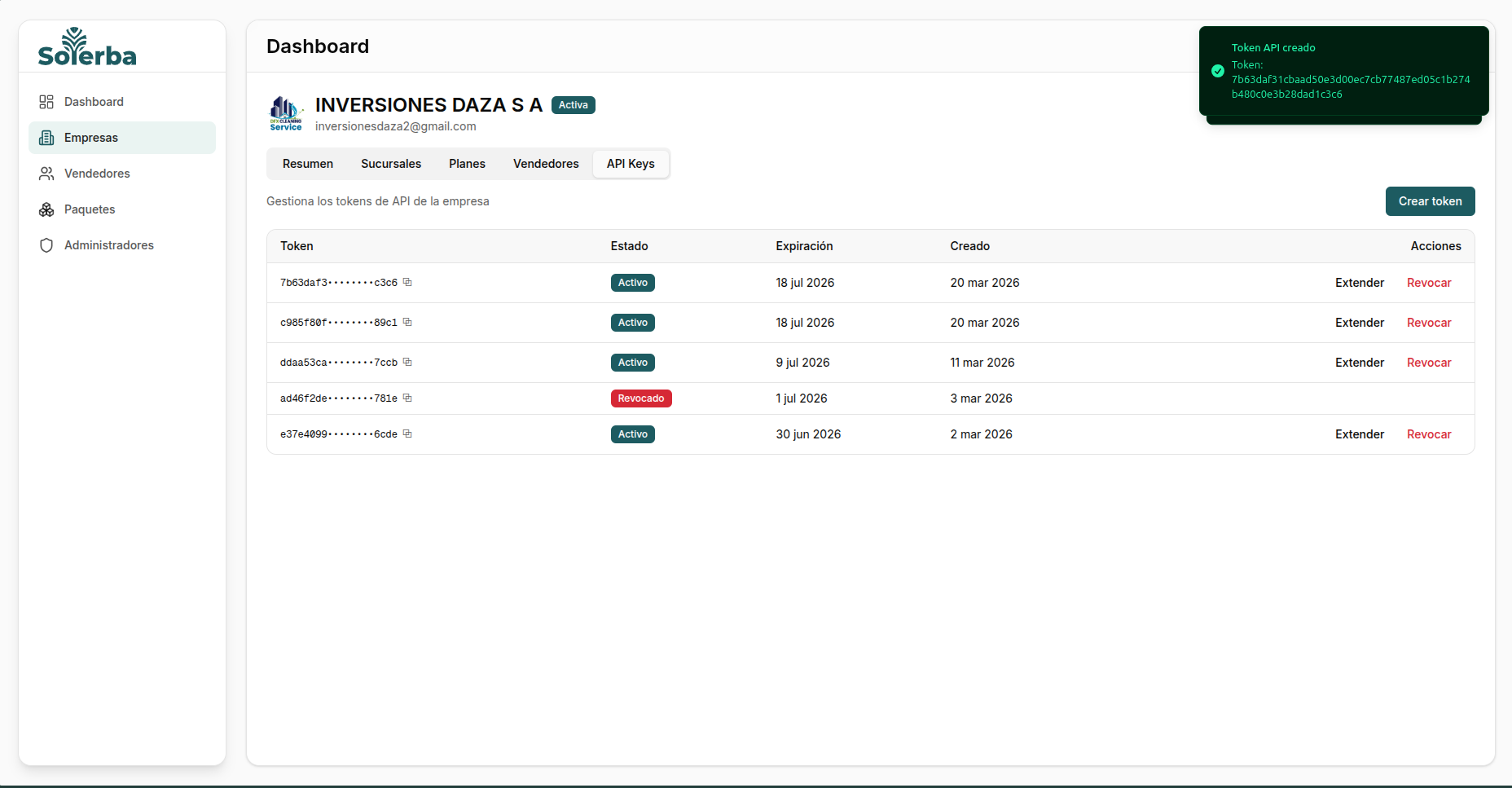
Seguridad del token
- El token solo se muestra una vez al generarlo
- Tiene una vigencia de 120 días
- Al generar un nuevo token, el anterior se invalida automáticamente
- Nunca expongas el token en código fuente público
Paso 4: Usar el token
Incluye el token en el header X-SOLERBA-TOKEN de tus solicitudes a la API:
curl -X POST "https://api.solerba.com/external-api/invoicing/lite" \
  -H "X-SOLERBA-TOKEN: tu-token-generado" \
  -H "Content-Type: application/json" \
  -d '{ ... }'
Para más detalles, consulta la .
Siguientes pasos
- — Emite tu primera factura por API usando el token generado
- — Tipos de documento, impuestos y formas de pago
- — Referencia completa del endpoint de facturación