

Crear Links de Pago desde el Dashboard
Además de la , puedes crear links de pago directamente desde el dashboard sin escribir código.
Paso 1: Abrir el formulario
Desde el , haz clic en el botón Crear link de pago en la esquina superior derecha. Se abre la página Crear link de pago ("Completa el formulario para generar un nuevo link de pago").
Necesitas un proveedor de pago activo
Si la cuenta no tiene un proveedor de pago activo, el botón está deshabilitado ("Configura un proveedor de pago primero") y el formulario te lleva a .
Paso 2: Completar la información básica
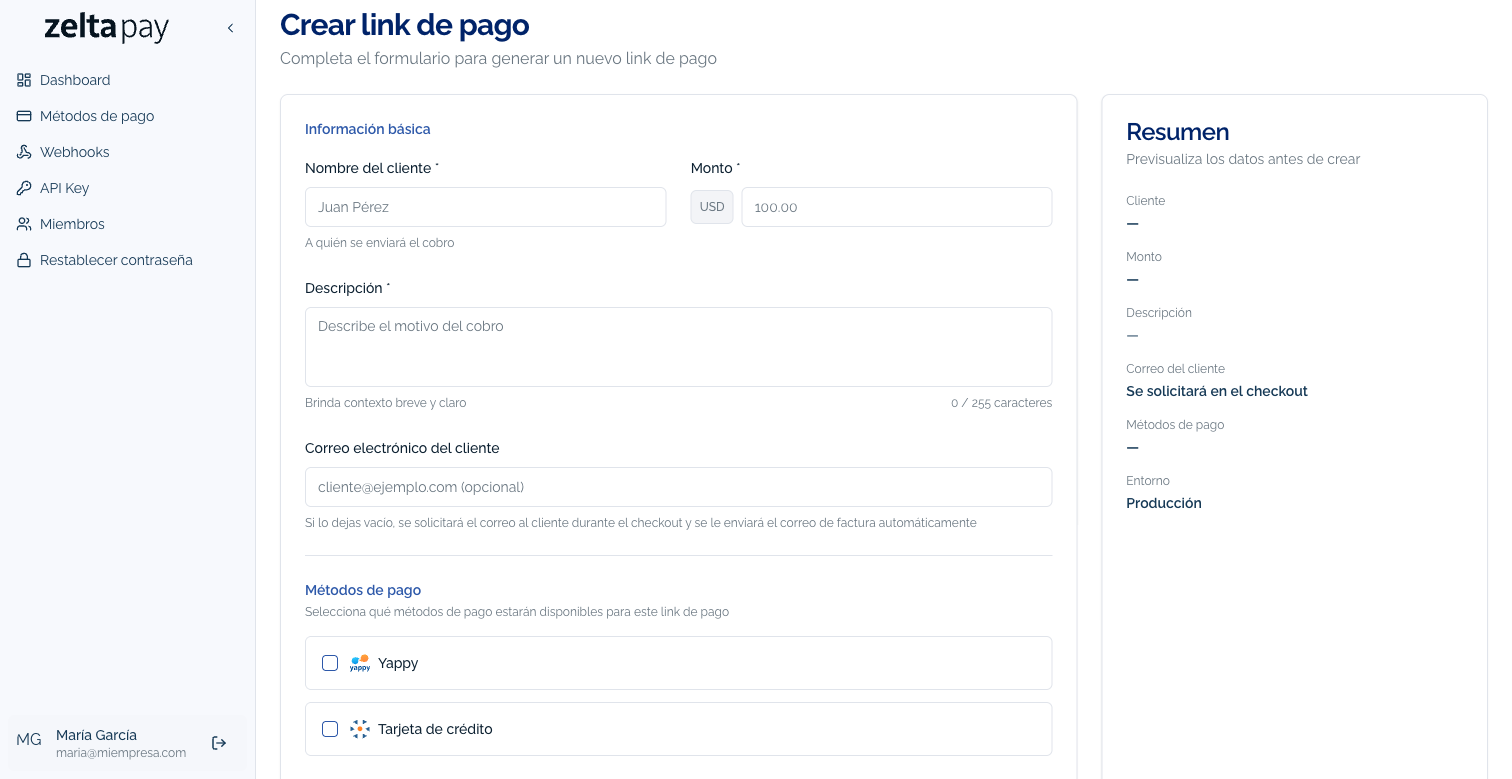
Campos del formulario
En la sección Información básica:
| Campo | Requerido | Descripción |
|---|---|---|
| Nombre del cliente | Sí | A quién se enviará el cobro. Mínimo 2 caracteres |
| Monto | Sí | Monto en USD con hasta 2 decimales (ej. 100.00). Mínimo $1.00 y máximo $10,000.00 |
| Descripción | Sí | Motivo del cobro. De 2 a 255 caracteres |
| Correo electrónico del cliente | No | Si lo ingresas, se usa directamente y no se le pide al cliente durante el checkout |
Correo electrónico opcional
Si dejas vacío el correo del cliente, se le solicitará en la página de pago y se le enviará el correo de confirmación del pago con su comprobante.
Paso 3: Seleccionar métodos de pago
Si tienes al menos dos métodos de pago activos en el entorno del link, aparece la sección Métodos de pago ("Selecciona qué métodos de pago estarán disponibles para este link de pago"):
- Yappy — Pago mediante la plataforma Yappy
- Tarjeta de crédito — Pago con tarjeta a través de tu procesador de tarjetas
- PayPal — "Cuenta PayPal o tarjeta sin cuenta" (ver )
Si solo tienes un método activo, se selecciona automáticamente y la sección no aparece. Los usuarios con rol Miembro no ven esta sección: sus links ofrecen todos los métodos activos.
Métodos de pago requeridos
Solo aparecen los métodos de pago que tengas configurados y activos en para el entorno elegido (producción o sandbox). Si no tienes ninguno activo en ese entorno, el formulario te lo indica y no puedes crear el link.
Paso 4: Configuración avanzada
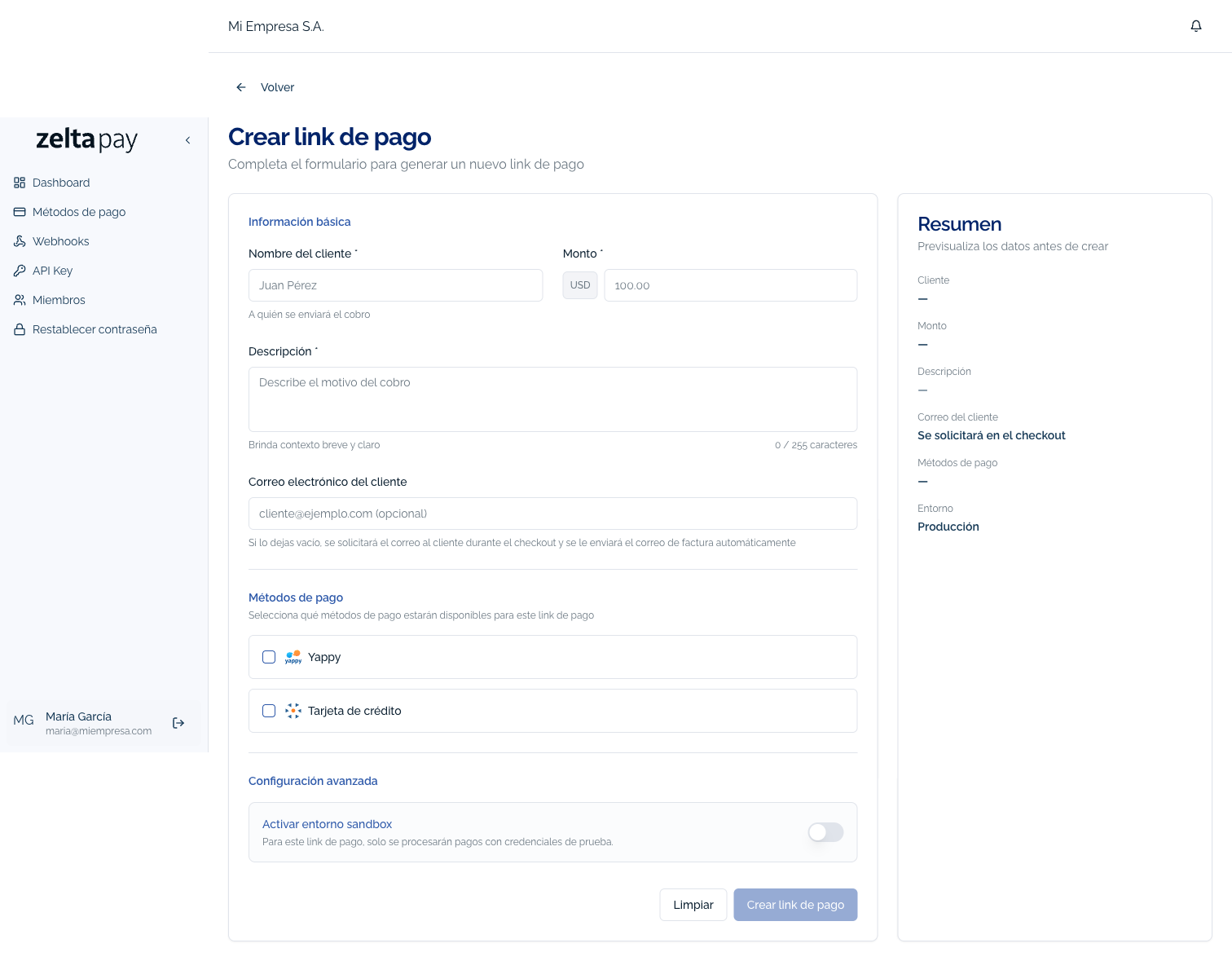
En la sección Configuración avanzada puedes activar el entorno sandbox para crear links de prueba que no procesan pagos reales.
- Activar entorno sandbox — Activa este interruptor para crear un link de prueba. "Para este link de pago, solo se procesarán pagos con credenciales de prueba." Al activarlo, la lista de métodos de pago cambia a los que tienes activos en sandbox.
Paso 5: Revisar y crear
En el panel Resumen ("Previsualiza los datos antes de crear") puedes revisar los datos antes de crear el link:
- Cliente — Nombre del cliente ingresado
- Monto — Monto en USD
- Descripción — Descripción del cobro
- Correo del cliente — Email ingresado o "Se solicitará en el checkout"
- Métodos de pago — Métodos seleccionados
- Entorno — Producción o Sandbox
Cuando todo esté correcto, haz clic en Crear link de pago. También puedes hacer clic en Limpiar para resetear el formulario.
Después de crear el link
Se abre el diálogo Link de pago creado con la URL del link de pago y los botones Copiar y Compartir. El link también aparece en el del dashboard con estado Pendiente. Desde ahí puedes:
- Copiar el link para compartirlo con tu cliente por WhatsApp, correo o cualquier canal
- Anular el link si ya no quieres que se pague
Vigencia de 7 días
Los links creados desde el dashboard vencen 7 días después de crearse; el formulario no permite cambiar esa vigencia. Si necesitas otra vigencia (de 1 a 60 días), crea el link por API con .
Montos: dashboard vs API
En el dashboard ingresas el monto en dólares con decimales (ej. 50.00). Si usas la API, el monto se envía en centavos como número entero (ej. 5000).
API vs Dashboard
El dashboard es ideal para crear links individuales de forma rápida. Si necesitas crear links de forma programática o en volumen, usa la .
Siguientes pasos
- — Consulta el historial de links y gestiona tus cobros
- — Conoce la experiencia de pago que verá tu cliente
- — Crea links de forma programática desde tu sistema
- — Configura los métodos disponibles para tus links