

Configuración de la Cuenta
Gestiona los webhooks, API keys y miembros del equipo desde las secciones correspondientes del menú lateral (visibles solo para los roles propietario y administrador), y cambia tu contraseña desde el menú de tu perfil.
Webhooks
Configura la URL de tu webhook para recibir notificaciones en tiempo real cuando ocurran eventos como pagos completados. Abre Webhooks en el menú lateral.
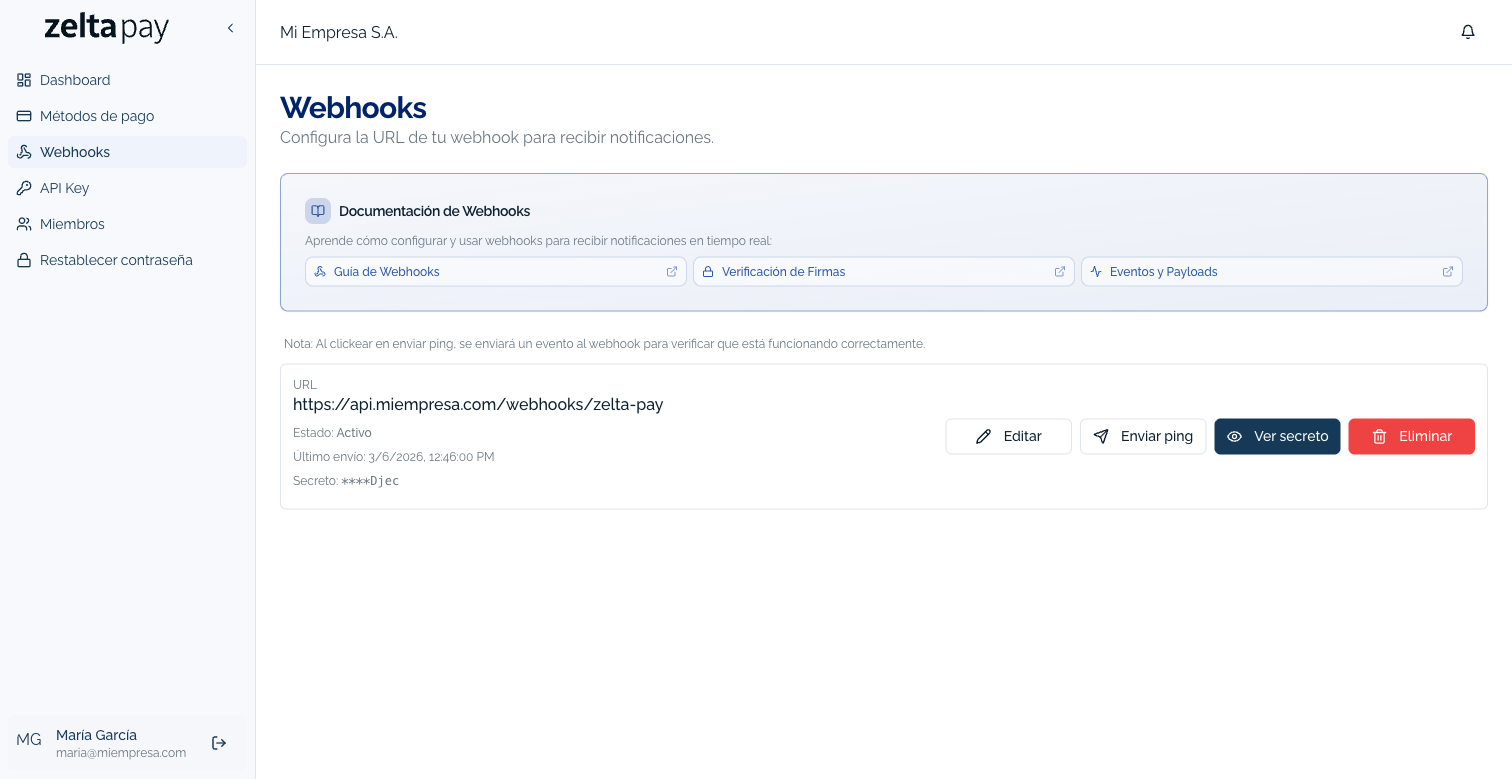
Documentación integrada
En la parte superior de la página, la tarjeta Documentación de Webhooks tiene enlaces rápidos a la documentación:
- Guía de Webhooks — Cómo funcionan los webhooks en Zelta Pay
- Verificación de Firmas — Cómo verificar la autenticidad de los webhooks
- Eventos y Payloads — Lista de eventos disponibles y sus payloads
Configurar un webhook
La cuenta tiene un solo webhook. Mientras no exista, verás la tarjeta Nuevo webhook: escribe la URL de tu endpoint y haz clic en Crear. La URL debe ser un endpoint HTTPS público.
Necesitas un proveedor de pago activo
No puedes crear el webhook hasta que la cuenta tenga al menos un proveedor de pago activo en .
Una vez creado, el webhook muestra la siguiente información:
| Campo | Descripción |
|---|---|
| URL | La URL de tu servidor que recibirá las notificaciones |
| Estado | Activo o Inactivo |
| Último envío | Fecha y hora del último webhook enviado |
| Secreto | Clave secreta para verificar la firma (se muestran solo sus últimos 4 caracteres) |
Acciones disponibles
- Editar — Modifica la URL del webhook. Al Guardar se genera un secreto nuevo
- Enviar ping — Envía un evento
webhook.pingpara verificar que tu endpoint funcione correctamente - Ver secreto — Muestra el secreto completo para configurarlo en tu servidor, con un botón para copiarlo
- Eliminar — Elimina el webhook. Esta acción no se puede deshacer
Editar la URL cambia el secreto
Después de editar la URL, copia el nuevo secreto con Ver secreto y actualízalo en tu servidor; de lo contrario, la verificación de firmas fallará.
Verifica tu webhook
Usa el botón Enviar ping después de configurar tu webhook para verificar que todo funcione correctamente antes de recibir eventos reales. El mensaje de confirmación indica que el ping se envió; revisa los logs de tu servidor para confirmar que llegó.
Los proyectos de la tienen su propio webhook, que se configura en la pestaña Resumen de cada proyecto. Para más detalles sobre cómo implementar webhooks en tu servidor, consulta la .
API Keys
Crea y administra las llaves de API para integrar Zelta Pay en tu aplicación. Abre API Key en el menú lateral.
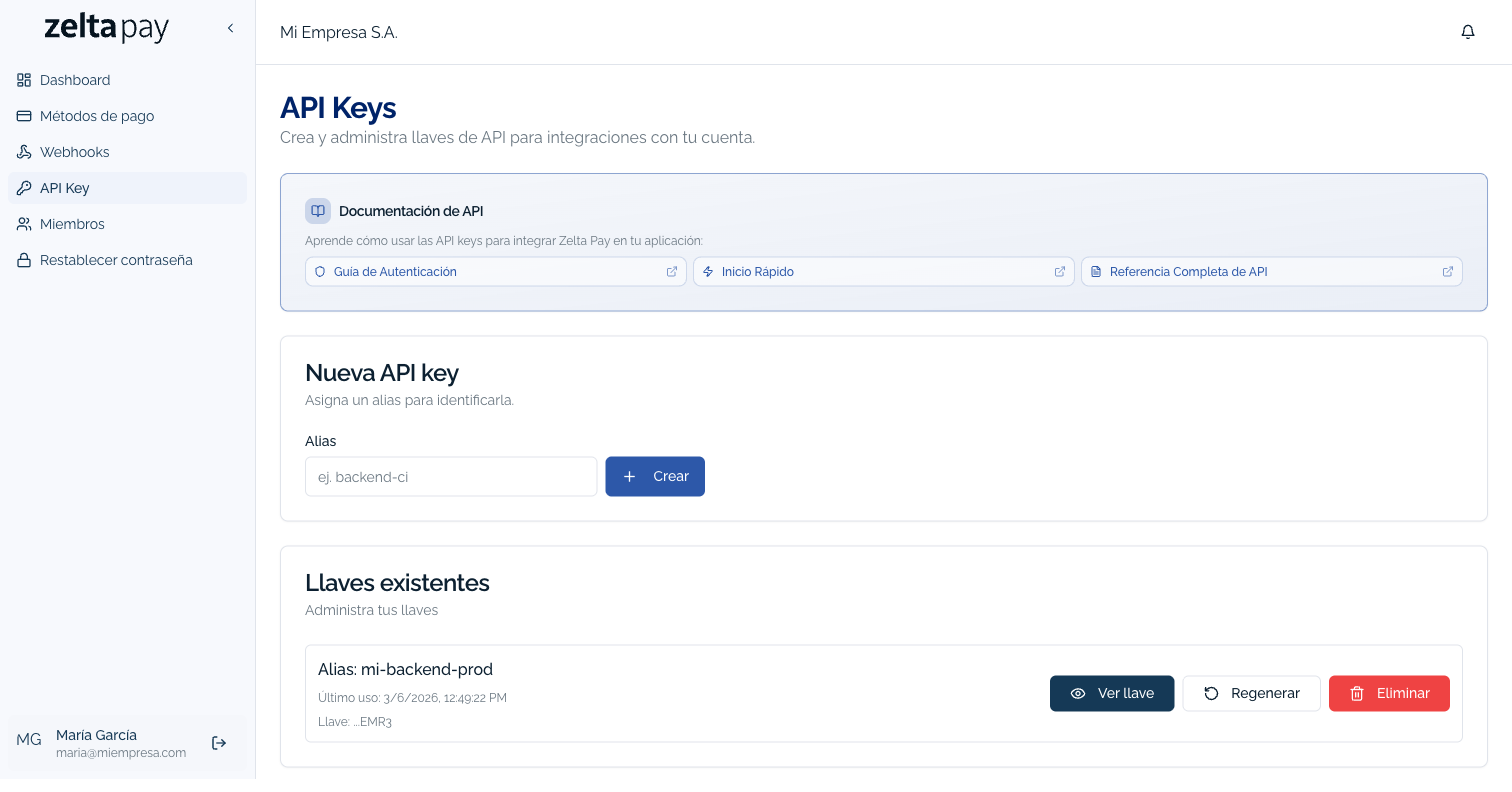
Documentación integrada
La tarjeta Documentación de API incluye enlaces rápidos a la documentación de la API:
- Guía de Autenticación — Cómo usar las API keys
- Inicio Rápido — Crear tu primer link de pago con la API
- Referencia Completa de API — Documentación de todos los endpoints
Crear una nueva API key
- En la tarjeta Nueva API key, ingresa un Alias descriptivo (ej.
backend-prod,app-web). El alias debe ser único - Haz clic en Crear
- En la lista de llaves, haz clic en Ver llave y luego en Copiar para guardarla de forma segura
Necesitas un proveedor de pago activo
El botón Crear permanece deshabilitado hasta que la cuenta tenga al menos un proveedor de pago activo en .
Llaves existentes
Cada llave existente muestra:
| Campo | Descripción |
|---|---|
| Alias | Nombre descriptivo de la llave |
| Último uso | Fecha y hora de la última vez que se usó, o "Nunca" |
| Llave | Valor de la llave (solo sus últimos 4 caracteres) |
Acciones disponibles
- Ver llave — Muestra el valor completo de la API key, con un botón para copiarlo. Puedes usarlo en cualquier momento
- Regenerar — Genera un nuevo valor para la llave manteniendo el alias
- Eliminar — Elimina la API key permanentemente
Regenerar invalida el valor anterior
Regenerar una llave invalida el valor anterior inmediatamente. Asegúrate de actualizar tus aplicaciones con el nuevo valor.
Miembros
Gestiona los usuarios y roles de tu equipo. Abre Miembros en el menú lateral.
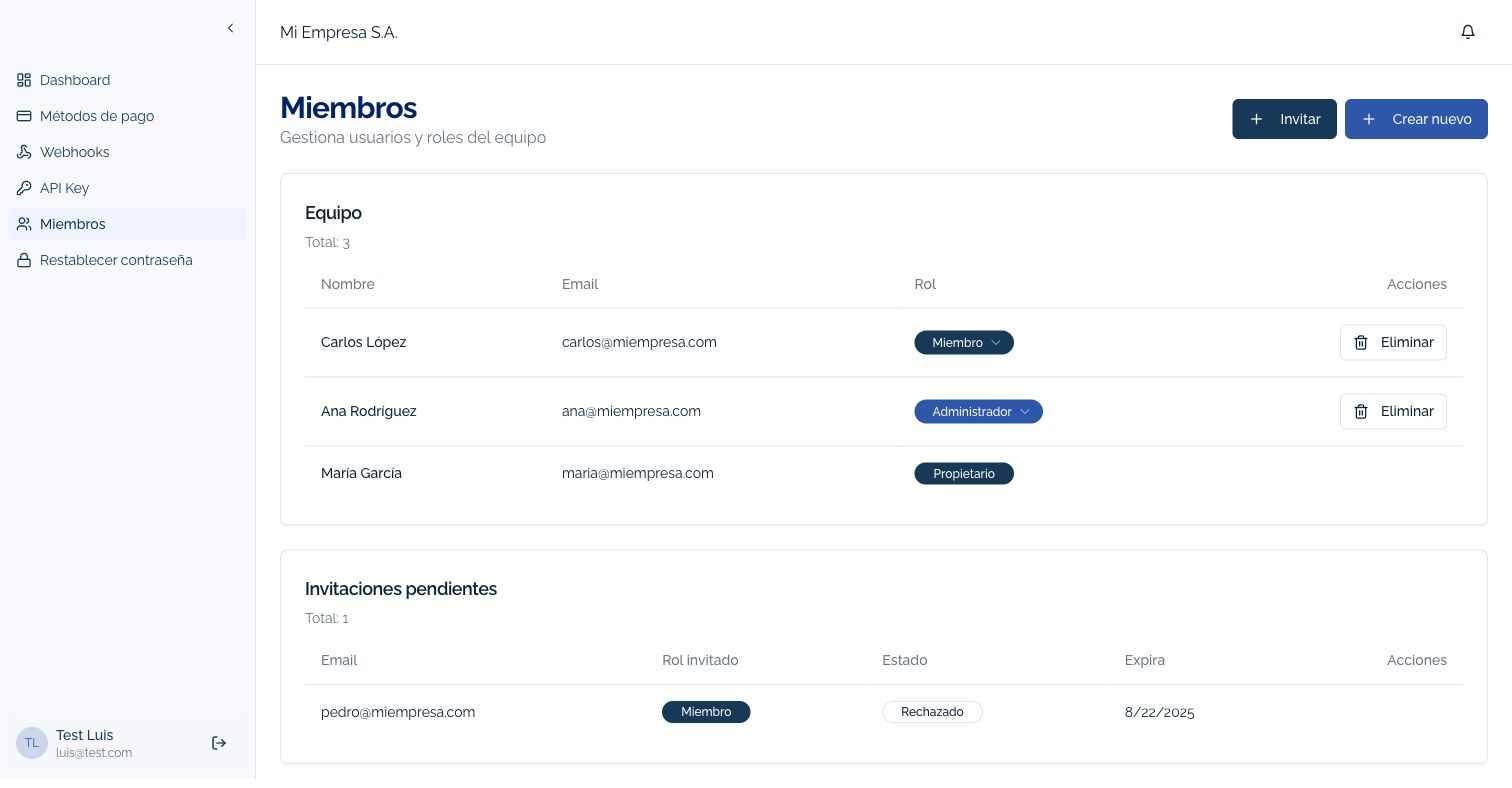
Roles disponibles
| Rol | Descripción |
|---|---|
| Propietario | Control total de la cuenta. No se puede eliminar ni cambiar de rol. Es el único que puede eliminar miembros y cancelar invitaciones |
| Administrador | Acceso a todas las secciones. Puede invitar miembros y cambiar roles |
| Miembro | Puede crear links de pago y consultar el dashboard. No accede a Proyectos, Métodos de pago, Webhooks, API Key ni Miembros, y no puede anular links |
Tabla de equipo
La tarjeta Equipo muestra el total de miembros y una tabla con las columnas:
- Nombre — Nombre del miembro
- Email — Correo electrónico
- Rol — Rol asignado. El propietario y los administradores pueden cambiarlo (Miembro o Administrador), excepto el del propietario y el propio
- Acciones — Botón para eliminar al miembro (visible para el propietario)
Agregar miembros
Haz clic en Invitar para enviar una invitación por correo electrónico. En el diálogo Invitar usuario ingresa el Email y el Rol (Miembro o Admin) y haz clic en Enviar invitación. El invitado recibe un email con un enlace para unirse a la cuenta, donde puede iniciar sesión o crear su usuario. La invitación vence a las 24 horas.
Invitaciones pendientes
Debajo de la tabla de equipo se muestra la sección Invitaciones pendientes con:
| Campo | Descripción |
|---|---|
| Correo del invitado | |
| Rol invitado | Rol que tendrá al aceptar |
| Estado | Pendiente, Enviado, Expirado, Cancelado o Rechazado |
| Expira | Fecha de vencimiento de la invitación |
El propietario puede cancelar las invitaciones pendientes o enviadas con el botón Cancelar.
Seguridad
Cambia la contraseña de tu cuenta abriendo el menú de tu perfil (avatar en la esquina superior derecha) y seleccionando Cambio de contraseña.
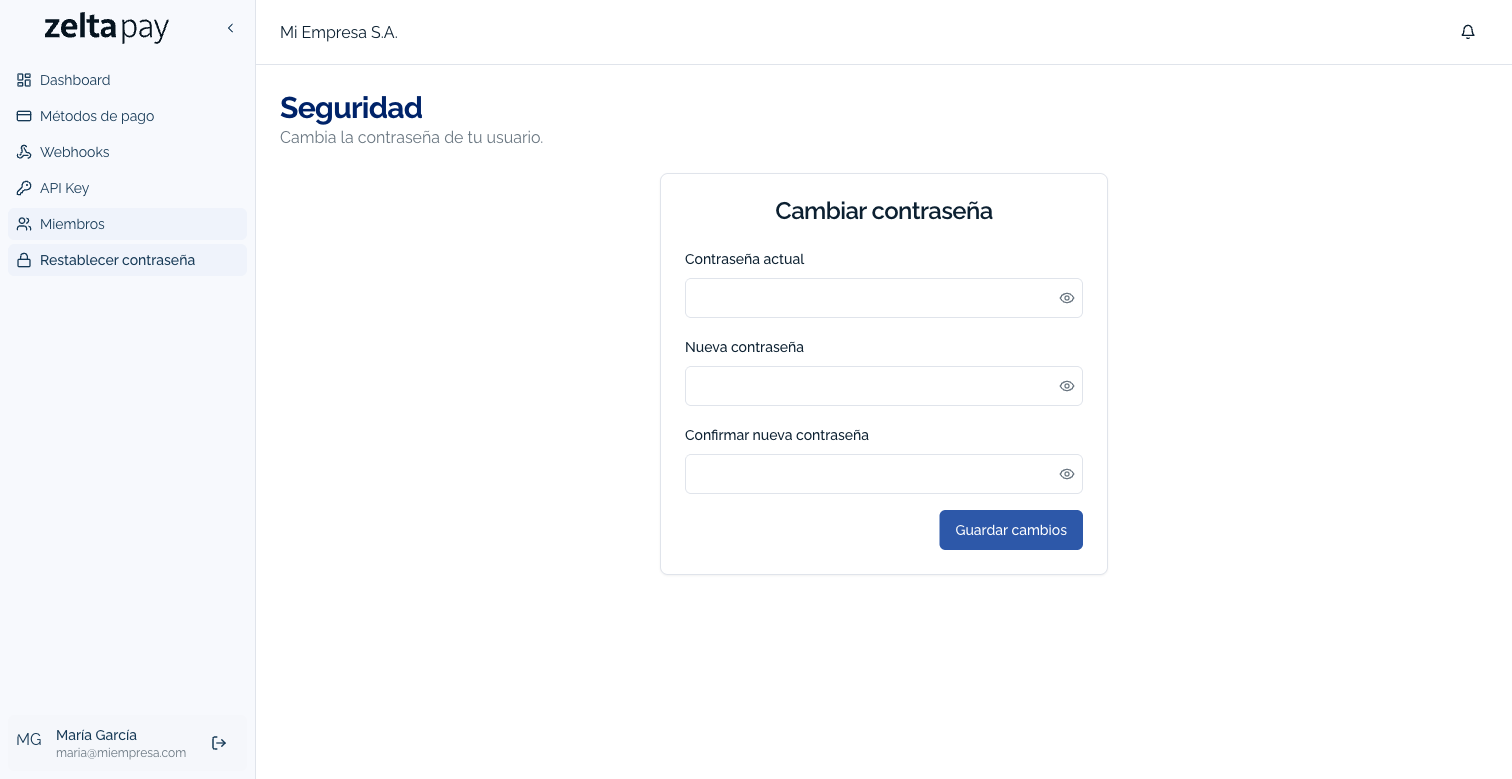
Cambiar contraseña
- Ingresa tu Contraseña actual
- Ingresa la Nueva contraseña
- Escríbela de nuevo en Confirmar nueva contraseña
- Haz clic en Guardar cambios
Requisitos de la contraseña
La nueva contraseña debe tener de 8 a 72 caracteres e incluir al menos una letra minúscula, una mayúscula, un número y un carácter especial.
Siguientes pasos
- — Consulta las métricas y el estado general de tu cuenta
- — Configura los métodos de pago disponibles para tus clientes
- — Aprende a implementar y verificar webhooks en tu servidor
- — Cómo autenticarte para usar la API de Zelta Pay