

Página de Pago
Cuando un cliente abre un link de pago, llega a la página de pago pública de Zelta Pay. Esta página le permite seleccionar su método de pago, ingresar sus datos y completar la transacción.
Vista inicial
La página de pago muestra la información del cobro y las opciones de pago disponibles, en dos columnas.
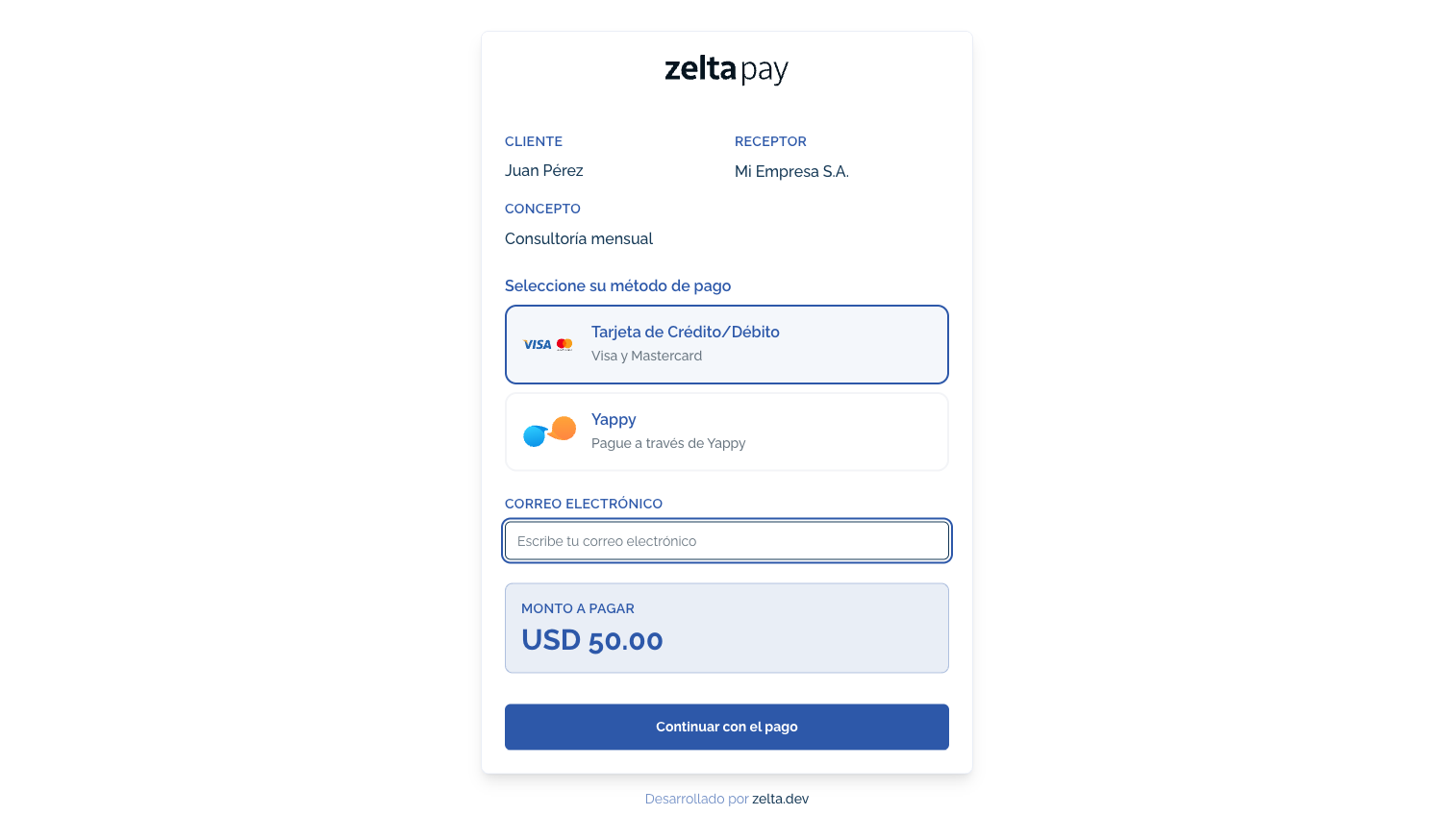
Resumen del pago
La columna izquierda muestra:
- Pagar a — Nombre del comercio que recibirá el pago
- Cliente — Nombre del cliente asociado al link
- Monto — El monto a pagar, en grande, y el concepto del cobro como detalle
- Total a pagar — Monto total en USD
- Correo — Email del cliente, cuando se conoce
Los links de prueba muestran además la etiqueta Modo prueba.
Métodos de pago
En la tarjeta Completa tu pago, el cliente elige entre los métodos de pago habilitados para ese link:
- Tarjeta de crédito/débito — Formulario de tarjeta de tu procesador (Emetec acepta Visa y Mastercard)
- Yappy — "Paga con tu app de Yappy"
- PayPal — "Cuenta PayPal o tarjeta de débito/crédito"
Si hay varios métodos, se muestran como una lista desplegable; si solo hay uno, su formulario aparece directamente (con el título Datos de tarjeta, Pago con Yappy o Pago con PayPal).
Métodos disponibles
Solo aparecen los métodos que tienes activos en el entorno del link (producción o sandbox) y que el link permite (si se creó con una lista de métodos). PayPal solo aparece en links de pago únicos. Puedes gestionar tus proveedores en . Si no hay ningún método disponible, el cliente ve el mensaje "El proveedor de pago para este link no está disponible."
Correo electrónico
Si el link pide el correo del cliente, la página muestra el campo Correo electrónico (precargado si el link ya trae un email). El pago con tarjeta y con Yappy requiere un correo válido; el pago con PayPal no. Este correo se usa para enviar al cliente la confirmación del pago con su comprobante.
Flujos de pago
Una vez que el cliente selecciona su método de pago, el flujo varía según el método elegido:
- — El cliente ingresa los datos de su tarjeta y hace clic en Pagar ahora. Con Emetec, el banco puede pedir una verificación 3D Secure
- — El cliente ingresa su número y confirma desde la app de Yappy en su celular
- — El cliente paga con su cuenta de PayPal o con tarjeta sin cuenta de PayPal
Confirmación de pago
Al completarse el pago exitosamente (por cualquier método), se muestra la pantalla Pago Completado ("Este pago fue procesado exitosamente.") con la sección Detalles del Pago:
| Campo | Descripción |
|---|---|
| Nombre | Nombre del cliente |
| Correo | Email del cliente |
| Receptor | Nombre del comercio |
| Método de Pago | Tarjeta de Crédito/Débito, Yappy o PayPal |
| Orden | Identificador de la orden |
| Descripción | Concepto del cobro |
| Fecha y Hora | Momento exacto del pago |
| Número de Transacción | ID único de la transacción |
| Total Pagado | Monto final pagado en USD |
Si el link se creó por API con redirectUrl, la página muestra "Redirigiéndote a …" y redirige al cliente a los pocos segundos.
Pago en proceso
Si el pago todavía se está confirmando, la página muestra Estamos procesando tu pago… y vuelve a consultar el estado automáticamente durante unos segundos; cuando el pago se confirma, muestra la pantalla de confirmación. Con PayPal, la confirmación puede tardar más (ver ).
Link expirado
Si el cliente abre un link cuya fecha de vencimiento ya pasó, la página muestra Link Expirado: "Este enlace de pago ya no está disponible porque ha expirado. Contacta al comercio para obtener un nuevo enlace." No es posible pagar un link vencido: debes crear un nuevo link de pago y compartirlo con el cliente.
Link anulado o no encontrado
- Si el link fue anulado, la página muestra Link de Pago Anulado: "Este enlace de pago ha sido cancelado."
- Si el link no existe, la página muestra Link No Encontrado
Estados de error
Si el pago no se puede completar, la página muestra un mensaje de error al cliente:
- Tarjeta con Emetec — Se muestra la página Ha ocurrido un error ("El pago no pudo ser procesado.") con el botón Reintentar pago
- Tarjeta con NMI, Yappy y PayPal — El mensaje de error aparece sobre el formulario de pago, y el cliente puede intentarlo de nuevo
Reintentos
Un pago rechazado no cierra el link: el cliente puede volver a intentarlo desde el mismo link, siempre que no haya vencido.
Siguientes pasos
- — Flujo detallado del pago con tarjeta
- — Flujo detallado del pago con Yappy
- — Flujo detallado del pago con PayPal
- — Recibe notificaciones cuando se completa un pago
- — Configura los métodos de pago disponibles