

Pago con Yappy
Al seleccionar Yappy como método de pago en la , el cliente sigue este flujo para completar la transacción.
1. Ingresar número de teléfono
Se solicita el Número de teléfono registrado en Yappy del cliente (8 dígitos). Si el link pide el correo del cliente, también debe ingresar un correo válido para continuar.
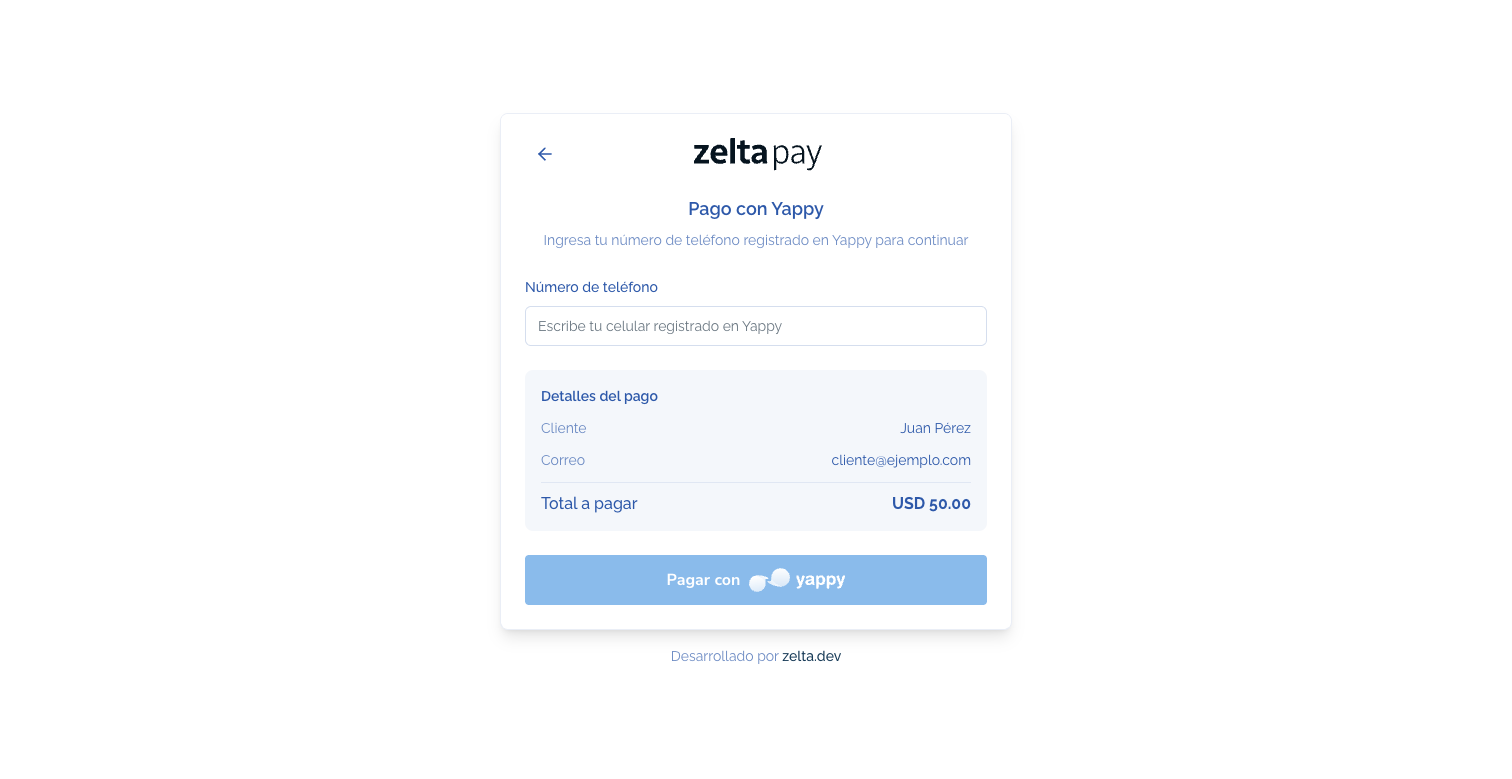
El cliente ingresa su número y hace clic en el botón de Yappy para iniciar el pago.
Número registrado
El número debe estar registrado en Yappy. Si no lo está, se muestra el mensaje "Tu número no está registrado en Yappy. Verifícalo o usa otro número."
2. Confirmar en la app
Se abre una ventana de espera de Yappy que le pide al cliente confirmar el pago desde la app de Yappy o la app de su banco.
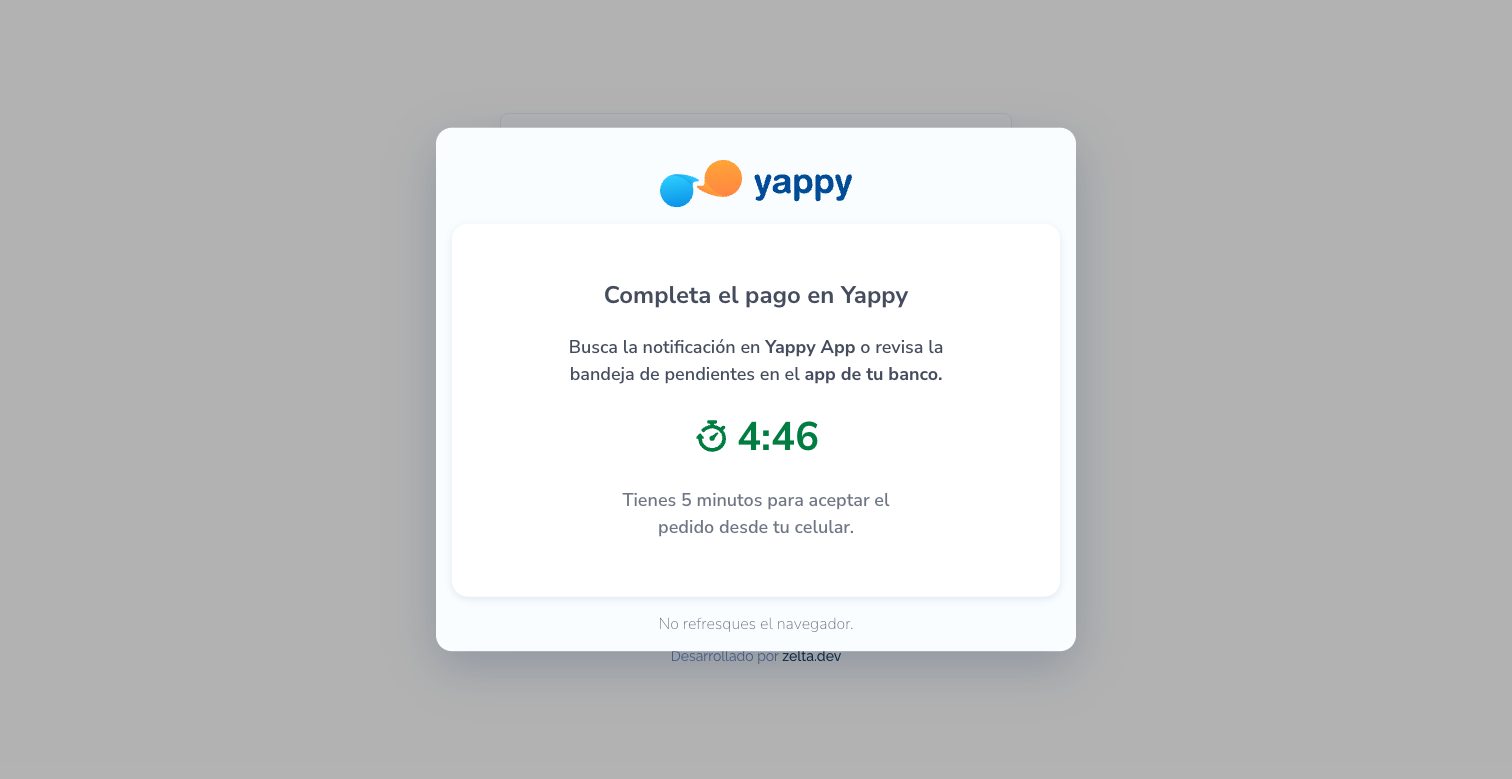
Mientras tanto, la página espera la respuesta de Yappy. Si la solicitud no se completa, el cliente ve uno de estos mensajes y puede intentarlo de nuevo:
| Situación | Mensaje |
|---|---|
| La solicitud venció | "Tu solicitud de pago expiró. Genera una nueva e inténtalo otra vez." |
| Yappy rechazó el pago | "Pago rechazado por Yappy. Intenta nuevamente o usa otro método." |
| El cliente canceló | "Cancelaste el pago en Yappy. Si fue un error, intenta nuevamente." |
Confirmación automática
Cuando el cliente acepta el pago desde su celular, la página detecta la confirmación y muestra el resultado. No es necesario hacer nada más en el navegador.
3. Pago completado
Una vez que el cliente confirma el pago en la app, la página muestra la confirmación con los detalles completos de la transacción.
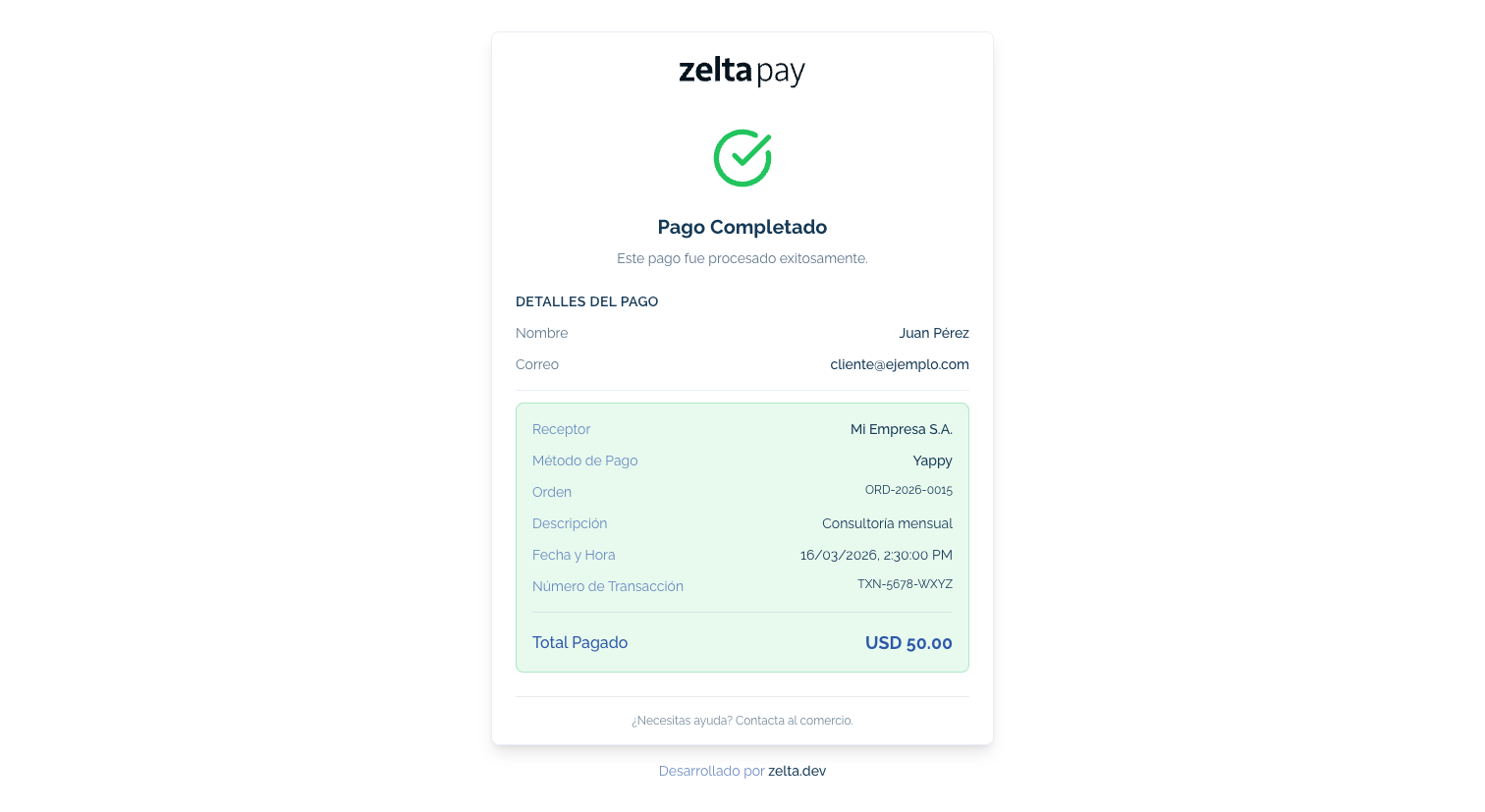
Detalles mostrados
| Campo | Descripción |
|---|---|
| Nombre | Nombre del cliente |
| Correo | Email del cliente |
| Receptor | Nombre del comercio |
| Método de Pago | Yappy |
| Orden | Identificador de la orden |
| Descripción | Concepto del cobro |
| Fecha y Hora | Momento exacto del pago |
| Número de Transacción | ID único de la transacción en Yappy |
| Total Pagado | Monto final pagado en USD |
En este punto, el comercio también recibe una notificación vía con los datos del pago completado. Si el pago de Yappy se cancela, vence o es rechazado, el comercio recibe el webhook payment.failed.
Siguientes pasos
- — Vista general de la página de pago y sus estados
- — Flujo de pago con tarjeta de crédito/débito
- — Flujo de pago con PayPal
- — Recibe notificaciones cuando se completa un pago
- — Configura los métodos de pago disponibles