

Dashboard y Registro
El dashboard de Zelta Pay es tu centro de control para gestionar links de pago, ver estadísticas y administrar tu cuenta. Accede desde .
Crear una cuenta
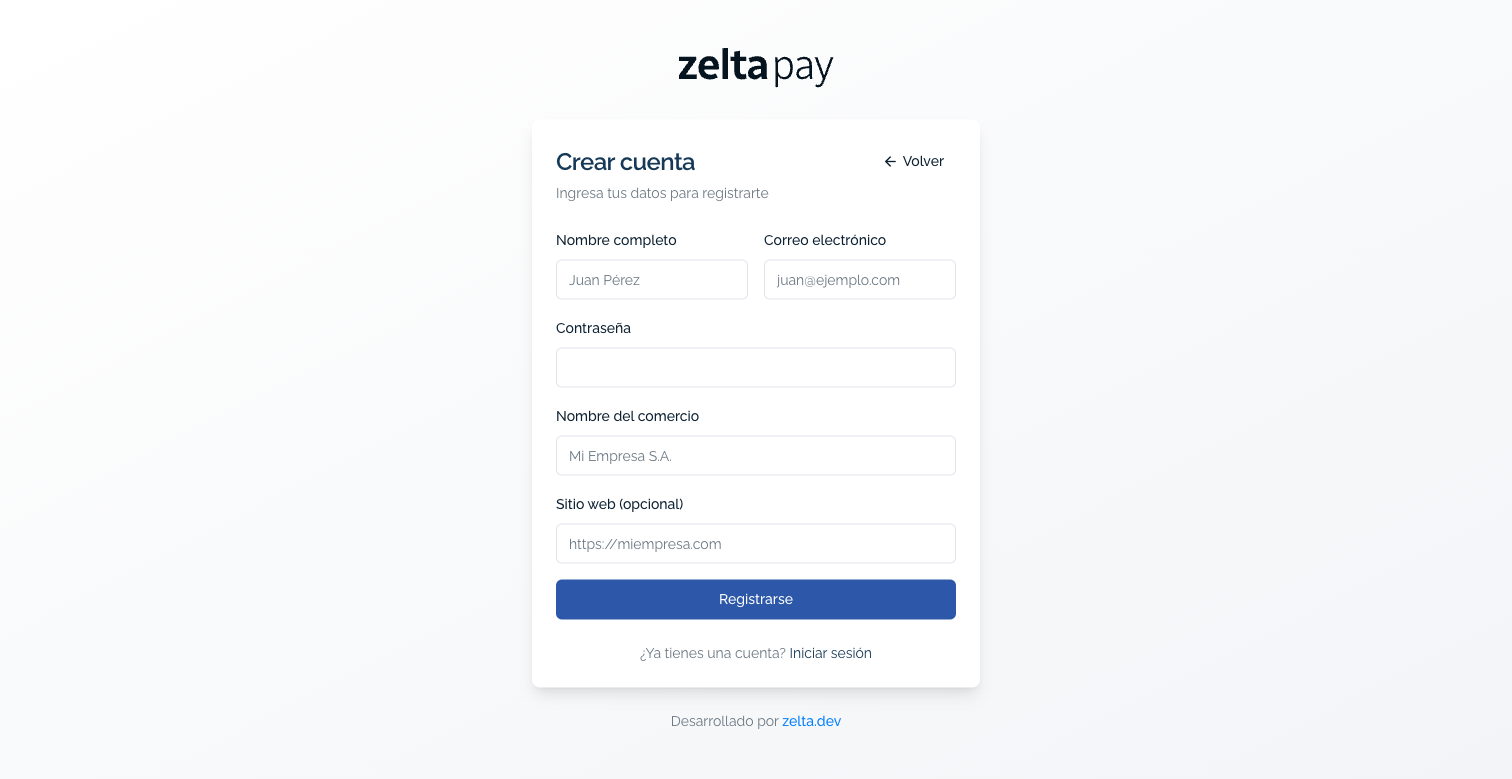
Para usar Zelta Pay necesitas una cuenta. Haz clic en Registrarse en la pantalla de inicio de sesión para crear una.
Campos del registro
| Campo | Requerido | Descripción |
|---|---|---|
| Nombre | Sí | Tu nombre (mínimo 2 caracteres) |
| Apellido | Sí | Tu apellido (mínimo 2 caracteres) |
| Correo electrónico | Sí | Email que usarás para iniciar sesión |
| Contraseña | Sí | De 8 a 72 caracteres, con al menos una minúscula, una mayúscula, un número y un carácter especial |
| Nombre del comercio | Sí | El nombre de tu empresa o negocio (mínimo 2 caracteres). Debe ser único en Zelta Pay |
Una vez completados los campos, haz clic en Registrarse. Al crear la cuenta inicias sesión automáticamente y llegas al dashboard.
Iniciar sesión
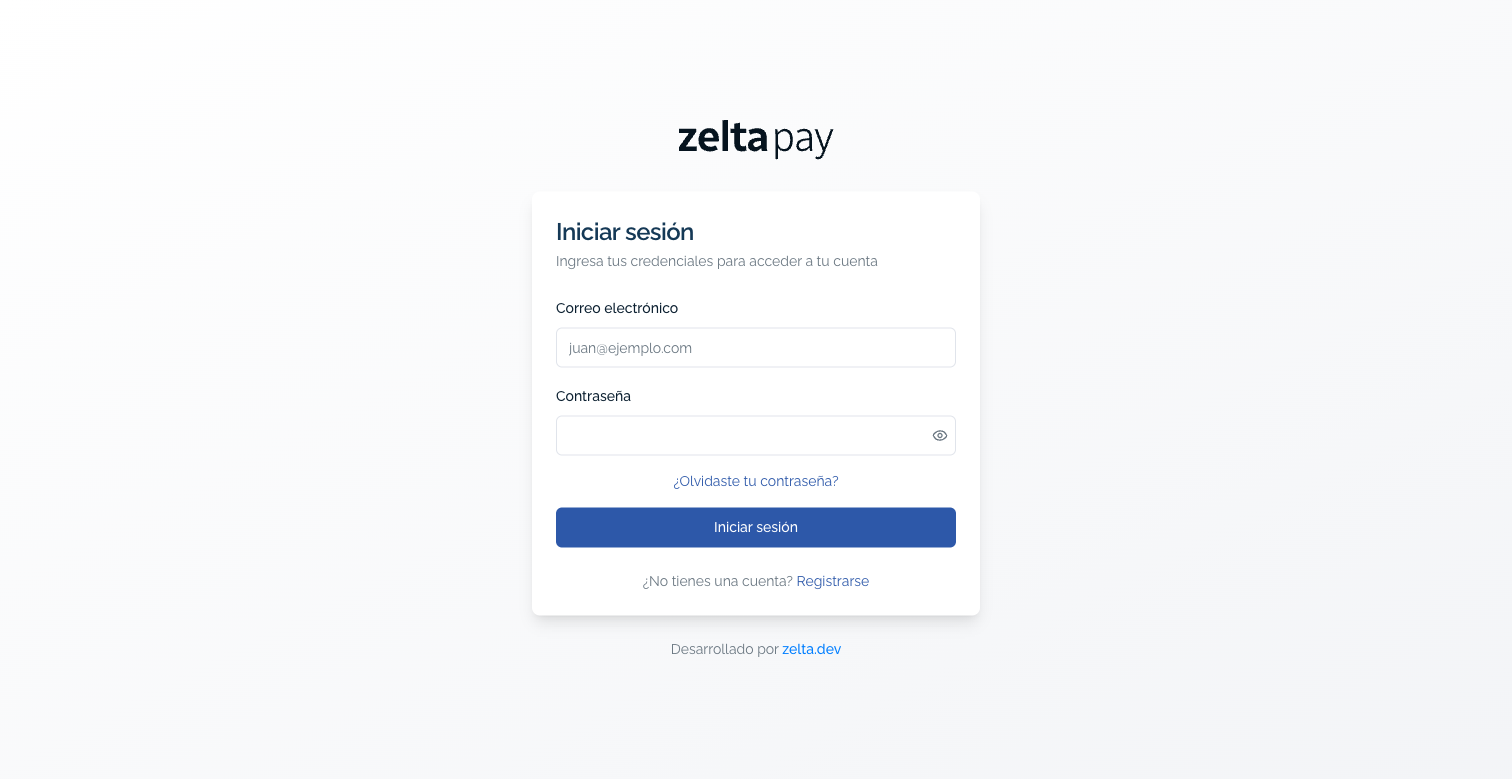
Ingresa tu Correo electrónico y Contraseña y haz clic en Iniciar sesión.
Recuperar contraseña
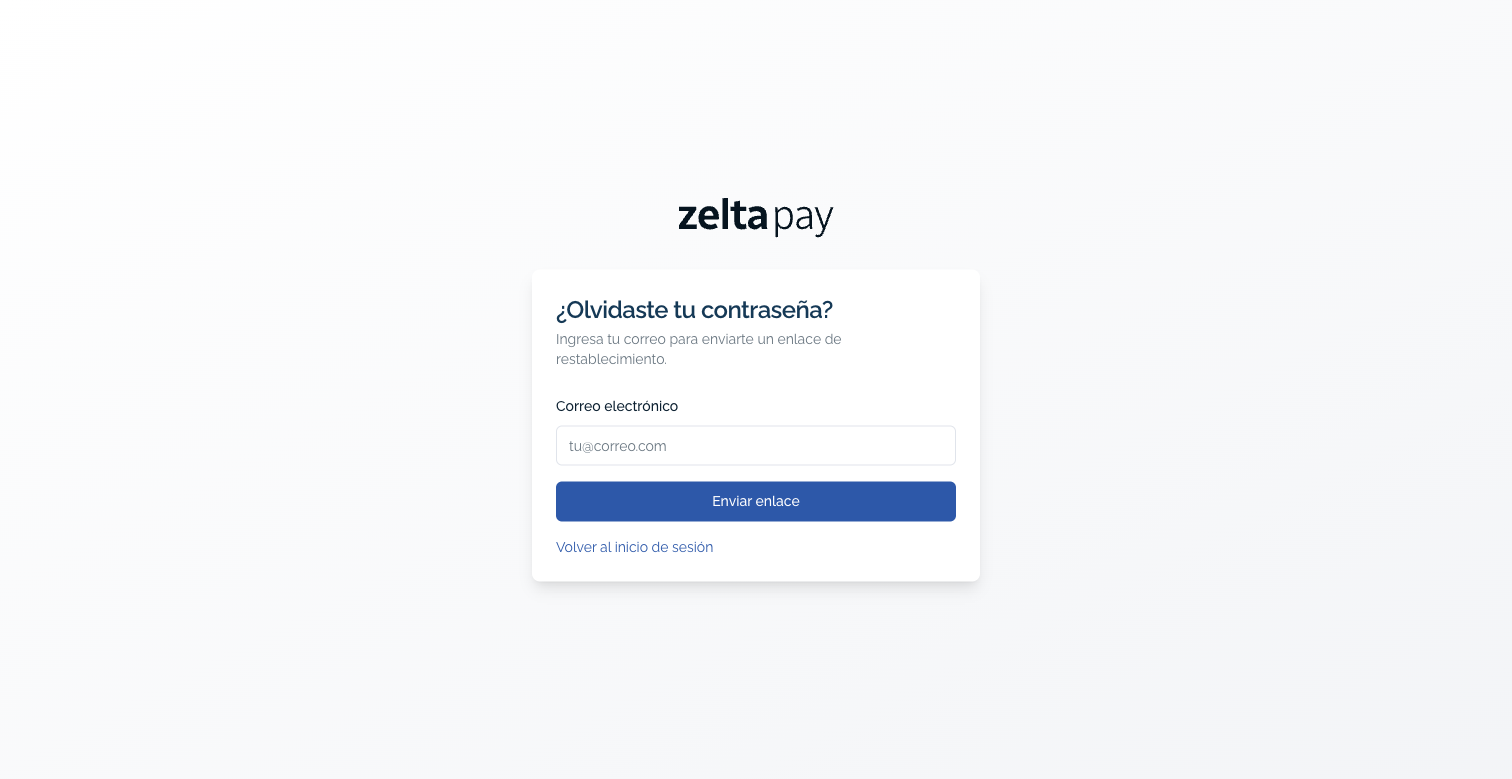
Si olvidaste tu contraseña, haz clic en ¿Olvidaste tu contraseña? en la pantalla de inicio de sesión. Ingresa tu correo electrónico y haz clic en Enviar enlace. Si tu correo está registrado, recibirás un enlace para restablecer tu contraseña, válido por 30 minutos. En la página Restablecer contraseña ingresas la Nueva contraseña y la confirmas.
Menú lateral y roles
El menú lateral muestra las secciones según tu rol en la cuenta:
| Sección | Propietario y Administrador | Miembro |
|---|---|---|
| Dashboard | Sí | Sí |
| Proyectos | Sí | No |
| Métodos de pago | Sí | No |
| Webhooks | Sí | No |
| API Key | Sí | No |
| Miembros | Sí | No |
Si perteneces a varias empresas, puedes cambiar de una a otra con el selector de empresas en la parte inferior del menú lateral, donde también puedes crear una nueva. Tu menú de perfil (avatar en la esquina superior derecha) tiene las opciones Cambio de contraseña y Cerrar sesión.
Vista general del dashboard
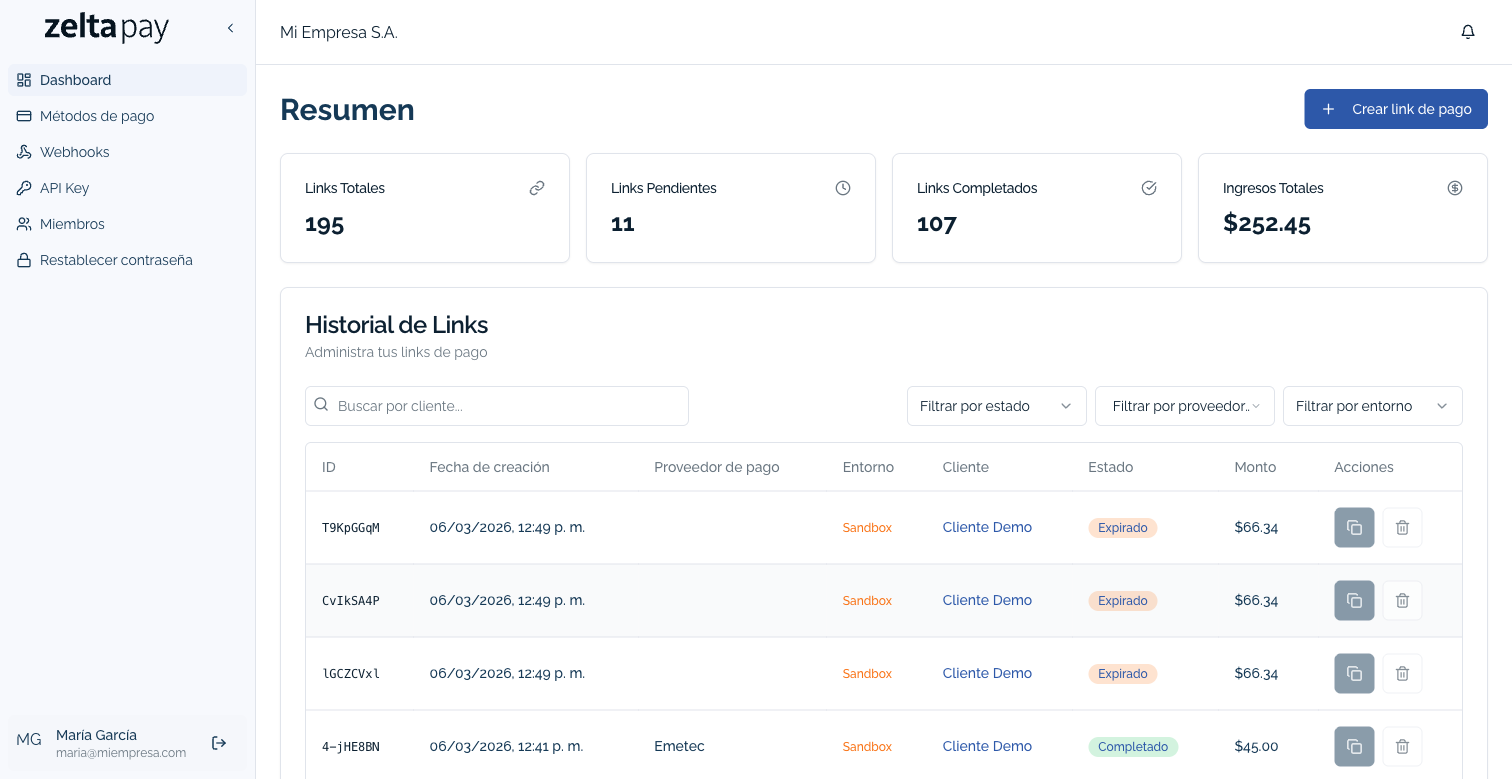
Al iniciar sesión llegarás a la página Resumen, que muestra tu actividad y el historial de links de pago.
Tarjetas de resumen
En la parte superior encontrarás cuatro tarjetas con métricas clave:
| Tarjeta | Descripción |
|---|---|
| Links Totales | Cantidad total de links de pago de la cuenta (de prueba y de producción, de todos los tipos) |
| Links Pendientes | Links con estado Pendiente (de prueba y de producción). Un link vencido puede contarse aquí hasta que el historial lo marque como Expirado |
| Links Completados | Links con estado Completado (de prueba y de producción) |
| Ingresos Totales | Suma de los pagos completados en producción, en USD. Incluye los cobros de tus proyectos (cargos y suscripciones), además de los links |
Historial de Links
Debajo de las tarjetas se encuentra la tabla Historial de Links con todos tus links de pago. La tabla muestra las siguientes columnas:
| Columna | Descripción |
|---|---|
| ID | Identificador corto del link |
| Fecha de creación | Cuándo se creó el link. En los links pendientes también muestra el tiempo restante antes de que venzan |
| Tipo | Pago, Pago + cliente o Registro de cliente (los dos últimos se crean con la ) |
| Proveedor de pago | Proveedor con el que se pagó (Emetec, NMI, Yappy o PayPal). Aparece cuando el link está completado |
| Entorno | Si el link es de Producción o Sandbox |
| Cliente | Nombre del cliente asociado al link |
| Estado | Estado actual: Pendiente, Procesando, Completado, Expirado o Anulado |
| Monto | Monto del cobro en USD |
| Acciones | Acciones disponibles para el link (ver abajo) |
Puedes elegir cuántas filas ver por página (5, 10, 20 o 50).
Acciones disponibles
En la columna Acciones de cada link encontrarás los siguientes botones:
- Copiar link — Disponible para los links pendientes. Abre el diálogo Copiar link de pago con la URL del link y los botones Copiar y Compartir, para enviarlo a tu cliente por correo, WhatsApp o cualquier otro canal.
- Anular link de pago — Disponible para los roles propietario y administrador, en links Pendientes, Procesando o Expirados. El link pasa a Anulado, ya no se puede pagar y permanece en el historial. Esta acción no se puede revertir.
Links en proceso
Un link Procesando tiene un pago en confirmación (por ejemplo, un pago que PayPal está revisando). Solo se puede anular si ese pago quedó interrumpido; si todavía se está confirmando, verás el mensaje "Este link tiene un pago en confirmación y no se puede anular en este momento."
Estado Expirado
Un link con estado Expirado significa que el tiempo límite para realizar el pago venció sin que el cliente completara la transacción. Los links creados desde el dashboard vencen 7 días después de crearse; los creados por API, 3 días por defecto (o lo que indique ). Los links vencidos ya no pueden ser utilizados por el cliente para pagar. Si necesitas cobrar nuevamente, deberás crear un nuevo link de pago.
Filtros y búsqueda
Puedes filtrar y buscar links usando los controles encima de la tabla:
- Buscar por cliente — Busca por una parte del nombre del cliente
- Filtrar por estado — Todos, Pendientes, Procesando, Completados, Anulados o Expirados
- Filtrar por proveedor de pago — Muestra los proveedores que tienes habilitados (por ejemplo, Emetec, NMI, Yappy o PayPal)
- Filtrar por tipo — Todos, Pago, Pago + cliente o Registro de cliente
- Filtrar por entorno — Todos, Sandbox o Producción
Crear un link de pago
Haz clic en el botón Crear link de pago en la esquina superior derecha del dashboard para crear un nuevo link. Si la cuenta no tiene un proveedor de pago activo, el botón está deshabilitado y un aviso te invita a configurarlo. Consulta la guía para más detalles.
Siguientes pasos
- — Aprende a crear y personalizar links de pago desde el dashboard.
- — Configura los proveedores de pago disponibles para tus links.
- — Administra API keys, webhooks, miembros del equipo y seguridad.
- — Conoce la experiencia de pago que verán tus clientes.