

Configuración de una pantalla
Entra en Pantallas, abre una y ve a la pestaña Configuración. Todo se guarda solo al tocarlo, salvo el PIN.
WARNING
Solo el Propietario y los Administradores cambian estos ajustes. El Visualizador los ve, pero no los edita.
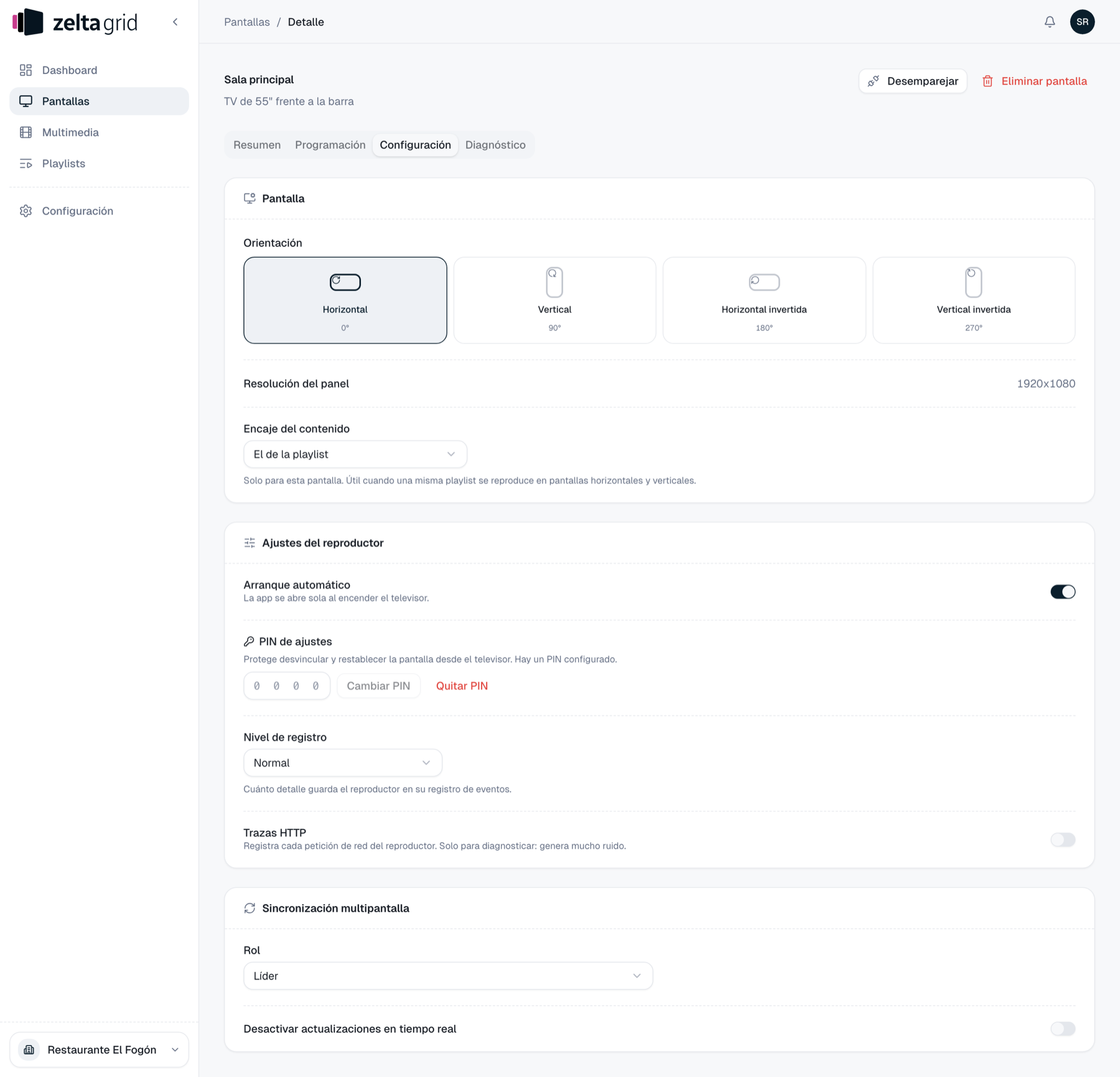
Pantalla
Orientación
Cómo está montado el televisor. La app gira la imagen sola.
| Opción | Cuándo usarla |
|---|---|
| Horizontal (0°) | Tumbado. Por defecto. |
| Vertical (90°) | De pie, girado a la derecha (tótem). |
| Horizontal invertida (180°) | Tumbado del revés (techo). |
| Vertical invertida (270°) | De pie, girado a la izquierda. |
Resolución del panel
No editable: la mide el televisor al vincularlo. Sin vincular verás "Se detectará al emparejar la pantalla."
TIP
Si la pantalla está en vertical, prepara los archivos de pie (por ejemplo 1080x1920) para evitar bandas negras.
Encaje del contenido
Cómo se adapta cada imagen o vídeo. Por defecto, El de la playlist.
| Opción | Qué hace |
|---|---|
| El de la playlist | Hereda el ajuste de la playlist. |
| Estirar (deforma) | Llena la pantalla aunque deforme. |
| Rellenar (recorta) | Llena la pantalla recortando lo que sobra. |
| Contener sin ampliar | Archivo entero, sin agrandarlo. |
| Contener | Archivo entero, ajustado a la pantalla. |
Solo afecta a esta pantalla y manda sobre la playlist.
Ajustes del reproductor
Viajan al televisor. Si está apagado, se aplican cuando vuelva.
Arranque automático
La app se abre sola al encender el televisor. Viene desactivado: actívalo o, tras un corte de luz, habrá que abrirla a mano.
PIN de ajustes
PIN de 4 cifras que protege desvincular y restablecer la pantalla desde el televisor.
- Escribe las 4 cifras en el campo del PIN.
- Pulsa Fijar PIN.
Si ya hay uno, verás "Hay un PIN configurado." y los botones Cambiar PIN (escribe el nuevo y púlsalo) y Quitar PIN.
WARNING
El PIN solo se fija desde aquí, no desde el televisor, y no se puede consultar. Si se te olvida, fija uno nuevo.
Nivel de registro
Detalle del registro que verás en la pestaña Diagnóstico.
| Nivel | Para qué |
|---|---|
| Detallado (todo) | Buscar un problema con el soporte. |
| Normal | Recomendado y por defecto. |
| Solo avisos | Solo lo que merece atención. |
| Solo fallos | Únicamente los errores. |
Trazas HTTP
Registra cada petición de red. Mucho ruido: actívalo solo si te lo pide el soporte y apágalo después. Viene desactivado.
Sincronización multipantalla
Para que varias pantallas cambien de contenido a la vez.
| Rol | Qué significa |
|---|---|
| Independiente | Va a su aire. Por defecto. |
| Líder | Marca el ritmo. |
| Seguidor | Sigue a la líder que le indiques. |
- Abre la pantalla que marcará el ritmo y ponle el rol Líder.
- Abre cada pantalla que la acompañe, ponle Seguidor y elígela en Pantalla líder.
- Asigna la misma playlist a todas.
Ese orden importa. Sin líder, el panel avisa: "Ninguna otra pantalla tiene el rol Líder. Dáselo primero a la que marcará el ritmo y vuelve aquí." Si eliges Seguidor sin líder, tampoco se guarda: "Elige la pantalla líder para guardar el rol Seguidor." Si le quitas el rol a la líder, sus seguidoras vuelven a Independiente.
Requisitos: misma red local y misma playlist. Con la reproducción aleatoria activada no hay sincronía: cada pantalla baraja por su cuenta.
Desactivar actualizaciones en tiempo real
Interruptor al final de esa tarjeta. Activado, las pantallas dejan de recibir el aviso instantáneo al cambiar una playlist: los cambios llegan en la comprobación que el reproductor hace cada pocos minutos, solo que tardan más. Úsalo solo si la red va muy justa.
Siguientes pasos
- — crear, vincular y ver su estado.
- — horarios de contenido y apagado.
- — ajuste, duraciones y transiciones.
- — acciones remotas y registro.