

Equipo y cuenta
Tu cuenta te da acceso a Zelta Grid. Dentro trabajas en un workspace: pantallas, contenido y personas de un negocio. Se gestiona todo desde Configuración, al pie del menú lateral.
Crear cuenta e iniciar sesión
- Entra en
grid.zelta.devy pulsa Comienza gratis. - Rellena Nombre, Apellido, Correo electrónico y Contraseña (mínimo 8 caracteres) y pulsa Crear cuenta.
- Escribe el nombre de tu primer workspace (puedes partir de un tipo: Restaurante, Oficina, Tienda, Hotel, Clínica, Escuela o Gimnasio) y pulsa Continuar.
Para volver a entrar, pulsa Iniciar sesión con tu correo y contraseña.
Si olvidaste la contraseña
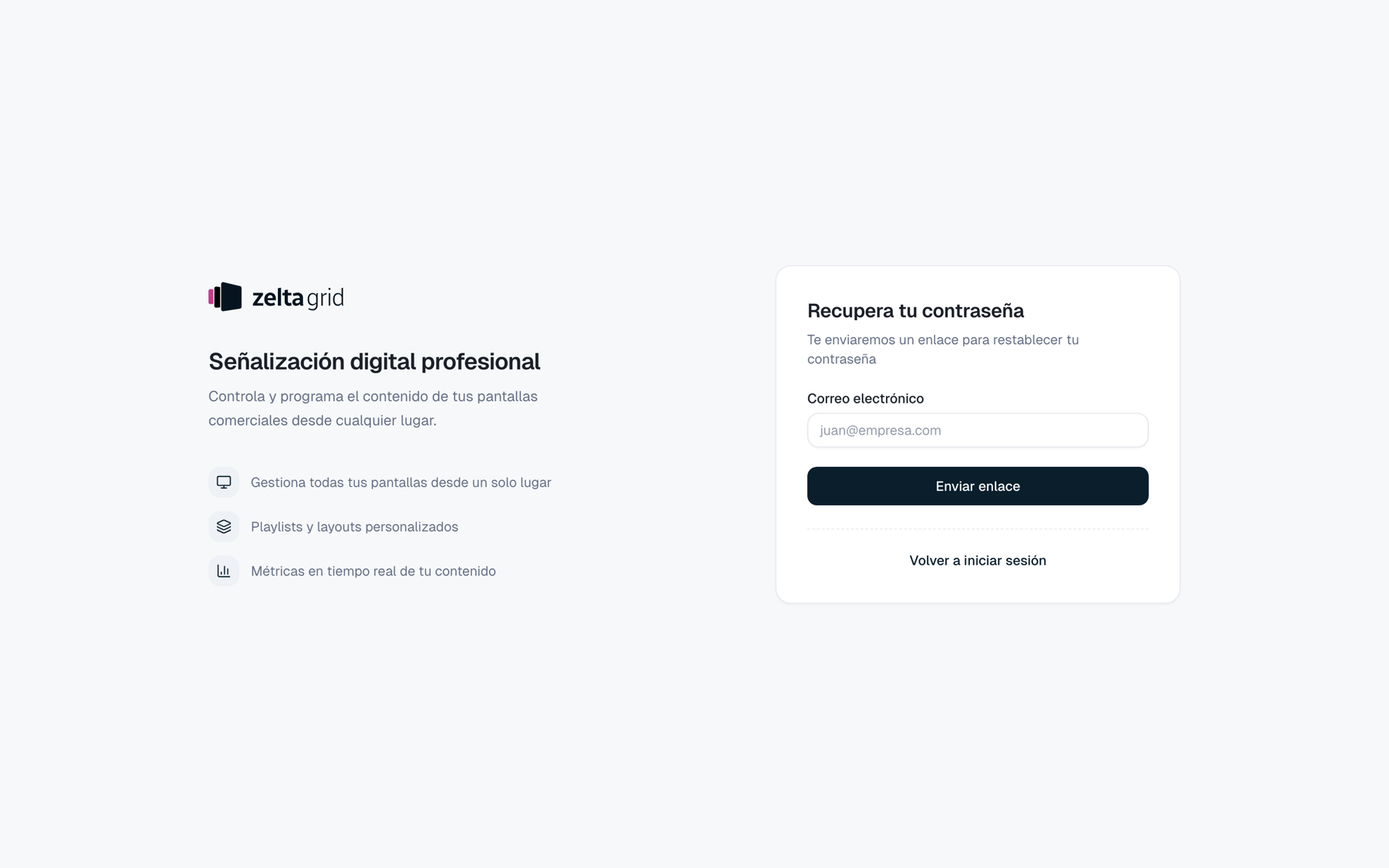
- En la pantalla de acceso, haz clic en ¿Olvidaste tu contraseña?.
- Escribe tu correo y pulsa Enviar enlace.
- Abre el correo y elige una contraseña nueva de al menos 8 caracteres.
WARNING
El enlace de recuperación caduca 1 hora después de enviarlo. Si se te pasa, pídelo de nuevo.
Tu perfil
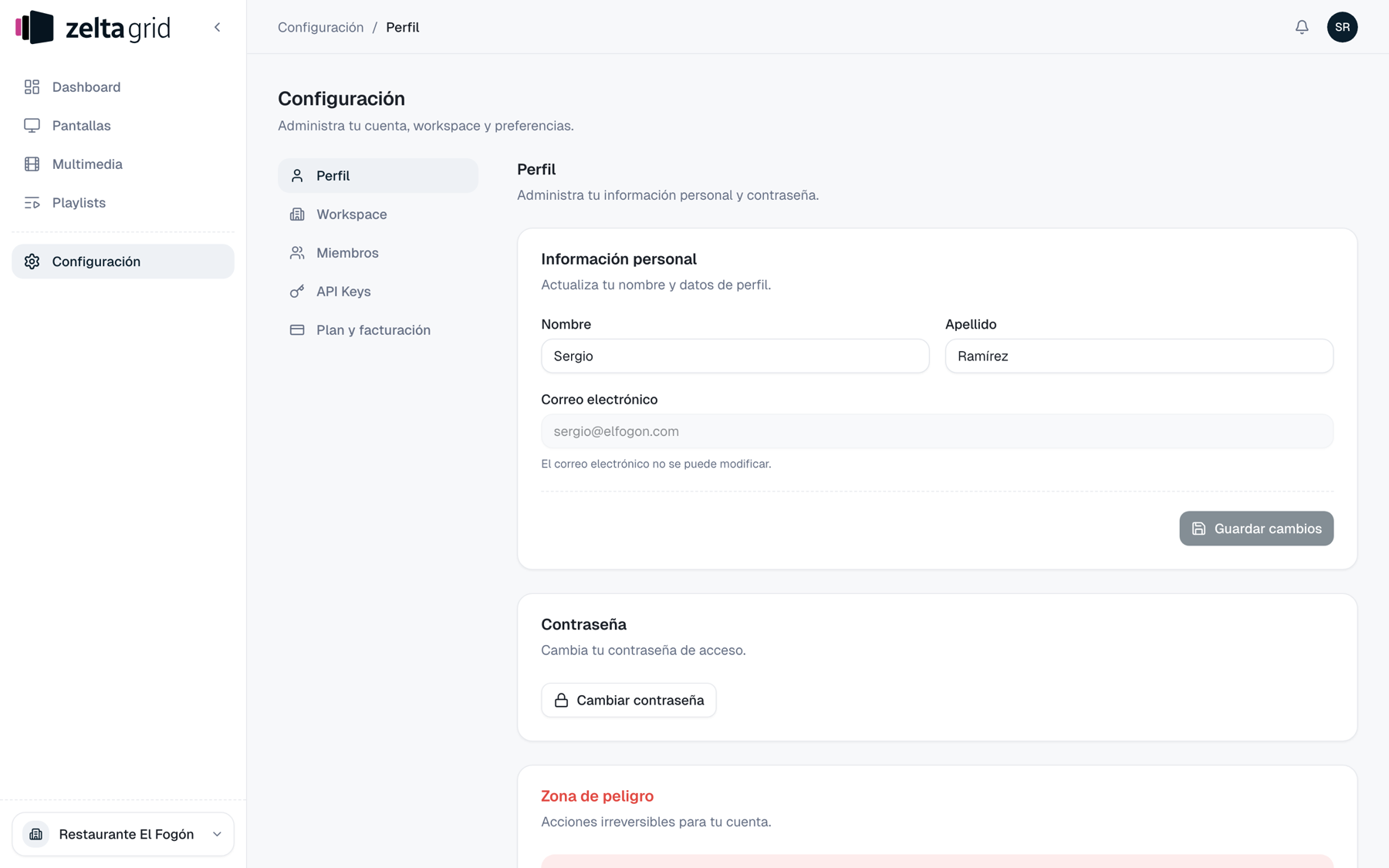
En Configuración › Perfil:
- Información personal: cambia Nombre y Apellido y pulsa Guardar cambios. El Correo electrónico no se puede modificar.
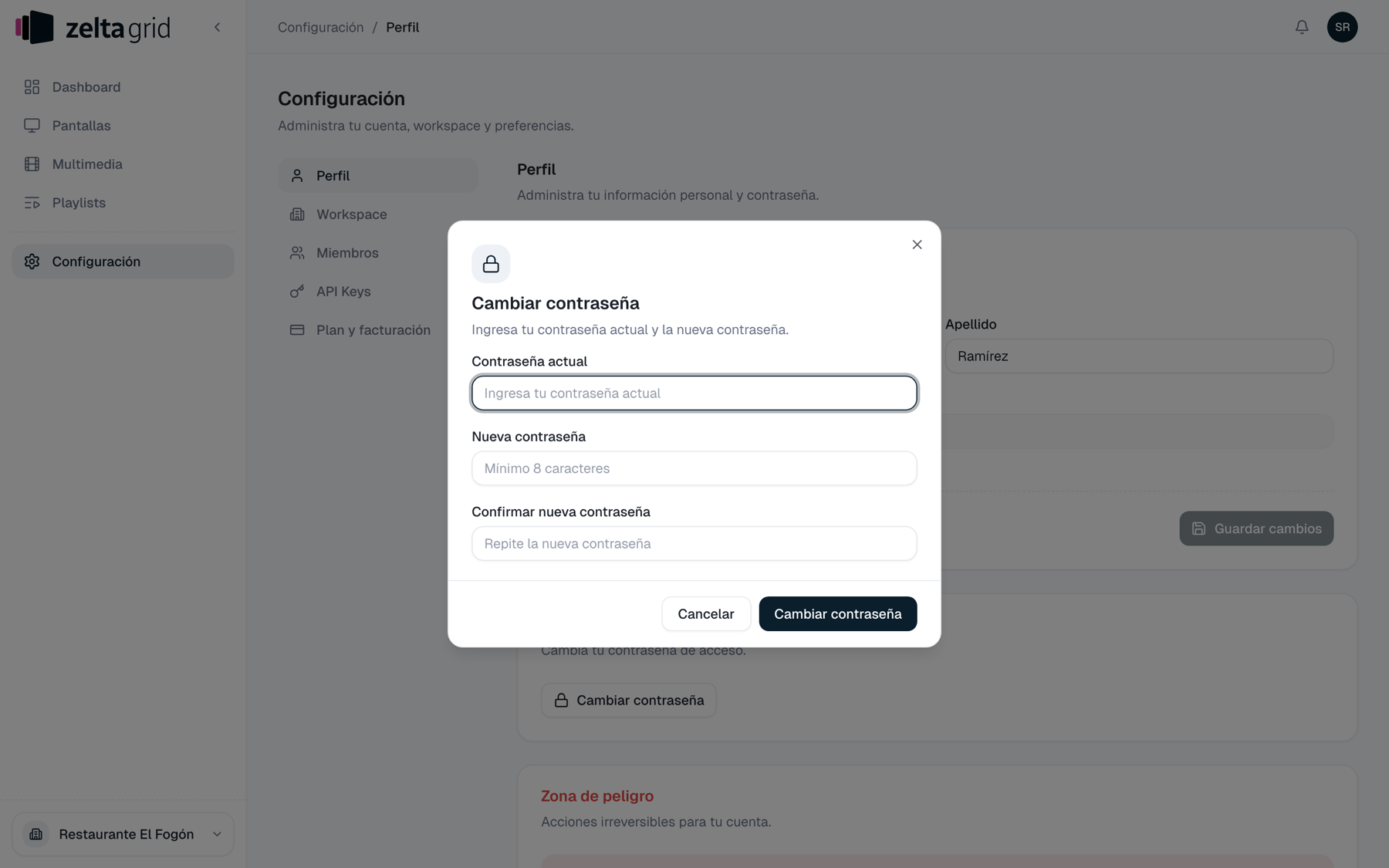
- Contraseña: pulsa Cambiar contraseña y escribe la actual, la nueva (mínimo 8 caracteres) y su confirmación.
- Zona de peligro: Cerrar sesión cierra tu sesión en todos los dispositivos.
El workspace
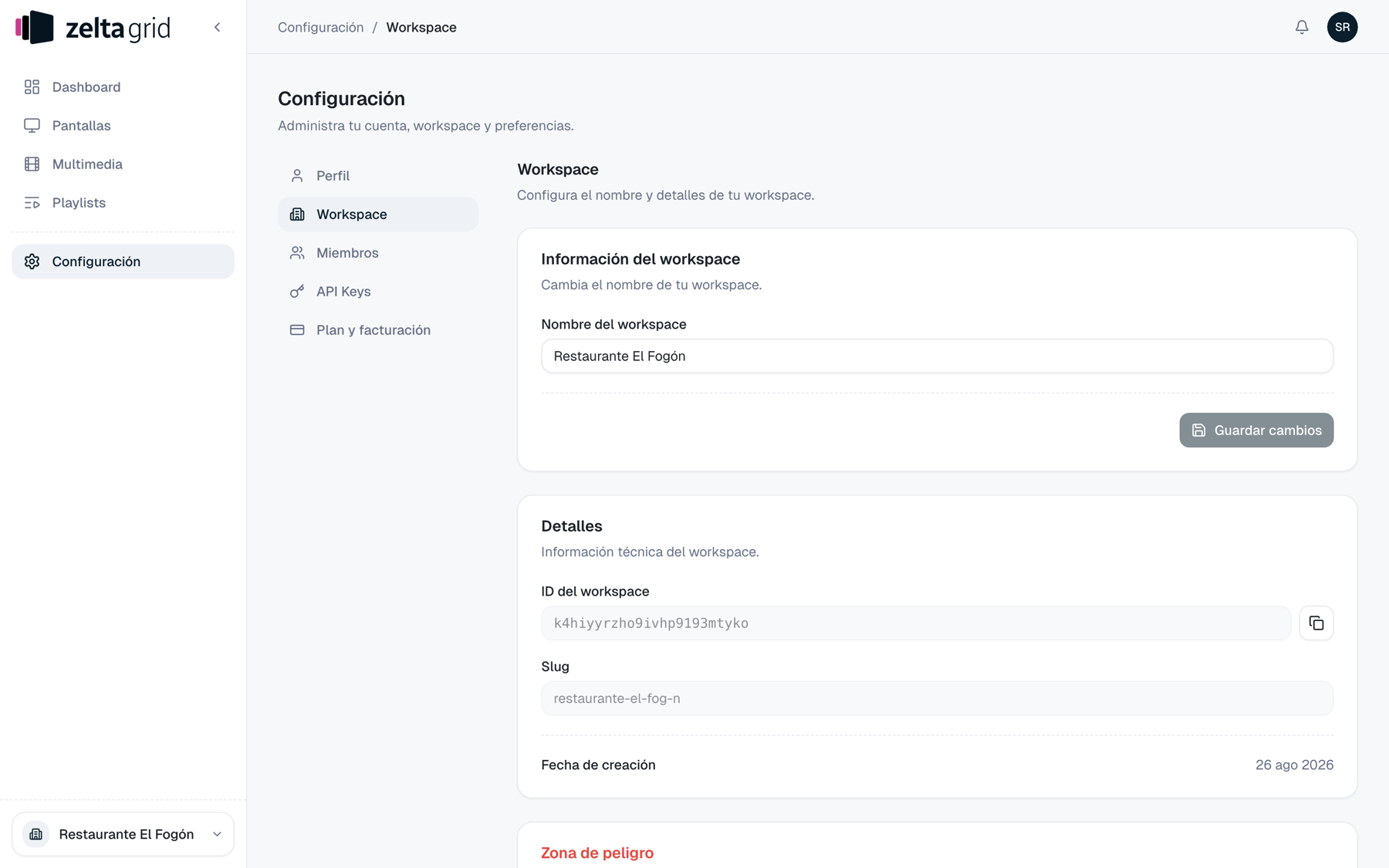
En Configuración › Workspace cambias el Nombre del workspace y pulsas Guardar cambios. En Detalles ves su identificador (con botón para copiarlo) y la fecha de creación.
WARNING
Eliminar un workspace todavía no está disponible desde el panel. Si necesitas borrar uno, escribe a soporte.
Varios workspaces
Puedes pertenecer a varios, uno por local. Haz clic en el selector de workspace, al pie del menú lateral, y elige uno; debajo de cada nombre aparece tu rol. Para abrir otro, usa Crear nuevo workspace ahí mismo. Cada workspace tiene sus pantallas, playlists, archivos y miembros: nada se comparte.
Miembros y roles
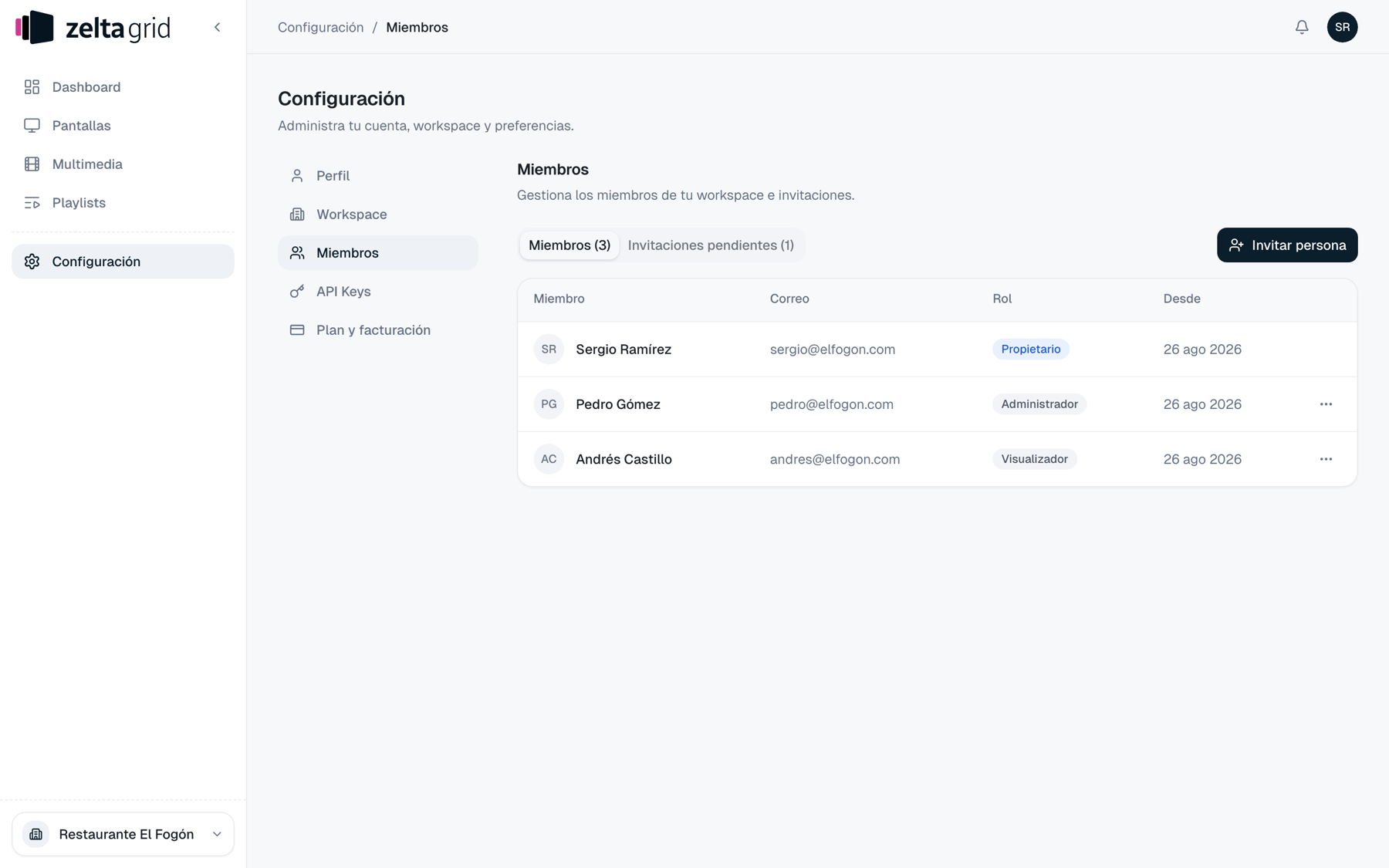
Configuración › Miembros muestra quién tiene acceso, con nombre, correo y rol.
| Puede hacer | Propietario | Administrador | Visualizador |
|---|---|---|---|
| Ver dashboard, pantallas, playlists, contenido y programación | Sí | Sí | Sí |
| Crear y editar pantallas, vincular y desvincular, asignar playlist | Sí | Sí | No |
| Eliminar archivos de la biblioteca y playlists | Sí | Sí | No |
| Crear, editar y activar reglas de programación | Sí | Sí | No |
| Cambiar ajustes del reproductor y enviar acciones remotas al TV | Sí | Sí | No |
| Ver el registro del dispositivo | Sí | Sí | No |
| Invitar personas y cambiar el nombre del workspace | Sí | Sí | No |
| Cambiar el rol de un miembro o quitarlo | Sí | No | No |
| Cambiar las pantallas contratadas y el plan | Sí | No | No |
Invitar a alguien
- En Miembros, pulsa Invitar persona.
- Escribe el Correo electrónico y elige el Rol: Administrador o Visualizador.
- Pulsa Enviar invitación.
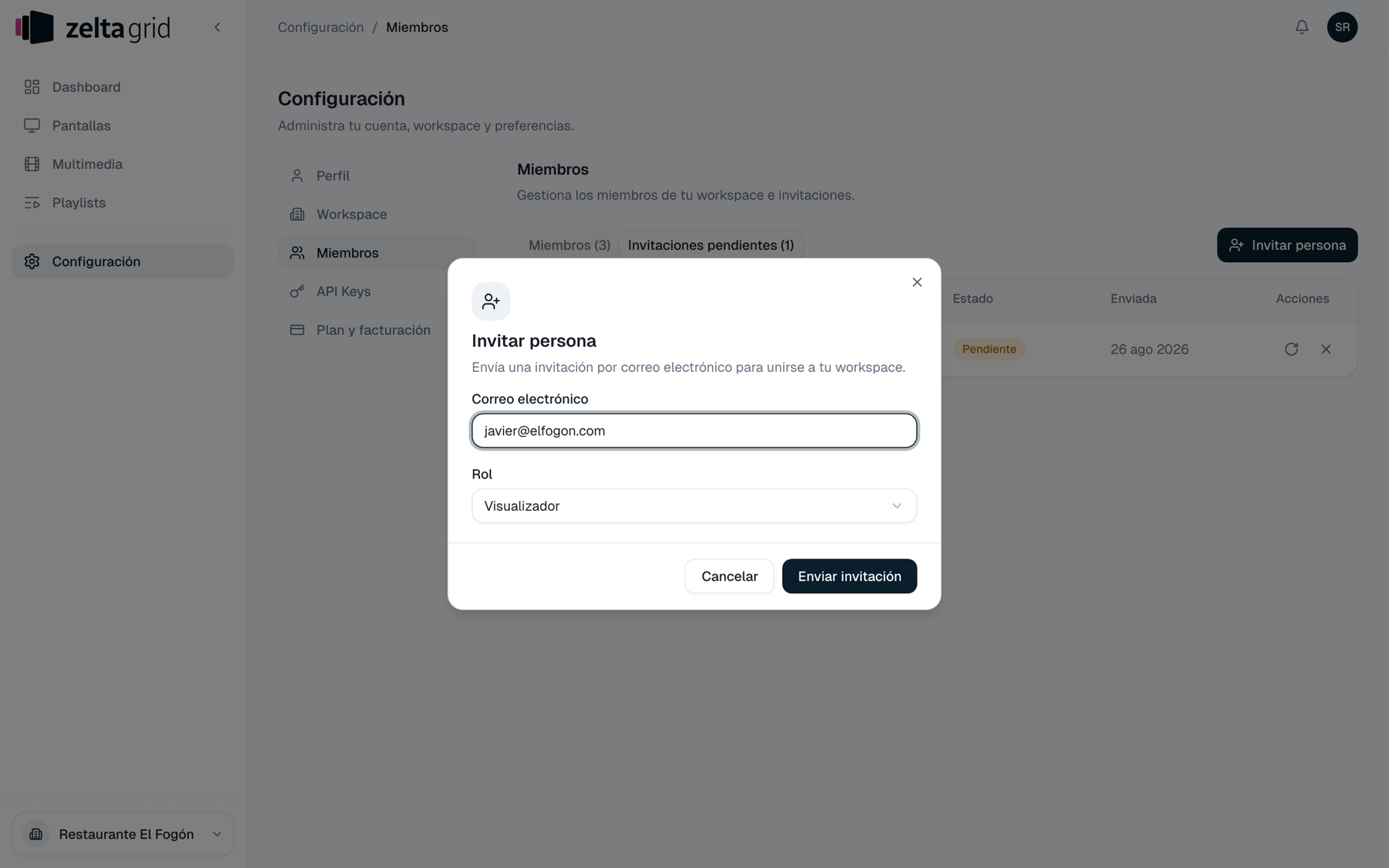
Recibe un correo con un enlace que muestra el workspace y el rol; entra desde ahí iniciando sesión o creando su cuenta. Si aún no tiene cuenta, el correo viene ya escrito en el registro y no se puede cambiar.
Invitaciones pendientes
La pestaña Invitaciones pendientes lista las que nadie ha aceptado, con correo, rol, estado (Pendiente o Expirada) y fecha.
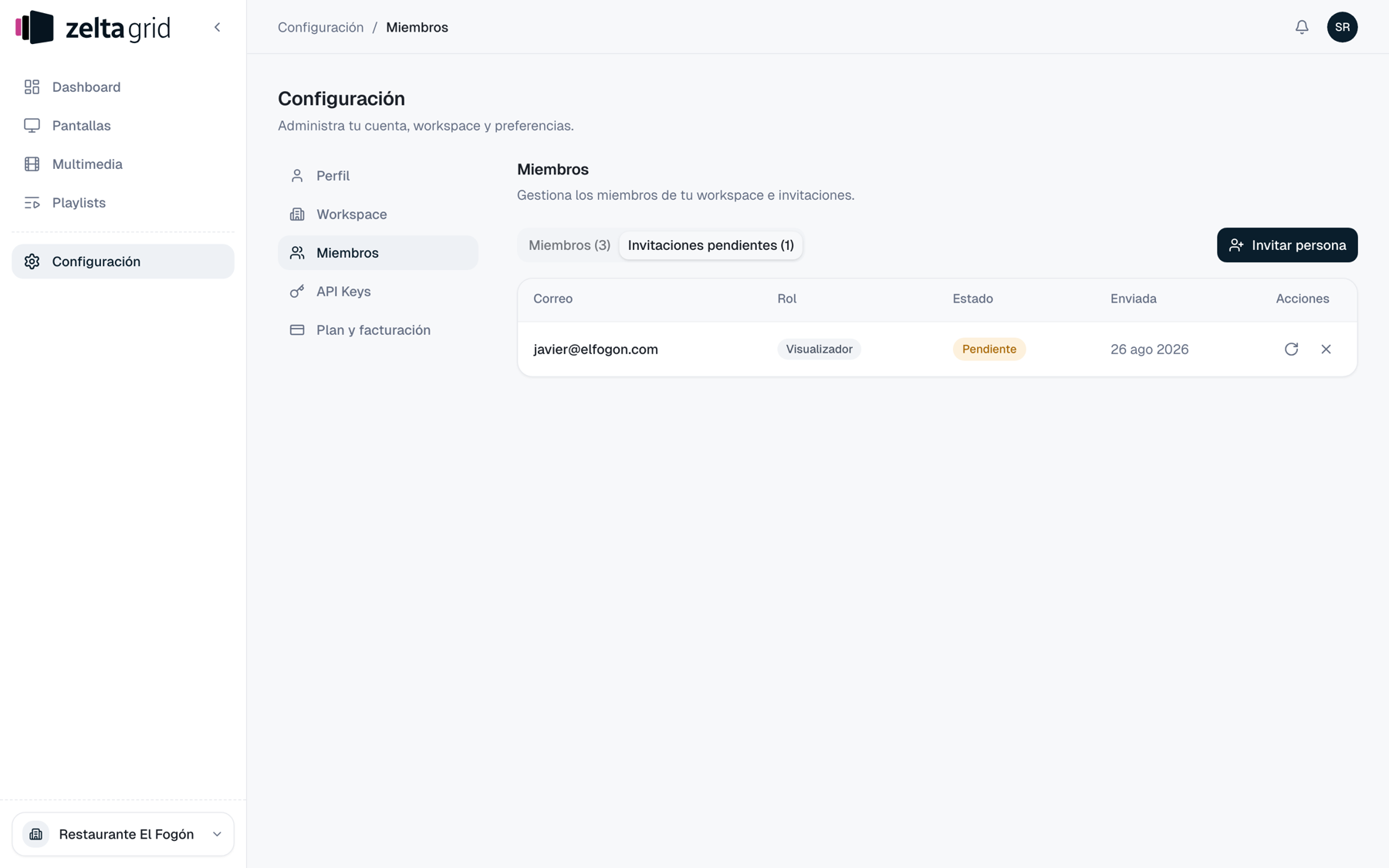
- Reenviar: vuelve a mandar el correo y renueva el plazo.
- Cancelar: anula la invitación y el enlace deja de servir.
WARNING
Una invitación caduca a los 7 días. Pasado ese plazo aparece como Expirada y hay que reenviarla.
Cambiar el rol o quitar a un miembro
En la fila de la persona, abre su menú de acciones:
| Acción | Qué hace |
|---|---|
| Hacer administrador | Le da permiso para gestionar pantallas, contenido y programación. |
| Hacer visualizador | Lo deja en modo consulta. |
| Remover | Le quita el acceso. Pide confirmación y no se puede deshacer. |
El Propietario no tiene menú de acciones: su rol no se puede cambiar ni quitar. Solo él cambia roles o quita miembros; un Administrador puede invitar, pero no modificar a quien ya está dentro.