

Pantallas
Una pantalla es cada televisor de tu negocio. Aquí las das de alta, ves si funcionan y les asignas contenido.
La lista de pantallas
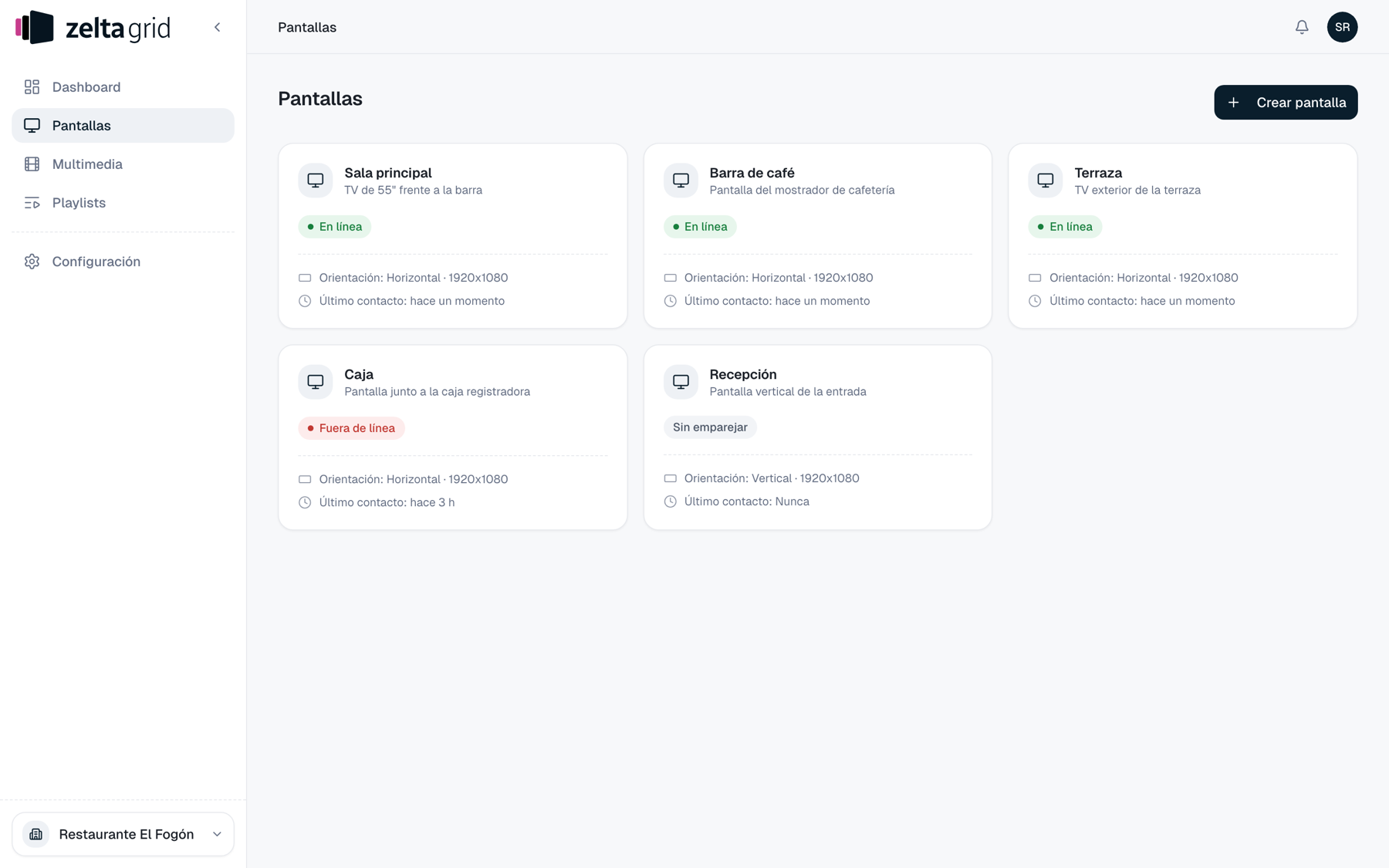
Cada tarjeta muestra nombre, descripción, etiqueta de estado, orientación y resolución, y último contacto (o "Nunca" si no se ha conectado). Haz clic en una tarjeta para abrir su detalle.
Qué significa cada estado
Una pantalla encendida avisa cada 5 minutos. Si pasan más de 11 minutos sin noticias, el panel la da por caída.
| Estado | Qué significa |
|---|---|
| En línea | Encendida, conectada y reproduciendo. |
| Desconectada | Vinculada, pero sin señales: televisor apagado, sin corriente o sin internet. |
| Sin emparejar | Creada en el panel, aún sin televisor. |
| Apagada por horario | Durmiendo por una regla. Se encenderá sola al terminar la franja. |
TIP
En el Dashboard, las pantallas sin vincular se cuentan como Desconectada. Para distinguirlas, mira esta lista.
Crear una pantalla
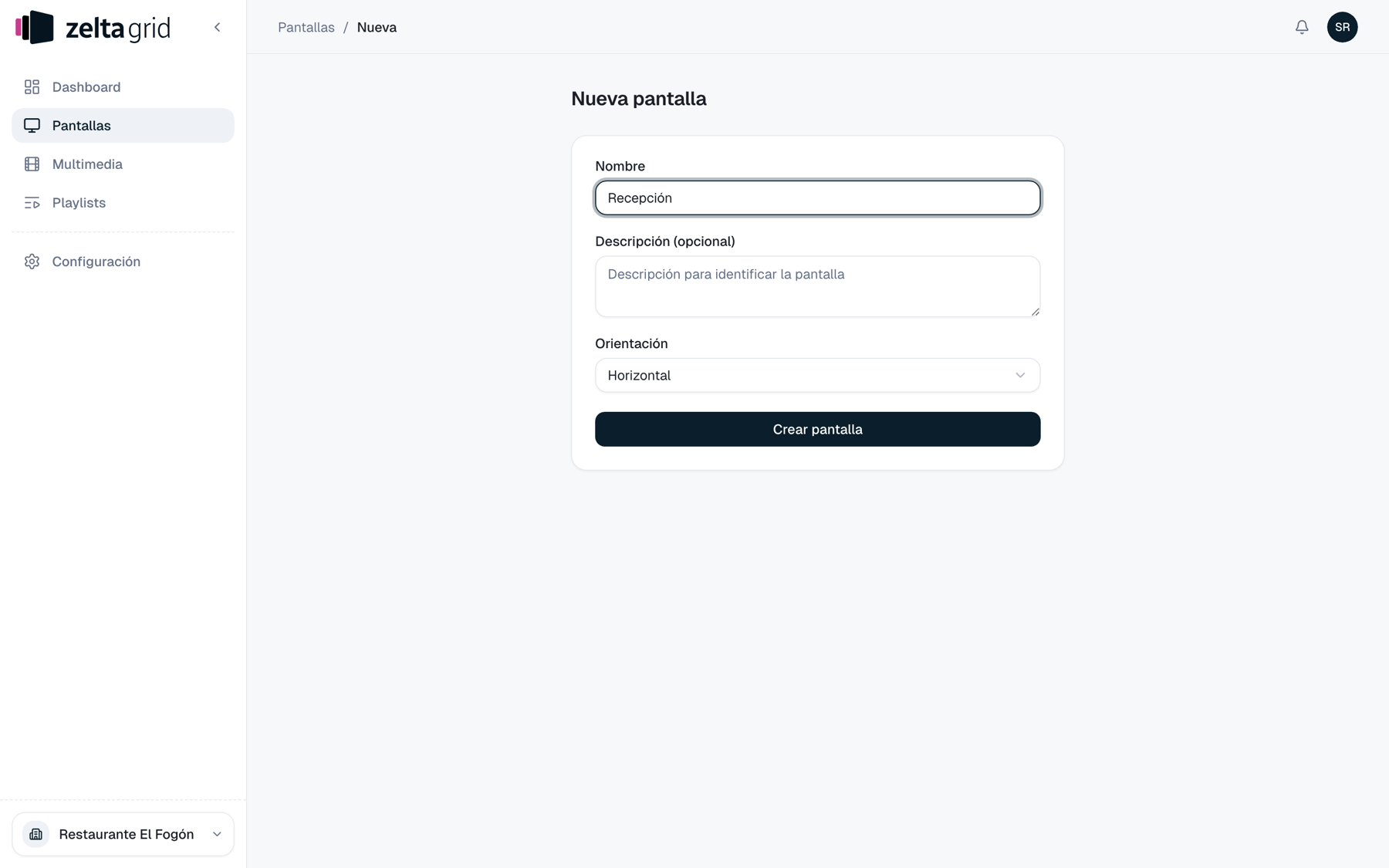
- En Pantallas, pulsa Crear pantalla.
- Escribe el Nombre: lo único obligatorio, por ejemplo "Recepción".
- Añade una Descripción (opcional), por ejemplo "Pantalla vertical de la entrada".
- Elige la Orientación: Horizontal (apaisado), Vertical (girado 90°, formato cartel), Horizontal invertida (apaisado boca abajo, montajes de techo) o Vertical invertida (girado 90° hacia el otro lado).
- Pulsa Crear pantalla. Se abrirá su detalle, lista para vincular.
Si ya has ocupado todas las pantallas contratadas, el panel te pedirá ampliar la capacidad. La resolución no se pide: la mide el televisor al vincularlo. Nombre y descripción se cambian escribiendo encima del título, en el detalle.
WARNING
Crear, vincular y eliminar pantallas solo pueden hacerlo el Propietario y los Administradores. Un Visualizador las ve, pero no las modifica.
El detalle de una pantalla
Cuatro pestañas: Resumen, , y .
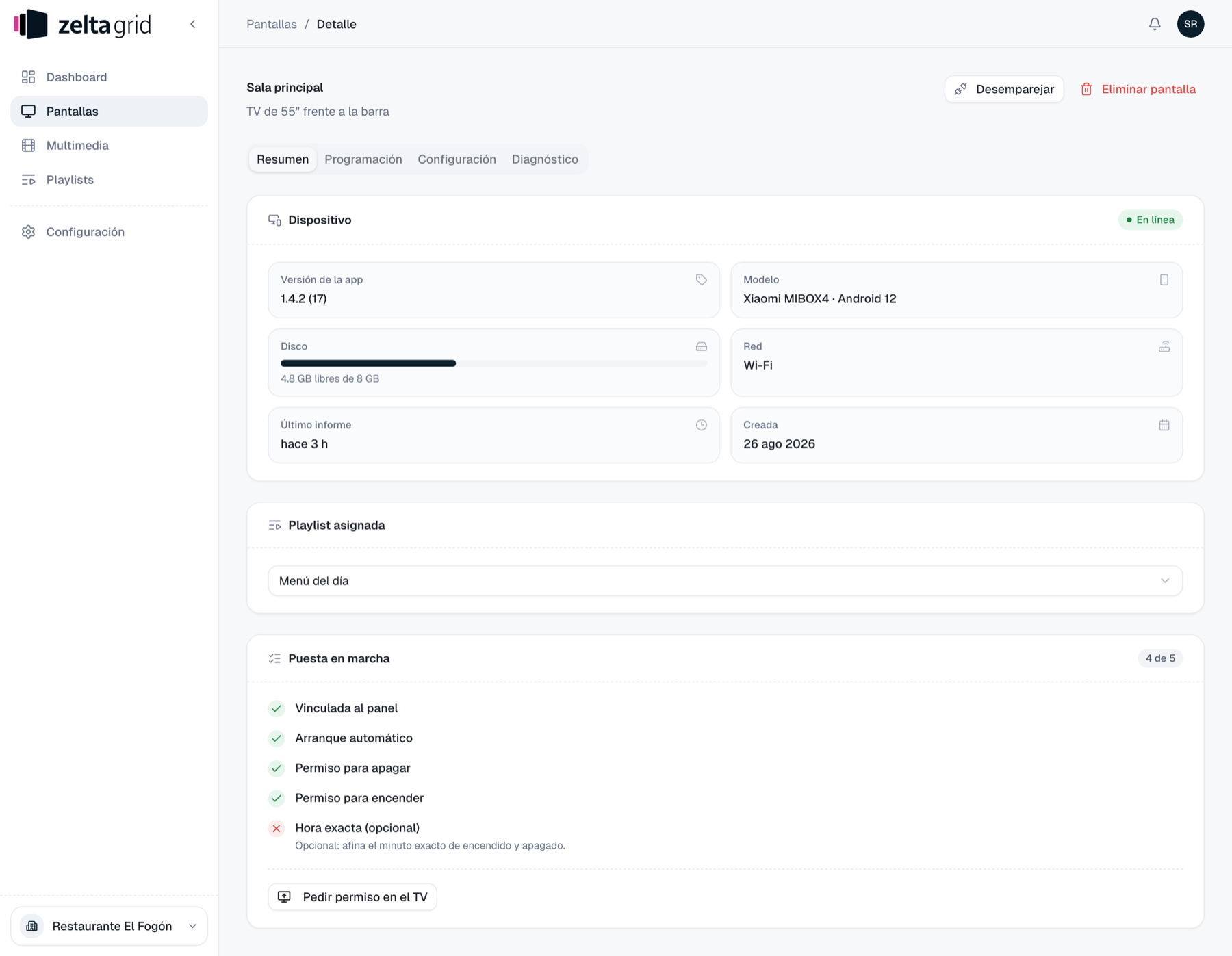
Tarjeta Dispositivo
La ficha del aparato, tal y como él mismo la informa:
| Dato | Qué te dice |
|---|---|
| Versión de la app | Zelta Grid instalada en el televisor. |
| Modelo | Aparato y Android (Xiaomi MIBOX4 · Android 12). |
| Disco | Espacio libre ("4.8 GB libres de 8 GB"). |
| Red | Wi-Fi, Cable (Ethernet) u otra conexión. |
| Último informe | Cuándo mandó datos por última vez. |
| Creada | Cuándo diste de alta la pantalla. |
Arriba aparecen avisos concretos: contenido desactualizado, archivos por descargar, poco espacio, reloj desviado, arranque automático desactivado, app antigua o pantalla durmiendo por horario.
Playlist asignada
Es lo que reproduce la pantalla cuando no manda ninguna regla de programación.
- Abre el desplegable Playlist asignada.
- Elige la playlist (por ejemplo, "Menú del día") o Sin playlist.
- Se guarda al instante y el televisor se actualiza solo.
Si en ese momento manda una regla, debajo verás su nombre, la playlist que emite y un enlace a Ver programación.
Puesta en marcha
Lista de 5 pasos con contador ("4 de 5") que desaparece cuando está todo en verde.
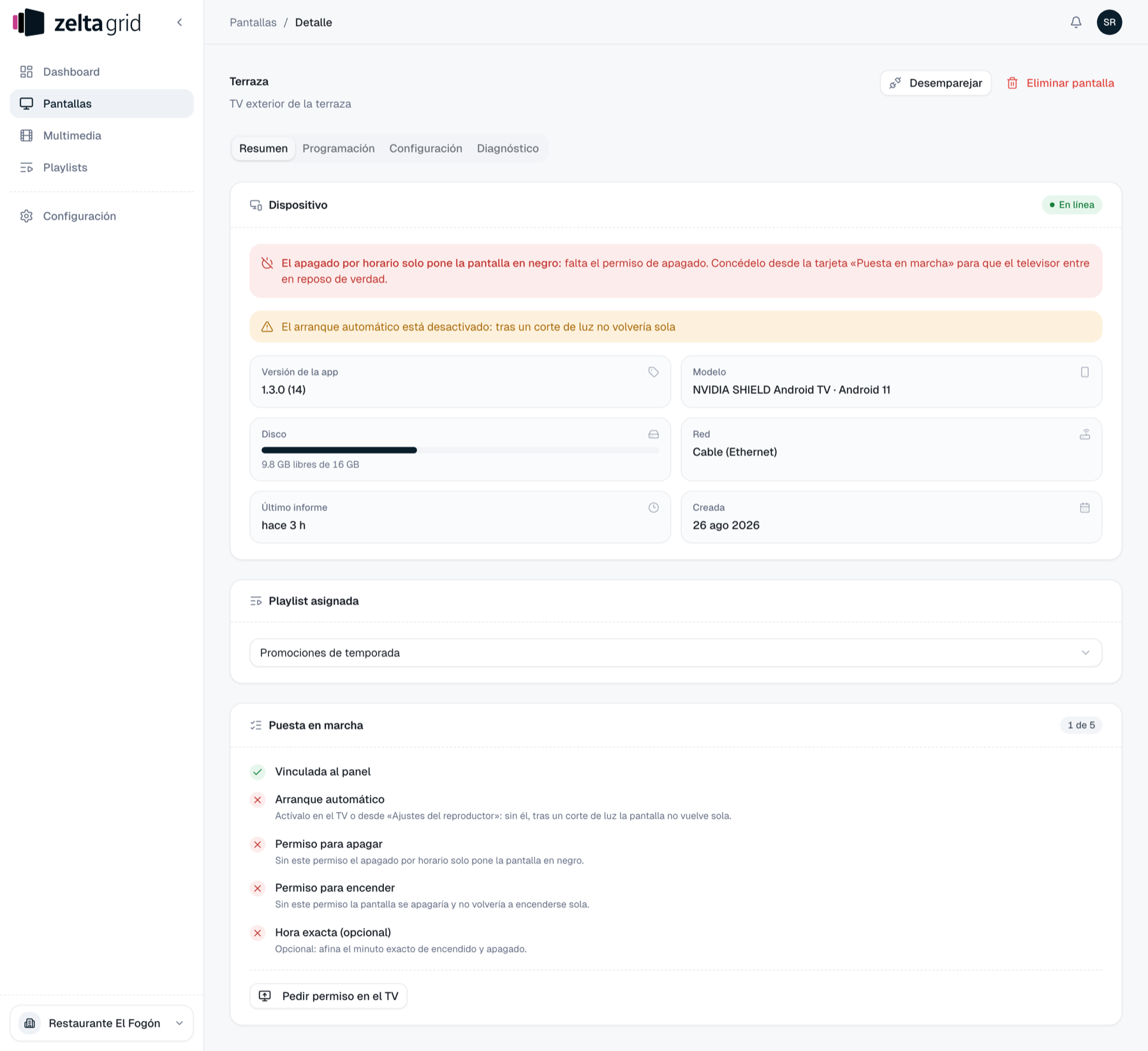
| Paso | Por qué importa |
|---|---|
| Vinculada al panel | Sin televisor detrás no se reproduce nada. |
| Arranque automático | La app se abre sola al encender el TV. Sin él, tras un corte de luz se queda en el menú. |
| Permiso para apagar | Sin él, el apagado por horario solo pone la imagen en negro. |
| Permiso para encender | Sin él, la pantalla se apagaría y no volvería a encenderse. |
| Hora exacta (opcional) | Afina el minuto de encendido y apagado. |
Los dos permisos van juntos y se conceden a mano delante del televisor: cómo hacerlo, en . El botón Pedir permiso en el TV, que aparece cuando falta alguno, abre en el televisor la ventana del permiso pendiente para que aceptes con el mando.
Desemparejar y eliminar
En la cabecera del detalle, arriba a la derecha. Si la pantalla no está vinculada, en lugar de Desemparejar verás Emparejar pantalla. Las dos piden confirmación.
| Acción | Qué pasa |
|---|---|
| Desemparejar | El televisor vuelve a la vinculación con un código nuevo. La pantalla sigue en el panel —nombre, playlist y reglas— como "Sin emparejar". Úsalo para cambiar de aparato. |
| Eliminar pantalla | Borra la pantalla y su configuración, y libera una plaza de las contratadas. No se puede deshacer. |
Siguientes pasos
- — Conecta el televisor con el código de 6 caracteres.
- — Qué se ve a cada hora y cuándo se apaga.
- — Orientación, encaje, PIN y sincronización.
- — Órdenes remotas y registro del dispositivo.