

Panel de control
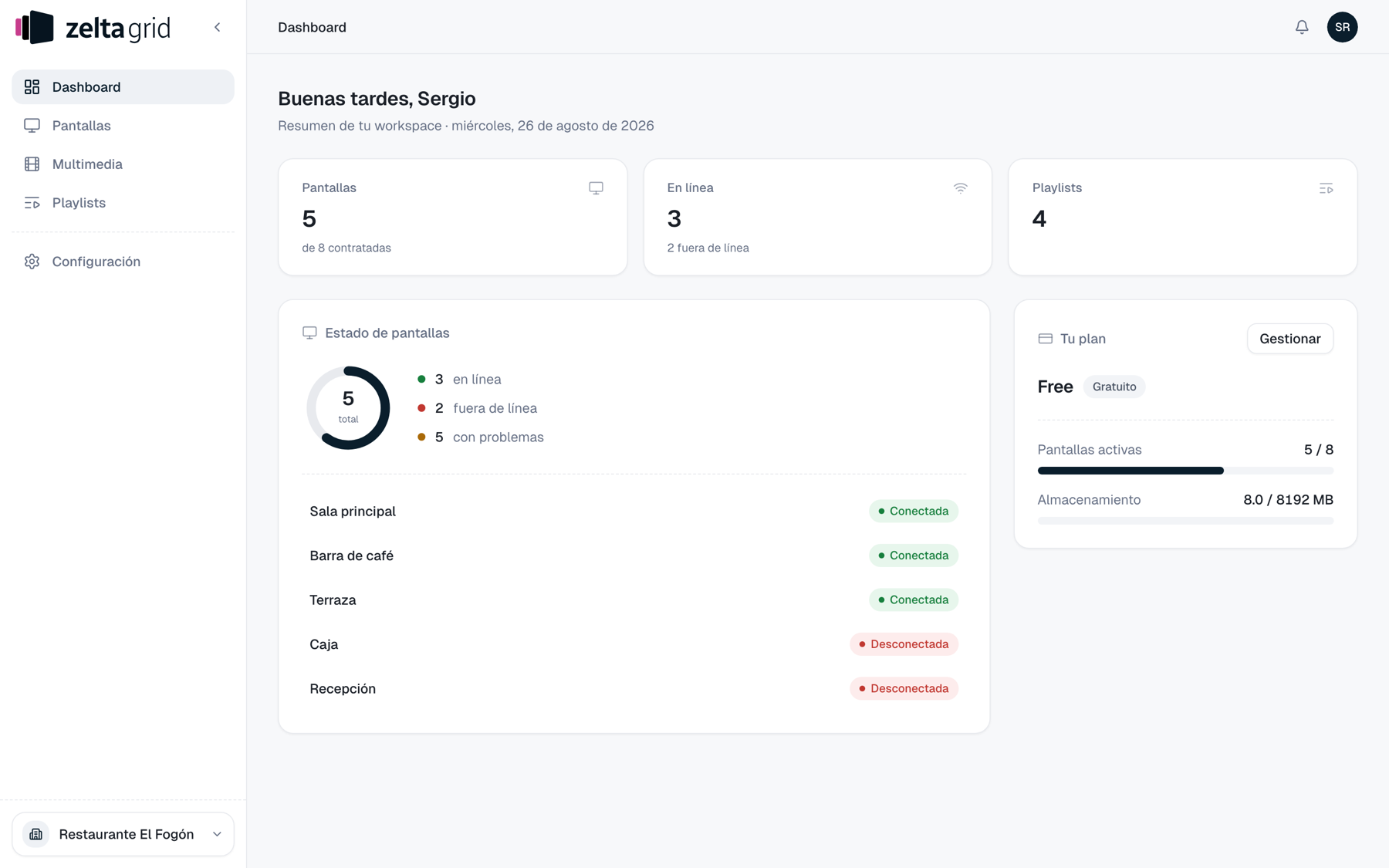
En el menú se llama Dashboard. Es lo primero que ves al entrar: cuántas pantallas tienes, cuáles funcionan ahora y el espacio que te queda.
Cómo moverte
Menú principal, a la izquierda:
| Menú | Para qué sirve |
|---|---|
| Dashboard | Resumen de pantallas, playlists y plan. |
| Pantallas | Crearlas, vincularlas al televisor y ver su detalle. |
| Multimedia | Biblioteca de vídeos e imágenes. |
| Playlists | Listas de contenido que reproducen las pantallas. |
| Configuración | Perfil, Workspace, Miembros, API Keys y Plan y facturación. |
En el pie, el selector de workspace muestra el negocio actual (Restaurante El Fogón); al abrirlo ves todos tus workspaces con tu rol debajo y Crear nuevo workspace. Cada uno tiene sus pantallas, playlists y archivos: nunca se mezclan.
Tu avatar, arriba a la derecha, lleva a Configuración o Cerrar sesión. Encima, el saludo por tu nombre (Buenos días antes de las 12, Buenas tardes de 12 a 19, Buenas noches después) y la fecha en Resumen de tu workspace.
Las tres tarjetas de resumen
| Tarjeta | Cifra | Línea de abajo |
|---|---|---|
| Pantallas | Todas las del workspace. | de 8 contratadas o sin límite contratado. |
| En línea | Las conectadas ahora. | Desconectadas y apagadas por horario. |
| Playlists | Listas creadas. | — |
TIP
Las apagadas por horario se cuentan aparte: duermen porque tú lo programaste, no son una avería.
Estado de pantallas
Gráfico circular con el total y su desglose en en línea, desconectadas y apagadas por horario —lo que significa cada estado, en —, más un cuarto grupo propio del Dashboard: con problemas, es decir, falta un permiso, poco espacio, app desactualizada, retraso en el contenido o aún sin informar. Los dos últimos grupos solo salen si hay alguna pantalla en ellos.
Debajo se listan hasta cinco pantallas como En línea, Desconectada o Apagada por horario. Con más de cinco, el enlace Ver todas las pantallas; sin ninguna, el botón Crear pantalla.
INFO
Una pantalla puede estar en línea y con problemas a la vez. El detalle lo ves entrando en ella.
Tu plan
La tarjeta Tu plan, a la derecha:
- Nombre del plan con la etiqueta Gratuito o De pago.
- Barra Pantallas activas: usadas frente a contratadas (5 / 8).
- Barra Almacenamiento: megas ocupados frente al total. Avisa desde el 80 % y se pone roja por encima del 95 %.
- Botón Gestionar: va a Configuración › Plan y facturación.
WARNING
Con las pantallas contratadas al completo verás Capacidad al límite y el botón Agregar capacidad: hasta que amplíes no podrás crear pantallas nuevas.
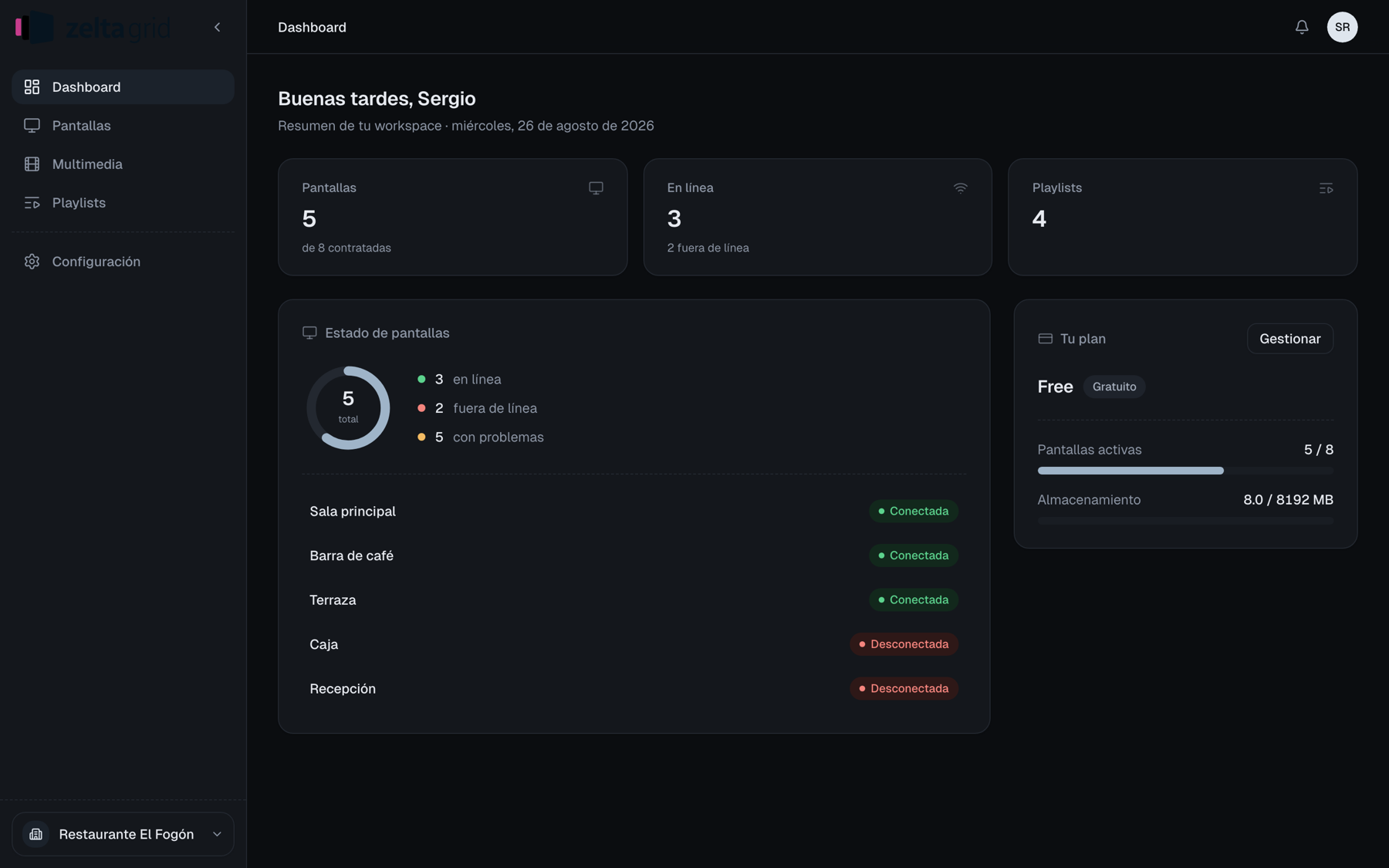
Modo claro y oscuro
Se elige con el botón de sol y luna de la página pública grid.zelta.dev (arriba y en el pie); tu navegador lo recuerda.
Siguientes pasos
- — crea y vincula una pantalla.
- — arma la lista de contenido.
- — horarios de contenido y apagado.
- — amplía pantallas y almacenamiento.