

Diagnóstico y acciones remotas
Desde la pestaña Diagnóstico das órdenes al televisor y lees su registro de eventos. Entra en Pantallas, haz clic en la pantalla y elige Diagnóstico.
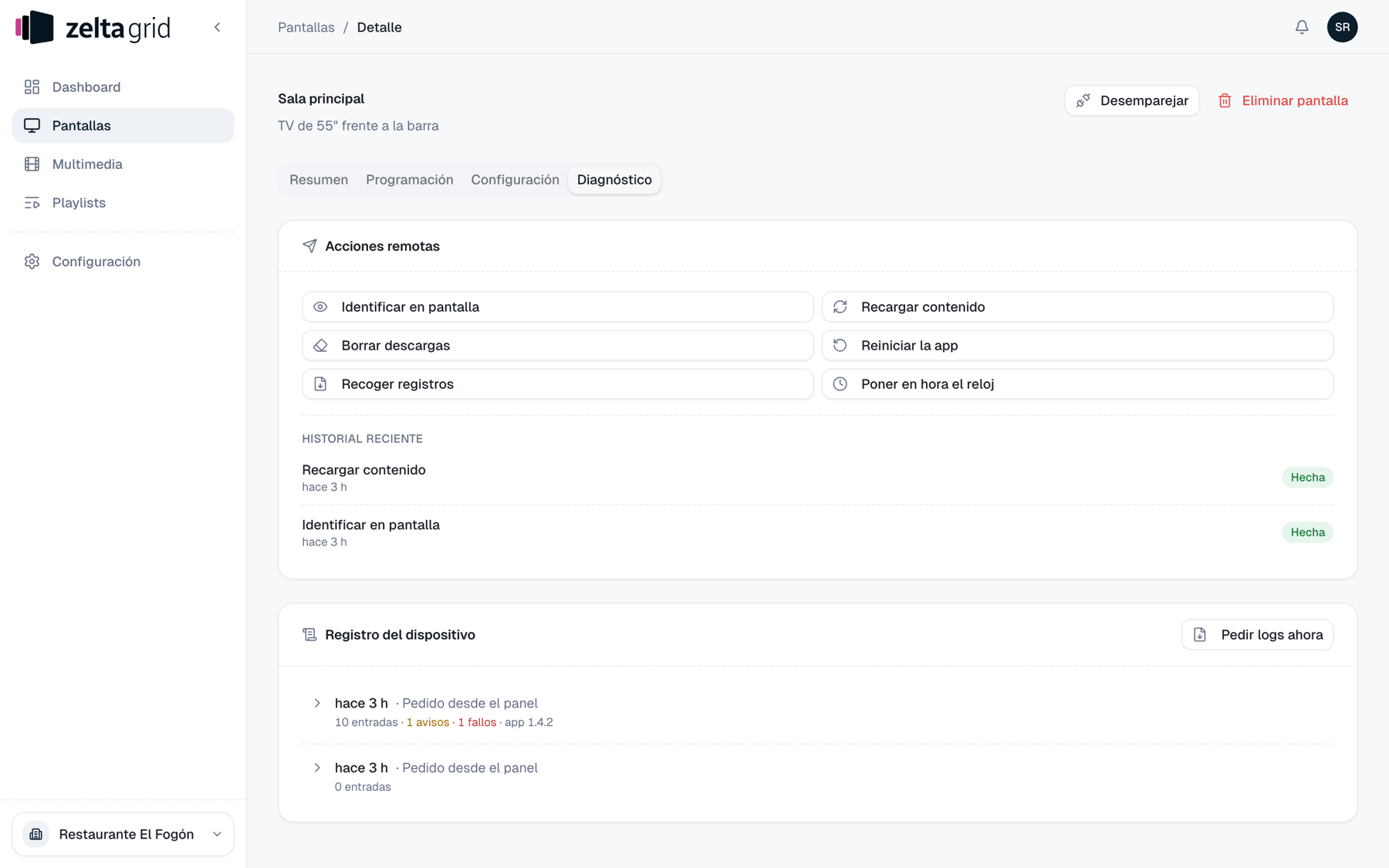
Acciones remotas
Pulsa un botón y la orden queda en cola hasta que el televisor la recoge. Sigue su estado en el Historial reciente.
| Acción | Qué pasa en el televisor | La orden vale |
|---|---|---|
| Identificar en pantalla | Muestra el nombre a lo grande 20 segundos, con borde parpadeante. | 15 minutos |
| Recargar contenido | Vuelve a pedir su contenido ya. | 30 minutos |
| Borrar descargas | Borra los archivos guardados y los baja otra vez. | 24 horas |
| Reiniciar la app | Cierra y vuelve a abrir el reproductor. | 1 hora |
| Recoger registros | Sube su registro de eventos al panel. | 24 horas |
| Poner en hora el reloj | Pone en hora el reloj con el que cumple los horarios. | 30 minutos |
Máximo 5 órdenes en espera por pantalla. Pulsar dos veces el mismo botón no la ejecuta dos veces ("Ya había una orden igual en cola").
TIP
Si la pantalla está apagada por horario o sin conexión, la orden espera y se aplica en cuanto vuelva, siempre que no haya caducado.
WARNING
Solo el Propietario y los Administradores pueden lanzarlas: un Visualizador ve el historial con los botones desactivados. Tampoco se envían a una pantalla que aún no ha informado de su estado.
Historial reciente
Debajo de los botones, las últimas 20 órdenes con su antigüedad (hace 9 min) y su estado.
| Estado | Qué significa |
|---|---|
| Pendiente | En cola, el televisor no la ha recogido. |
| Entregada | La tiene y la está ejecutando. |
| Hecha | Terminó bien. |
| Fallida | No se pudo completar; al lado aparece el motivo. |
| Caducada | Se pasó su tiempo de validez sin recogerla. |
Registro del dispositivo
El televisor sube un lote de registros cuando lo pides desde aquí, tras un cierre inesperado de la app o antes de un apagado programado. También a mano en el TV, desde Ajustes › Registro de eventos › Enviar al panel. Se guardan los últimos 20 lotes por pantalla.
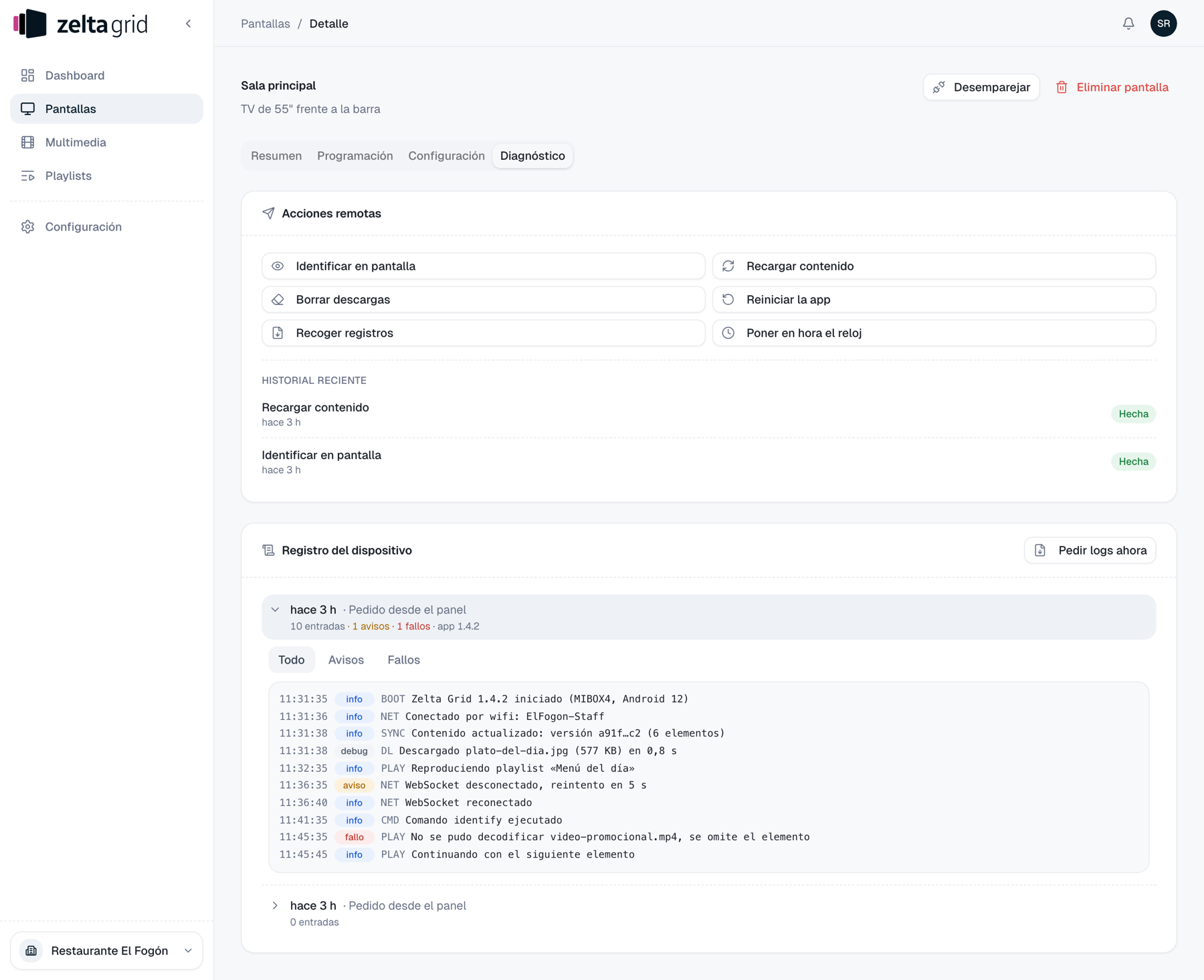
- Pulsa Pedir logs ahora (misma orden que Recoger registros: basta una de las dos). Llega en unos minutos.
- Aparece con su antigüedad, su motivo (Pedido desde el panel) y su resumen (10 entradas · 1 avisos · 1 fallos · app 1.4.2).
- Haz clic para desplegarlo y filtra por Todo, Avisos o Fallos. Si es largo, Mostrar más carga el resto.
WARNING
El registro solo lo ven el Propietario y los Administradores del workspace, porque incluye identificadores del aparato.
Sube el detalle en Configuración › Ajustes del reproductor › Nivel de registro (Detallado (todo), Normal, Solo avisos, Solo fallos). Deja Detallado (todo) solo mientras investigas.
Problemas frecuentes
| Problema | Qué probar |
|---|---|
| La pantalla aparece Desconectada | Comprueba que el TV esté encendido y con red; el panel la marca así tras unos 11 minutos sin noticias. Si sigue igual, reinícialo. |
| Sigue con el contenido antiguo | Recargar contenido; si no cambia, Borrar descargas. Mira en Resumen si una regla de programación manda otra playlist. |
| Pantalla en negro o congelada | Reiniciar la app. Si se repite, pide los registros y busca los fallos; un archivo dañado se arregla con Borrar descargas. |
| No se apaga por horario (queda en negro) | Falta uno de los dos permisos del TV: Resumen › Puesta en marcha › Pedir permiso en el TV (). |
| Se apaga o enciende con retraso | Poner en hora el reloj y concede el permiso opcional Hora exacta en Puesta en marcha. |
| Tras un corte de luz no vuelve sola | Activa Arranque automático en Configuración › Ajustes del reproductor. |