

Vincular una pantalla
Sin vincular, una pantalla aparece como Sin emparejar y no reproduce nada. La creas en el panel, instalas la app en el TV y escribes en el panel el código de 6 caracteres que muestra el TV.
INFO
En el panel, Vincular pantalla y Emparejar pantalla son lo mismo; lo contrario es Desemparejar.
Antes de empezar
| Necesitas | Detalle |
|---|---|
| Televisor o reproductor Android TV | Con Google Play Store y Android 7.0 o superior. |
| Internet en el TV | Wi-Fi o cable. Solo para vincular: luego reproduce aunque caiga la red. |
| Una pantalla en el panel | Pantallas › Crear pantalla, o créala al escanear el QR. |
| Permisos | Solo Propietario y Administradores. |
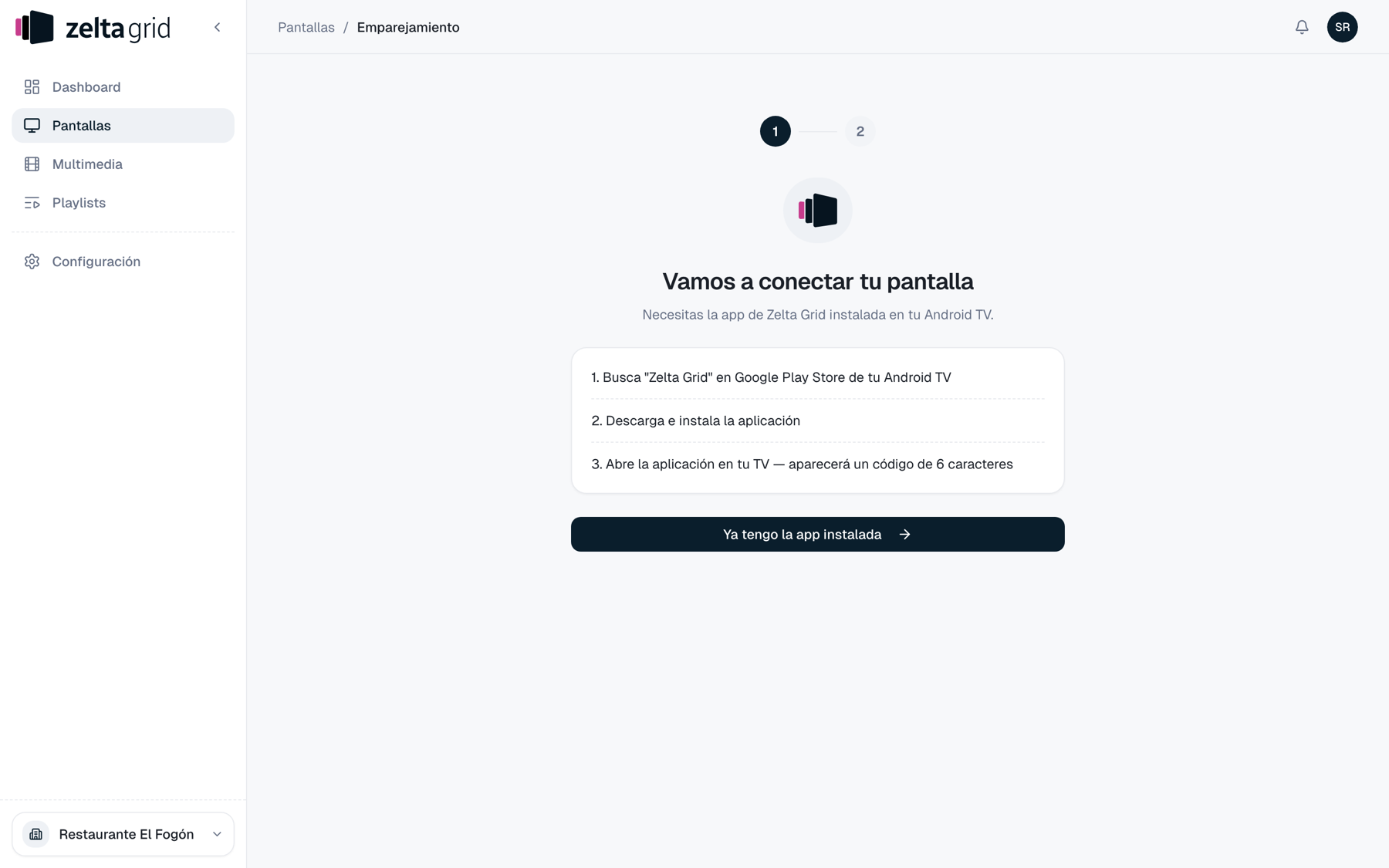
1. Abre el asistente e instala la app
- En Pantallas, abre la pantalla y pulsa Emparejar pantalla.
- Busca "Zelta Grid" en Google Play Store del TV, instálala y ábrela.
- En el panel, pulsa Ya tengo la app instalada.
2. Mira el código en el televisor
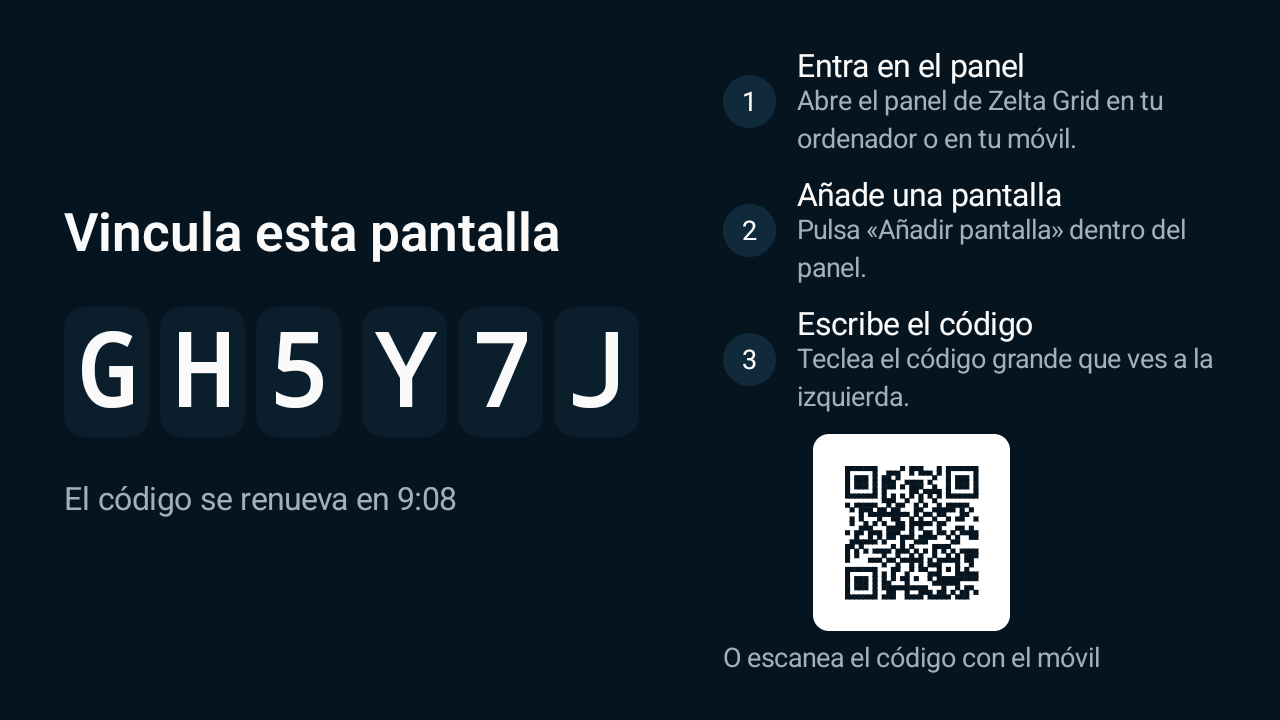
El TV muestra Vincula esta pantalla con un código de 6 caracteres (letras y números) y un QR. Caduca a los 10 minutos y el TV genera otro solo; abajo lees cuánto queda ("El código se renueva en 9:08").
TIP
Si reinicias el TV a mitad, vuelve con el mismo código salvo que haya caducado.
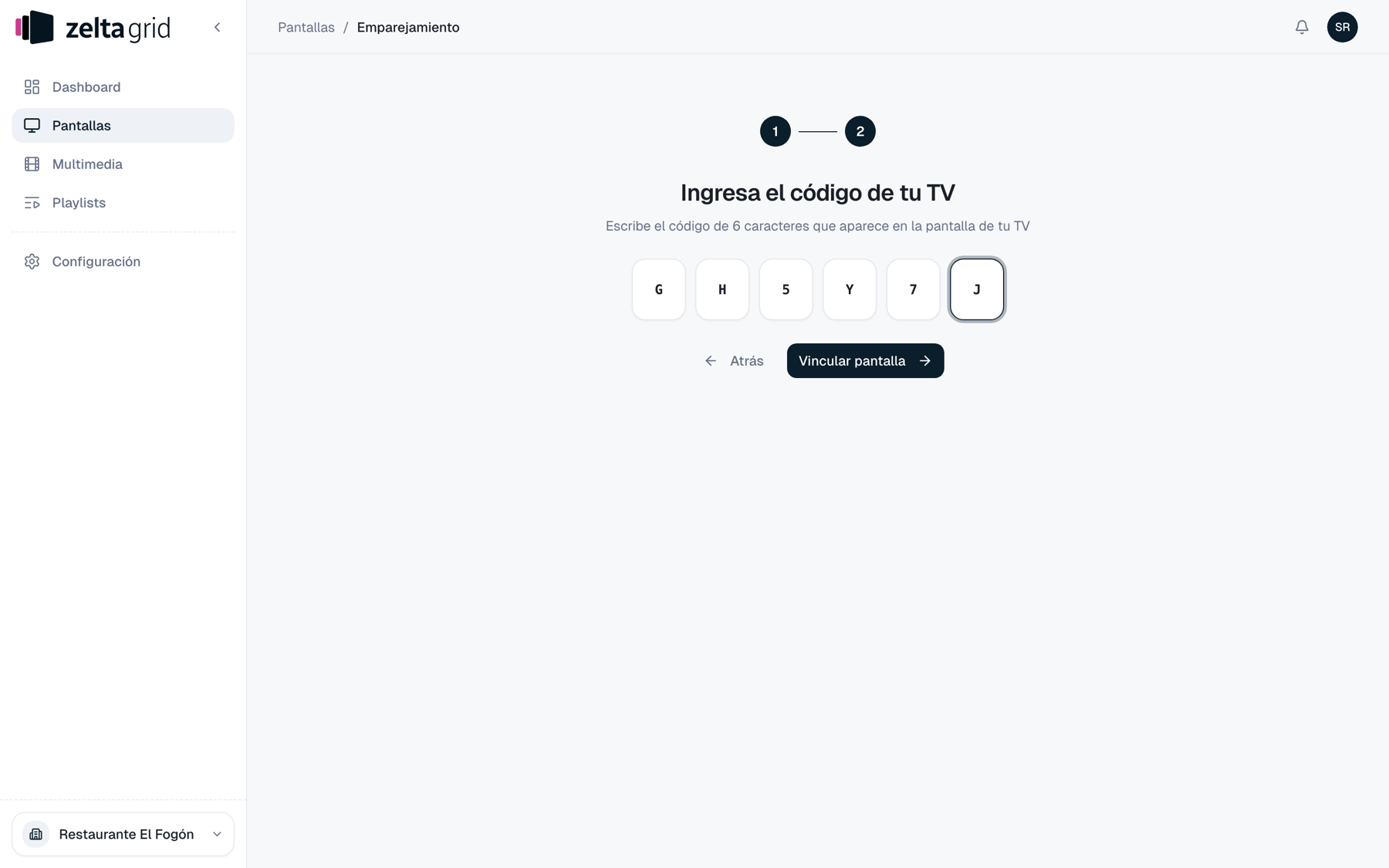
3. Escribe el código en el panel
- A mano: teclea o pega los 6 caracteres en las casillas y pulsa Vincular pantalla.
- Con el QR: apúntale con la cámara del móvil, elige la pantalla (o crea una) y pulsa Vincular pantalla.
Qué pasa después
- El panel dice ¡Pantalla conectada! y el TV, ¡Pantalla vinculada!.
- El TV abre una sola vez la Puesta en marcha: arranque automático y los permisos de apagado y encendido (). Sin tocar el mando, a los dos minutos pasa a reproducir.
- Descarga el contenido ("Preparando el contenido") y arranca la playlist asignada.
- En el panel pasa a En línea, con modelo, versión y resolución.
Sin playlist, el TV muestra Sin contenido: asígnala en la pestaña Resumen.
Problemas frecuentes
| Qué ves | Cómo se arregla |
|---|---|
| "El código ha expirado. Solicita uno nuevo en la TV." | Pasaron 10 minutos: usa el código nuevo del TV. |
| "Código no encontrado. Verifica que sea correcto." | Un carácter mal escrito: vuelve a mirarlo. |
| "Esta pantalla ya está vinculada." | Desemparéjala o elige otra. |
| "Ese código ya se usó para vincular otra pantalla." | El TV ya está unido a otra pantalla: desemparéjala. |
| "Sin conexión. Revisa la red: el código llegará al volver." | Revisa el Wi-Fi o el cable. |
| "Vincular solo pueden hacerlo los administradores." | Eres Visualizador: pasa el código a un Administrador o al Propietario. |
Desvincular y cambiar de televisor
- En el panel: abre la pantalla, pulsa Desemparejar y confirma. El TV vuelve a la pantalla del código.
- En el TV: mantén OK dos segundos (o pulsa MENÚ), entra en Avanzado y elige Desvincular pantalla.
No se pierde nada: nombre, playlist, programación y ajustes siguen en el panel. Para cambiar de aparato, desemparéjala, instala la app en el TV nuevo y vuelve a Emparejar pantalla con su código. Los permisos se conceden en cada aparato, así que repasa la Puesta en marcha.
WARNING
Avanzado se protege con un PIN de 4 cifras que fijas en la pestaña . Sin PIN, cualquiera con el mando puede desvincular el TV.
Siguientes pasos
- — estados y playlist asignada.
- — orientación, PIN y sincronización.
- — qué se ve y se toca con el mando.
- — horarios de contenido y de apagado.