

Inicio rápido
De cero a tu contenido en pantalla. Necesitas un navegador y un Android TV con internet.
Los ejemplos de esta guía
Seguimos a Sergio Ramírez, del Restaurante El Fogón, que quiere el menú del día en la pantalla Sala principal.
Paso 1: Crea tu cuenta
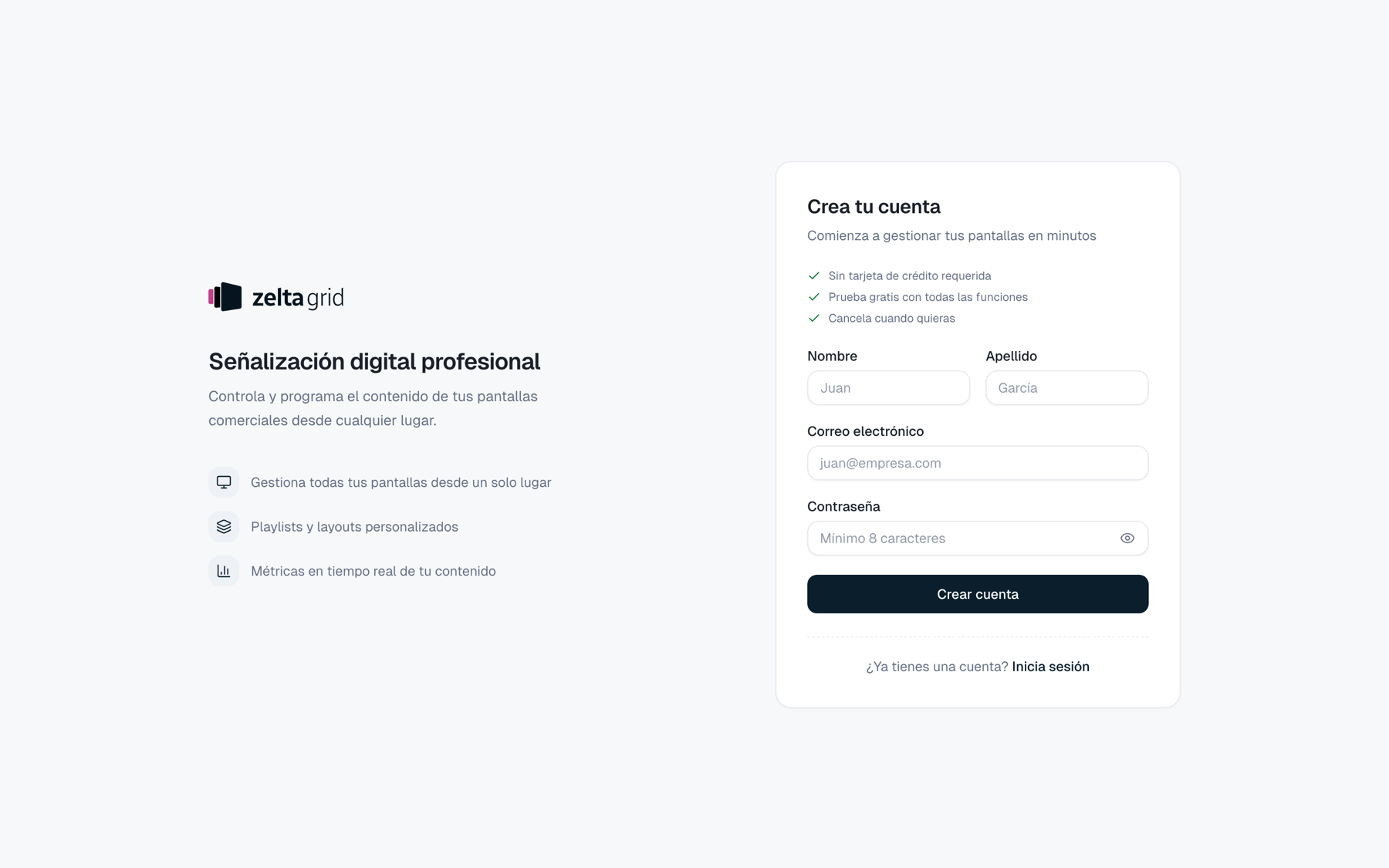
Entra en y pulsa Comienza gratis. Rellena nombre, apellido, correo y una contraseña de al menos 8 caracteres. Pulsa Crear cuenta. No hace falta tarjeta: la primera pantalla es gratis.
Paso 2: Crea tu workspace
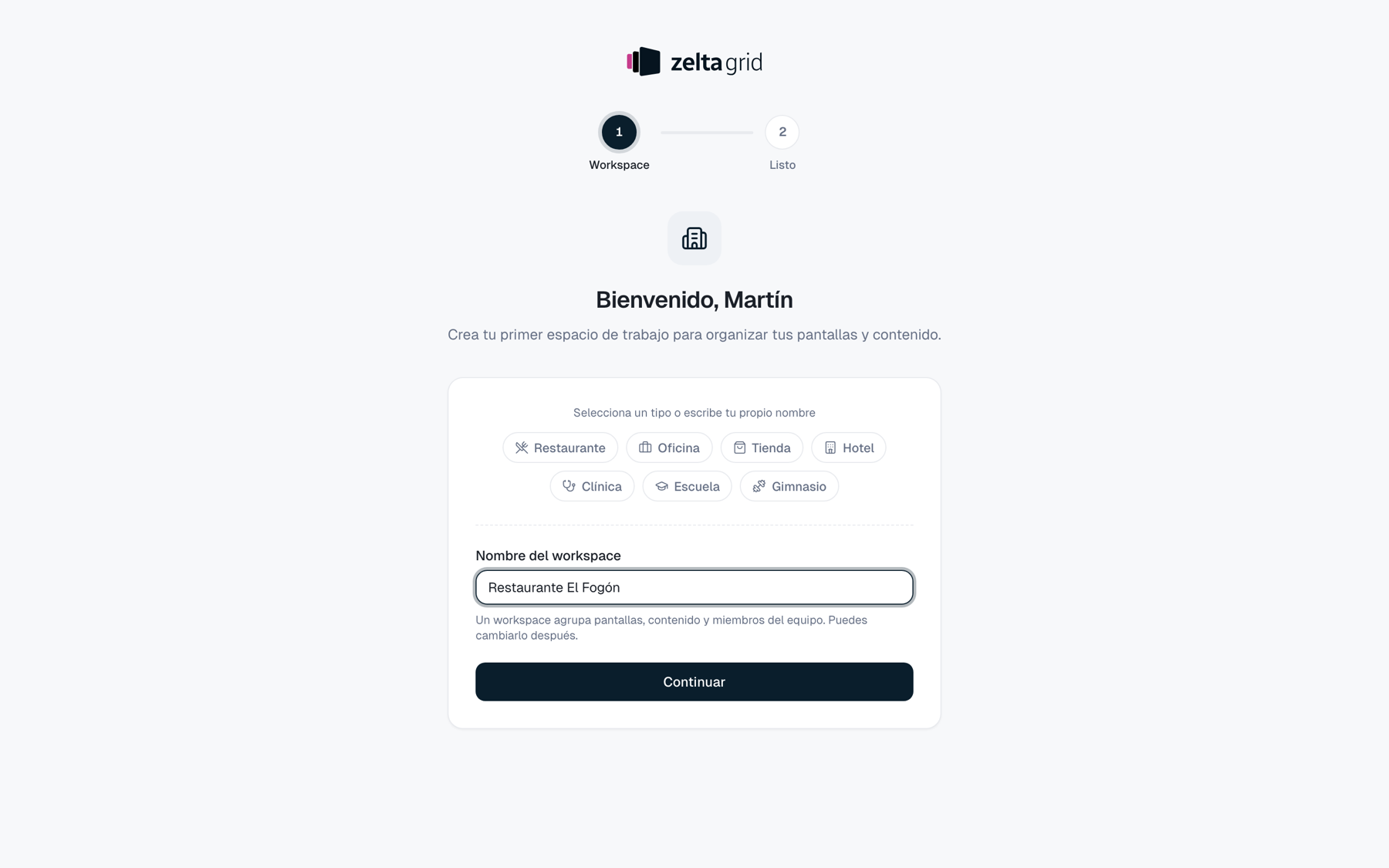
El workspace agrupa tus pantallas, tu contenido y tu equipo. Elige un tipo de negocio (Restaurante, Oficina, Tienda, Hotel, Clínica, Escuela o Gimnasio) o escribe el nombre que quieras. Sergio escribe Restaurante El Fogón y pulsa Continuar.
Paso 3: Crea la pantalla en el panel
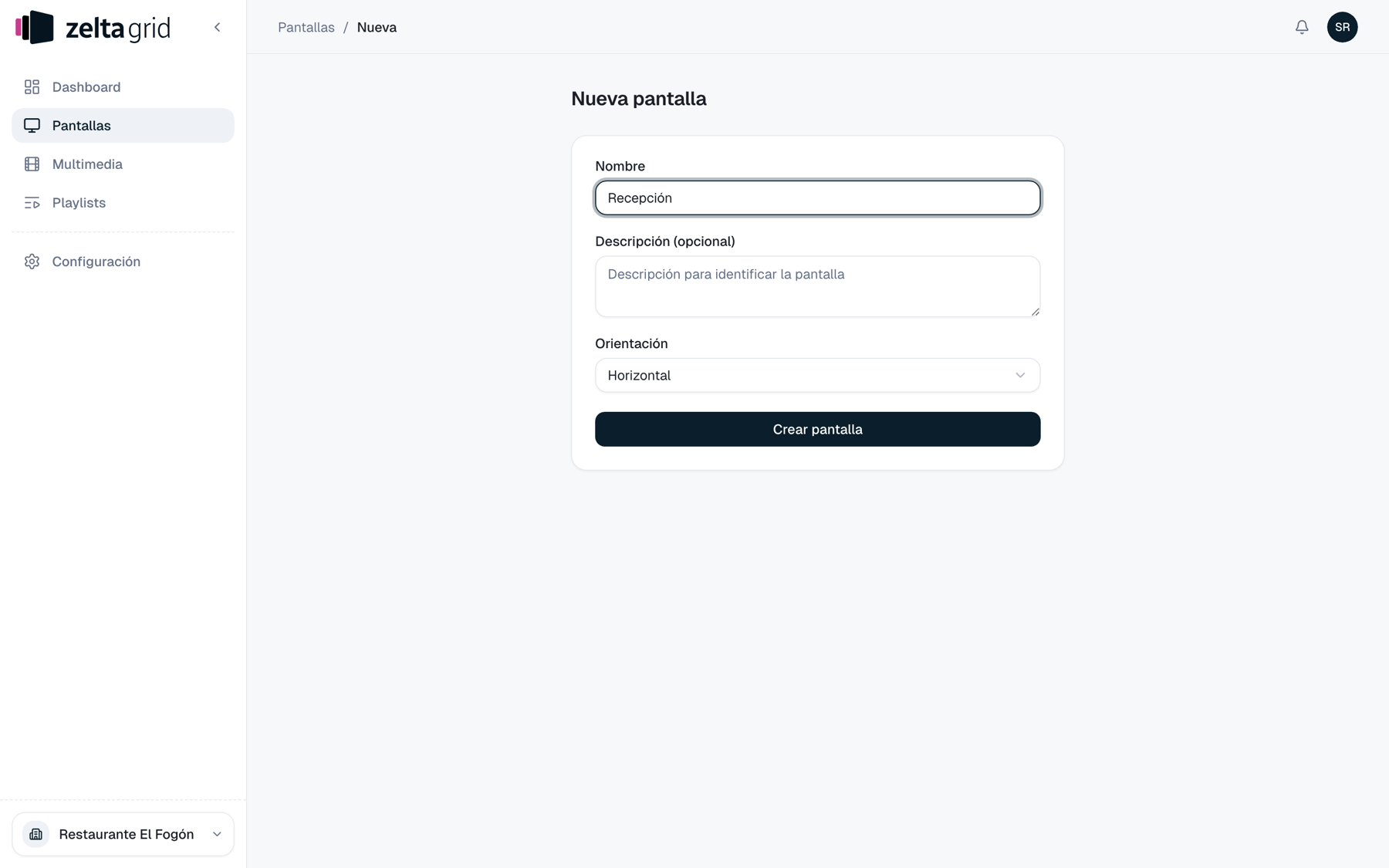
Ve a Pantallas y pulsa Crear pantalla.
| Campo | Qué poner |
|---|---|
| Nombre | Cómo la reconoces: Sala principal. |
| Descripción (opcional) | Dónde está: TV grande junto a la entrada. |
| Orientación | Horizontal, Vertical, Horizontal invertida o Vertical invertida. |
La resolución no se pide: la mide el televisor al conectarlo.
Paso 4: Instala la app en el Android TV
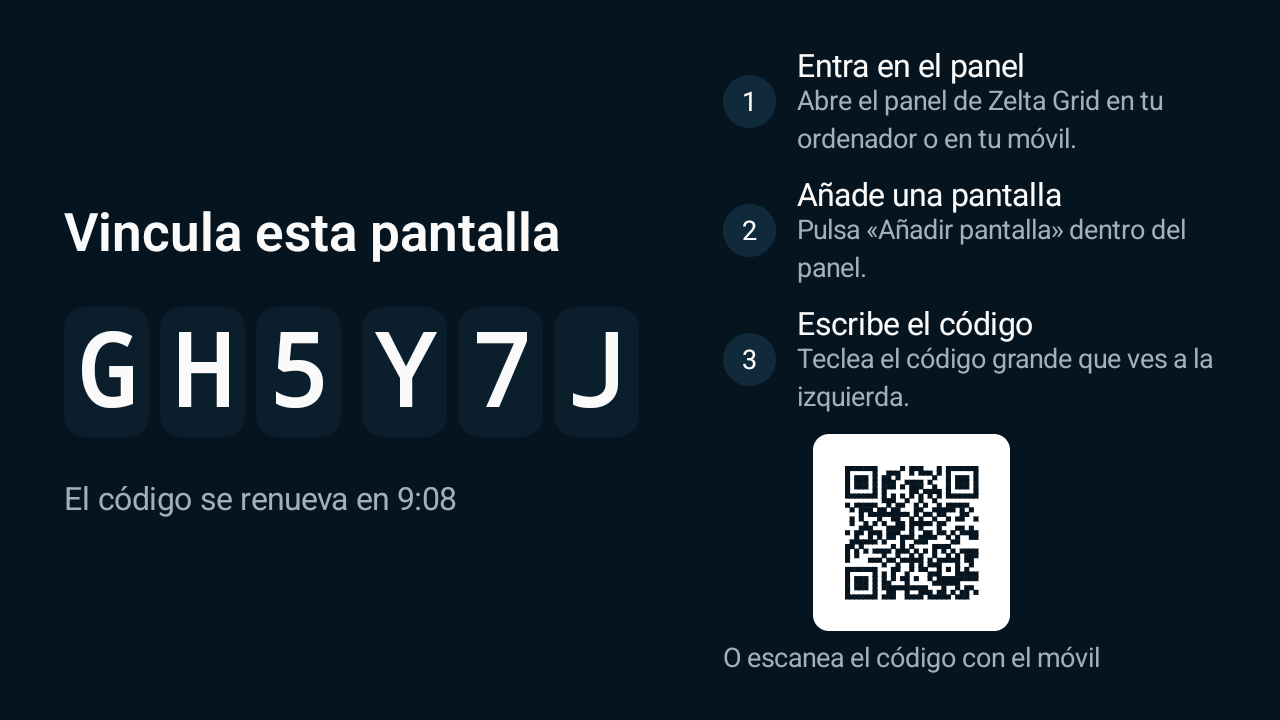
En el televisor, abre Google Play Store, busca Zelta Grid, instálala y ábrela. Muestra un código de 6 caracteres que dura 10 minutos; si caduca, el televisor genera otro solo y vale el que se vea en ese momento ().
Paso 5: Escribe el código en el panel
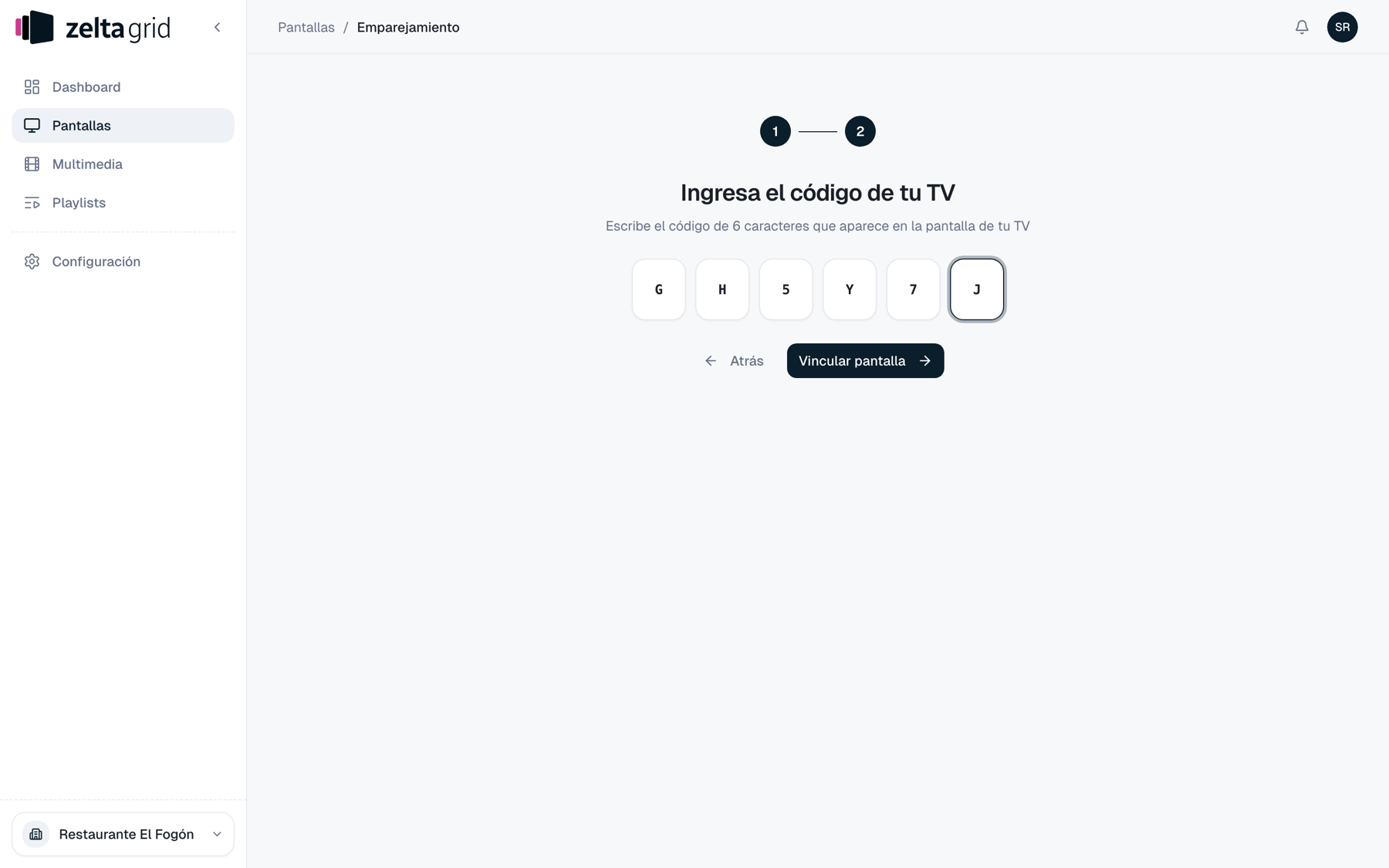
Vuelve al panel, abre Sala principal y pulsa Emparejar pantalla. Confirma que ya tienes la app instalada, escribe el código en las 6 casillas y pulsa Vincular pantalla. Verás ¡Pantalla conectada! y el televisor pasará a su asistente de puesta en marcha; no volverá a pedir el código.
Paso 6: Sube tu contenido
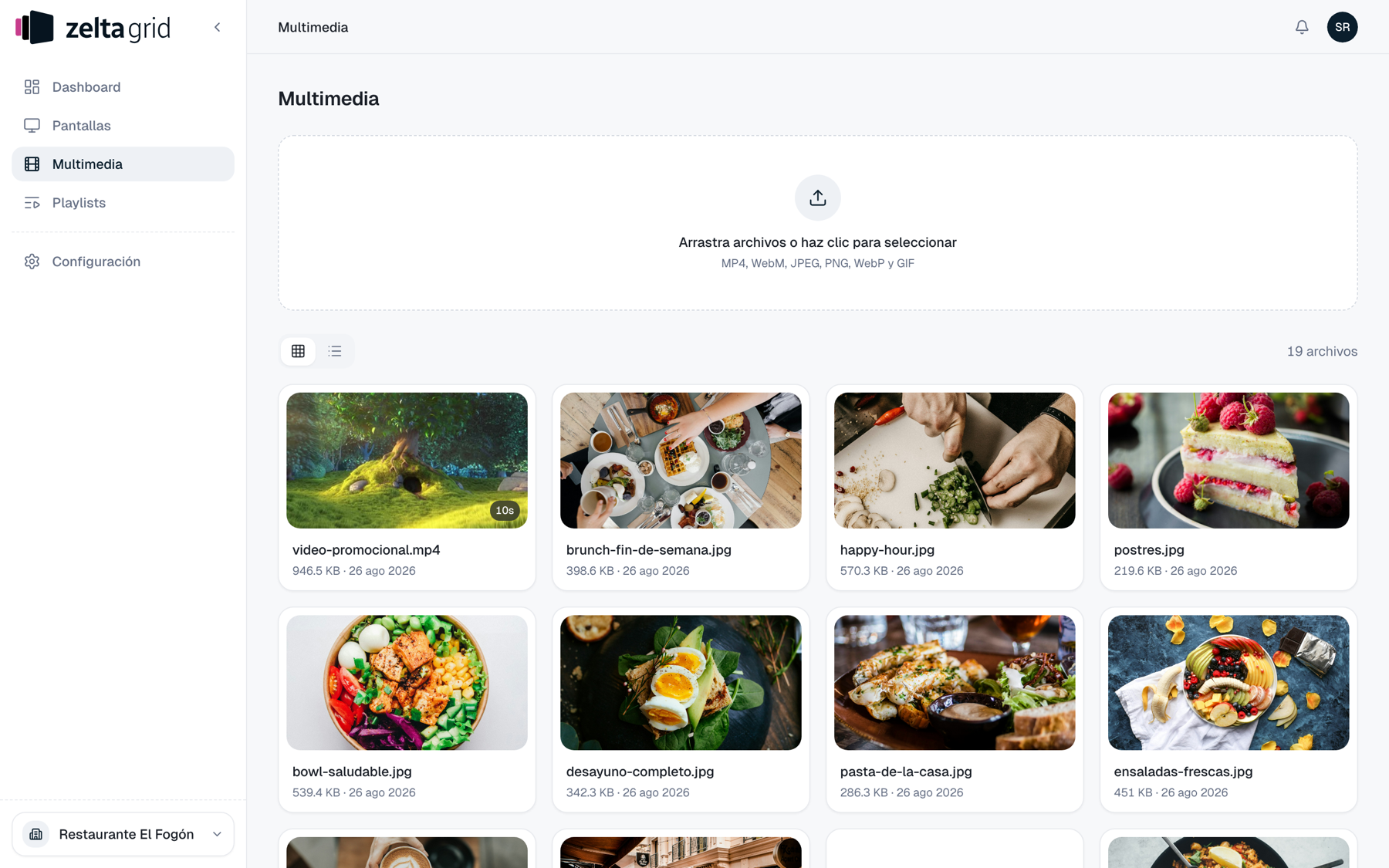
Ve a Multimedia y arrastra tus vídeos e imágenes a la zona de subida. Se admiten MP4, WebM, JPEG, PNG, WebP y GIF. No hay límite por archivo; el tope es el almacenamiento de tu workspace, que ves en Plan y facturación.
Paso 7: Crea una playlist
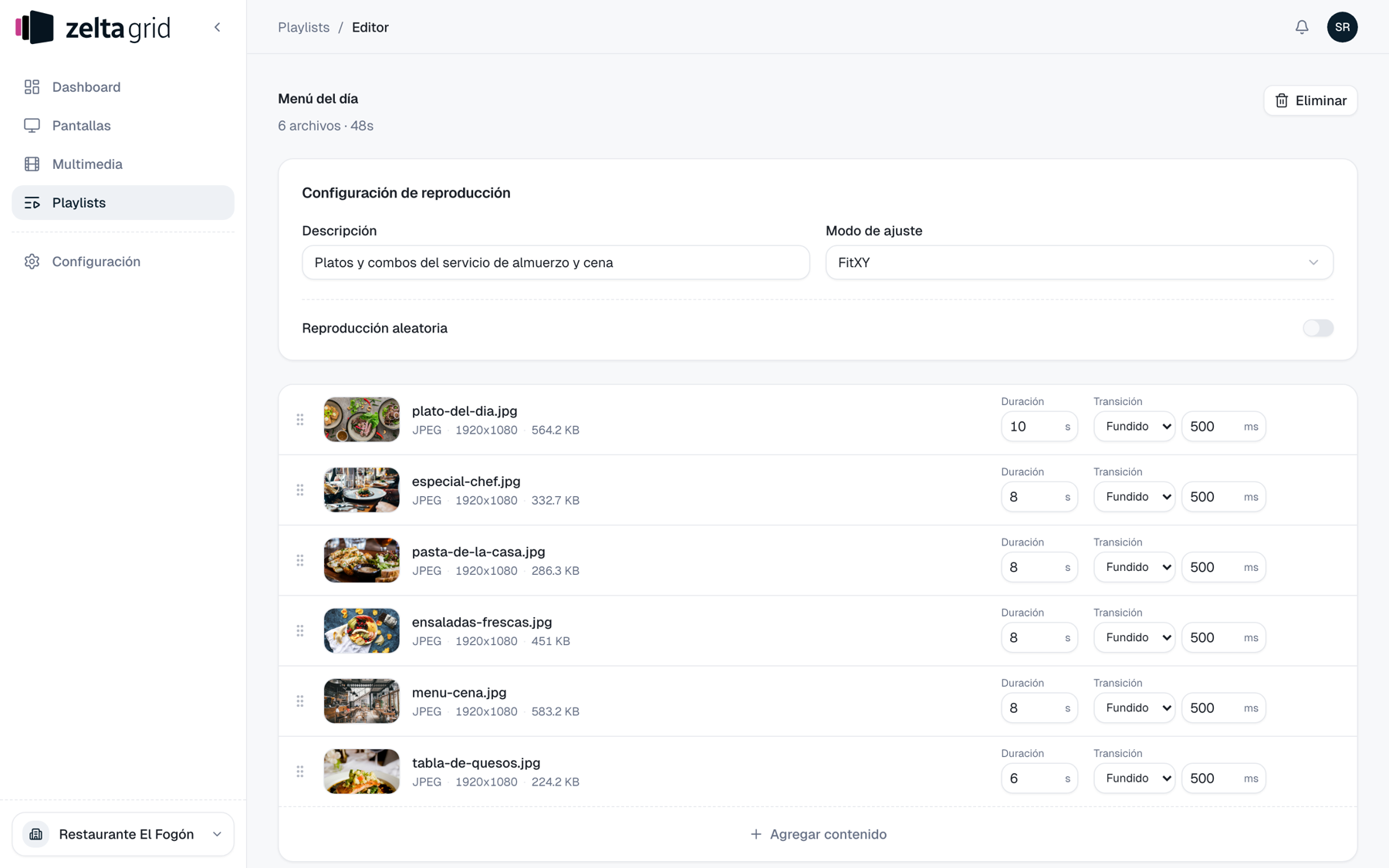
Una playlist es la secuencia que se reproduce en bucle. Ve a Playlists, pulsa Crear playlist, ponle nombre (Menú del día) y vuelve a pulsar Crear playlist. En el editor pulsa Agregar contenido, elige los archivos y ajusta cada elemento:
| Control | Qué hace |
|---|---|
| Duración | Segundos que se ve una imagen. Entra con 10; el mínimo es 1. Los vídeos se reproducen enteros. |
| Transición | Fundido, Deslizar, Corte o Ninguna, con su duración en milisegundos. |
| Orden | Arrastra la fila por el asa de la izquierda. |
Paso 8: Asigna la playlist a la pantalla
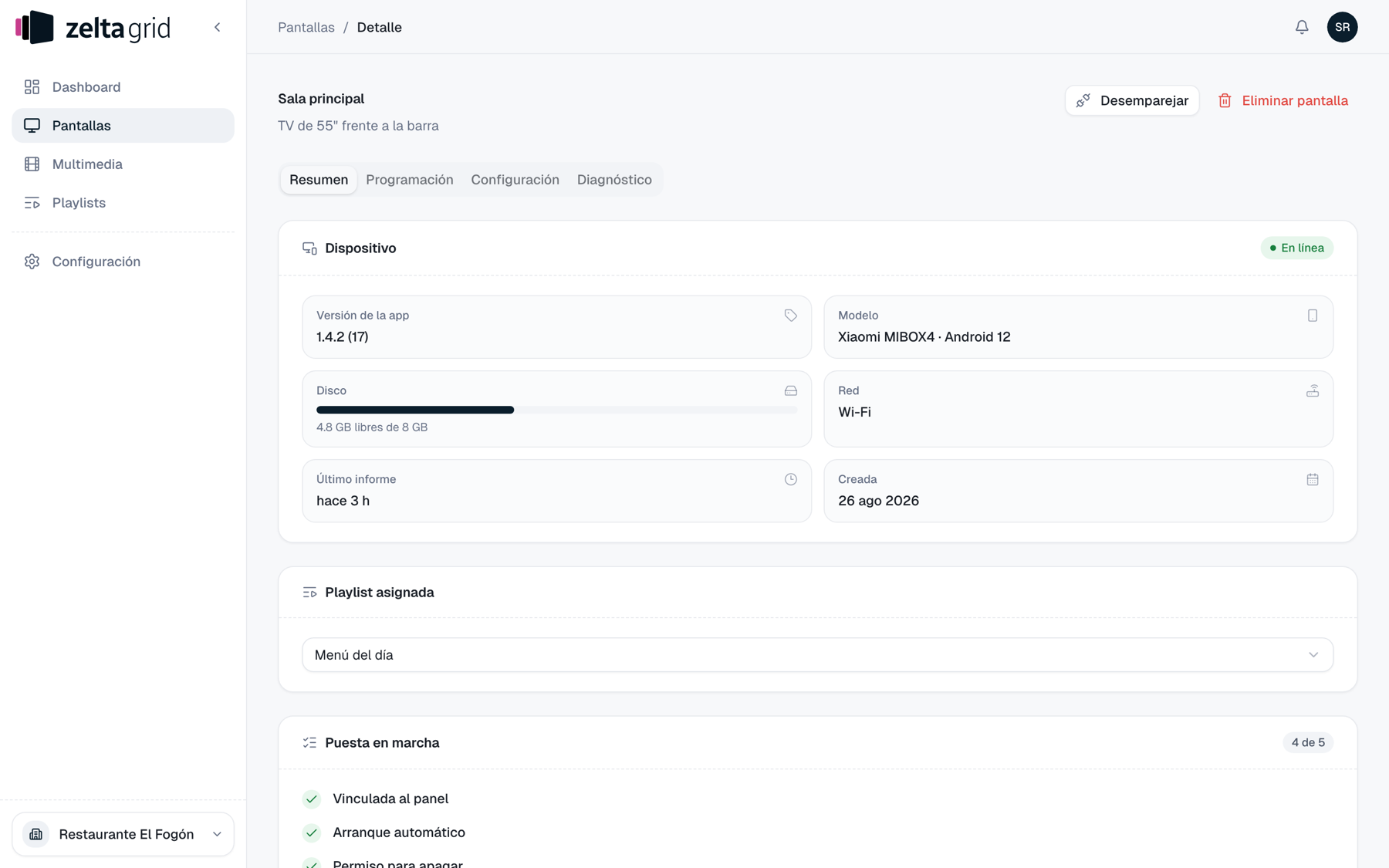
En Pantallas abre Sala principal y, en la pestaña Resumen, elige Menú del día en la tarjeta Playlist asignada. El televisor descarga el contenido y lo reproduce; mientras tanto muestra "Preparando el contenido".
Paso 9 (opcional): Deja la pantalla lista del todo
La tarjeta Puesta en marcha lista 5 pasos con un contador N de 5 y desaparece al completarlos. El primero, Vinculada al panel, ya está hecho; quedan el arranque automático, los dos permisos del televisor y la hora exacta, que es opcional. Qué aporta cada paso, en .
Los permisos se conceden a mano en el televisor: desde el panel, Pedir permiso en el TV abre el diálogo, pero alguien tiene que aceptar con el mando. Concede los dos: apagar sin poder encender deja la pantalla muerta ().
Siguientes pasos
- — La vinculación al detalle y qué hacer si falla
- — Orden, duraciones, transiciones y modos de ajuste
- — Contenido por franjas y apagado nocturno
- — Invita a tu equipo y elige su rol