

Playlists
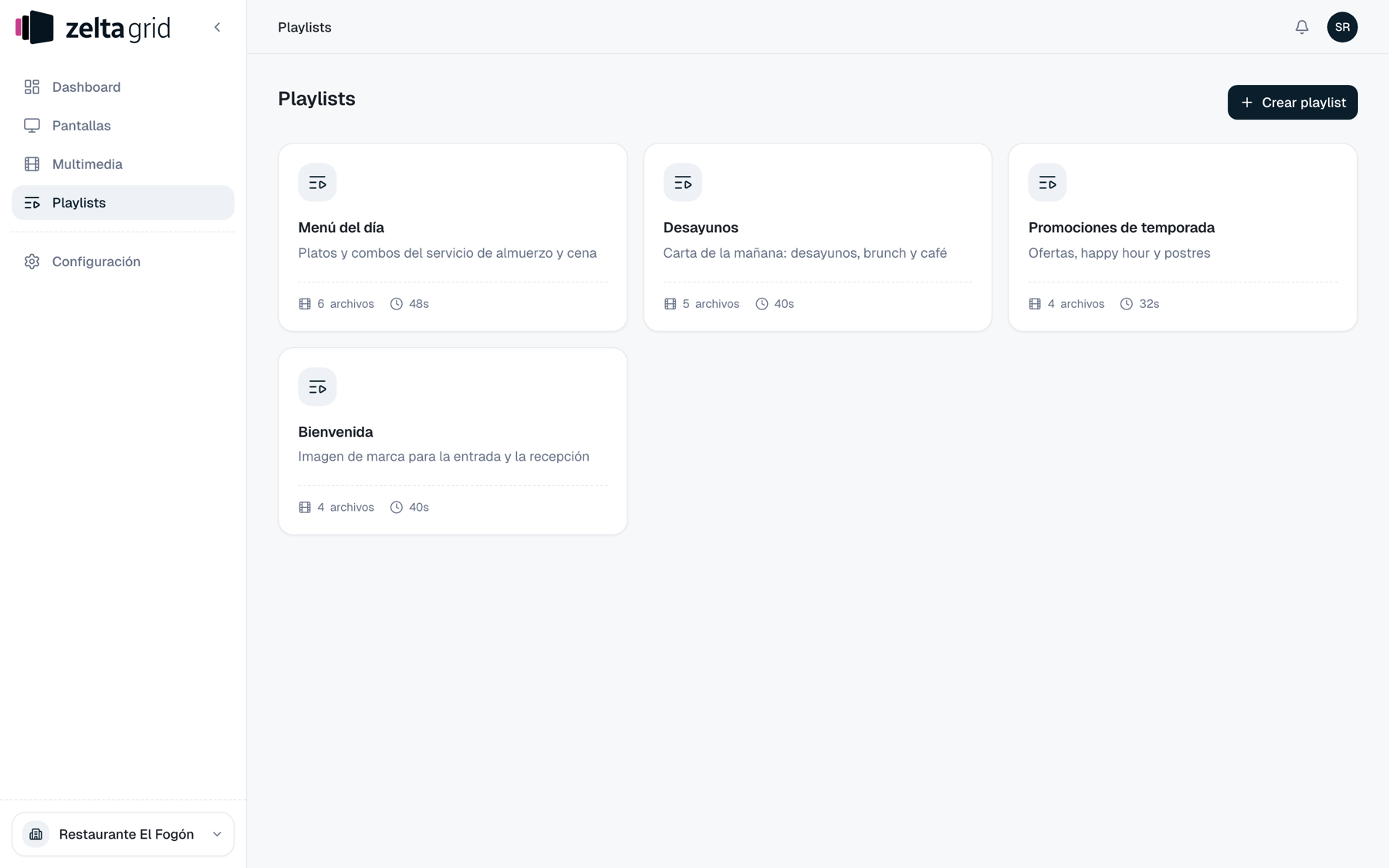
Una playlist es la lista de contenidos que se reproduce en bucle en una pantalla: vídeos e imágenes, en el orden que decidas. Entra desde Playlists en el menú lateral. Cada tarjeta muestra nombre, descripción, número de archivos y duración total.
Crear una playlist
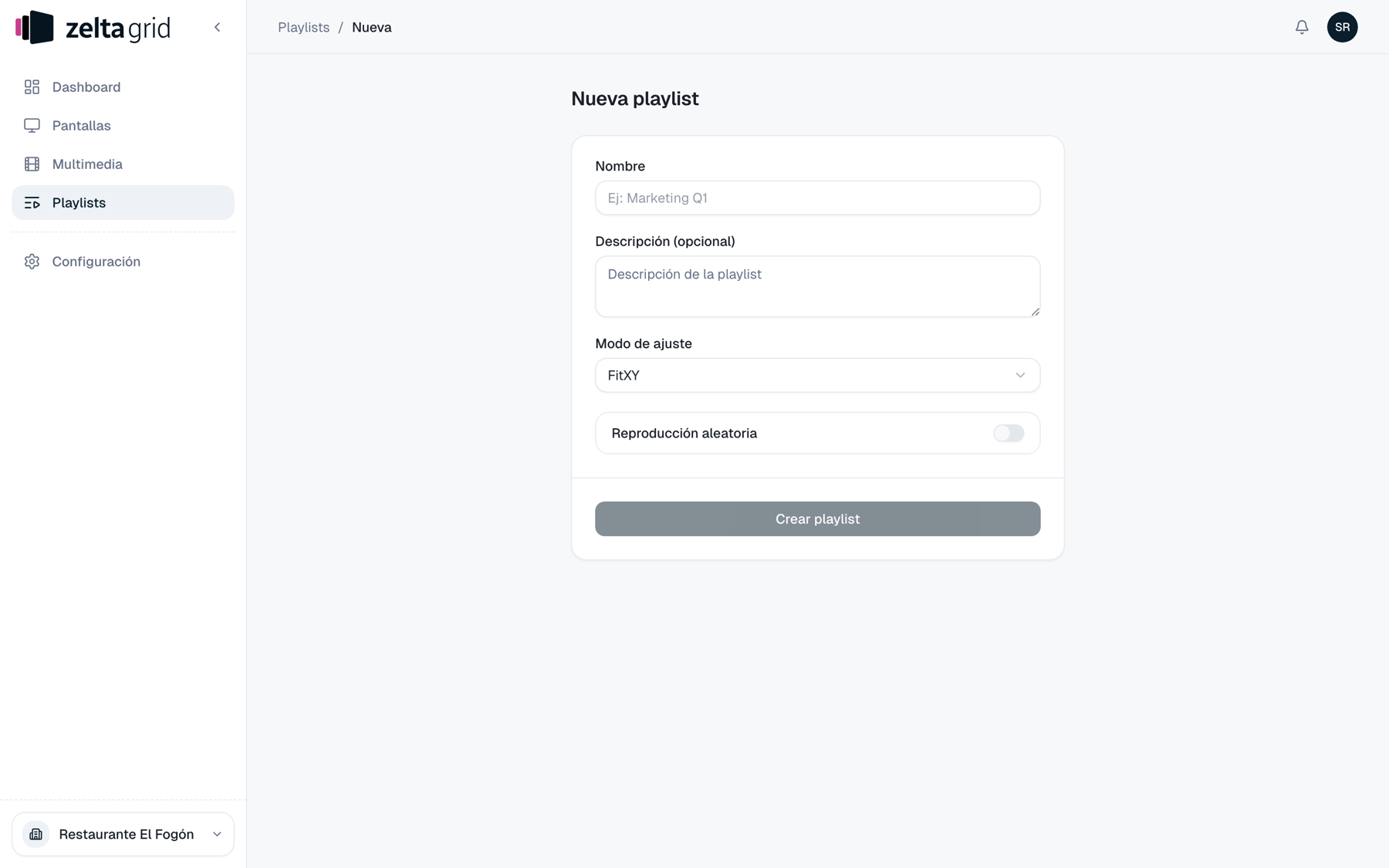
- Haz clic en Crear playlist.
- Escribe el Nombre (por ejemplo,
Menú del día). Es el único campo obligatorio. - Añade una Descripción (opcional).
- Elige el Modo de ajuste y, si quieres, activa la Reproducción aleatoria.
- Pulsa Crear playlist. Se abre su editor.
El editor de la playlist
Escribe sobre el título para renombrarla. En Configuración de reproducción cambias la descripción, el modo de ajuste y la reproducción aleatoria. Todo se guarda solo.
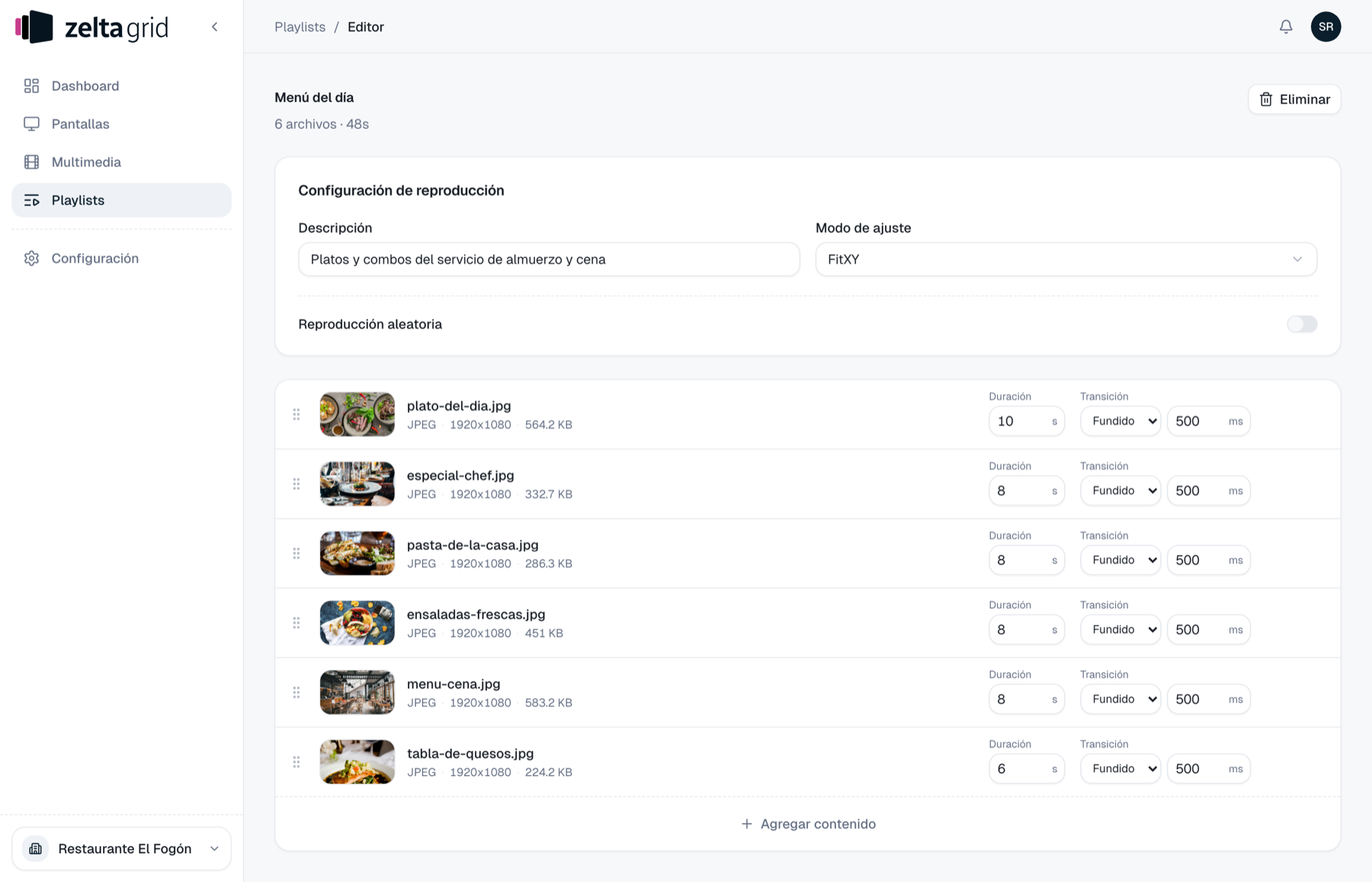
Modo de ajuste
Qué hacer cuando el archivo no tiene la forma de la pantalla.
| Opción | Qué hace |
|---|---|
| FitXY | Estira hasta llenar la pantalla. Sin bordes, pero deforma. Por defecto. |
| CenterCrop | Llena la pantalla sin deformar, recortando lo que sobra. |
| CenterInside | Entero y centrado sin ampliar; franjas negras si es menor. En vídeos, como FitCenter. |
| FitCenter | Entero y centrado, agrandado o reducido sin deformar. Puede dejar franjas negras. |
TIP
En la pestaña Configuración de cada pantalla, Encaje del contenido ofrece lo mismo en español (Estirar (deforma), Rellenar (recorta), Contener sin ampliar, Contener) y manda sobre la playlist; con El de la playlist se respeta lo de aquí.
Reproducción aleatoria
Baraja el orden en cada vuelta en vez de ir de arriba abajo. Útil en playlists largas.
WARNING
No la actives en pantallas sincronizadas: cada Líder y Seguidora baraja por su cuenta y dejan de ir a la vez.
Agregar contenido
- Pulsa Agregar contenido al final de la lista.
- En el diálogo Seleccionar archivo, elige un vídeo o una imagen de tu biblioteca.
- Se añade al final de la playlist.
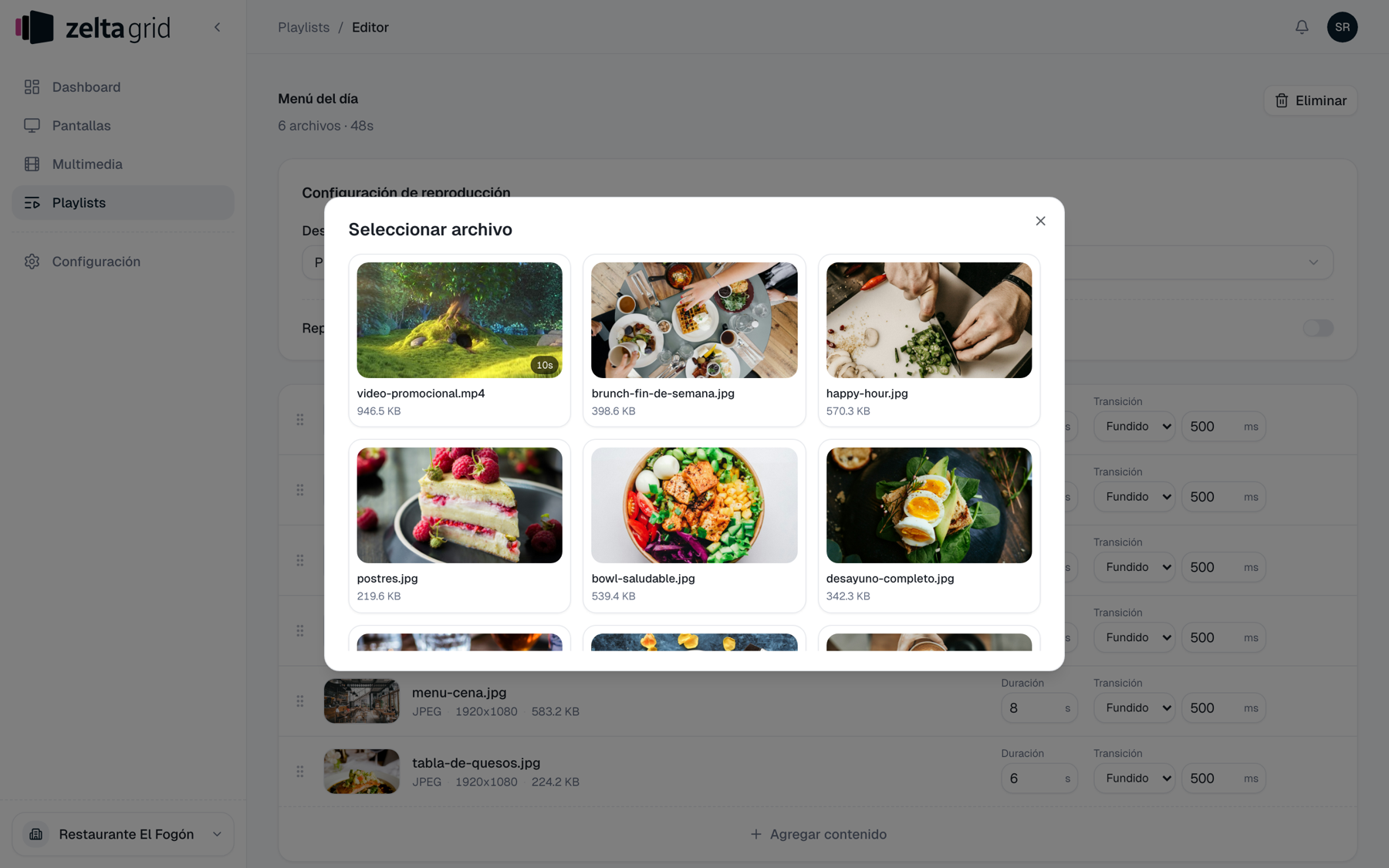
Si el diálogo aparece vacío, sube antes los archivos desde Multimedia.
Duración y transiciones
| Tipo | Duración |
|---|---|
| Imágenes | Los segundos del campo Duración (mínimo 1 s; los nuevos entran con 10). |
| Vídeos | Completos, de principio a fin. No editable: pone "Reproduce el clip completo". |
Para que un vídeo dure menos, recórtalo antes de subirlo.
Cada elemento tiene su transición, es decir, cómo entra tras el anterior: Fundido (aparece gradualmente sobre el anterior; por defecto), Deslizar (entra desplazándose), Corte y Ninguna (cambio instantáneo). Al lado va su duración en milisegundos: de 100 a 5000 ms, en saltos de 100, y 500 ms por defecto. En Corte y Ninguna no se aplica.
Reordenar, ver y quitar elementos
- Reordenar: arrastra la fila por el asa de la izquierda. Se guarda al soltar.
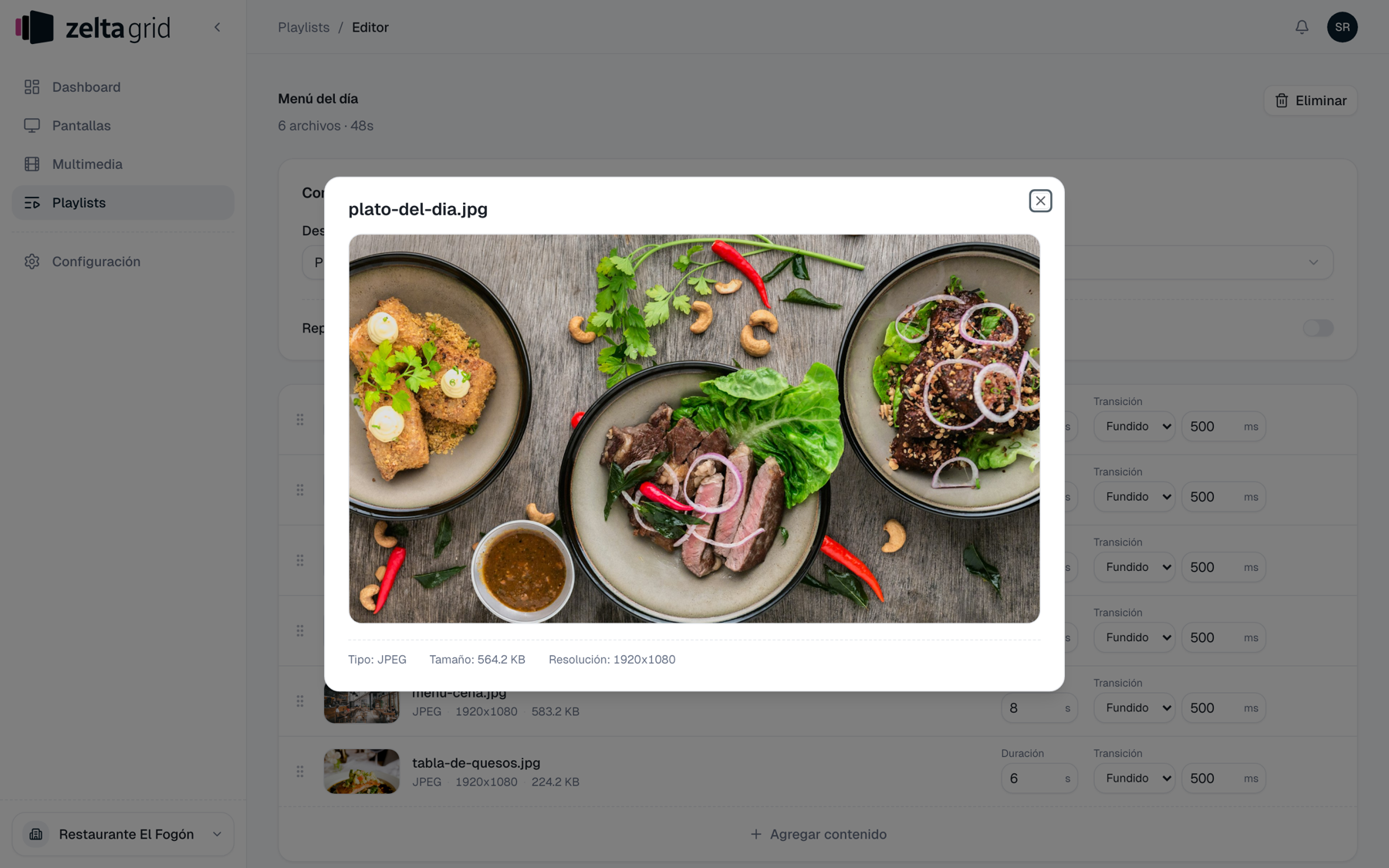
- Ver: clic en la miniatura o en el icono del ojo, a la derecha al pasar el ratón, para abrir la vista previa.
- Quitar: pulsa la papelera, junto al ojo. El archivo sigue en tu biblioteca y en las demás playlists que lo usen.
Asignar la playlist a una pantalla
- Ve a Pantallas y abre la pantalla.
- En la pestaña Resumen, busca Playlist asignada.
- Despliega la lista y elige la playlist (o Sin playlist).
El televisor la descarga y la reproduce en cuanto está lista. Una misma playlist puede estar en varias pantallas. Si usas , una regla activa manda sobre la playlist asignada durante su franja horaria y el panel te lo avisa en esa tarjeta.
Eliminar una playlist
Pulsa Eliminar (arriba a la derecha en el editor) y confirma. No se puede deshacer.
WARNING
Las pantallas que la tuvieran se quedan sin contenido y muestran el aviso "Sin contenido" hasta que les asignes otra. Los archivos no se borran.