

Multimedia
Multimedia es la biblioteca de vídeos e imágenes de tu workspace: subes el archivo aquí y luego lo añades a una playlist. Es común: lo que sube uno lo usan todos.
Subir archivos
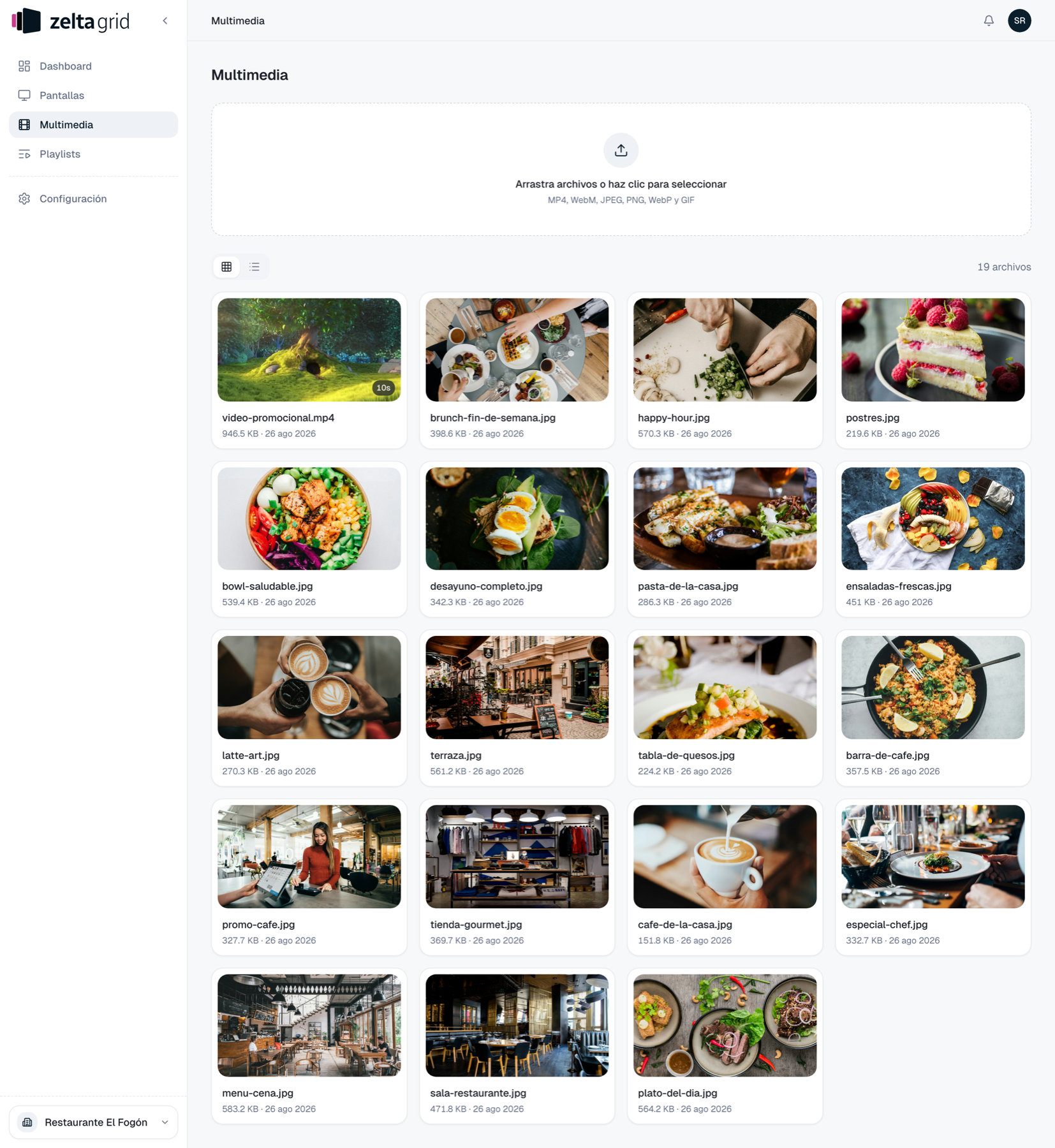
- En el menú lateral, entra en Multimedia.
- Arrastra los archivos a "Arrastra archivos o haz clic para seleccionar" o haz clic ahí para elegirlos.
- Verás el porcentaje y, al final, "Procesando miniatura…" y "Finalizando subida…": es normal que la barra se pare al 100 %.
- Puedes cancelar una subida a medias; "Limpiar completadas" vacía la lista.
- El archivo ya aparece en la rejilla con miniatura, tamaño y fecha.
Puedes elegir varios a la vez y añadir más mientras suben. Un formato no admitido se descarta con un aviso ("Se descartó 1 archivo con un formato no admitido") y el resto sube igual.
TIP
Deja la pestaña del panel a la vista mientras suben los vídeos: la miniatura solo se captura en primer plano; si tardas, el vídeo se sube sin ella.
Formatos y límites
| Tipo | Formatos admitidos |
|---|---|
| Vídeo | MP4, WebM |
| Imagen | JPEG, PNG, WebP, GIF |
Ningún otro formato se admite: exporta los PDF a JPEG o PNG.
No hay tope por archivo ni por número de archivos. El único límite es el espacio del plan: 1 GB por cada pantalla contratada (5 pantallas, 5 GB). Si no cabe, la subida se rechaza antes de empezar: "Has alcanzado el límite de almacenamiento de tu plan. Elimina archivos o mejora tu plan."
Cómo preparar el contenido
| Orientación de la pantalla | Resolución recomendada |
|---|---|
| Horizontal | 1920x1080 |
| Vertical | 1080x1920 |
- Exporta los vídeos en MP4, el que mejor funciona en televisores.
- Un vídeo se reproduce siempre entero: la no recorta su duración, así que corta los clips antes de subirlos.
- Cuida el peso: cada pantalla descarga los archivos al televisor antes de reproducirlos.
- JPEG para fotos, PNG si necesitas transparencia, a la resolución de la pantalla para que no se estiren ni se recorten.
- Textos grandes y centrados: se leen a varios metros.
- No hay carpetas ni renombrado. Ponle un nombre claro antes ("menu-desayunos-septiembre.mp4"): es el que verás en las playlists.
Ver la biblioteca
Encima de los archivos tienes dos botones de vista y el contador ("19 archivos").
- Rejilla: miniaturas grandes con nombre, tamaño y fecha; los vídeos llevan su duración encima.
- Lista: tabla con Nombre, Tipo, Tamaño, Fecha y Acciones; útil para localizar archivos pesados.
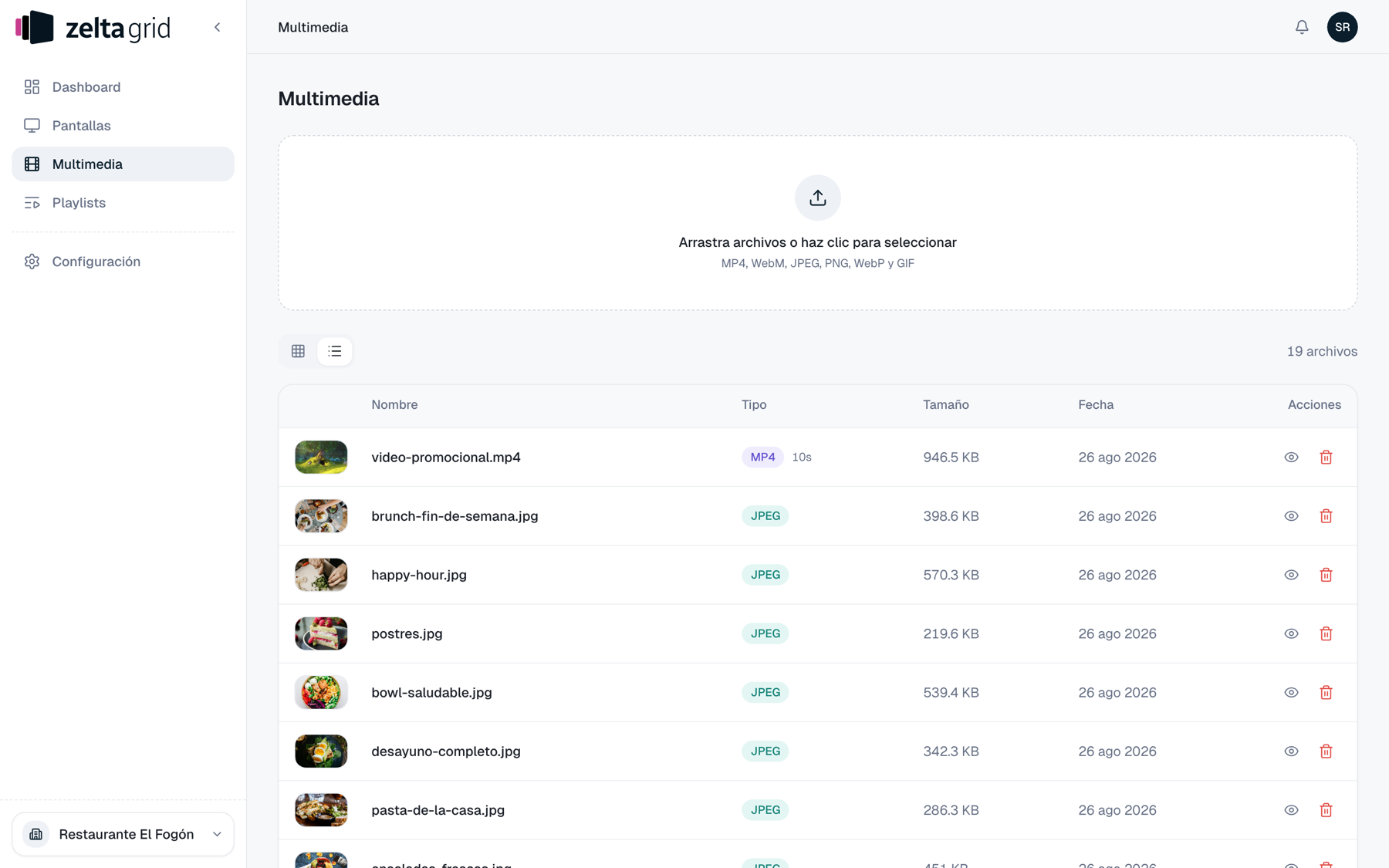
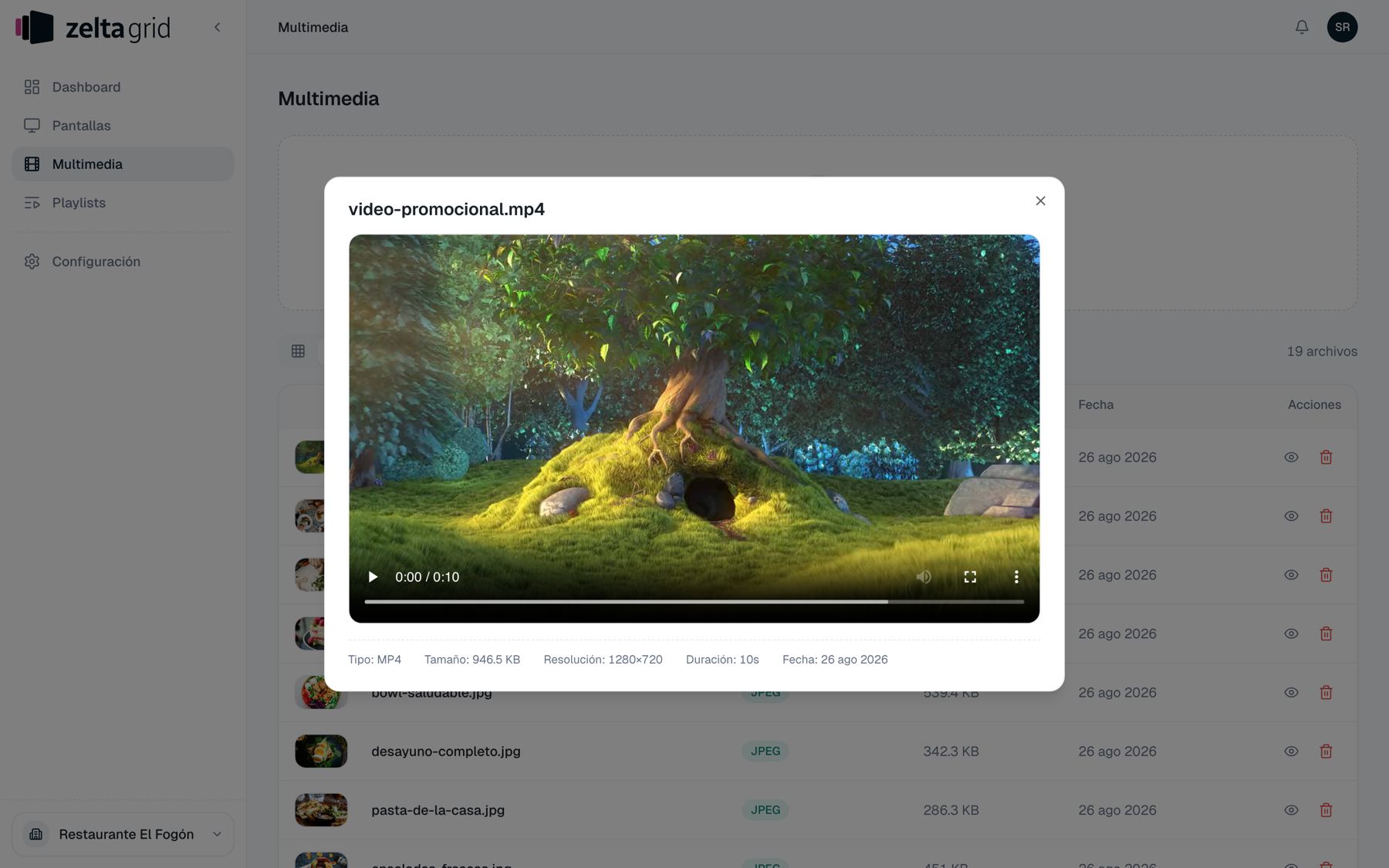
Se muestran 20 archivos por página; si hay más, abajo tienes Anterior, Página X de Y y Siguiente. Haz clic en una miniatura, o en el icono de ver, para la vista previa: los vídeos se reproducen ahí, con controles.
Eliminar un archivo
- Pasa el ratón sobre la miniatura (o ve a la columna Acciones de la vista de lista).
- Haz clic en el icono de eliminar.
- Confirma en el aviso "Eliminar archivo", que te recuerda el nombre.
Solo el Propietario y los Administradores pueden eliminar. El espacio se libera al momento: míralo en el dashboard (tarjeta Tu plan) o en Configuración › Plan y facturación.
WARNING
El borrado es permanente. Las playlists que lo usaran dejan de reproducirlo y las pantallas pasan al siguiente elemento; si era el único contenido, la pantalla se queda sin nada.
Siguientes pasos
- — monta los archivos en una secuencia con duraciones y transiciones.
- — asigna la playlist a una pantalla.
- — consulta el espacio y amplía pantallas.