

Plan y facturación
En Zelta Grid contratas pantallas, no paquetes: ese número define cuántas puedes dar de alta y cuánto espacio tienes. Se ajusta en Configuración › Plan y facturación.
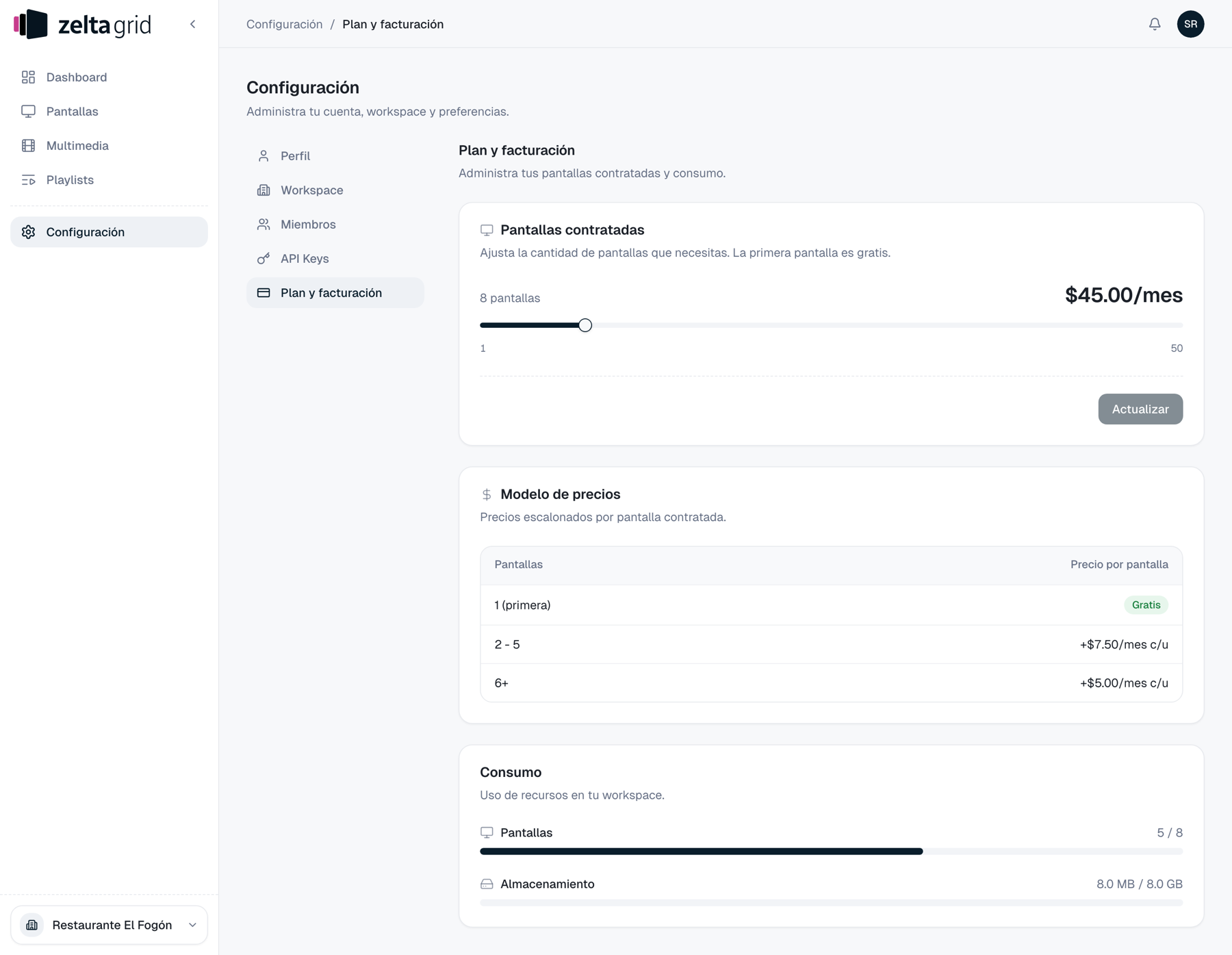
Qué muestra la página
| Tarjeta | Qué te dice |
|---|---|
| Pantallas contratadas | Deslizador para elegir cuántas pagas; la cifra grande es su precio mensual. |
| Modelo de precios | Cuánto cuesta cada pantalla según cuántas tengas. |
| Consumo | Pantallas (activas / contratadas) y Almacenamiento (usado / disponible). |
Las barras pasan a ámbar por encima del 80 % y a rojo por encima del 95 %.
TIP
El Dashboard repite este resumen en la tarjeta Tu plan. El botón Gestionar te trae aquí.
Contratadas, activas y almacenamiento
- Contratadas: las que pagas. Es el tope; al llegar a él no puedes crear más.
- Activas: las creadas en el panel, estén vinculadas o no a un televisor.
Cada pantalla contratada incluye 1 GB para Multimedia, compartido por todo el workspace. Si un archivo no cabe, la subida se rechaza con el aviso "Has alcanzado el límite de almacenamiento de tu plan. Elimina archivos o mejora tu plan."
TIP
Antes de ampliar, revisa Multimedia: borrar archivos que ya no usa ninguna playlist libera cuota al instante.
Cuánto cuesta
| Pantallas | Precio por pantalla |
|---|---|
| 1 (primera) | Gratis |
| 2 - 5 | +$7.50/mes cada una |
| 6 en adelante | +$5.00/mes cada una |
Con 8 pantallas son $45.00/mes. El precio vigente para tu cuenta es siempre el de tu propia página Plan y facturación.
Ampliar o reducir
- Entra en Configuración › Plan y facturación.
- Mueve el deslizador al número que necesitas (de 1 a 50).
- Compara Costo actual y Nuevo costo.
- Pulsa Actualizar. Verás el aviso "Pantallas contratadas actualizadas".
Para reducir, elimina antes las pantallas sobrantes: si no, el panel avisa con "Elimina N pantallas para poder bajar a este límite" y Actualizar se queda deshabilitado.
WARNING
Solo el Propietario puede cambiar las pantallas contratadas. Administrador y Visualizador solo consultan.
Al llegar al límite
Si creas una pantalla sin capacidad, se abre el diálogo Agregar capacidad de pantallas: "Necesitas aumentar tu plan para agregar una nueva pantalla." Suma una pantalla a las contratadas y muestra el resumen de costos (con 5 contratadas: de $30.00/mes a $35.00/mes, +$5.00/mes).
- Revisa el resumen.
- Rellena Número de tarjeta, Nombre del titular, Vencimiento y CVV.
- Pulsa el botón de pago, que muestra la diferencia mensual (Pagar $5.00/mes en el ejemplo).
Al terminar, la pantalla se da de alta sola y el panel te lleva a su ficha. Con Cancelar no se crea nada ni cambia tu plan.
¿Necesitas más de 50 pantallas o un acuerdo a medida para una cadena? Escríbenos.
Siguientes pasos
- — crea y organiza tus pantallas.
- — sube archivos y libera espacio.
- — el resumen de tu plan.
- — roles y permisos.