

Configuración
Desde Configuración defines cómo opera tu negocio en Zelta POS: tus sucursales y bodegas, los usuarios y sus roles y permisos, tu suscripción y las integraciones (API keys y webhooks) para conectar tu e-commerce u otros sistemas con el API público.
Esta sección suele administrarla el rol de administrador. Para acceder, ingresa al panel en https://pos.zelta.dev y ve a Configuración.
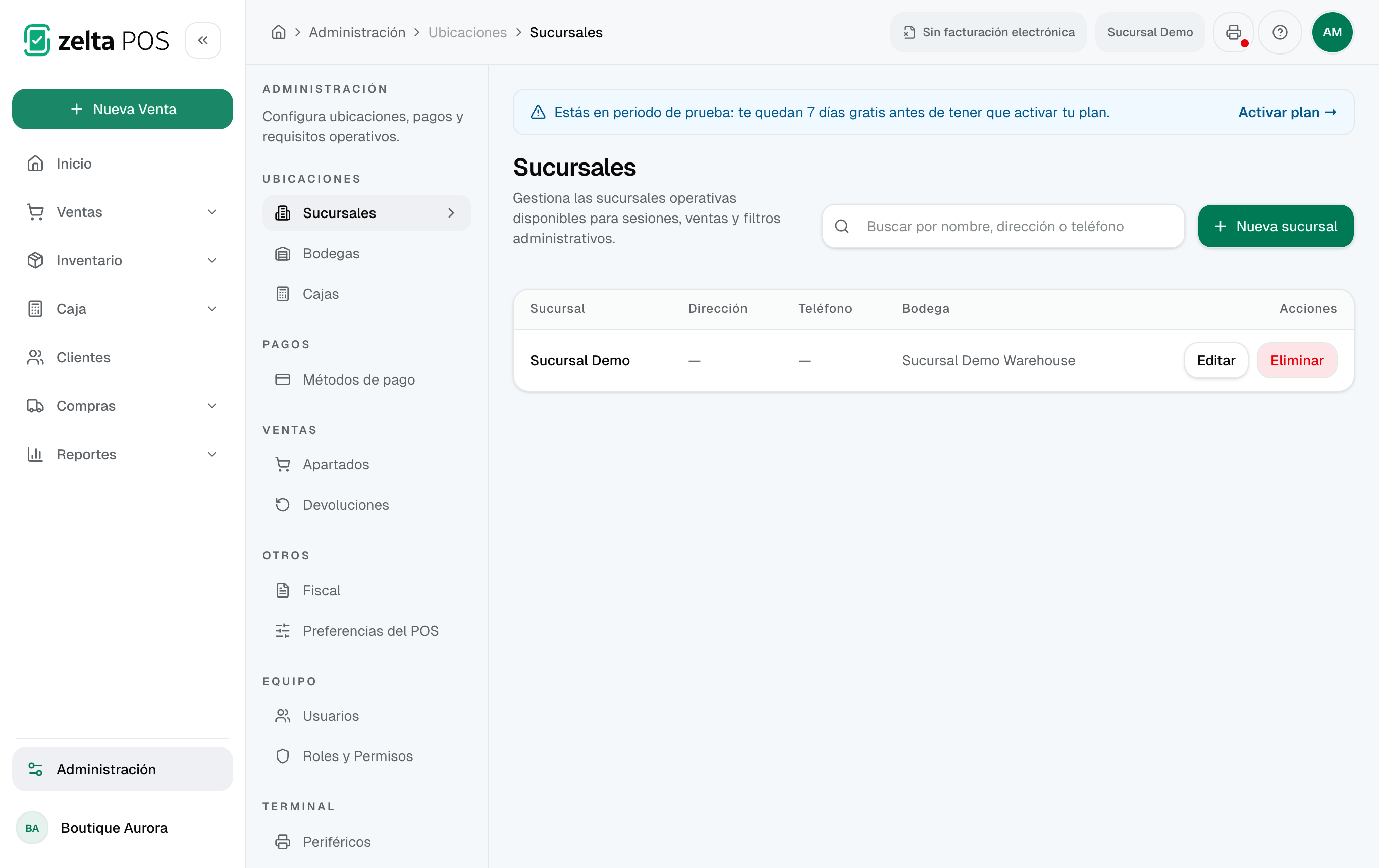
Sucursales y bodegas
Zelta POS es multi-sucursal y multi-bodega. Una sucursal es un punto de venta (una tienda) y una bodega es el lugar donde se controla el stock. Una sucursal puede tener una o varias bodegas.
- Ve a Configuración > Sucursales.
- Haz clic en Nueva sucursal e ingresa su nombre y datos.
- Configura su información fiscal para la facturación electrónica (ver ).
- Crea al menos una bodega asociada a la sucursal.
Cajas registradoras
Cada sucursal debe tener al menos una caja registradora (terminal). Las cajas son las que el cajero selecciona al abrir su turno en . Créalas y adminístralas desde la misma sección de Sucursales, dentro de cada sucursal.
Usuarios y roles
Da de alta a las personas de tu equipo y define qué puede hacer cada una mediante roles y permisos.
| Rol | Qué puede hacer |
|---|---|
| Administrador | Configura todo: sucursales, usuarios, productos, facturación e integraciones |
| Cajero / Vendedor | Vende, maneja la caja y atiende clientes, con acceso limitado a la configuración |
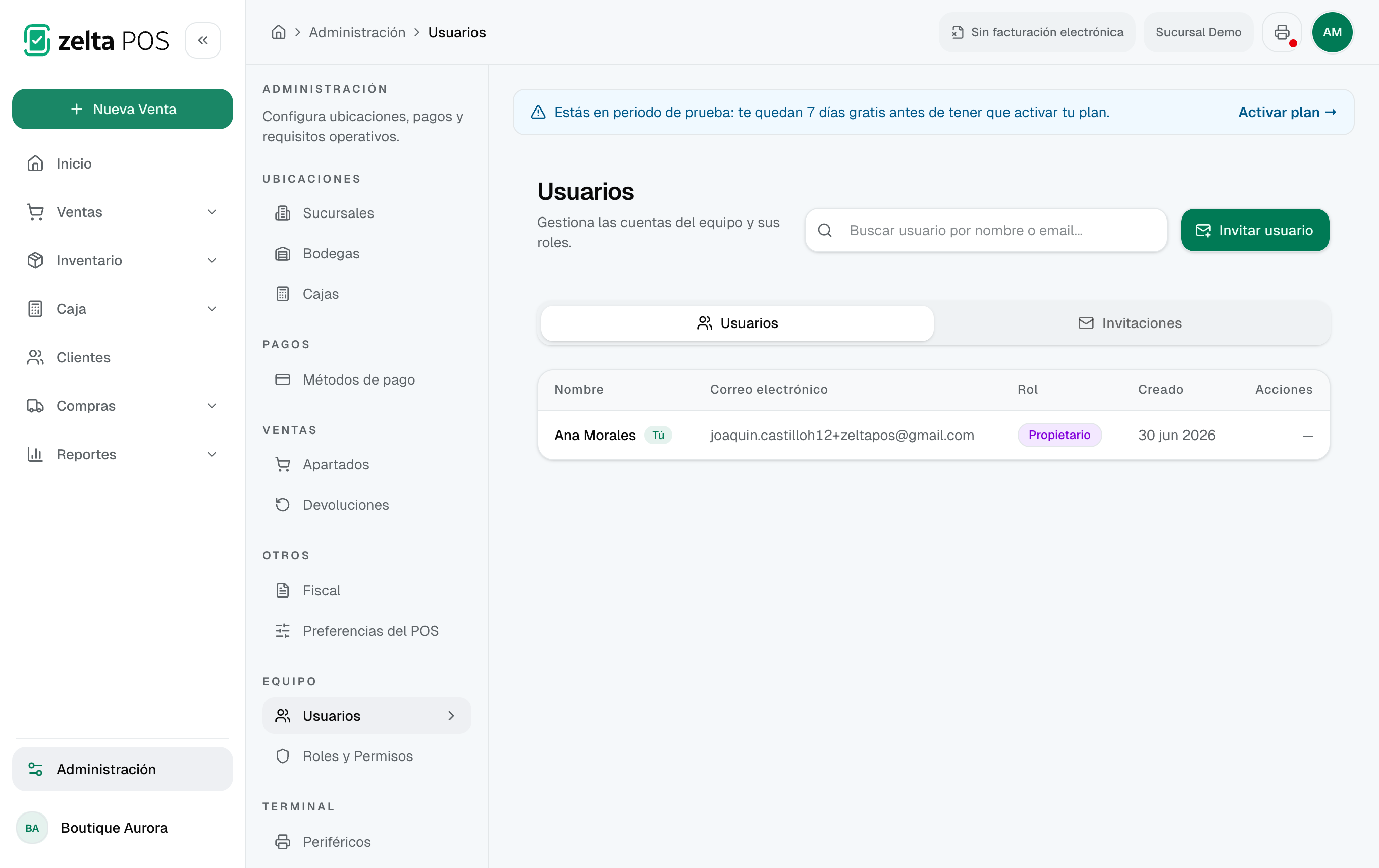
- Ve a Configuración > Usuarios.
- Haz clic en Invitar usuario e ingresa su correo.
- Asígnale un rol y las sucursales a las que tendrá acceso.
- Envía la invitación.
Asigna el rol mínimo necesario
Otorga a cada usuario solo los permisos que necesita para su trabajo. Esto protege la información sensible y reduce errores en la operación.
Métodos de pago
En Métodos de pago defines las formas de cobro que tu equipo podrá usar en el punto de venta (efectivo, tarjeta, transferencia, etc.). Vincula los métodos de tu cuenta y quedarán disponibles al cobrar en y en los pagos.
Preferencias del punto de venta
Las Preferencias controlan el comportamiento del punto de venta para todo el equipo. Están organizadas en estas secciones:
| Sección | Opciones |
|---|---|
| Impresión y facturación | Imprimir factura automáticamente al cobrar · Imprimir copia para el cliente · Imprimir nota de crédito al emitirla. |
| Cajón de dinero | Abrir el cajón solo en ventas en efectivo · Abrir el cajón al iniciar turno. |
| Flujo de venta | Pedir cliente antes de cobrar · Mostrar el selector de entrega (inmediata/pendiente) en el cobro · Permitir descuentos manuales · Descuento máximo permitido por venta. |
| Numeración de órdenes | Configura el formato y la secuencia con que se numeran las órdenes. |
| Apertura de caja | Modo de apertura: Completo (conteo por billetes y monedas) o Simplificado (monto inicial en una sola entrada). |
| Modo de caja | Exclusiva (un solo cajero por caja) o Compartida (varios cajeros en la misma sesión, cada venta atribuida a quien la hizo). |
| Corte de caja | Modo de corte: Completo (conteo por denominaciones) o Simplificado (total en una sola entrada). |
| Reportes | Cuándo un apartado cuenta como venta: Al liquidarse (recomendado) o Al apartarse. Ver . |
| Productos e inventario | Permitir vender con stock en cero o negativo. |
| Notificaciones | Sonido al completar la venta. |
| Personalización de factura | Logo del recibo · Color de acento del PDF · Notas al pie del PDF. |
Correos automáticos al cliente
Los correos que recibe el cliente (factura y apartados/abonos) se controlan a nivel de cuenta y no se editan desde esta pantalla. Consulta para el detalle de los correos de apartados.
Apariencia: modo claro y oscuro
Cada persona elige cómo ve Zelta POS. Abre el menú de tu avatar, arriba a la derecha, y entra a Apariencia:
| Opción | Qué hace |
|---|---|
| Claro | Interfaz clara, siempre. |
| Oscuro | Interfaz oscura, siempre. |
| Sistema | Sigue la configuración de tu computadora (y cambia solo al anochecer, si así lo tienes puesto). |
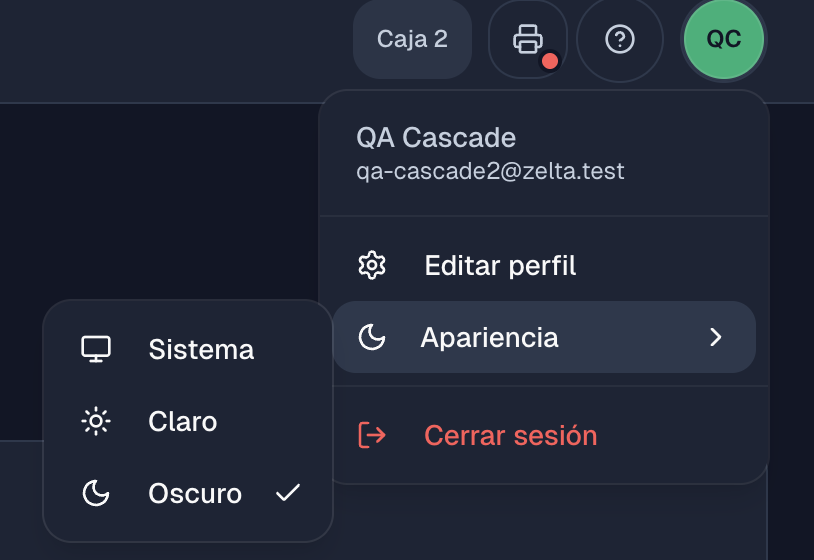
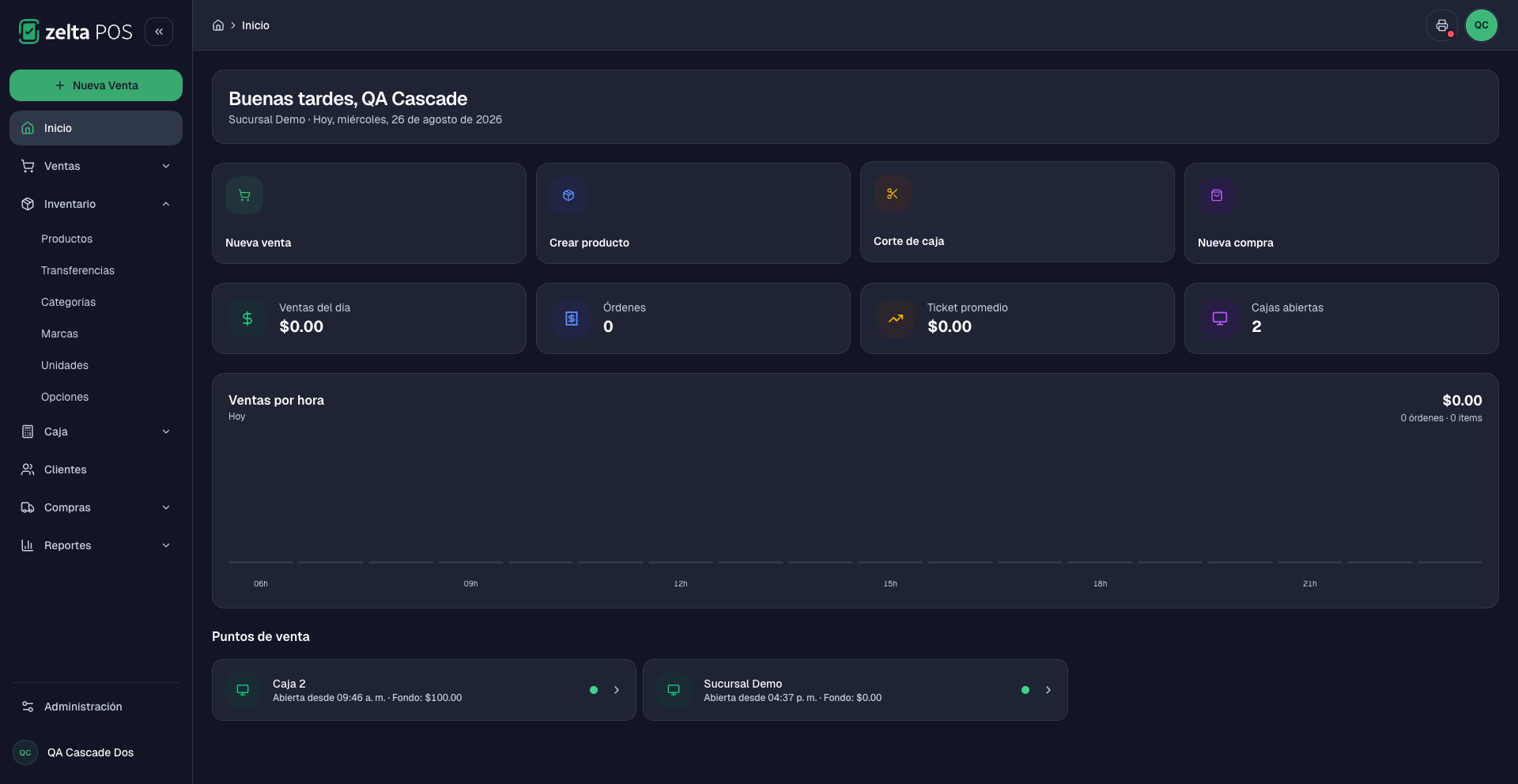
Tu elección se guarda en el navegador, así que la próxima vez que abras el POS lo encuentras como lo dejaste. Es una preferencia por persona y por dispositivo: no cambia lo que ven los demás.
Los tickets se siguen imprimiendo en claro
Aunque trabajes en modo oscuro, los tickets y reportes se imprimen en claro: sobre papel un fondo oscuro no se lee y gasta tinta de más.
Útil en locales con poca luz
Los cajeros que pasan turnos completos frente a la pantalla suelen preferir el modo oscuro por comodidad visual.
Reglas y política de apartados
- En Reglas activas o desactivas reglas de venta (por ejemplo, permitir cambiar el precio de un artículo desde el carrito) y de apartados (por ejemplo, permitir crear apartados sin abono inicial).
- En Ventas defines la política de apartados: días de retención, y monto y porcentaje mínimo de depósito.
Política de devoluciones
En Devoluciones configuras los días dentro de los cuales se puede hacer una devolución y las notas que se muestran sobre la política de devoluciones.
Suscripción y plan
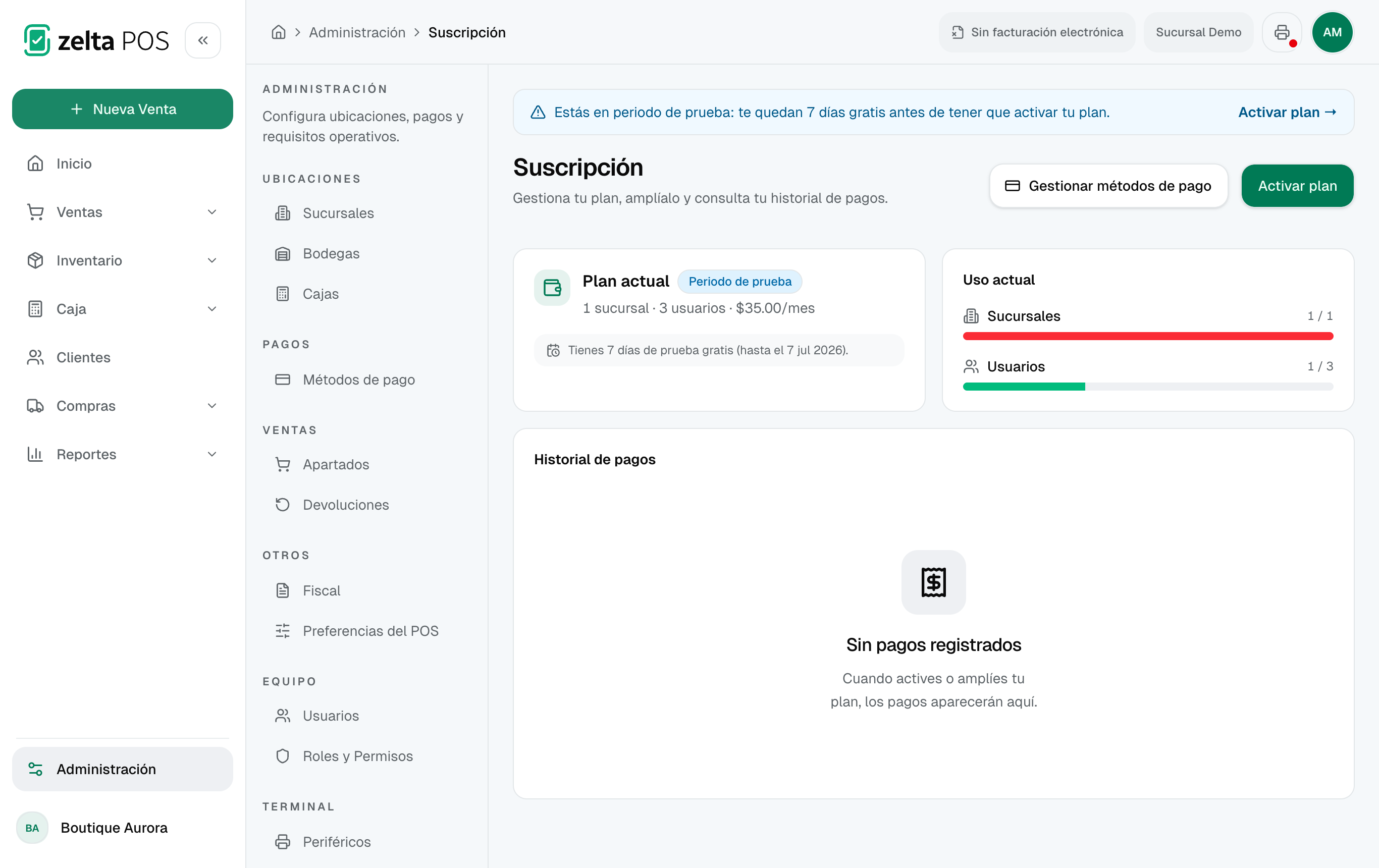
En la sección de Suscripción consultas el plan contratado, las capacidades incluidas y el estado de tu cuenta. Desde aquí gestionas tu plan según el crecimiento de tu negocio.
API keys e integraciones
Si quieres conectar Zelta POS con tu tienda en línea u otros sistemas, este es el lugar donde habilitas el API público.
Generar una API key
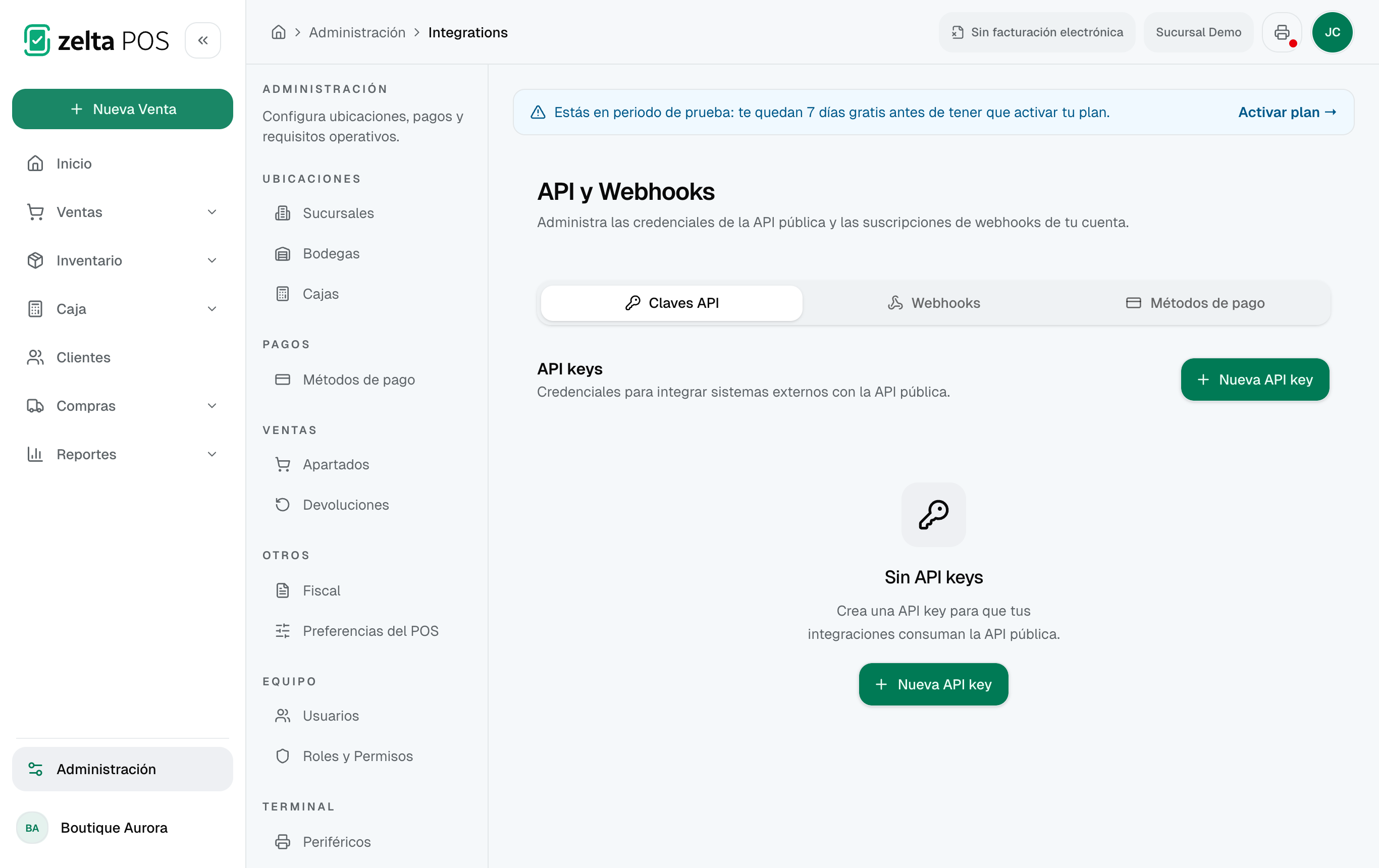
- Ve a Configuración > API y Webhooks > pestaña Claves API.
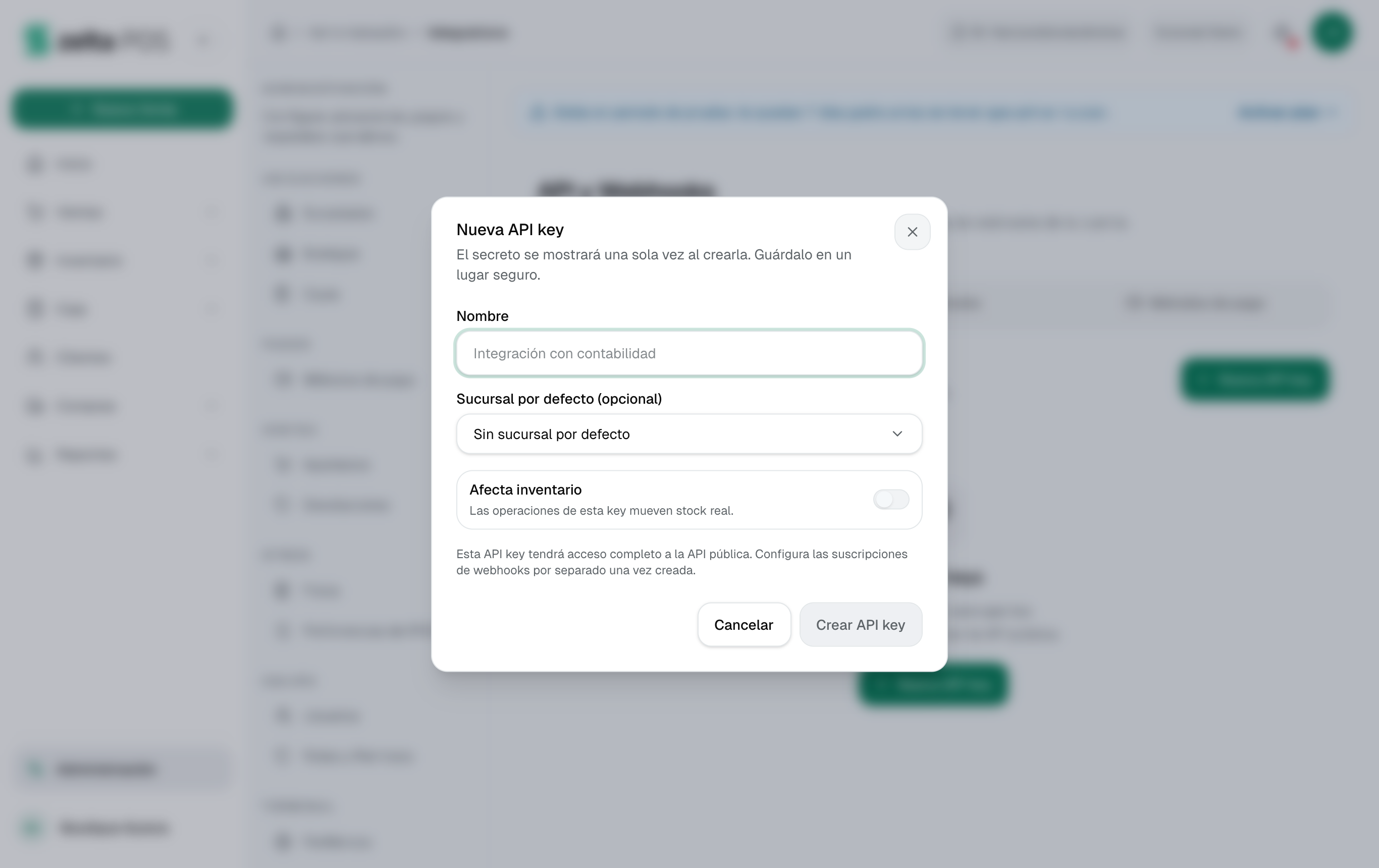
- Haz clic en Nueva API key, asígnale un nombre y (opcional) una sucursal por defecto.
- Copia la clave (empieza con
zpk_); se muestra una sola vez, así que guárdala en un lugar seguro.
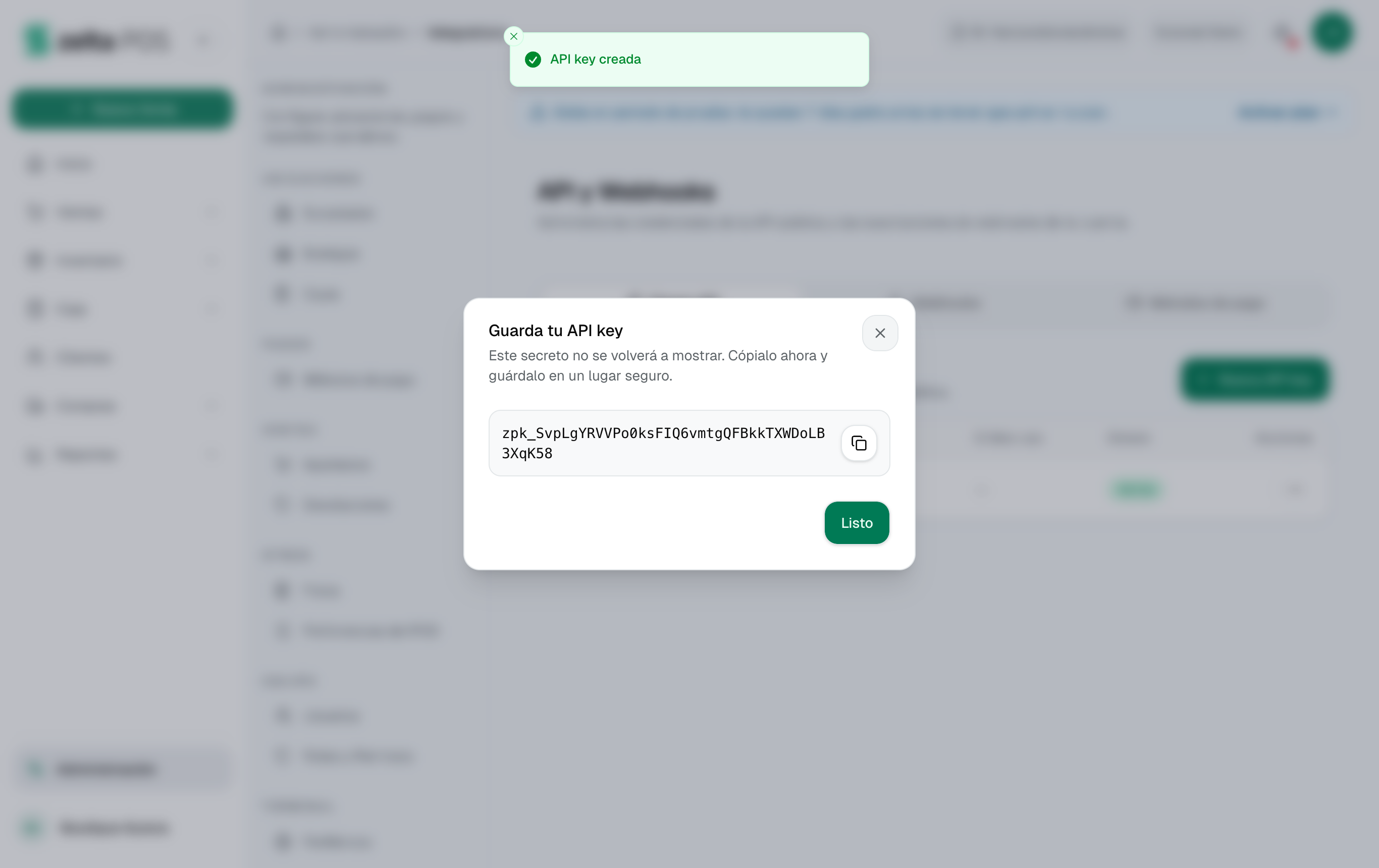
zpk_… se muestra una sola vez: cópialo y guárdalo.Usa esta clave para autenticar tus llamadas al API público. Consulta para conocer cómo enviarla en tus solicitudes.
Cuida tus API keys
Una API key da acceso a tu negocio a través del API. No la compartas ni la publiques en código visible. Si crees que una clave se vio comprometida, revócala y genera una nueva.
Webhooks
Los webhooks notifican a tu sistema cuando ocurren eventos en Zelta POS (por ejemplo, una venta nueva), enviando la información a una URL que tú indiques. Configúralos en Integraciones > Webhooks y consulta el detalle en .
Siguientes pasos
- — Configura los datos fiscales de cada sucursal.
- — Usa tus API keys
zpk_…para integrar. - — Recibe notificaciones de eventos en tiempo real.