

Facturación
La facturación electrónica se encarga de los documentos fiscales de tus ventas: emite facturas validadas por la DGI de Panamá y notas de crédito, a partir de la configuración fiscal de cada sucursal. Cada factura electrónica produce un CUFE, un código QR y un PDF con validez fiscal. Las facturas se emiten desde tus Órdenes y las notas de crédito se listan en Ventas › Notas de Crédito.
Comprobante vs. factura electrónica
No toda venta necesita el mismo documento. Zelta POS distingue dos casos:
| Documento | Cuándo se usa | Validez fiscal |
|---|---|---|
| Comprobante simple | Venta rápida sin requerimiento fiscal | Comprobante interno de la venta |
| Factura electrónica | El cliente requiere factura con datos fiscales | Documento fiscal validado por la DGI |
Factura electrónica en Panamá
La factura electrónica se enrola ante la DGI (Dirección General de Ingresos) de Panamá. Al emitirse, la DGI valida el documento y se genera su CUFE, el código QR y el PDF. Estos elementos garantizan que la factura es auténtica y consultable.
Qué son CUFE, QR y PDF
- CUFE — Código Único de Factura Electrónica. Es el identificador único que la DGI asigna a cada factura; sirve para verificar su autenticidad.
- Código QR — Permite consultar y validar la factura de forma rápida escaneándolo.
- PDF — La representación impresa o digital de la factura, con el CUFE y el QR incluidos. Es lo que entregas o envías al cliente.
Emitir una factura electrónica
- Realiza la venta en y asigna un cliente con datos fiscales.
- Al cobrar, elige emitir factura electrónica.
- Zelta POS envía el documento a la DGI para su validación.
- Una vez validada, se generan el CUFE, el QR y el PDF.
- Imprime o envía la factura al cliente por correo.
Para que la factura tenga datos fiscales correctos, el cliente debe tener su RUC validado; consulta .
Notas de crédito
Una nota de crédito ajusta o anula una factura ya emitida. En Zelta POS la nota de crédito se genera a partir de una devolución sobre una orden entregada: registras la devolución (productos, montos y motivo) y el sistema emite la nota de crédito correspondiente, enrolada ante la DGI y vinculada a la factura original.
- Abre la orden entregada en Ventas › Órdenes y elige Devolver.
- Selecciona los productos o montos a acreditar e indica el motivo.
- Confirma la devolución: se genera la nota de crédito y se envía a la DGI.
- Consulta la nota de crédito emitida en Ventas › Notas de Crédito.
Las notas de crédito nacen de una devolución
No existe un paso independiente de "emitir nota de crédito" sobre una factura: siempre parten de una devolución. Revisa la configuración fiscal de la sucursal antes de procesar devoluciones para asegurar que los documentos se generen correctamente.
Configuración fiscal de la sucursal
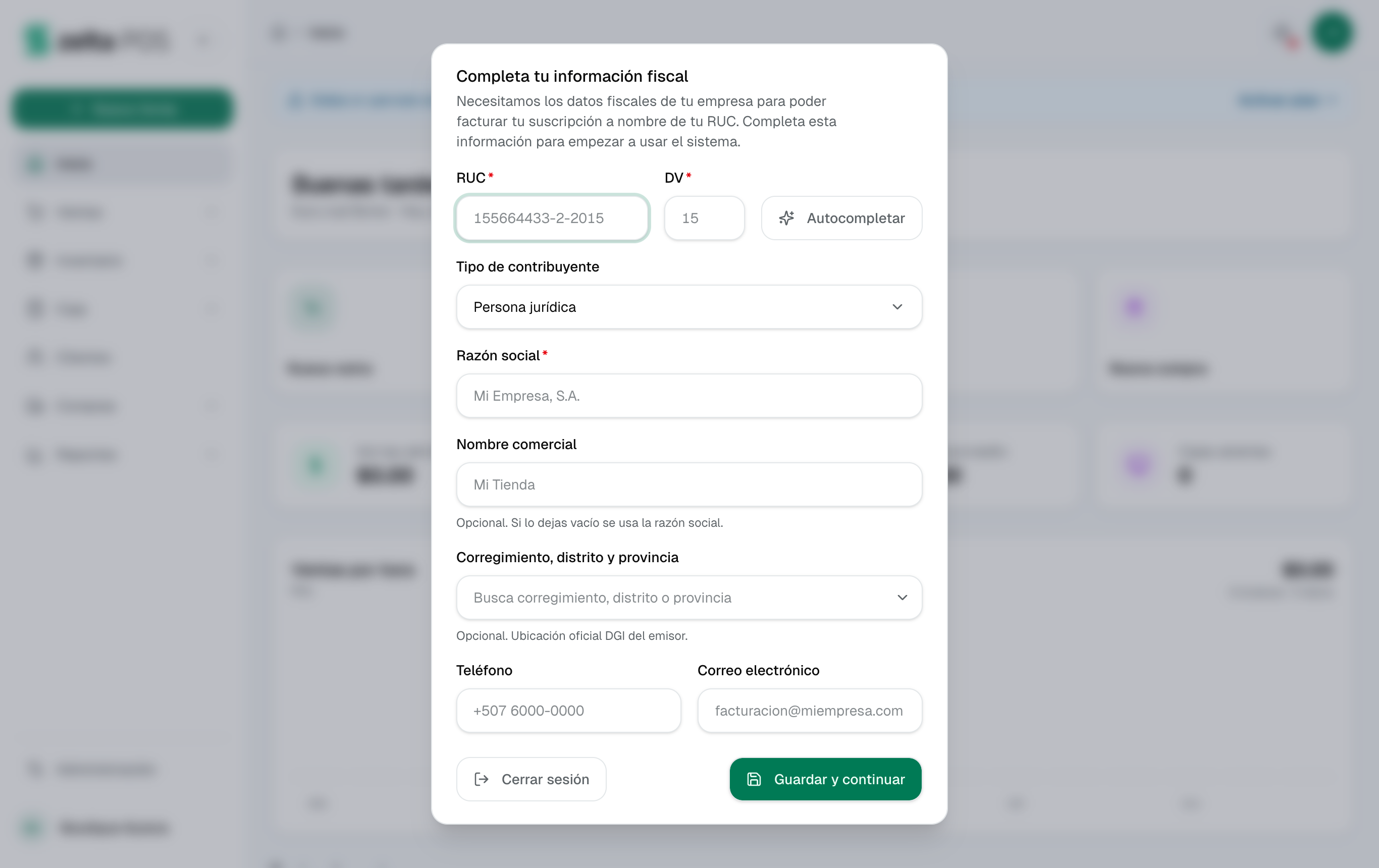
Antes de emitir facturas electrónicas, cada sucursal debe tener configurada su información fiscal (datos del contribuyente, enrolamiento ante la DGI y la numeración de documentos). Esta configuración se administra desde y suele realizarla el administrador al dar de alta la sucursal.
Siguientes pasos
- — Datos fiscales y validación de RUC.
- — Emite el comprobante o la factura al cobrar.
- — Emite y consulta facturas por API.
- — Configura los datos fiscales de la sucursal.