

Inventario
El módulo de Inventario te muestra el stock de cada producto en tiempo real, organizado por bodega. Desde aquí haces ajustes de existencias, transfieres mercancía entre bodegas, consultas el historial de movimientos (kardex) y recibes alertas cuando el stock está bajo.
Zelta POS es multi-sucursal y multi-bodega, por lo que cada sucursal puede tener una o varias bodegas con su propio stock.
Ver el stock por bodega
Ingresa al panel en https://pos.zelta.dev y ve a Inventario. Verás cada producto con sus existencias actuales. Usa el selector de bodega para ver el stock de una bodega específica o el consolidado de todas. Puedes filtrar por categoría, marca o nombre para encontrar un producto rápidamente.
Ubicación física
Además de cuántas unidades tienes, puedes registrar dónde están guardadas: "Góndola 1", "Pasillo B", "Mueble 3". La ubicación se define por variante y por bodega, así que una misma talla puede estar en un lugar distinto en cada sucursal.
Para asignarla, edita el producto: la sección de existencias muestra una fila por bodega con su campo de Ubicación.
Una vez asignada, la ubicación te acompaña en toda la operación:
| Dónde aparece | Para qué sirve |
|---|---|
| Listado de Inventario | Ver de un vistazo dónde está cada artículo. |
| Filtro por ubicación | Listar todo lo guardado en un mismo sitio (disponible al tener una sucursal seleccionada). |
| Ficha del producto | Consultar la ubicación de cada bodega. |
| Transferencias | Se muestra bajo el stock de origen y de destino, para saber de dónde sacar y dónde guardar. |
| Conteos | Cada línea del conteo indica la ubicación, para recorrer la bodega en orden. |
| Exportación CSV | Columna Ubicacion en el export de inventario. |
| Importación de productos | Columna ubicacion para cargarlas de forma masiva. |
Es opcional
Los productos que no usen ubicación siguen funcionando igual que antes. Al editar solo la cantidad mínima de un producto, su ubicación queda intacta; para borrarla, vacía el campo. En la importación, una celda vacía nunca borra una ubicación ya registrada.
Tipos de movimiento de inventario
El stock cambia a través de distintos tipos de movimiento. Todos quedan registrados en el kardex:
| Tipo de movimiento | Efecto en el stock | Cuándo ocurre |
|---|---|---|
| Venta | Disminuye | Al cobrar una venta |
| Recepción de compra | Aumenta | Al recibir mercancía de un proveedor |
| Ajuste de entrada | Aumenta | Conteo con sobrante, corrección |
| Ajuste de salida | Disminuye | Merma, daño, donación |
| Transferencia | Mueve entre bodegas | Reubicación de mercancía |
| Devolución | Aumenta | Al procesar una devolución de venta |
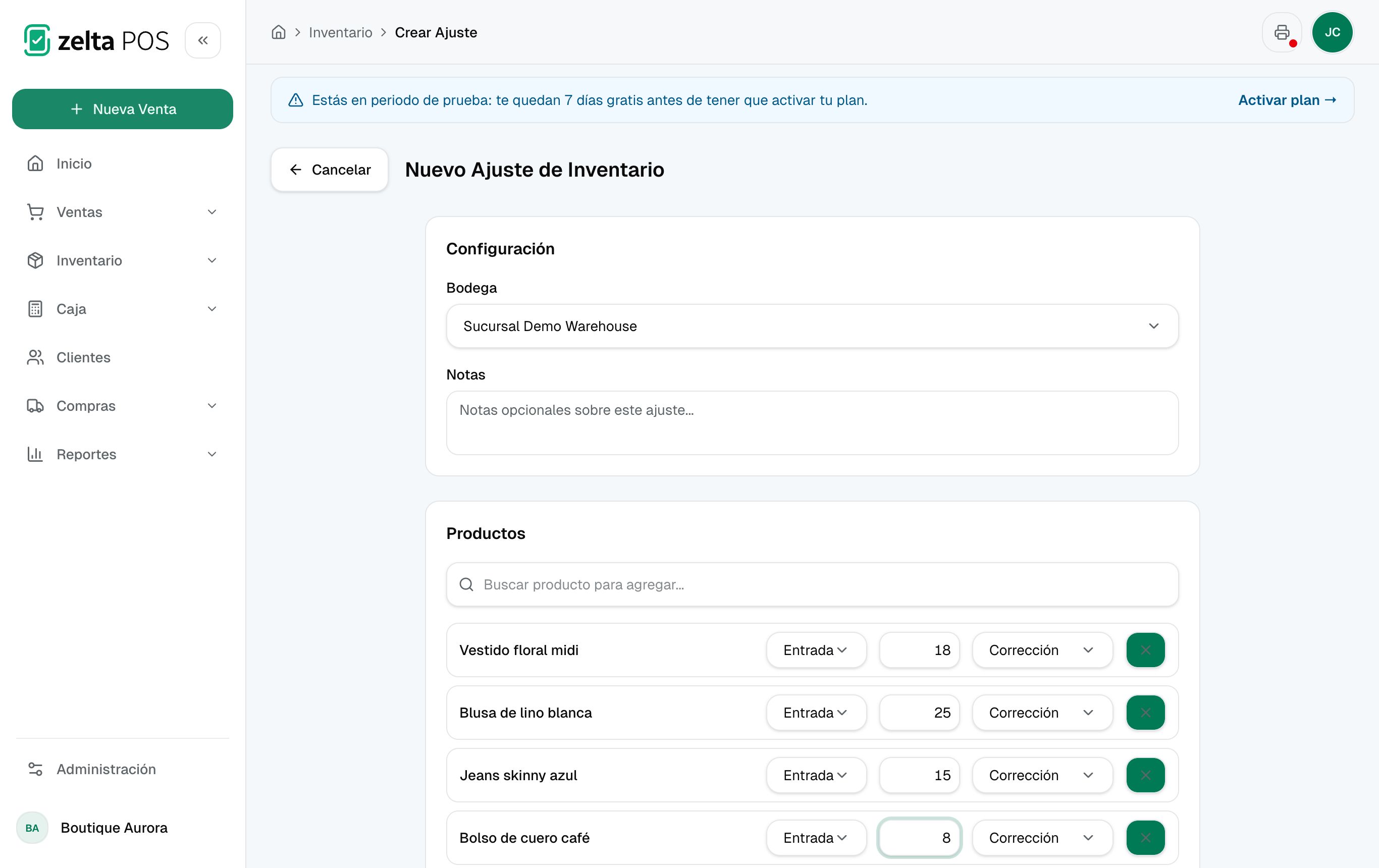
Hacer un ajuste de inventario
Usa un ajuste cuando el stock real no coincide con el del sistema (mermas, daños, conteos):
- Ve a Inventario y haz clic en Nuevo ajuste.
- Selecciona la bodega sobre la que ajustas.
- Elige si es una entrada o una salida.
- Agrega los productos y las cantidades a ajustar.
- Indica el motivo del ajuste (merma, conteo, corrección).
- Confirma para aplicar el ajuste.
Deja siempre un motivo
Registrar el motivo del ajuste mantiene tu kardex claro y facilita auditar diferencias de inventario más adelante.
Transferir entre bodegas
Cuando mueves mercancía de una bodega a otra, registra una transferencia para que el stock se descuente del origen y se sume al destino:
- Ve a Inventario > Transferencias y haz clic en Nueva transferencia.
- Selecciona la bodega de origen y la bodega de destino.
- Agrega los productos y las cantidades a transferir.
- Confirma la transferencia.
Leer el kardex
El kardex es el historial cronológico de todos los movimientos de un producto: ventas, compras, ajustes, transferencias y devoluciones. Para consultarlo, abre un producto y entra a su kardex. Cada línea muestra la fecha, el tipo de movimiento, la cantidad, la bodega y el stock resultante, lo que te permite rastrear cómo llegó el inventario a su nivel actual.
Ventas y apartados anulados
En el historial de transacciones del producto, una venta o un apartado anulado queda marcado como Anulada, para que se vea que esa salida ya no está en pie. Cuando el inventario registró el regreso de la mercancía, se muestra además la entrada correspondiente, con la cantidad y la fecha del movimiento real.
Si el historial no se puede consultar
La tabla te lo indica y te ofrece reintentar, para que sepas que la lista aún no está completa.
Alertas de stock bajo
Define un nivel mínimo de stock por producto para recibir alertas automáticas cuando las existencias bajen de ese umbral. Así sabes qué reabastecer antes de quedarte sin producto.
| Estado | Significado |
|---|---|
| Stock normal | Existencias por encima del mínimo |
| Stock bajo | Existencias por debajo del mínimo definido |
| Sin stock | Producto agotado en la bodega |
Para integradores
Puedes consultar y sincronizar existencias desde otros sistemas a través del API público. Consulta y .
Siguientes pasos
- — Crea los productos cuyo stock controlas aquí.
- — Recibe mercancía para aumentar el stock.
- — Valorización, rotación y stock bajo.