

Nueva venta
La pantalla de Nueva venta es el corazón de Zelta POS: desde aquí agregas productos, aplicas descuentos, asignas un cliente, cobras y emites el comprobante o la factura. Está optimizada para vender rápido, tanto con teclado y escáner como en pantallas táctiles.
Para abrirla, ingresa al panel en https://pos.zelta.dev y haz clic en Nueva venta (o Vender) en el menú principal. Para vender necesitas tener una caja abierta; consulta si aún no abriste tu sesión.
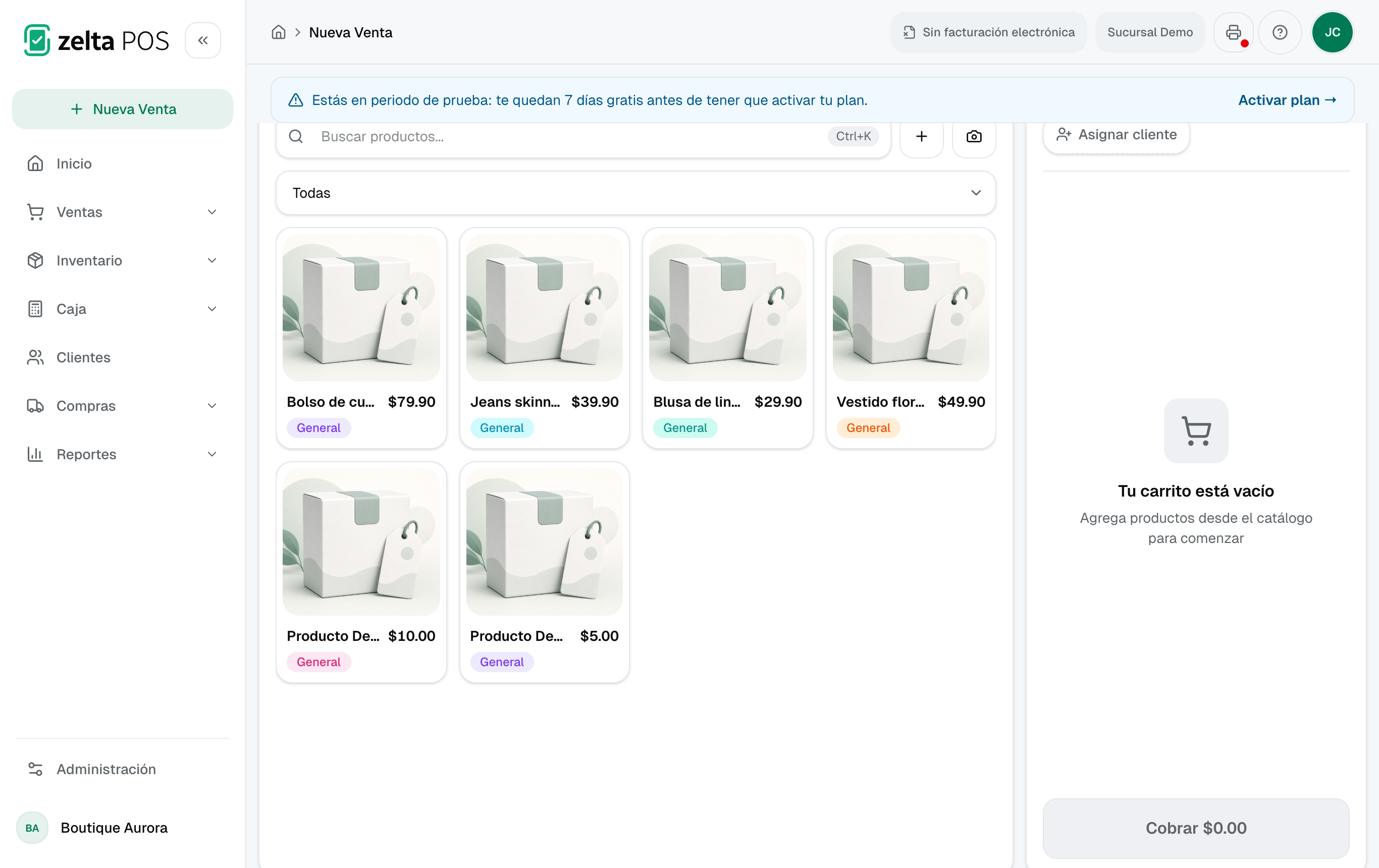
Agregar productos al carrito
Hay tres formas de sumar productos a la venta:
- Búsqueda — Escribe el nombre, el SKU o el código del producto en la barra superior y selecciónalo de la lista.
- Escaneo — Usa un lector de código de barras compatible; el producto se agrega automáticamente al carrito.
- Catálogo visual — Navega por categorías y toca el producto que quieras añadir (ideal para pantallas táctiles).
Si el producto tiene variantes (por ejemplo talla o color), Zelta POS te pedirá elegir la variante correcta antes de agregarla.
Ajustar cantidades
Cada línea del carrito muestra el producto, la cantidad, el precio unitario y el subtotal. Para cambiar la cantidad, usa los botones + / − o escribe el número directamente. Para quitar una línea, usa el icono de eliminar.
Vende más rápido con el escáner
Un lector de código de barras y los atajos de teclado reducen el tiempo por venta de forma notable. Escanea para agregar, ajusta cantidades con el teclado numérico y cobra sin levantar la vista de la pantalla.
Aplicar descuentos
Puedes aplicar descuentos en dos niveles:
| Tipo de descuento | Dónde se aplica | Ejemplo de uso |
|---|---|---|
| Por línea | A un producto específico del carrito | Rebaja en un artículo con detalle |
| Al total | Sobre el subtotal de toda la venta | Promoción del día, cliente frecuente |
En ambos casos el descuento puede expresarse como porcentaje o como monto fijo. El total y los impuestos se recalculan automáticamente.
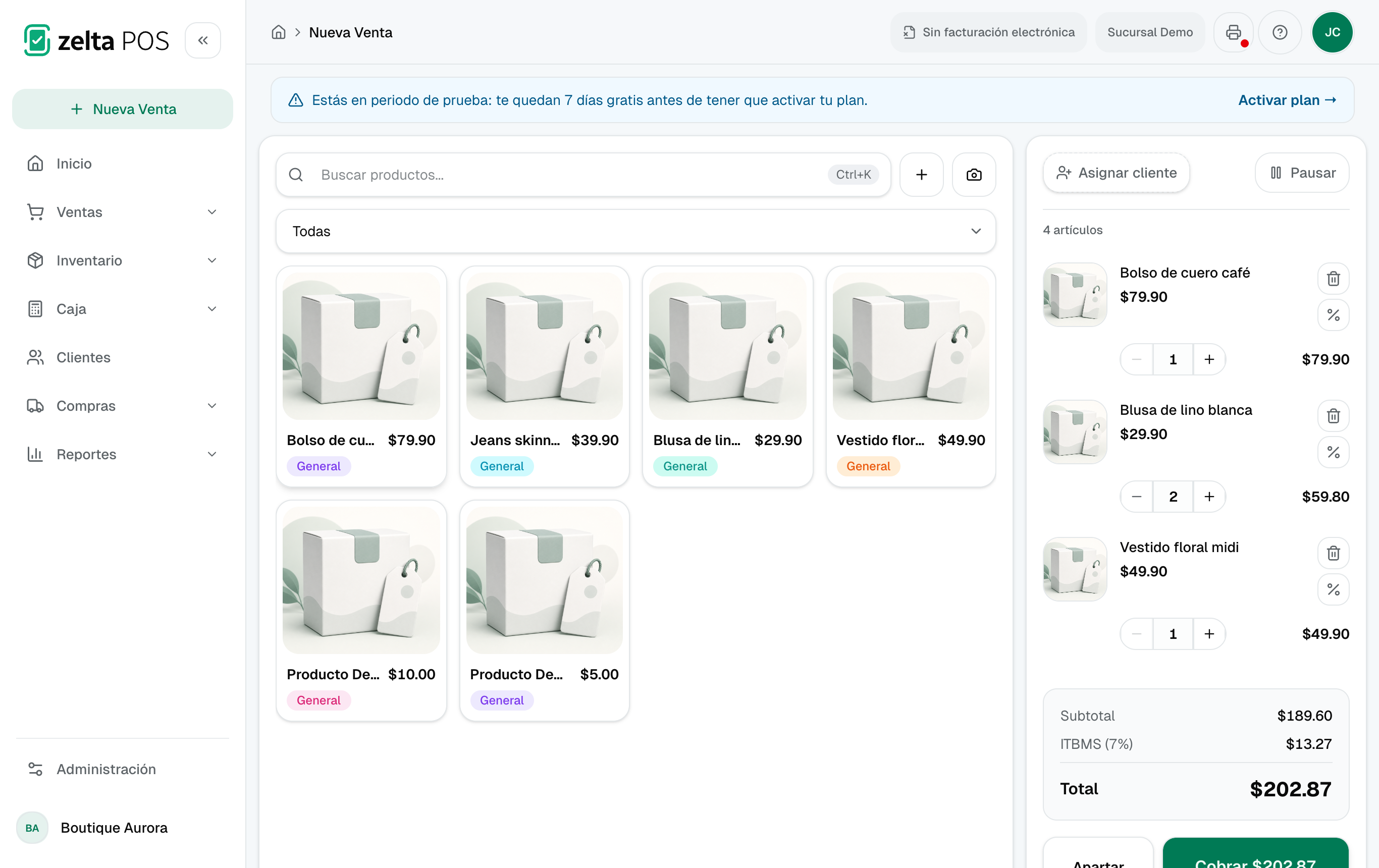
Asignar un cliente
Toda venta se asocia a un cliente. Tienes dos opciones:
- Consumidor Final — Es el cliente por defecto cuando no necesitas registrar datos fiscales.
- Cliente registrado — Busca un cliente existente por nombre o RUC, o créalo en el momento. Asignar un cliente es necesario para ventas a crédito y para emitir una factura con datos fiscales.
Consulta para crear y administrar tu base de clientes.
Elegir el método de pago
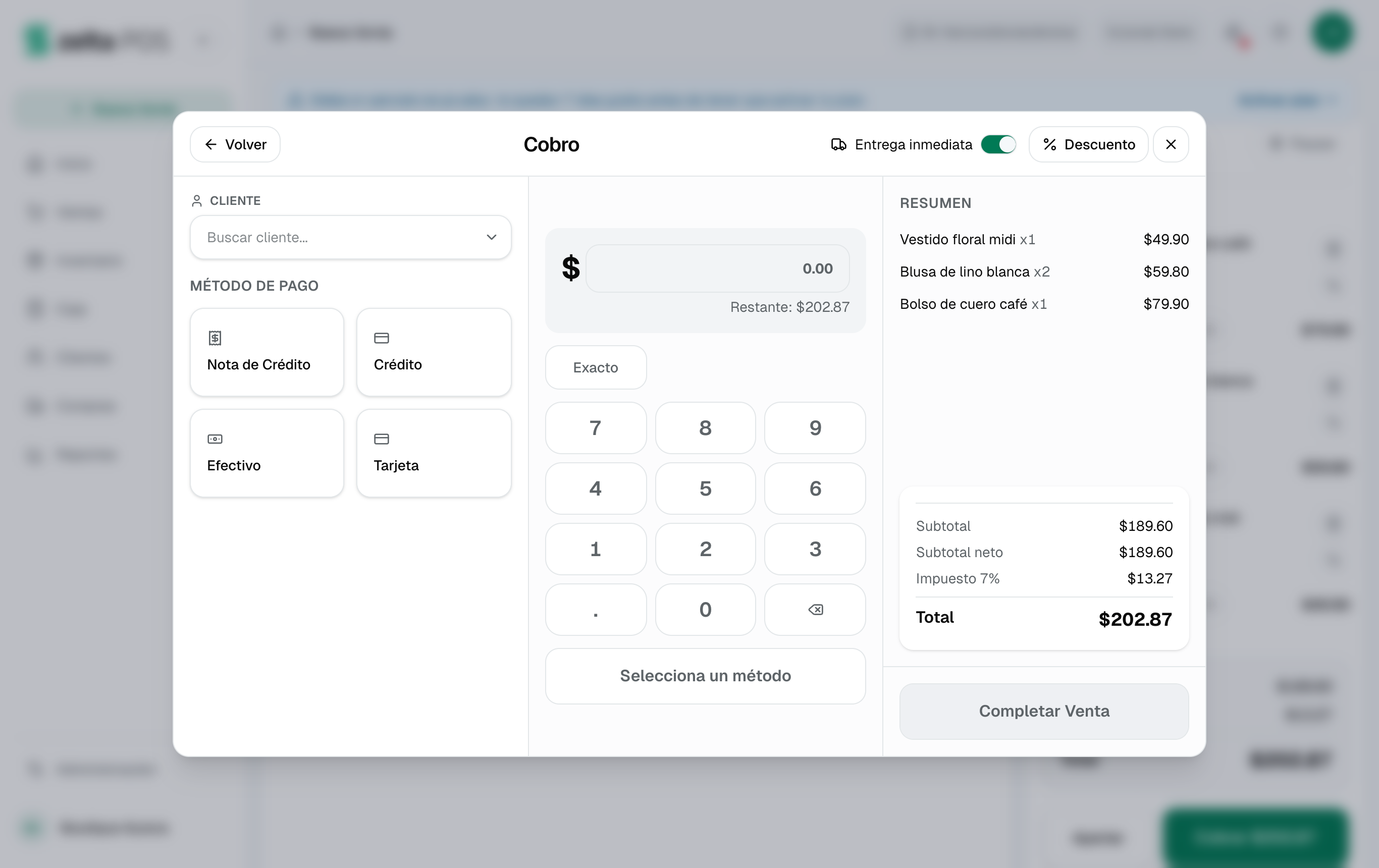
Cuando termines de armar la venta, haz clic en Cobrar. Selecciona uno o varios métodos de pago:
| Método | Descripción |
|---|---|
| Efectivo | Ingresa el monto recibido y Zelta POS calcula el cambio |
| Tarjeta | Pago con terminal bancaria |
| Transferencia | Pago por transferencia bancaria |
| Pago mixto | Combina varios métodos en una misma venta |
Clientes retenedores de ITBMS
Si el cliente está marcado como agente retenedor, Zelta POS agrega sola una línea de Retención de impuestos por el ITBMS que ese cliente retiene, y el resto se cobra por los métodos que elijas. Funciona igual si eliges o cambias el cliente dentro de la ventana de cobro. Consulta .
Ventas a crédito
Si el cliente paga después, registra la venta a crédito. El saldo queda en sus cuentas por cobrar para gestionar el pago más adelante. Más detalles en .
Cobrar y emitir el comprobante
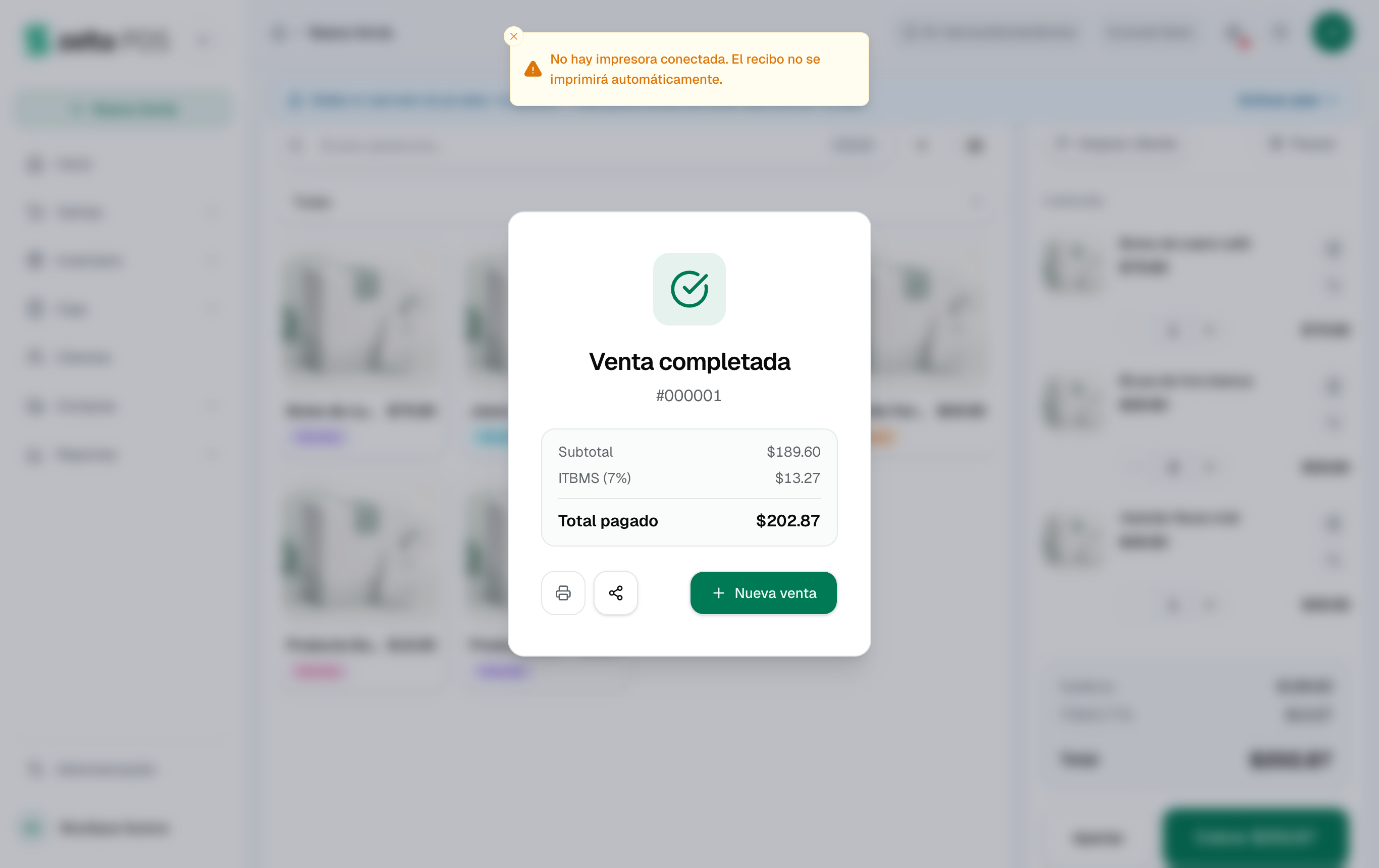
Al confirmar el pago, Zelta POS genera el comprobante de la venta. Según la configuración fiscal de la sucursal, puedes emitir un comprobante simple o una factura electrónica validada por la DGI (con CUFE, QR y PDF). Puedes imprimir el comprobante o enviarlo por correo al cliente.
Para entender la diferencia entre comprobante y factura electrónica, revisa .
Vender sin conexión
Si la conexión se cae o el servidor tarda demasiado, la venta no se pierde: Zelta POS la guarda en una cola local del navegador y la registra en cuanto vuelve la conexión. La pantalla de confirmación te dice claramente que la venta quedó en cola —no muestra un número de orden que todavía no existe— y la cola se sincroniza sola desde cualquier pantalla del sistema, no solo desde el punto de venta.
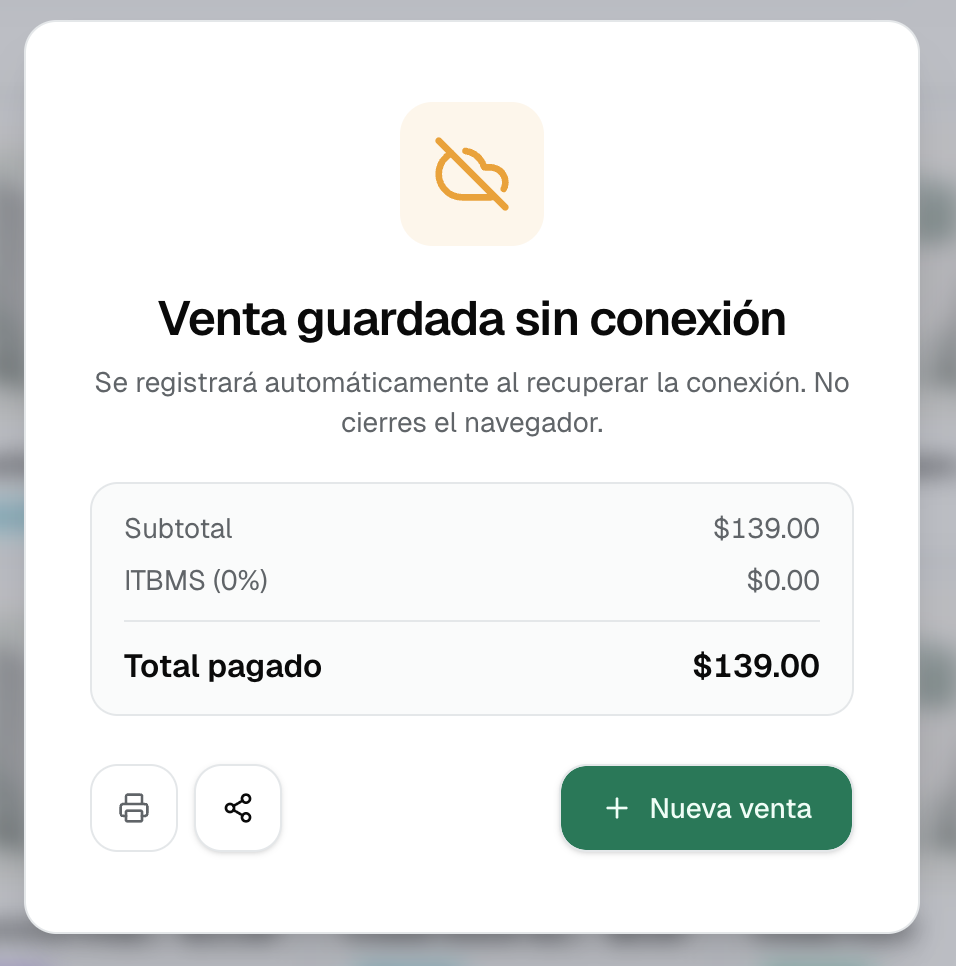
Cada venta lleva una marca propia que impide que se registre dos veces, aunque se reintente varias veces o el servidor haya alcanzado a procesarla antes de cortarse.
Antes de cerrar la caja
Una venta que no llegue a registrarse antes del corte de caja ya no se puede registrar. Por eso, al cerrar la caja Zelta POS sincroniza primero lo que quede pendiente y, si algo no entra, te avisa con el monto y la cantidad de ventas para que esperes y reintentes antes de salir.
Si una venta encolada es rechazada de forma definitiva (por ejemplo, porque su caja ya cerró), se aparta en una barra visible en el punto de venta con su fecha, monto, artículos y motivo, en lugar de bloquear el resto de la cola. Desde ahí puedes descartarla una vez que la hayas registrado por otra vía. Las ventas apartadas nunca se borran solas.
Deja que el POS se actualice
Las cajas suelen dejar la pestaña del POS abierta todo el día. Cuando se publica una versión nueva, Zelta POS te avisa con un mensaje persistente y un botón Recargar. También se recarga solo, pero únicamente cuando la pestaña está oculta, el carrito está vacío y no hay nada a medio guardar, para no interrumpir una venta en curso.
Apartados (layaway)
Cuando un cliente reserva productos y los paga en abonos antes de llevárselos, crea un apartado. Los productos quedan reservados y el cliente realiza pagos parciales hasta completar el total; al saldar la cuenta, la venta se cierra y se entrega la mercancía. Encontrarás la gestión de apartados en .
Siguientes pasos
- — Abre tu sesión de caja antes de vender.
- — Ventas a crédito y apartados.
- — Emite facturas electrónicas y notas de crédito.
- — Organiza tu catálogo para vender más rápido.