

Productos
El catálogo de Productos es la base de todo lo que vendes en Zelta POS. Aquí creas y organizas tus artículos, defines precios e impuestos, gestionas variantes y categorías, y puedes cargar todo tu inventario de una sola vez mediante importación por CSV.
Para acceder, ingresa al panel en https://pos.zelta.dev y ve a Productos.
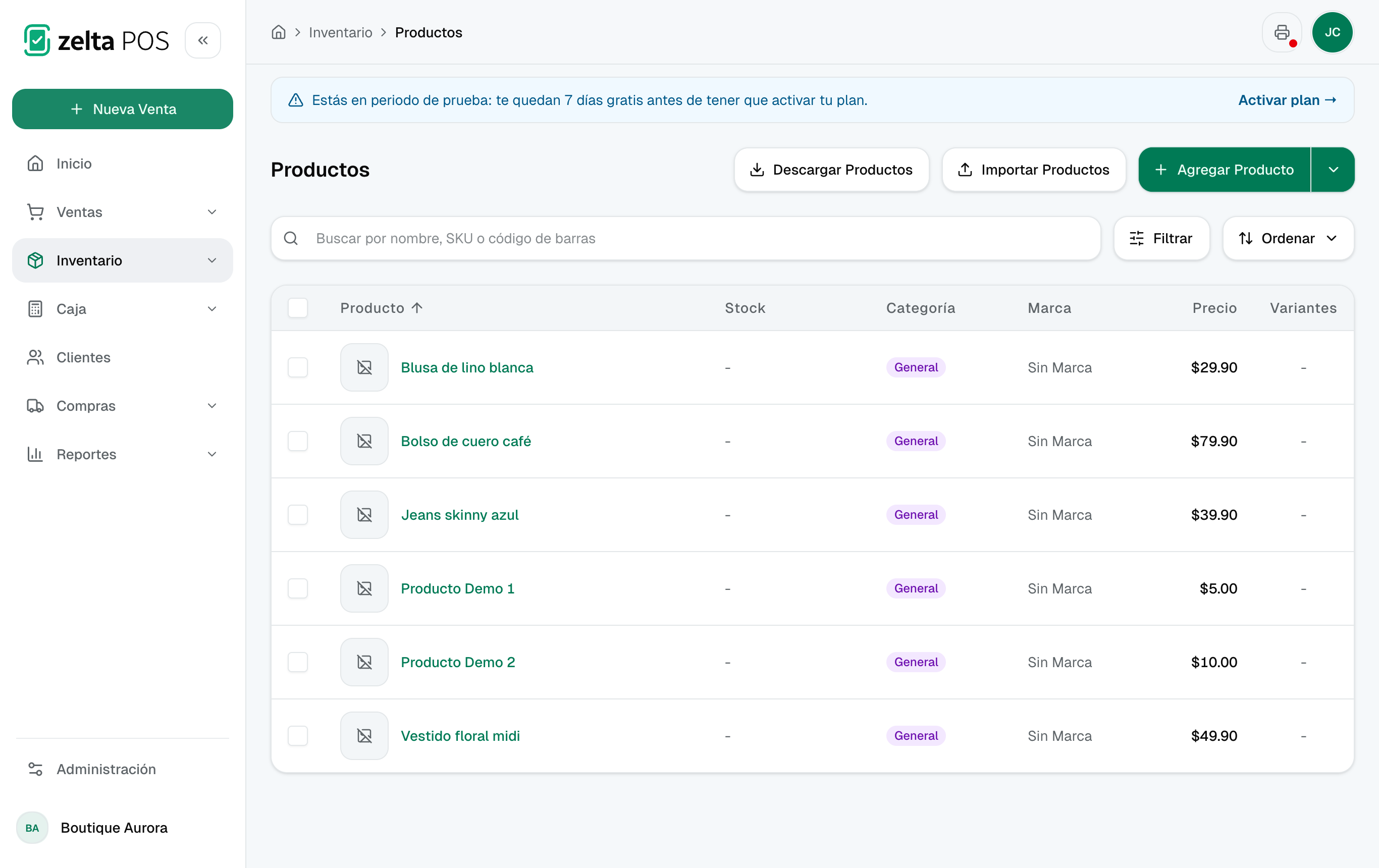
Crear un producto
- Ve a Productos y haz clic en Nuevo producto.
- Completa los campos principales (nombre, SKU, precio, impuesto).
- Asigna una categoría y una marca si corresponde.
- Define la unidad de medida (unidad, kg, litro, etc.).
- Agrega una imagen del producto (opcional).
- Haz clic en Guardar.
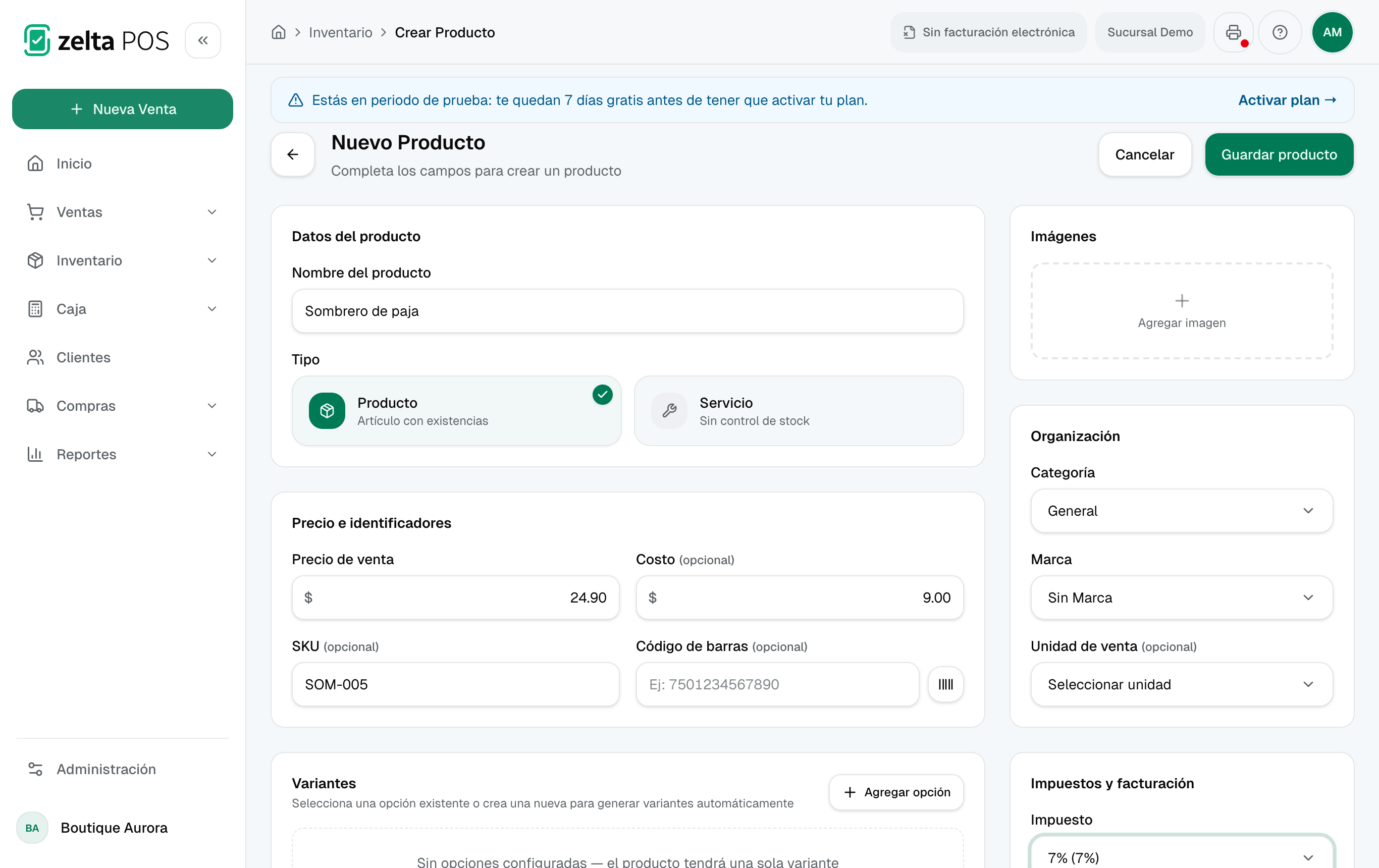
Campos del producto
| Campo | Descripción |
|---|---|
| Nombre | Nombre con el que aparece en la búsqueda y el comprobante |
| Tipo | Producto (se inventaría) o Servicio (no se inventaría) |
| SKU | Código interno único del producto |
| Código de barras | Código para escanear el producto en la venta |
| Precio | Precio de venta al público |
| Costo | Costo de adquisición (para calcular márgenes) |
| Impuesto (ITBMS) | Tasa de impuesto aplicable al producto |
| Categoría | Agrupación para organizar y filtrar el catálogo |
| Marca | Fabricante o marca del producto |
| Unidad de medida | Unidad en la que se vende el producto |
Variantes
Cuando un mismo producto se vende en distintas presentaciones (por ejemplo talla o color), usa variantes en lugar de crear un producto por cada combinación.
- En el producto, activa la opción de variantes.
- Define las opciones (ej. Talla: S, M, L · Color: Negro, Blanco).
- Zelta POS genera las combinaciones; ajusta el precio, el SKU y el stock de cada una si lo necesitas.
Cada variante maneja su propio stock, por lo que sabrás exactamente cuántas unidades tienes de cada combinación.
Cuando el producto usa variantes, el SKU y el código de barras se definen en cada combinación, no en el producto: los campos del nivel superior se ocultan para que no queden dos códigos compitiendo.
Si el código ya existe
El SKU y el código de barras son únicos en toda tu cuenta. Si al guardar el código ya está en uso, el aviso te dice a qué producto y a qué variante pertenece, para que sepas exactamente cuál revisar. Y si escribiste el mismo código dos veces dentro del mismo producto, te señala las filas exactas. Lo mismo aplica al importar por CSV: el error de la fila nombra al dueño del código repetido.
Servicios
Además de productos físicos, puedes vender servicios: un corte de cabello, una instalación, una membresía. Al crear el artículo elige el tipo Servicio y el formulario se acorta solo: no pide SKU, código de barras, costo ni existencias, porque un servicio no se inventaría. Venderlo tampoco descuenta stock.
Servicios con variantes
Un servicio también admite variantes, y es la forma de registrar detalles que cambian en cada venta: por ejemplo el estilista que atendió un corte, o los distintos montos de un club o membresía.
- Activa las variantes en el servicio.
- Define las opciones (ej. Estilista: María, Ana · Monto: 25, 50, 100).
- Asigna el precio de cada combinación.
La variante se elige al cobrar y queda escrita en la orden, en el recibo y en la factura electrónica.
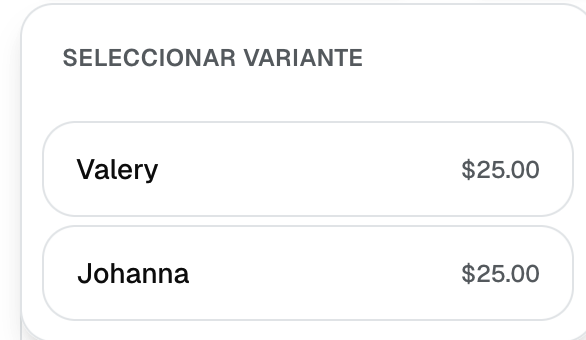
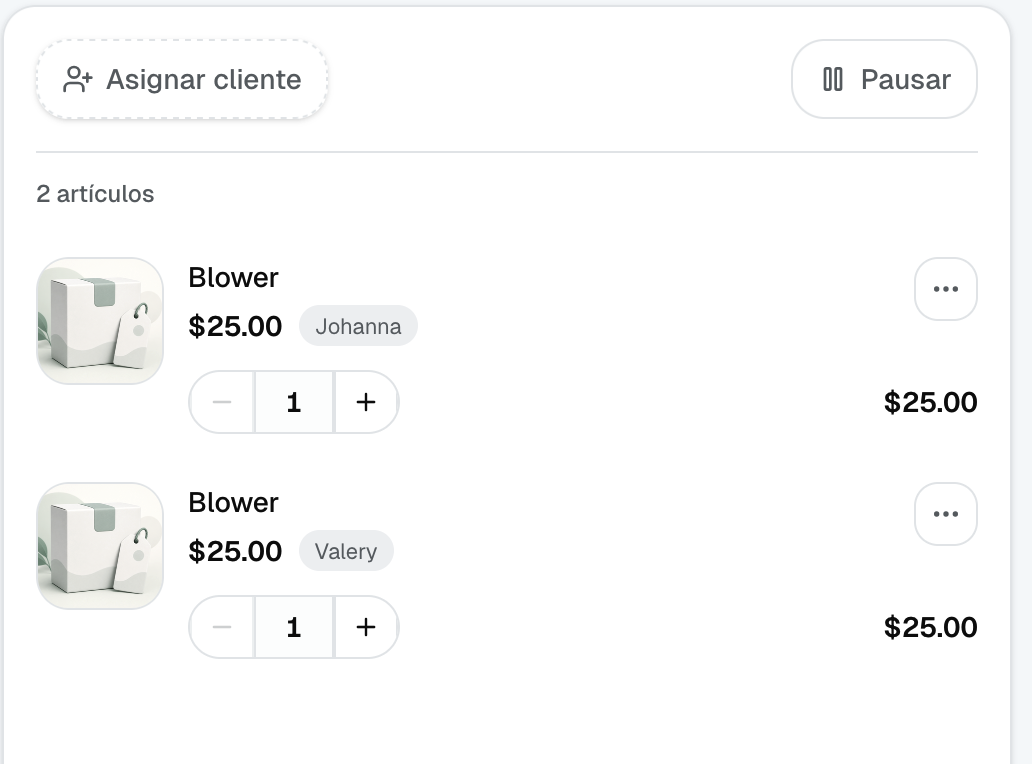
Asigna precio a cada combinación
Si dejas combinaciones sin precio, Zelta POS te avisa al guardar —tanto al crear como al editar— porque una combinación sin precio no se puede vender.
Categorías y marcas
- Categorías — Organizan el catálogo para encontrar productos más rápido en la venta y para filtrar reportes. Puedes usar categorías y subcategorías.
- Marcas — Identifican al fabricante y permiten filtrar y analizar ventas por marca.
Precio e impuesto (ITBMS)
Cada producto tiene un precio de venta y una tasa de impuesto (ITBMS en Panamá). El impuesto se calcula automáticamente en cada venta y se refleja en el comprobante o en la factura electrónica. Define el impuesto correcto por producto para que tu facturación sea fiscalmente válida.
Productos exentos
Si vendes productos exentos de ITBMS, asígnales la tasa correspondiente (0% o exento). Así el comprobante reflejará el impuesto correcto sin ajustes manuales.
Importación masiva por CSV
Para cargar muchos productos de una sola vez, usa la importación por archivo CSV:
- Ve a Productos y haz clic en Importar.
- Descarga la plantilla CSV de ejemplo.
- Completa la plantilla con tus productos (un producto por fila).
- Sube el archivo y revisa la vista previa que muestra Zelta POS.
- Corrige los errores que se señalen y confirma la importación.
Revisa antes de confirmar
La vista previa te avisa de filas con problemas (SKU duplicado, categoría inexistente, precio inválido). Corrígelos en el archivo y vuelve a subirlo para evitar productos mal cargados.
Para integradores
Si conectas Zelta POS con tu tienda en línea u otro sistema, puedes crear y sincronizar productos y stock a través del API público. Consulta y .
Siguientes pasos
- — Controla el stock de cada producto por bodega.
- — Vende los productos de tu catálogo.
- — Sincroniza tu catálogo por API.