

Caja
El módulo de Caja controla el efectivo de cada turno de venta. Con él abres una sesión de caja con un monto inicial, registras ingresos y egresos de efectivo y realizas el corte de caja al cerrar, con un resumen que te muestra las diferencias.
Según la configuración de tu cuenta, cada cajero puede trabajar en su propia sesión (modo exclusivo) o varios cajeros pueden compartir una misma caja (modo compartido). En ambos casos cada venta se atribuye a quien la realizó, lo que permite identificar con claridad quién manejó el efectivo. En el menú Caja encontrarás Sesión Actual (el turno abierto) e Historial de cajas (los cortes anteriores).
Abrir caja
Antes de vender necesitas una caja abierta. La pantalla para abrirla aparece en Caja › Sesión Actual y también al entrar a Nueva Venta si todavía no tienes caja:
- Elige la Sucursal donde vas a operar.
- Elige la Terminal con la que vas a trabajar.
- Registra el monto inicial (el fondo de efectivo con el que empiezas el turno). Puede ser
0.00si empiezas sin efectivo. - Haz clic en Abrir caja.
A partir de ese momento, todas las ventas en efectivo del turno se registran en esta sesión de caja.
TIP
Mientras falte algo, el botón Abrir caja queda apagado y al lado te dice qué falta, por ejemplo "Elige una terminal para abrir caja."
Según cómo esté configurada tu cuenta (Administración › Preferencias del POS › Apertura de caja), el fondo inicial se registra de dos formas:
| Modo de apertura | Cómo se registra el monto inicial |
|---|---|
| Completo | Cuentas el efectivo por billetes y monedas y el total es el fondo inicial. |
| Simplificado | Ingresas el monto inicial en una sola entrada. |
Si no puedes abrir caja
Cuando algo impide abrir la caja, la pantalla te explica por qué:
| Situación | Qué ves | Qué hacer |
|---|---|---|
| La terminal tiene una caja abierta por otra persona | La terminal no aparece en la lista. Debajo ves quién abrió esa caja, desde cuándo y cuánto tiempo lleva abierta. | Pídele a esa persona o a un encargado que haga el corte. Si tienes permiso para hacerlo, usa el botón Hacer el corte (ver ). |
| La sucursal no tiene terminales | "Esta sucursal todavía no tiene terminales". | Si administras las cajas, el botón Ir a Puntos de venta te lleva a Administración › Cajas para crear una. Si no, pídeselo a un administrador. |
Si la sucursal tiene una sola terminal, o todas están ocupadas, la pantalla te avisa que hay que hacerle el corte a una de esas cajas antes de abrir una nueva.
Registrar movimientos de efectivo
Durante el turno puedes registrar entradas y salidas de efectivo que no provienen de una venta, con los botones Ingresar y Retirar de la sesión de caja. Indica el monto y el motivo, y pulsa Confirmar.
| Tipo de movimiento | Descripción | Ejemplo |
|---|---|---|
| Ingreso | Entrada de efectivo a la caja | Fondo adicional, abono recibido |
| Retiro | Salida de efectivo de la caja | Pago a un proveedor menor, retiro parcial |
Cada movimiento queda registrado con su monto, motivo, la hora y quién lo hizo, de modo que el efectivo en caja siempre cuadre con lo registrado.
Movimientos que hacen otras personas en tu caja
Si alguien que no eres tú registra un ingreso o un retiro en la caja que abriste, te aparece un aviso con su nombre y el monto. Además, en la pantalla de tu caja queda el recuadro "Otras personas hicieron movimientos en tu caja" con cada movimiento y su hora, para que lo revises antes del corte. Si no reconoces alguno, avísale a tu encargado antes de cerrar.
Registrar ingresos o retiros en una caja que no abriste requiere el permiso Gestionar la caja de otra persona (corte, ingresos y retiros).
Resumen de la sesión
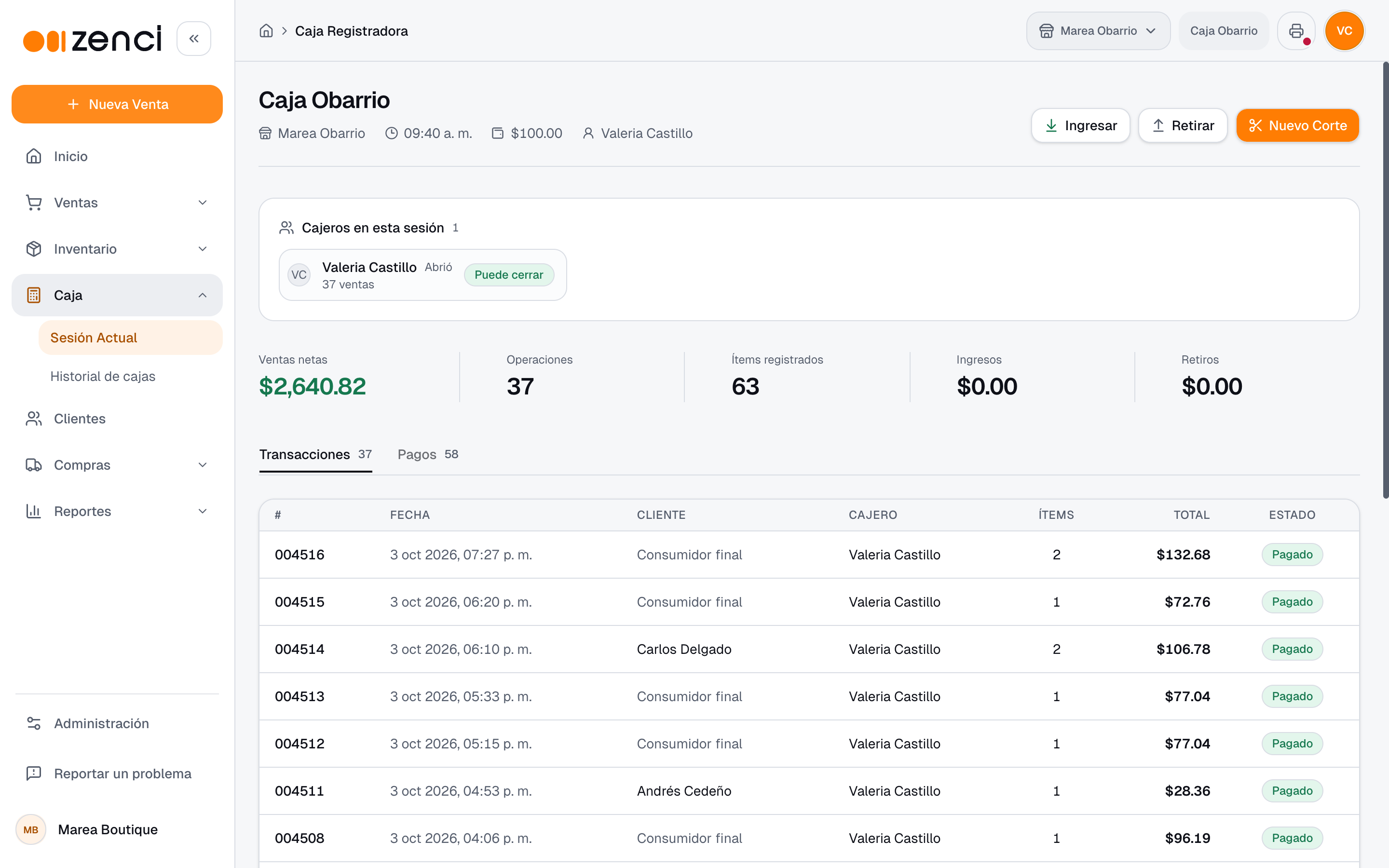
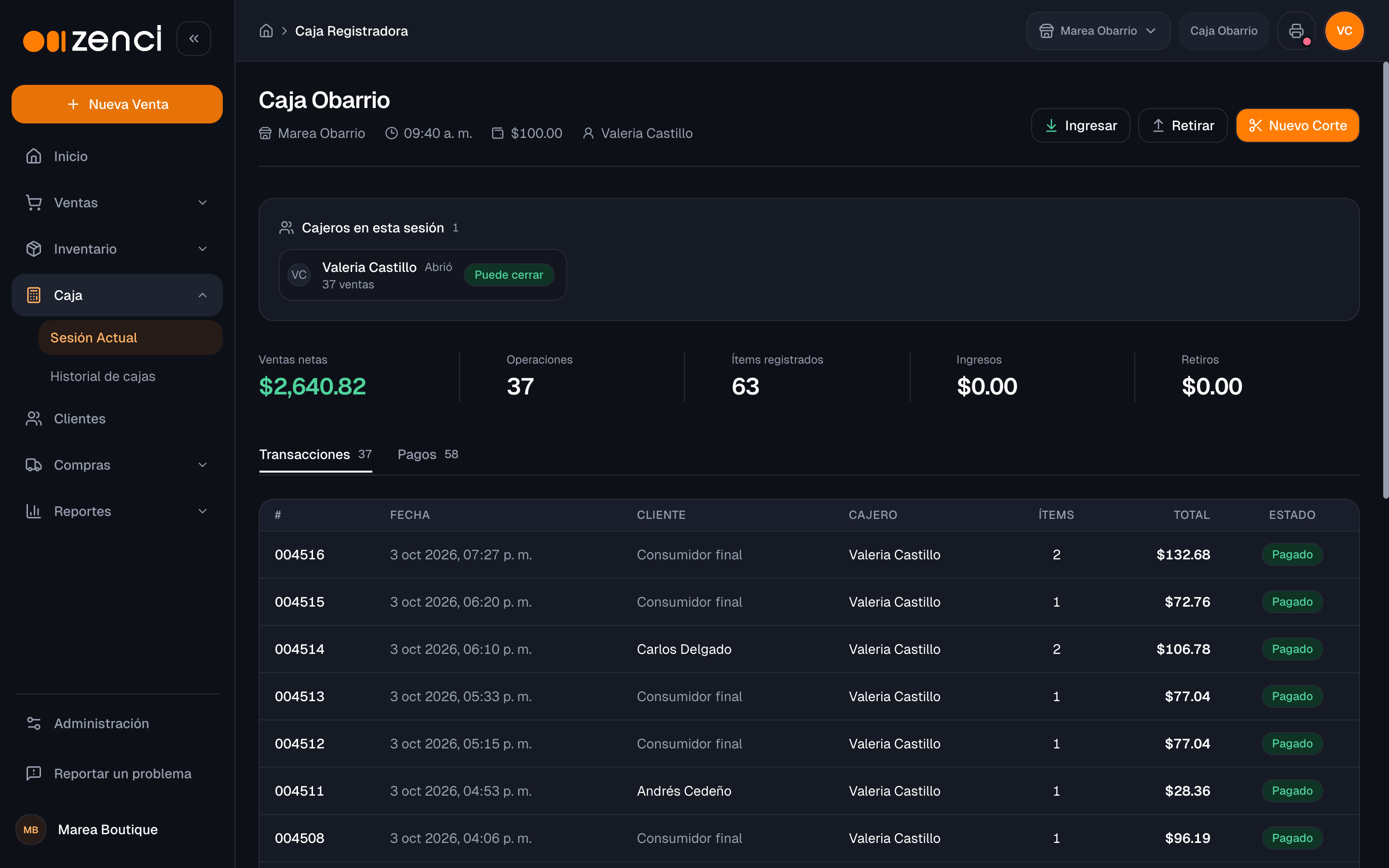
En Caja › Sesión Actual ves el turno en curso con estas cifras:
| Tarjeta | Qué muestra |
|---|---|
| Ventas netas | Lo vendido en el turno, descontadas las devoluciones, con el mismo criterio que el reporte de cierre. |
| Operaciones | Todo lo registrado en el turno, apartados incluidos. |
| Ítems registrados | Los artículos de todo lo registrado en el turno, apartados incluidos. |
| Ingresos y Retiros | Los movimientos de efectivo del turno. |
Desde la misma pantalla puedes emitir una tarjeta de regalo con el botón Tarjeta de regalo, si tienes permiso para emitirlas. Ver .
Abonos en efectivo
Para cobrar en efectivo un abono o un crédito necesitas una caja abierta en ese equipo; si no la hay, la pantalla te lo explica y te ofrece Ir a Caja. Con otros métodos (Yappy, tarjeta) puedes cobrar igual, pero ese pago no entrará en ningún cierre de caja.
Modo de caja: exclusiva o compartida
Zenci permite dos formas de operar una caja, que el administrador define en Administración › Preferencias del POS › Modo de caja:
| Modo | Cómo funciona |
|---|---|
| Exclusiva (un usuario por caja) | Un solo cajero opera la caja. Ningún otro usuario puede unirse y solo quien la abrió puede cerrarla, salvo quien tenga el permiso para gestionar la caja de otra persona. |
| Compartida (múltiples usuarios) | Varios cajeros operan la misma sesión de caja. Cada venta se atribuye al cajero que la realizó. |
En una caja compartida, al elegir una terminal que ya tiene una caja abierta aparece marcada como En uso y el botón cambia a Unirse a caja: te unes a esa sesión sin registrar fondo inicial, porque ya lo registró quien la abrió. La sesión muestra el panel "Cajeros en esta sesión" con cada participante: sus iniciales, el número de órdenes que ha registrado, quién abrió la caja y una etiqueta "Puede cerrar" en los cajeros autorizados a hacer el corte (según sus permisos).
TIP
En modo compartido, cualquier cajero con permiso para cerrar caja puede realizar el corte del turno, no solo quien la abrió.
Corte de caja (cierre)
El corte de caja cierra la sesión del turno. Es un asistente de pantalla completa con tres pasos: Conteo físico, Revisión y Confirmación. Al terminar, Zenci genera un resumen con:
- El monto inicial del turno.
- Las ventas en efectivo y por otros métodos de pago.
- Los ingresos y egresos registrados.
- El efectivo esperado y el efectivo contado.
- La diferencia entre ambos (sobrante o faltante).
Para cerrar la caja:
- Ve a Caja › Sesión Actual y haz clic en Nuevo Corte.
- Conteo físico: cuenta el efectivo de la gaveta e ingresa el monto contado.
- Revisión: compara el efectivo esperado contra el contado y observa la diferencia (sobrante o faltante).
- Confirmación: revisa el resumen y pulsa Confirmar corte.
El rol Cajero puede registrar lo contado y confirmar su propio corte, sin que un administrador tenga que terminarlo.
El paso de Conteo físico cambia según el modo de corte configurado en Administración › Preferencias del POS › Corte de caja:
| Modo de corte | Cómo cuentas el efectivo |
|---|---|
| Completo | Conteo por denominaciones con conciliación detallada. |
| Simplificado | Ingresas el total contado en una sola entrada. |
Qué cuenta como venta en el cierre
- Un apartado que todavía tiene saldo no suma como venta. Lo que el cliente abonó durante el turno aparece en una línea aparte, "Abonos a apartados en curso". El apartado cuenta como venta, con su ITBMS, en el cierre de la caja donde se termina de pagar.
- Las órdenes anuladas no suman.
- Las ventas a crédito aparecen como Crédito en el desglose por tipo.
- Lo cobrado con tarjeta de regalo no suma al efectivo esperado: ese dinero entró a la caja cuando se vendió la tarjeta.
Con este criterio, la venta del cierre coincide con la del reporte Ventas y apartados y con las Ventas netas que ves durante el turno.
Una vez cerrada la caja, podrás abrir una nueva sesión para el siguiente turno. Los cortes anteriores quedan disponibles en Historial de cajas.
Cierra la caja al final del turno
Realiza siempre el corte de caja al terminar tu turno. Cerrar la caja deja constancia del efectivo manejado, evita confusiones entre cajeros y mantiene tus reportes financieros precisos.
Corte de la caja de otra persona
Si alguien dejó su caja abierta (por ejemplo, se fue sin hacer el corte), un encargado puede hacerle el corte para liberar la terminal. Es un corte completo, con su conteo y su reporte, y queda a nombre de quien abrió la caja.
- En la pantalla para abrir caja, busca la terminal ocupada en el aviso de cajas abiertas por otra persona.
- Pulsa Hacer el corte y sigue los mismos pasos del corte normal.
- Al terminar, la terminal queda libre y puedes abrir tu propia caja.
Esto lo controla el permiso Gestionar la caja de otra persona (corte, ingresos y retiros), en Administración › Roles y Permisos. Por defecto lo tienen los roles Propietario y Gerente; puedes dárselo a otros roles. Quien no tiene el permiso no ve el botón: ve el mensaje de pedirle el corte a quien abrió la caja o a un encargado.
Si te cierran la caja mientras la usas, te aparece un aviso con el nombre de quien la cerró; el corte ya quedó registrado y, para seguir vendiendo, abre una caja nueva.
Historial de cajas
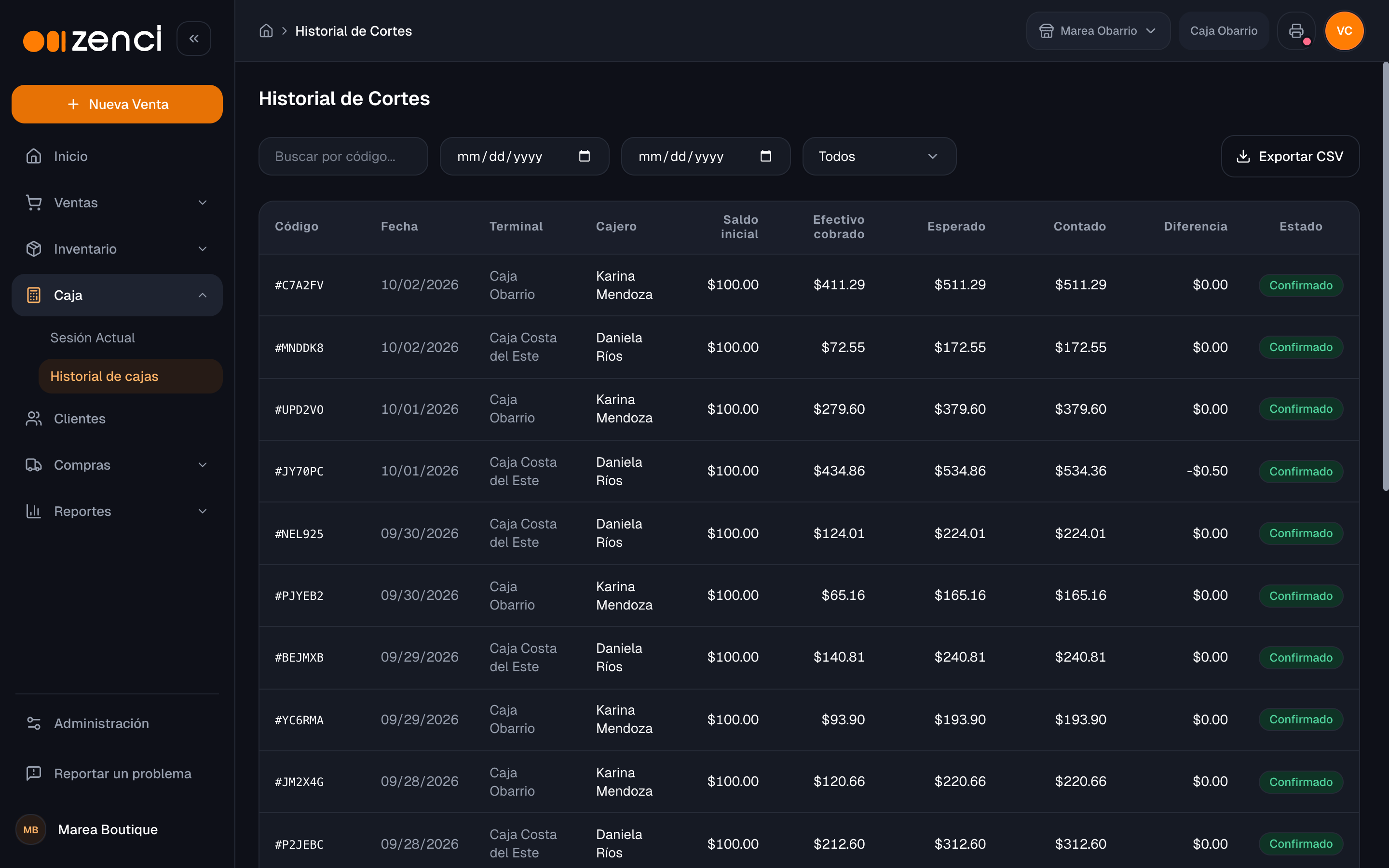
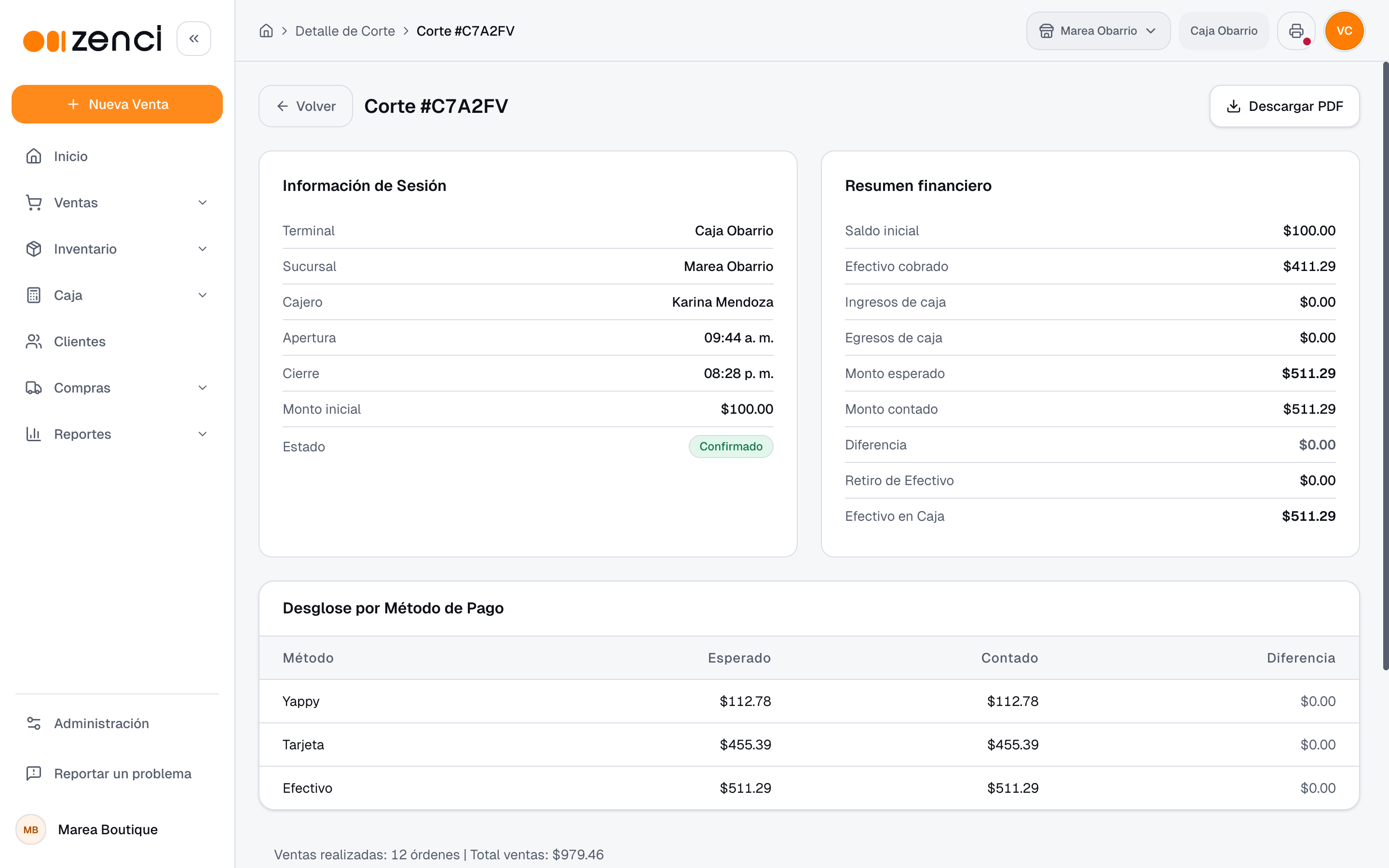
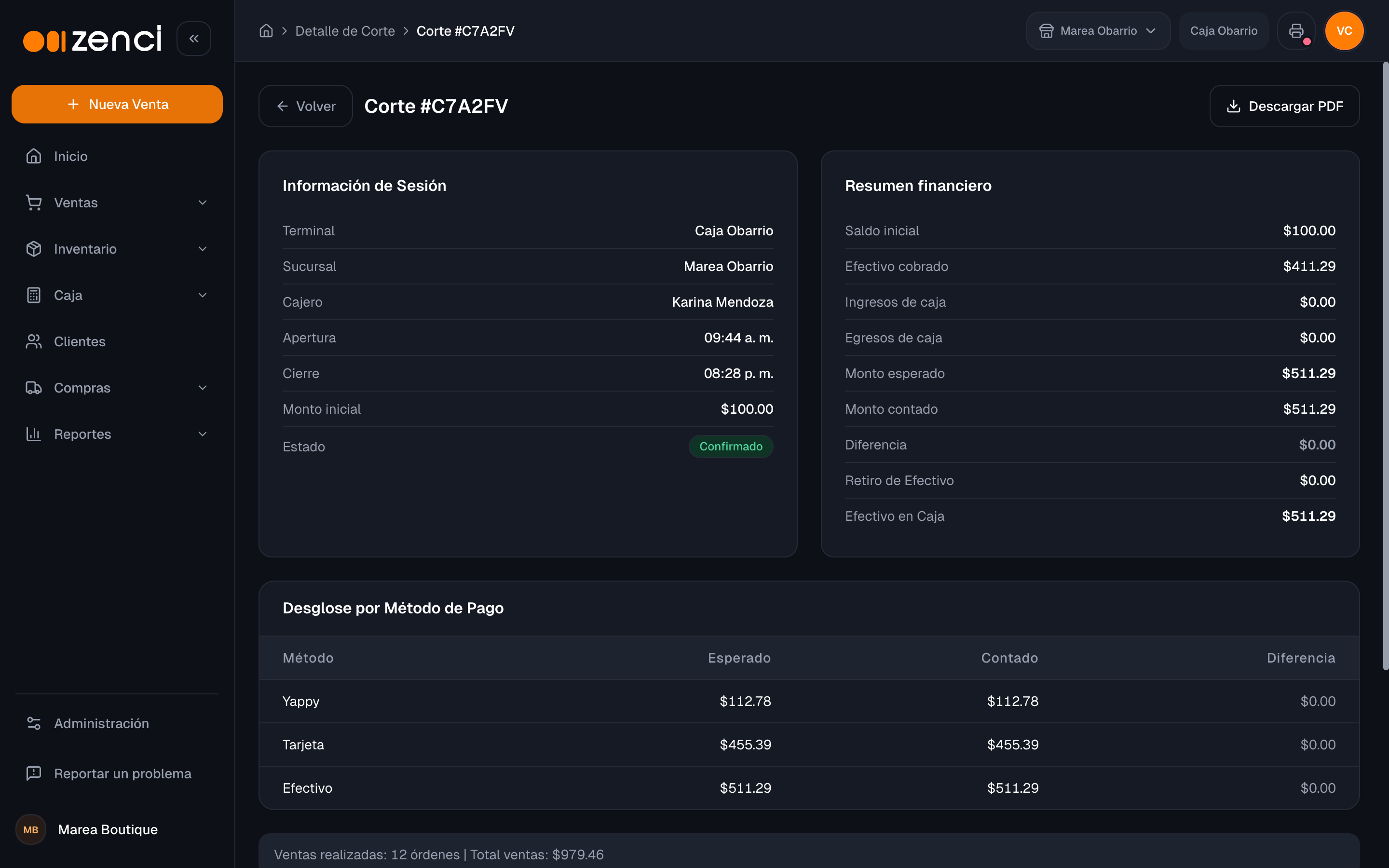
En Caja › Historial de cajas ves los cortes anteriores con su terminal, cajero, Saldo inicial, Efectivo cobrado, Esperado, Contado, Diferencia y estado. El saldo inicial y el efectivo cobrado van en columnas separadas, para que veas cuánto corresponde de verdad a ventas en efectivo.
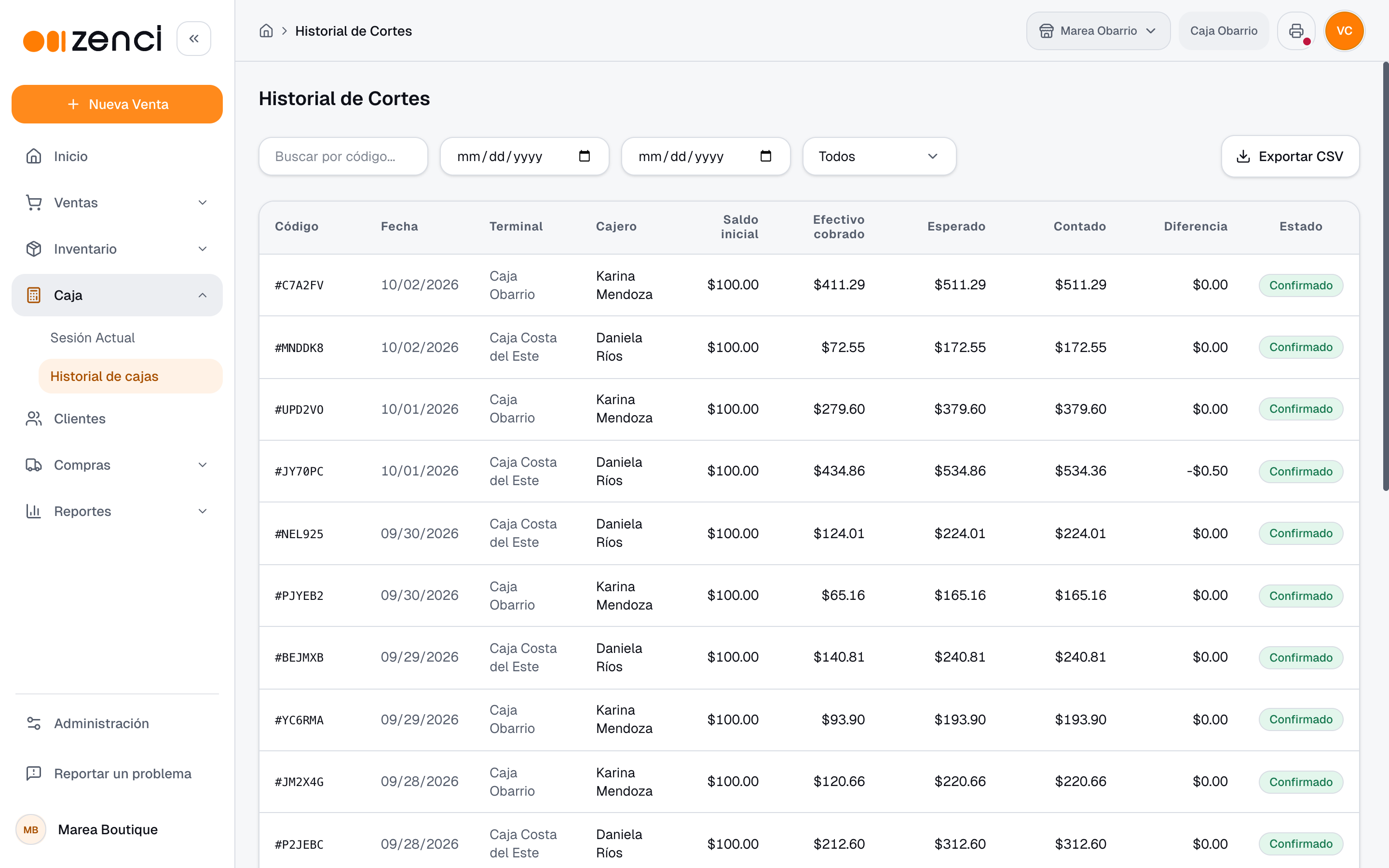
Al abrir un corte, el Resumen financiero muestra paso a paso de qué se compone el monto esperado: Saldo inicial, Efectivo cobrado, Ingresos de caja y Egresos de caja. La exportación a CSV y el PDF del cierre también traen el efectivo cobrado aparte.
Cajas abiertas en el Inicio
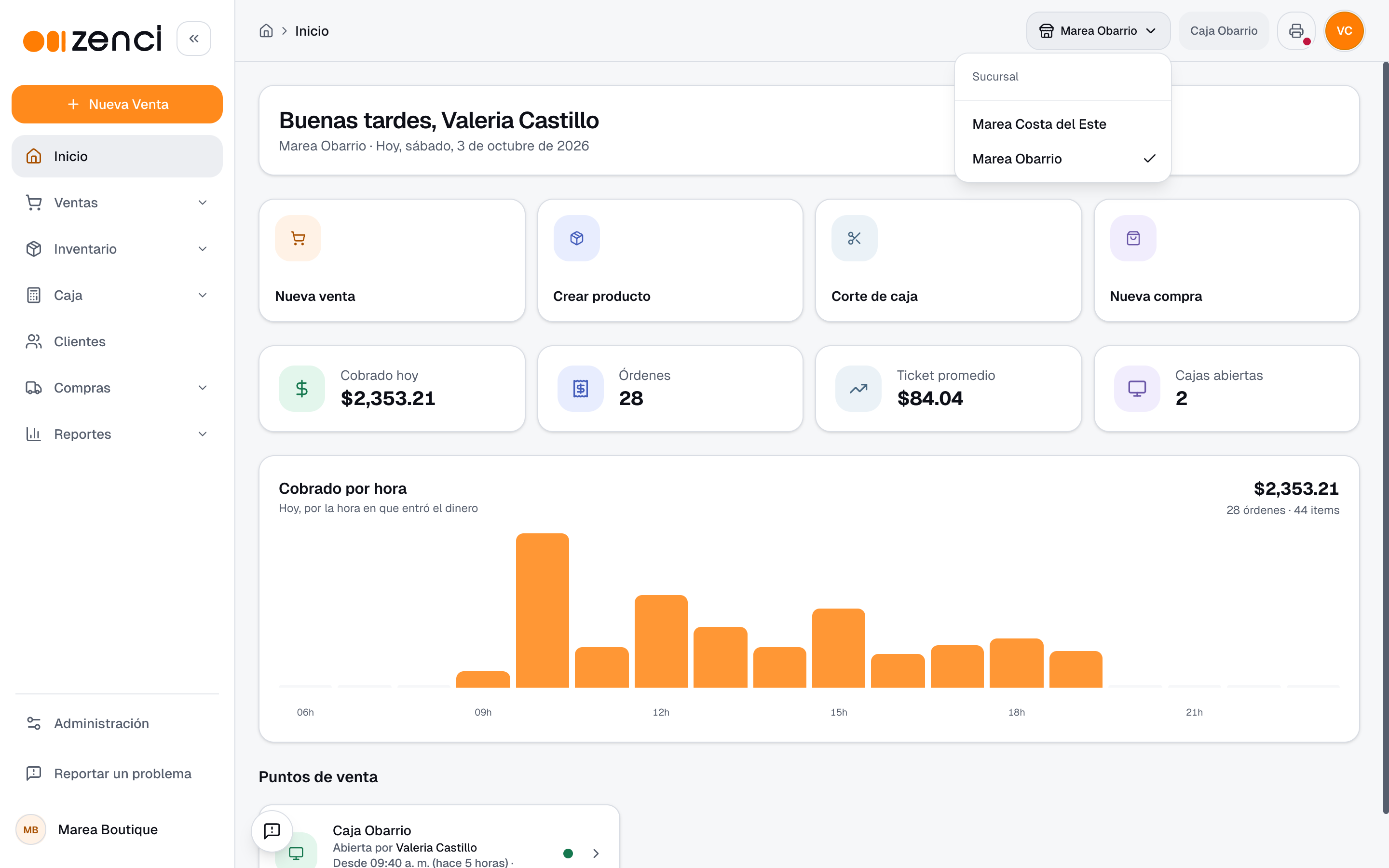
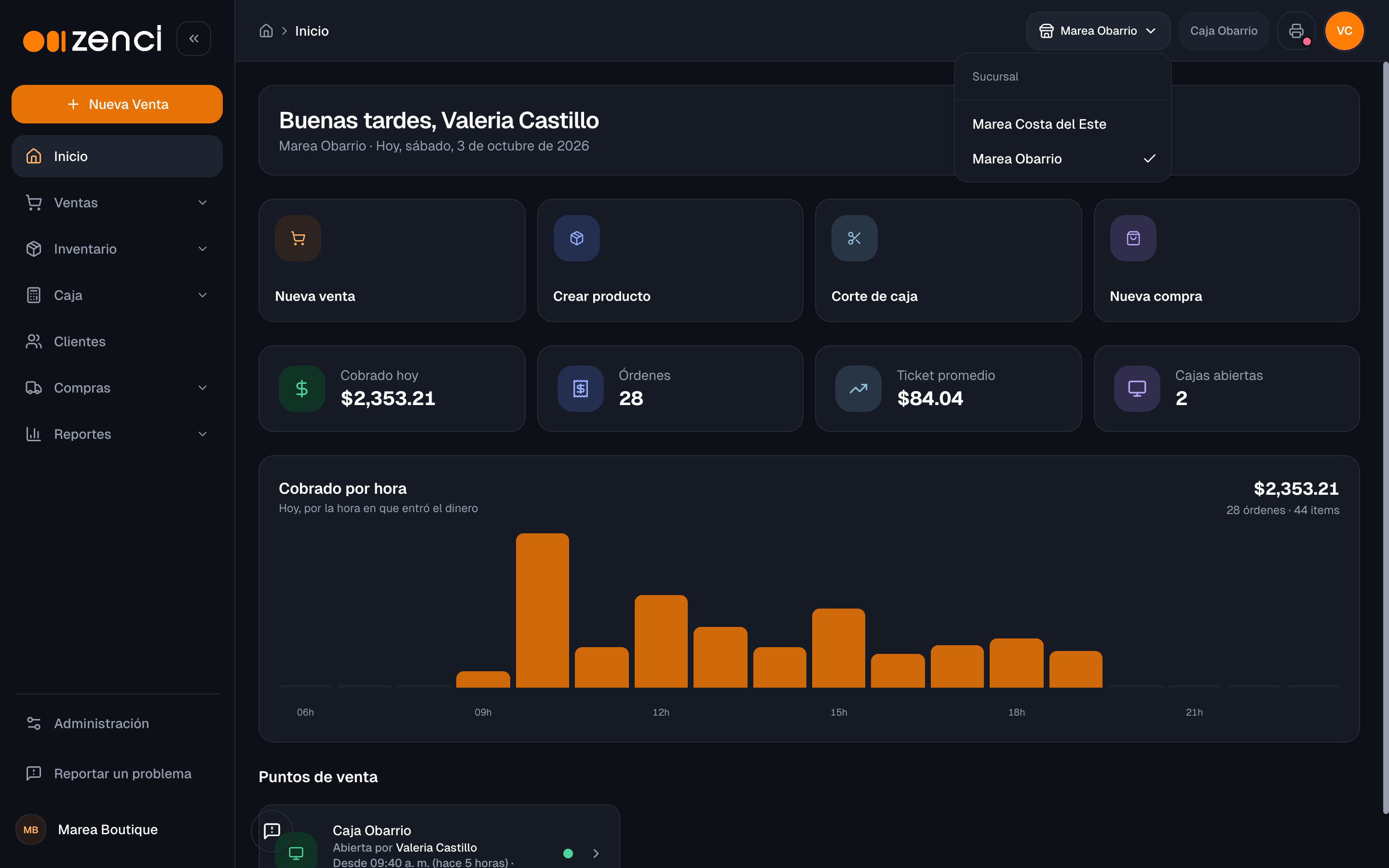
En el Inicio, la tarjeta Cajas abiertas dice cuántas hay en este momento, y la sección Puntos de venta muestra cada terminal con quién tiene la caja abierta y desde hace cuánto. Las cajas que quedaron abiertas desde otro día se resaltan con el aviso "Quedó abierta desde un día anterior", para que alguien les haga el corte.
Cambiar de sucursal
Si tu comercio tiene varias sucursales, el encabezado muestra en cuál estás y te deja cambiar a otra desde ese mismo selector. Antes de cambiar, Zenci revisa lo que tienes a medias:
| Situación | Qué pasa |
|---|---|
| Tienes una venta en el carrito | Te pide cobrarla, ponerla en espera o vaciar el carrito antes de cambiar, porque los precios y las existencias son de cada sucursal. |
| Tienes un corte en progreso | Te pide terminarlo o cancelarlo antes de cambiar. |
| Tu caja sigue abierta | Puedes Hacer el corte antes de irte o Cambiar y dejarla abierta para retomarla cuando vuelvas. |
Después de un corte sigues en la misma sucursal.
Al iniciar sesión, entras en la sucursal donde tienes tu caja abierta; si no tienes ninguna, en la última que usaste en ese equipo. Un aviso te dice en cuál entraste y por qué.
Siguientes pasos
- — Vende con la caja abierta.
- — Consulta el flujo de caja y los cortes históricos.
- — Administra sucursales y usuarios con acceso a caja.