

Configuración
Desde Administración defines cómo opera tu negocio en Zenci: tus sucursales y bodegas, los usuarios y sus roles y permisos, tu suscripción y las integraciones (API keys y webhooks) para conectar tu e-commerce u otros sistemas con el API público.
Esta sección suele administrarla el Propietario o un Gerente. Para acceder, ingresa al panel en https://zenci.app y ve a Administración, al final del menú lateral. Solo ves las secciones para las que tu rol tiene permiso.
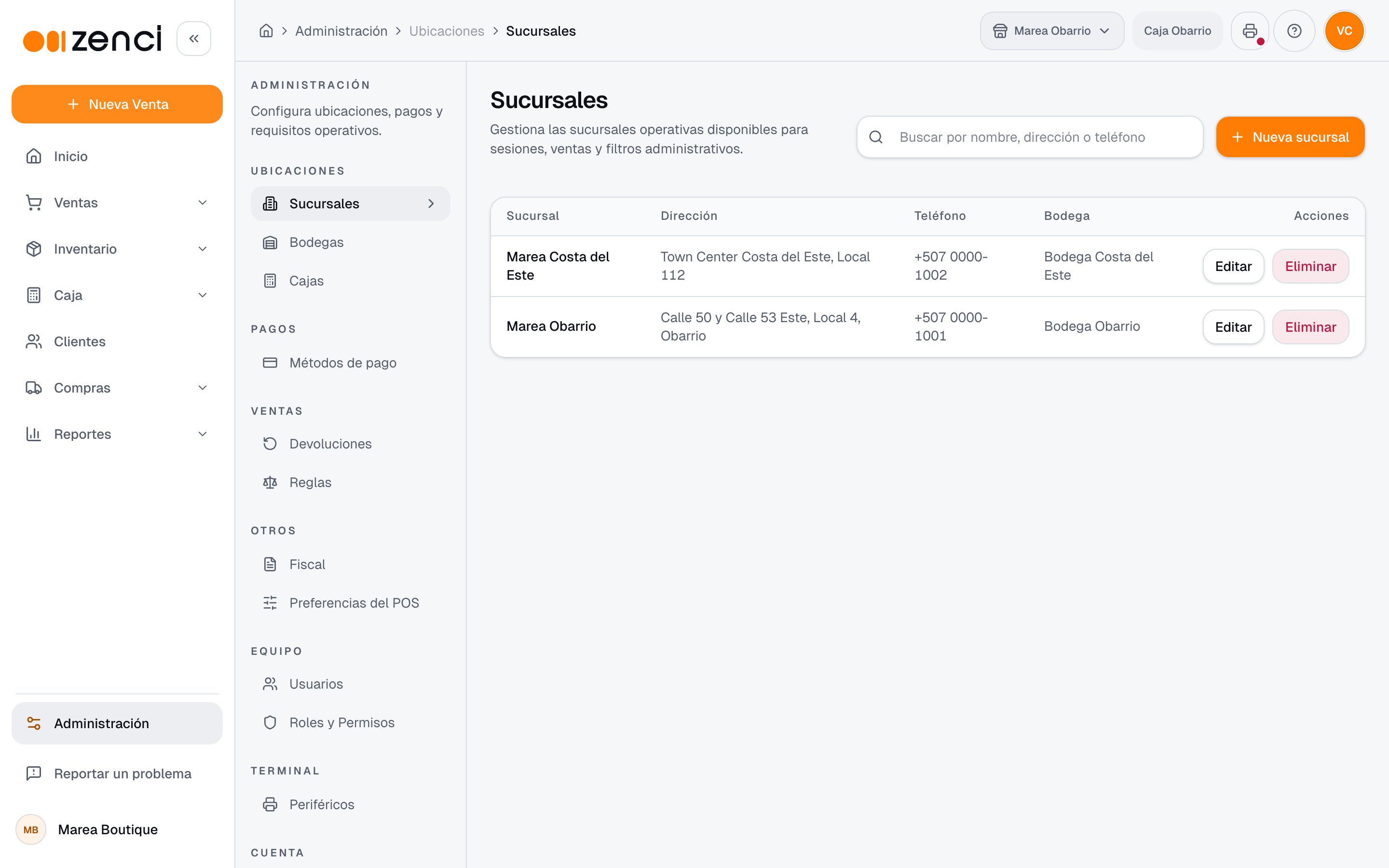
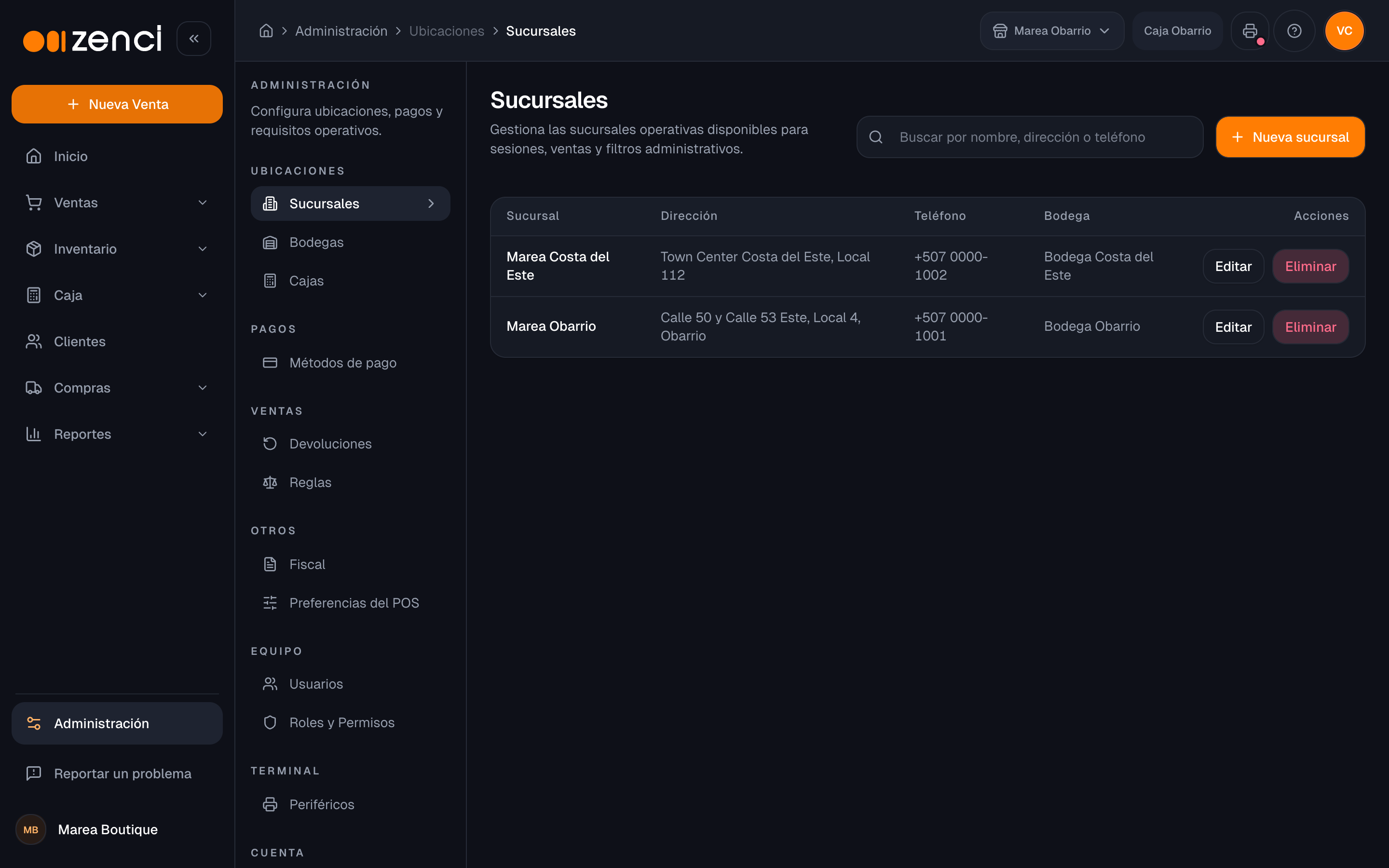
Sucursales y bodegas
Zenci es multi-sucursal y multi-bodega. Una sucursal es un punto de venta (una tienda) y una bodega es el lugar donde se controla el stock. Una sucursal puede tener una o varias bodegas.
- Ve a Administración › Sucursales.
- Haz clic en Nueva sucursal e ingresa su nombre y datos.
- Si emites facturas por sucursal, configura su información fiscal (ver ).
- En Administración › Bodegas, crea al menos una bodega asociada a la sucursal.
Cajas registradoras
Cada sucursal debe tener al menos una caja registradora (terminal). Las cajas son las que el cajero selecciona al abrir su turno en . Créalas y adminístralas en Administración › Cajas con el botón Nueva caja; la caja predeterminada de cada sucursal es la que se propone al abrir sesión.
Si una sucursal no tiene cajas, nadie puede abrir caja en ella: la pantalla de apertura lo avisa y, a quien puede administrarlas, le ofrece el botón Ir a Puntos de venta para crearlas.
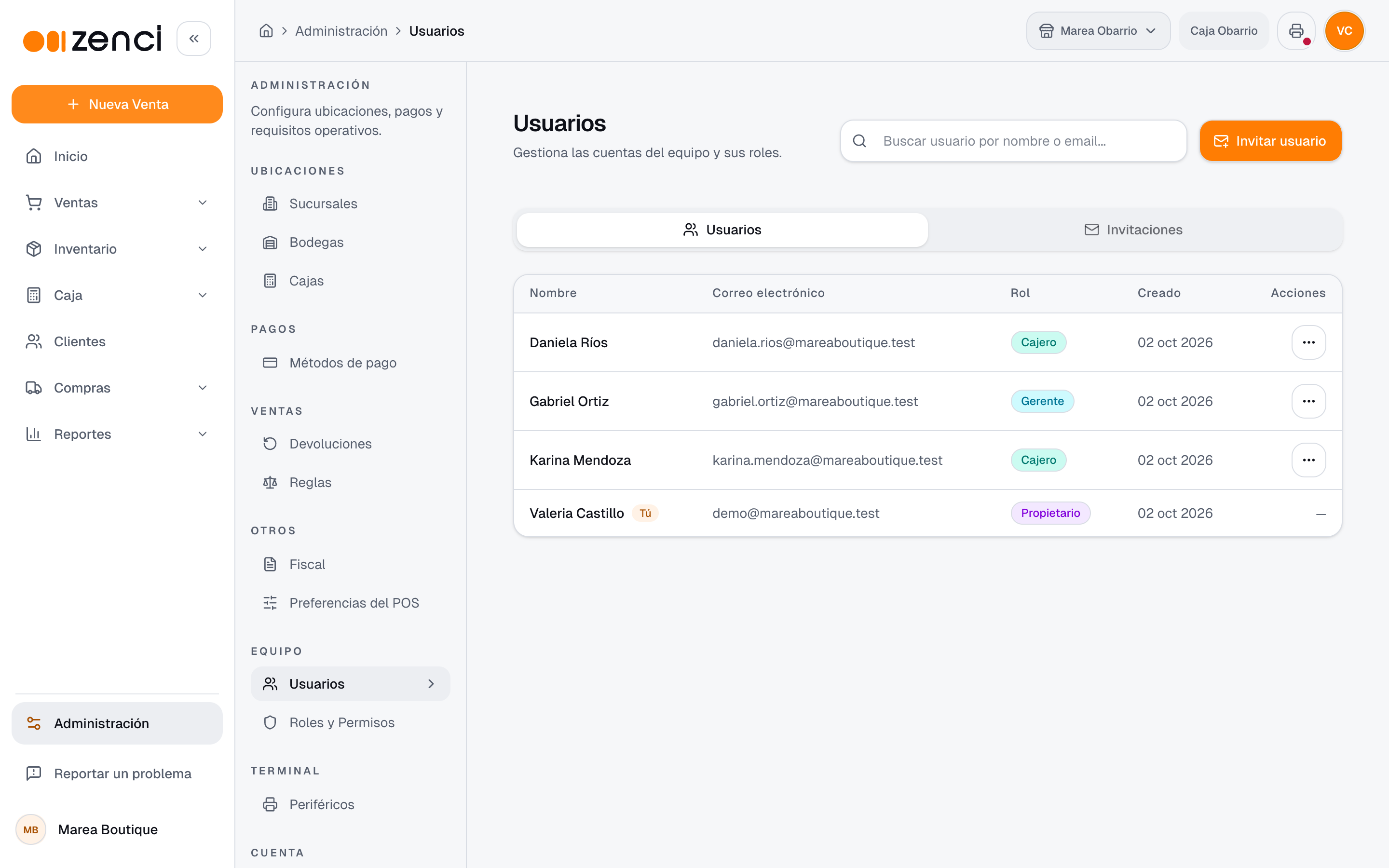
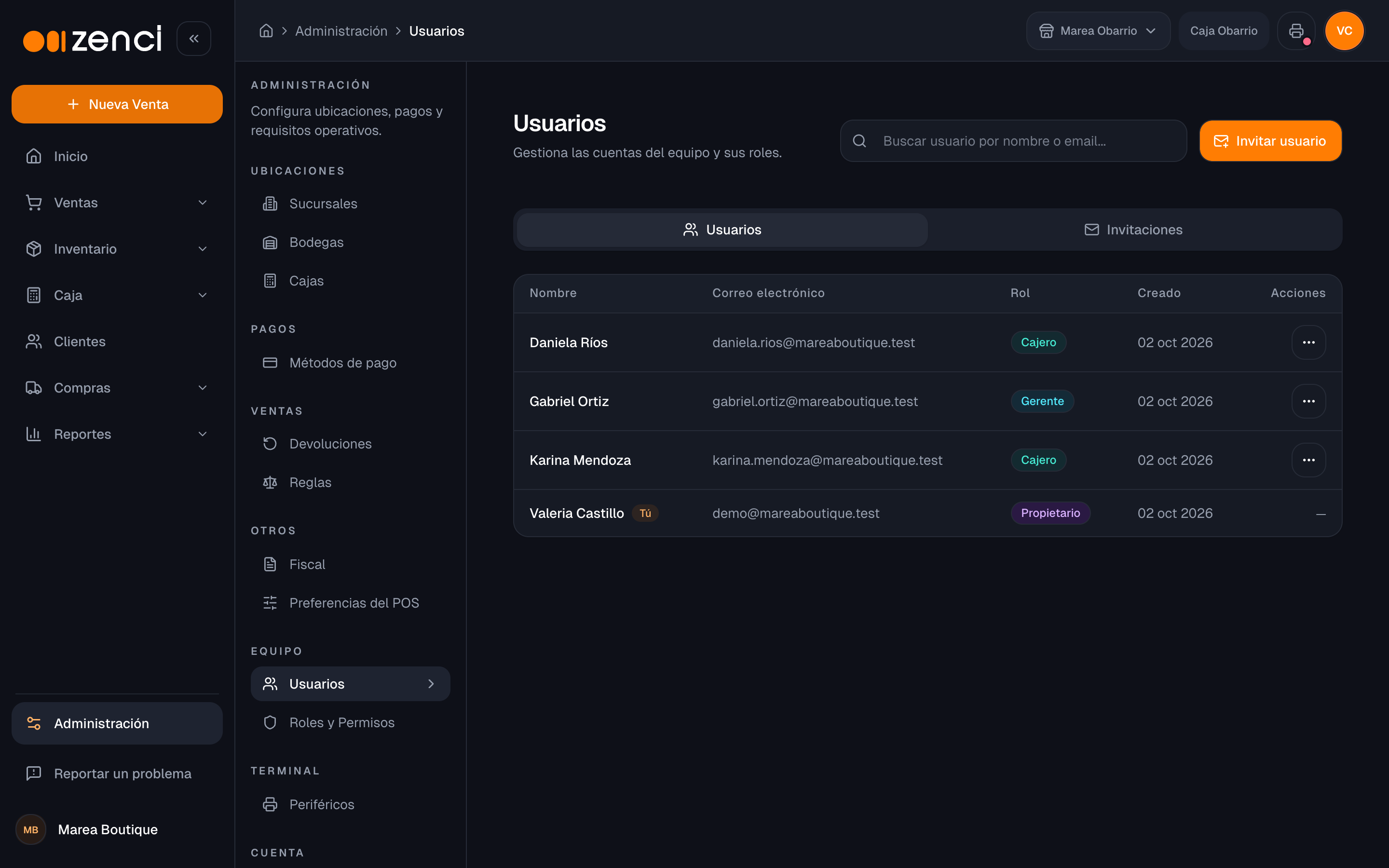
Usuarios y roles
Da de alta a las personas de tu equipo y define qué puede hacer cada una mediante roles y permisos.
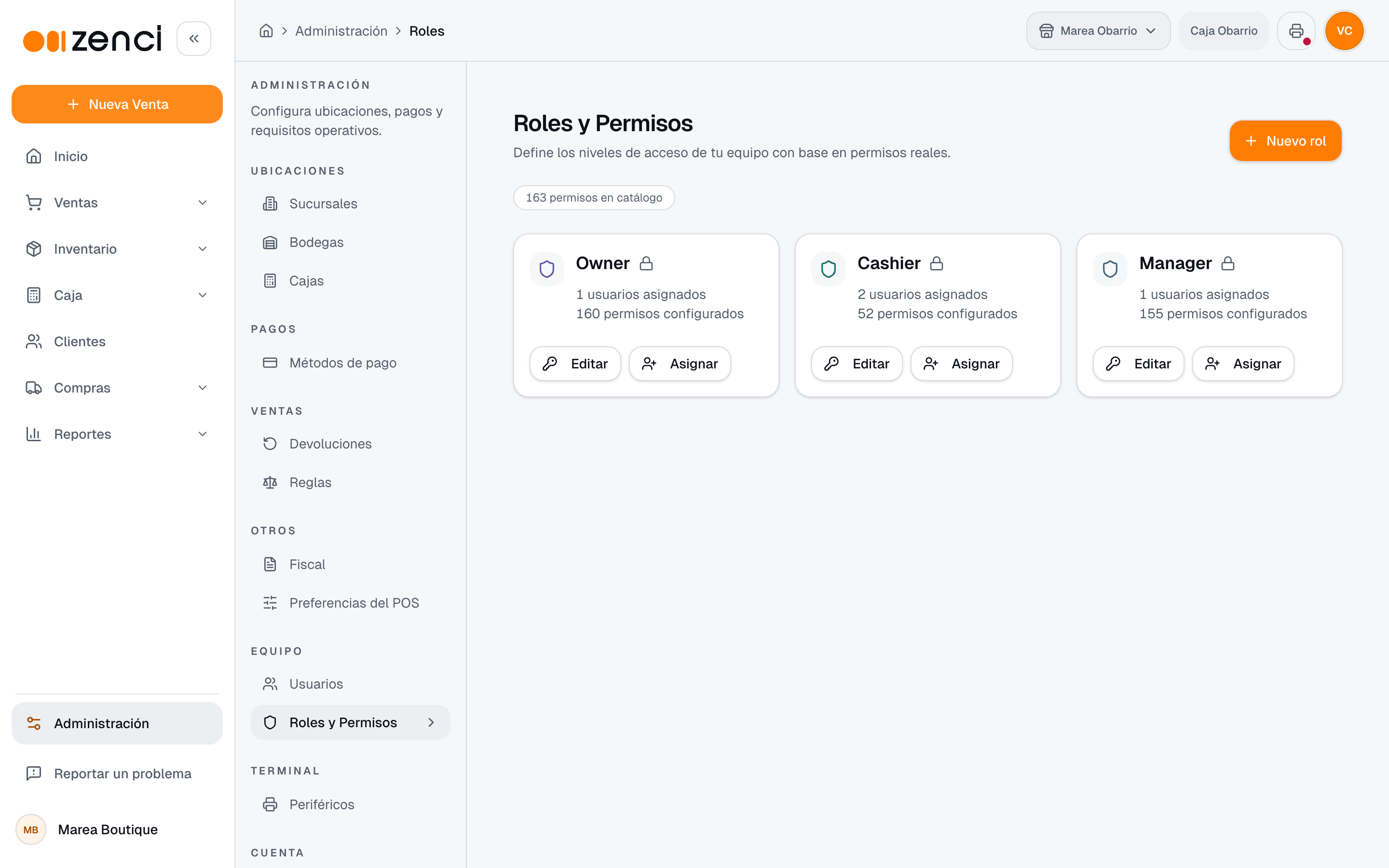
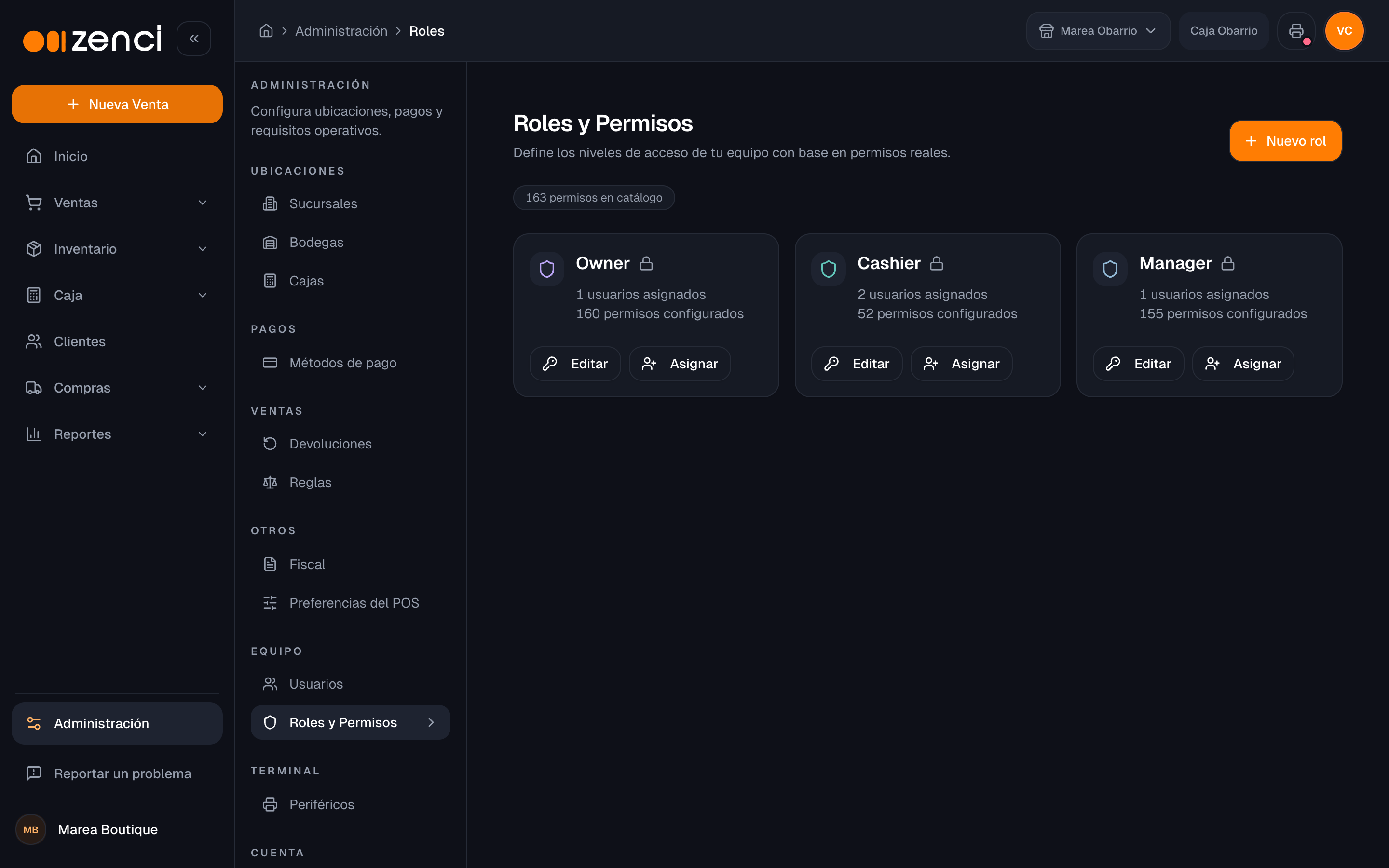
Todo comercio empieza con tres roles:
| Rol | Qué puede hacer |
|---|---|
| Propietario | Configura todo: sucursales, usuarios, productos, facturación e integraciones. |
| Gerente | Administra el día a día: usuarios, sucursales, ventas, inventario, compras, reportes y la caja de otras personas. |
| Cajero | Vende, abre su caja, registra movimientos de efectivo y hace su propio corte, con acceso limitado a la configuración. |
En la pantalla Roles y Permisos estos tres roles aparecen con su nombre en inglés: Owner (Propietario), Manager (Gerente) y Cashier (Cajero).
Invitar a alguien
- Ve a Administración › Usuarios.
- Haz clic en Invitar usuario e ingresa su Correo electrónico.
- Elige su Rol.
- Pulsa Enviar invitación. La persona recibe un correo con un enlace para unirse al equipo.
Las invitaciones que todavía no se aceptan aparecen en la pestaña Invitaciones.
Si la persona ya tiene una cuenta en Zenci (por ejemplo, porque trabaja en otro negocio), acepta la invitación con su contraseña de siempre. Si es nueva, completa su registro con su nombre y una contraseña. Al crear o cambiar una contraseña, la pantalla muestra los requisitos y los va marcando mientras escribes:
- Entre 8 y 128 caracteres.
- Una letra minúscula, una mayúscula, un número y un carácter especial (!, @, #…). Si usas una frase de 20 caracteres o más, no necesita mayúsculas ni símbolos.
- Sin tres caracteres iguales seguidos.
Cambiar el rol o desactivar a alguien
En la lista de Usuarios, abre el menú de acciones de la persona:
- Cambiar rol: elige el nuevo rol y pulsa Guardar. La persona sigue en el comercio con sus permisos nuevos.
- Desactivar: la persona deja de poder entrar y sale de la lista de usuarios.
Roles y permisos
En Administración › Roles y Permisos puedes crear tus propios roles con Nuevo rol o editar los existentes. Los permisos aparecen en español, agrupados por sección (Caja y Efectivo, Inventario, Reportes…), con nombres que dicen qué permiten hacer. Al editar un rol solo puedes otorgar permisos que tu propio rol tiene.
- Los cambios de permisos se aplican al momento para todas las personas que tienen ese rol: las secciones nuevas les aparecen sin recargar la página ni volver a iniciar sesión.
- No puedes eliminar un rol mientras alguien lo tenga asignado: primero cambia de rol a esas personas.
- Algunos permisos útiles de revisar: Gestionar la caja de otra persona (corte, ingresos y retiros), que permite hacerle el corte a una caja que dejó abierta otra persona (ver ), y Confirmar cortes de caja.
Asigna el rol mínimo necesario
Otorga a cada usuario solo los permisos que necesita para su trabajo. Esto protege la información sensible y reduce errores en la operación.
Métodos de pago
En Métodos de pago defines las formas de cobro que tu equipo podrá usar en el punto de venta (efectivo, tarjeta, transferencia, etc.). Vincula los métodos de tu cuenta y quedarán disponibles al cobrar en y en los pagos.
Configuración fiscal
En Administración › Fiscal registras los datos con los que tu negocio emite facturas electrónicas ante la DGI.
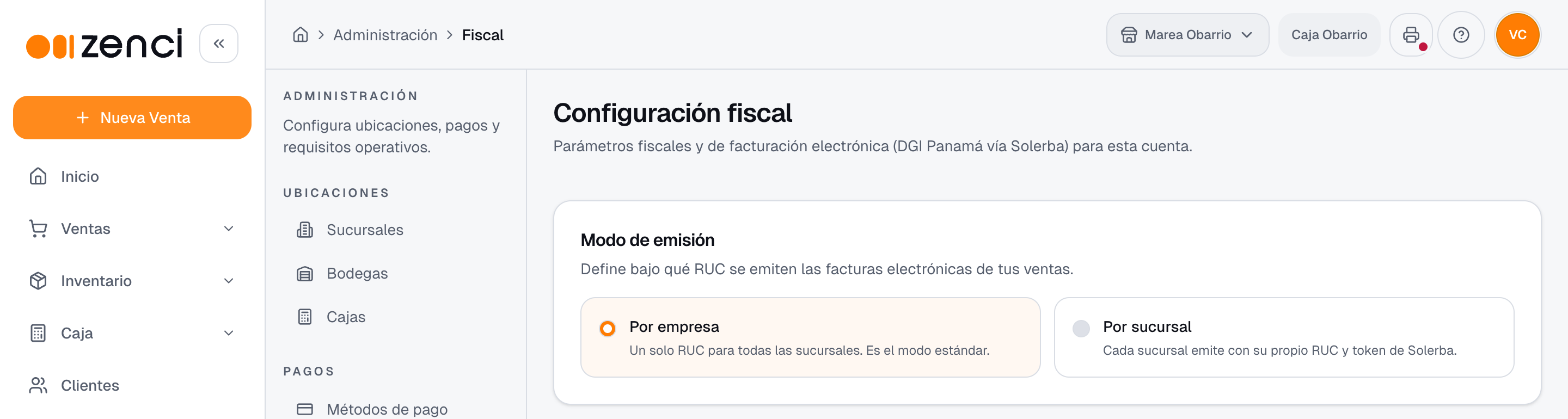
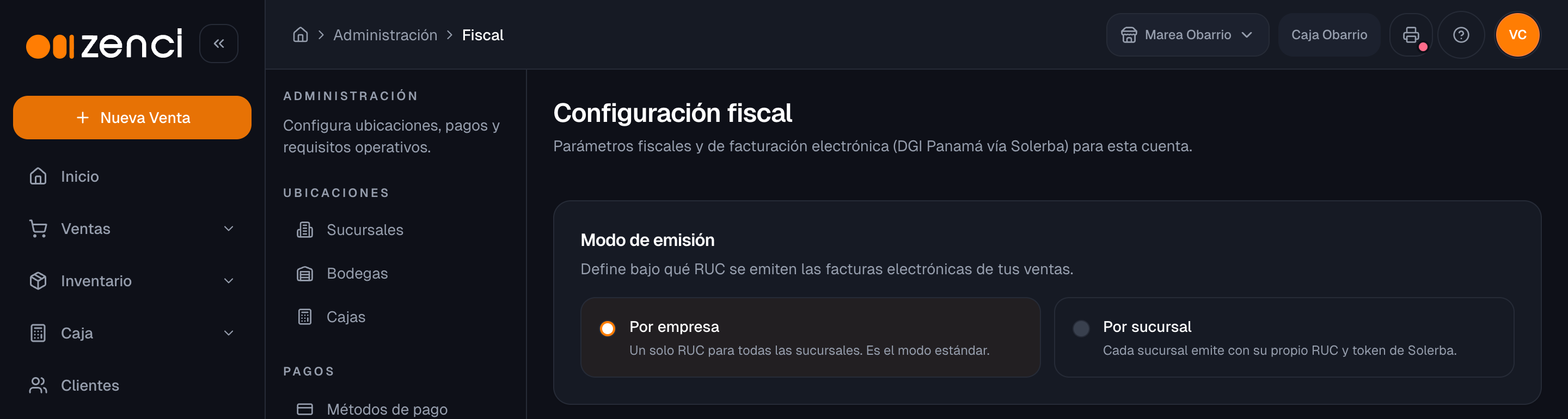
- Elige el Modo de emisión:
- Por empresa: un solo RUC para todas las sucursales. Es el modo estándar.
- Por sucursal: cada sucursal emite con su propio RUC y su propio token de Solerba.
- Completa la Identificación fiscal (RUC, DV y tipo de contribuyente; Autocompletar trae el nombre y el DV), los Datos del contribuyente, la Dirección fiscal y el Contacto del emisor.
- En Integración con Solerba, ingresa el Token de API de Solerba y el ID de proveedor de Solerba que te entregó Solerba al habilitar la facturación electrónica.
Por seguridad, el token guardado nunca se muestra: en su lugar ves Token guardado. Para reemplazarlo, pulsa Cambiar token (o Agregar token si todavía no hay uno) y pega el nuevo. Al guardar, Zenci comprueba el token con Solerba y, si no lo reconoce, lo rechaza en ese momento y te lo dice.
Un token incorrecto detiene la facturación
Si guardas un token incorrecto, el comercio deja de emitir facturas hasta que se reponga. Pega el token que te entregó Solerba: no es la contraseña de su portal ni la de Zenci.
Consulta para emitir facturas y notas de crédito.
Preferencias del punto de venta
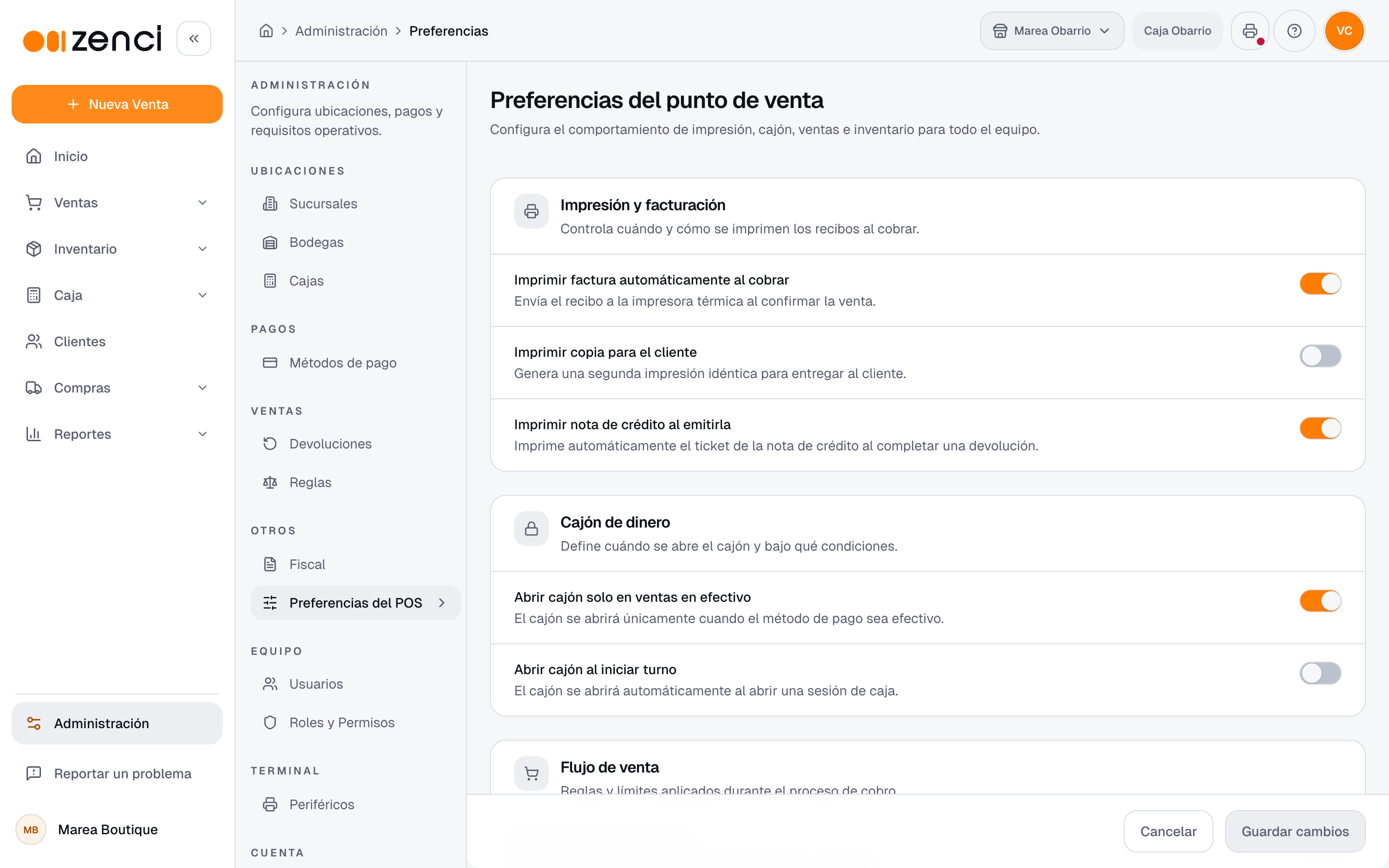
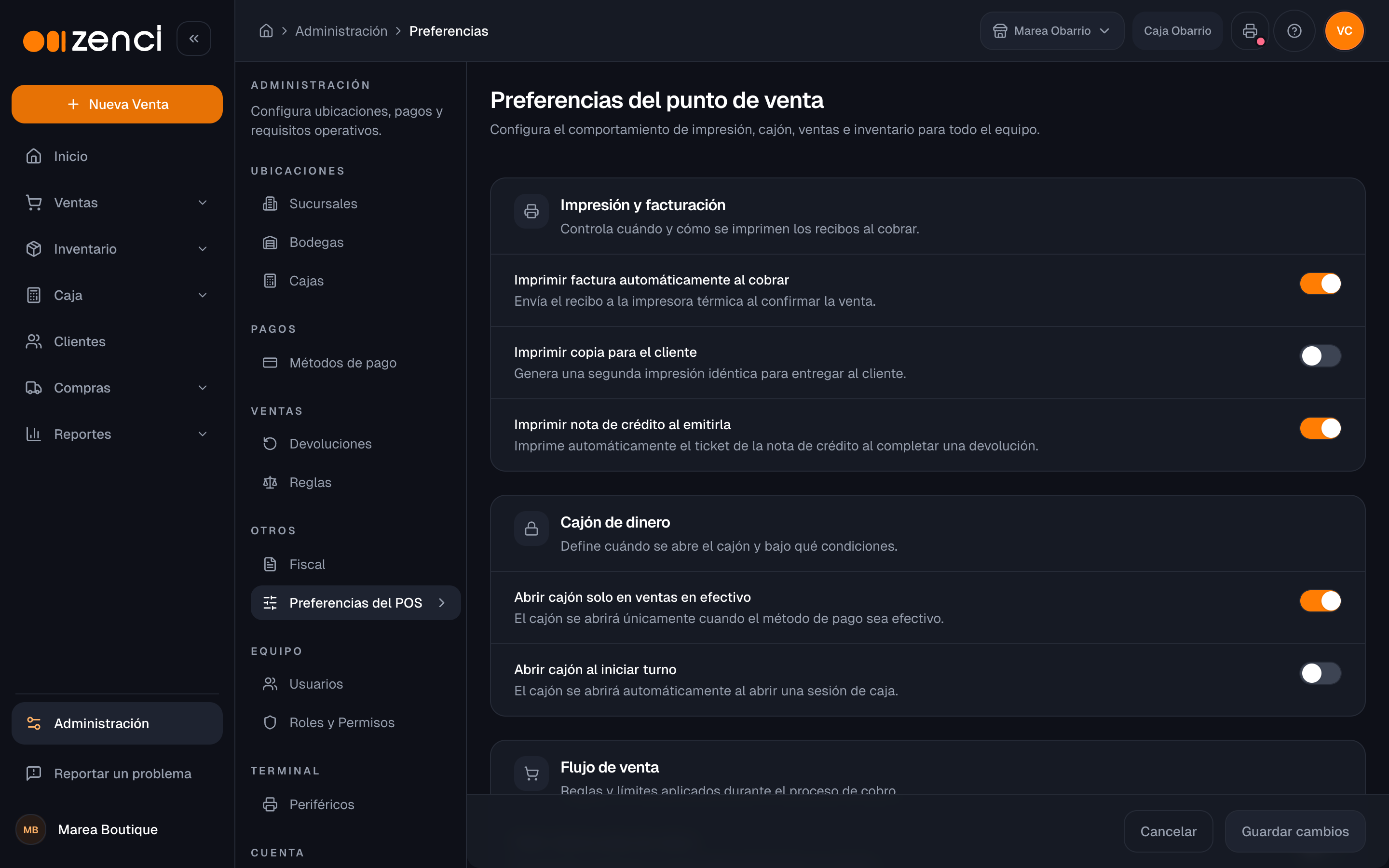
Las Preferencias del POS (Administración › Preferencias del POS) controlan el comportamiento del punto de venta para todo el equipo. Están organizadas en estas secciones:
| Sección | Opciones |
|---|---|
| Impresión y facturación | Imprimir factura automáticamente al cobrar · Imprimir copia para el cliente · Imprimir nota de crédito al emitirla. |
| Cajón de dinero | Abrir el cajón solo en ventas en efectivo · Abrir el cajón al iniciar turno. |
| Flujo de venta | Pedir cliente antes de cobrar · Mostrar el selector de entrega (inmediata/pendiente) en el cobro · Permitir descuentos manuales · Descuento máximo permitido por venta. |
| Numeración de órdenes | Configura el formato y la secuencia con que se numeran las órdenes. |
| Apertura de caja | Modo de apertura: Completo (conteo por billetes y monedas) o Simplificado (monto inicial en una sola entrada). |
| Modo de caja | Exclusiva (un solo cajero por caja) o Compartida (varios cajeros en la misma sesión, cada venta atribuida a quien la hizo). |
| Corte de caja | Modo de corte: Completo (conteo por denominaciones) o Simplificado (total en una sola entrada). |
| Reportes | Cuándo un apartado cuenta como venta: Al liquidarse (recomendado) o Al apartarse. Ver . |
| Productos e inventario | Permitir vender con stock en cero o negativo · Motivos de ajuste propios (ver abajo). |
| Notificaciones | Sonido al completar la venta · Avisos de apartados al cliente · Copia de los avisos al negocio (ver abajo). |
| Personalización de factura | Logo del recibo · Color de acento del PDF · Notas al pie del PDF. |
| Cotizaciones | Términos y condiciones que se imprimen al final de cada cotización. |
| Tarjetas de regalo | Términos y condiciones que se imprimen al final del comprobante de cada tarjeta de regalo. |
Cuando termines, pulsa Guardar cambios.
Avisos por correo de apartados y abonos
En la sección Notificaciones decides quién recibe por correo los avisos de apartados:
- Avisos de apartados al cliente: envía al cliente el apartado registrado y cada abono que hace. Si lo apagas, el cliente deja de recibirlos.
- Copia de los avisos al negocio: te llega a ti una copia de cada apartado y cada abono, también los de clientes que no tienen correo y el aviso del pago que salda el apartado. El cliente no ve la copia. Viene apagada.
- Correo para las copias: el correo donde quieres recibirlas. Si lo dejas vacío, se usa el correo de tu configuración fiscal.
Consulta para el detalle de los correos de apartados.
Términos y condiciones de cotizaciones y tarjetas de regalo
Escribe una sola vez tus condiciones comerciales y salen impresas solas:
- En Cotizaciones, al final del PDF de cada cotización. Al armar una cotización, un aviso debajo de las notas te recuerda que ya tienes términos configurados, para no copiarlos a mano.
- En Tarjetas de regalo, al final del comprobante de cada tarjeta. Si el texto es largo, continúa en las hojas siguientes.
En los dos casos se respetan los párrafos y saltos de línea tal como los escribiste, y si dejas el campo vacío no se imprime ningún bloque. No afectan a las facturas ni a los demás documentos.
Motivos de ajuste propios
Además de los motivos que trae Zenci, puedes usar motivos propios de tu comercio al ajustar el inventario (por ejemplo, "Baja de club"). Se crean en el momento con Agregar motivo al hacer un ajuste. En Productos e inventario › Motivos de ajuste propios puedes renombrarlos o eliminarlos; los ajustes ya registrados conservan su motivo en el historial.
Apariencia: modo claro y oscuro
Cada persona elige cómo ve Zenci. Abre el menú de tu avatar, arriba a la derecha, y entra a Apariencia:
| Opción | Qué hace |
|---|---|
| Claro | Interfaz clara, siempre. |
| Oscuro | Interfaz oscura, siempre. |
| Sistema | Sigue la configuración de tu computadora (y cambia solo al anochecer, si así lo tienes puesto). |
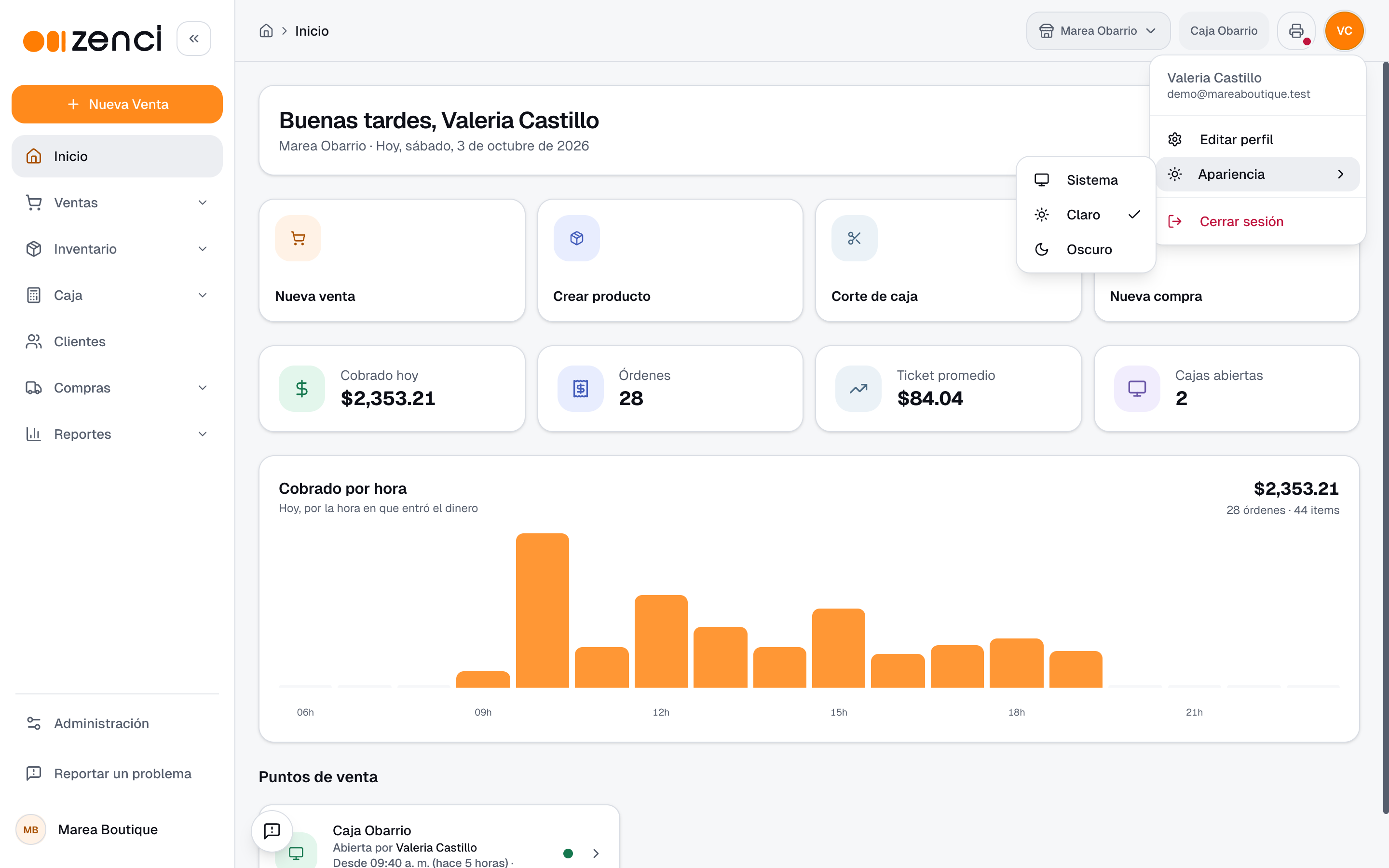
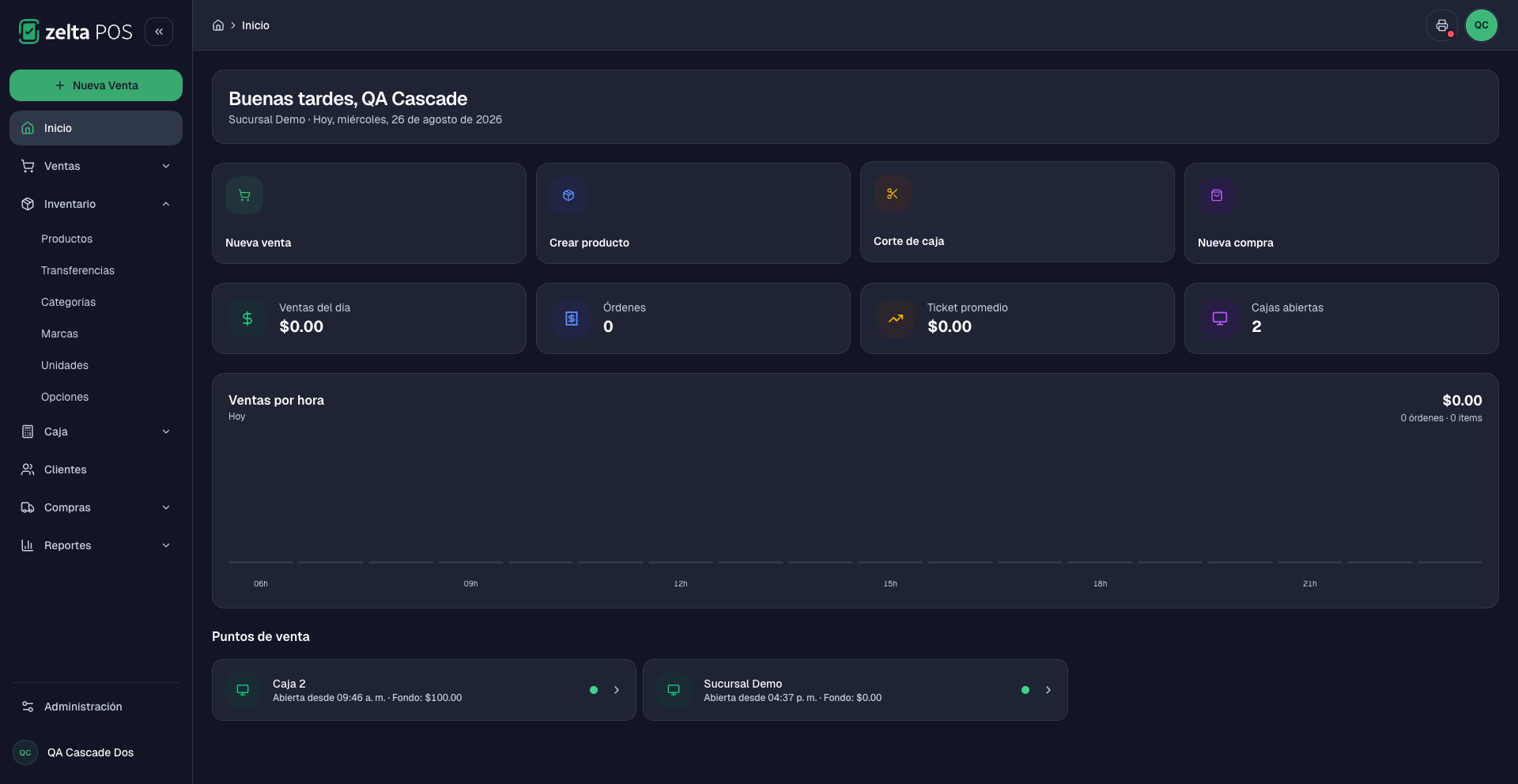
Tu elección se guarda en el navegador, así que la próxima vez que abras el POS lo encuentras como lo dejaste. Es una preferencia por persona y por dispositivo: no cambia lo que ven los demás.
Los tickets se siguen imprimiendo en claro
Aunque trabajes en modo oscuro, los tickets y reportes se imprimen en claro: sobre papel un fondo oscuro no se lee y gasta tinta de más.
Útil en locales con poca luz
Los cajeros que pasan turnos completos frente a la pantalla suelen preferir el modo oscuro por comodidad visual.
Reglas y política de apartados
- En Administración › Reglas activas o desactivas reglas de venta (por ejemplo, permitir cambiar el precio de un artículo desde el carrito) y de apartados (por ejemplo, permitir crear apartados sin abono inicial).
- En la misma pantalla de Reglas defines la política de apartados: días de retención, y monto y porcentaje mínimo de depósito.
Política de devoluciones
En Administración › Devoluciones configuras los días dentro de los cuales se puede hacer una devolución y las notas que se muestran sobre la política de devoluciones.
Reportar un problema
Si algo no funciona como esperas, usa Reportar un problema, en la barra lateral debajo de Administración. Cuando tienes una ventana abierta encima (el cobro, un abono, el arqueo, emitir una tarjeta de regalo), el botón aparece flotando sobre ella para que puedas reportar desde ahí mismo.
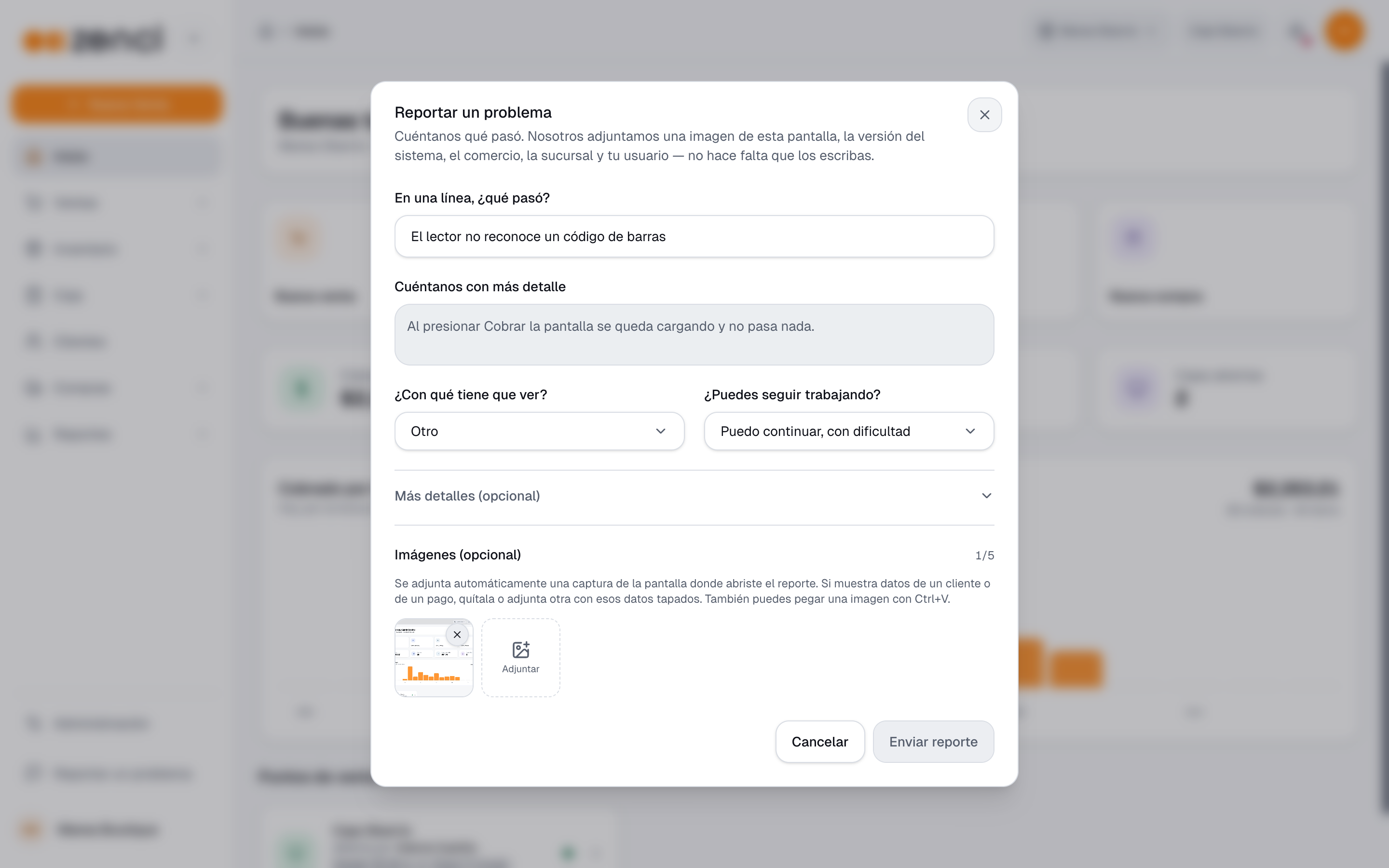
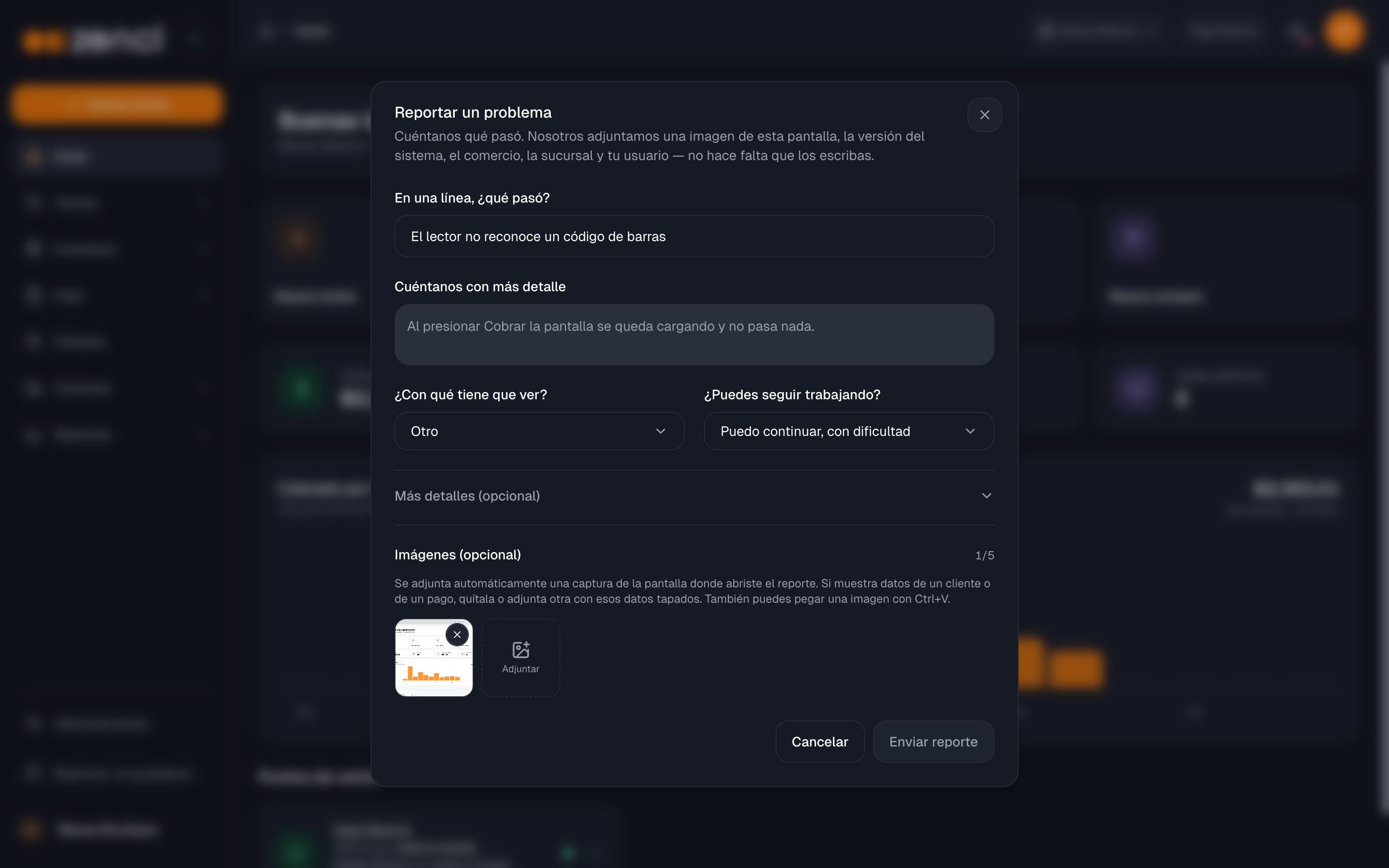
- Pulsa Reportar un problema.
- Escribe en una línea qué pasó y, si quieres, cuéntalo con más detalle: con qué tiene que ver, si puedes seguir trabajando, qué esperabas que pasara y qué hiciste antes.
- Revisa las imágenes y pulsa Enviar reporte. Al terminar recibes un número de reporte y el equipo de soporte de Zelta lo revisa; si hace falta más información, te contactan.
No hace falta que escribas tus datos: el reporte adjunta solo una imagen de la pantalla donde lo abriste, la versión del sistema, el comercio, la sucursal y tu usuario.
- Puedes adjuntar hasta 5 imágenes (JPEG, PNG o WebP, de hasta 5 MB cada una), también pegándolas con Ctrl+V (⌘V en Mac).
- Si la imagen de la pantalla muestra datos de un cliente o de un pago, quítala antes de enviar o adjunta otra con esos datos tapados.
- Si cierras el formulario, lo que escribiste no se pierde.
Sin conexión
Si no hay conexión al enviar, el reporte queda guardado en el equipo como Reporte pendiente de enviar y sale solo en cuanto vuelve la conexión. Si recargas la página antes, el texto se conserva pero las imágenes adjuntas se pierden. Los reportes que esperan aparecen en Reportes sin enviar, donde puedes Intentar ahora o Descartar cada uno.
Suscripción y plan
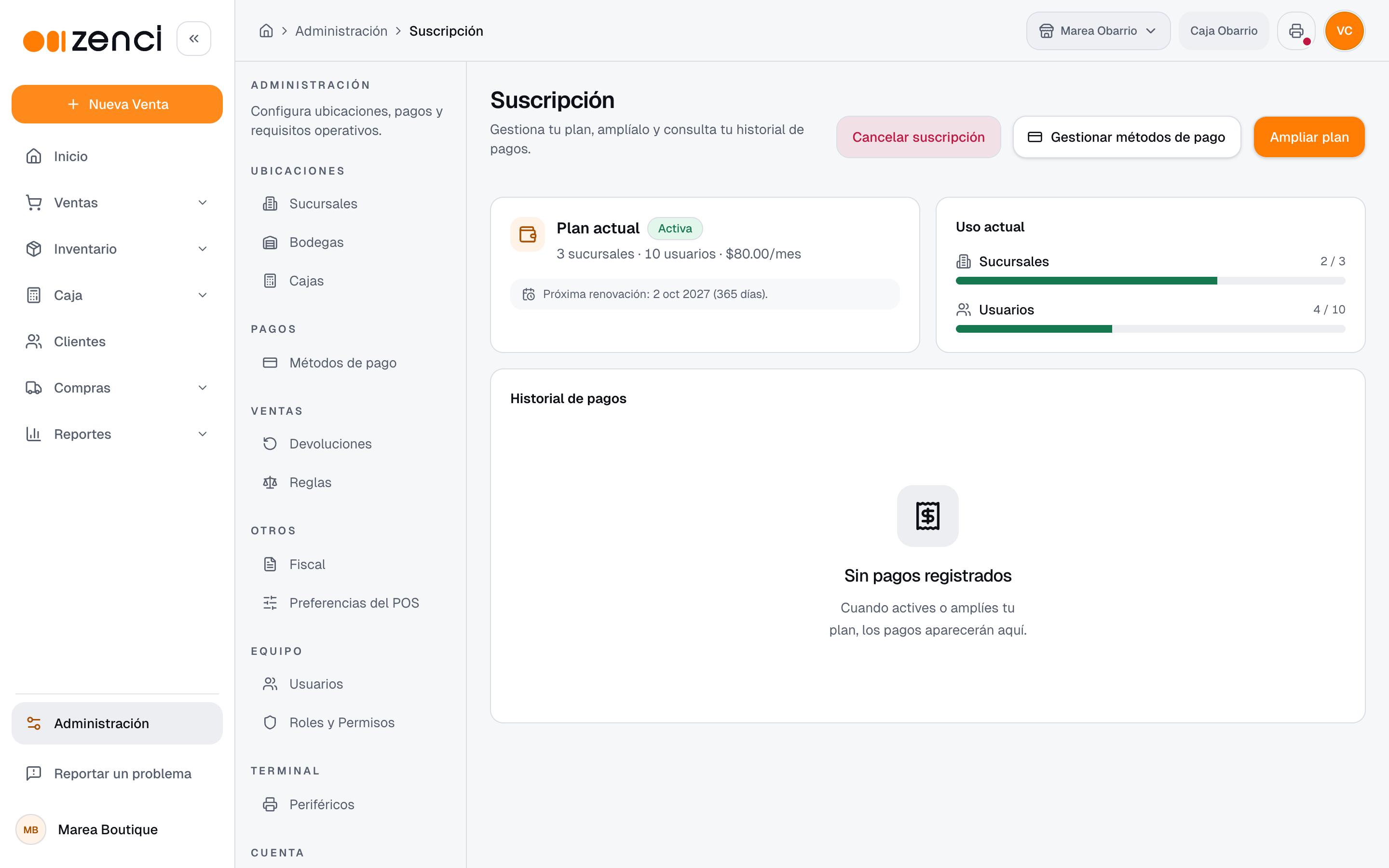
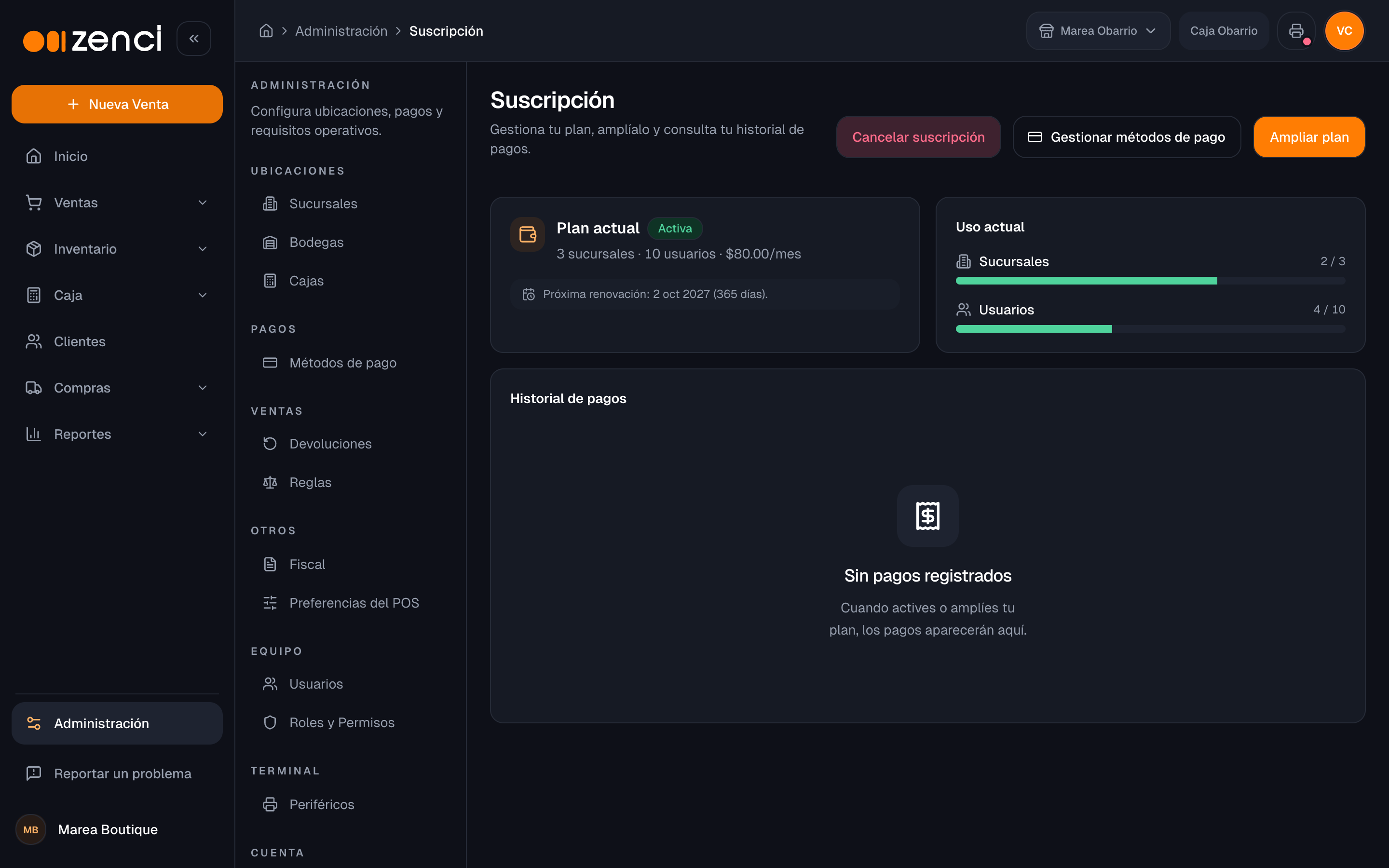
En la sección de Suscripción consultas el plan contratado, las capacidades incluidas y el estado de tu cuenta. Desde aquí gestionas tu plan según el crecimiento de tu negocio.
API keys e integraciones
Si quieres conectar Zenci con tu tienda en línea u otros sistemas, este es el lugar donde habilitas el API público.
Generar una API key
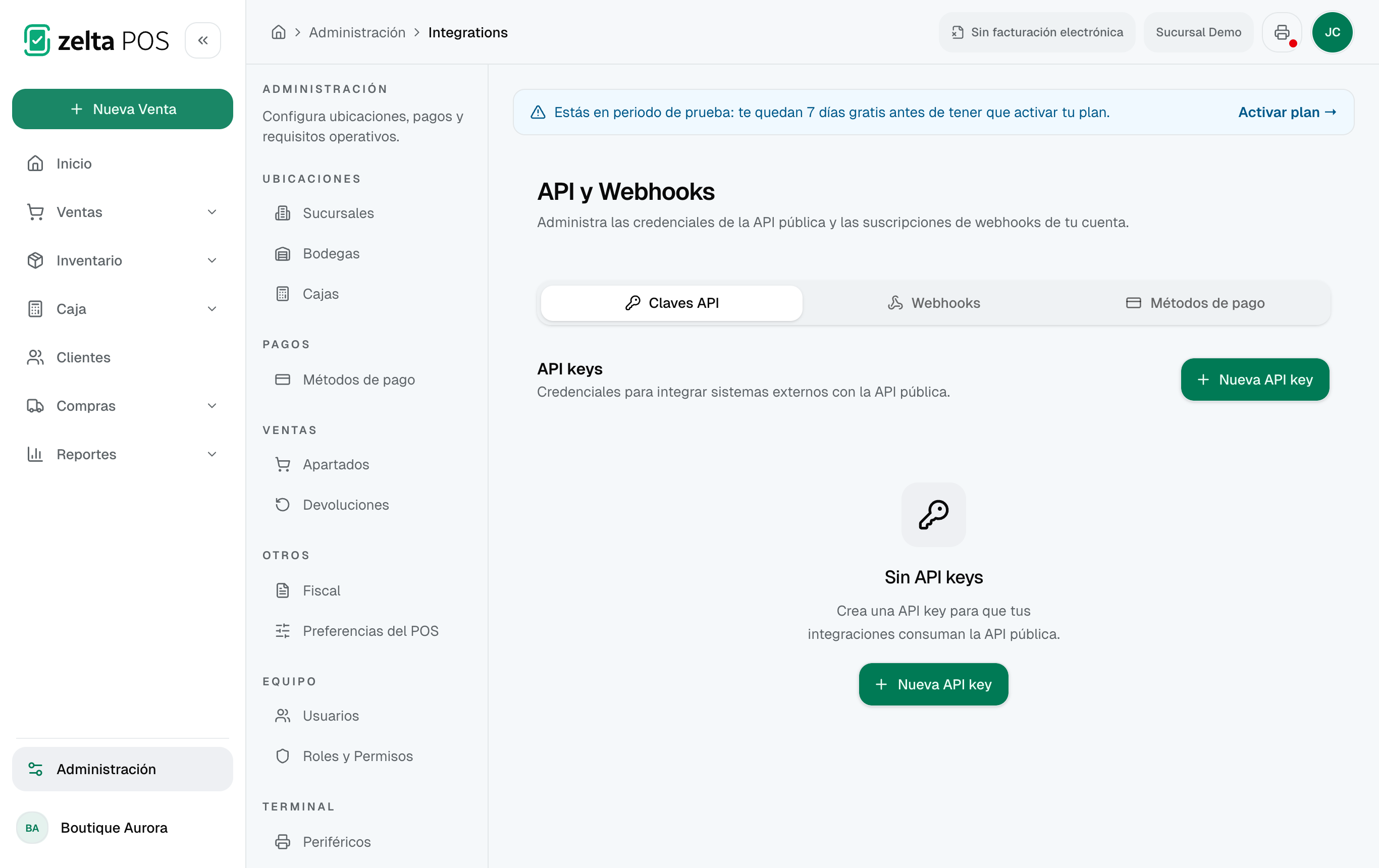
- Ve a Configuración > API y Webhooks > pestaña Claves API.
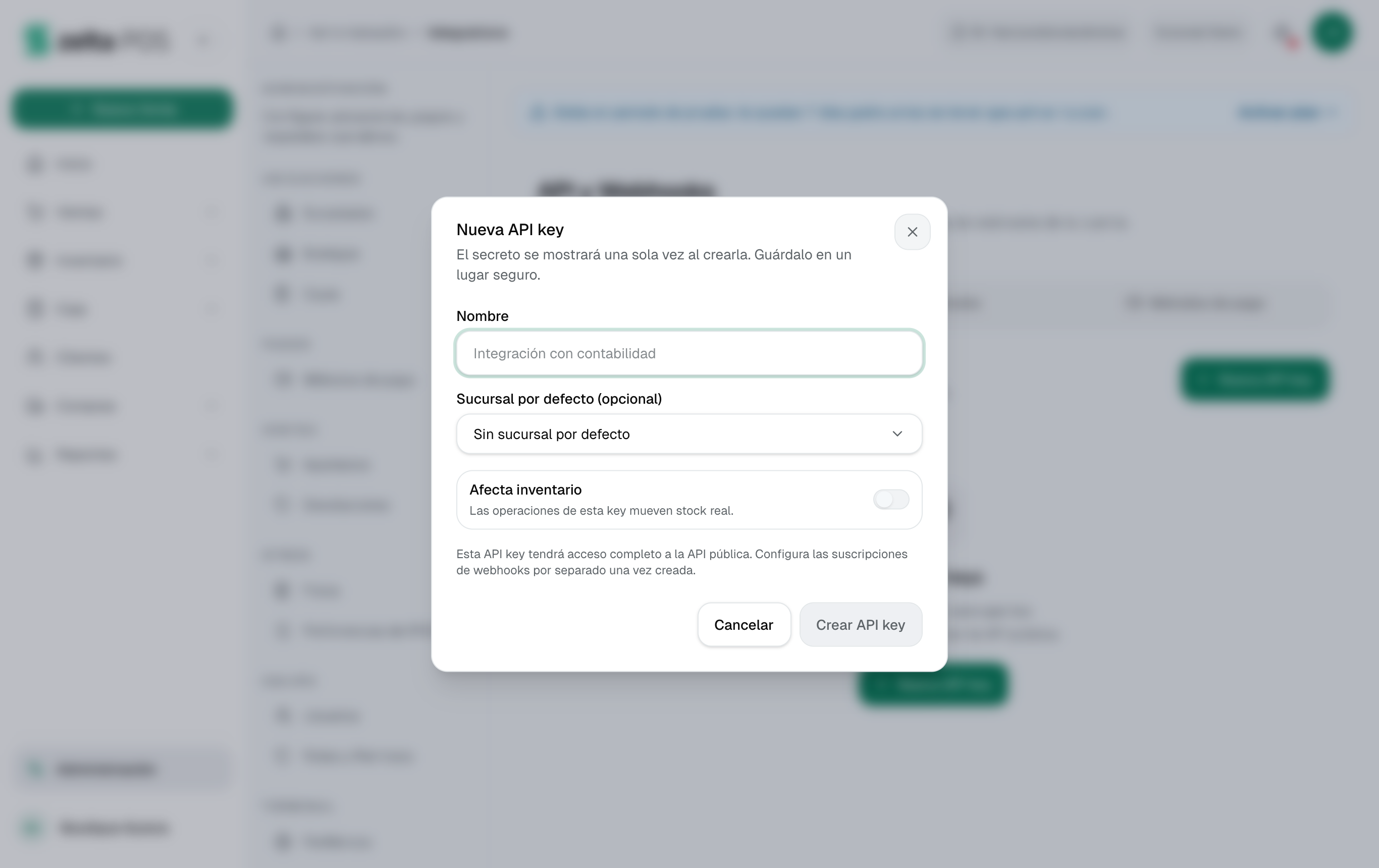
- Haz clic en Nueva API key, asígnale un nombre y (opcional) una sucursal por defecto.
- Copia la clave (empieza con
zpk_); se muestra una sola vez, así que guárdala en un lugar seguro.
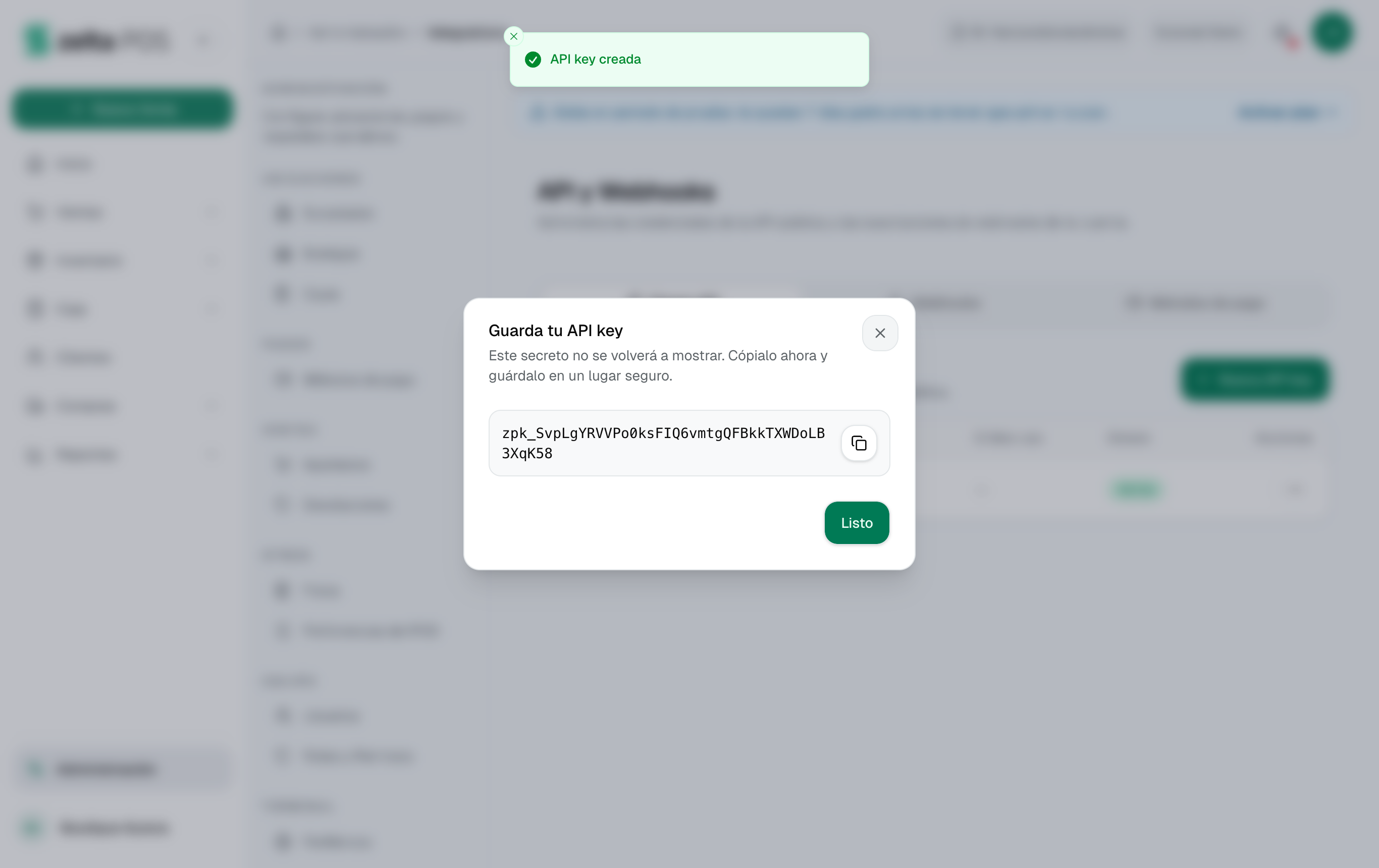
zpk_… se muestra una sola vez: cópialo y guárdalo.Usa esta clave para autenticar tus llamadas al API público. Consulta para conocer cómo enviarla en tus solicitudes.
Cuida tus API keys
Una API key da acceso a tu negocio a través del API. No la compartas ni la publiques en código visible. Si crees que una clave se vio comprometida, revócala y genera una nueva.
Webhooks
Los webhooks notifican a tu sistema cuando ocurren eventos en Zenci (por ejemplo, una venta nueva), enviando la información a una URL que tú indiques. Configúralos en Integraciones > Webhooks y consulta el detalle en .
Siguientes pasos
- — Configura los datos fiscales de cada sucursal.
- — Usa tus API keys
zpk_…para integrar. - — Recibe notificaciones de eventos en tiempo real.