

Compras
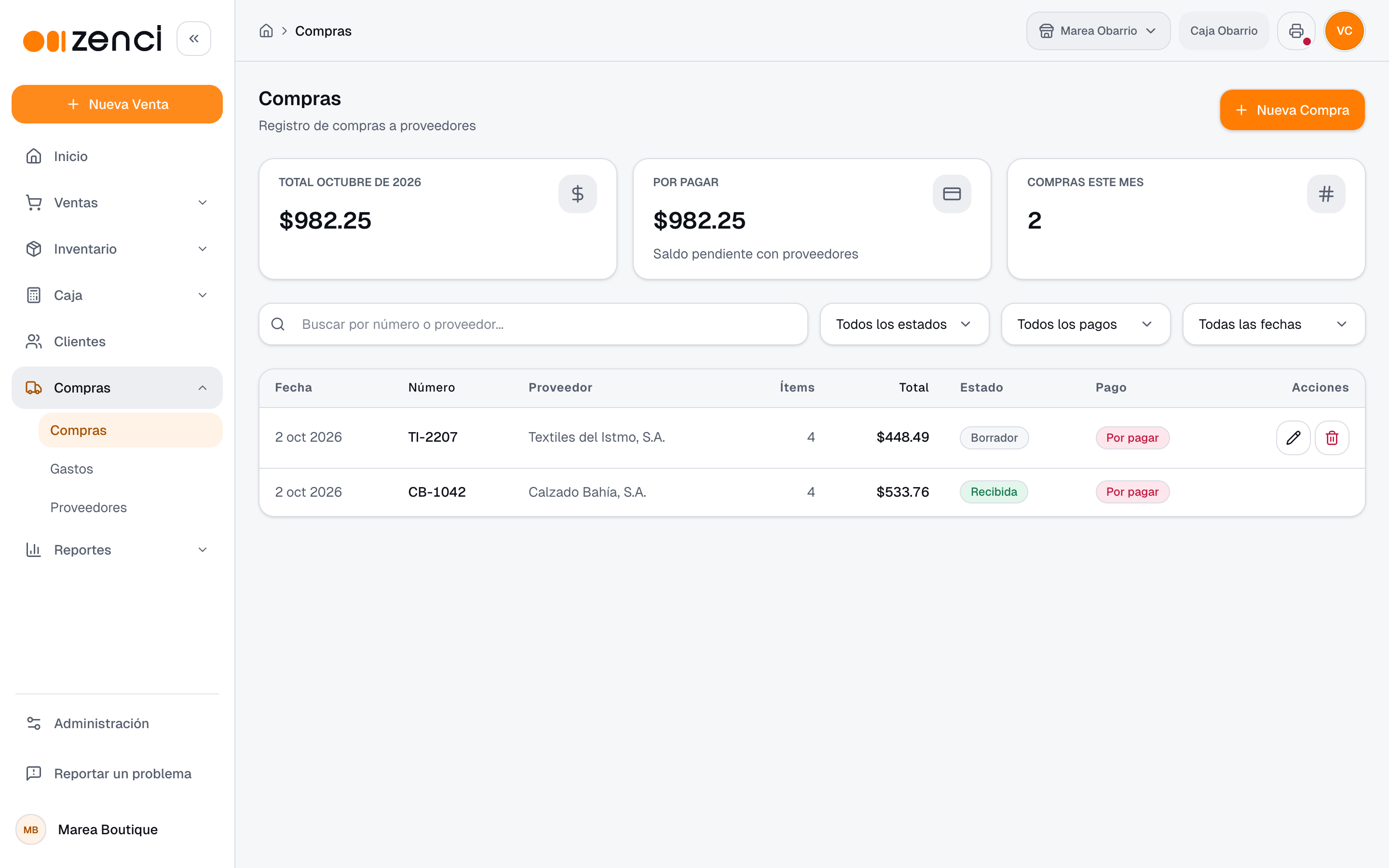
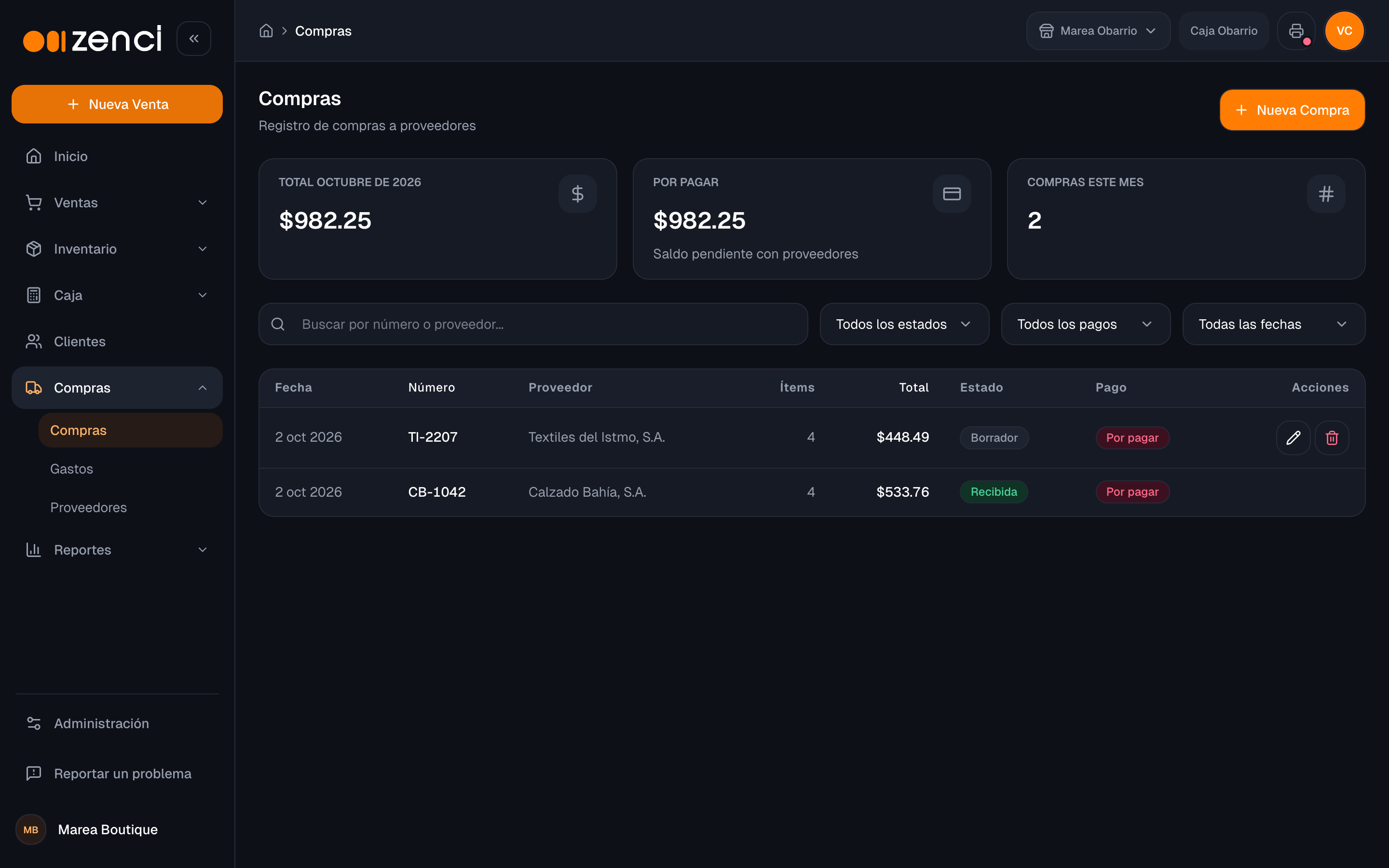
El módulo de Compras gestiona todo lo que entra a tu negocio desde tus proveedores: registras proveedores, registras cada compra con su factura, recibes la mercancía (lo que aumenta el stock), llevas el control de lo que debes a cada proveedor y registras tus gastos.
Para acceder, ingresa al panel en https://zenci.app y ve a Compras. El menú tiene tres secciones: Compras, Gastos y Proveedores.
Registrar proveedores
Antes de comprar, da de alta a tus proveedores:
- Ve a Compras → Proveedores y haz clic en Nuevo proveedor.
- Ingresa el nombre o razón social y los datos de contacto.
- Agrega sus datos fiscales (tipo de contribuyente y RUC). Con Autocompletar puedes completar los datos a partir del RUC.
- Haz clic en Crear proveedor.
También puedes crear un proveedor sin salir de una compra, con el botón junto al campo Proveedor.
No puede haber dos proveedores con el mismo nombre, y un proveedor que tiene compras sin recibir no se puede borrar hasta que las recibas o las borres.
Registrar una compra
- Ve a Compras → Compras y haz clic en Nueva Compra.
- Completa Información general: Factura de compra N°, fecha de compra, Proveedor, Fecha de vencimiento y la Bodega que recibe la mercancía.
- En Productos comprados, busca y agrega cada producto. En cada línea indica el precio, el descuento (Desc. %), el Impuesto y la cantidad.
- Revisa los totales: subtotal sin descuento, subtotal con descuento, descuento, impuestos y total.
- Haz clic en Guardar compra para dejarla registrada sin recibir, o en Guardar y recibir para registrarla y sumar la mercancía al inventario en un solo paso.
El impuesto que eliges en cada producto se guarda con la compra, y el descuento queda registrado aparte. El total que ves antes de guardar es exactamente el que queda en la compra y el que se paga.
Enter no guarda la compra
Presionar Enter en un campo del formulario no guarda ni recibe la compra: solo lo hacen los botones. Mientras la compra se guarda, el formulario queda bloqueado para que un segundo clic no la registre dos veces. Si algún producto no se pudo agregar, Zenci abre la compra recién creada para que lo revises.
Número de factura repetido
No puede haber dos compras con el mismo número de factura. Si el número ya existe, el aviso te lo dice para que la busques en la lista de compras o uses otro número.
Si compras una presentación que sale del inventario de otra (por ejemplo, una caja de 12 unidades), la línea te indica cuántas unidades se sumarán a la presentación base por cada pieza. Consulta .
Recibir la mercancía
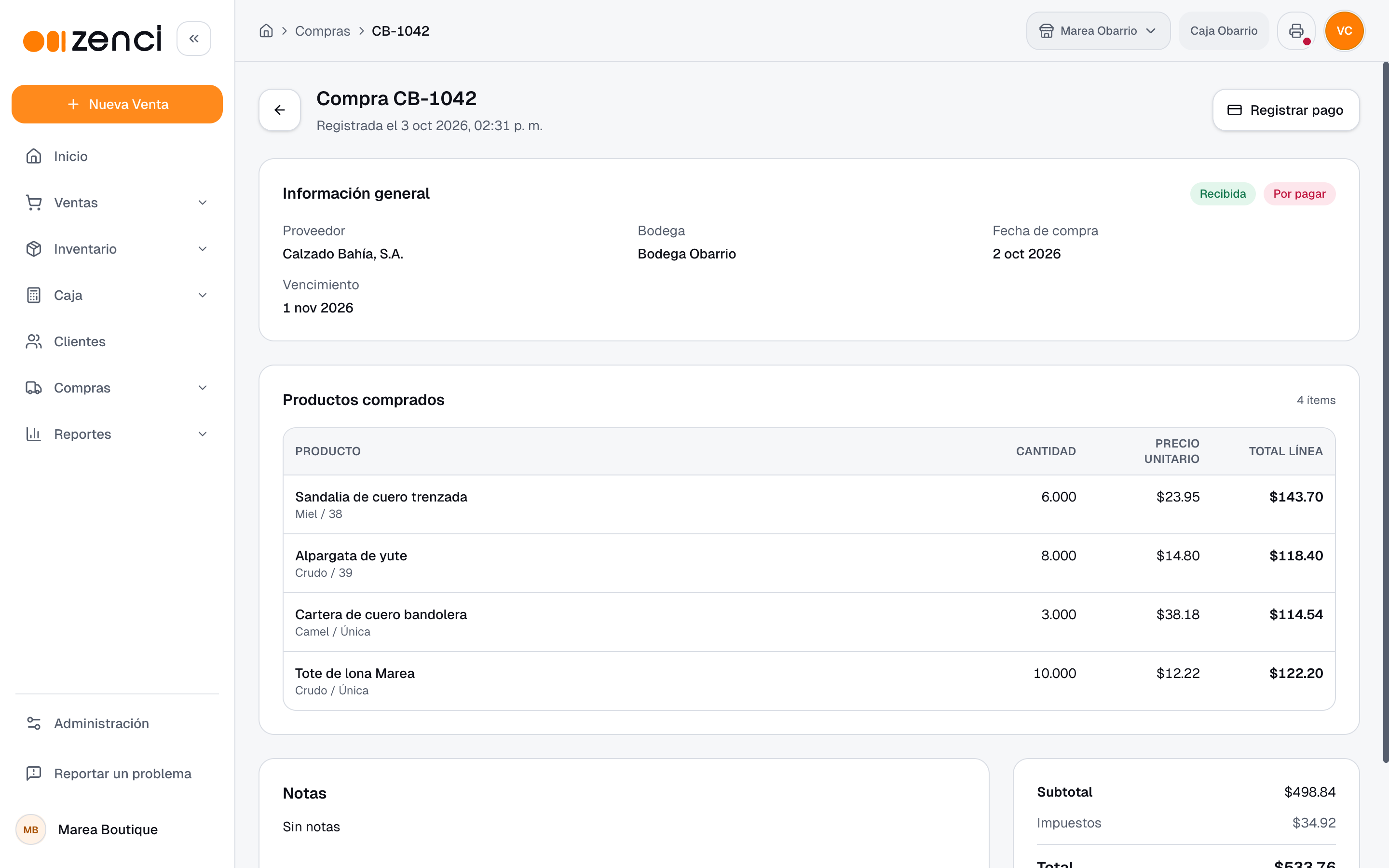
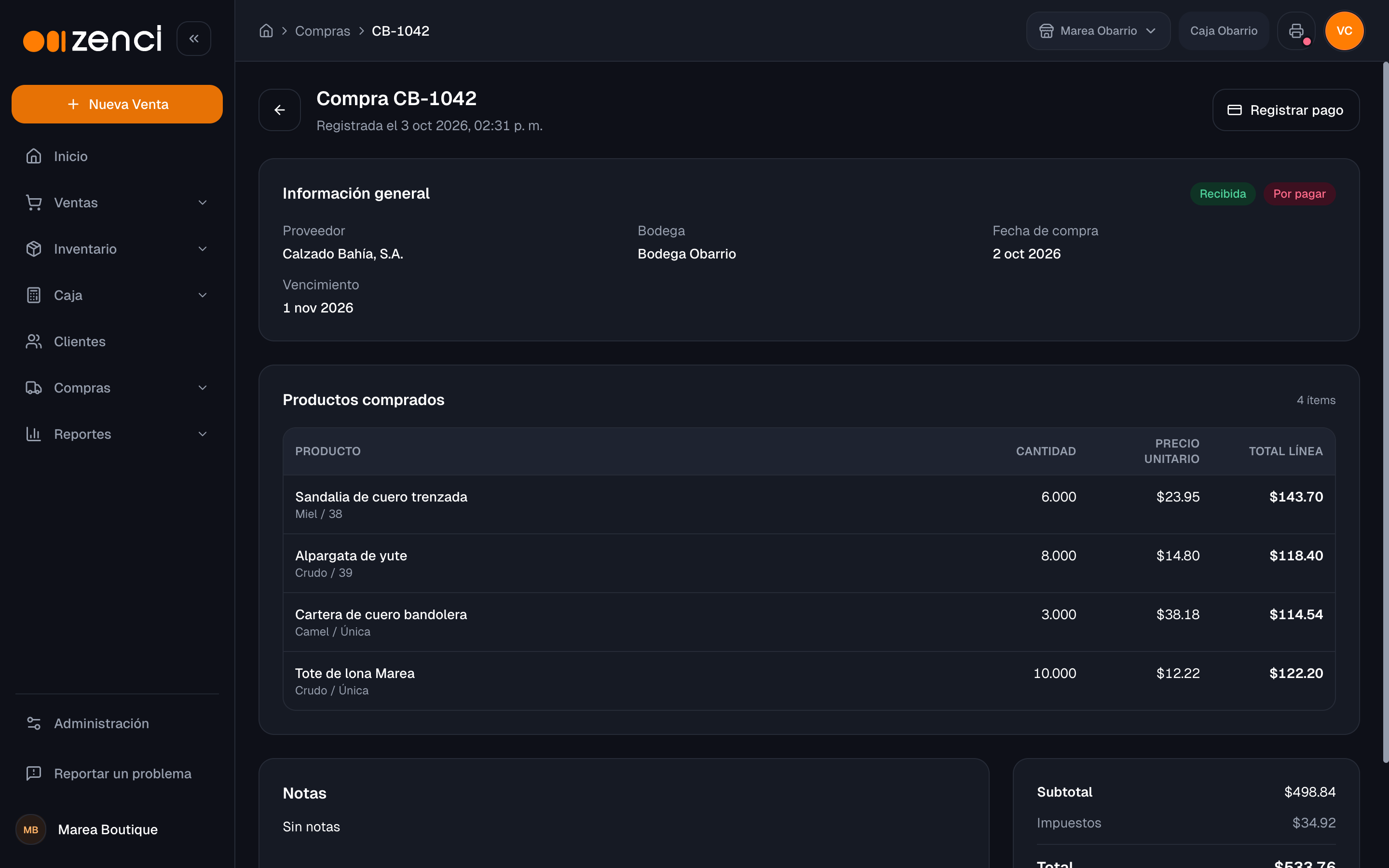
Cuando la mercancía llega, recibe la compra para que el stock se actualice:
- Abre la compra desde Compras → Compras.
- Haz clic en Recibir compra.
Al recibirla, el stock de la bodega de la compra aumenta de inmediato y el movimiento queda registrado en el historial de cada producto. La compra pasa a estado Recibida. Consulta para ver el detalle.
No se puede recibir una compra sin productos, ni una cuya bodega fue borrada: en ese caso, edita la compra, elige otra bodega y vuelve a intentarlo.
Editar o eliminar una compra
Mientras una compra no se ha recibido puedes abrirla y usar Editar para cambiar sus datos, sus productos o el número de factura. Todos los cambios de una edición se guardan juntos o ninguno: si algo no se puede aplicar, la compra queda exactamente como estaba. Si otra persona cambió los productos de la compra mientras la editabas, Zenci te pide recargar y volver a hacer el cambio, para no borrar lo que agregó la otra persona.
| Estado de la compra | Qué puedes hacer |
|---|---|
| Sin recibir y sin pagos | Editar, recibir o eliminar |
| Sin recibir y con pagos | Editar o recibir (para eliminarla, anula primero sus pagos) |
| Recibida | Solo consultarla y registrar pagos: su inventario ya entró, por eso no muestra Editar ni Eliminar |
Tampoco puedes quitarle productos a una compra si el total quedaría por debajo de lo que ya le pagaste al proveedor.
Cuentas por pagar
Cada compra muestra lo Pagado y lo que queda Por pagar, y en la lista su estado de pago: Por pagar, Parcial o Pagada. Arriba de la lista ves el total pendiente con tus proveedores.
Para pagar una compra:
- Abre la compra y haz clic en Registrar pago.
- Escribe el monto o usa Pagar saldo completo.
- Elige el método de pago y, si quieres, una referencia (número de transacción, cheque, etc.).
- Confirma con Registrar pago.
El monto no puede superar el saldo pendiente: si escribes de más, el aviso te lo indica. Las tarjetas de regalo no se ofrecen como método para pagar a proveedores.
Para ver cuánto le debes a cada proveedor, consulta Reportes → Deudas a proveedores.
Vigila los vencimientos
Mantén al día tus cuentas por pagar para conservar una buena relación con tus proveedores y un flujo de caja ordenado.
Gastos
Además de las compras de mercancía, puedes registrar gastos operativos (alquiler, servicios, mantenimiento, etc.) que no forman parte del inventario. Esto te permite tener una visión completa de los egresos del negocio en tus reportes.
- Ve a Compras → Gastos y haz clic en Nuevo Gasto.
- Indica la Categoría, la Descripción, el Monto y, si aplica, el Impuesto.
- Elige la Sucursal y, si quieres, el Método de pago y el Proveedor.
- Haz clic en Guardar.
Si cierras el formulario con cambios sin guardar, Zenci te pregunta antes de descartarlos: Continuar editando o Salir sin guardar.
Siguientes pasos
- — La recepción de mercancía actualiza el stock.
- — Consulta gastos en el tiempo y deudas a proveedores.
- — Integra compras y proveedores por API.
- — Registra gastos por API.