

Inventario
El módulo de Inventario te muestra el stock de cada producto en tiempo real, organizado por bodega. Desde aquí haces ajustes de existencias, transfieres mercancía entre bodegas, consultas el historial de movimientos de cada producto y ves qué productos tienen el stock bajo.
Zenci es multi-sucursal y multi-bodega, por lo que cada sucursal puede tener una o varias bodegas con su propio stock.
Ver el stock
Ingresa al panel en https://zenci.app y ve a Inventario → Productos. Verás cada producto con sus existencias en la sucursal en la que estás trabajando; para ver otra, cámbiala desde el encabezado. Si todavía no elegiste sucursal, la columna de stock dice Elige una sucursal. Puedes filtrar por categoría, marca, tipo o ubicación física, o buscar por nombre, SKU o código de barras.
Al abrir un producto, su ficha muestra las Existencias sumando todas las bodegas, y el detalle en Existencias por almacén y Existencias por variante.
Ubicación física
Además de cuántas unidades tienes, puedes registrar dónde están guardadas: "Góndola 1", "Pasillo B", "Mueble 3". La ubicación se define por variante y por bodega, así que una misma talla puede estar en un lugar distinto en cada sucursal.
Para asignarla, edita el producto: la sección de existencias muestra una fila por bodega con su campo de Ubicación física.
Una vez asignada, la ubicación te acompaña en toda la operación:
| Dónde aparece | Para qué sirve |
|---|---|
| Listado de Productos | Ver de un vistazo dónde está cada artículo. |
| Filtro por ubicación | Listar todo lo guardado en un mismo sitio (disponible al tener una sucursal seleccionada). |
| Ficha del producto | Consultar la ubicación de cada bodega. |
| Transferencias | Se muestra bajo el stock de origen y de destino, para saber de dónde sacar y dónde guardar. |
| Ajustes | Cada línea del ajuste indica la ubicación, para recorrer la bodega en orden. |
| Importación de productos | Columna ubicacion para cargarlas de forma masiva. |
Es opcional
Los productos que no usen ubicación siguen funcionando igual. Al editar solo la cantidad mínima de un producto, su ubicación queda intacta; para borrarla, vacía el campo. En la importación, una celda vacía nunca borra una ubicación ya registrada.
Tipos de movimiento de inventario
El stock cambia a través de distintos tipos de movimiento. Todos quedan registrados en el historial del producto:
| Tipo de movimiento | Efecto en el stock | Cuándo ocurre |
|---|---|---|
| Venta | Disminuye | Al cobrar una venta |
| Recepción de compra | Aumenta | Al recibir una compra de un proveedor |
| Ajuste de entrada | Aumenta | Conteo con sobrante, corrección, producción |
| Ajuste de salida | Disminuye | Merma, daño, vencimiento, robo |
| Transferencia | Mueve entre bodegas | Reubicación de mercancía |
| Devolución | Aumenta | Al procesar una devolución de venta |
Hacer un ajuste de inventario
Usa un ajuste cuando el stock real no coincide con el del sistema (mermas, daños, conteos). Un mismo ajuste puede incluir muchos productos de una bodega, con entradas y salidas.
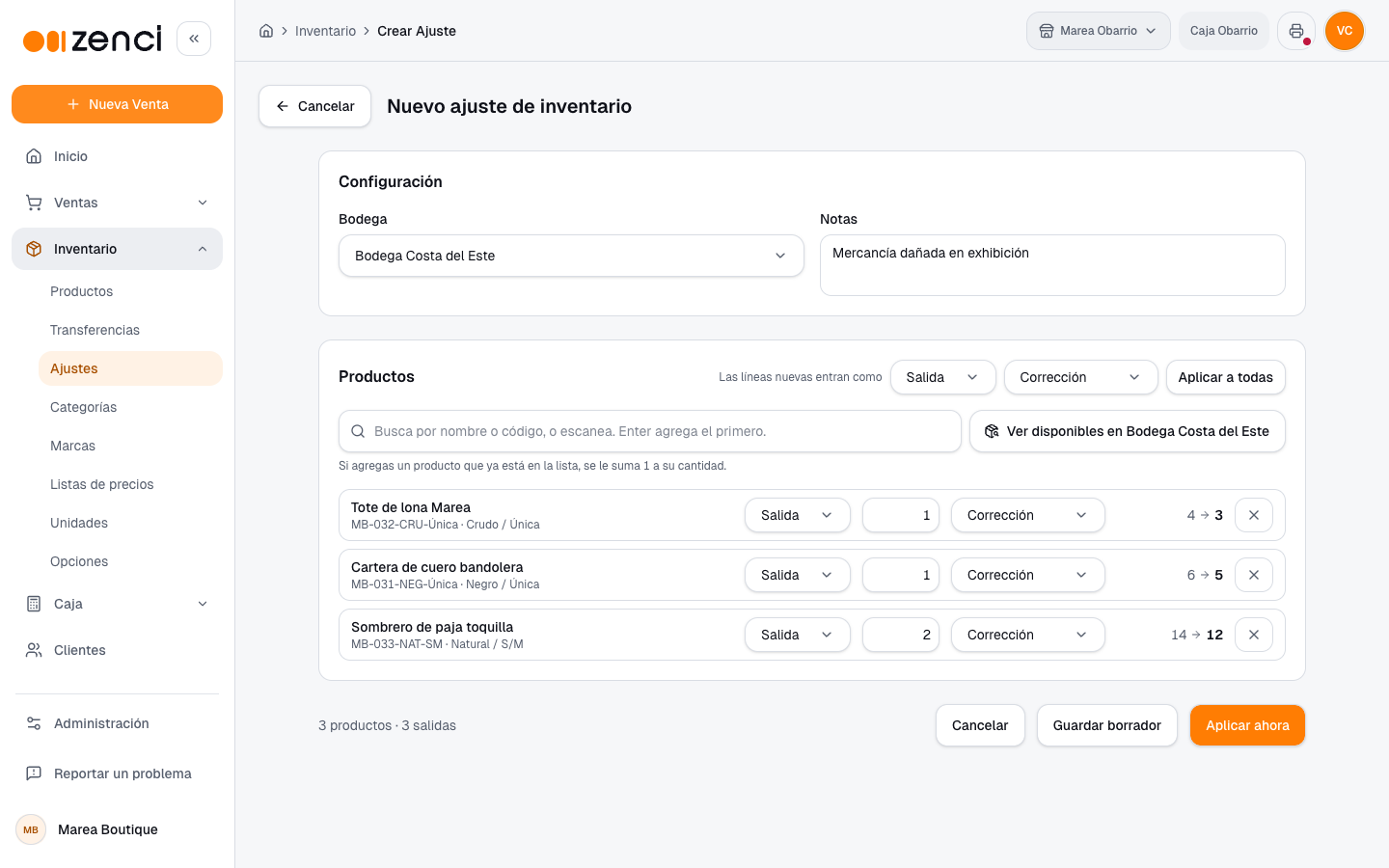
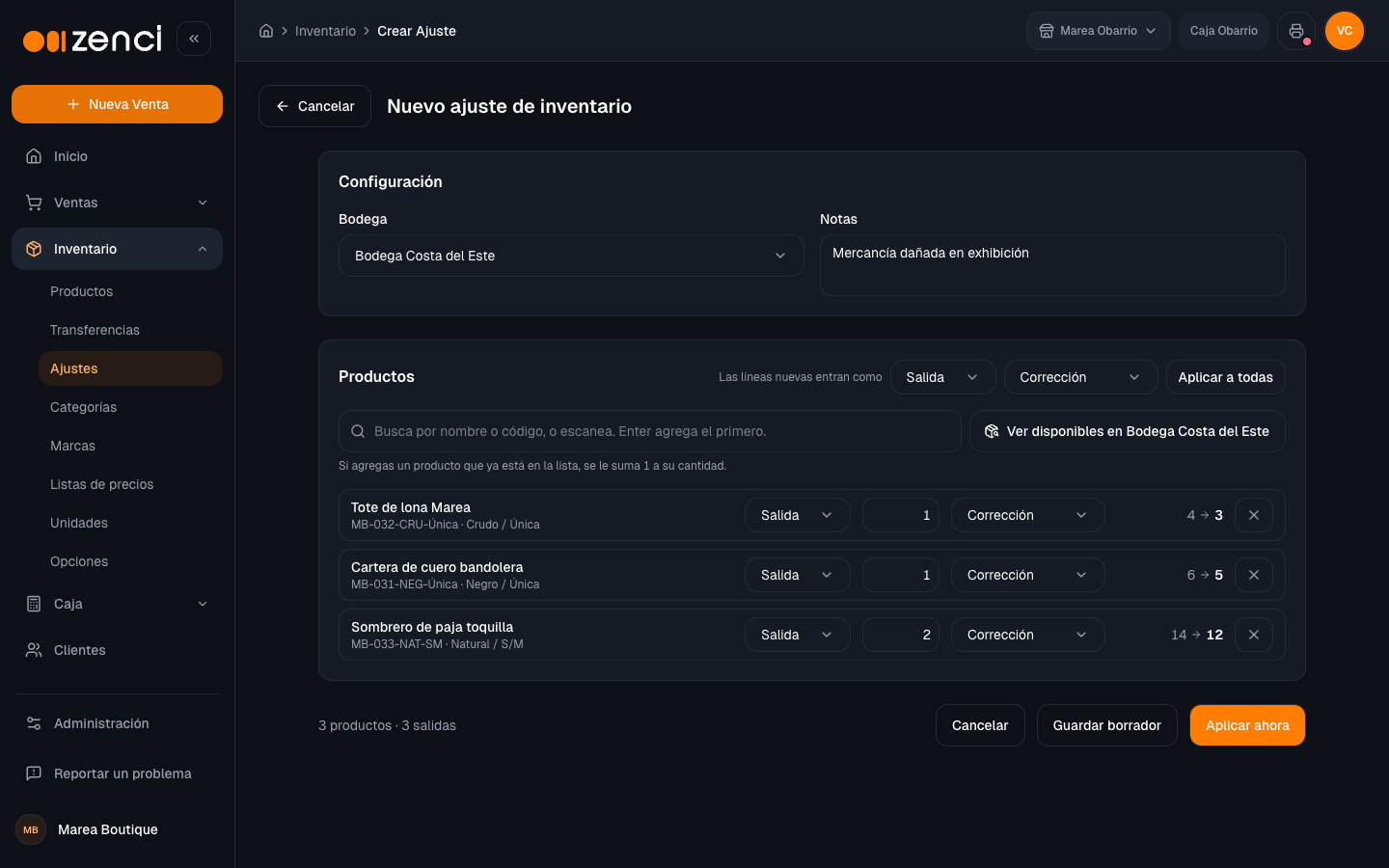
- Ve a Inventario → Ajustes y haz clic en Nuevo Ajuste.
- Elige la Bodega y, si quieres, escribe unas Notas (por ejemplo, "conteo del pasillo B").
- Indica cómo entran las líneas nuevas: Entrada o Salida, y su Razón. Con Aplicar a todas cambias el tipo y la razón de las líneas que ya agregaste.
- Agrega los productos:
- Búscalos por nombre o código, o escanéalos con el lector. Al presionar Enter se agrega el primer resultado.
- O usa Ver disponibles para marcar varios a la vez entre los productos que tienen stock en esa bodega. Cada uno entra con cantidad 1.
- Si agregas o escaneas un producto que ya está en la lista, se le suma 1 a su cantidad.
- Revisa cada línea: muestra el stock actual en la bodega y el que va a quedar después del ajuste. Puedes cambiar el tipo, la razón y la cantidad de cada una.
- Haz clic en Aplicar ahora, o en Guardar borrador para terminarlo después.
Un producto que nunca tuvo stock en esa bodega también se puede ajustar: agrégalo con el buscador (en Ver disponibles solo aparecen los que ya tienen stock).
Un ajuste se aplica completo o no se aplica
Al aplicar un ajuste se aplican todas sus líneas o ninguna. Si algún producto no tiene stock suficiente para la salida, el ajuste no se aplica y el aviso dice cuál es y cuánto hay. Si tu comercio tiene activada la preferencia Permitir vender con stock en cero, el ajuste sí se aplica, pero la línea te avisa que el stock quedará en negativo.
Borradores y ajustes aplicados
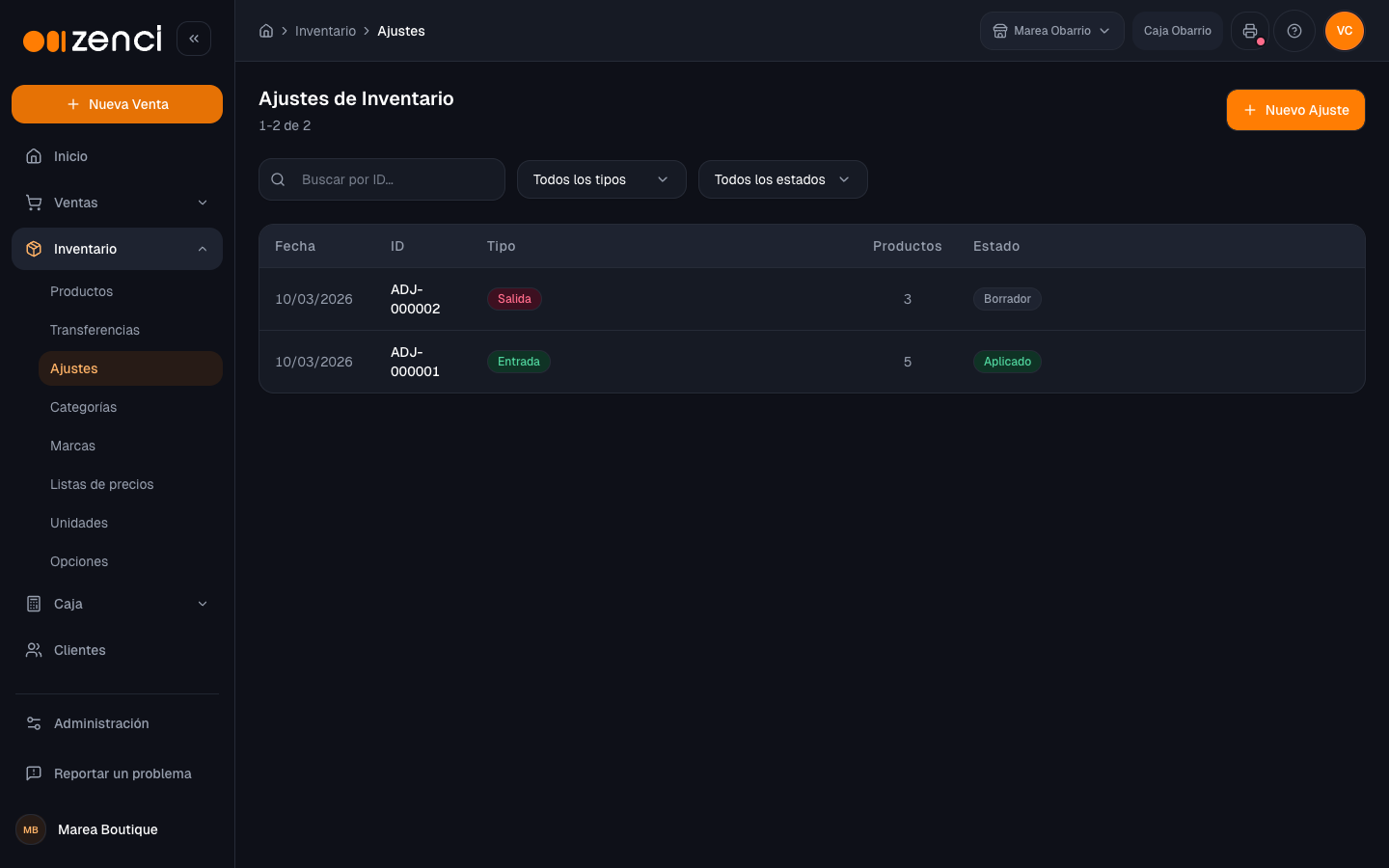
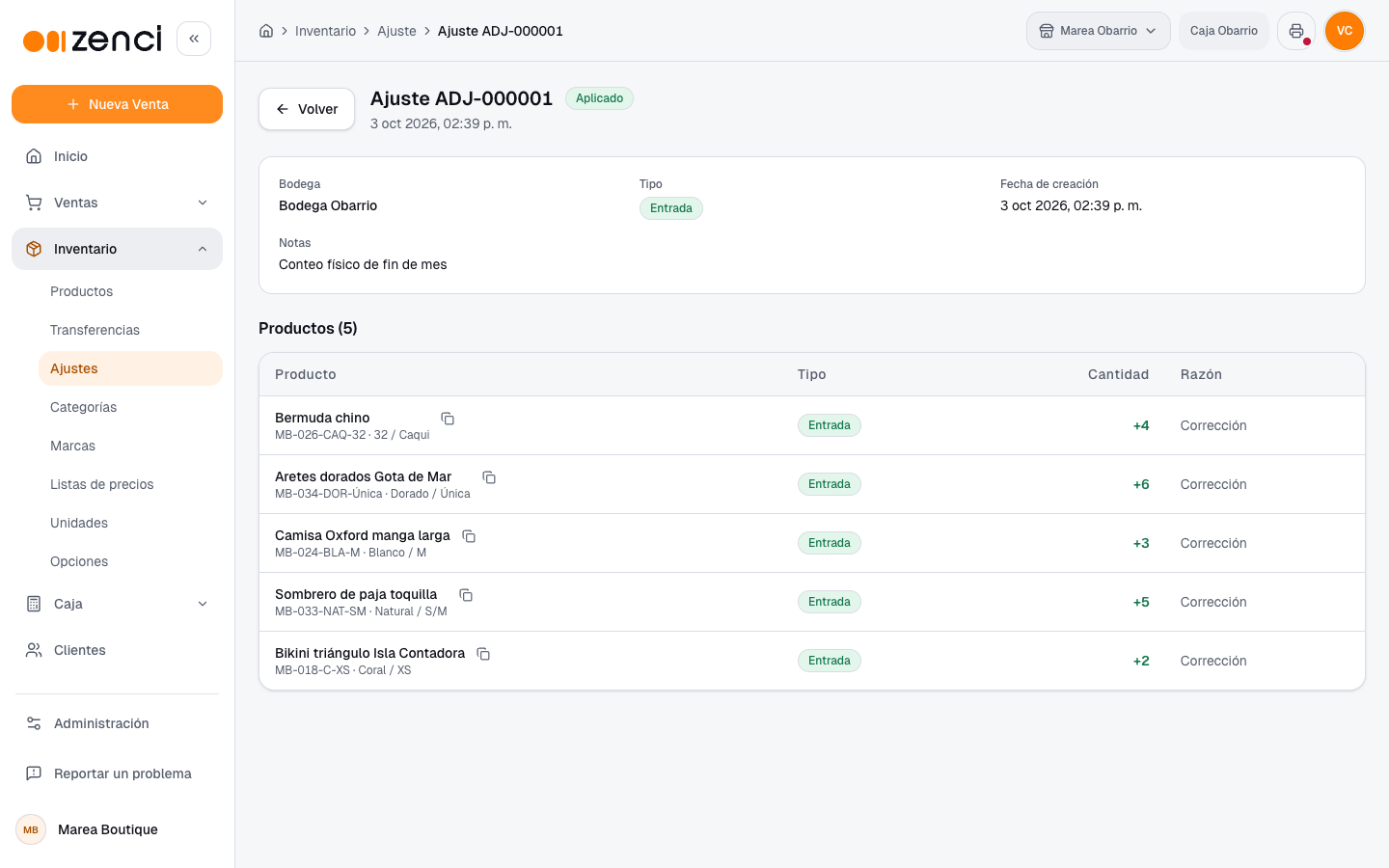
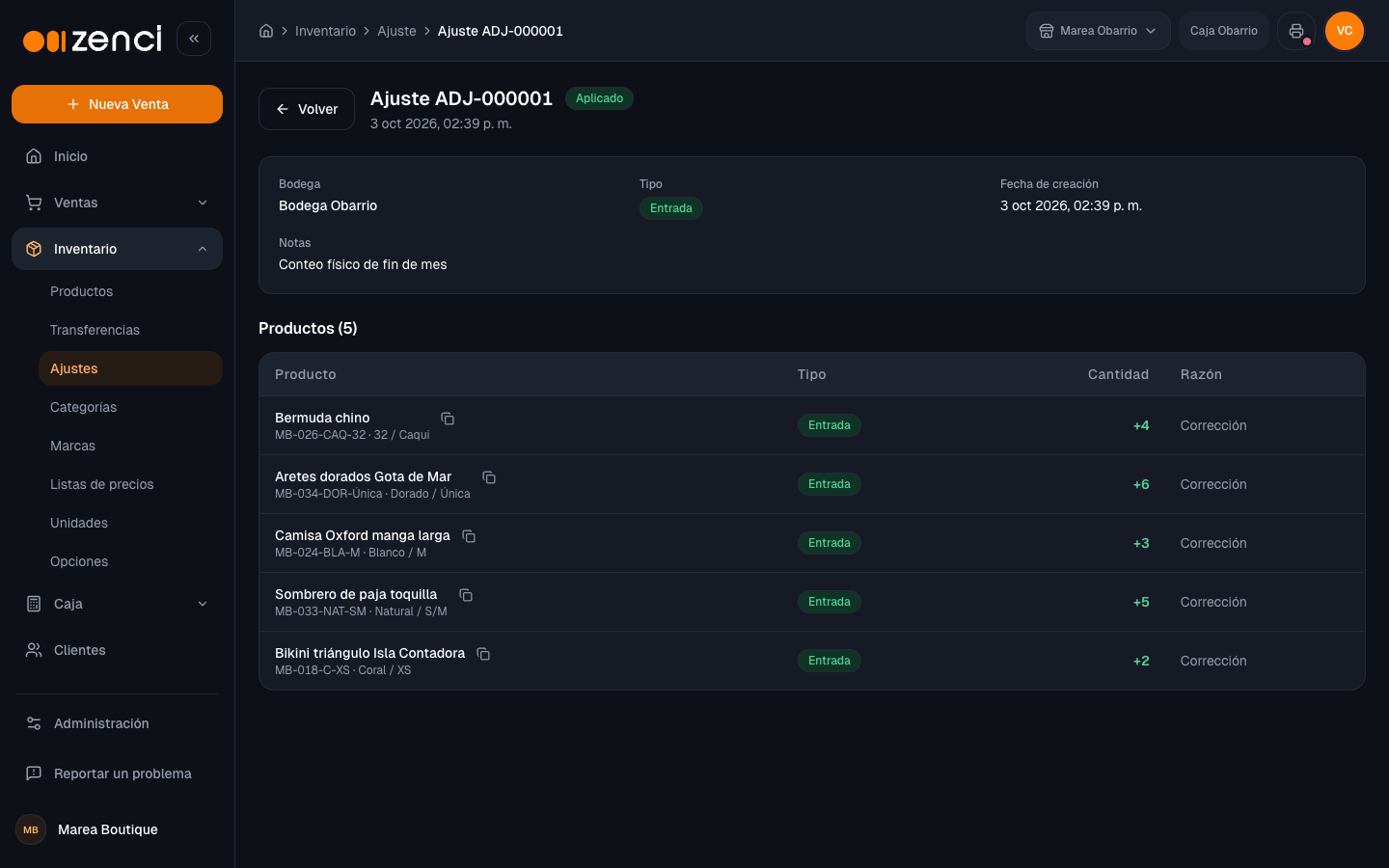
En Inventario → Ajustes ves todos tus ajustes con su estado: Borrador, Aplicado o Descartado. Un borrador se puede Editar, Aplicar o Descartar.
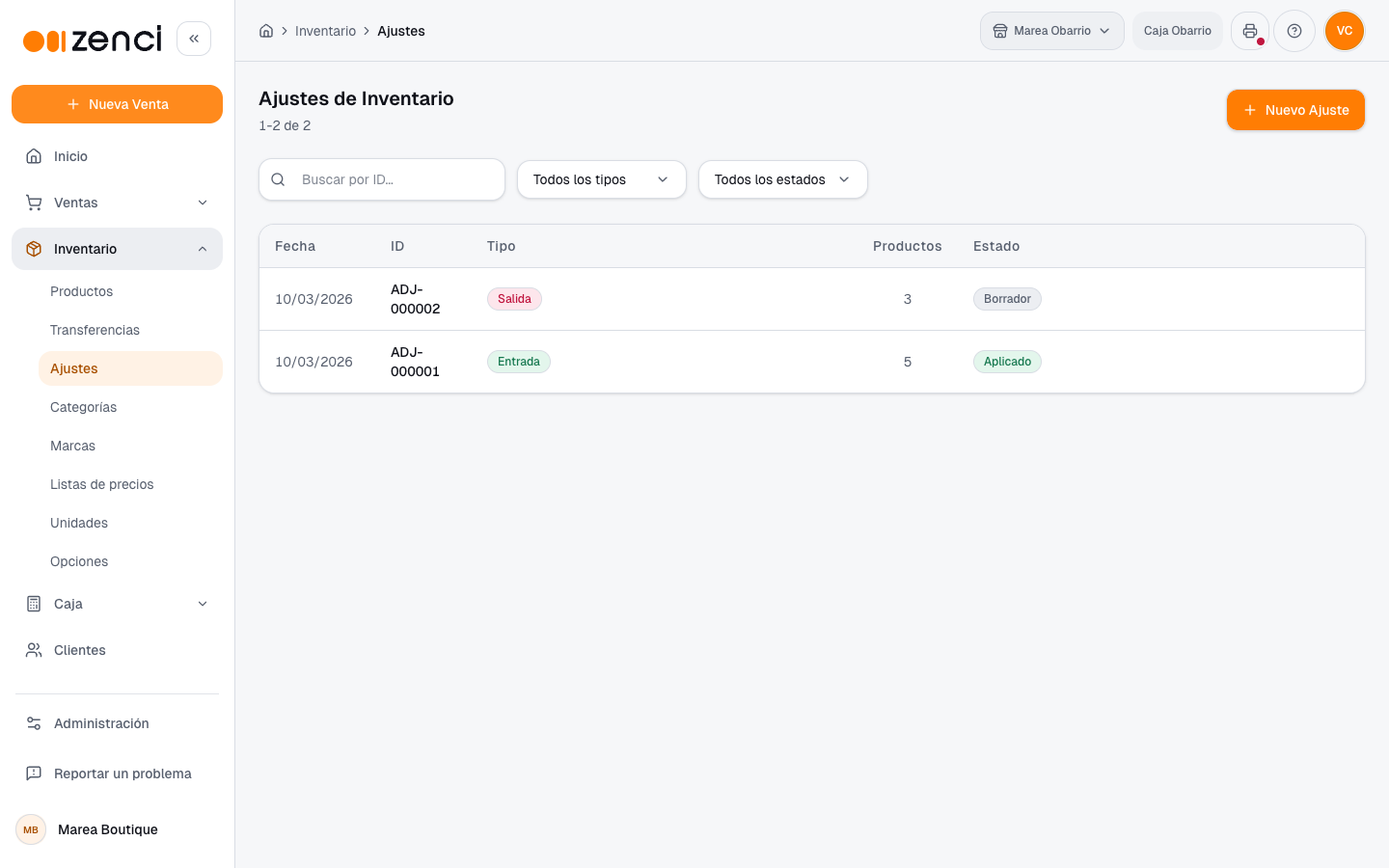
Un ajuste aplicado ya no se puede deshacer: para corregirlo, haz otro en sentido contrario. En su detalle se ve el nombre de cada producto y de la bodega, con un botón para copiar el SKU.
Las presentaciones que salen del inventario de otra (por ejemplo, una caja de 12 unidades) no se ajustan directamente: ajusta la presentación base. Consulta .
Motivos de ajuste
Cada línea lleva un motivo. Zenci incluye estos:
| Tipo | Motivos |
|---|---|
| Entrada | Devolución, Producción, Corrección, Otro |
| Salida | Dañado, Vencido, Perdido, Robo, Corrección, Otro |
Si necesitas uno propio de tu negocio (por ejemplo, "Uso interno"), créalo en el momento desde la lista de motivos con Agregar motivo. Queda disponible para todo tu equipo.
Para renombrar o eliminar tus motivos propios, ve a Administración → Preferencias del POS → Productos e inventario → Motivos de ajuste propios. Los ajustes que ya los usaron conservan su motivo en el historial.
Cambiar la cantidad desde el producto
Si cambias la cantidad de un producto desde su formulario de edición, Zenci te pide Confirma el motivo de ajuste antes de guardar, para que el cambio quede registrado con su motivo como cualquier otro ajuste.
Transferir entre bodegas
Cuando mueves mercancía de una bodega a otra, registra una transferencia para que el stock se descuente del origen y se sume al destino:
- Ve a Inventario → Transferencias y haz clic en Nueva transferencia.
- Selecciona la Bodega de origen y la Bodega de destino.
- Agrega los productos y las cantidades a transferir. Puedes buscarlos por nombre, SKU o código de barras, o usar Ver disponibles para ver todos los productos con stock en la bodega de origen, marcar varios (o Marcar los de esta página) y agregarlos con todo lo disponible como cantidad; después puedes bajarla.
- Haz clic en Crear transferencia. La transferencia queda como Borrador y todavía no mueve stock.
- Cuando la mercancía sale, abre la transferencia y haz clic en Enviar: el stock se descuenta de la bodega de origen.
- Cuando llega, haz clic en Recibir: el stock se suma a la bodega de destino.
Mientras armas la transferencia, un producto que no alcanza en la bodega de origen se marca en rojo con Stock insuficiente, antes de enviarla. Si el envío falla por falta de stock, el aviso dice qué producto es.
Una transferencia en Borrador se puede Editar. Una en Borrador o Enviada se puede cancelar con Cancelar transferencia: antes de confirmar, Zenci te dice cuántas unidades vuelven y a qué bodega.
Consultar una transferencia
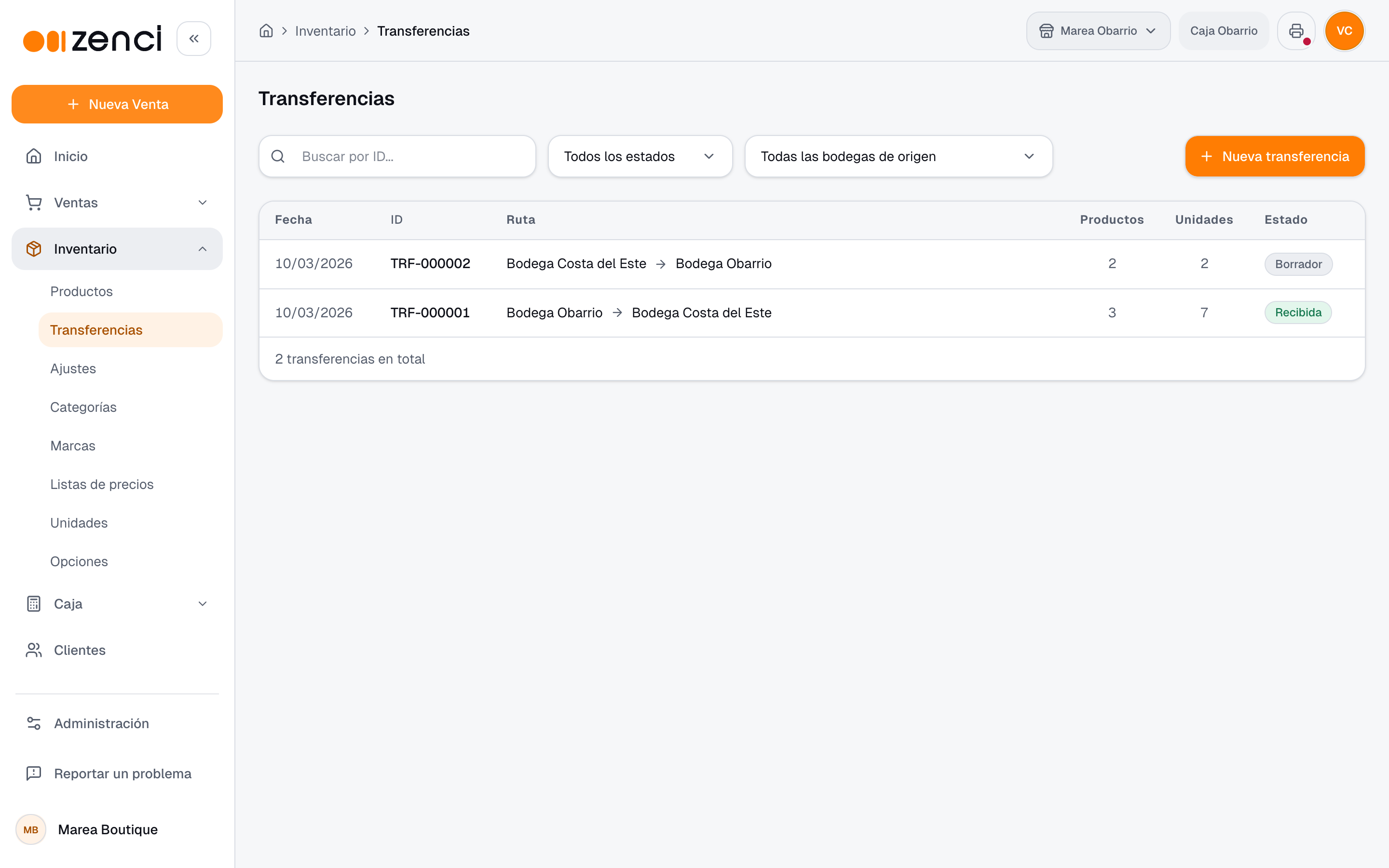
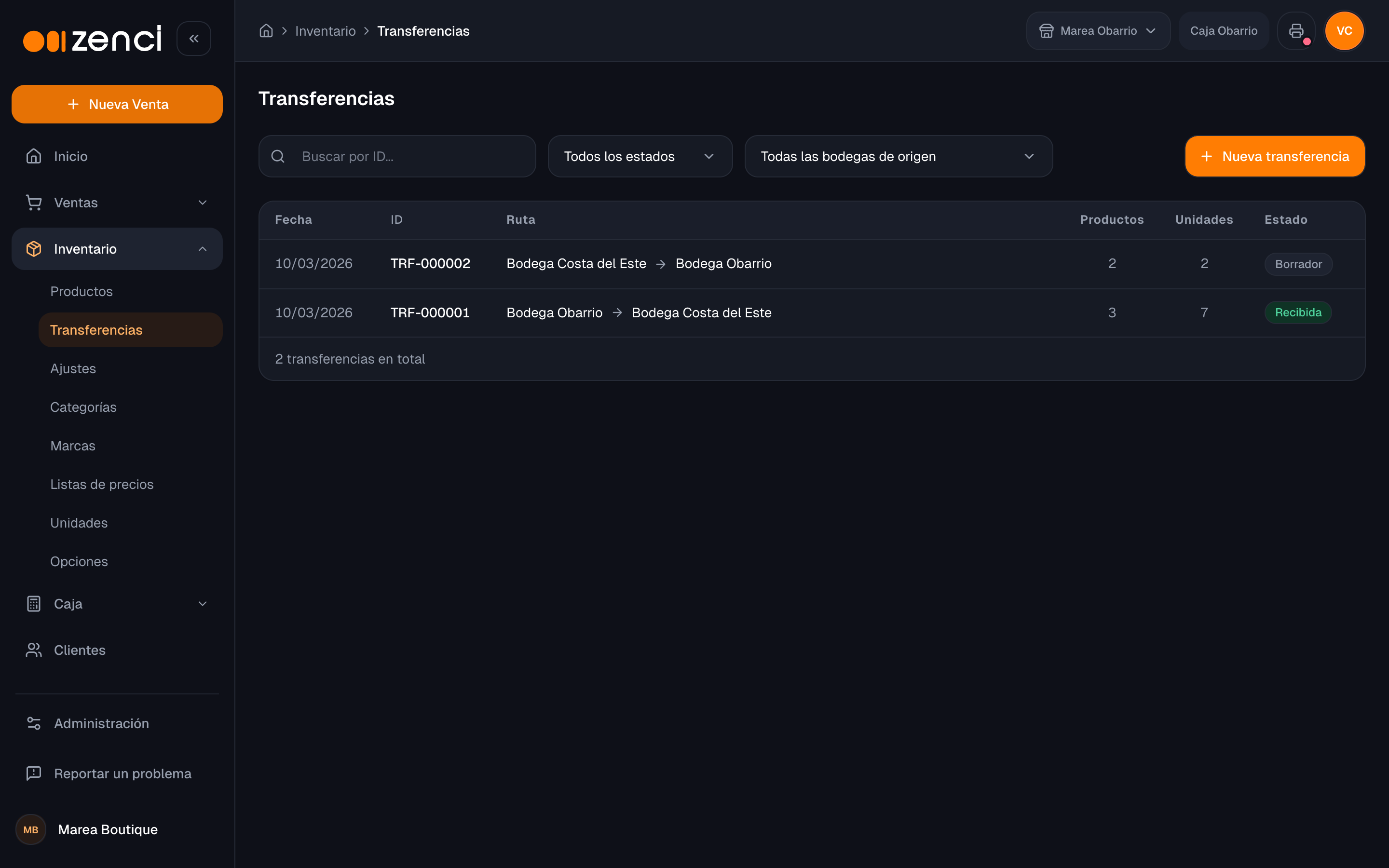
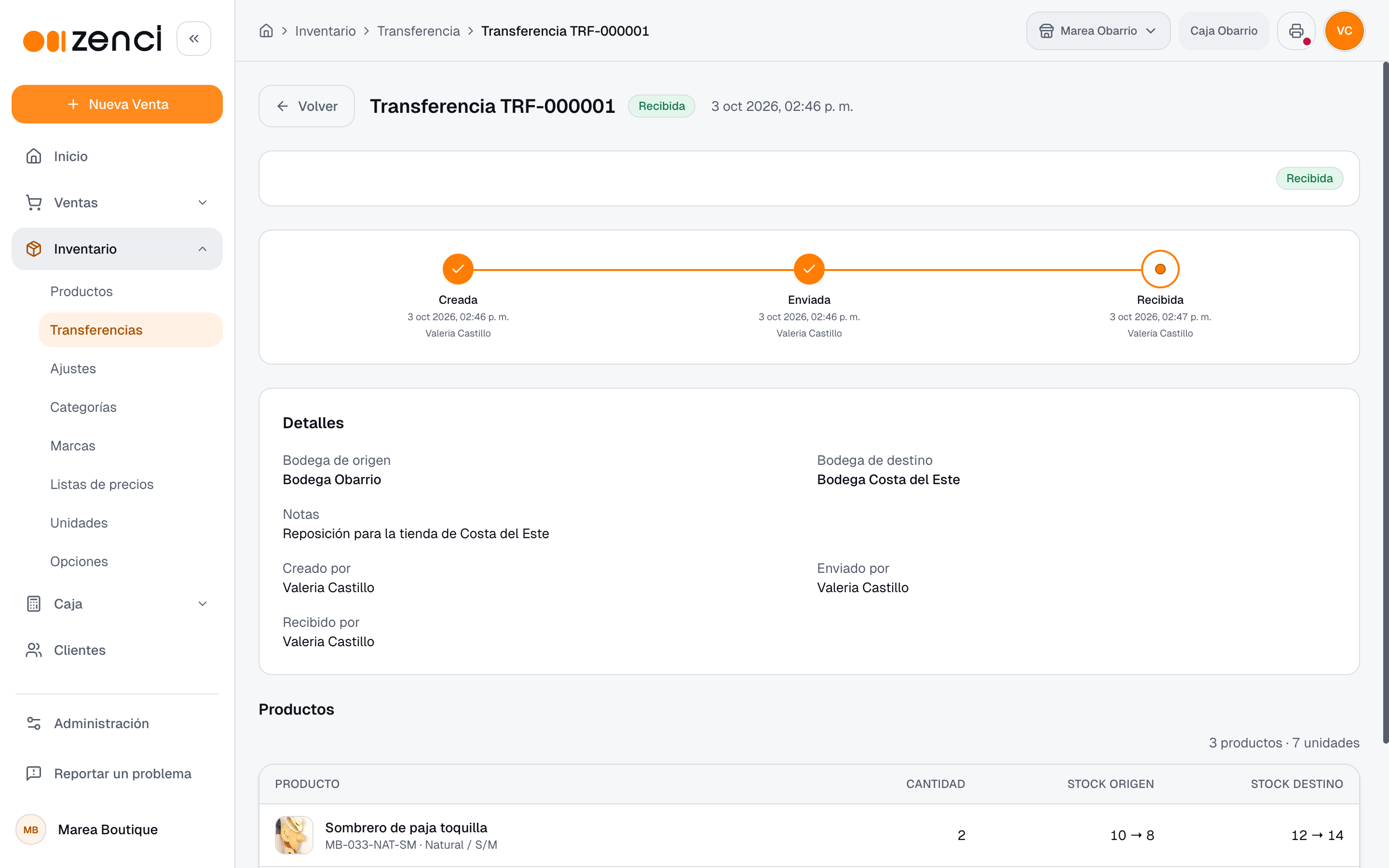
- La lista de transferencias muestra primero la más reciente, con su ruta, cuántos productos y cuántas unidades lleva y su estado (Borrador, Enviada, Recibida o Cancelada). Puedes filtrar por estado y por bodega de origen, o buscar por ID.
- El detalle muestra el nombre y el SKU de cada producto.
- En una transferencia enviada, recibida o cancelada, las columnas de stock muestran cómo quedó cada bodega en ese momento, por ejemplo "10 → 9" en el origen y "0 → 1" en el destino. Así compruebas de un vistazo que descontó y sumó lo que debía.
- En transferencias con muchos productos, el detalle y el formulario permiten filtrar por nombre o SKU y muestran los productos de 50 en 50.
Historial del producto
Cada producto tiene un historial con todos sus movimientos: ventas, compras, ajustes, transferencias y devoluciones. Para consultarlo, abre el producto desde Inventario → Productos y baja a la sección Transacciones.
Cada línea muestra la fecha, el tipo de movimiento, la variante, la ubicación, el motivo, si fue entrada o salida, la cantidad, cuánto había antes y cuánto quedó, y quién lo hizo. El motivo de los ajustes se lee completo. Las transferencias aparecen como envío, recepción o cancelación en la bodega que corresponde.
Ventas y apartados anulados
En el historial, una venta o un apartado anulado queda marcado como Anulada, para que se vea que esa salida ya no está en pie. Cuando el inventario registró el regreso de la mercancía, se muestra además la entrada correspondiente, con la cantidad y la fecha del movimiento real.
Si el historial no se puede consultar
La tabla te lo indica y te ofrece Reintentar, para que sepas que la lista aún no está completa.
Stock bajo y agotado
Define una Cantidad Mínima por producto y por bodega en la sección de existencias del producto. Cuando las existencias bajan de ese umbral, el listado de productos lo indica debajo de la cantidad:
| Estado | Significado |
|---|---|
| Sin etiqueta | Existencias por encima del mínimo |
| Stock bajo | Existencias por debajo de la cantidad mínima |
| Agotado | Ninguna variante tiene unidades disponibles para vender |
Un producto con varias variantes no aparece como agotado mientras quede alguna que sí se pueda vender.
Bodegas
Las bodegas se administran en Administración → Ubicaciones → Bodegas. Para proteger tu inventario, Zenci no te deja borrar una bodega que todavía tiene stock, transferencias sin terminar o compras por recibir: el aviso te dice qué resolver primero.
Para integradores
Puedes consultar y sincronizar existencias desde otros sistemas a través del API público. Consulta y .
Siguientes pasos
- — Crea los productos cuyo stock controlas aquí.
- — Precios distintos por cliente, en Inventario → Listas de precios.
- — Recibe mercancía para aumentar el stock.
- — Ítems más vendidos y detalle de ventas por producto.