

Facturación
La facturación electrónica se encarga de los documentos fiscales de tus ventas: emite facturas validadas por la DGI de Panamá y notas de crédito, a partir de la configuración fiscal de tu negocio. Cada factura electrónica produce un CUFE, un código QR y un PDF con validez fiscal. Las facturas se emiten desde tus Órdenes y las notas de crédito se listan en Ventas › Notas de Crédito.
Comprobante vs. factura electrónica
No toda venta necesita el mismo documento. Zenci distingue dos casos:
| Documento | Cuándo se usa | Validez fiscal |
|---|---|---|
| Comprobante simple | La sucursal no tiene configurada la facturación electrónica | Comprobante interno de la venta |
| Factura electrónica | La sucursal tiene configurada la facturación electrónica: se emite en cada venta cobrada | Documento fiscal validado por la DGI |
Factura electrónica en Panamá
La factura electrónica se enrola ante la DGI (Dirección General de Ingresos) de Panamá. Al emitirse, la DGI valida el documento y se genera su CUFE, el código QR y el PDF. Estos elementos garantizan que la factura es auténtica y consultable.
Qué son CUFE, QR y PDF
- CUFE — Código Único de Factura Electrónica. Es el identificador único que la DGI asigna a cada factura; sirve para verificar su autenticidad.
- Código QR — Permite consultar y validar la factura de forma rápida escaneándolo.
- PDF — La representación impresa o digital de la factura, con el CUFE y el QR incluidos. Es lo que entregas o envías al cliente.
Emitir una factura electrónica
Cuando la sucursal tiene configurada la facturación electrónica, la factura se emite sola al cobrar:
- Realiza la venta en y, si el cliente quiere la factura a su nombre, asigna un cliente con datos fiscales.
- Cobra la venta. Mientras se imprime el comprobante, Zenci envía la factura a la DGI y espera su respuesta.
- Una vez autorizada, se generan el CUFE, el QR y el PDF.
- Imprime o envía la factura al cliente por correo.
Si la venta no tiene cliente, o su cliente no tiene RUC, la factura sale a Consumidor Final. Para que la factura lleve los datos fiscales del cliente, este debe tener su RUC y su DV; consulta . Si al cliente le falta el DV, Zenci avisa antes de enviar la factura para que lo completes en su ficha.
Si una venta quedó sin factura (por ejemplo, porque la emisión falló), puedes emitirla después con Facturar venta al terminar el cobro, con Facturar en la lista de Órdenes o con Emitir factura en el detalle de la venta. En la lista de Órdenes, el filtro Pendientes por facturar te muestra las que faltan.
Ventas de contado y a crédito
Una venta de contado solo se factura cuando está pagada en su totalidad. Una venta a crédito sí puede facturarse con saldo pendiente: los abonos se registran después.
Qué lleva la factura
- Código de cada producto: el SKU o, si no tiene, el código de barras. Aparece en la factura, el comprobante de apartados y crédito, la nota de crédito y la cotización, tanto en el PDF como en la impresión térmica. Los servicios también pueden tener SKU para que salga en la factura.
- Dirección del cliente: en las facturas y notas de crédito a contribuyentes y a entidades del Estado se declara la dirección de la ficha del cliente.
- Nombre y razón social: si el nombre del cliente en su ficha es distinto de su razón social, el comprobante muestra los dos.
Ventas a entidades del Estado (CPBS)
Para facturar a un cliente de tipo Gobierno, la DGI exige el código de la Codificación Panameña de Bienes y Servicios (CPBS) de cada producto. Zenci lo toma del campo Código CPBS (Panamá) de la ficha del producto, así que antes de venderle a una entidad del Estado asegúrate de que cada producto de la venta lo tenga. Consulta .
La factura en el detalle de la venta
En el detalle de cada venta (Ventas › Órdenes) verás la tarjeta de su factura electrónica, con el número, el CUFE y la fecha en que se emitió. Desde ahí puedes:
- Ver PDF — abrir la factura.
- Reenviar — enviarla de nuevo por correo al cliente.
- Corregir factura — volver a emitirla con datos corregidos (ver abajo).
Estados de la factura
| Estado | Significado |
|---|---|
| Sin emitir | La venta todavía no tiene factura electrónica. |
| Pendiente DGI | La DGI está procesando la factura; el CUFE aparece al confirmarse. |
| Emitida | Autorizada por la DGI; tiene CUFE, QR y PDF. |
| Falló | La emisión falló. Puedes usar Reintentar. |
| En verificación | La factura se envió, pero la respuesta de la DGI no llegó. |
| Cancelada | La factura fue anulada ante la DGI; la venta puede volver a facturarse. |
Facturas en verificación
Si la conexión se corta mientras se espera la respuesta de la DGI, la factura pudo haberse emitido aunque Zenci no reciba la confirmación. Por eso queda En verificación y no se puede reintentar desde el punto de venta: reintentarla podría emitir la misma venta dos veces ante la DGI. Si una factura sigue en este estado, contacta al soporte de Zelta.
Corregir una factura
Si una factura salió con datos equivocados (por ejemplo, sin el nombre del cliente), puedes corregirla sin devolver nada:
- Abre el detalle de la venta en Ventas › Órdenes.
- Si el problema es el cliente, usa primero Asignar cliente o Cambiar cliente y guarda.
- En la tarjeta de la factura, haz clic en Corregir factura y confirma.
Zenci emite una nota de crédito que anula la factura ante la DGI y vuelve a facturar la venta con los datos actuales. No se devuelve mercancía ni dinero: el inventario y los pagos de la venta quedan igual.
La corrección no se deshace
Una vez anulada ante la DGI, la factura original queda anulada para siempre. La factura nueva lleva el nombre del cliente solo si su ficha tiene RUC; si no, sale a Consumidor Final. Para corregir una venta sin cliente, asígnale uno antes.
Notas de crédito
Una nota de crédito ajusta o anula una factura ya emitida. En Zenci se genera de dos formas: a partir de una devolución sobre una orden, o al usar Corregir factura. En una devolución registras los productos, montos y motivo, y el sistema emite la nota de crédito correspondiente, enrolada ante la DGI y vinculada a la factura original.
- Abre la orden en Ventas › Órdenes y haz clic en Devolución.
- Selecciona los productos o montos a acreditar e indica el motivo.
- Confirma la devolución: se genera la nota de crédito y se envía a la DGI.
- Consulta la nota de crédito emitida en Ventas › Notas de Crédito.
Las notas de crédito nacen de una devolución o de una corrección
No existe un paso independiente de "emitir nota de crédito" sobre una factura: parten de una devolución o de Corregir factura. Revisa la configuración fiscal antes de procesar devoluciones para asegurar que los documentos se generen correctamente.
Consulta para el detalle de las devoluciones y el saldo a favor.
Configuración fiscal
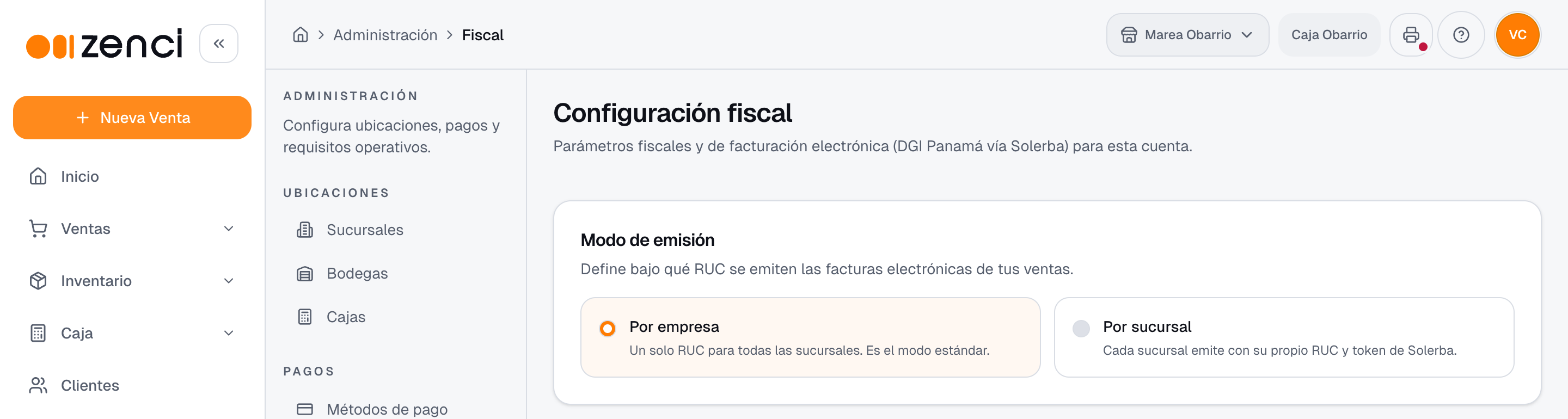
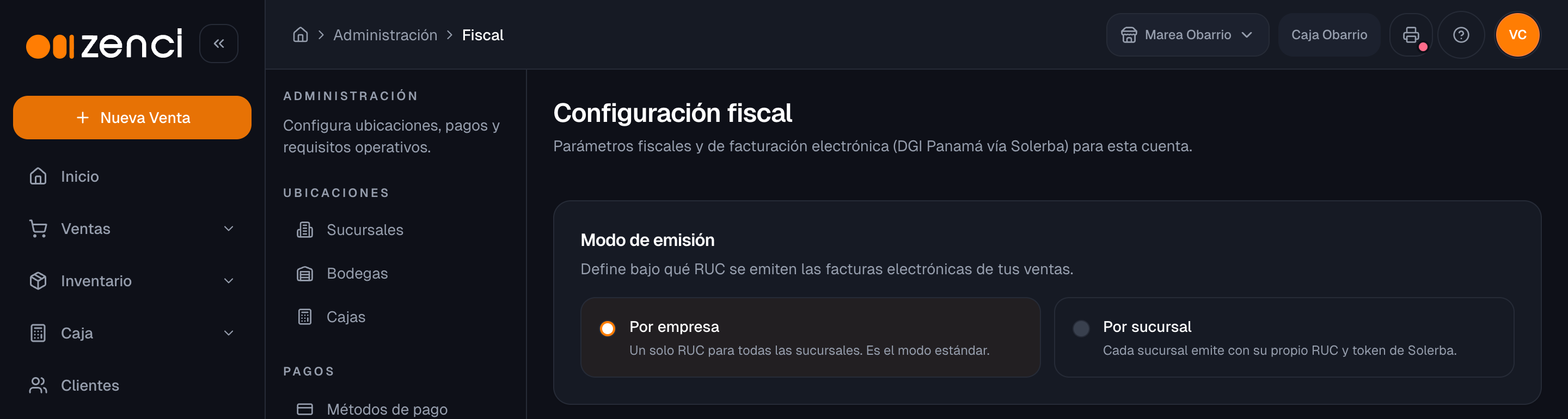
Antes de emitir facturas electrónicas, tu negocio debe tener configurada su información fiscal (datos del contribuyente, enrolamiento ante la DGI y la numeración de documentos). Se administra en Administración › Fiscal, con una sola configuración para toda la empresa o una distinta por sucursal. Consulta .
En la sección Integración con Solerba de la configuración fiscal, el token de tu proveedor de facturación no se muestra una vez guardado: aparece como Token guardado y, para reemplazarlo, haz clic en Cambiar token. Pega el token que te entregó Solerba (no es la contraseña de su portal ni la de Zenci). Si el token no es válido, Zenci lo rechaza al guardarlo; un token incorrecto deja al comercio sin poder emitir facturas.
Siguientes pasos
- — Datos fiscales y validación de RUC.
- — Emite el comprobante o la factura al cobrar.
- — Emite y consulta facturas por API.
- — Configura los datos fiscales de la sucursal.