

Productos
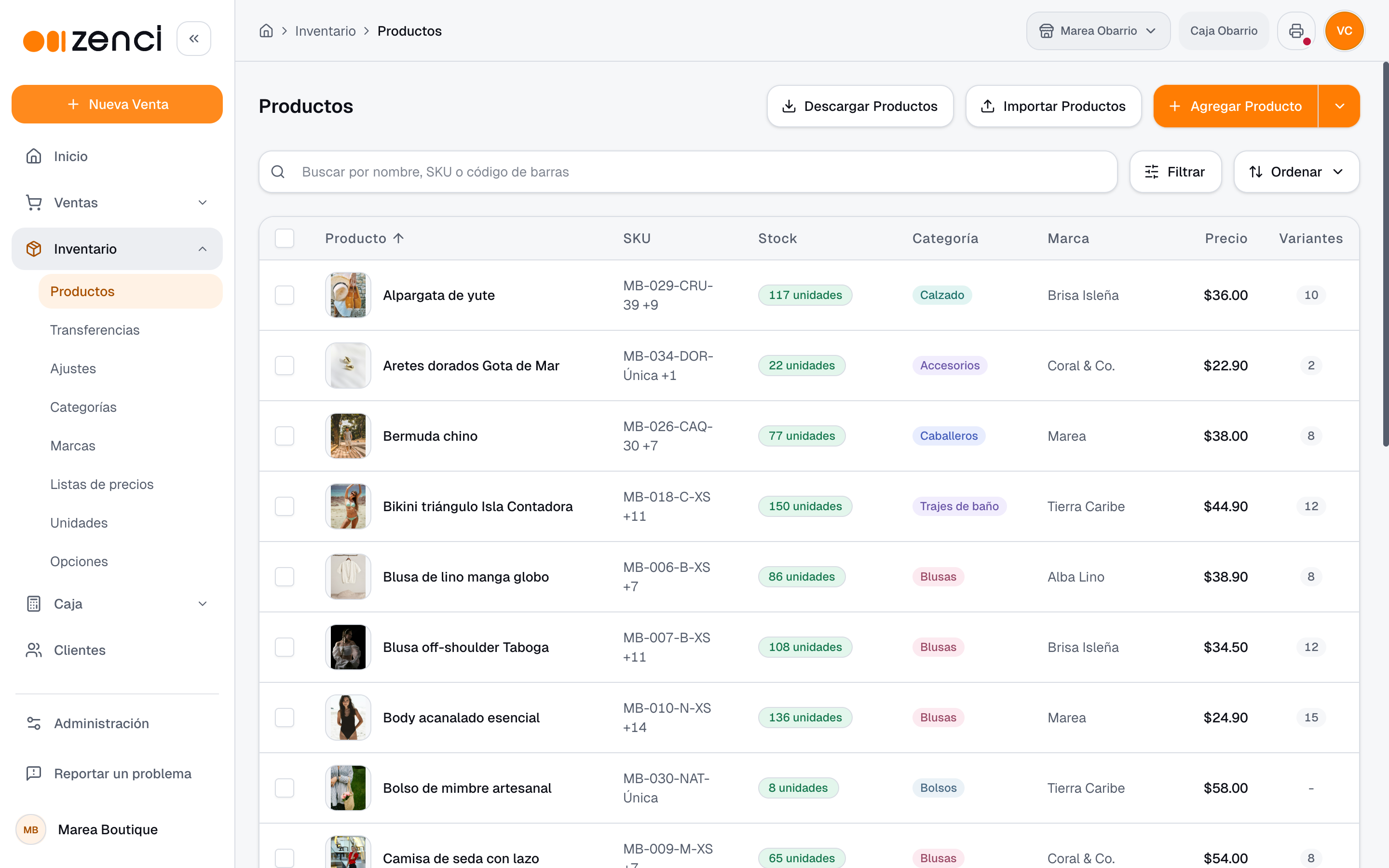
El catálogo de Productos es la base de todo lo que vendes en Zenci. Aquí creas y organizas tus artículos, defines precios e impuestos, gestionas variantes y categorías, y puedes cargar todo tu catálogo de una sola vez con un archivo de Excel.
Para acceder, ingresa al panel en https://zenci.app y ve a Inventario → Productos.
Crear un producto
Tienes dos caminos:
- Rápido: haz clic en Agregar Producto. Se abre el diálogo Crear producto rápido con lo básico: nombre, tipo, precio, impuesto, costo, código de barras, categoría, marca y existencias. Si necesitas más campos, usa Abrir editor completo.
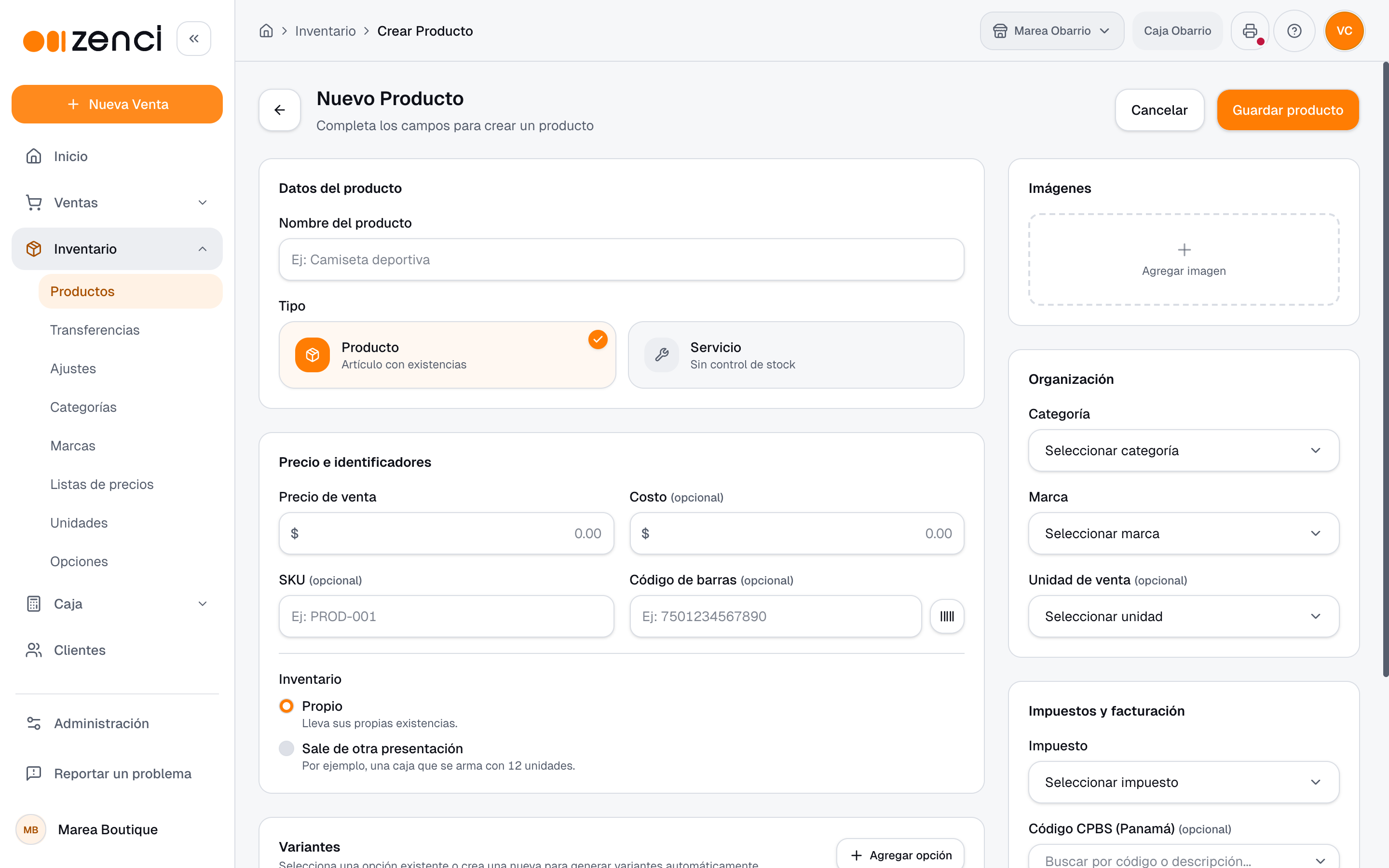
- Completo: abre la flecha junto a Agregar Producto y elige Producto completo. Ahí defines también variantes, existencias por bodega, impuestos e imágenes.
En el formulario completo:
- Escribe el Nombre del producto y elige el Tipo de producto: Producto o Servicio.
- Completa Precio e identificadores (precio de venta, costo, SKU y código de barras).
- En Organización, asigna Categoría, Marca y Unidad de venta.
- En Impuestos y facturación, elige el Impuesto.
- Agrega imágenes del producto (opcional).
- Haz clic en Guardar producto.
Campos del producto
| Campo | Descripción |
|---|---|
| Nombre | Nombre con el que aparece en la búsqueda y el comprobante |
| Tipo | Producto (se inventaría) o Servicio (no se inventaría) |
| SKU | Código interno único del producto |
| Código de barras | Código para escanear el producto en la venta |
| Precio de venta | Precio de venta al público |
| Costo | Costo de adquisición (para calcular márgenes) |
| Impuesto (ITBMS) | Tasa de impuesto aplicable al producto |
| Código CPBS (Panamá) | Código de la clasificación panameña de bienes y servicios; es obligatorio para facturar a entidades del gobierno |
| Categoría | Agrupación para organizar y filtrar el catálogo |
| Marca | Fabricante o marca del producto |
| Unidad de venta | Unidad en la que se vende el producto |
El código que sale en tus documentos
La factura, el comprobante de apartados y crédito, la nota de crédito y la cotización muestran el código de cada producto: el SKU o, si no tiene, el código de barras. Aparece tanto en el PDF como en la impresión térmica.
Si algo no se puede guardar
Cuando un campo tiene un problema, el aviso dice cuál es y ese campo queda marcado en rojo con lo que hay que corregir, para que no tengas que revisar el formulario entero. Si la categoría o la marca del producto fue eliminada, el aviso te pide elegir otra para poder guardar.
Variantes
Cuando un mismo producto se vende en distintas presentaciones (por ejemplo talla o color), usa variantes en lugar de crear un producto por cada combinación.
- En la sección Variantes del producto, elige una opción existente o crea una nueva (ej. Talla: S, M, L · Color: Negro, Blanco). Las opciones de tu cuenta se administran en Inventario → Opciones.
- Zenci genera las combinaciones; ajusta el precio, el costo, el SKU y el código de barras de cada una.
- Carga las existencias de cada combinación en la sección Existencias.
Cada variante maneja su propio stock, por lo que sabrás exactamente cuántas unidades tienes de cada combinación.
Cuando el producto usa variantes, el SKU y el código de barras se definen en cada combinación, no en el producto: los campos del nivel superior se ocultan para que no queden dos códigos compitiendo.
Agregar opciones a un producto que ya existe
Si a un producto que se vendía con una sola variante le agregas tallas o tamaños, el formulario te pregunta ¿Qué variante los conserva?: elige cuál de las nuevas combinaciones se queda con el precio, el código y las existencias que ya tenía. Hasta que elijas una no se puede guardar. Si prefieres empezar de cero, elige Ninguna: eliminar la variante actual.
En Existencias se indica qué variantes se crean al guardar; sus existencias se cargan después, volviendo a editar el producto.
Si el código ya existe
El SKU y el código de barras son únicos en toda tu cuenta. Si al guardar el código ya está en uso, el aviso te dice a qué producto y a qué variante pertenece, para que sepas exactamente cuál revisar. Y si escribiste el mismo código dos veces dentro del mismo producto, te señala las filas exactas. Lo mismo aplica al importar desde Excel: el error de la fila nombra al dueño del código repetido.
Presentaciones que salen del inventario de otra
Una presentación puede llevar su propio inventario o salir del inventario de otra. Por ejemplo, una caja de 12 unidades que, al venderse, descuenta 12 unidades del producto suelto y, al comprarse, suma 12.
En el bloque Inventario de la presentación:
- Elige Sale de otra presentación (en lugar de Propio).
- En Presentación base, elige otra variante del mismo producto o De otro producto… para buscarla en el catálogo.
- Indica las Unidades por pieza (en el ejemplo, 12).
Esa presentación no tiene existencias propias: su stock se cuenta en la base, y en el listado y en la ficha aparece la etiqueta «Sale de…». En la venta, el carrito suma cajas y unidades sueltas contra el mismo inventario. Para ajustar o transferir mercancía, hazlo sobre la presentación base.
Servicios
Además de productos físicos, puedes vender servicios: un corte de cabello, una instalación, una membresía. Al crear el artículo elige el tipo Servicio y el formulario se acorta solo: no pide código de barras, costo ni existencias, porque un servicio no se inventaría. Venderlo tampoco descuenta stock.
Un servicio sí puede tener un SKU (por ejemplo, «MANT-01»), que aparece como código en la factura igual que en los productos.
Servicios con variantes
Un servicio también admite variantes, y es la forma de registrar detalles que cambian en cada venta: por ejemplo el estilista que atendió un corte, o los distintos montos de un club o membresía.
- En la sección Variantes del servicio, define las opciones (ej. Estilista: María, Ana · Monto: 25, 50, 100).
- Asigna el precio de cada combinación y, si quieres, su SKU.
La variante se elige al cobrar y queda escrita en la orden, en el recibo y en la factura electrónica.
En el reporte de cada variante aparece en su propia fila, así puedes ver cuánto vendió cada estilista o cuánto se vendió de cada monto.
Asigna precio a cada combinación
Si dejas combinaciones sin precio, Zenci te avisa al guardar —tanto al crear como al editar— porque una combinación sin precio no se puede vender.
El listado de productos
El listado muestra, por cada producto, sus existencias en la sucursal en la que estás trabajando. Debajo de la cantidad se lee el estado cuando requiere atención:
| Etiqueta | Significado |
|---|---|
| Agotado | Ninguna variante tiene unidades disponibles para vender |
| Stock bajo | Alguna variante está por debajo de su cantidad mínima |
Un producto con varias variantes no aparece como agotado mientras quede alguna que sí se pueda vender. Si todavía no elegiste sucursal, la columna dice Elige una sucursal. Los servicios no muestran existencias.
Puedes buscar por nombre, SKU o código de barras, y filtrar por categoría, marca, tipo (producto o servicio) y ubicación física. Con Descargar Productos obtienes tu catálogo en Excel (.xlsx) o CSV.
Categorías y marcas
- Categorías — Organizan el catálogo para encontrar productos más rápido en la venta y para filtrar reportes. Puedes usar categorías y subcategorías. Se administran en Inventario → Categorías.
- Marcas — Identifican al fabricante y permiten filtrar y analizar ventas por marca. Se administran en Inventario → Marcas.
Una categoría o marca en uso no se puede borrar
Si una categoría o una marca todavía tiene productos asignados, Zenci no te deja borrarla y te avisa. Mueve primero esos productos a otra categoría o marca, y después bórrala.
Precio e impuesto (ITBMS)
Cada producto tiene un precio de venta y una tasa de impuesto (ITBMS en Panamá). El impuesto se calcula automáticamente en cada venta y se refleja en el comprobante o en la factura electrónica. Define el impuesto correcto por producto para que tu facturación sea fiscalmente válida.
Productos exentos
Si vendes productos exentos de ITBMS, asígnales la tasa correspondiente (0% o exento). Así el comprobante reflejará el impuesto correcto sin ajustes manuales.
Si vendes a distintos precios según el cliente (mayoristas, distribuidores), usa las , en Inventario → Listas de precios.
Importación masiva desde Excel
Para cargar o actualizar muchos productos de una sola vez:
- Ve a Inventario → Productos y haz clic en Importar Productos.
- Haz clic en Descargar plantilla. La plantilla (.xlsx) trae instrucciones, ejemplos y los nombres exactos de los impuestos y unidades de tu cuenta.
- Completa la plantilla. Para registrar variantes (talla, color, etc.), repite el mismo
slugen varias filas. - Elige la Bodega de destino: las existencias de la columna
cantidadse cargan en esa bodega. - Sube el archivo (.xlsx recomendado, o .csv; hasta 5 MB).
Zenci procesa cada fila en segundo plano; puedes cerrar el diálogo mientras tanto. Al terminar verás cuántos productos se crearon (Creadas), cuántos se actualizaron (Actualizadas) y cuántas filas tuvieron problemas (Con errores), con el Detalle de errores por fila, columna y valor.
Columnas útiles de la plantilla
- Las categorías y marcas que no existan se crean automáticamente.
ubicacion: ubicación física de la variante en la bodega de destino. Déjala en blanco para no tocar la que ya tiene.presentacion_base_skuyunidades_por_pieza: para una presentación que sale del inventario de otra (por ejemplo, una caja de 12). Pon el SKU de la presentación base y cuántas unidades lleva cada pieza; déjalas vacías para inventario propio, o escribePROPIOpara volver una presentación a inventario propio. La presentación base debe ir en una fila anterior o existir ya en el catálogo.
Para integradores
Si conectas Zenci con tu tienda en línea u otro sistema, puedes crear y sincronizar productos y stock a través del API público. Consulta y .
Siguientes pasos
- — Controla el stock de cada producto por bodega.
- — Precios distintos por cliente.
- — Vende los productos de tu catálogo.
- — Sincroniza tu catálogo por API.