

Apartados
Un apartado permite que un cliente reserve productos y los pague en abonos antes de llevárselos. Al registrarlo, Zenci reserva el stock y el apartado solo se puede entregar (y facturar) cuando queda pagado por completo.
Encuentras todos tus apartados en Ventas › Apartados.
Crear un apartado
Los apartados se crean desde la pantalla de . Necesitas una caja abierta.
- Agrega los productos al carrito y, si corresponde, aplica el descuento.
- Haz clic en Apartar.
- Elige el cliente: un apartado siempre requiere cliente. Puedes encontrar a cualquiera escribiendo su nombre, cédula o teléfono.
- Elige el método de pago del depósito e ingresa el abono inicial. La ventana te indica el depósito mínimo que exige tu política, o que el abono es opcional si tu cuenta permite apartados sin depósito.
- Haz clic en Confirmar apartado.
El descuento que tenga el carrito se conserva: el apartado se guarda con el total ya rebajado y el depósito mínimo se calcula sobre lo que el cliente realmente va a pagar. Si el depósito cubre todo el total, usa Cobrar para registrar una venta directa en lugar de un apartado.
Depósito con tarjeta de regalo o nota de crédito
El depósito y los abonos se pueden pagar con una : escribe el código de la tarjeta y elige cuánto usar. También puedes usar una del cliente.
Si el apartado se anula
Lo pagado con tarjeta de regalo queda para el comercio, igual que el efectivo: no vuelve a la tarjeta. Lo pagado con nota de crédito sí vuelve al saldo a favor del cliente.
El producto necesita existencia registrada
Un apartado retiene mercancía, así que solo se puede crear si el producto tiene existencia registrada en la bodega de la sucursal donde vendes. Si no la tiene, Zenci rechaza el apartado y te dice por qué, en lugar de crearlo con una reserva que no existe.
Si te aparece este aviso, carga primero la existencia del producto —con una , un — y regístralo enseguida. Así la mercancía queda efectivamente reservada para tu cliente.
Los servicios no retienen inventario, así que no les aplica.
Seguimiento de apartados
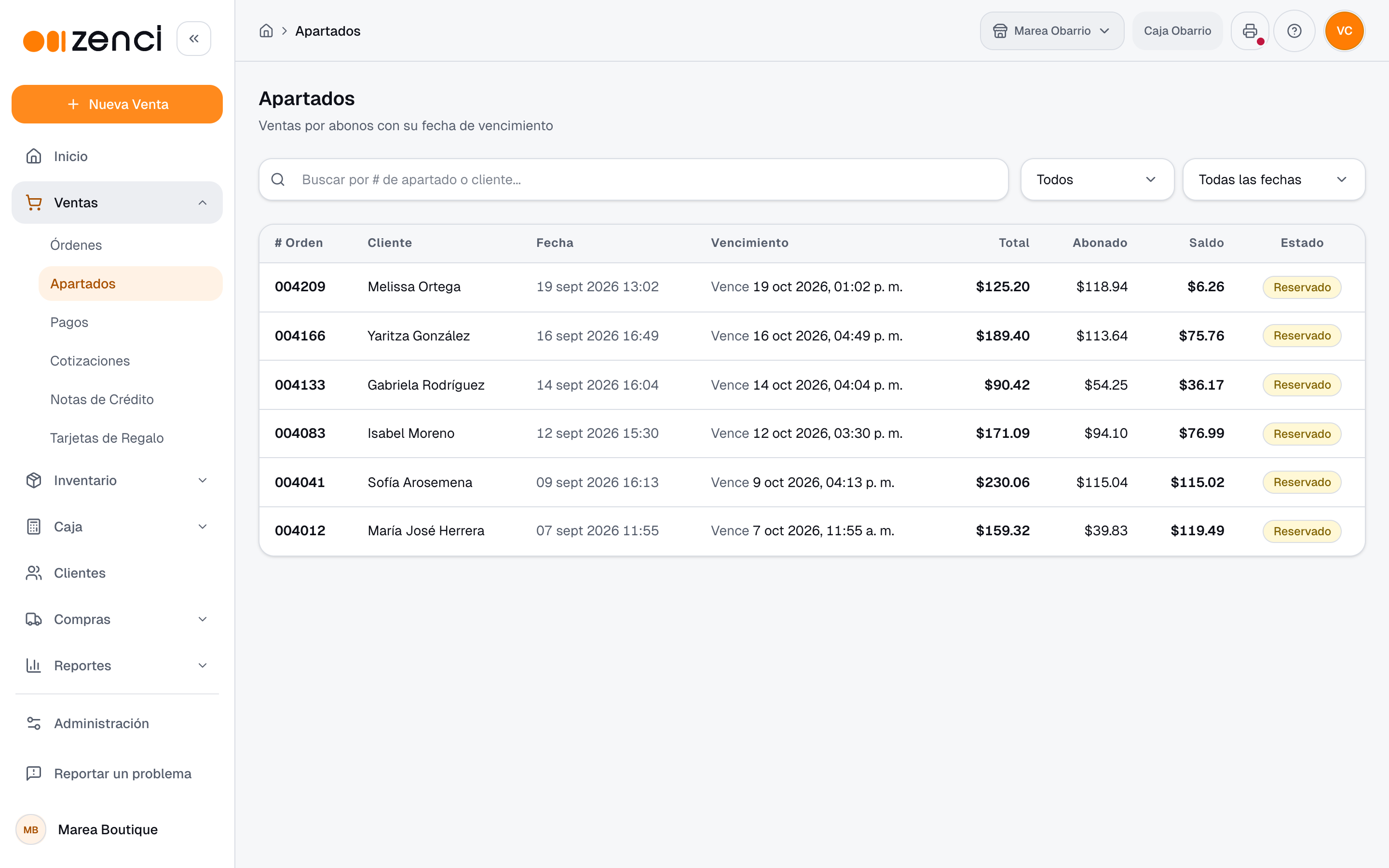
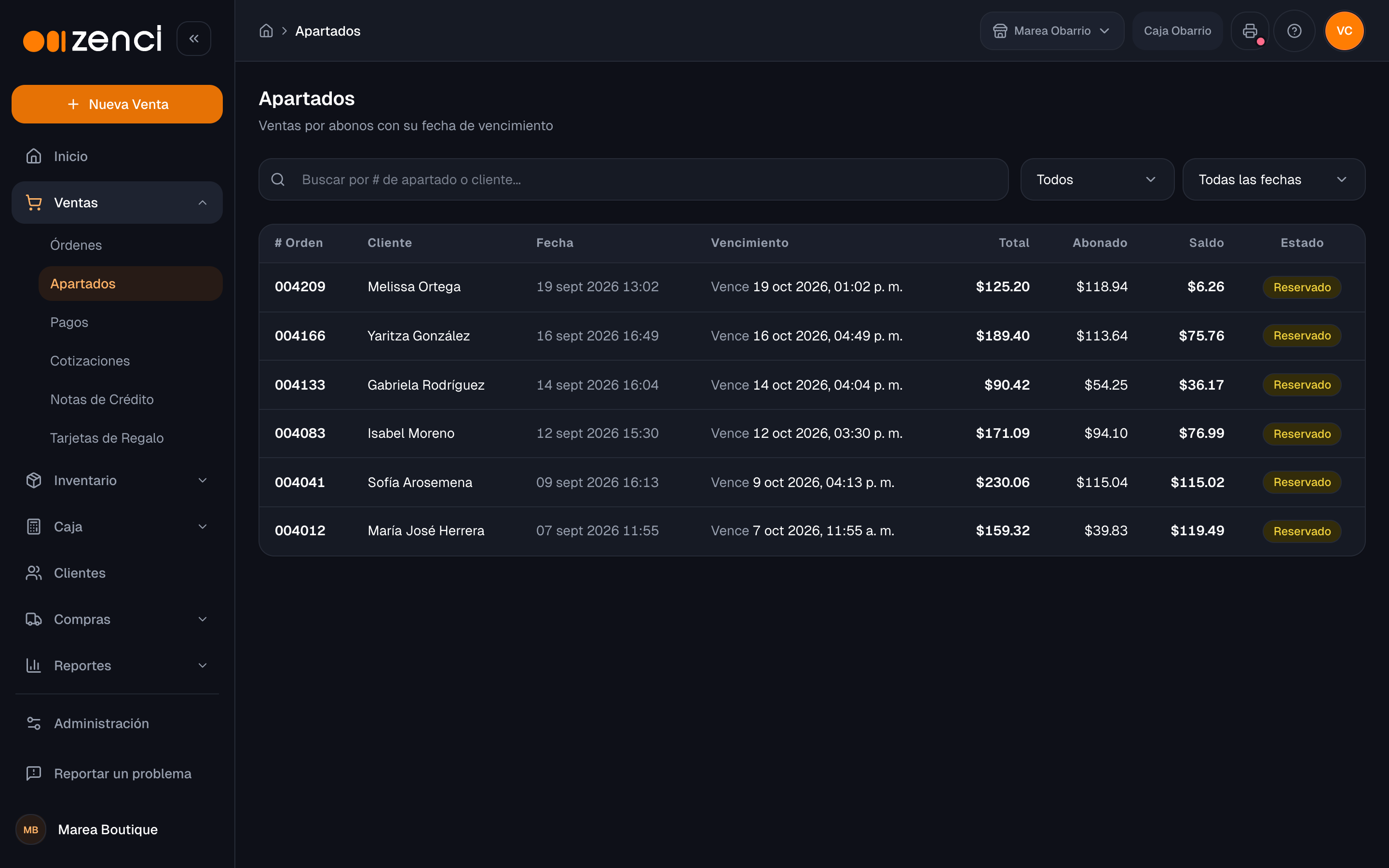
La lista de Ventas › Apartados muestra, por cada apartado: número de orden, cliente, fecha (con año), vencimiento, total, abonado, saldo y estado.
Puedes filtrar por:
- Búsqueda por número de apartado o cliente.
- Estado: Todos (todos menos los anulados), Vencidos, Entregados o Anulados.
- Fechas: Hoy, Ayer, Últimos 7 días, Este mes, Mes pasado, Este año, Año pasado o un rango personalizado.
El estado refleja el ciclo del apartado:
| Estado | Significado |
|---|---|
| Reservado | El apartado está activo y con stock reservado. |
| Preparado | La mercancía está lista para entregar. |
| Prórroga | Se le concedió tiempo adicional tras vencer. |
| Expirado | Pasó su fecha límite sin completar el pago. |
| Entregado | Pagado por completo y entregado al cliente. |
| Anulado | Se canceló y se liberó el stock reservado. |
Cuándo vence un apartado
Un apartado vence al terminar su último día, no al empezarlo. Si vence hoy, el cliente tiene la jornada completa para abonar o cancelar, y la caja puede recibirle el pago sin darle una prórroga primero. En el detalle, la fecha se lee como Vence, Venció o Prórroga hasta, según el estado.
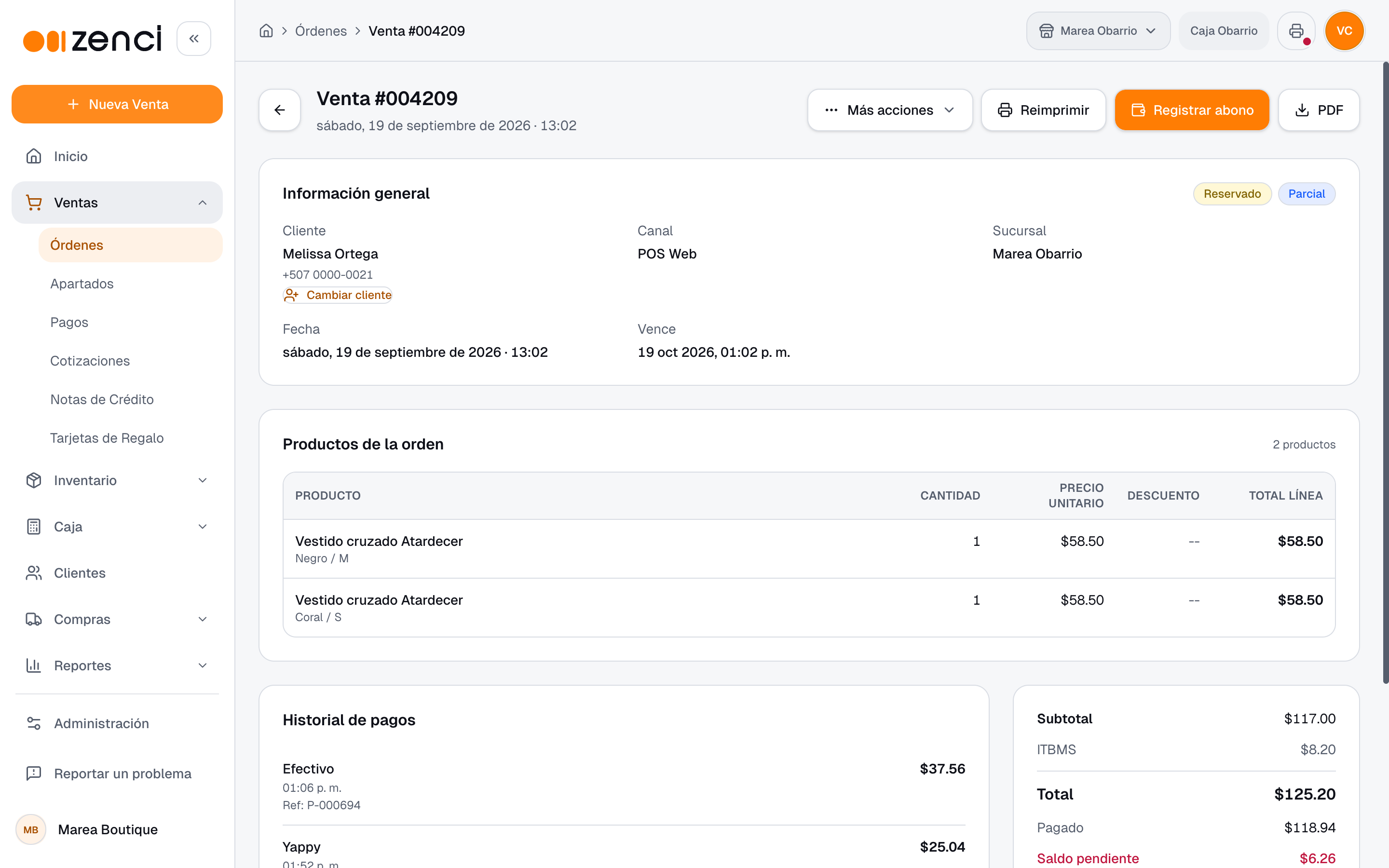
Haz clic en un apartado para abrir su detalle, donde puedes:
- Registrar abono — registrar un pago contra el saldo pendiente, por el monto que el cliente entregue. Consulta .
- Agregar prórroga (en Más acciones) — conceder días adicionales a un apartado vencido. El stock sigue reservado.
- Marcar como entregado — disponible solo cuando el apartado está pagado por completo.
- Anular (en Más acciones) — cancelar el apartado y liberar el stock. La anulación queda marcada como Anulada en el , junto con la entrada de la mercancía que regresó.
Cuando el último abono salda el apartado, Zenci emite sola la factura electrónica si tienes activa la regla Auto-emitir factura electrónica al completar un apartado en la configuración de apartados.
Correos automáticos al cliente
Cuando el cliente tiene un correo registrado, Zenci le envía estos avisos:
| Cuándo | Correo que recibe el cliente |
|---|---|
| Al crear el apartado | "Apartado registrado", con el abono inicial, el saldo pendiente y el recibo en PDF adjunto. |
| En cada abono parcial | "Abono recibido", con el nuevo saldo y el recibo actualizado. |
| Al saldar el apartado (último pago) | No se envía este correo. El cliente se notifica al facturar el apartado, con la factura fiscal (CUFE). |
Estos avisos se configuran en Administración › Preferencias, sección Notificaciones:
| Opción | Qué hace |
|---|---|
| Avisos de apartados al cliente | Envía por correo al cliente el apartado registrado y cada abono. Viene activada; apágala si no quieres que el cliente los reciba. |
| Copia de los avisos al negocio | Te envía una copia de cada apartado y cada abono, también los de clientes sin correo y el del pago que salda el apartado. El cliente no ve la copia. Viene apagada. |
| Correo para las copias | El correo que recibe las copias. Si lo dejas vacío, se usa el correo de tu configuración fiscal. |
Si registras apartados o abonos de forma masiva
Como cada creación y cada abono envían un correo, un alto volumen de operaciones (por ejemplo, desde una integración con la ) genera un correo por cada una. Tenlo en cuenta al planear cargas grandes.
Requisitos para crear un apartado
Si un apartado no se puede registrar, el aviso indica el motivo y qué revisar. Los casos más comunes:
| Motivo | Qué hacer |
|---|---|
| El producto no tiene existencia registrada en la bodega de la sucursal | Carga la existencia con una compra, un ajuste o una transferencia. |
| La entrega dejaría las existencias en negativo y tu negocio lo tiene bloqueado | Ajusta el inventario, o revisa la preferencia de venta con stock en cero o negativo en . |
| El apartado no cumple la política de depósito mínimo | Registra un abono inicial que cumpla el monto o porcentaje mínimo configurado. |
En esos casos el abono inicial no queda registrado, así que no hay nada que revertir a mano.
Siguientes pasos
- — Crea apartados y registra sus abonos.
- — Gestiona los clientes de tus apartados.
- — Emite la factura al entregar el apartado.
- — Crea y gestiona apartados por API.