

Órdenes
Órdenes es el centro de gestión de todas tus ventas. Desde aquí consultas cada venta, registras pagos, facturas, entregas, anulas o devuelves mercancía. Encuentras el módulo en Ventas › Órdenes.
Cada venta que haces en —al contado, a crédito o como apartado— aparece aquí como una orden, igual que las creadas a través de la .
La lista de órdenes
La lista muestra, por cada orden: número, fecha, cliente, cantidad de ítems, total, estado de pago, estado de despacho y estado de la factura.
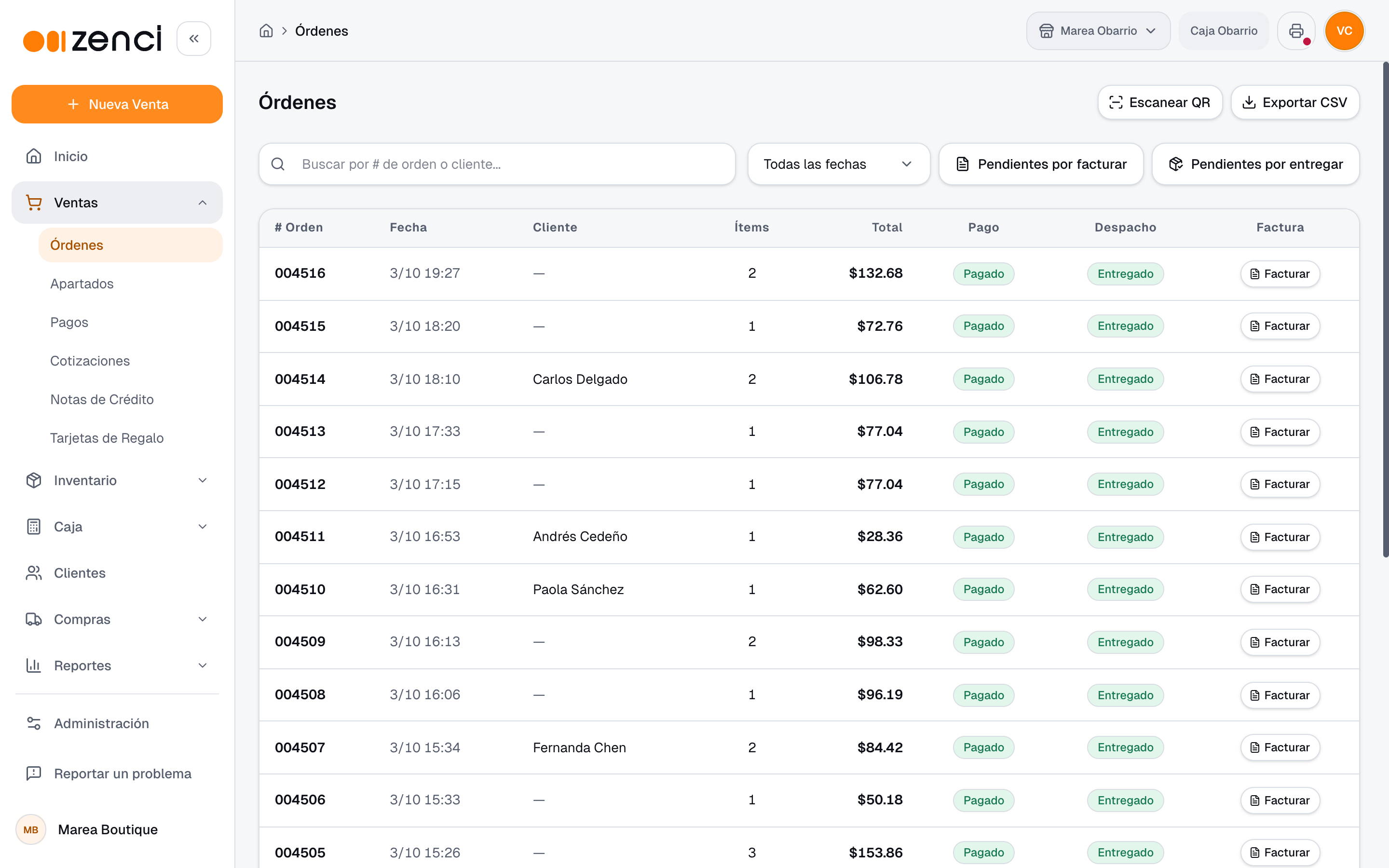
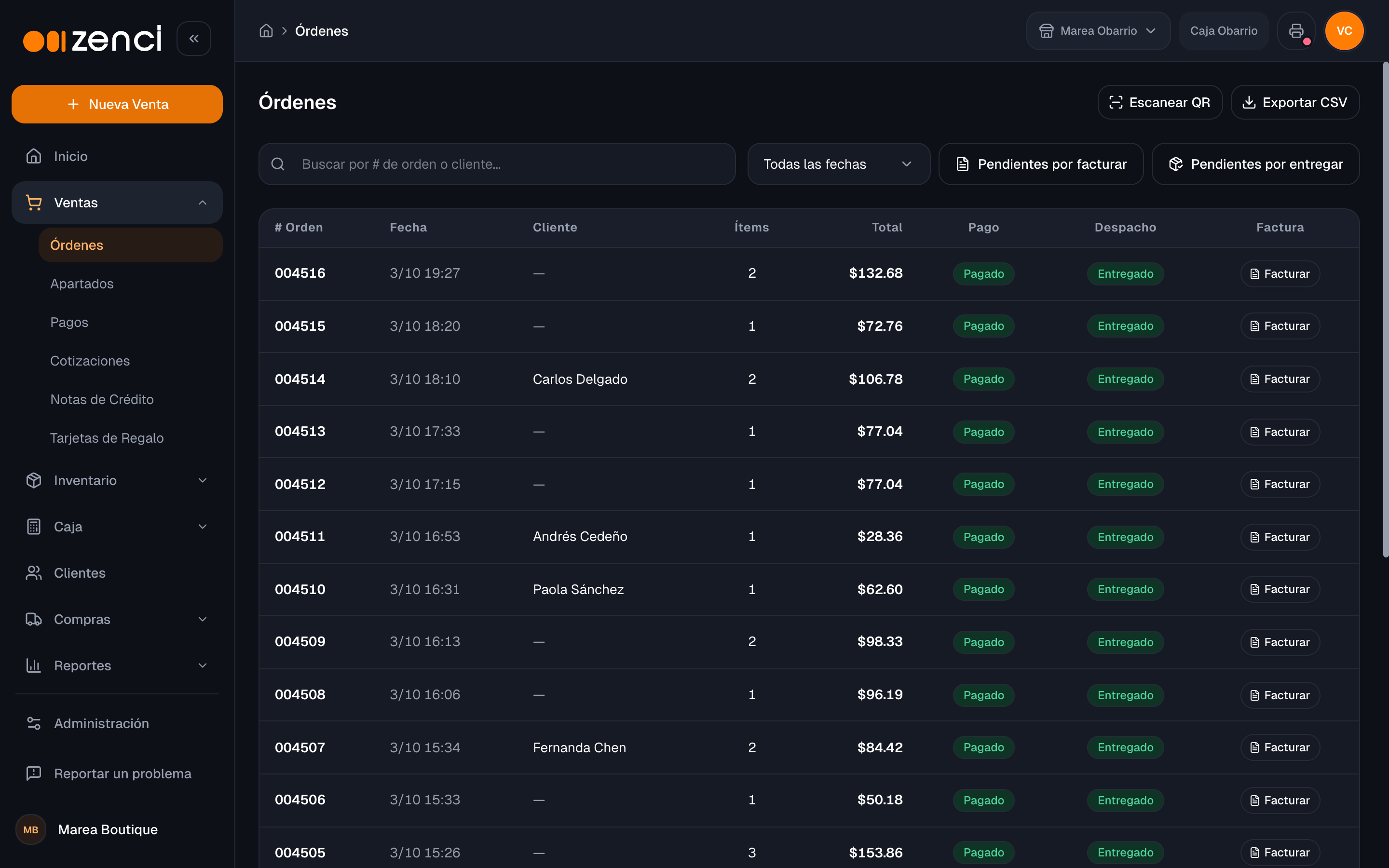
Junto al número de orden, una etiqueta indica el tipo de venta cuando no es de contado: Crédito, Apartado o Preparada.
Puedes filtrar por:
- Búsqueda por número de orden o cliente.
- Fechas: Hoy, Ayer, Últimos 7 días, Este mes, Mes pasado o un rango personalizado.
- Pendientes por facturar — órdenes que ya se pueden facturar y todavía no tienen factura, o cuya factura falló y hay que reintentar.
- Pendientes por entregar — órdenes vigentes que aún no se entregan al cliente.
Los dos filtros de pendientes se usan por separado o juntos; juntos, solo quedan las órdenes que cumplen ambas condiciones. Los filtros se guardan en la dirección de la página, así que puedes recargarla o compartir el enlace sin perderlos, y Exportar CSV descarga solo lo que estás filtrando.
Estados de una orden
Una orden tiene dos estados independientes:
| Estado de pago | Significado |
|---|---|
| Pendiente | Sin pagos registrados. |
| Parcial | Pagada en parte (abonos o crédito). |
| Pagado | Cubierta en su totalidad. |
| Expirado | Apartado que venció sin completarse. |
| Anulado | La orden fue anulada. |
| Estado de despacho | Significado |
|---|---|
| Reservado | Stock reservado (apartado). |
| Preparado | Lista para entregar. |
| Entregado | Entregada al cliente. |
| Prórroga | Apartado con tiempo adicional tras vencer. |
| Expirado | Apartado vencido. |
| Anulado | La orden fue anulada. |
Cuando una venta entregada se devuelve por completo, su estado de despacho se muestra como Reembolsada.
Detalle de la orden
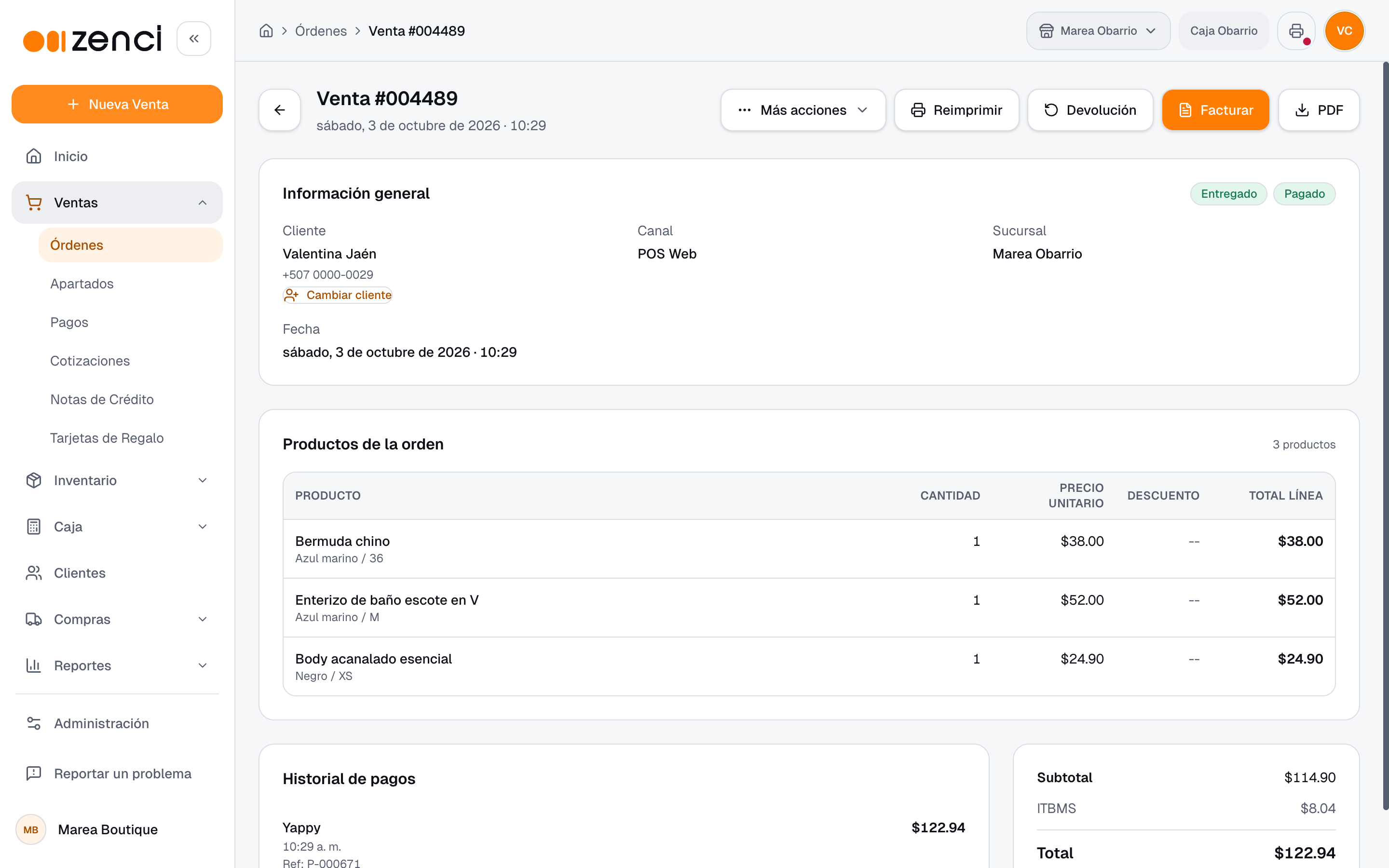
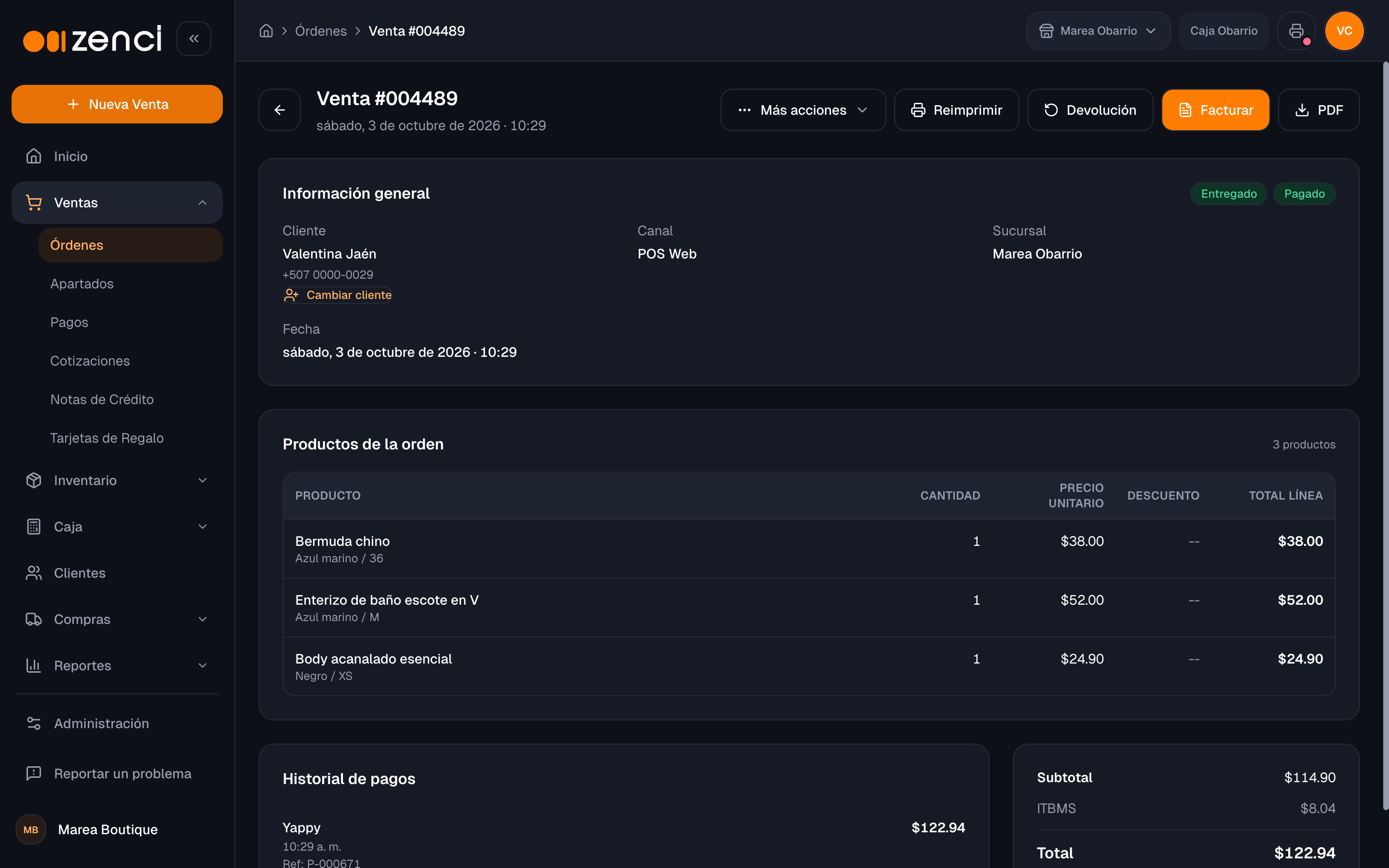
Haz clic en una orden para abrir su detalle, con su información general (cliente, sucursal, fecha y, cuando aplica, la lista de precios, la bodega de origen y el vencimiento), sus productos, el historial de pagos, la factura (si la tiene) y las acciones disponibles según su estado.
Cada línea muestra la variante que se vendió —la talla, el color o la característica que corresponda— además del nombre del producto. La variante queda escrita en la orden, en el PDF, en el ticket térmico, en la factura electrónica y en el reporte de ventas, así que sigue diciendo lo que se vendió ese día aunque después renombres o elimines ese valor.
También en las órdenes y apartados antiguos
Las órdenes y los apartados creados antes de esta mejora también muestran su variante. Y se muestra la que estaba vigente el día de la venta: si desde entonces cambiaste la talla de una variante, la orden vieja sigue diciendo la talla que el cliente compró.
Si la venta se hizo con una , el detalle dice cuál, y cada producto indica de dónde salió su precio: de la lista, el precio normal porque la lista no tenía uno, un precio cambiado a mano o el de una cotización.
Acciones de la orden
| Acción | Cuándo aparece |
|---|---|
| Facturar | La facturación electrónica está activa y la orden no tiene factura. Una venta al contado tiene que estar pagada por completo; una venta a crédito se puede facturar con saldo pendiente. Emite la factura ante la DGI (CUFE, QR y PDF). |
| Marcar como preparado | La venta requiere preparación y todavía está reservada. |
| Marcar como entregado | La orden está lista para entregar. |
| Entregar sin pago completo | Permite entregar aunque quede saldo pendiente (por ejemplo, una venta a crédito). Un apartado solo se entrega cuando está pagado por completo. |
| Registrar abono | Hay saldo pendiente. Ver . |
| Devolución | La orden fue entregada y no se ha devuelto por completo. Inicia una devolución (ver abajo). |
| Reimprimir | Reimprime el ticket en la impresora térmica. |
| Siempre. Descarga el comprobante de la venta. | |
| Compartir | En Más acciones. Envía el recibo al cliente por correo. |
| Imprimir ticket de regalo | En Más acciones. Imprime un ticket sin precios. |
| Agregar prórroga | En Más acciones, cuando la orden es un apartado vencido; concede días adicionales. |
| Anular | En Más acciones, mientras la orden no se haya entregado. Cancela la orden. |
Asignar o cambiar el cliente
Si cobraste una venta sin elegir al cliente, o elegiste uno equivocado, puedes corregirlo después, incluso si la venta ya se entregó:
- En el detalle de la orden, junto al cliente, haz clic en Asignar cliente (o Cambiar cliente si ya tiene uno).
- Busca al cliente y haz clic en Guardar.
La venta queda registrada a nombre de ese cliente y aparece en su historial. La factura electrónica ya emitida no cambia: conserva los datos con los que se envió a la DGI. Para emitirla de nuevo con el cliente correcto, usa Corregir factura.
La factura en el detalle
Si la venta tiene factura electrónica, el detalle la muestra con su número, el CUFE y la fecha en que se emitió. Desde ahí puedes abrirla con Ver PDF y enviarla otra vez al cliente con Reenviar. Si la emisión falló, puedes Reintentar.
Corregir una factura
Si una factura salió con datos equivocados —por ejemplo, sin el nombre del cliente—, puedes corregirla con Corregir factura:
- Si hace falta, primero asigna o cambia el cliente de la venta.
- En la tarjeta de la factura, haz clic en Corregir factura y confirma.
- Zenci emite ante la DGI una nota de crédito que anula la factura actual y vuelve a facturar la venta con los datos actuales.
No se devuelve mercancía ni dinero: el inventario y los pagos de la venta quedan igual. La venta necesita tener un cliente asignado para poder corregirla.
La corrección no se puede deshacer
Una vez anulada ante la DGI, la factura original queda anulada para siempre. El nombre del cliente aparece en la factura nueva solo si su ficha tiene RUC; sin RUC, la factura sale a Consumidor Final, aunque la venta queda igual en el historial del cliente.
Registrar un abono
Cuando una orden tiene saldo pendiente, Registrar abono abre una ventana donde registras el pago por el monto que el cliente entregue, sin tener que cobrar todo el saldo de una vez:
- Elige el método de pago.
- Escribe el monto (o usa Exacto para cobrar todo el saldo). La ventana muestra el saldo pendiente, el saldo que quedará después del abono y, en una venta a crédito, la fecha de vencimiento.
- Haz clic en Registrar abono.
Ten en cuenta:
- Efectivo y caja abierta. Para recibir un abono en efectivo necesitas una caja abierta en ese equipo; si no la hay, la ventana lo explica y te ofrece Ir a Caja. Con otros métodos sí puedes registrar el abono, pero ese pago no entrará en ningún cierre de caja.
- Vuelto. En efectivo puedes recibir un billete mayor al saldo: la ventana muestra el vuelto a entregar antes de confirmar. Los métodos que no dan vuelto exigen como máximo el saldo pendiente.
- Tarjeta de regalo y saldo a favor. Puedes abonar con una (escribes el código y eliges cuánto usar) o con una del cliente.
- Ventas a crédito. El abono se registra una vez que la venta fue entregada. Al terminar puedes imprimir el recibo de ese pago (Imprimir PDF) o enviarlo por correo al cliente; el recibo indica la venta, lo abonado y el saldo que queda.
- Si se corta la conexión. Al reintentar se reenvía el mismo abono, así que no se cobra dos veces.
Los abonos quedan registrados en .
Devoluciones
La devolución se inicia desde el detalle de una orden con el botón Devolución. Es un asistente que te guía en cinco pasos:
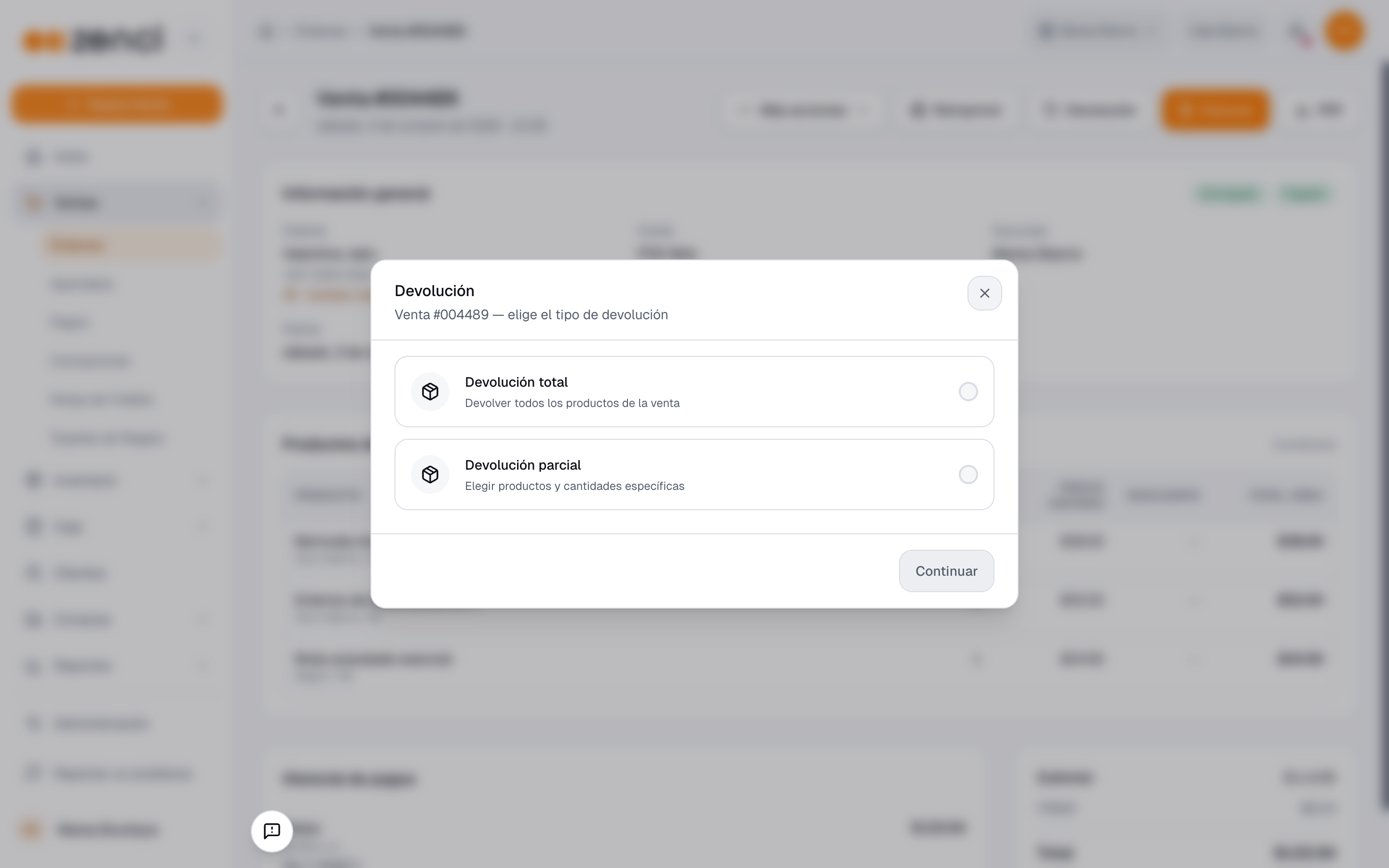
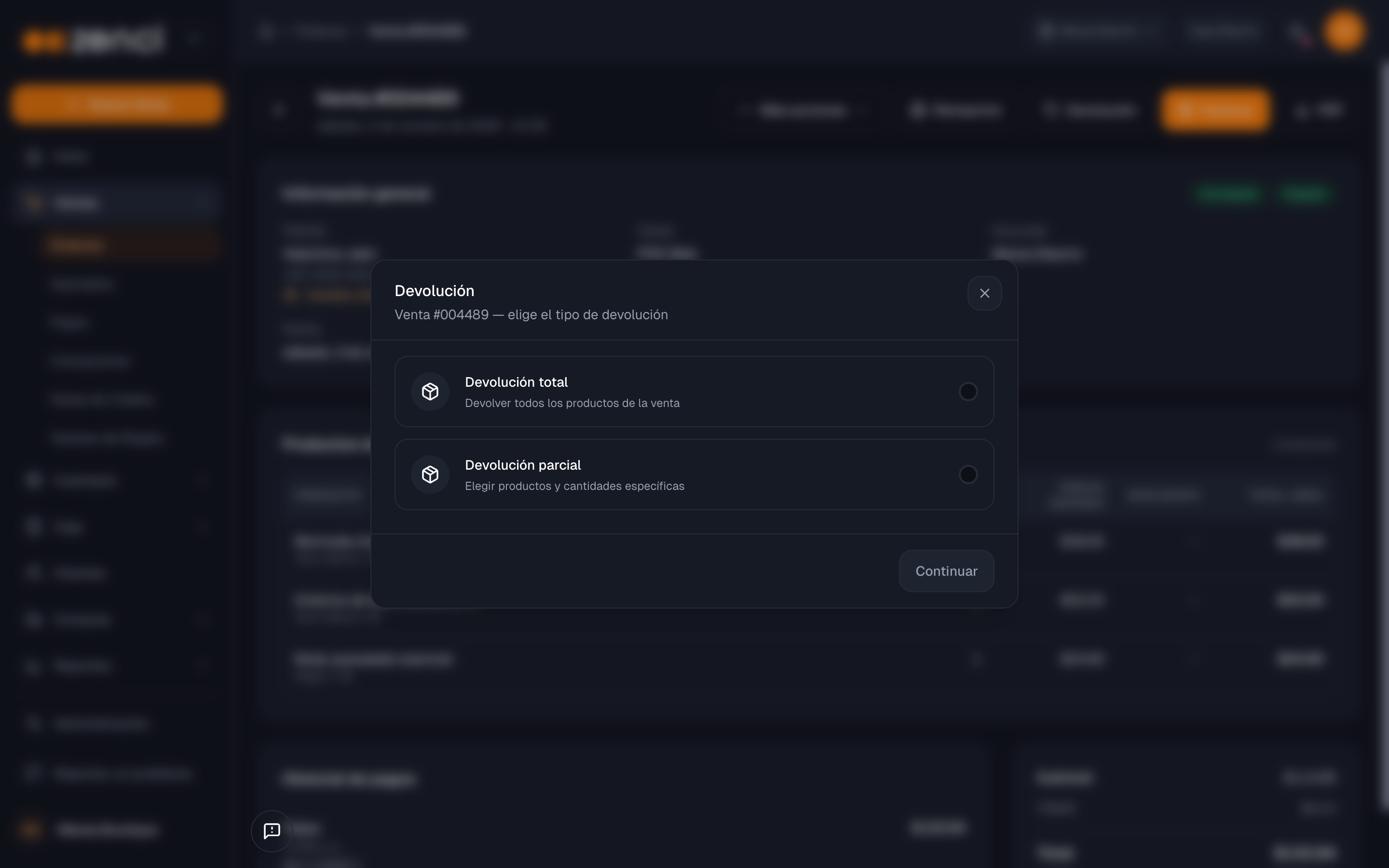
- Tipo de devolución — elige Devolución total (todos los productos) o Devolución parcial (productos y cantidades específicas).
- Productos a devolver — ajusta las cantidades, marca si quieres reponer los productos en la bodega de la sucursal, y elige el motivo de la devolución (con una nota opcional).
- Resumen — confirma los productos, el motivo y el total a reembolsar.
- Reembolso — revisa el Total a reembolsar y elige el Método de reembolso: un método de pago (efectivo u otro) o saldo a favor del cliente (una nota de crédito que usa en compras futuras). Si el efectivo sale de la caja del turno, marca Usar dinero de la caja. Puedes indicar una referencia.
- Listo — la devolución queda registrada. Se genera una nota de crédito enrolada ante la DGI (con su CUFE y PDF), que puedes ver, imprimir, descargar o enviar por WhatsApp.
Si una devolución no procede
Cuando una devolución no se puede completar, el aviso indica el motivo y qué revisar:
| Motivo | Qué significa |
|---|---|
| El monto supera el total del documento | Se está intentando devolver más de lo que la venta cobró. |
| El negocio exige devolver por el mismo método con el que se cobró | Revisa tu en Administración. |
| La venta quedó fuera del plazo de devolución | Pasaron más días de los que permite tu política. |
| Se están devolviendo más unidades de las que quedan | Parte de esos productos ya se devolvió antes. |
| La devolución supera lo que la venta recibió en pagos | Lo que no se cobró no se reembolsa, ni en dinero ni como saldo a favor. En una venta a crédito solo se puede devolver lo que el cliente ya abonó. |
Qué produce una devolución
- Una nota de crédito vinculada a la venta original (ver ).
- El reintegro del stock a la bodega, si marcaste esa opción.
- El reembolso al cliente por el método elegido, o un saldo a favor (nota de crédito) redimible en próximas compras.
Siguientes pasos
- — Genera las órdenes que gestionas aquí.
- — Emite la factura electrónica de una orden.
- — Consulta las notas generadas por devoluciones.
- — Revisa los pagos y abonos registrados.