

Listas de precios
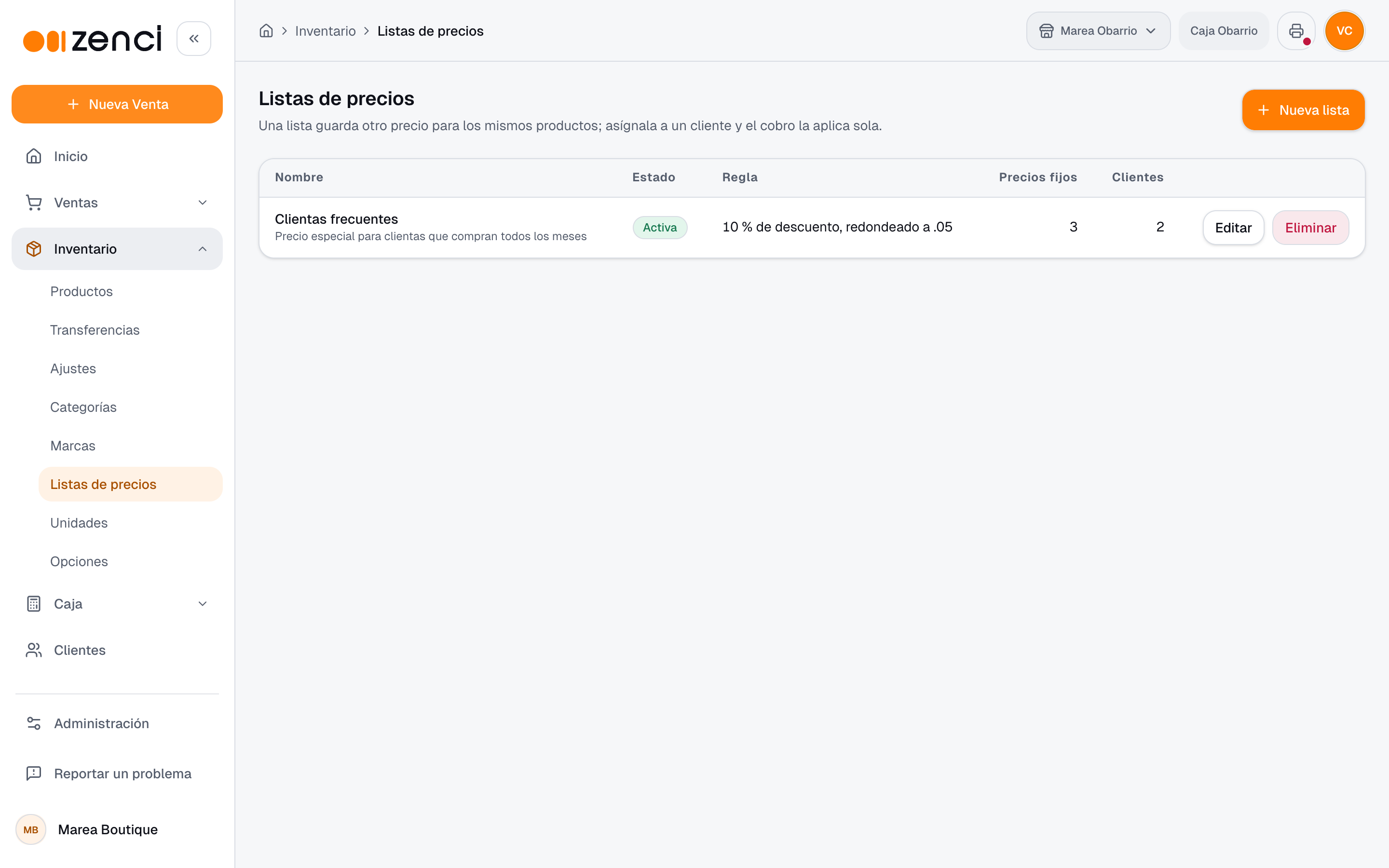
Una lista de precios guarda otro precio para los mismos productos de tu catálogo: por ejemplo "Mayoristas", "Supermercados" o "Empleados". Asígnala a un cliente y, al cobrarle o cotizarle, Zenci aplica sus precios solo, sin que tengas que cambiarlos a mano.
Para acceder, ingresa al panel en https://zenci.app y ve a Inventario › Listas de precios. La opción aparece si tu rol tiene el permiso Ver listas de precios y cobrar con ellas.
Cómo se calcula el precio de una lista
Cada producto de la lista toma su precio de una de estas fuentes, en este orden:
- Precio fijo — Un precio que escribiste para ese producto en la lista. Siempre gana.
- Regla de precio — Un ajuste sobre el precio normal, como "10 % menos" o "$1.50 más". Vale para todo el catálogo que no tenga precio fijo, también para los productos que agregues después, y sigue al precio normal cuando este cambia.
- Precio normal — Si la lista no tiene precio fijo ni regla para un producto, se cobra el precio normal del catálogo.
Crear una lista
- Ve a Inventario › Listas de precios y haz clic en Nueva lista (o Crear la primera lista si todavía no tienes ninguna).
- Escribe el Nombre, uno que reconozcas al cobrar, y una Descripción si quieres.
- En Empezar con, elige Una lista vacía o una copia de otra lista. Al copiar se traen sus precios fijos (y su regla, si no la cambias); los clientes no se copian y la lista original no cambia.
- Si quieres, activa la Regla de precio (ver abajo).
- Deja Activa encendido para que el cobro la ofrezca, o apágalo para preparar los precios con calma y activarla después.
- Haz clic en Crear lista.
Revisa antes de activar
Si vas a crear una lista con regla o como copia de otra, puedes crearla desactivada, revisar los precios en la tabla y activarla cuando esté lista. Mientras está desactivada, el cobro no la ofrece, pero los clientes que la tienen la conservan.
Regla de precio
La regla calcula el precio de todo lo que no tenga un precio fijo en la lista. Se define con:
| Campo | Opciones |
|---|---|
| Ajuste | Descuento o Recargo sobre el precio normal. |
| Calculado en | Porcentaje (por ejemplo, 10 %) o Monto por producto (por ejemplo, $1.50). |
| Redondeo | Al centavo, A 5 centavos, A 10 centavos, Al dólar o Terminar en .99. |
Mientras la configuras, Zenci te muestra así quedan algunos precios como ejemplo.
Descuentos que dejan productos gratis
Si la regla deja productos en $0.00, Zenci te avisa. Con un descuento del 100 % todo lo que no tenga precio fijo saldría gratis, y para guardarla tienes que marcar Entiendo, quiero que salgan gratis.
Para cambiar o quitar la regla de una lista existente, abre la lista y haz clic en Cambiar regla (o Agregar una regla si no tiene). El cambio se usa desde la próxima venta; lo ya cobrado y las cotizaciones guardadas no cambian.
Precios fijos por producto
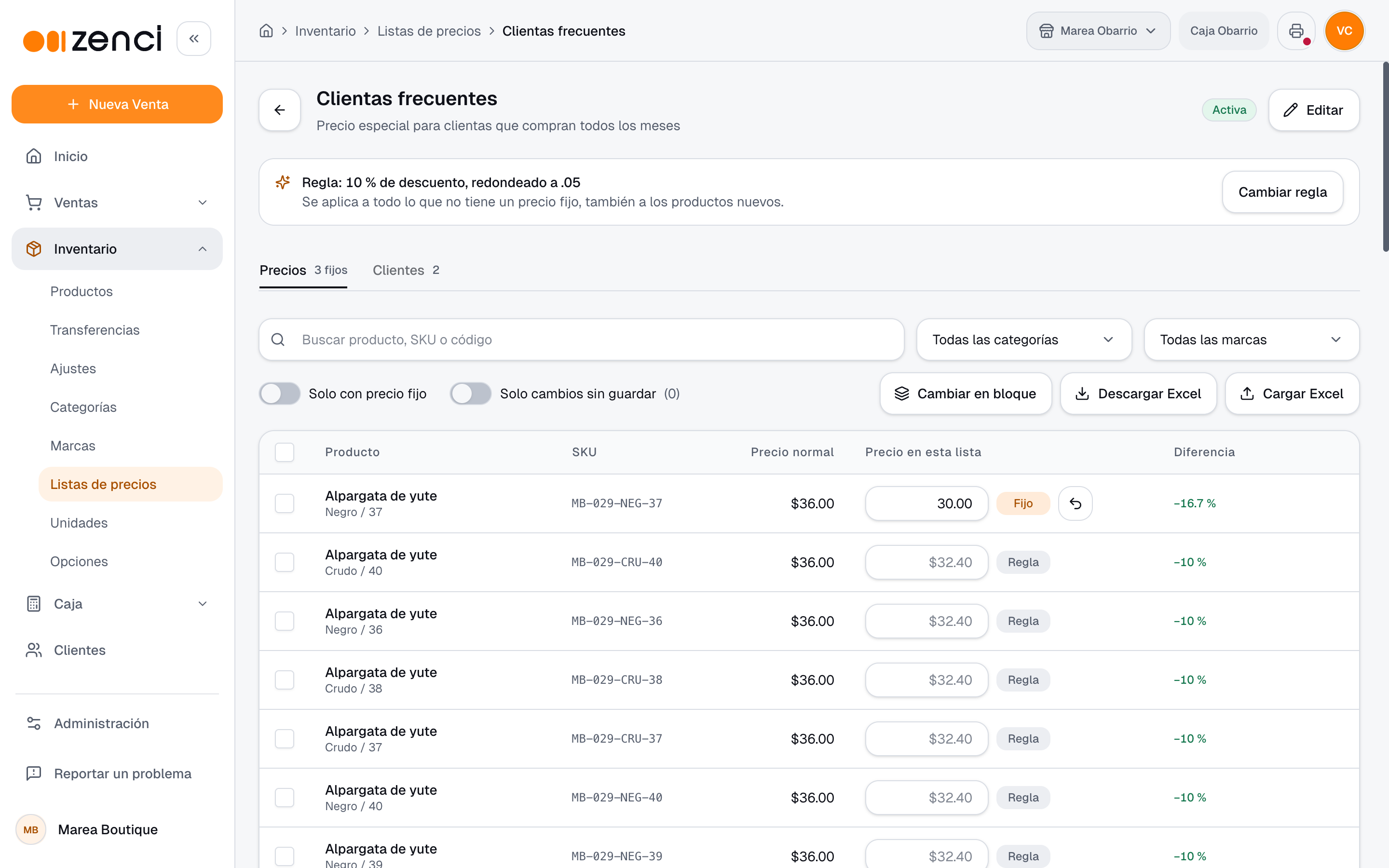
Abre una lista para ver la pestaña Precios: cada producto con su Precio normal y su Precio en esta lista. Para fijar un precio, escríbelo en la columna de la lista. Cada precio muestra de dónde sale (Fijo o Regla) y se marca si queda Gratis o Bajo el costo.
Para quitar un precio fijo, usa el botón Volver a la regla de esa fila (o Quitar el precio fijo si la lista no tiene regla).
Puedes buscar por producto, SKU o código, filtrar por varias categorías y marcas, y usar los interruptores Solo con precio fijo y Solo cambios sin guardar.
Guardar los cambios
Los precios que escribes no se guardan uno por uno: se acumulan y aparece una barra con cuántos hay sin guardar. Haz clic en Guardar cambios para aplicarlos o en Descartar para perderlos.
Si vas a guardar precios en $0.00 o por debajo del costo, Zenci te lo dice antes y te deja elegir entre Guardar de todos modos y Revisar primero.
Si cierras la página sin guardar
Los cambios sin guardar se conservan en este navegador. Al volver a la lista, Zenci te avisa cuántos dejaste y puedes Recuperarlos o Descartarlos.
Cambiar muchos precios a la vez
Hay dos formas de elegir a qué productos aplicar un cambio masivo:
- Cambiar en bloque — Aplica a todos los productos que coinciden con la búsqueda y los filtros de categoría y marca.
- Cambiar precios — Aplica solo a los productos que marcaste en la tabla.
En la ventana eliges el tipo de cambio:
| Tipo de cambio | Qué hace |
|---|---|
| Ajustar el precio normal | Calcula un descuento o recargo (porcentaje o monto, con redondeo) sobre el precio normal de cada producto, y lo deja como precio fijo. |
| Un mismo precio | Pone el mismo precio a todos. |
| Volver a la regla / Quitar precio fijo | Quita el precio fijo para que vuelvan a la regla o al precio normal. |
Por defecto está marcado No tocar los que ya tienen precio fijo, para no perder los precios que alguien escribió a mano. Desmárcalo si quieres reemplazarlos también.
Antes de aplicar ves una vista previa con cuántos productos Cambian, cuántos Quedan gratis y cuántos quedan Bajo el costo. Con Llevar a la tabla los cambios pasan a la tabla para que los revises; todavía no se guardan hasta que hagas clic en Guardar cambios.
El ajuste masivo queda como precio fijo
Ajustar el precio normal calcula el precio una sola vez. Si quieres que el precio de la lista siga al precio normal cuando este cambie, usa la regla de la lista.
Descargar y cargar en Excel
En la pestaña Precios puedes trabajar los precios en una hoja de cálculo:
- Haz clic en Descargar Excel. El archivo trae cada presentación con su precio normal, el precio de la lista y de dónde sale.
- Edita la columna precio_lista. Para quitar un precio fijo, deja la celda vacía.
- Haz clic en Cargar Excel y elige el archivo.
Cada fila se identifica por id_presentacion (el que trae el archivo descargado), por su SKU o por su código de barras.
Todo o nada
Si el archivo tiene algún error, no se guarda ningún precio. Zenci te muestra las filas y columnas con problemas para que las corrijas y lo vuelvas a cargar. Guarda o descarta tus cambios pendientes antes de cargar un Excel.
Asignar la lista a tus clientes
Un cliente tiene una sola lista. Puedes asignarla de tres formas:
- Desde la ficha del cliente — En el campo Lista de precios del formulario de , al crearlo o editarlo. La opción Sin lista (precio normal) se la quita.
- Desde la lista — En la pestaña Clientes, con Agregar clientes: busca y marca hasta 500 clientes a la vez. Si alguno ya tenía otra lista, se le cambia. Con Quitar de la lista, el cliente vuelve a pagar el precio normal; sus ventas anteriores no cambian.
- Al importar clientes — Escribe el nombre de la lista en la columna lista_de_precios del archivo de importación. La lista debe existir y estar activa.
Solo se pueden asignar listas activas.
La lista al cobrar y al cotizar
Cuando eliges un cliente con lista en o en una , sus precios se aplican solos. La lista en uso se ve siempre junto al carrito, en Lista.
- Si ya hay productos en el carrito, Zenci pregunta antes de recalcularlos: Aplicar precios o Mantener precios actuales. Los precios puestos a mano y los que vienen de una cotización no cambian.
- Si la lista no tiene precio para un producto (ni fijo ni por regla), se cobra el precio normal y la línea lo avisa.
Cambiar la lista solo para una venta
Quien tiene el permiso Cambiar la lista de precios en una venta puede elegir otra lista (o Precio normal) en el selector Lista del carrito. El cambio vale solo para esa venta: la lista asignada al cliente no cambia.
En el detalle de la venta
Cada venta y cada cotización muestran con qué lista de precios se hicieron y, en cada producto, de dónde salió el precio: Precio de lista, Sin precio en la lista: precio normal, Precio cambiado a mano o Precio de cotización.
Desactivar o eliminar una lista
- Desactivar — Edita la lista y apaga Activa. El cobro deja de ofrecerla y los clientes que la tienen pagan el precio normal hasta que la vuelvas a activar.
- Eliminar — Desde la lista de Listas de precios, con Eliminar. Sus clientes quedan sin lista y vuelven a pagar el precio normal. Las ventas ya hechas conservan el nombre de la lista.
Permisos
| Permiso | Qué permite |
|---|---|
| Ver listas de precios y cobrar con ellas | Ver las listas y sus precios, y cobrar con la lista asignada al cliente. |
| Crear, editar y borrar listas de precios | Crear listas, cambiar reglas y precios y cargar Excel. Para agregar o quitar clientes desde la lista también hace falta poder editar clientes. |
| Cambiar la lista de precios en una venta | Elegir otra lista en el carrito solo para esa venta. |
Se asignan en Administración › Roles y Permisos.
Cajas y presentaciones
Si vendes un producto por caja y por unidad, cada presentación puede tener su propio precio en la lista. Para que una presentación descuente unidades del inventario de otra (por ejemplo, una caja que descuenta 12 unidades), consulta .
Siguientes pasos
- — Asigna la lista desde la ficha de cada cliente.
- — Cobra con los precios de la lista del cliente.
- — Cotiza con la lista del cliente.
- — Administra el precio normal de tu catálogo.