

Cotizaciones
Una cotización es una propuesta de venta con vigencia que le presentas a un cliente antes de concretar la compra. No afecta el inventario ni genera cuentas por cobrar hasta que se convierte en una venta. Encuentras el módulo en Ventas › Cotizaciones.
La lista de cotizaciones
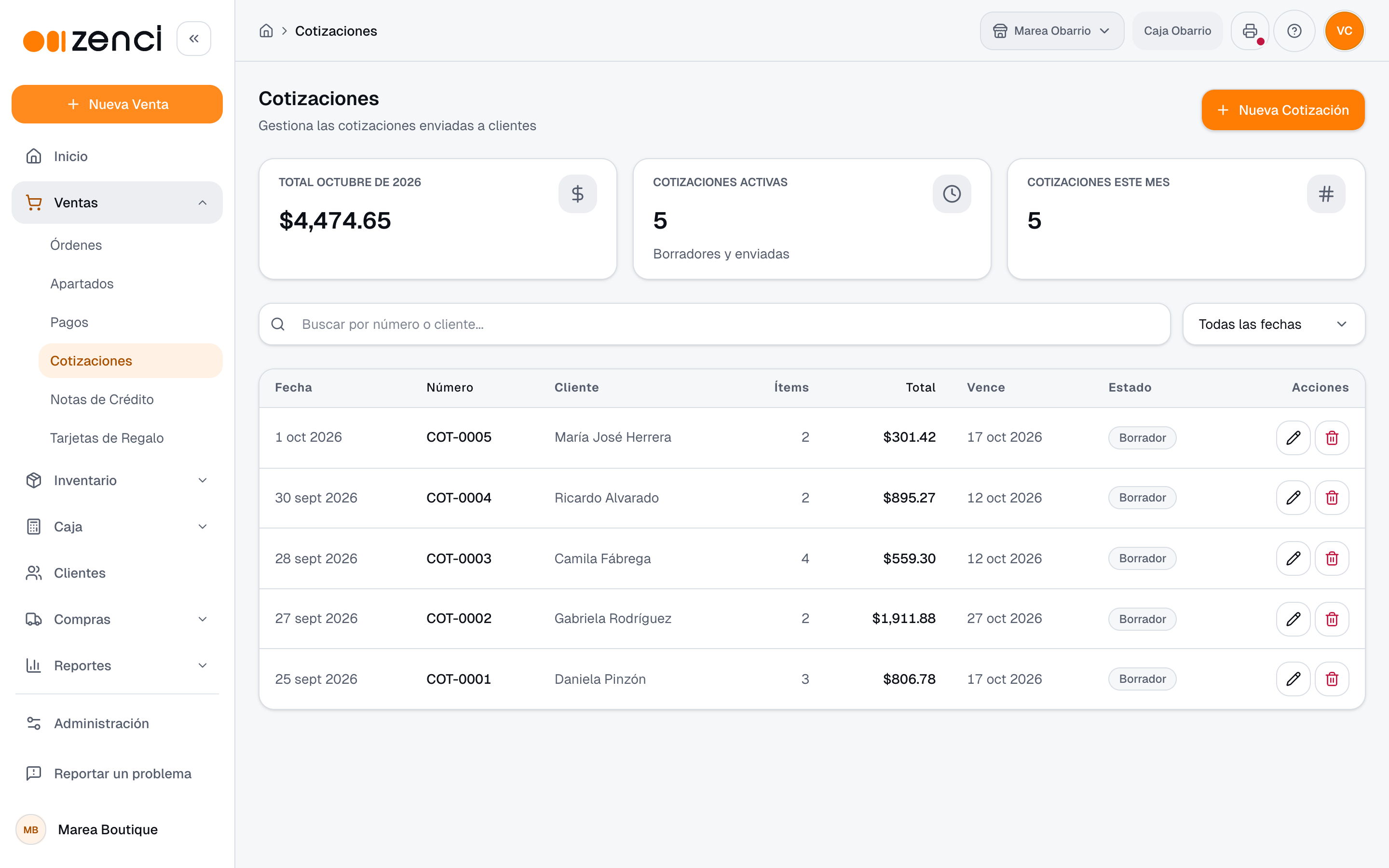
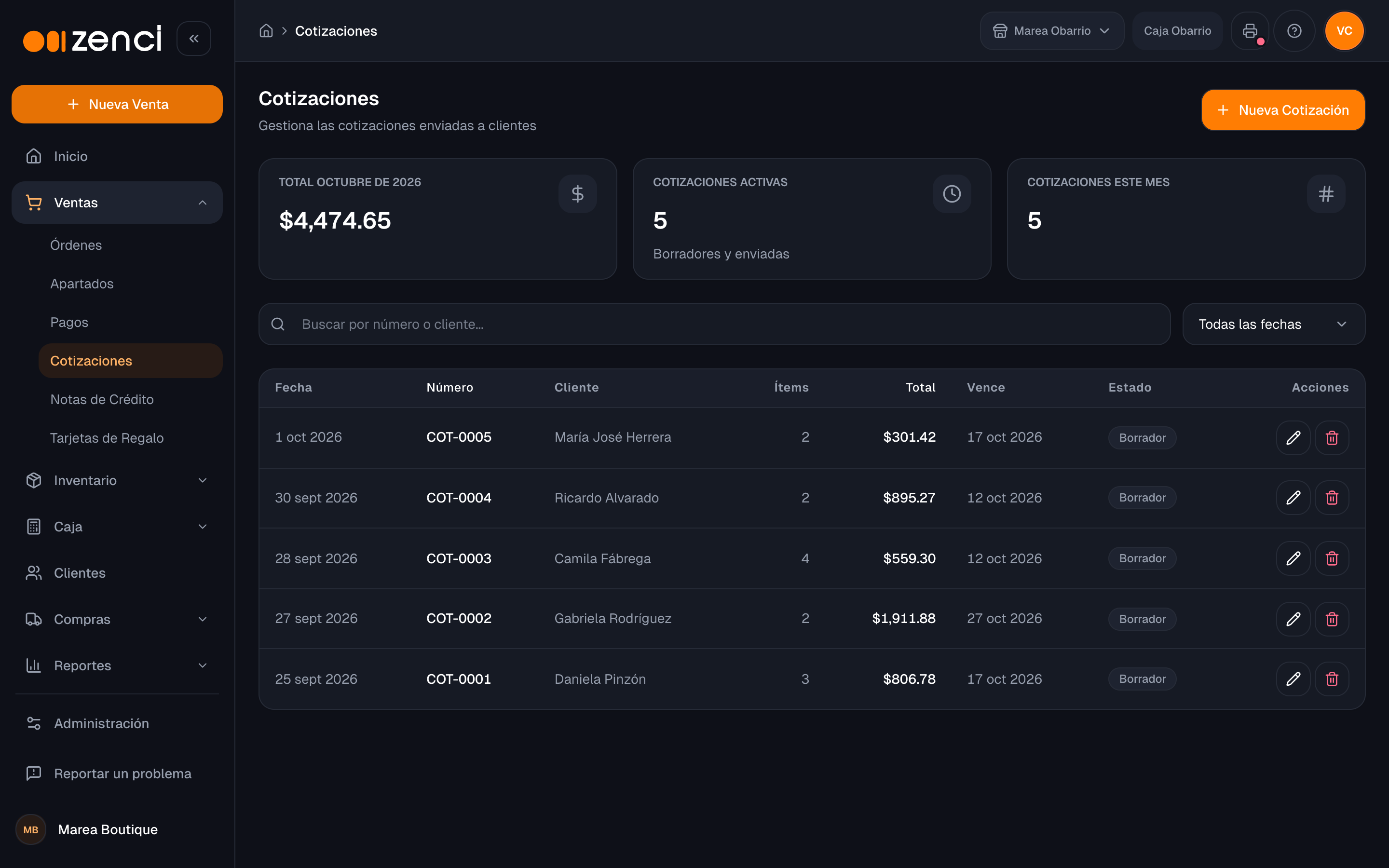
La lista muestra: número, cliente, fecha, ítems, total, vencimiento y estado. Puedes buscar por número o cliente y filtrar por estado y por fechas. En la parte superior verás un resumen del total cotizado del mes y el número de cotizaciones activas.
Estados
| Estado | Significado |
|---|---|
| Borrador | Cotización creada, aún vigente. Es la que se puede facturar. |
| Aceptada | El cliente la aceptó. |
| Vencida | Pasó su fecha de vigencia. Puedes reactivarla con Extender vigencia. |
| Convertida | Ya se convirtió en una venta. |
Crear una cotización
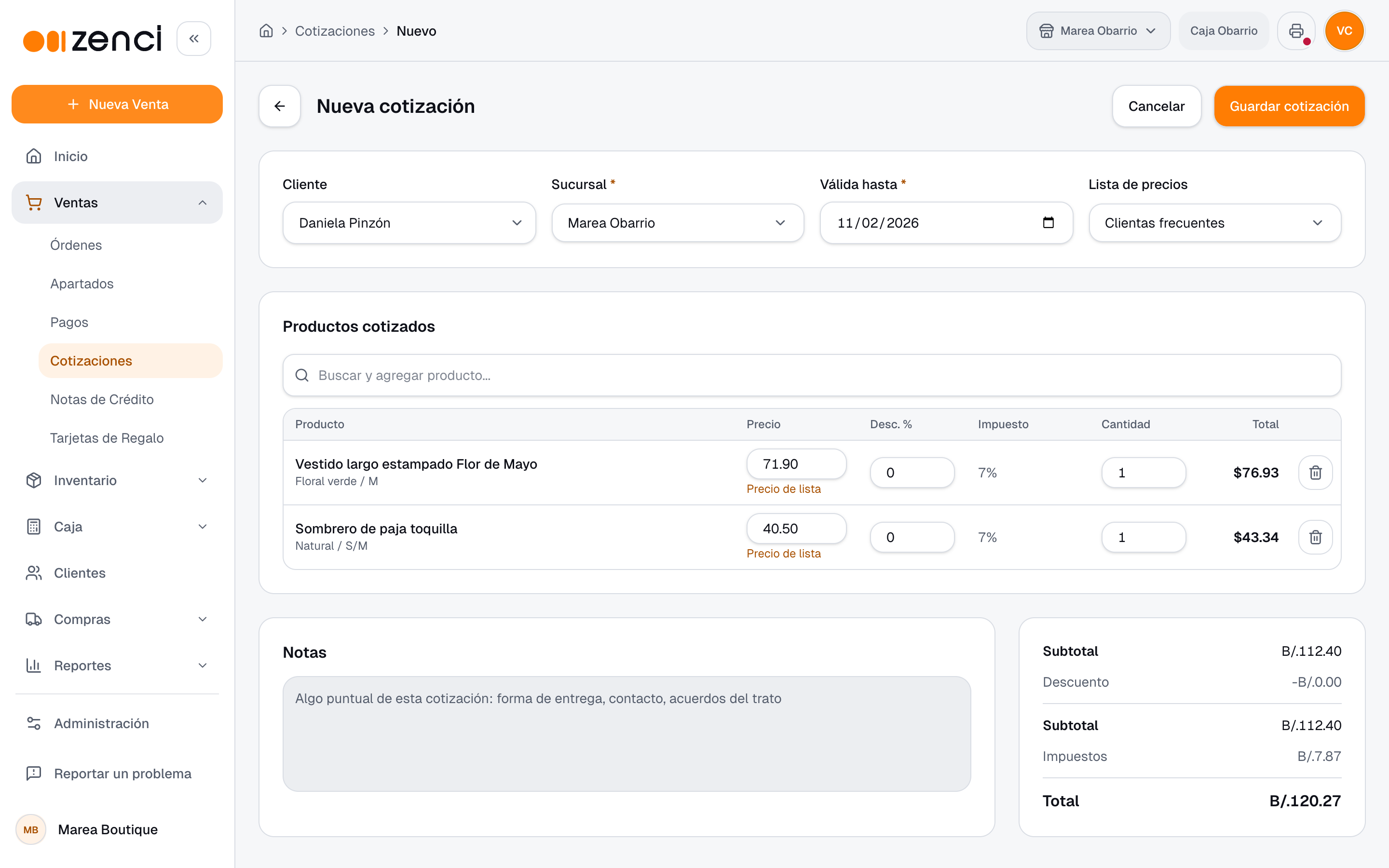
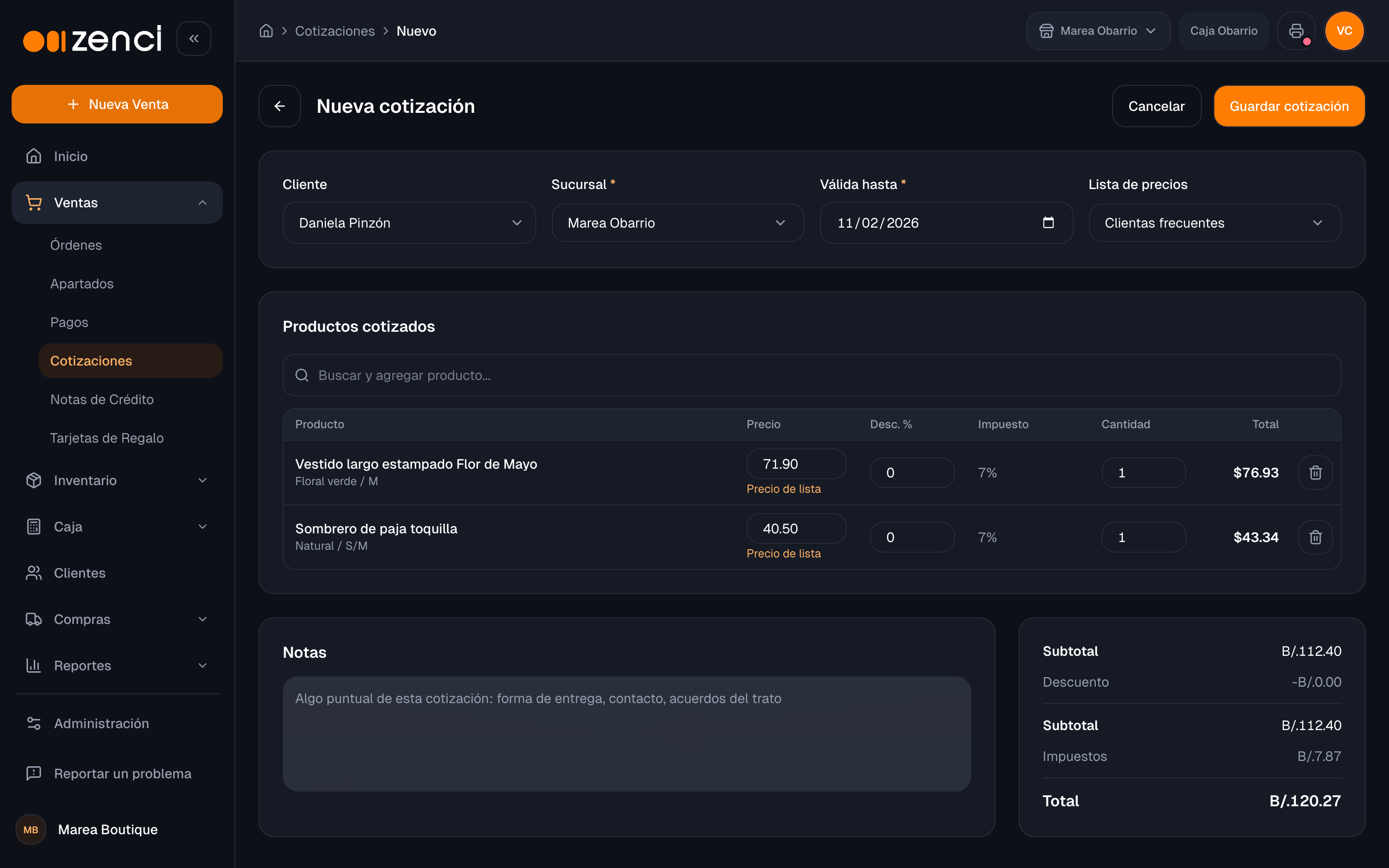
- En Ventas › Cotizaciones, haz clic en Nueva Cotización.
- Elige el cliente, la sucursal y la fecha Válida hasta.
- Agrega los productos con su cantidad, precio y descuento.
- Agrega notas si lo necesitas y haz clic en Guardar cotización.
Para elegir el cliente, escribe su nombre, cédula o teléfono: la búsqueda recorre todos tus clientes. Si la lista muestra solo una parte (por ejemplo, "Se muestran 100 de 290 clientes"), sigue escribiendo para encontrar al resto.
Vigencia
La cotización vale hasta el final del día que indicas en Válida hasta. Puedes emitir una cotización válida para el mismo día.
Impuestos
Cada línea toma el ITBMS del producto tal como está en el catálogo, igual que al cobrar: no se cambia línea por línea desde la cotización. El detalle de la cotización muestra el ITBMS de cada renglón.
Lista de precios
Si el cliente tiene una asignada, la cotización usa sus precios. El campo Lista de precios muestra la lista en uso (o Precio normal); quien tiene permiso puede cambiarla para esa cotización. Si cambias el cliente o la lista con productos ya agregados, Zenci pregunta antes de recalcular: elige Aplicar precios o Mantener precios actuales. Los precios que cambiaste a mano no se tocan. El detalle de la cotización muestra con qué lista se hizo.
Términos y condiciones
Los términos y condiciones comerciales se escriben una sola vez en Administración › Preferencias del POS, sección Cotizaciones, campo Términos y condiciones. Se imprimen al final del PDF de cada cotización, respetando párrafos y saltos de línea; si el campo está vacío, no se imprime ningún bloque. Cuando ya están configurados, el formulario de la cotización te lo recuerda debajo de las notas para que no los copies a mano.
Gestionar una cotización
Desde el detalle de una cotización puedes:
- Editar — modificar productos, cliente o vigencia.
- Duplicar — crear una copia como base para una nueva cotización.
- Enviar — enviar la cotización al cliente por correo.
- Descargar PDF — obtener el documento para compartirlo.
- Facturar — en una cotización en Borrador (vigente), lleva sus productos y precios al carrito de para cobrarla. Si el carrito ya tenía productos, Zenci te pide confirmar con Facturar cotización antes de reemplazarlos.
- Extender vigencia — reactivar una cotización vencida (ver abajo).
- Eliminar — descartar la cotización.
TIP
Facturar una cotización reutiliza sus productos y precios: no necesitas volver a armar el carrito. La venta se cobra exactamente como se cotizó, con su descuento al centavo.
Si el impuesto cambió
Si el ITBMS de algún producto cambió en el catálogo desde que se hizo la cotización, Zenci avisa al facturarla y calcula con el impuesto vigente, así que el total a cobrar no será el del documento.
Reactivar una cotización vencida
Una cotización vencida no se puede facturar. Su detalle indica la fecha en que venció y ofrece el botón Extender vigencia:
- Haz clic en Extender vigencia.
- Elige hasta cuándo será válida (debe ser una fecha posterior a hoy; por defecto se proponen 30 días).
- Confirma: la cotización vuelve a estar vigente y aparece el botón Facturar.
También puedes reactivarla al editarla: si guardas una fecha Válida hasta posterior a hoy, vuelve a estar vigente. Si la fecha no es posterior a hoy, el formulario te lo indica antes de guardar.
Siguientes pasos
- — Concreta la venta a partir de la cotización.
- — Gestiona los clientes a los que cotizas.
- — Crea y consulta cotizaciones por API.