

Reportes
Analiza el rendimiento de tu negocio con los reportes de Zenci. Cada reporte combina un gráfico y una tabla, y se abre directamente desde el menú Reportes del lateral.
Panel de inicio
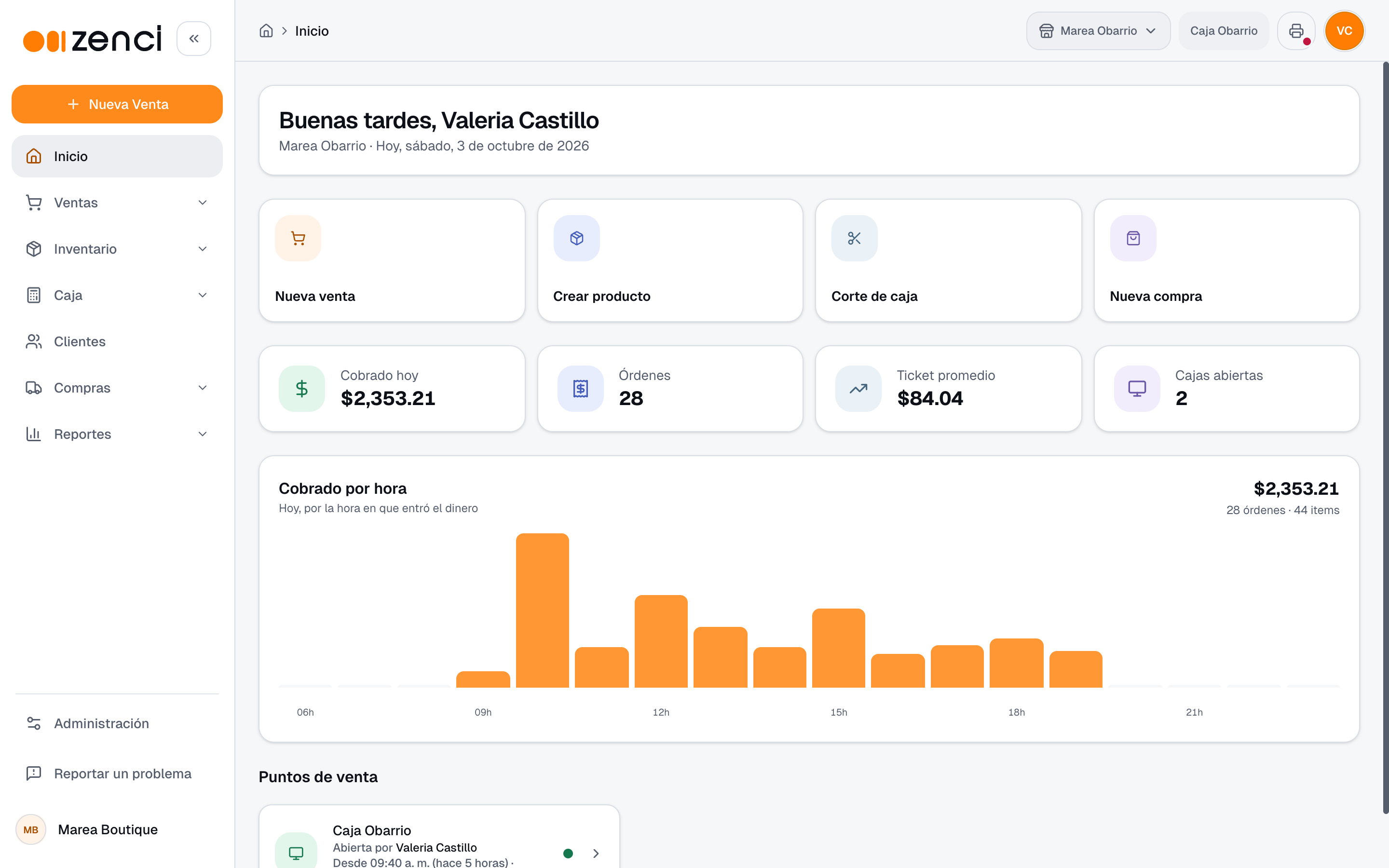
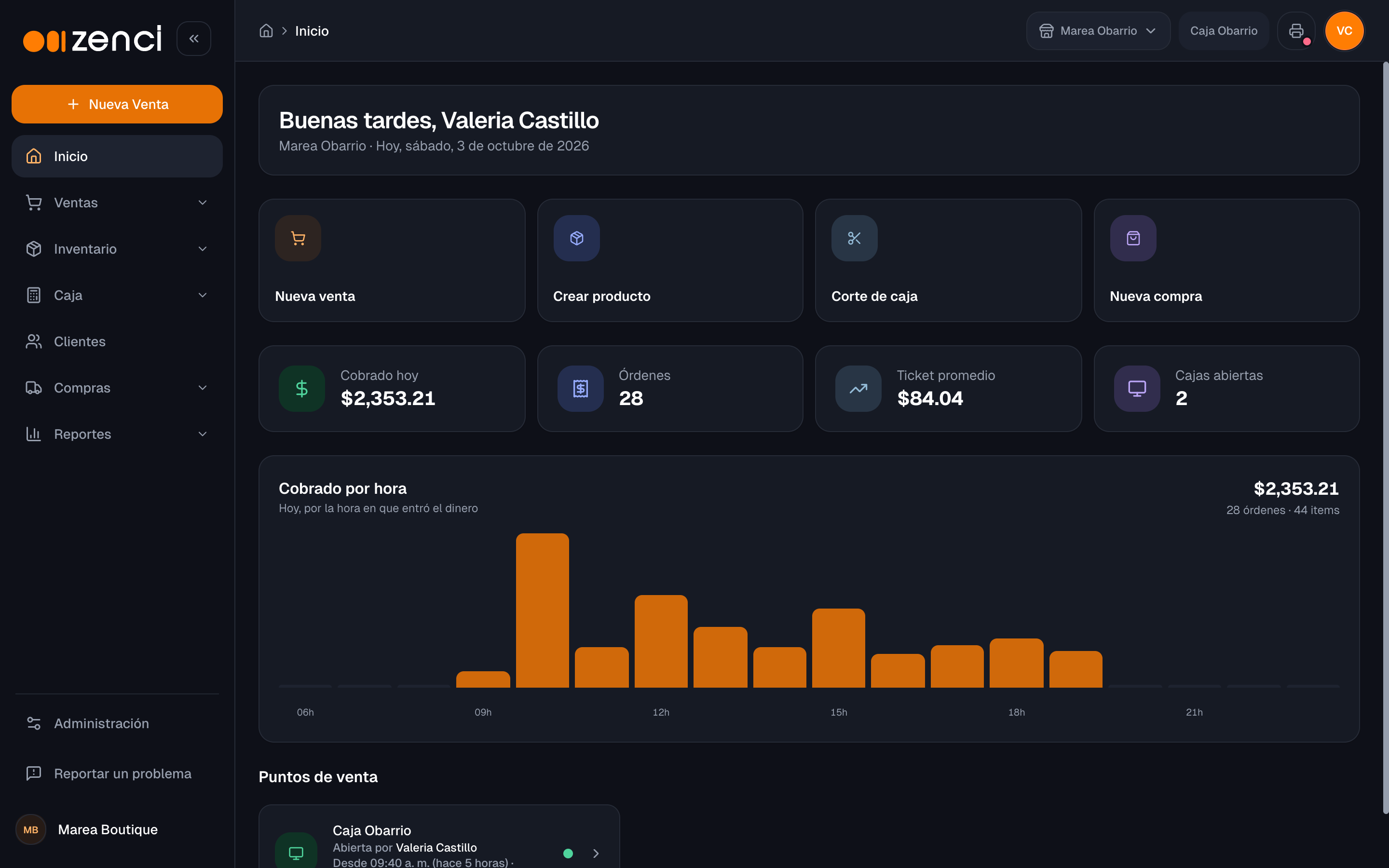
Al iniciar sesión llegas al Inicio, que resume tu día de un vistazo:
- Accesos rápidos — Nueva venta, Crear producto, Corte de caja y Nueva compra.
- Cobrado hoy — El dinero que entró de verdad en el día, según los pagos recibidos. Si incluye abonos a apartados, la tarjeta te dice cuánto.
- Órdenes — Número de órdenes del día y, aparte, cuántos apartados se abrieron.
- Ticket promedio — Valor promedio por orden.
- Cajas abiertas — Cuántas sesiones de caja están abiertas en este momento.
- Cobrado por hora — Gráfico con lo que entró a la caja hora por hora.
- Puntos de venta — Las cajas de cada sucursal, con quién abrió cada una, desde qué hora y con qué fondo.
Cómo se cuenta el dinero del Inicio
Cobrado hoy y el gráfico salen de los pagos recibidos en el día, no del precio de las órdenes:
- Un apartado aporta lo que el cliente abonó, no su precio total.
- Un abono a un apartado abierto días antes cuenta el día y la hora en que se pagó.
- Las órdenes anuladas no suman.
- El vuelto de una venta en efectivo no se cuenta como ingreso.
- Lo pagado con nota de crédito, retención de impuestos o tarjeta de regalo no se cuenta, porque no es dinero nuevo que entra al negocio.
En el gráfico Cobrado por hora, cada barra muestra lo cobrado y el número de operaciones de esa hora. Si en una hora se devolvió más dinero del que se cobró, la barra aparece en rojo.
Cajas que quedaron abiertas
En Puntos de venta, una caja que sigue abierta desde un día anterior se resalta con el aviso Quedó abierta desde un día anterior, para que no pase desapercibida. Haz el corte de esa caja desde .
Reportes disponibles
Zenci incluye ocho reportes. Todos permiten filtrar por rango de fechas y por sucursal (algunos ya vienen agrupados por sucursal y ocultan ese filtro), y varios agregan controles propios.
| Reporte | Qué muestra |
|---|---|
| Ventas y apartados | Reporte detallado y configurable: resumen con el desglose del ITBMS, detalle venta por venta, filtros, condiciones, agrupaciones con subtotales y vistas guardadas. Se exporta a Excel, CSV o PDF. |
| Ventas en el tiempo | Ingresos netos por período, número de órdenes y ticket promedio. Se puede agrupar por día o mes. |
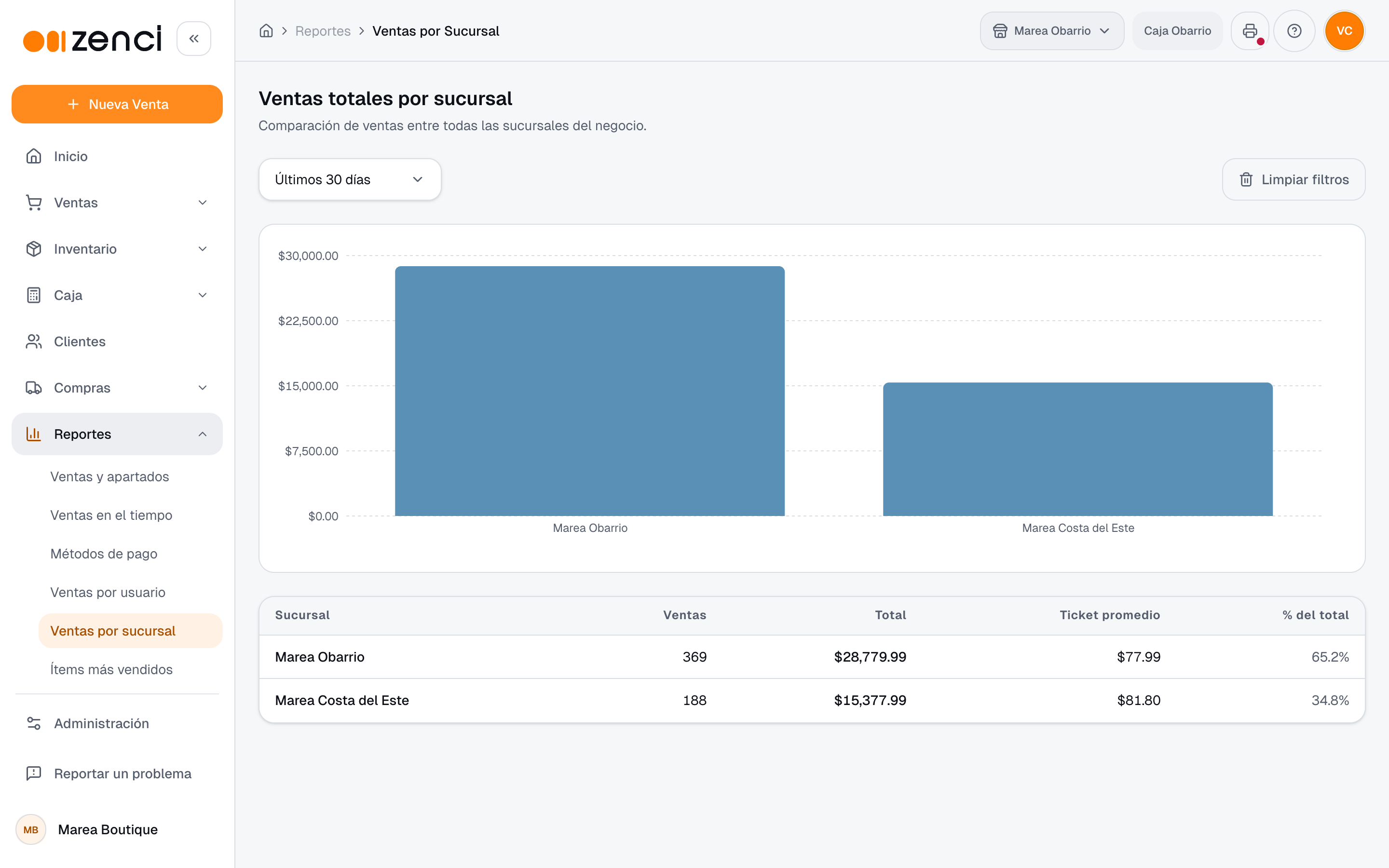
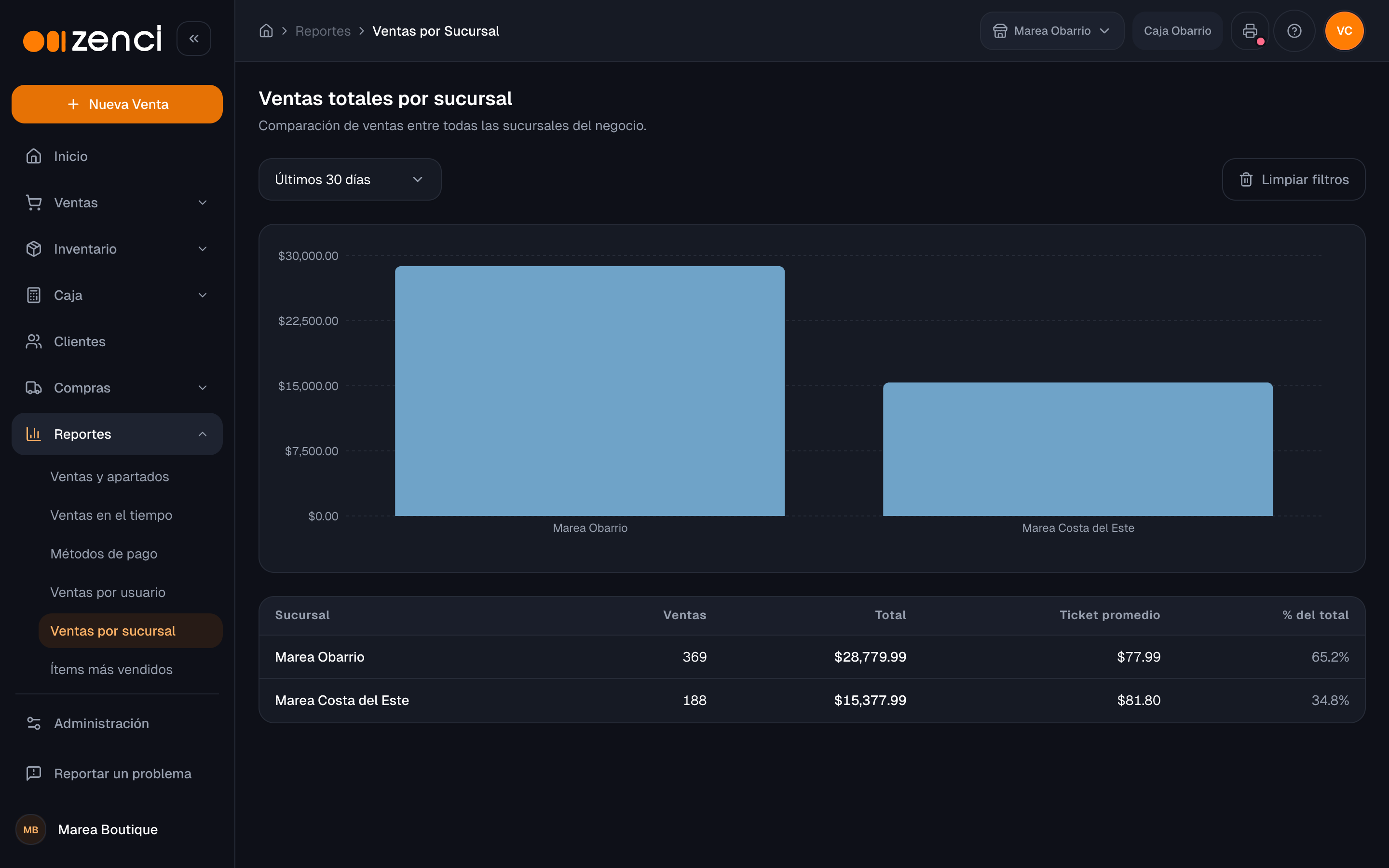
| Ventas por sucursal | Total vendido por sucursal, número de ventas, ticket promedio y % del total. |
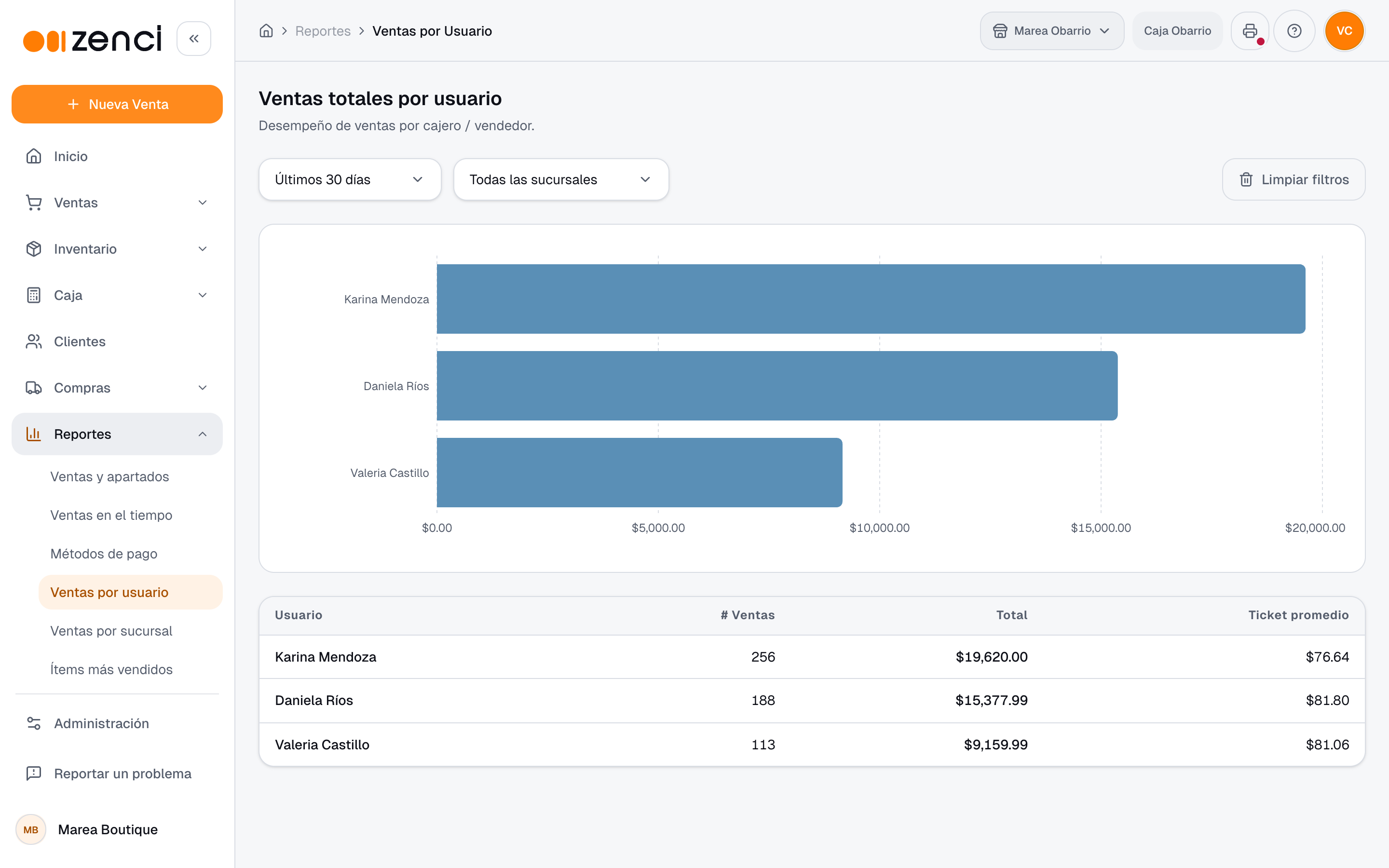
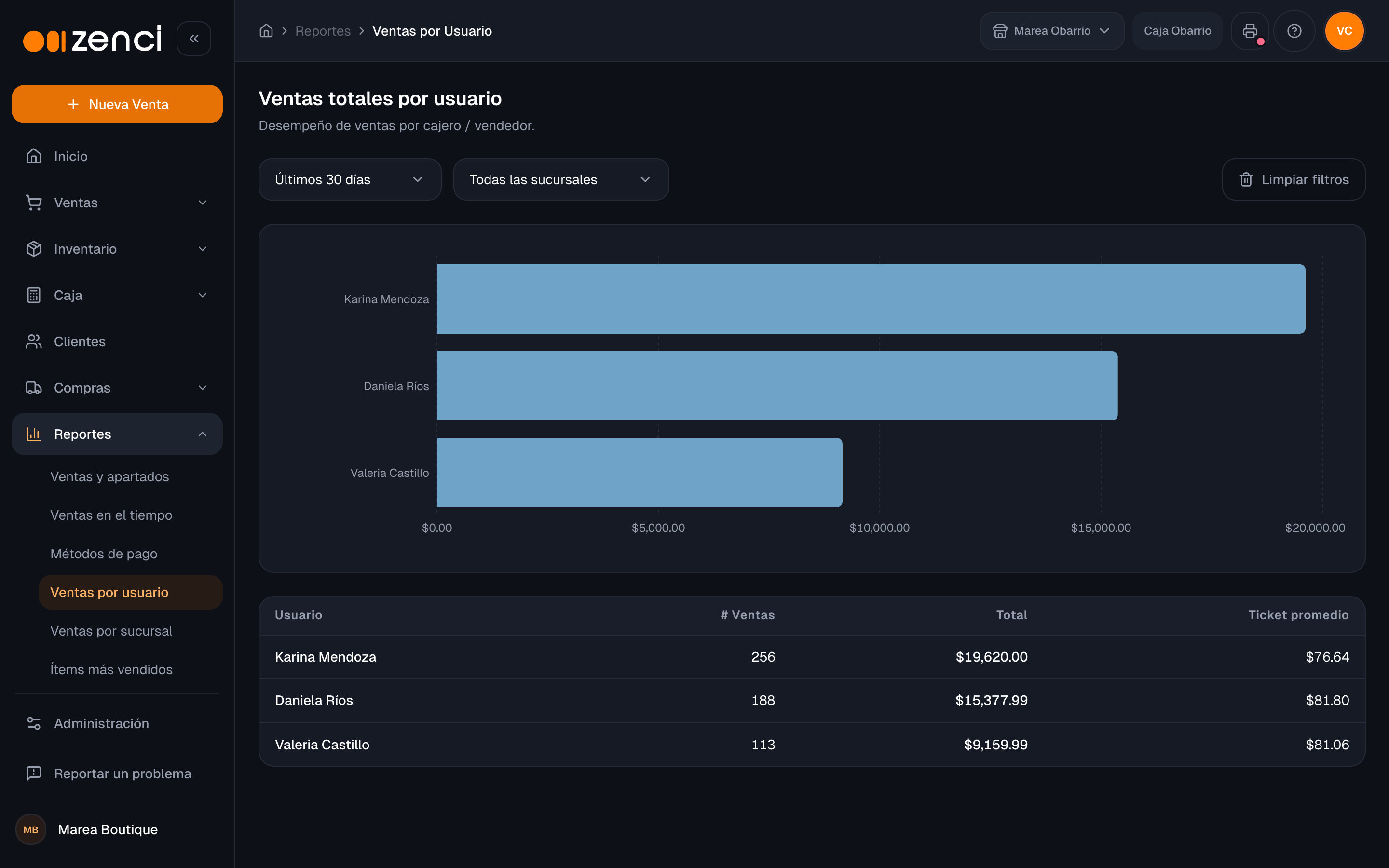
| Ventas por usuario | Total vendido por vendedor, número de ventas y ticket promedio. |
| Métodos de pago | Ingresos reales por método de pago: lo cobrado menos los reembolsos. La nota de crédito, la retención de impuestos y la tarjeta de regalo se reportan por separado como filas informativas, fuera del gráfico, porque no son dinero nuevo. |
| Ítems más vendidos | Productos ordenados por ingresos, con unidades vendidas y % del total. Cada variante aparece en su propia fila. Incluye un control de top N. |
| Gastos en el tiempo | Total de gastos por período (día, semana o mes), cantidad y promedio. |
| Deudas a proveedores | Total adeudado por proveedor, número de compras y la compra más antigua. |
Ventas y apartados
Es el reporte a la medida: eliges el rango de fechas, aplicas filtros y te lo llevas en el formato que necesites. Lo encuentras en Reportes › Ventas y apartados.
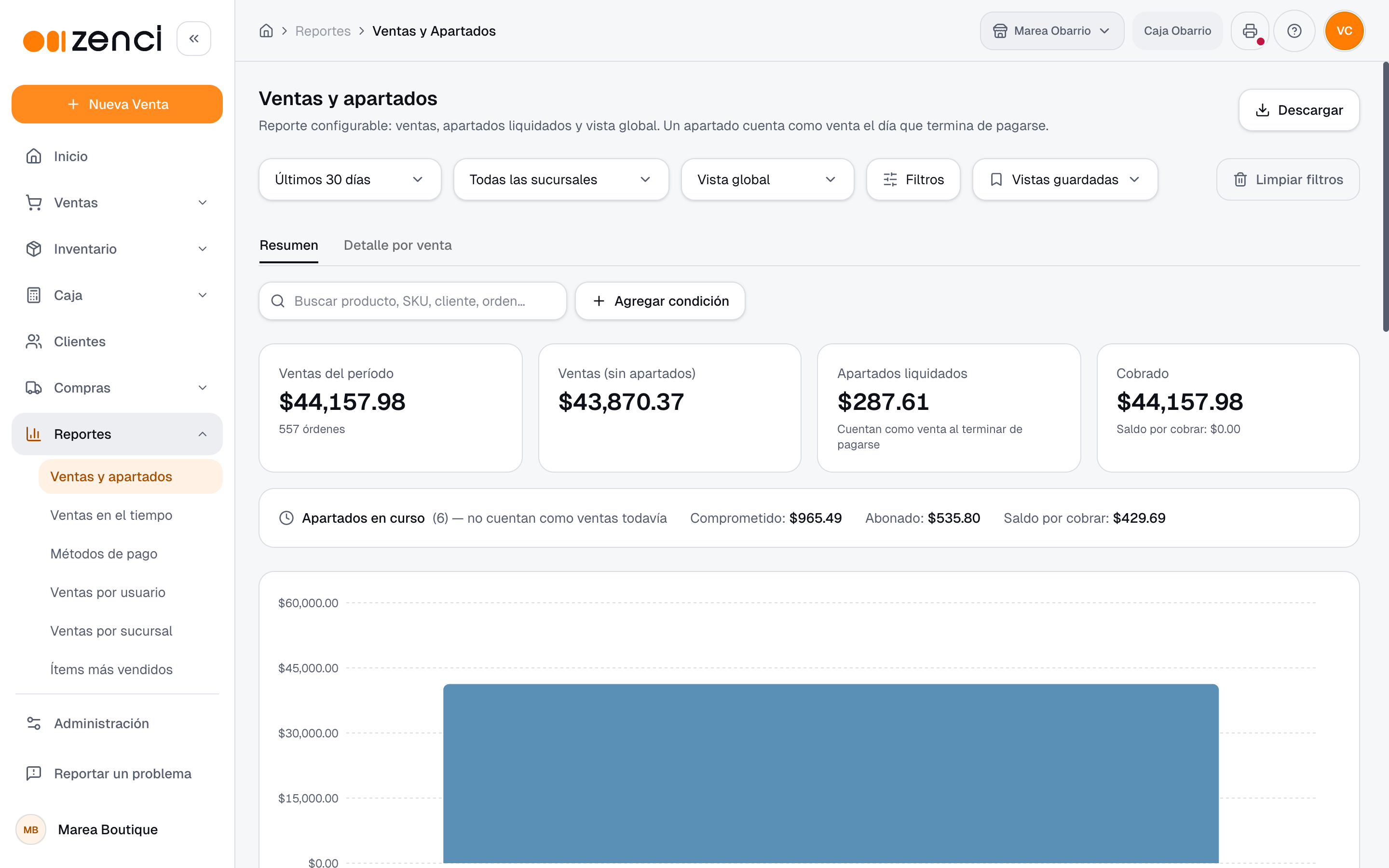
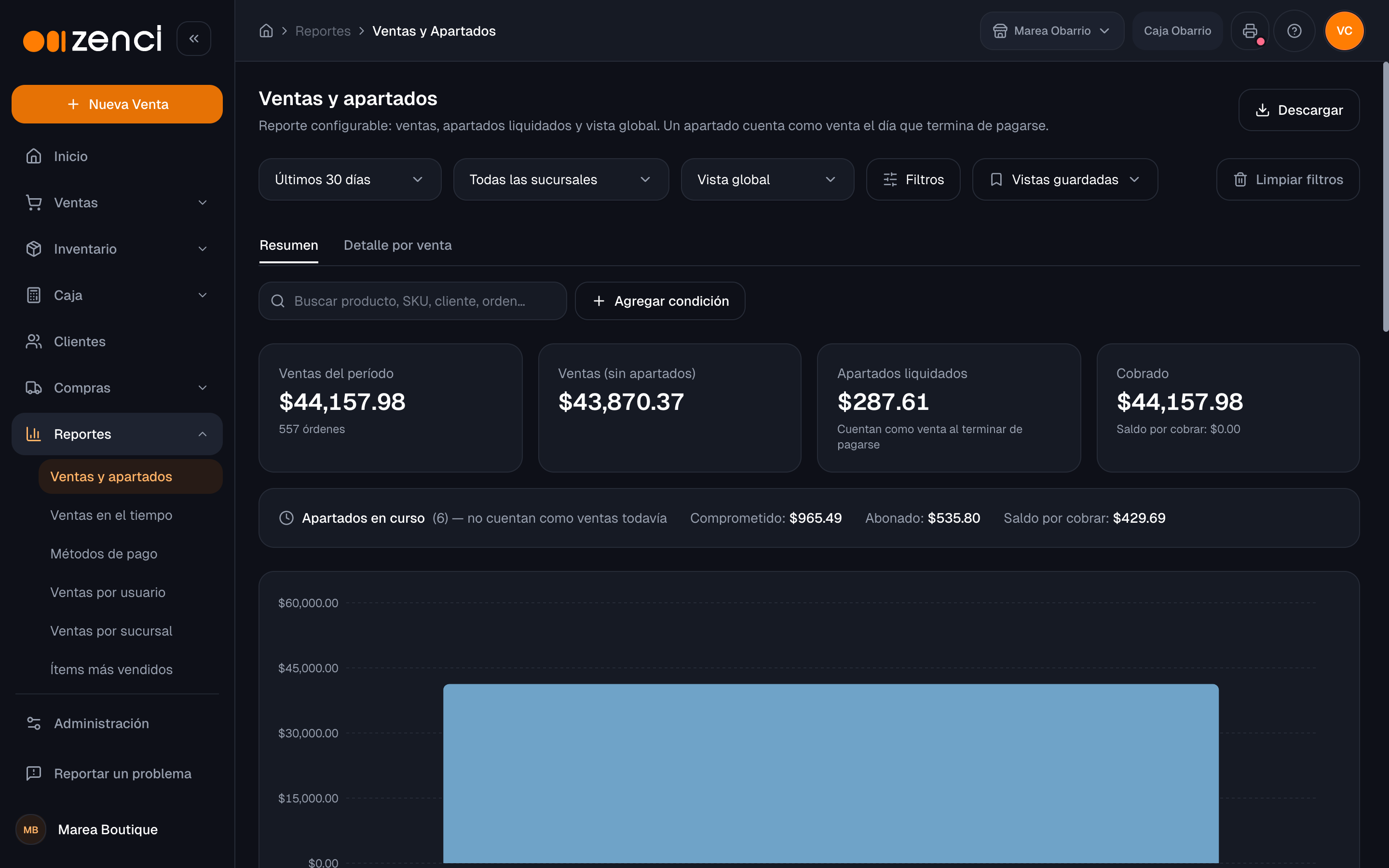
El reporte tiene dos pestañas: Resumen, con los totales y desgloses del período, y Detalle por venta, con cada producto vendido en su propia fila. Con el selector de alcance eliges qué incluir: Vista global, Solo ventas o Solo apartados.
Resumen
Arriba ves los totales del período: Ventas del período, Ventas (sin apartados), Apartados liquidados, Cobrado con el saldo por cobrar, y los Apartados en curso con lo comprometido, lo abonado y el saldo. Debajo, las devoluciones completadas en el período.
El reporte incluye el desglose del ITBMS por tasa, con Exento y 0% en renglones separados, porque el Formulario 102 de la DGI los exige distintos.
El reporte se desglosa además por tipo de venta (venta directa, venta a crédito y apartado liquidado), por método de pago y por producto:
Filtros
Con el botón Filtros acotas el reporte por:
- Venta — Método de pago, Vendedor y Cliente. El filtro por método trae las ventas en que se usó ese método, aunque se hayan pagado también con otro.
- Producto — Categoría, Marca y las características del producto: las opciones con las que armaste tus variantes (talla, color, medida, material…).
Buscador y condiciones
El buscador general encuentra ventas por producto, SKU, cliente u orden.
Para preguntas más específicas, usa Agregar condición y arma una regla del tipo "mostrar ventas donde…". Puedes combinar texto, números, horas y días:
| Ejemplo | Cómo se arma |
|---|---|
| Productos de más de $50 | Precio unitario · mayor que · 50 |
| Blusas | Producto · contiene · blusa |
| Ventas sin cliente asignado | Cliente · está vacío |
| Ventas del fin de semana | Día de la semana · sábado y domingo |
| Ventas de la tarde | Hora del día · de 1:00 p. m. a 5:59 p. m. |
Las condiciones más comunes tienen un atajo de un clic: Con descuento, Sin cliente, Fin de semana, En la mañana (7 a. m.–1 p. m.), En la tarde (1–6 p. m.) y Más de $100.
Si agregas varias condiciones, elige si las ventas deben Cumplir todas o Cumplir cualquiera. Puedes usar hasta 20 condiciones; cada una aparece como una etiqueta que quitas con un clic, o todas a la vez con Quitar todas. Las horas son en hora de Panamá.
Detalle por venta
La pestaña Detalle por venta muestra cada producto vendido en su propia fila, con la fecha de venta, el producto, la variante, el SKU, la categoría, la marca, la cantidad, el precio unitario, el descuento, el neto, el ITBMS, el total, la orden, el tipo de venta, el cliente, el vendedor, la sucursal y cómo se pagó la orden.
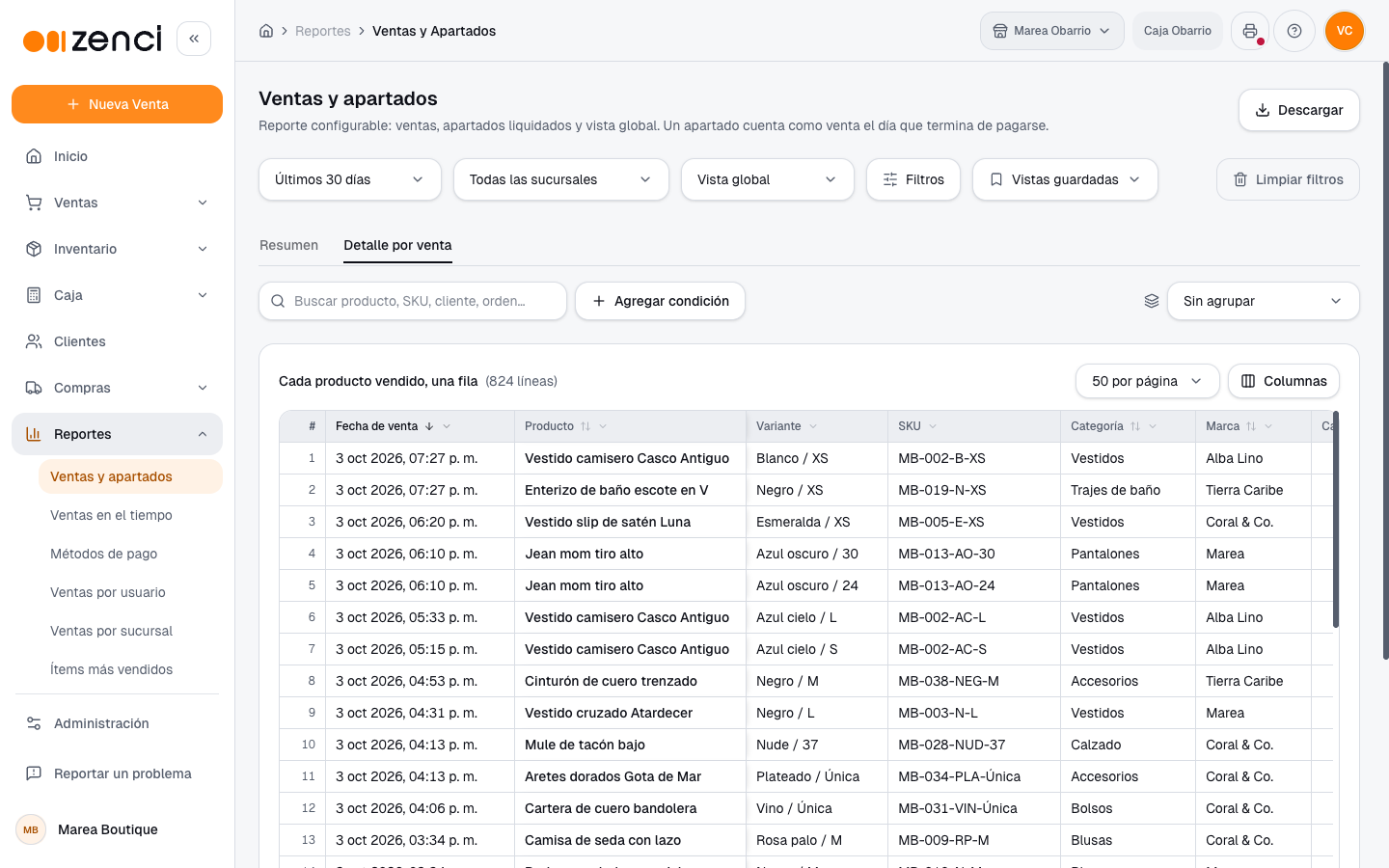
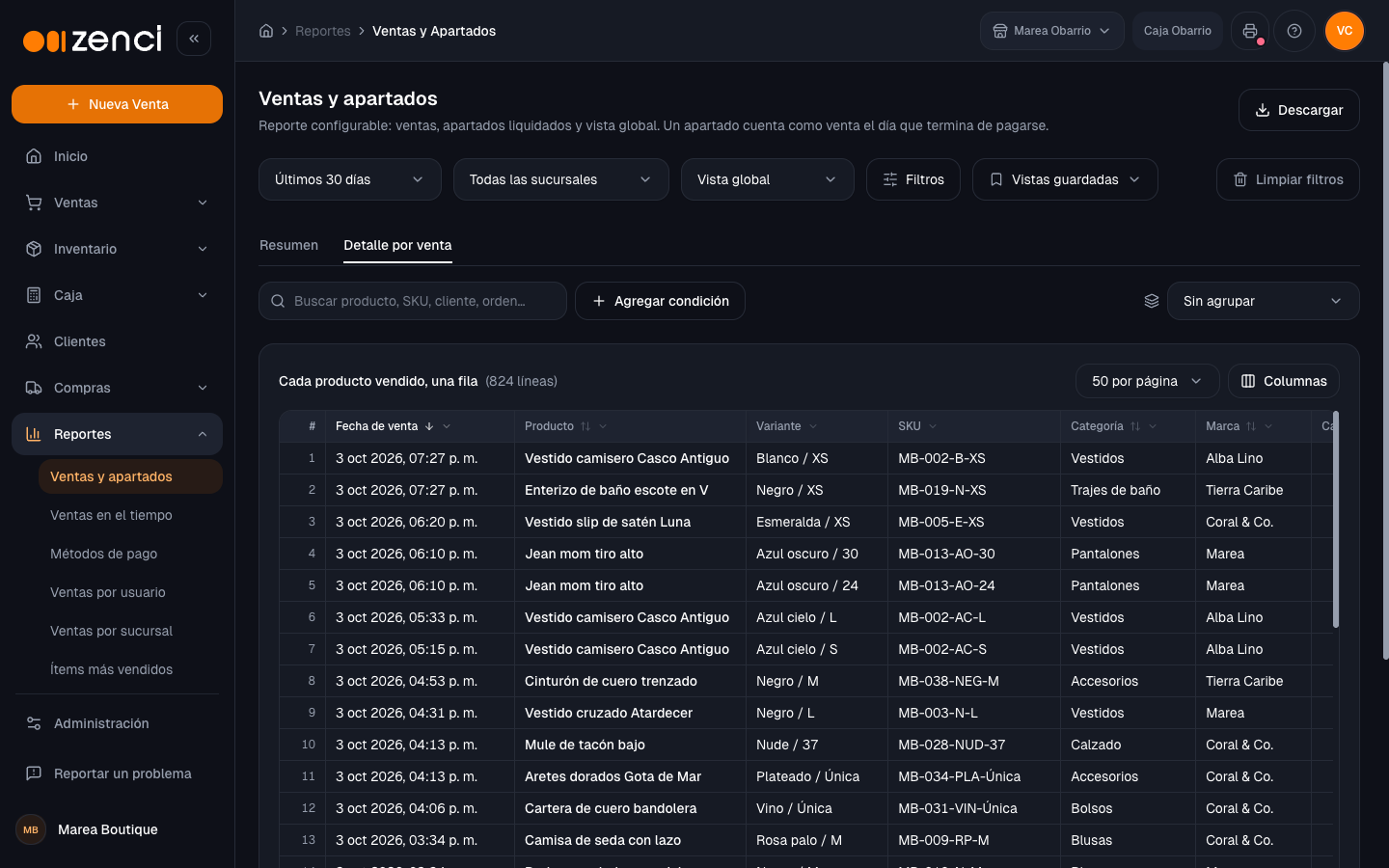
- Ordenar y filtrar desde el encabezado — Haz clic en el título de una columna para ordenarla (de A a Z, de mayor a menor, más recientes primero…) o para agregar una condición sobre esa columna.
- Ocultar columnas — Con el botón Columnas eliges cuáles ver.
- Totales — La última fila, Total del período, suma todas las líneas que coinciden con los filtros, no solo las de la página que estás viendo.
Fechas y pagos en el detalle
Pago de la orden muestra cómo se pagó la orden completa, no un reparto por producto. En los apartados, la fecha de venta es el día en que se terminaron de pagar; la fecha en que se apartó está en Fecha de la orden.
Agrupar con subtotales
En el detalle puedes agrupar las ventas por día, semana, mes, producto, categoría, marca, vendedor, cliente o forma de pago. Cada grupo muestra órdenes, líneas, unidades, bruto, descuento, neto, ITBMS y total, con una fila de Total del período al final.
Haz clic en un grupo para ver sus ventas una por una.
- Al agrupar por producto, categoría o marca, una orden con productos de varios grupos cuenta en cada uno, así que la suma de órdenes puede superar el total.
- Al agrupar por forma de pago, cada grupo es la combinación de métodos con que se pagó la orden (por ejemplo, "Efectivo + Tarjeta"), sin repartir montos.
Vistas guardadas
Si usas seguido una misma combinación de filtros, guárdala con un nombre desde Vistas guardadas › Guardar como vista nueva…. La vista guarda los filtros, la pestaña, las columnas y el orden, y la vuelves a abrir con un clic. Desde el mismo menú puedes Renombrar o Eliminar tus vistas. Cada usuario ve solo las vistas que guardó.
El período se guarda como relativo: si elegiste Este mes o Últimos 30 días, la vista sigue sirviendo los meses siguientes.
Exportar
Con Descargar bajas el reporte en Excel (.xlsx), CSV (.csv) o PDF (.pdf). El archivo lleva anotados los filtros con los que se generó, de modo que sirva como respaldo ante una auditoría. La descarga a Excel o CSV incluye el detalle venta por venta y, si agrupaste, la tabla agrupada.
Se permite una descarga por minuto, sumando todos los reportes. Mientras tanto, el botón te muestra cuántos segundos faltan.
Totales con filtros de producto, condiciones o búsqueda
Cuando filtras por producto, usas condiciones o buscas, las cifras se calculan sobre las líneas de venta que coinciden. Los montos que no se pueden atribuir a una línea concreta —métodos de pago, cobrado, saldo, devoluciones y apartados en curso— no aplican en esa vista: el desglose por método de pago no se muestra y la tarjeta Cobrado dice No aplica por línea, para que no se lea como un cero. En la pestaña Detalle por venta, cada línea muestra cómo se pagó su orden.
El cierre de caja da la misma venta
El reporte de cierre de caja usa el mismo criterio que este reporte: un apartado cuenta como venta en el cierre de la caja donde se termina de pagar, lo abonado en el turno aparece aparte como Abonos a apartados en curso y las órdenes anuladas no suman. Así, la venta del cierre coincide con la de Ventas y apartados. Más detalles en .
Cuándo un apartado cuenta como venta
Un apartado se paga en abonos a lo largo de semanas o meses, así que la fecha en que suma a tus ventas es una decisión contable. Por defecto, Zenci lo reconoce al liquidarse: el apartado suma a las ventas el día que el cliente termina de pagarlo, que es cuando el dinero entra completo. Los apartados en curso se muestran aparte, con lo abonado y el saldo, y no se mezclan con las ventas.
Si prefieres que el apartado sume a las ventas el día en que se crea, cámbialo en Administración › Preferencias del POS, sección Reportes, en la opción Cuándo un apartado cuenta como venta:
| Opción | Cuándo suma el apartado |
|---|---|
| Al liquidarse (recomendado) | El día que el cliente termina de pagarlo. |
| Al apartarse | El día que se creó. |
La opción aplica a los reportes de ventas en el tiempo, productos, sucursales y usuarios. No afecta a la pantalla de Inicio ni al reporte de Ventas y apartados, que siempre reconoce al liquidarse.
Los apartados vencidos no se cuentan como venta con ninguno de los dos criterios.
Ventas en el tiempo
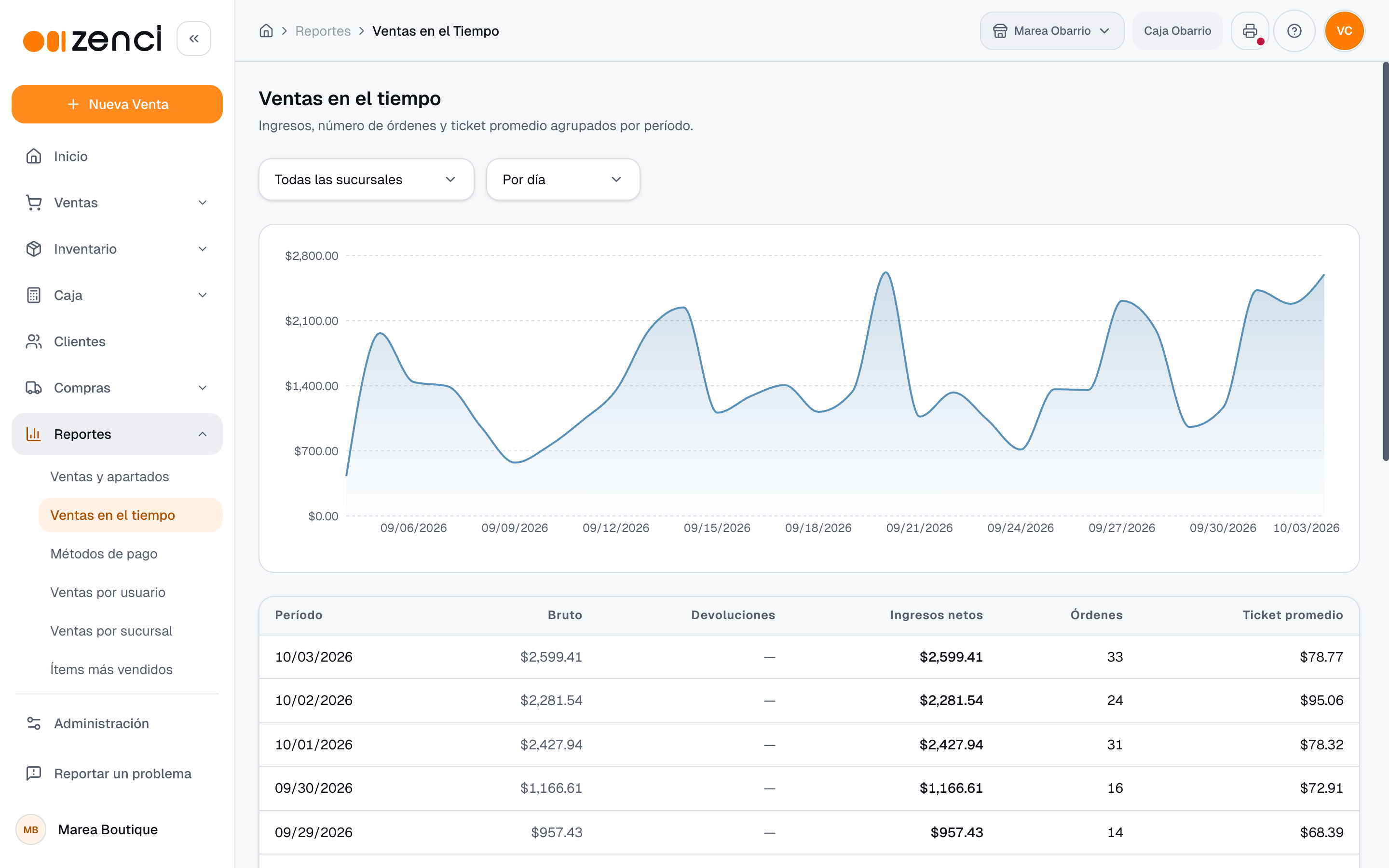
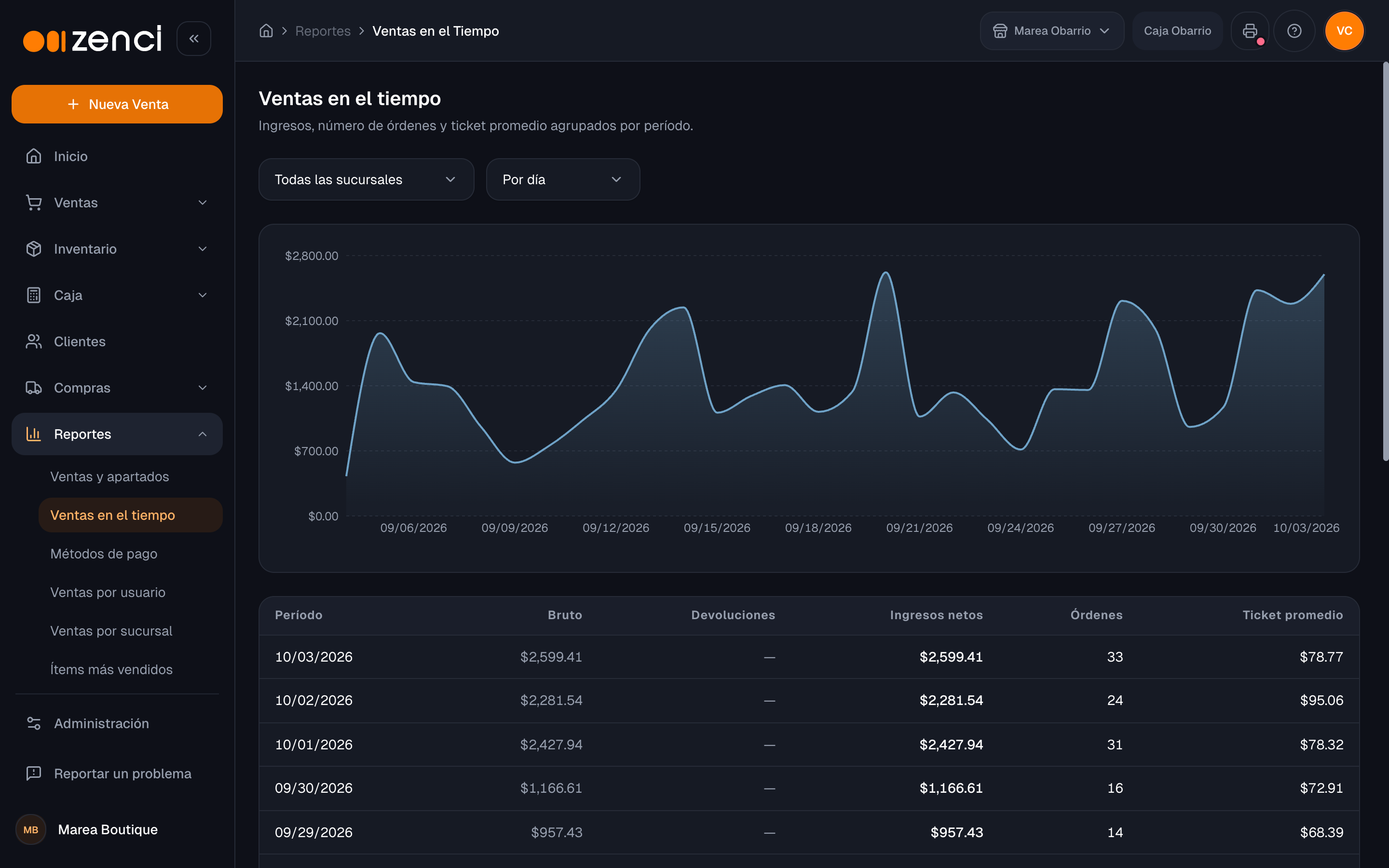
Muestra la evolución de tus ingresos. El gráfico de área grafica los ingresos netos por período y la tabla desglosa ingresos brutos, devoluciones, ingresos netos, órdenes y ticket promedio. Usa el selector de agrupación para ver los datos por día o por mes.
Métodos de pago
El reporte Ingresos por método de pago muestra, por cada método, lo Cobrado, los Reembolsos, el Ingreso neto, las transacciones y el porcentaje del total.
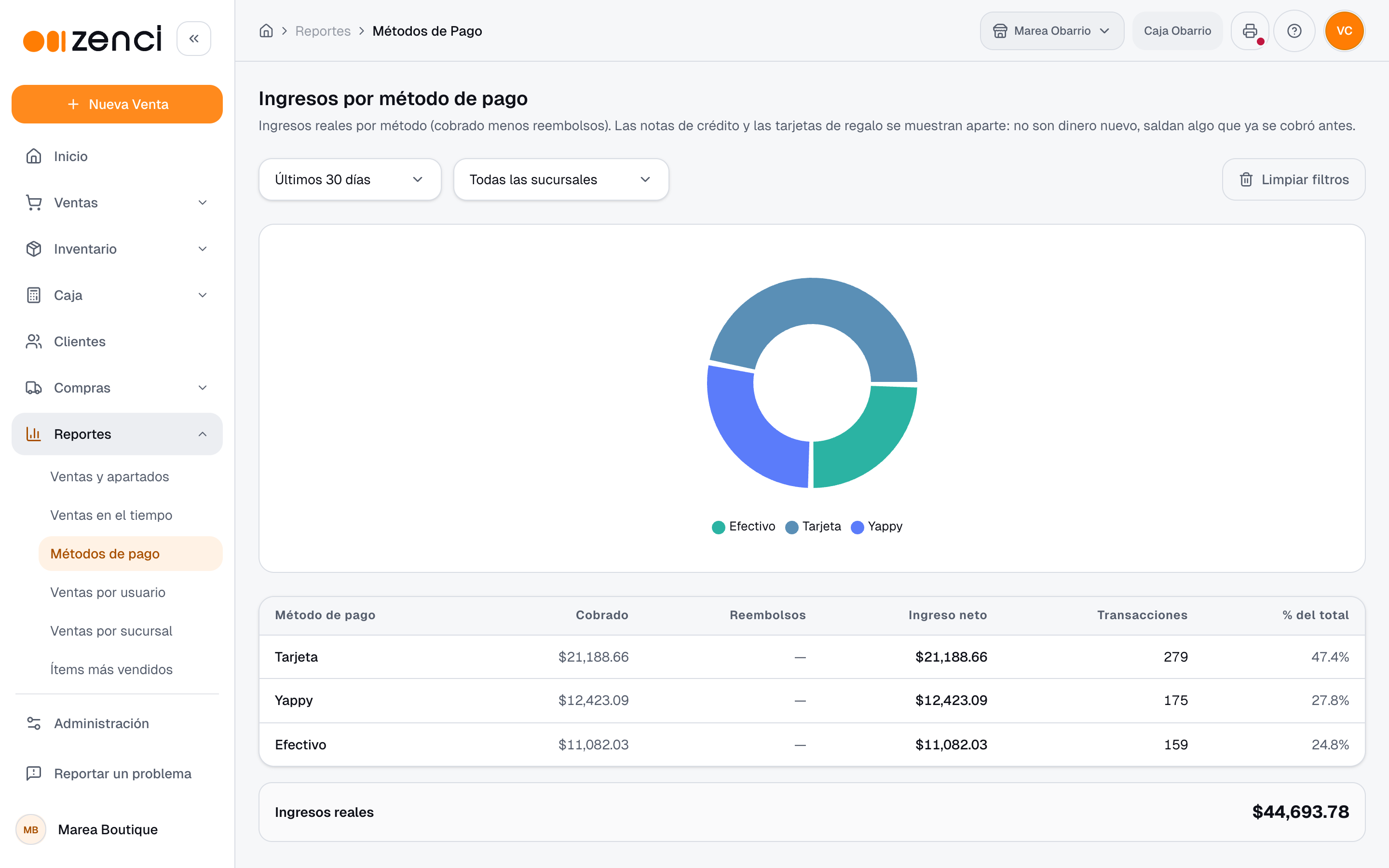
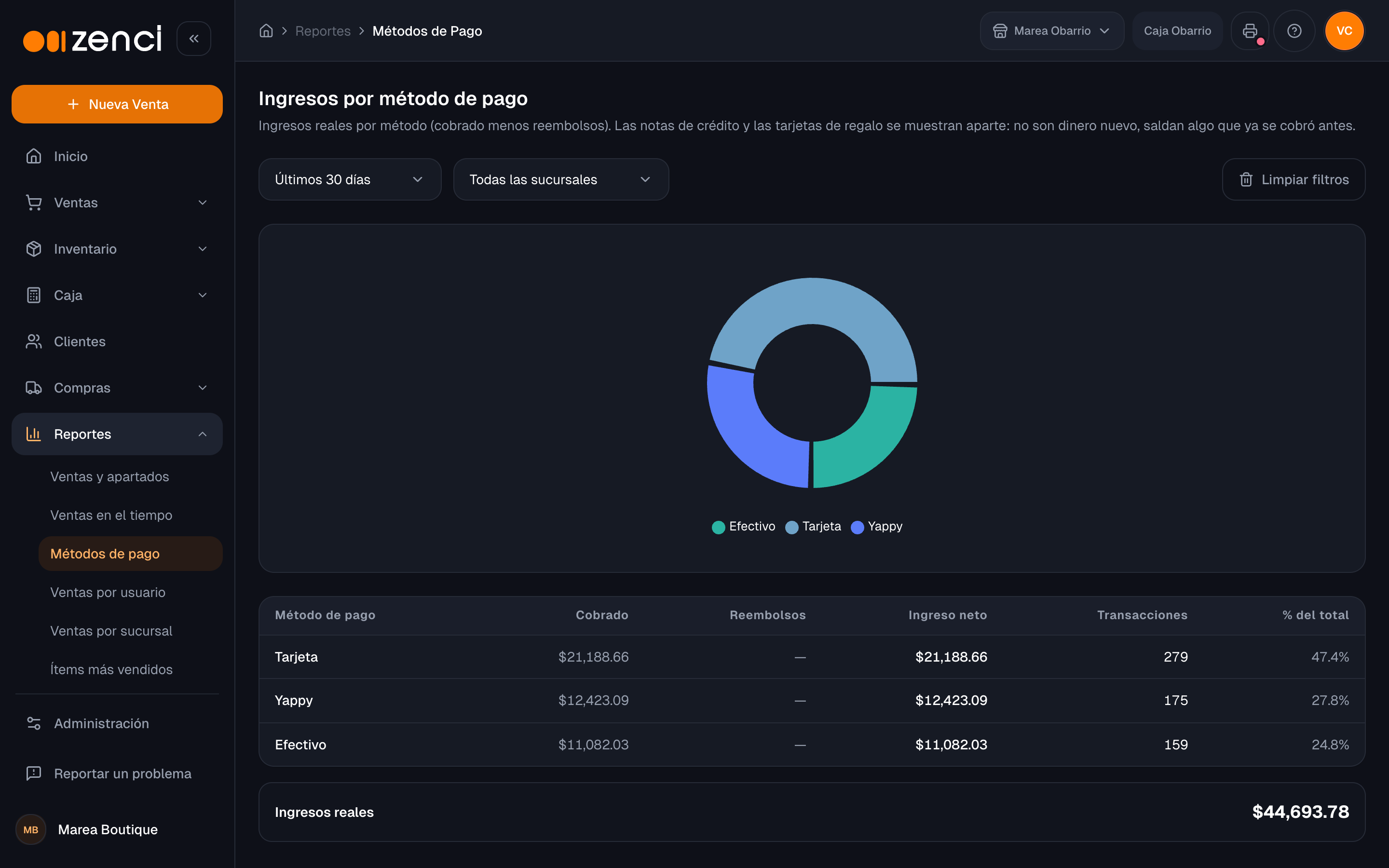
La nota de crédito, la retención de impuestos y la tarjeta de regalo aparecen aparte, como filas informativas que no suman a los ingresos ni entran en el gráfico: no son dinero nuevo, sino saldos que el cliente ya tenía o montos que nunca entraron a la caja.
Ítems más vendidos
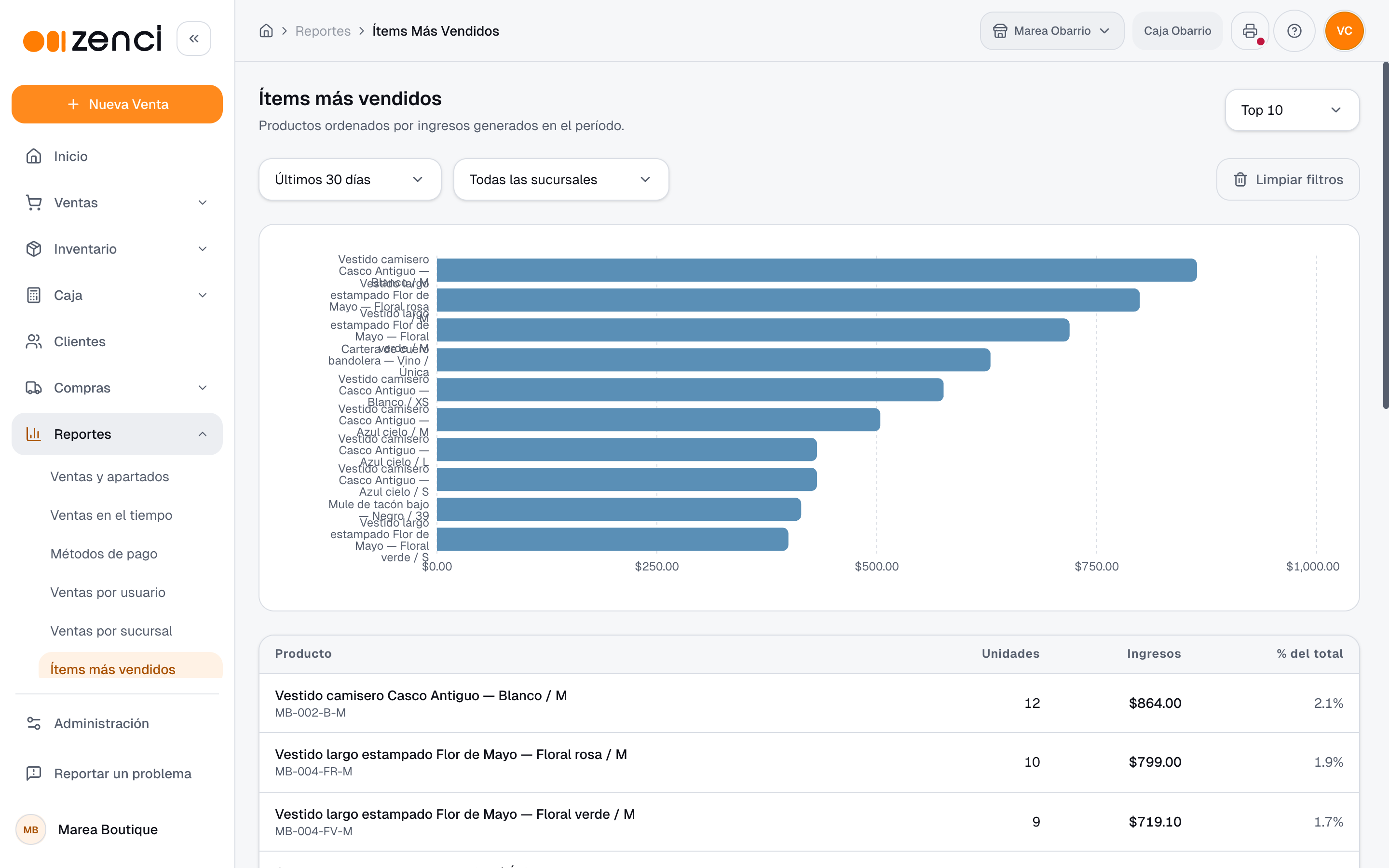
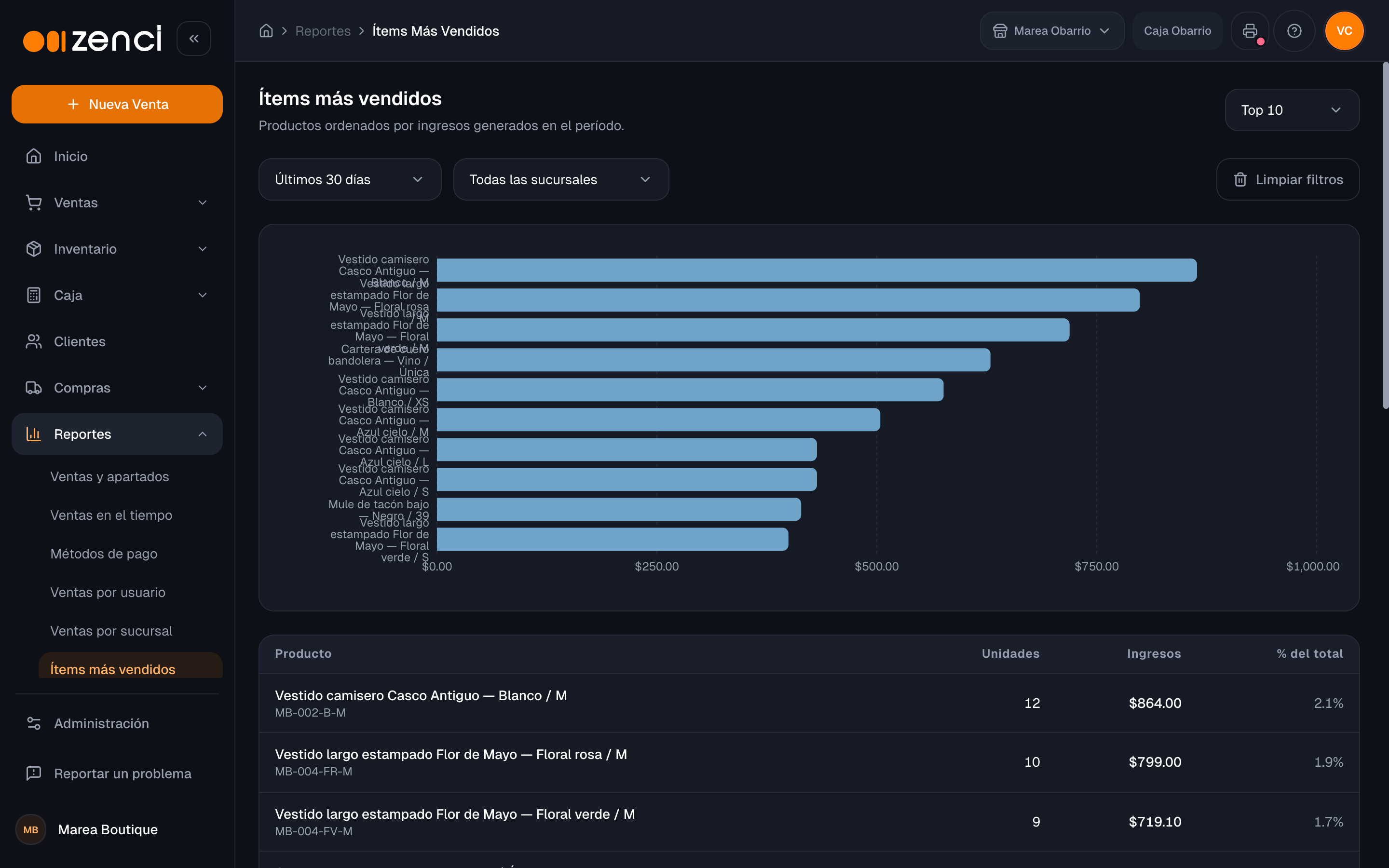
Identifica tus productos estrella. El gráfico de barras ordena los productos por ingresos y la tabla añade las unidades vendidas y el porcentaje que representa cada producto del total. Ajusta el control de top N para ver más o menos productos.
TIP
También puedes exportar el listado de Órdenes a CSV con el botón Exportar CSV de esa pantalla.
Siguientes pasos
- — Revisa el cierre de cada turno.
- — Da seguimiento a los apartados en curso.
- — Consulta lo emitido, canjeado y pendiente.
- — Ajusta las preferencias de los reportes.