

Actividades
El módulo de actividades te permite gestionar todas las tareas, llamadas, reuniones y seguimientos de tu equipo comercial. Organiza tu día, establece recordatorios y asegúrate de que ningún compromiso quede sin atención.
Tipos de actividad
Zelta CRM incluye los siguientes tipos de actividad:
| Tipo | Ícono | Uso típico |
|---|---|---|
| Llamada | Teléfono | Llamadas a clientes o prospectos |
| Reunión | Calendario | Reuniones presenciales o virtuales |
| Tarea | Checkbox | Pendientes y seguimientos internos |
| Sobre | Correos por enviar o de seguimiento | |
| Nota | Documento | Anotaciones y observaciones |
Tipos adicionales por vertical
Dependiendo de la vertical de tu negocio, pueden aparecer tipos adicionales como "Prueba de manejo", "Visita a propiedad" u otros específicos de tu industria.
Vista de lista
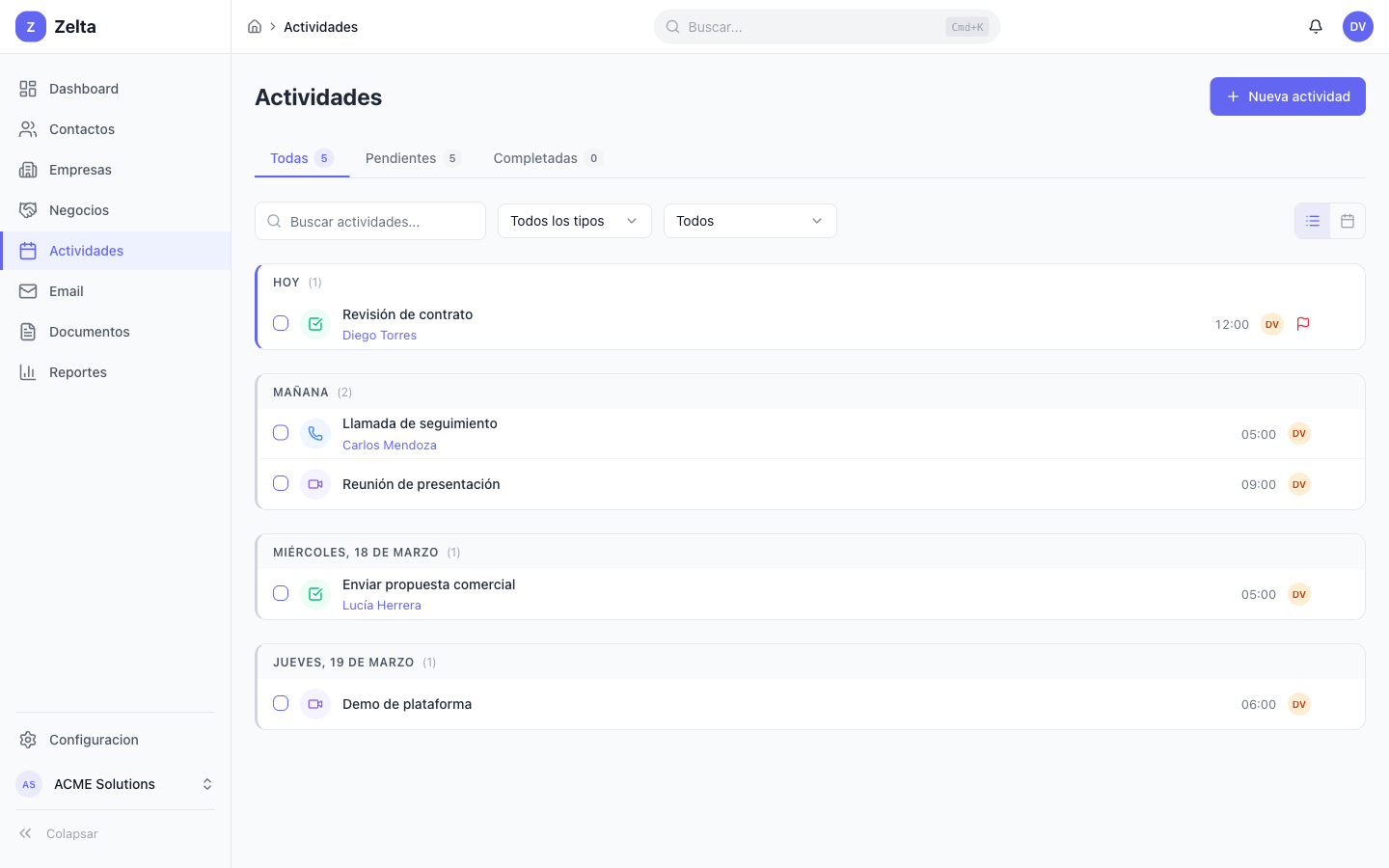
La vista de lista es la forma principal de ver y gestionar tus actividades. Muestra todas tus actividades organizadas por fecha.
Pestañas de estado
En la parte superior de la lista encontrarás tres pestañas para filtrar por estado:
| Pestaña | Qué muestra |
|---|---|
| Todas | Todas las actividades, con un contador del total |
| Pendientes | Solo actividades que aún no han sido completadas |
| Completadas | Actividades ya finalizadas |
Agrupación por fecha
Las actividades pendientes se organizan automáticamente en grupos de fecha para facilitar la planificación:
- ATRASADAS — Actividades cuya fecha ya pasó sin ser completadas. Se destacan en rojo para que las atiendas con prioridad.
- HOY — Actividades programadas para el día actual.
- MAÑANA — Actividades del día siguiente.
- Fechas futuras — Agrupadas por día (ej. "Miércoles 18 de marzo").
Elementos de cada actividad
Cada actividad en la lista muestra la siguiente información:
- Checkbox a la izquierda para marcarla como completada con un clic
- Ícono de tipo (llamada, reunión, tarea, etc.)
- Título de la actividad
- Entidad vinculada (contacto, empresa o negocio relacionado)
- Hora programada
- Avatar del propietario (el miembro del equipo responsable)
- Indicador de prioridad si tiene prioridad alta o urgente
Buscar y filtrar
Utiliza la barra de búsqueda para encontrar actividades por título o descripción. También puedes aplicar filtros por:
- Tipo de actividad (llamada, reunión, tarea, etc.)
- Propietario (miembro del equipo asignado)
Vista de calendario
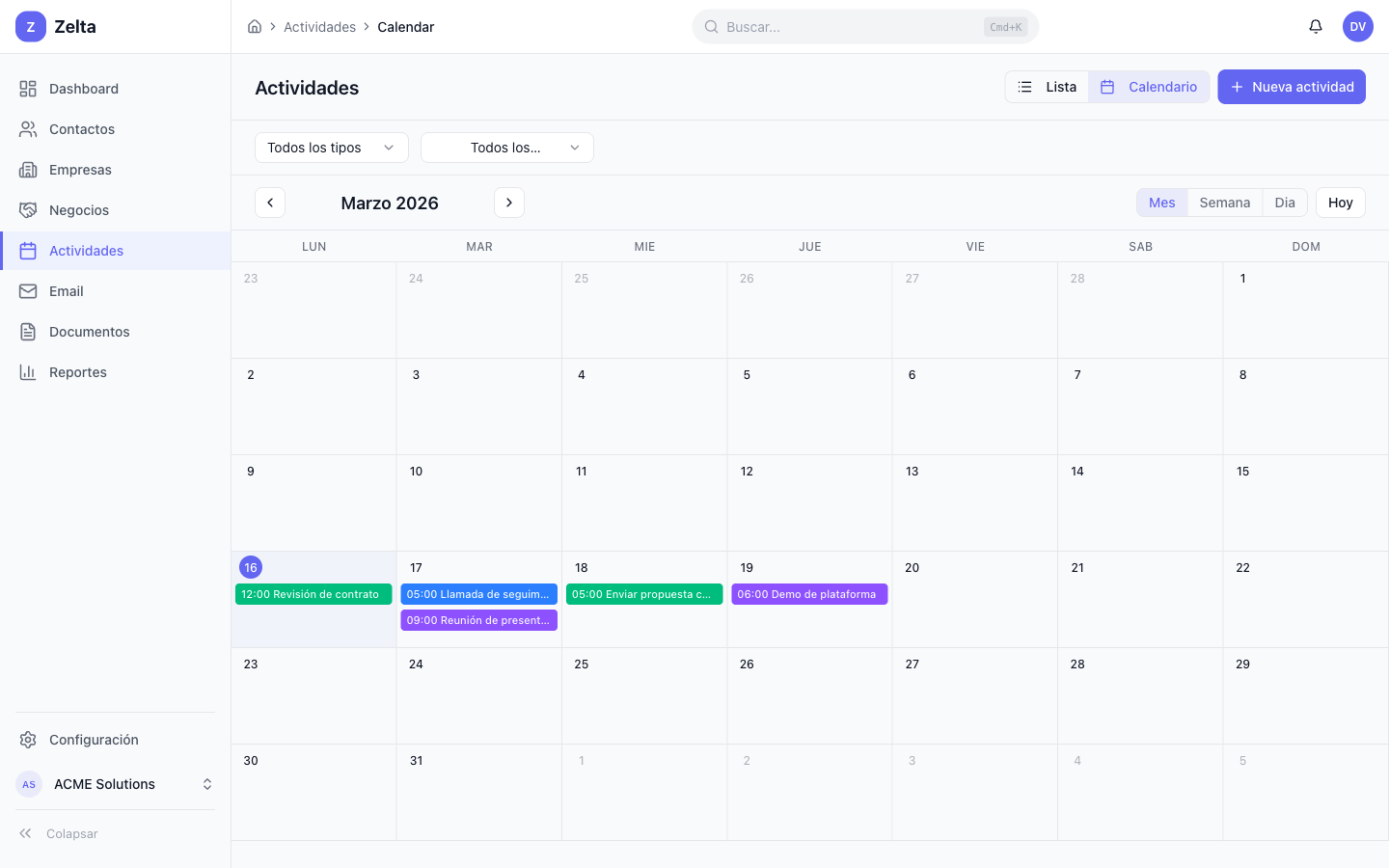
La vista de calendario te ofrece una perspectiva mensual de todas tus actividades programadas.
Navegación del calendario
- Usa las flechas de navegación para moverte entre meses.
- Haz clic en el botón Hoy para volver rápidamente al mes y día actual.
- El día actual se muestra resaltado en el calendario.
Actividades en el calendario
Las actividades aparecen como chips de color sobre los días correspondientes. Cada chip muestra el título de la actividad, y su color indica el tipo (llamada, reunión, tarea, etc.).
- Haz clic en una actividad para ver su detalle completo.
- Haz clic en un día vacío para crear una nueva actividad con esa fecha preseleccionada.
Planifica tu semana
La vista de calendario es ideal para planificar tu semana. Con un vistazo puedes identificar los días con más carga de trabajo y redistribuir actividades si es necesario.
Crear una actividad
Para crear una nueva actividad:
- Haz clic en el botón Nueva actividad.
- Completa el formulario:
| Campo | Descripción | Requerido |
|---|---|---|
| Tipo | Llamada, reunión, tarea, email o nota | Sí |
| Título | Nombre descriptivo de la actividad | Sí |
| Descripción | Detalle adicional o contexto | No |
| Fecha y hora | Cuando se realizará la actividad | Sí |
| Duración | Tiempo estimado (ej. 30 minutos, 1 hora) | No |
| Ubicación | Dirección física del encuentro | No |
| URL de reunión | Enlace para reuniones virtuales (Zoom, Meet, etc.) | No |
| Prioridad | Baja, Normal, Alta o Urgente | No |
| Propietario | Miembro del equipo responsable | Sí |
| Contactos vinculados | Contactos relacionados con la actividad | No |
| Empresa vinculada | Empresa relacionada | No |
| Negocio vinculado | Negocio del pipeline relacionado | No |
| Notas | Información adicional o recordatorios | No |
| Recurrencia | Configurar repetición (diaria, semanal, mensual) | No |
| Recordatorios | Alertas antes de la actividad | No |
- Haz clic en Crear para guardar la actividad.
Vincular entidades
Al vincular una actividad con un contacto, empresa o negocio, esta aparecerá automáticamente en la línea de tiempo de esas entidades. Así todo tu equipo puede ver el historial de interacciones.
Completar y reabrir actividades
Completar una actividad
Tienes dos formas de marcar una actividad como completada:
- Desde la lista: Haz clic en el checkbox junto a la actividad.
- Desde el detalle: Haz clic en el botón Completar dentro de la vista de detalle.
La actividad se moverá a la pestaña de "Completadas" y dejará de aparecer en tus pendientes.
Reabrir una actividad
Si necesitas reabrir una actividad que fue marcada como completada por error:
- Ve a la pestaña Completadas.
- Busca la actividad.
- Haz clic en la opción Reabrir.
La actividad volverá a aparecer en tus pendientes.
Detalle de la actividad
Al hacer clic en cualquier actividad, se abre su vista de detalle con toda la información:
Información general
- Tipo de actividad con su ícono correspondiente
- Título de la actividad
- Estado (Pendiente o Completada)
- Prioridad (Baja, Normal, Alta, Urgente)
- Fecha y hora programada
- Duración estimada
- Ubicación (si aplica)
- URL de reunión con enlace directo (si aplica)
- Descripción y notas adicionales
Entidades vinculadas
La sección de entidades vinculadas muestra los contactos, empresas y negocios relacionados con la actividad. Desde aquí puedes hacer clic en cualquier entidad para ir a su ficha de detalle.
Propietario
Muestra el miembro del equipo responsable de la actividad, con su nombre y foto de perfil.
Recordatorios
Los recordatorios te alertan antes de que una actividad esté por vencer. Puedes configurar:
- Fecha y hora del recordatorio
- Tipo de notificación: Push (en la plataforma), Email, o ambos
Puedes agregar múltiples recordatorios para una misma actividad. Por ejemplo, un recordatorio 24 horas antes y otro 30 minutos antes.
Recurrencia
Para actividades que se repiten periódicamente, puedes configurar la recurrencia:
| Opción | Descripción |
|---|---|
| Diaria | Se repite todos los días |
| Semanal | Se repite cada semana en el mismo día |
| Mensual | Se repite cada mes en la misma fecha |
| Número de ocurrencias | Cuántas veces se repetirá antes de detenerse |
Actividades recurrentes
Al configurar una actividad recurrente, Zelta CRM creará automáticamente las próximas ocurrencias según la frecuencia y el número de repeticiones que definas.
Actividades y la línea de tiempo
Todas las actividades vinculadas a un contacto, empresa o negocio aparecen automáticamente en la línea de tiempo de esa entidad. Esto permite a cualquier miembro del equipo revisar rápidamente el historial de interacciones:
- Cuándo se creó la actividad
- Cuándo se completó
- Quién fue el responsable
- Qué entidades estuvieron involucradas
Actividades atrasadas
Revisa regularmente la sección de actividades ATRASADAS en la vista de lista. Las actividades sin completar que pasaron su fecha límite pueden significar oportunidades perdidas o clientes sin atención.