

Negocios
Los negocios representan las oportunidades de venta que tu equipo está gestionando. Cada negocio tiene un valor monetario, está asociado a un contacto o empresa, y avanza a través de las etapas de un pipeline de ventas.
Conceptos clave
Antes de profundizar, es importante entender los conceptos fundamentales:
| Concepto | Descripción |
|---|---|
| Pipeline | Un embudo de ventas con etapas definidas por las que avanzan los negocios |
| Etapa | Cada fase del proceso de venta (por ejemplo: Prospecto, Negociación, Cierre) |
| Negocio | Una oportunidad de venta concreta con un valor y una fecha de cierre estimada |
| Estado | La situación actual del negocio: Abierto, Ganado o Perdido |
Tu organización puede tener múltiples pipelines para diferentes líneas de negocio o equipos de venta. Cada pipeline tiene sus propias etapas configuradas.
Vista Kanban
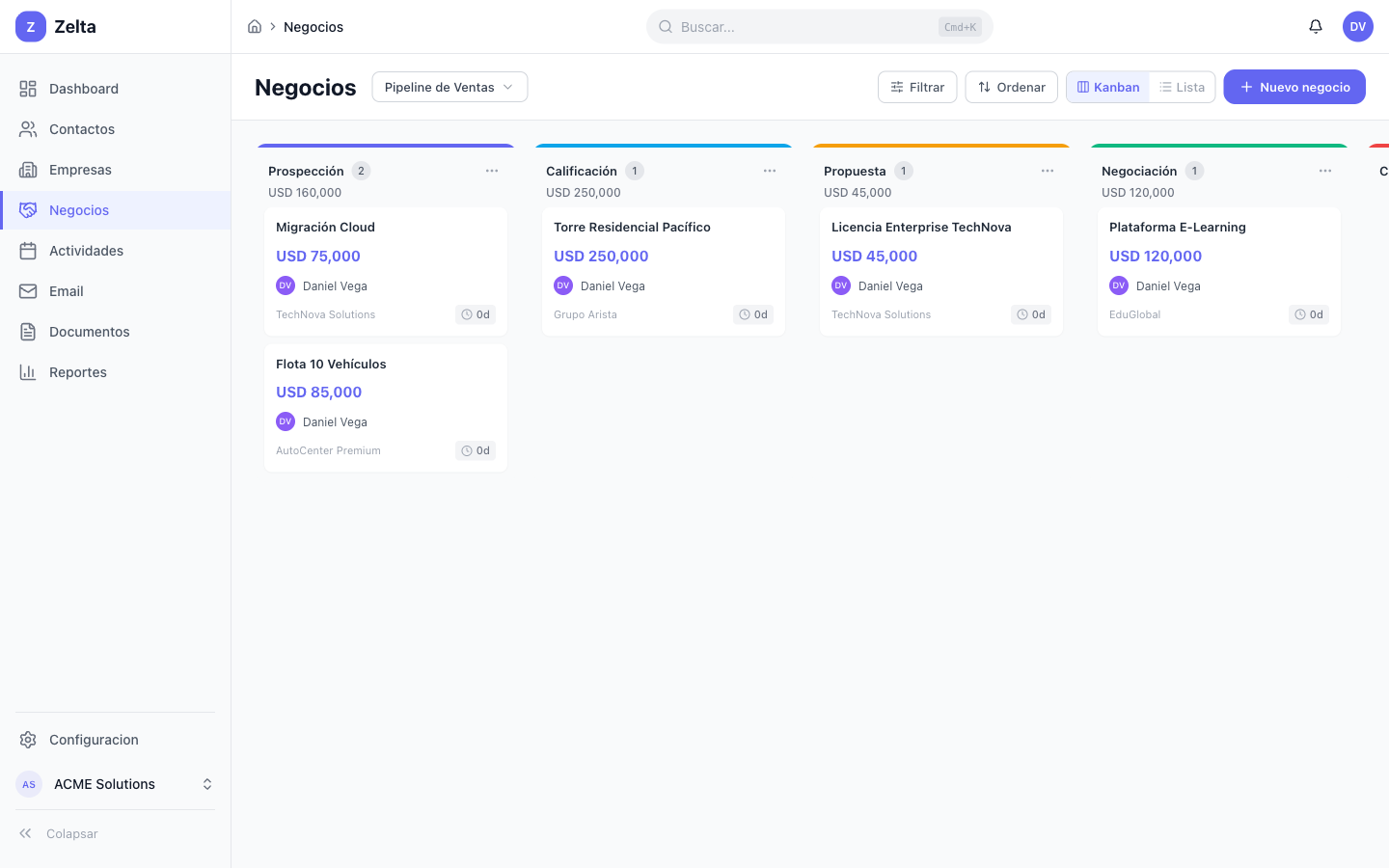
La vista predeterminada de negocios es un tablero Kanban visual donde cada columna representa una etapa del pipeline.
Estructura del tablero
- Cada columna es una etapa del pipeline, identificada con una barra de color en la parte superior.
- Cada columna muestra el nombre de la etapa, la cantidad de negocios y el valor total acumulado.
- Las tarjetas dentro de cada columna representan negocios individuales.
Información en las tarjetas
Cada tarjeta de negocio muestra:
- Título del negocio
- Valor monetario
- Nombre del responsable (con avatar)
- Empresa asociada
- Tiempo transcurrido en la etapa actual
Arrastrar y soltar
Para mover un negocio de una etapa a otra, simplemente arrastra su tarjeta y suéltala en la columna de destino. El movimiento se guarda automáticamente.
Etapas terminales
Si arrastras un negocio a una etapa terminal (Ganado o Perdido), se abrirá un diálogo para confirmar la acción y completar la información necesaria.
Selector de pipeline
En la parte superior izquierda, junto al título "Negocios", encontrarás un selector desplegable para cambiar entre los diferentes pipelines de tu organización.
Vista de lista
Además de la vista Kanban, puedes ver tus negocios en formato de tabla. Haz clic en el botón Lista en la barra superior para cambiar a esta vista.
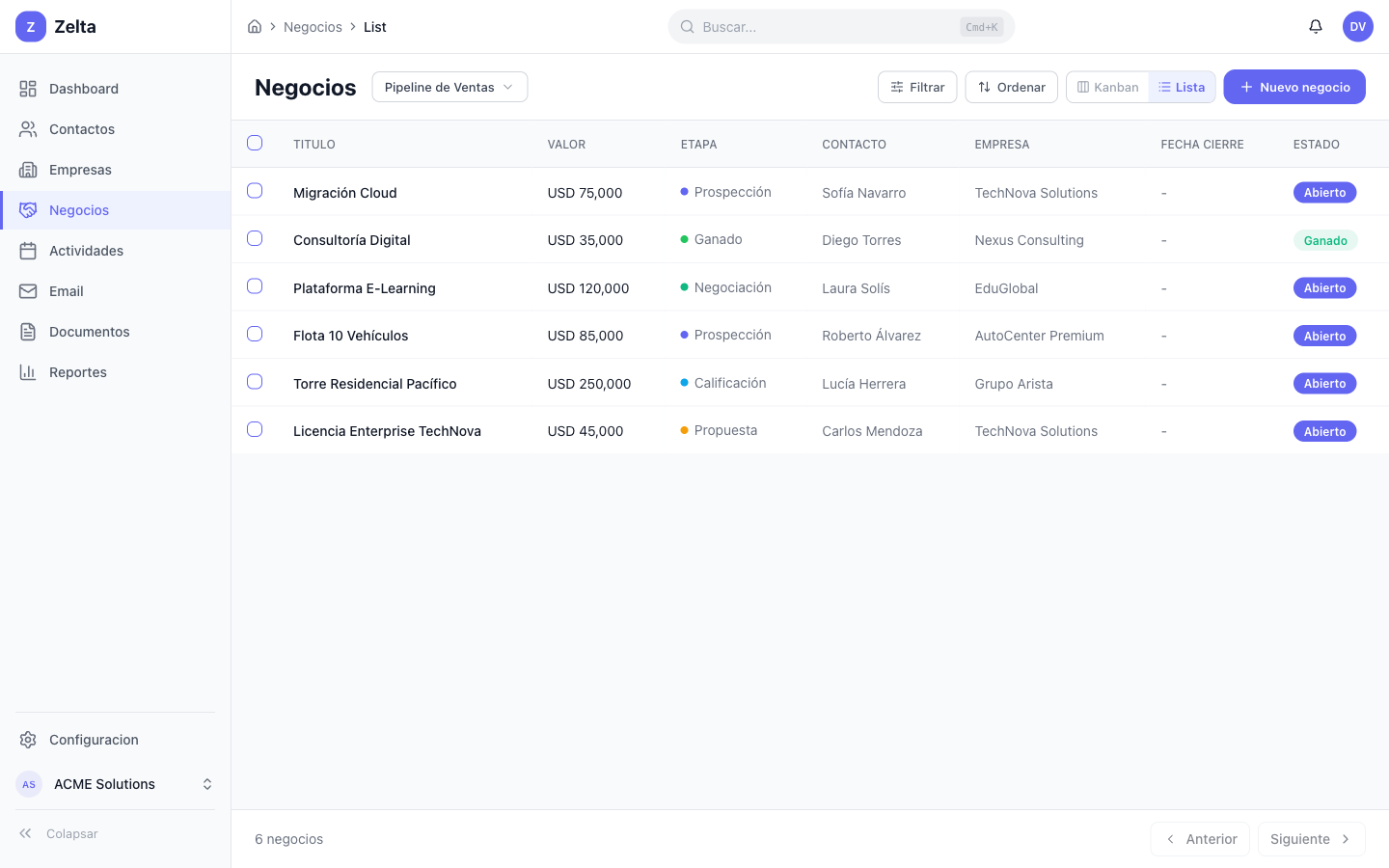
La tabla muestra las siguientes columnas:
| Columna | Descripción |
|---|---|
| Título | Nombre del negocio |
| Valor | Monto monetario del negocio |
| Etapa | Etapa actual con indicador de color |
| Contacto | Persona asociada al negocio |
| Empresa | Organización vinculada |
| Fecha cierre | Fecha estimada de cierre |
| Estado | Abierto, Ganado o Perdido (con color) |
Puedes ordenar la tabla haciendo clic en los encabezados de columna: Título, Valor y Fecha cierre son ordenables. Una flecha indica la dirección del orden actual.
Para volver a la vista Kanban, haz clic en el botón Kanban en la barra superior.
Filtrar negocios
Ambas vistas (Kanban y Lista) comparten los mismos filtros. Haz clic en Filtrar para abrir el panel:
| Filtro | Opciones |
|---|---|
| Estado | Todos, Abierto, Ganado, Perdido |
| Prioridad | Todas, Baja, Media, Alta, Urgente |
Cuando hay filtros activos, el botón Filtrar muestra un indicador con la cantidad de filtros aplicados. Haz clic en Limpiar para eliminarlos todos.
Ordenar negocios
Haz clic en Ordenar para elegir el criterio. Las opciones disponibles son:
- Fecha de creación (reciente o antiguo)
- Valor (mayor a menor o menor a mayor)
- Título (A-Z o Z-A)
- Fecha de cierre (próxima)
- Tiempo en etapa (mayor)
El criterio activo se resalta visualmente en el menú.
Crear un nuevo negocio
- Haz clic en el botón Nuevo negocio en la esquina superior derecha.
- Completa el formulario:
| Campo | Requerido | Descripción |
|---|---|---|
| Título | Sí | Nombre descriptivo del negocio |
| Pipeline | Sí | Selecciona el pipeline donde se registrará |
| Etapa | Sí | Etapa inicial del negocio dentro del pipeline |
| Contacto | No | Persona asociada (buscador por nombre) |
| Empresa | No | Organización vinculada (buscador por nombre) |
| Valor | No | Monto estimado de la oportunidad |
| Moneda | Sí | Moneda del valor (USD, EUR, MXN, etc.) |
| Fecha de cierre | No | Fecha estimada en que se espera cerrar |
| Probabilidad | No | Porcentaje de probabilidad de cierre (0-100%) |
| Prioridad | No | Nivel de prioridad (Baja, Media, Alta, Urgente) |
| Descripción | No | Notas o contexto adicional |
| Tags | No | Etiquetas para clasificación |
- Haz clic en Crear negocio para guardar.
Selección de contacto y empresa
Los campos de contacto y empresa usan buscadores integrados. Simplemente escribe para buscar por nombre y selecciona de la lista. No necesitas conocer ni escribir identificadores.
Vista de detalle del negocio
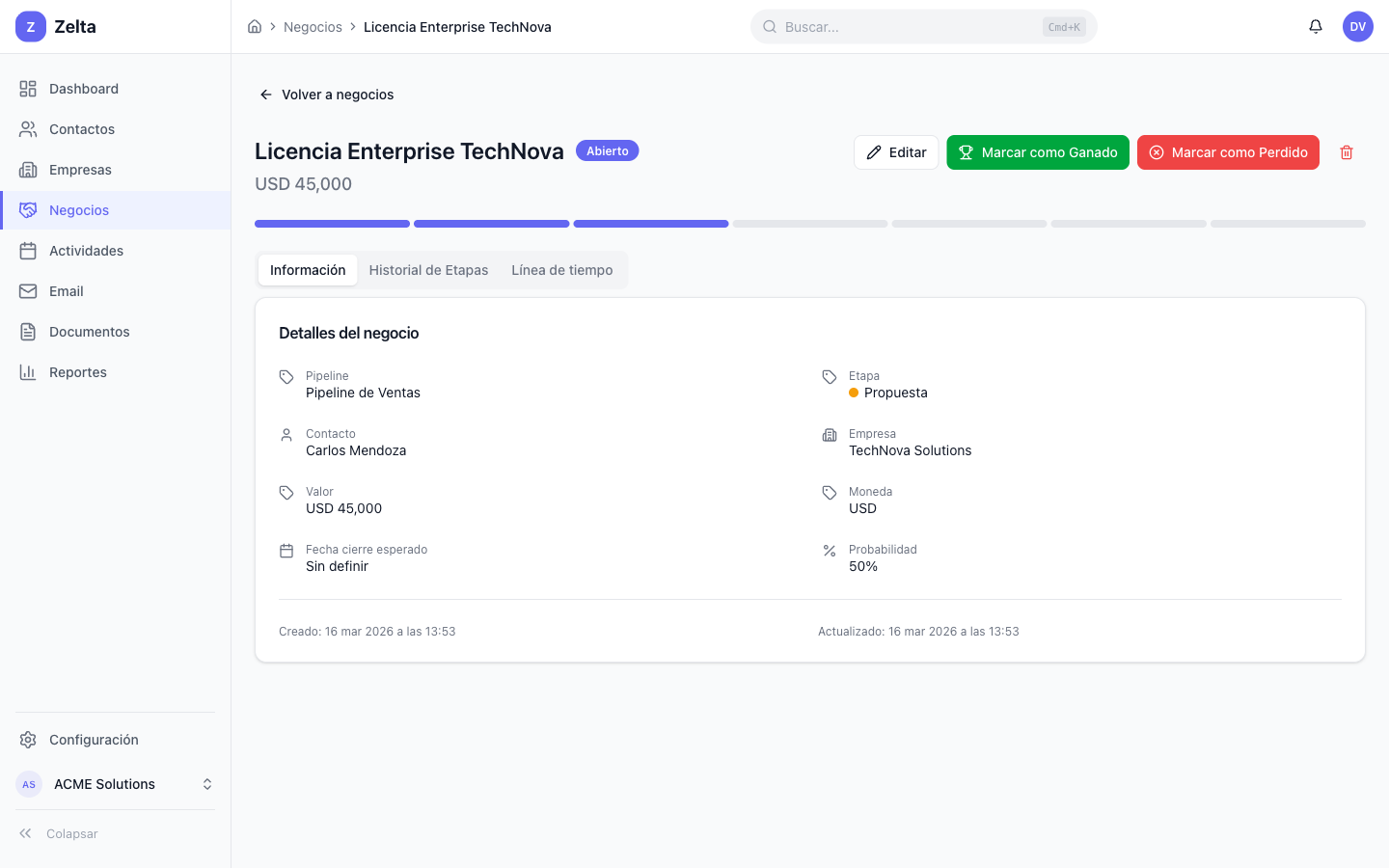
Haz clic en cualquier tarjeta (Kanban) o fila (Lista) para abrir la ficha completa del negocio.
Encabezado
- Título del negocio y estado (Abierto, Ganado o Perdido)
- Valor monetario
- Botones de acción: Editar, Marcar como Ganado, Marcar como Perdido, Eliminar
Barra de progreso de etapas
Debajo del encabezado, una barra visual muestra la posición del negocio dentro del pipeline. Cada segmento representa una etapa:
- Los segmentos completados se muestran en color (morado para negocios abiertos, verde para ganados, rojo para perdidos).
- Los segmentos pendientes se muestran en gris.
Esta barra te permite ver de un vistazo qué tan avanzado está el negocio en el proceso de venta.
Pestañas de contenido
La vista de detalle organiza la información en tres pestañas:
Información
Muestra todos los datos del negocio:
- Pipeline y etapa actual (con indicador de color)
- Contacto y empresa asociados
- Valor y moneda
- Fecha de cierre esperada
- Probabilidad de cierre
- Etiquetas
- Razón de pérdida (si el negocio fue marcado como perdido)
- Fechas: creación, actualización, y si aplica, fecha de ganado o perdido
Historial de Etapas
Un registro cronológico de todos los movimientos del negocio entre etapas:
- Nombre de cada etapa por la que pasó el negocio
- Fecha y hora de ingreso a la etapa
- Fecha y hora de salida
- Duración en cada etapa
El historial se muestra como una línea de tiempo vertical donde la etapa más reciente aparece primero.
Línea de tiempo
Historial de todas las interacciones asociadas al negocio. Puedes filtrar por tipo:
- Actividades: llamadas, reuniones, tareas
- Emails: correos enviados y recibidos
- Documentos: archivos adjuntos
- Cambios de etapa: movimientos dentro del pipeline
Puedes agregar una nueva actividad directamente desde esta vista con el botón Nueva actividad.
Marcar como Ganado
Cuando un negocio se cierra exitosamente:
- Abre la vista de detalle del negocio.
- Haz clic en el botón verde Marcar como Ganado.
- En el diálogo que aparece, puedes actualizar el valor final si difiere del estimado original (este campo es opcional).
- Haz clic en Confirmar ganado.
El negocio cambiará su estado a Ganado y la barra de progreso se mostrará en verde.
También desde el Kanban
Puedes marcar un negocio como ganado arrastrando su tarjeta a la columna de etapa terminal "Ganado" en la vista Kanban. Se abrirá el mismo diálogo de confirmación.
Marcar como Perdido
Cuando un negocio no se concreta:
- Abre la vista de detalle del negocio.
- Haz clic en el botón rojo Marcar como Perdido.
- En el diálogo, escribe la razón de pérdida (este campo es obligatorio).
- Haz clic en Confirmar perdido.
El negocio cambiará su estado a Perdido y la barra de progreso se mostrará en rojo. La razón de pérdida quedará registrada en la sección de información del negocio.
Razón obligatoria
El sistema requiere que indiques el motivo de la pérdida. Esta información es valiosa para analizar patrones y mejorar el proceso de venta.
Reabrir un negocio
Si un negocio marcado como Ganado o Perdido necesita ser retomado:
- Abre la vista de detalle del negocio.
- Haz clic en el botón Reabrir.
- El negocio regresará a la primera etapa del pipeline con estado Abierto.
Sin diálogo de confirmación
La reapertura se ejecuta inmediatamente. El negocio vuelve al inicio del pipeline para que puedas volver a gestionarlo.
Editar un negocio
- Abre la vista de detalle del negocio.
- Haz clic en el botón Editar.
- Modifica los campos necesarios en el formulario.
- Haz clic en Guardar cambios.
Eliminar un negocio
- Abre la vista de detalle del negocio.
- Haz clic en el ícono de eliminar.
- Confirma la acción en el diálogo indicando que la eliminación es permanente.
- Haz clic en Eliminar.
Acción irreversible
La eliminación de un negocio es permanente e incluye su historial de etapas y toda la información asociada.
Resumen rápido
| Acción | Cómo hacerlo |
|---|---|
| Ver en Kanban | Menú lateral > Negocios (vista predeterminada) |
| Ver en lista | Botón Lista en la barra superior |
| Crear negocio | Botón Nuevo negocio |
| Mover de etapa | Arrastrar la tarjeta en Kanban |
| Marcar como ganado | Botón verde en la vista de detalle |
| Marcar como perdido | Botón rojo en la vista de detalle |
| Reabrir | Botón Reabrir en negocios ganados o perdidos |
| Cambiar pipeline | Selector en la parte superior del tablero |