

Conocer la interfaz
Zelta CRM tiene una interfaz limpia y organizada para que encuentres todo lo que necesitas rápidamente. En esta guía te explicamos cada sección del panel principal y cómo navegar por la plataforma.
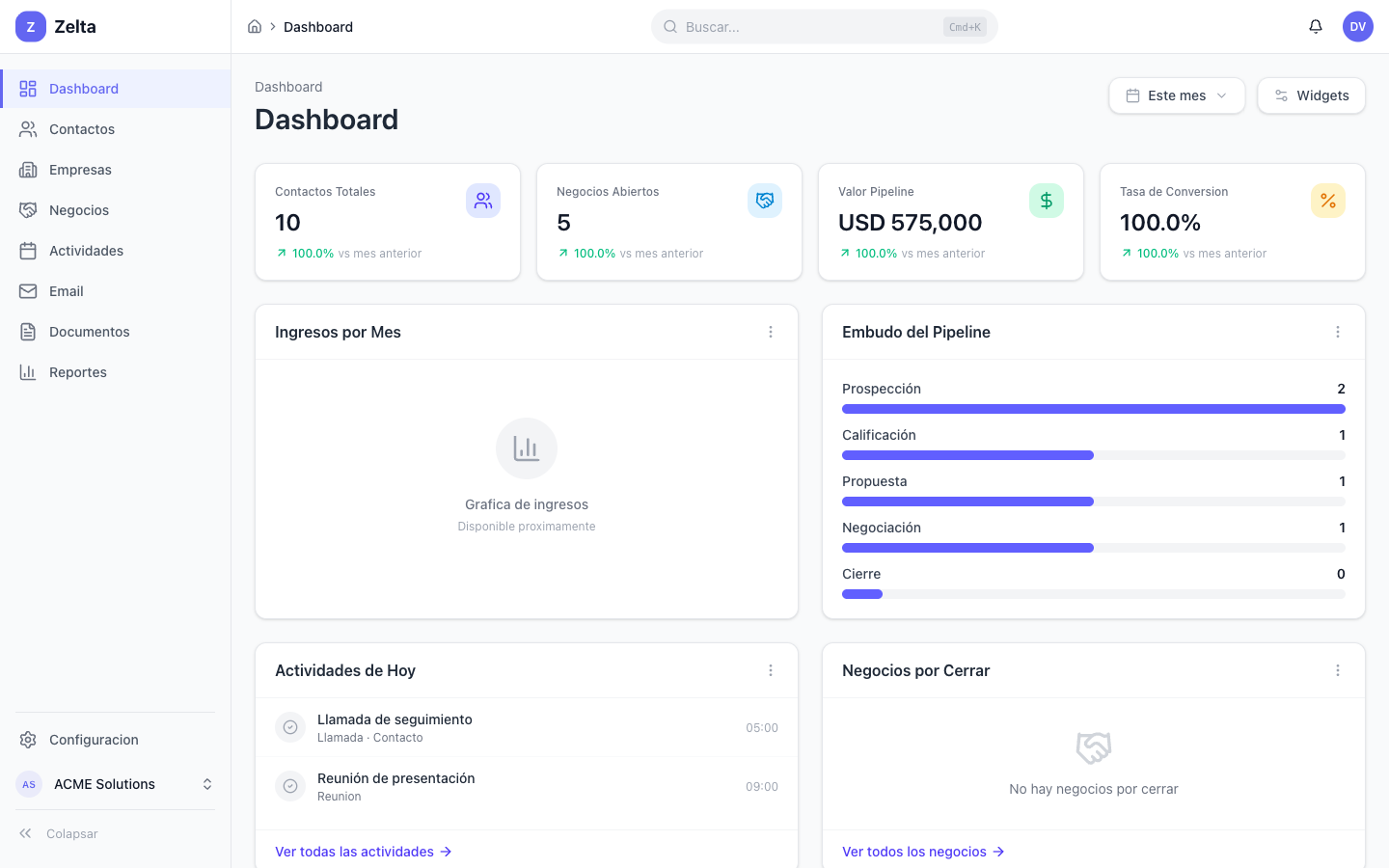
Barra lateral de navegación
La barra lateral izquierda es tu punto de acceso a todos los módulos del CRM. Desde aquí puedes moverte entre las diferentes secciones:
| Sección | Descripción |
|---|---|
| Dashboard | Vista general con indicadores clave de tu negocio y resumen de actividad reciente. |
| Contactos | Tu base de datos de clientes, prospectos y personas de interés. |
| Empresas | Organizaciones vinculadas a tus contactos y negocios. |
| Negocios | Pipeline visual para gestionar tus oportunidades de venta. |
| Actividades | Tareas pendientes, llamadas, reuniones y recordatorios. |
| Bandeja de correos, plantillas y secuencias de seguimiento. | |
| Documentos | Archivos y documentos asociados a contactos y negocios. |
| Reportes | Métricas de rendimiento, pronósticos y análisis de ventas. |
Módulos opcionales
Algunas secciones como Actividades, Email y Documentos solo aparecen si están activadas en tu espacio de trabajo. Puedes habilitarlas desde Ajustes > Módulos.
Expandir y colapsar la barra lateral
La barra lateral tiene dos modos de visualización:
- Expandida — Muestra el ícono y el nombre de cada sección. Es el modo por defecto en pantallas grandes.
- Colapsada — Muestra solo los íconos para tener más espacio de trabajo. Al pasar el cursor sobre un ícono, verás el nombre de la sección en un tooltip.
Para alternar entre ambos modos, haz clic en el botón de colapsar que aparece en la parte inferior de la barra lateral.
En dispositivos móviles, la barra lateral se oculta automáticamente y puedes abrirla con el botón de menú en la esquina superior izquierda.
Encabezado superior
El encabezado se mantiene visible en la parte superior de la pantalla en todo momento e incluye las siguientes herramientas:
Migas de pan (breadcrumbs)
En la parte izquierda del encabezado verás la ruta de navegación actual. Por ejemplo, si estás en el detalle de un contacto, las migas de pan mostrarán:
Contactos > Juan Pérez
Puedes hacer clic en cualquier nivel para regresar a esa sección.
Búsqueda rápida
Utiliza la barra de búsqueda para encontrar contactos, empresas, negocios o cualquier registro dentro del CRM. También puedes abrirla con el atajo de teclado:
- Mac:
Cmd + K - Windows / Linux:
Ctrl + K
Búsqueda desde cualquier lugar
El atajo de teclado funciona desde cualquier pantalla del CRM. Escribe el nombre de lo que buscas y selecciona el resultado para ir directamente a ese registro.
Notificaciones
El ícono de campana te muestra las notificaciones pendientes: recordatorios de actividades, menciones del equipo y actualizaciones importantes. Un indicador numérico aparece cuando tienes notificaciones sin leer.
Menú de usuario
Tu avatar en la esquina superior derecha abre un menú con las siguientes opciones:
- Mi perfil — Edita tu nombre, foto y datos personales.
- Configuración — Accede a los ajustes del espacio de trabajo.
- Cambiar tema — Alterna entre modo claro, oscuro o automático.
- Cerrar sesión — Cierra tu sesión de forma segura.
Selector de espacios de trabajo
Si perteneces a más de un espacio de trabajo (por ejemplo, si gestionas varias empresas o equipos), puedes cambiar entre ellos desde el selector ubicado en la parte inferior de la barra lateral.
- Haz clic en el nombre del espacio de trabajo actual.
- Selecciona el espacio de trabajo al que deseas cambiar.
- La interfaz se actualizará con los datos del nuevo espacio de trabajo.
Datos independientes
Cada espacio de trabajo es completamente independiente. Los contactos, negocios, configuraciones y miembros del equipo no se comparten entre espacios de trabajo.
Modo oscuro
Zelta CRM incluye un modo oscuro diseñado para reducir la fatiga visual, especialmente en ambientes con poca luz.
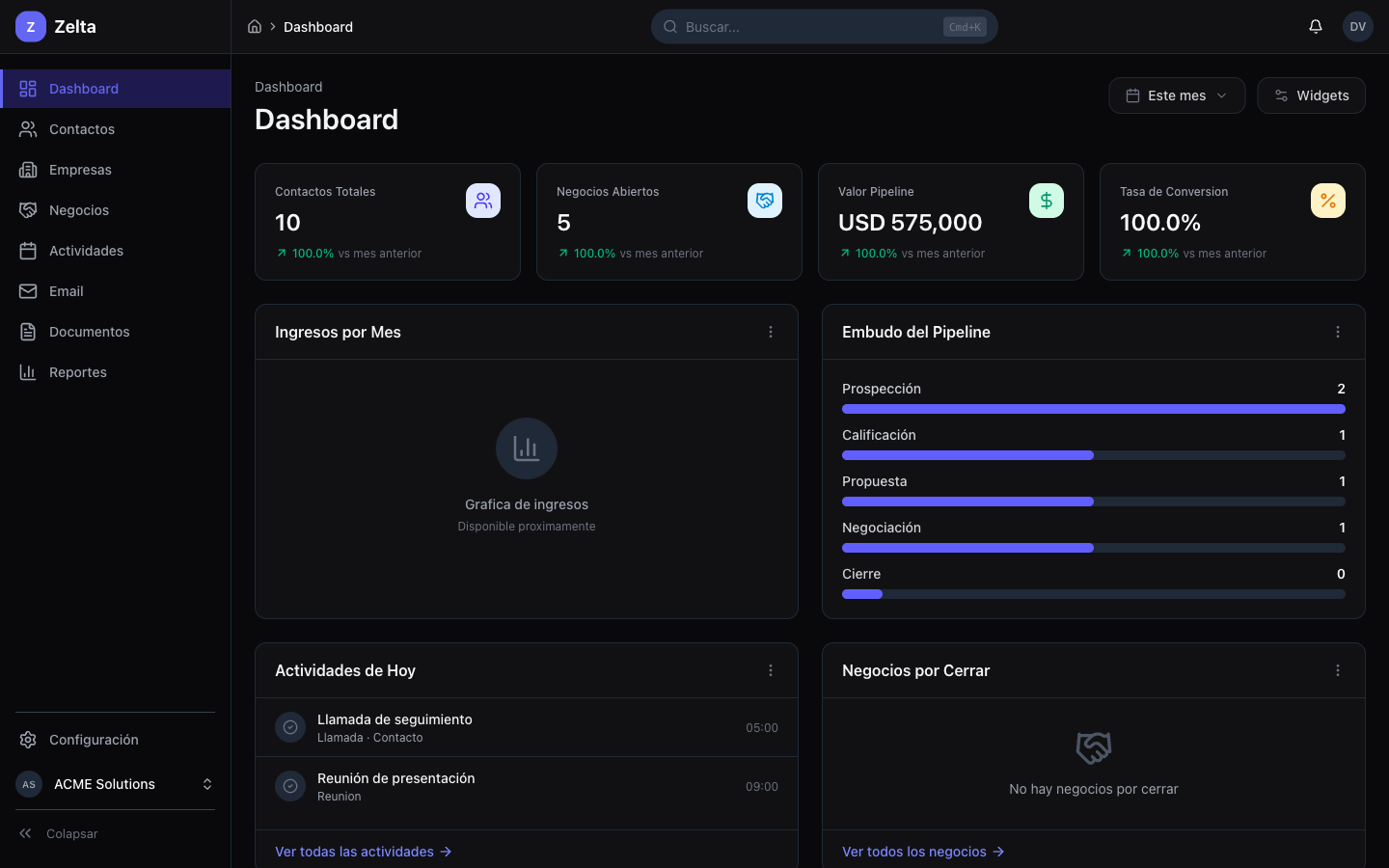
Tienes tres opciones para configurar el tema visual:
| Opción | Comportamiento |
|---|---|
| Claro | La interfaz siempre se muestra con fondo claro. |
| Oscuro | La interfaz siempre se muestra con fondo oscuro. |
| Sistema | Se adapta automáticamente a la configuración de tu sistema operativo. Si tu computadora cambia a modo oscuro por la noche, el CRM hará lo mismo. |
Para cambiar el tema:
- Haz clic en tu avatar en la esquina superior derecha.
- Selecciona Cambiar tema.
- Elige la opción que prefieras.
Tu preferencia se guarda automáticamente y se aplicará cada vez que inicies sesión.
Área de contenido principal
El área central de la pantalla es donde se muestra el contenido de la sección que estés visitando. Dependiendo del módulo, podrás ver:
- Listas y tablas — Como la lista de contactos o el listado de actividades. Incluyen filtros, búsqueda y paginación.
- Tableros visuales — Como el pipeline de negocios en vista kanban, donde puedes arrastrar tarjetas entre columnas.
- Vistas de detalle — Como la ficha de un contacto o un negocio, con toda la información organizada en pestañas.
- Calendarios — Como el calendario de actividades, donde puedes ver tus tareas y reuniones organizadas por fecha.
- Formularios — Para crear o editar registros, con campos adaptados a tu vertical de negocio.
Atajos de teclado
Zelta CRM incluye atajos de teclado para las acciones más frecuentes:
| Atajo | Acción |
|---|---|
Cmd/Ctrl + K | Abrir búsqueda rápida |
Esc | Cerrar diálogos, paneles y menús abiertos |
Navega más rápido
Combina la búsqueda rápida con los atajos de teclado para moverte por el CRM sin necesidad del ratón. Escribe el nombre de un contacto, empresa o negocio y presiona Enter para ir directamente.
Siguientes pasos
Ahora que conoces la interfaz, te recomendamos explorar los módulos principales:
- — Crea, organiza y segmenta tu base de datos de clientes.
- — Gestiona tus oportunidades con el tablero visual.
- — Configura flujos automáticos para ahorrar tiempo.