

Contactos
El módulo de contactos es la pieza central de Zelta CRM. Aquí gestionas toda la información de las personas con las que tu equipo interactúa: prospectos, clientes actuales, contactos de referencia y más.
Cada contacto almacena datos personales, historial de interacciones, etiquetas para clasificación y una puntuación que te ayuda a identificar las mejores oportunidades.
Vista de lista
Al ingresar al módulo de Contactos desde el menú lateral, verás una tabla con todos los contactos de tu organización.
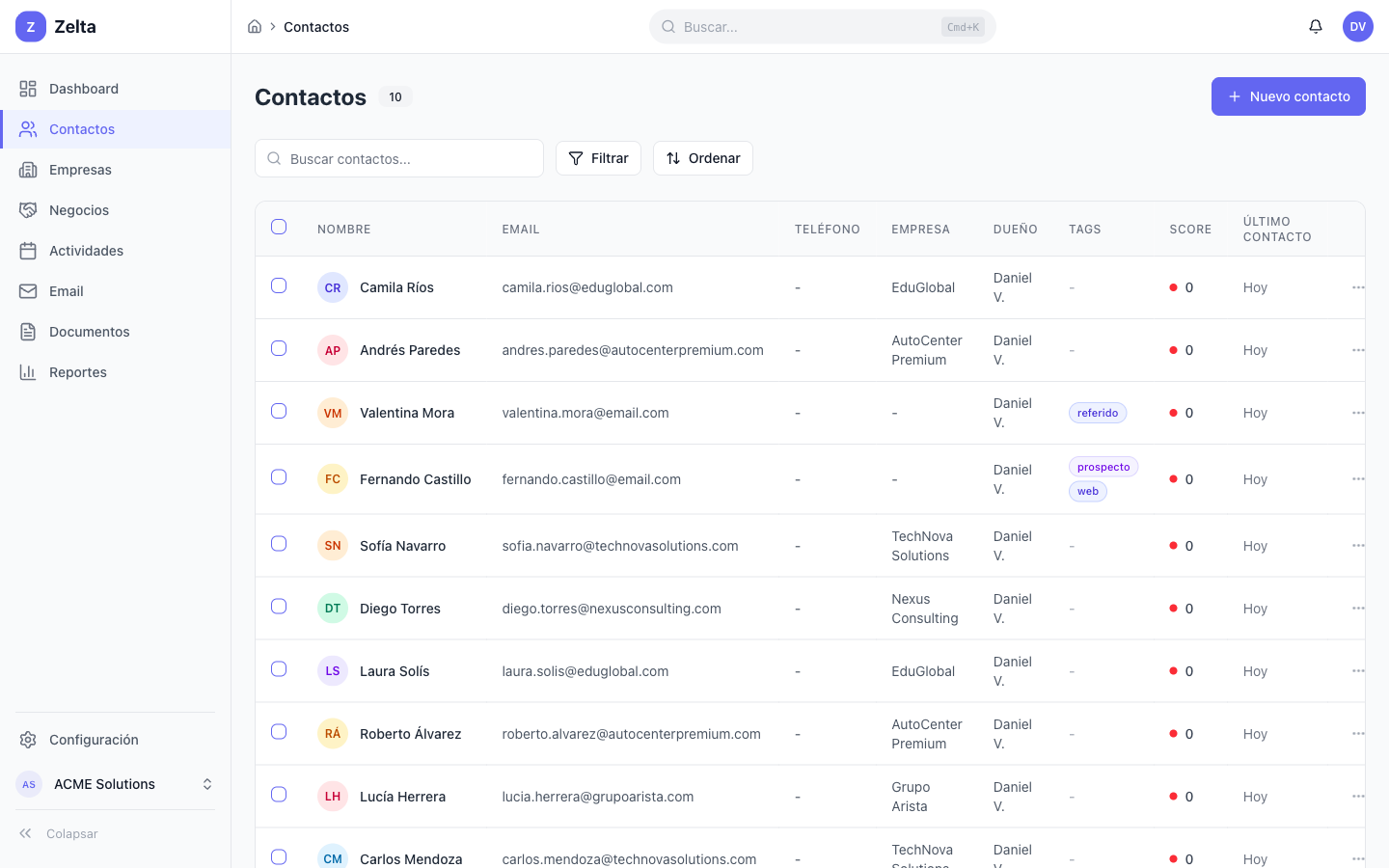
La tabla muestra las siguientes columnas:
| Columna | Descripción |
|---|---|
| Nombre | Nombre completo del contacto con avatar de iniciales |
| Correo electrónico principal | |
| Teléfono | Número de celular o teléfono fijo |
| Empresa | Empresa asociada al contacto |
| Dueño | Miembro del equipo responsable del contacto |
| Tags | Etiquetas asignadas (se muestran hasta 2, con indicador si hay más) |
| Score | Puntuación del contacto (0-100) con indicador de color |
| Último contacto | Tiempo transcurrido desde la última interacción |
Al pie de la tabla se muestra el número total de contactos y los controles de paginación para navegar entre páginas.
Buscar contactos
En la parte superior de la lista encontrarás un campo de búsqueda con el texto "Buscar contactos...". Escribe cualquier término para buscar por nombre, email o teléfono. Los resultados se actualizan automáticamente mientras escribes.
Filtrar contactos
Haz clic en el botón Filtrar para abrir el panel de filtros. Puedes combinar varios filtros a la vez:
| Filtro | Opciones |
|---|---|
| Responsable | Selecciona un miembro del equipo para ver solo sus contactos |
| Origen | Web, Referido, Importación, Manual, Redes sociales, Publicidad |
| Rango de score | Define un valor mínimo y máximo (0-100) |
Cuando hay filtros activos, el botón Filtrar muestra un indicador con la cantidad de filtros aplicados. Para eliminar todos los filtros, haz clic en Limpiar filtros dentro del panel.
Ordenar contactos
Haz clic en el botón Ordenar para elegir el criterio de ordenamiento:
- Fecha de creación
- Nombre
- Apellido
- Score
Al seleccionar un criterio que ya está activo, se invierte la dirección del orden (ascendente o descendente). Una flecha junto al criterio seleccionado indica la dirección actual.
Crear un nuevo contacto
- Haz clic en el botón Nuevo contacto en la esquina superior derecha.
- Se abre un formulario donde puedes completar la información:
| Campo | Requerido | Descripción |
|---|---|---|
| Nombre | Sí | Nombre del contacto |
| Apellido | Sí | Apellido del contacto |
| No | Correo electrónico | |
| Celular | No | Número de celular |
| Empresa | No | Selecciona una empresa existente mediante un buscador |
| Responsable | No | Miembro del equipo asignado |
| Cargo | No | Posición o título en la empresa |
| Origen | No | Cómo llegó este contacto (Web, Referido, Manual, etc.) |
| País, Estado, Ciudad | No | Ubicación geográfica mediante selectores en cascada |
| Tags | No | Etiquetas separadas por comas |
- Haz clic en Crear contacto para guardar.
Selección de empresa
No necesitas escribir el identificador de una empresa. Utiliza el buscador integrado que te muestra las empresas por nombre. Simplemente escribe para buscar y selecciona la correcta.
Vista de detalle del contacto
Haz clic en cualquier fila de la tabla para abrir la ficha completa del contacto.
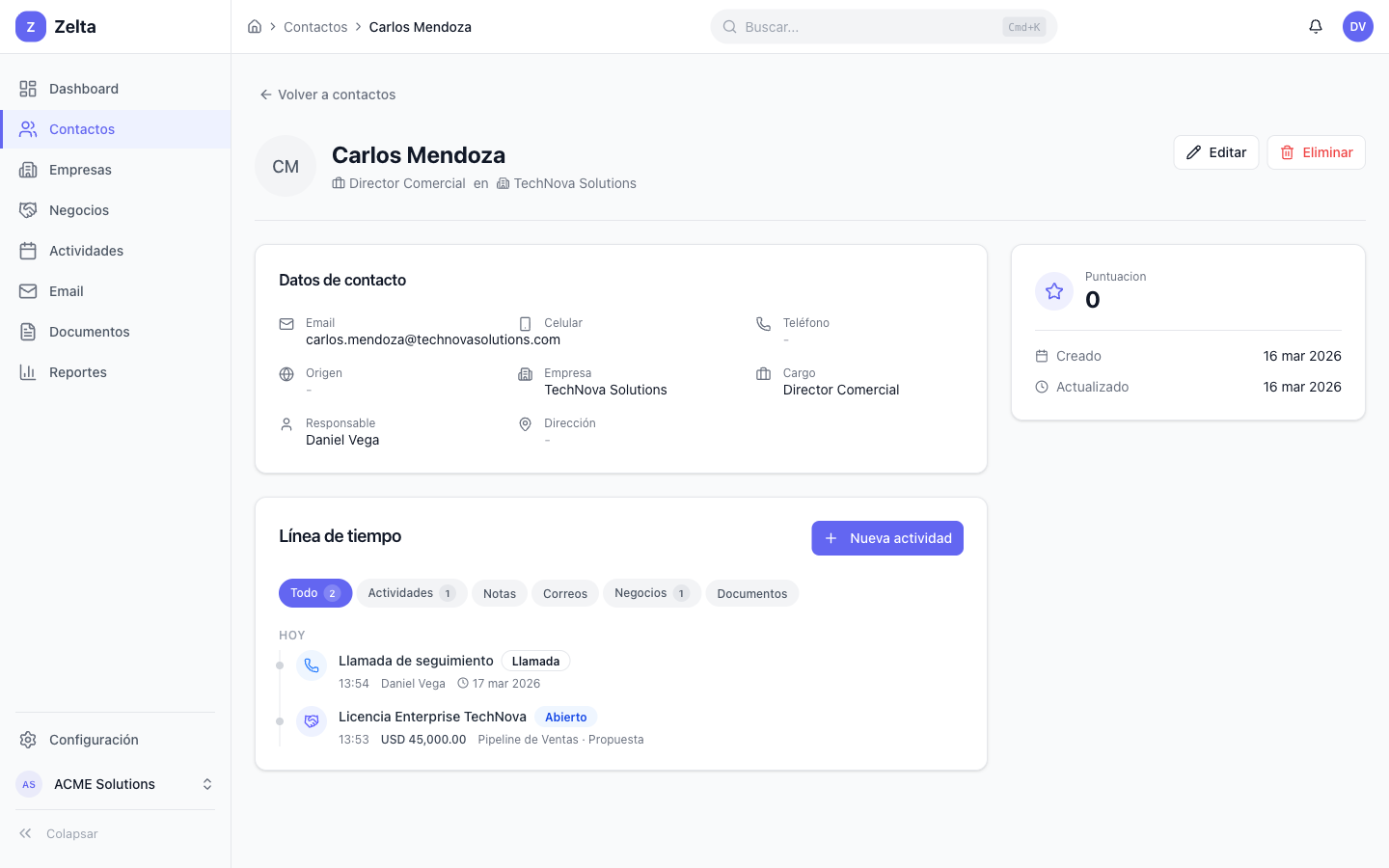
Encabezado
En la parte superior verás:
- Avatar con las iniciales del contacto
- Nombre completo
- Cargo y empresa (si están registrados)
- Botones de Editar y Eliminar
Datos de contacto
Una tarjeta con toda la información del contacto organizada visualmente:
- Celular y teléfono
- Origen
- Empresa
- Cargo
- Responsable asignado
- Dirección
- Etiquetas
Línea de tiempo
La sección principal muestra un historial cronológico de todas las interacciones con el contacto. Puedes filtrar la línea de tiempo usando los chips disponibles:
- Todas: muestra todo el historial
- Actividades: llamadas, reuniones, tareas
- Notas: notas internas del equipo
- Emails: correos enviados y recibidos
- Negocios: oportunidades de venta asociadas
- Documentos: archivos compartidos
Puedes agregar una nueva actividad directamente desde esta vista haciendo clic en el botón Nueva actividad.
Barra lateral (escritorio)
En pantallas de escritorio, la columna derecha muestra:
- Puntuación (score) del contacto destacada en grande
- Fecha de creación
- Fecha de última actualización
Vista en móvil
En dispositivos móviles, la información se reorganiza en pestañas (Información, Línea de tiempo, Resumen) para aprovechar mejor el espacio de pantalla.
Editar un contacto
- Abre la vista de detalle del contacto.
- Haz clic en el botón Editar en la esquina superior derecha.
- Modifica los campos necesarios en el formulario que se abre.
- Haz clic en Guardar cambios.
También puedes editar un contacto directamente desde la lista: haz clic en el ícono de menú (tres puntos) a la derecha de la fila y selecciona Editar.
Eliminar un contacto
- Abre la vista de detalle del contacto o ubica el contacto en la lista.
- Haz clic en Eliminar (desde el detalle) o selecciona Eliminar en el menú de la fila.
- Aparece un diálogo de confirmación indicando que la acción no se puede deshacer.
- Haz clic en Eliminar para confirmar.
Acción irreversible
La eliminación de un contacto es permanente. Asegúrate de que ya no necesitas la información antes de confirmar.
Etiquetas
Las etiquetas (tags) te permiten clasificar contactos de forma flexible. Puedes asignar múltiples etiquetas a un mismo contacto.
- Al crear o editar un contacto, escribe las etiquetas separadas por comas en el campo Tags.
- En la lista de contactos, las etiquetas se muestran con colores asignados automáticamente. Si un contacto tiene más de 2 etiquetas, se muestra un indicador con la cantidad adicional (por ejemplo, +3).
- En la vista de detalle, todas las etiquetas se muestran en la sección de datos de contacto.
Ejemplos de etiquetas útiles:
VIP-- para clientes de alto valorLead caliente-- prospectos con alta probabilidad de conversiónReferido-- contactos que llegaron por recomendaciónSeguimiento-- contactos pendientes de respuesta
Selección múltiple
La tabla de contactos permite seleccionar múltiples registros a la vez:
- Marca la casilla a la izquierda de cada fila para seleccionar contactos individuales.
- Usa la casilla en el encabezado de la tabla para seleccionar o deseleccionar todos los contactos visibles en la página actual.
- Cuando hay contactos seleccionados, puedes realizar acciones en grupo.
Puntuación (Score)
Cada contacto tiene una puntuación de 0 a 100 que te ayuda a priorizar tus esfuerzos:
| Rango | Indicador | Significado |
|---|---|---|
| 70 - 100 | Verde | Contacto con alta probabilidad de conversión |
| 40 - 69 | Amarillo | Contacto con interés moderado |
| 0 - 39 | Rojo | Contacto frío o con bajo interés |
La puntuación se muestra tanto en la tabla de lista como en la vista de detalle.