

Empresas
El módulo de empresas te permite gestionar las organizaciones con las que trabajas. Cada empresa puede tener múltiples contactos asociados, negocios vinculados y un historial completo de interacciones.
Registrar empresas te ayuda a tener una visión completa de tus cuentas corporativas: cuántos contactos tiene cada una, cuántos negocios están en curso y quién de tu equipo es el responsable.
Vista de lista
Al ingresar al módulo de Empresas desde el menú lateral, verás una tabla con todas las empresas registradas.
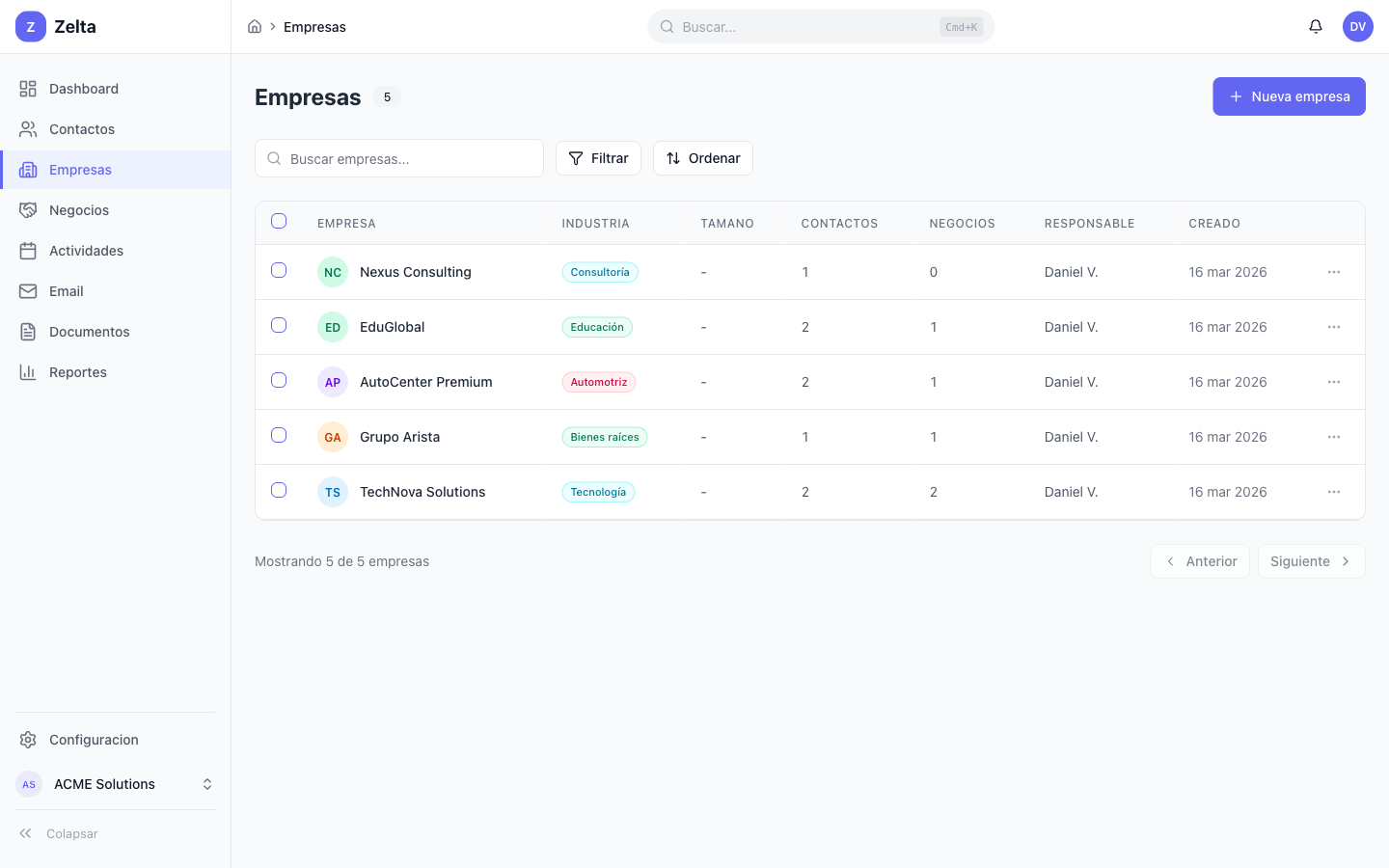
La tabla muestra las siguientes columnas:
| Columna | Descripción |
|---|---|
| Empresa | Nombre de la empresa con avatar de iniciales |
| Industria | Sector al que pertenece, mostrado como etiqueta con color |
| Tamaño | Clasificación por número de empleados (Micro, Pequeña, Mediana, Grande, Empresa) |
| Contactos | Cantidad de contactos asociados a la empresa |
| Negocios | Cantidad de negocios vinculados |
| Responsable | Miembro del equipo asignado como responsable |
| Creado | Fecha en que se registró la empresa |
Etiquetas de industria
La columna de industria muestra etiquetas con colores asignados automáticamente según el nombre de la industria. Esto te permite identificar rápidamente el sector de cada empresa en la lista.
Buscar empresas
En la parte superior de la lista encontrarás un campo de búsqueda con el texto "Buscar empresas...". Escribe el nombre de una empresa para encontrarla rápidamente. Los resultados se filtran en tiempo real.
Filtrar empresas
Haz clic en el botón Filtrar para abrir el panel de filtros. Puedes combinar varios filtros:
| Filtro | Descripción |
|---|---|
| Industria | Escribe el nombre de la industria (por ejemplo: Tecnología, Salud, Educación) |
| Tamaño | Selecciona una categoría: Micro, Pequeña, Mediana, Grande o Empresa |
| Responsable | Selecciona un miembro del equipo |
Cuando aplicas filtros, estos se muestran como etiquetas debajo de la barra de herramientas. Puedes cerrar cada etiqueta individualmente con la X para desactivar ese filtro, o usar Limpiar filtros para quitar todos a la vez.
Haz clic en Aplicar filtros para confirmar los filtros seleccionados.
Ordenar empresas
Haz clic en el botón Ordenar para elegir el criterio de ordenamiento:
- Fecha de creación
- Nombre
- Industria
- Empleados
Al seleccionar un criterio, puedes hacer clic de nuevo para alternar entre orden ascendente y descendente. El criterio activo se resalta visualmente con una marca de verificación.
Crear una nueva empresa
- Haz clic en el botón Nueva empresa en la esquina superior derecha.
- Completa el formulario con la información de la empresa:
| Campo | Requerido | Descripción |
|---|---|---|
| Nombre | Sí | Nombre de la empresa |
| Industria | No | Sector o industria |
| Tamaño | No | Rango de empleados (1-10, 11-50, 51-200, 201-500, 501-1000, Más de 1000) |
| Teléfono | No | Número de teléfono de la empresa |
| No | Correo electrónico corporativo | |
| Sitio web | No | URL del sitio web |
| Descripción | No | Descripción o notas sobre la empresa |
| País, Estado, Ciudad | No | Ubicación mediante selectores en cascada |
- Haz clic en Crear empresa para guardar.
Vista de detalle de la empresa
Haz clic en cualquier fila de la tabla para abrir la ficha completa de la empresa. La vista de detalle se organiza en tres pestañas.
Pestaña: Información
Muestra todos los datos de la empresa:
- Industria y tamaño
- Teléfono, email y sitio web
- Dirección completa
- Descripción
- Responsable asignado
- Etiquetas
Debajo de los datos principales verás los metadatos: fecha de creación y fecha de última actualización.
Pestaña: Contactos
Esta sección muestra todas las personas asociadas a la empresa.
- Cada contacto asociado se muestra con su avatar, nombre completo y cargo o email.
- Haz clic en un contacto para navegar a su ficha de detalle.
- Usa el botón Agregar contacto para vincular un contacto existente a la empresa.
Para asociar un contacto:
- Haz clic en Agregar contacto en la esquina superior derecha de la pestaña.
- Se abre un buscador donde puedes escribir el nombre del contacto.
- Selecciona el contacto deseado de la lista de resultados.
- El contacto aparecerá inmediatamente en la lista de asociados.
Para desvincular un contacto:
- Ubica el contacto en la lista de asociados.
- Haz clic en el ícono de desvincular a la derecha del contacto.
- Confirma la acción en el diálogo que aparece.
Desvincular no elimina
Desvincular un contacto de una empresa solo rompe la relación entre ambos. El contacto sigue existiendo en el sistema y no se pierde ninguna información.
Pestaña: Línea de tiempo
Muestra el historial cronológico de todas las interacciones con la empresa. Puedes filtrar por tipo de evento:
- Actividades: llamadas, reuniones, tareas
- Emails: correos electrónicos
- Negocios: oportunidades de venta
- Documentos: archivos compartidos
Puedes agregar una nueva actividad directamente haciendo clic en Nueva actividad.
Editar una empresa
- Abre la vista de detalle de la empresa.
- Haz clic en el botón Editar en la esquina superior derecha.
- Modifica los campos necesarios en el formulario.
- Haz clic en Guardar cambios.
También puedes editar desde la lista: haz clic en el ícono de menú (tres puntos) a la derecha de la fila y selecciona Editar.
Eliminar una empresa
- Abre la vista de detalle de la empresa o ubica la empresa en la lista.
- Haz clic en Eliminar (desde el detalle) o selecciona Eliminar en el menú de la fila.
- Confirma la acción en el diálogo que aparece.
Acción irreversible
La eliminación de una empresa es permanente. Los contactos que estaban asociados no se eliminan, pero pierden su vinculación con la empresa.
Selección múltiple
Al igual que en el módulo de contactos, puedes seleccionar múltiples empresas usando las casillas a la izquierda de cada fila. La casilla del encabezado permite seleccionar o deseleccionar todas las empresas visibles.