

Configuración contable
En Contabilidad › Configuración está lo que se ajusta una vez y casi no se vuelve a tocar: las empresas por RUC, las cuentas de dinero, los saldos iniciales, las categorías de gasto con sus reglas de clasificación y el presupuesto del año. Cada cosa tiene su pestaña.
| Pestaña | Para qué sirve |
|---|---|
| Un juego de libros por cada RUC, con su fecha de inicio y sus sucursales. | |
| Dónde está el dinero: cajas, bancos, tarjetas por liquidar y billeteras. | |
| Lo que tenía el negocio el día antes de empezar. | |
| En qué cuenta y en qué renglón del Informe 43 cae cada gasto, y qué se clasifica solo. | |
| Lo que esperas vender y gastar cada mes, para compararlo con lo real. |
Antes de empezar
- Para ver y cambiar esta pantalla necesitas el permiso Configurar la contabilidad. El rol Propietario y el rol Contador lo tienen.
- Si tu comercio tiene más de una empresa (varios RUC), elige arriba con cuál trabajas. Lo que configuras aplica a esa empresa.
Empresas
Zenci lleva un juego de libros por cada RUC: cada empresa tiene su catálogo de cuentas, sus diarios y su cierre. Al activar Contabilidad, Zenci crea la empresa principal con el RUC de tu y una más por cada sucursal que factura con un RUC propio.
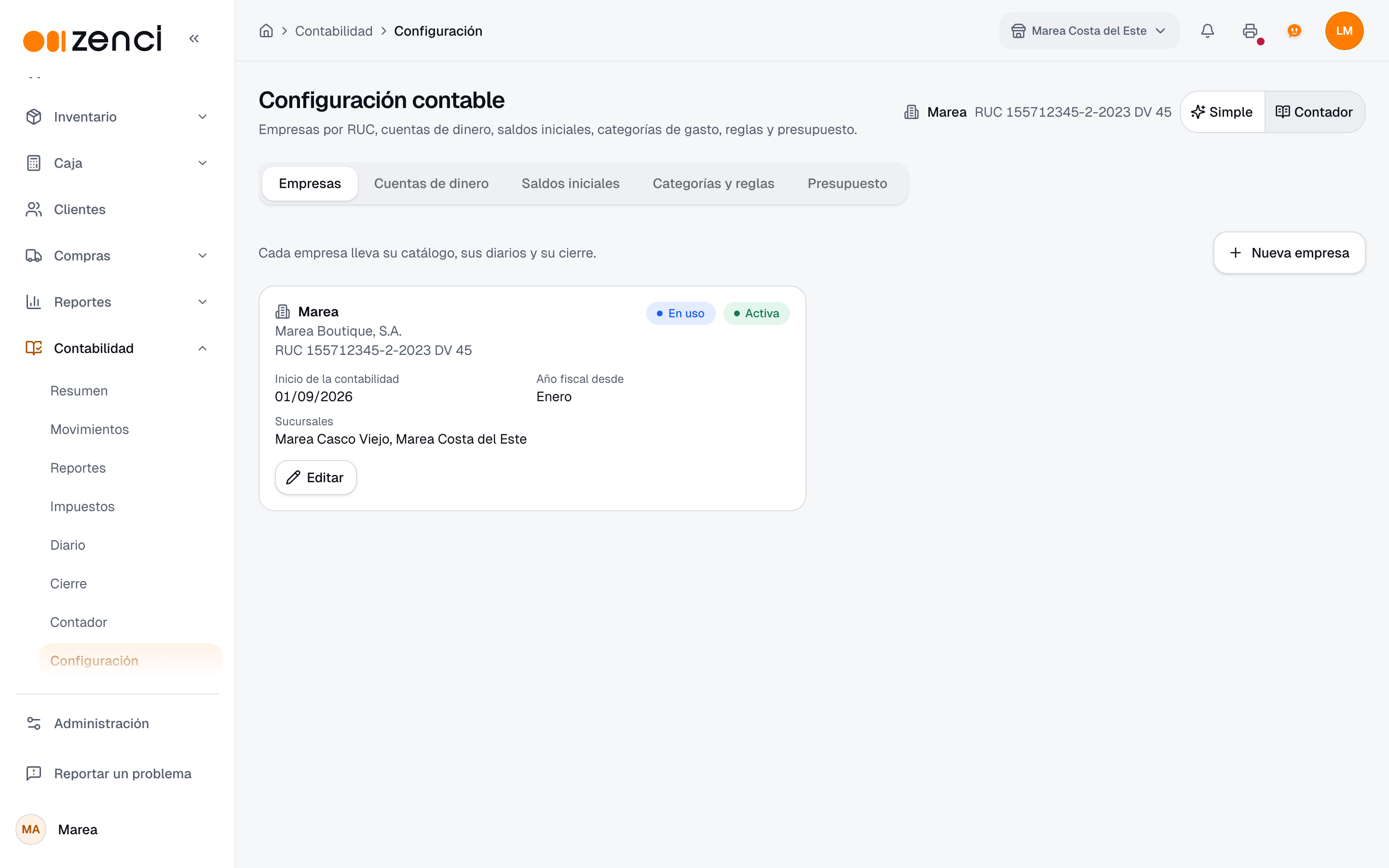
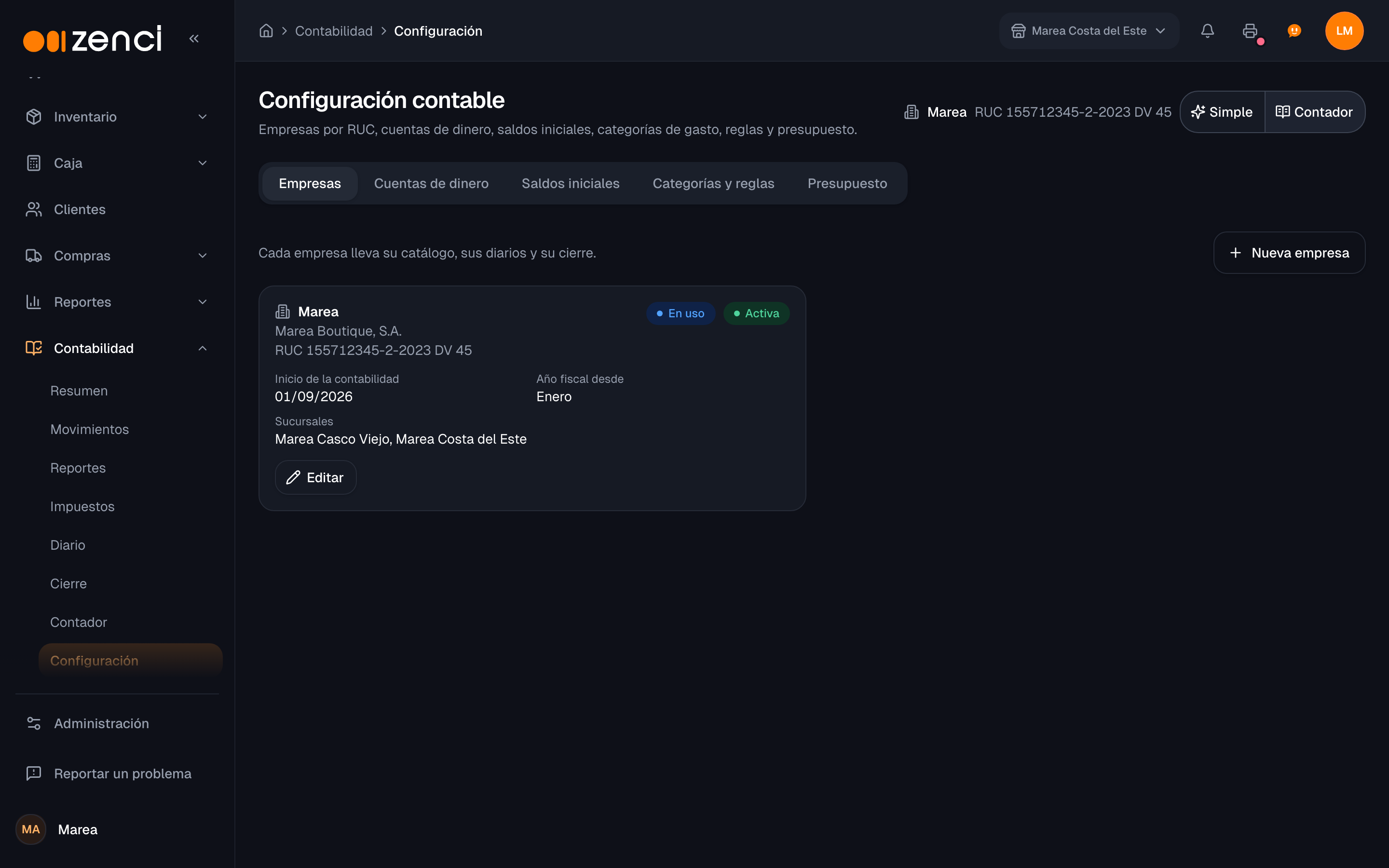
Cada tarjeta muestra la razón social, el RUC, si está En uso (la que tienes elegida arriba) y si está Activa o Archivada, la fecha de Inicio de la contabilidad, el mes en que empieza su Año fiscal y sus Sucursales.
Crear otra empresa
Úsalo si una parte del negocio opera con otro RUC.
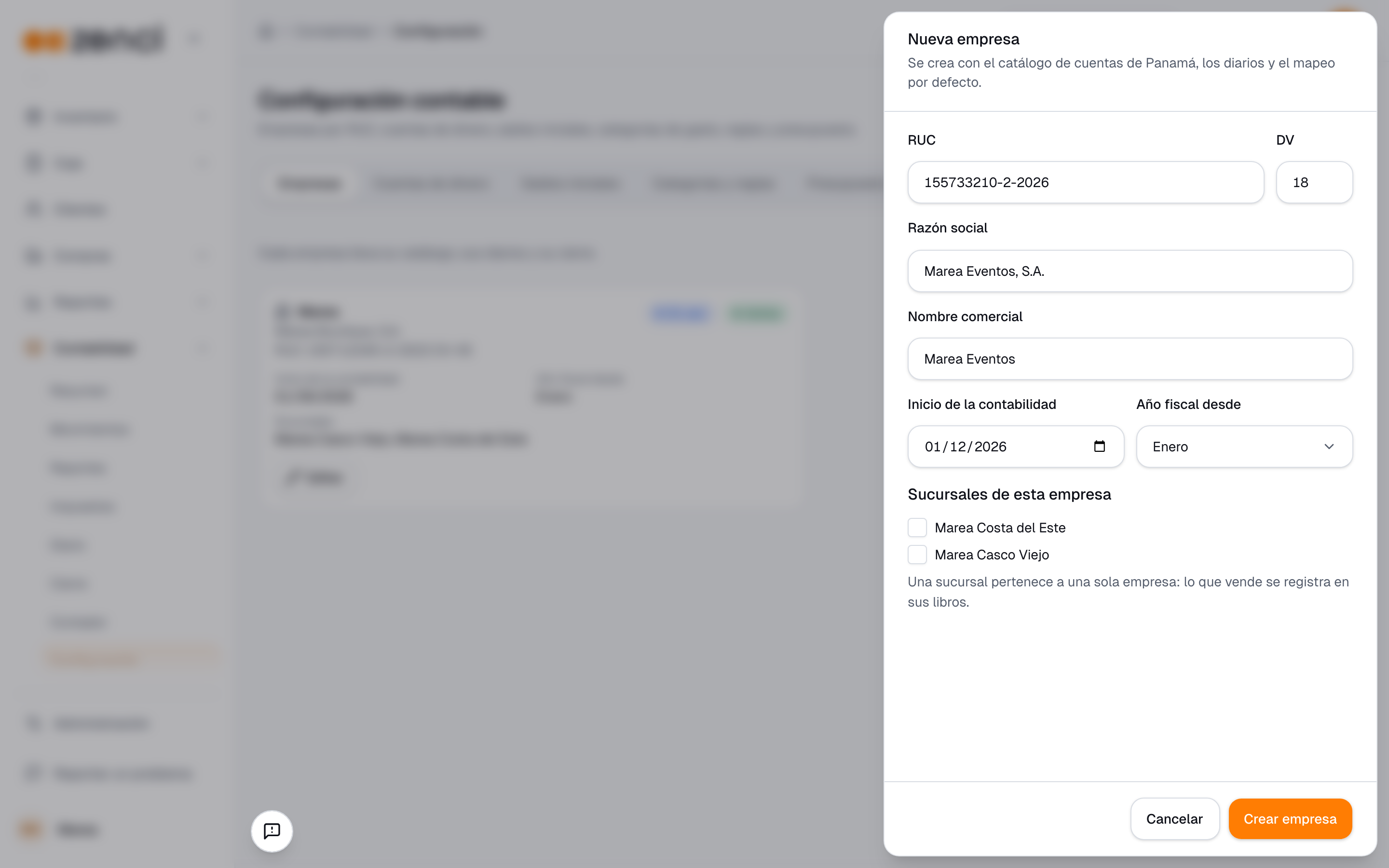
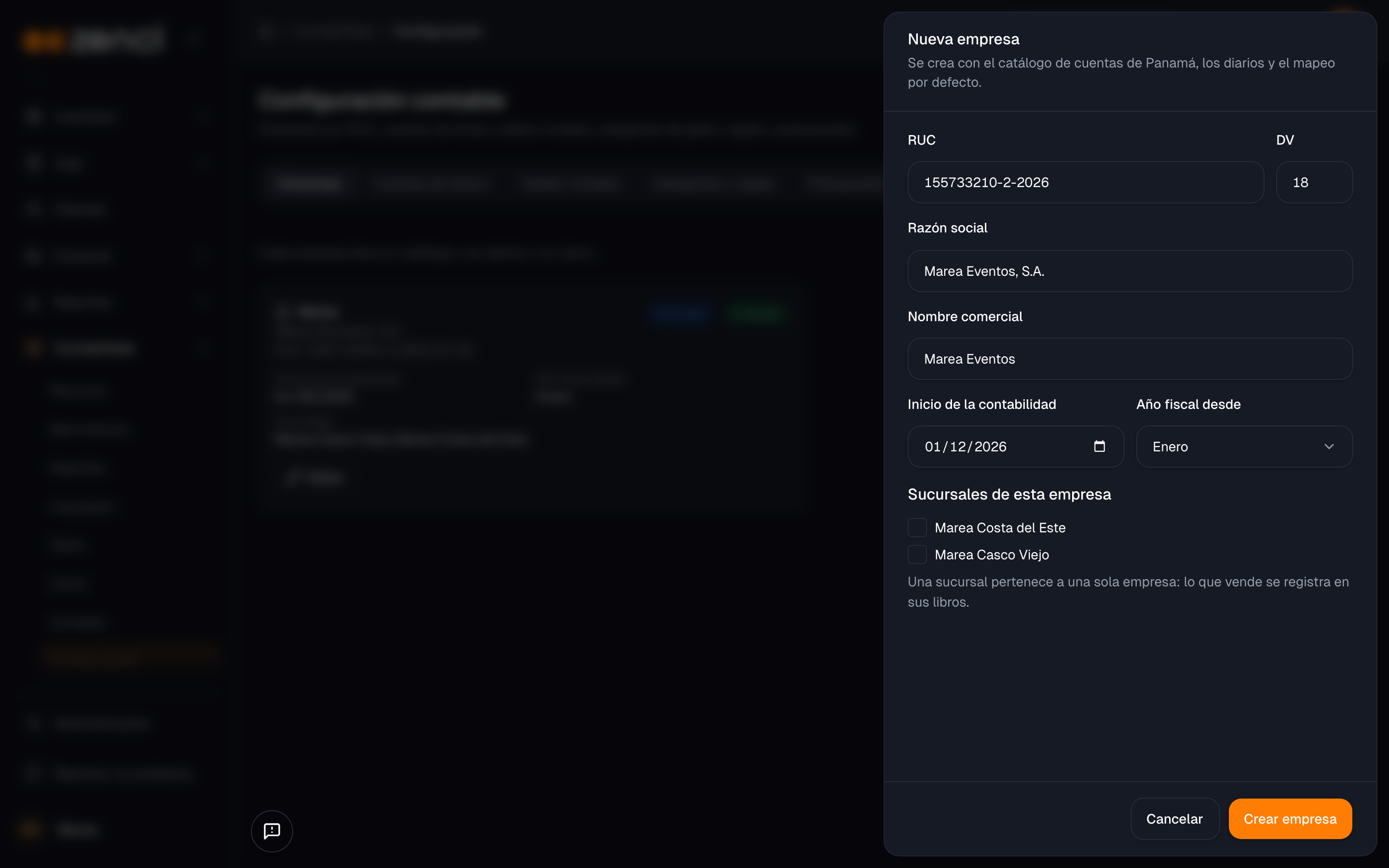
- Pulsa Nueva empresa.
- Escribe el RUC, el DV, la Razón social y, si quieres, el Nombre comercial.
- Elige el Inicio de la contabilidad y el mes del Año fiscal desde (en Panamá suele ser enero). El año fiscal no se cambia después.
- Marca las Sucursales de esta empresa.
- Pulsa Crear empresa. Se crea con el catálogo de cuentas de Panamá, los diarios y el mapeo por defecto.
Editar una empresa
Pulsa Editar en su tarjeta. Puedes cambiar el DV, la razón social, el nombre comercial y sus sucursales. Consulta también .
| Dato | Cuándo se puede cambiar |
|---|---|
| RUC | Nunca. Si la empresa es otra, crea una nueva. |
| Inicio de la contabilidad | Solo mientras la empresa no tiene asientos. |
| Año fiscal desde | Solo al crear la empresa. |
| Sucursales | Una sucursal pertenece a una sola empresa. Si ya tiene asientos en una empresa, no se puede quitar ni pasar a otra. |
Con Archivada (deja de recibir asientos) una empresa deja de usarse. Antes, mueve sus sucursales a otra empresa; la única empresa activa no se puede archivar.
Cuentas de dinero
Las cuentas de dinero dicen dónde está tu dinero. Son las que eliges al anotar una entrada, una salida o un traspaso en , las que suman el Efectivo disponible del y a donde caen los cobros del punto de venta. Zenci crea una caja por cada sucursal y una cuenta por cada cuenta bancaria registrada en Administración › Cuentas bancarias.
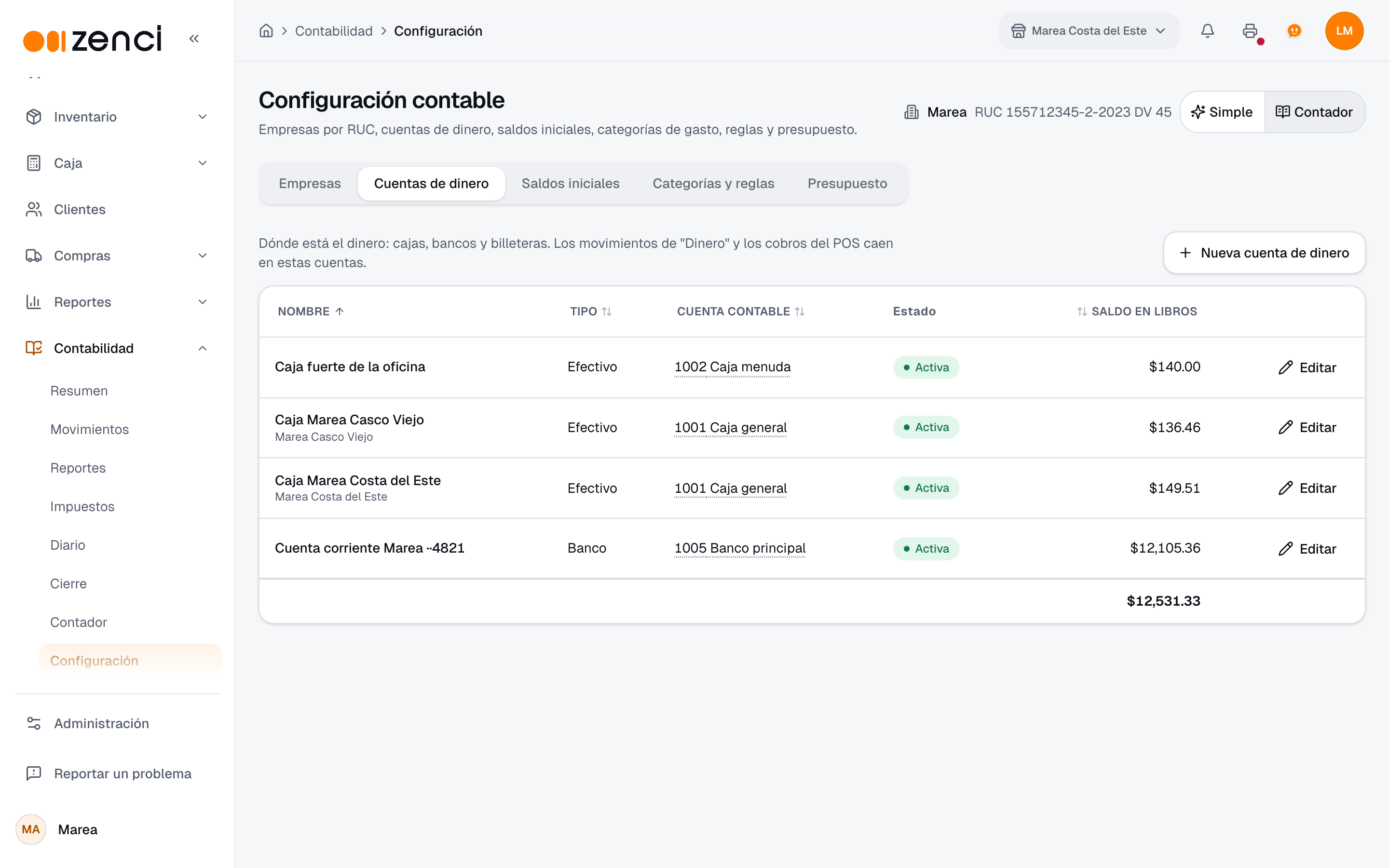
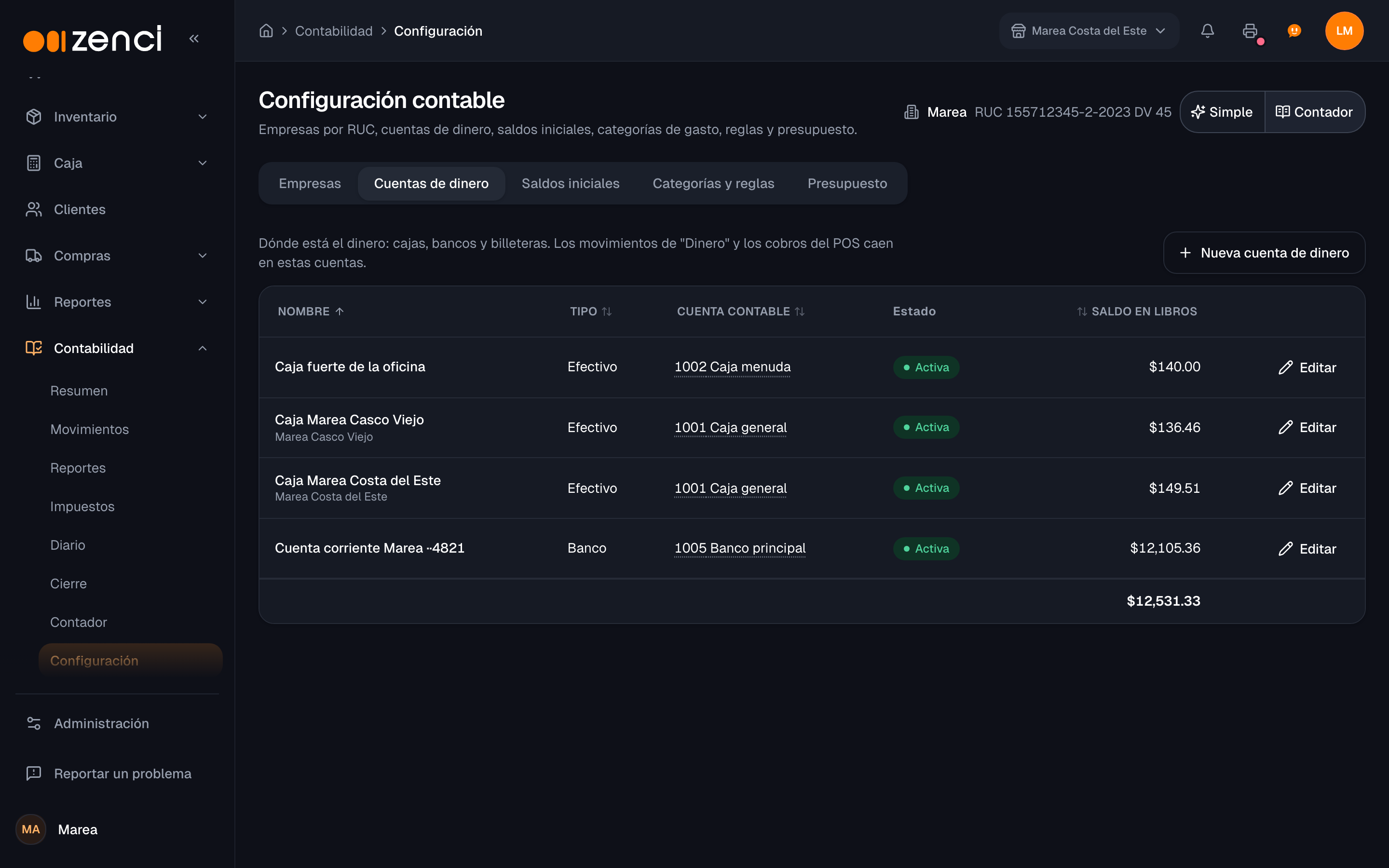
| Tipo | Para qué |
|---|---|
| Efectivo | La caja de cada sucursal, una caja chica o la caja fuerte. |
| Banco | Una cuenta bancaria. |
| Tarjetas por liquidar | Lo cobrado con tarjeta que el banco todavía no deposita. |
| Billetera digital (Yappy) | Lo cobrado por billetera que todavía no llega al banco. |
| Otra | Cualquier otro lugar donde guardes dinero. |
Para agregar una:
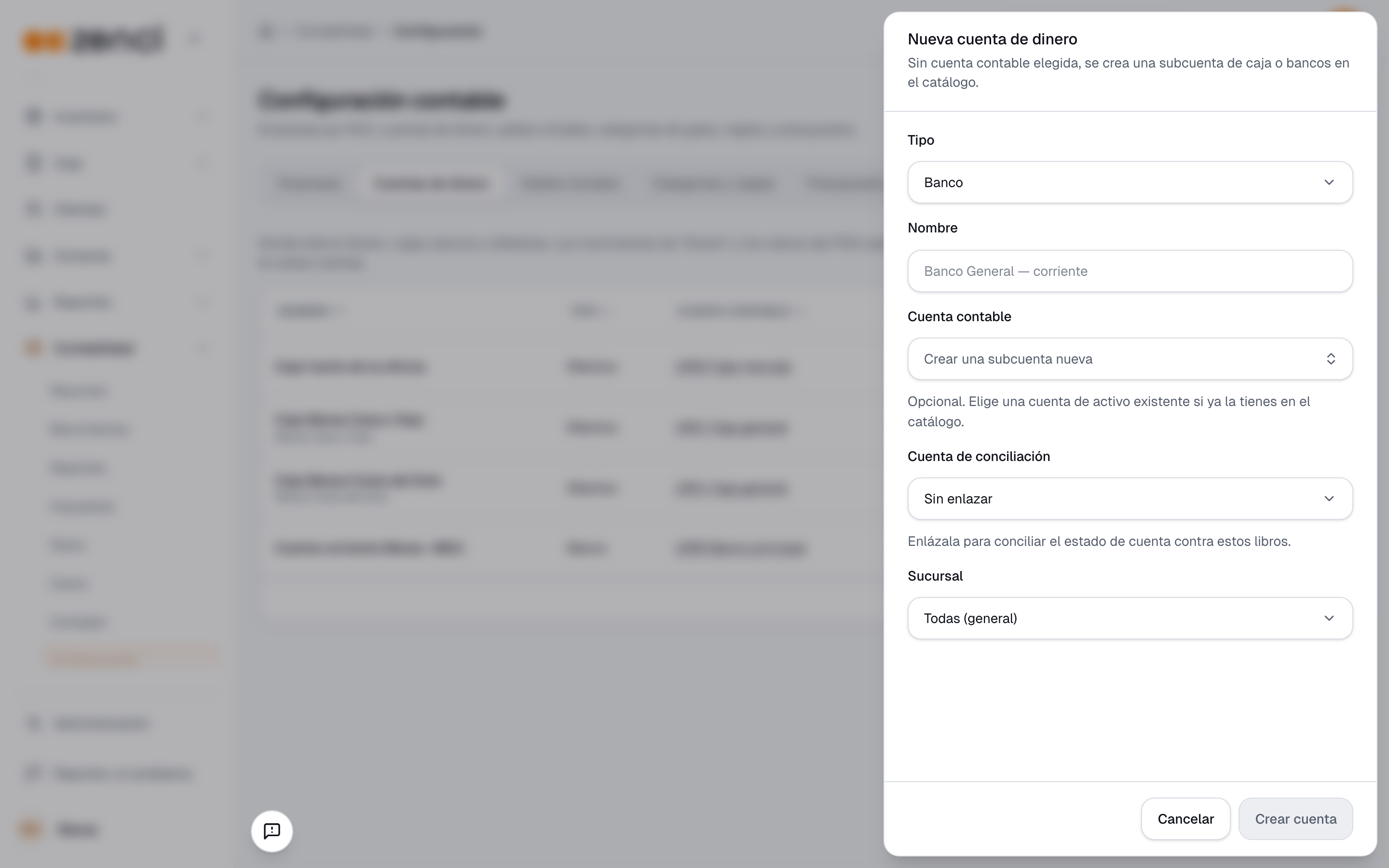
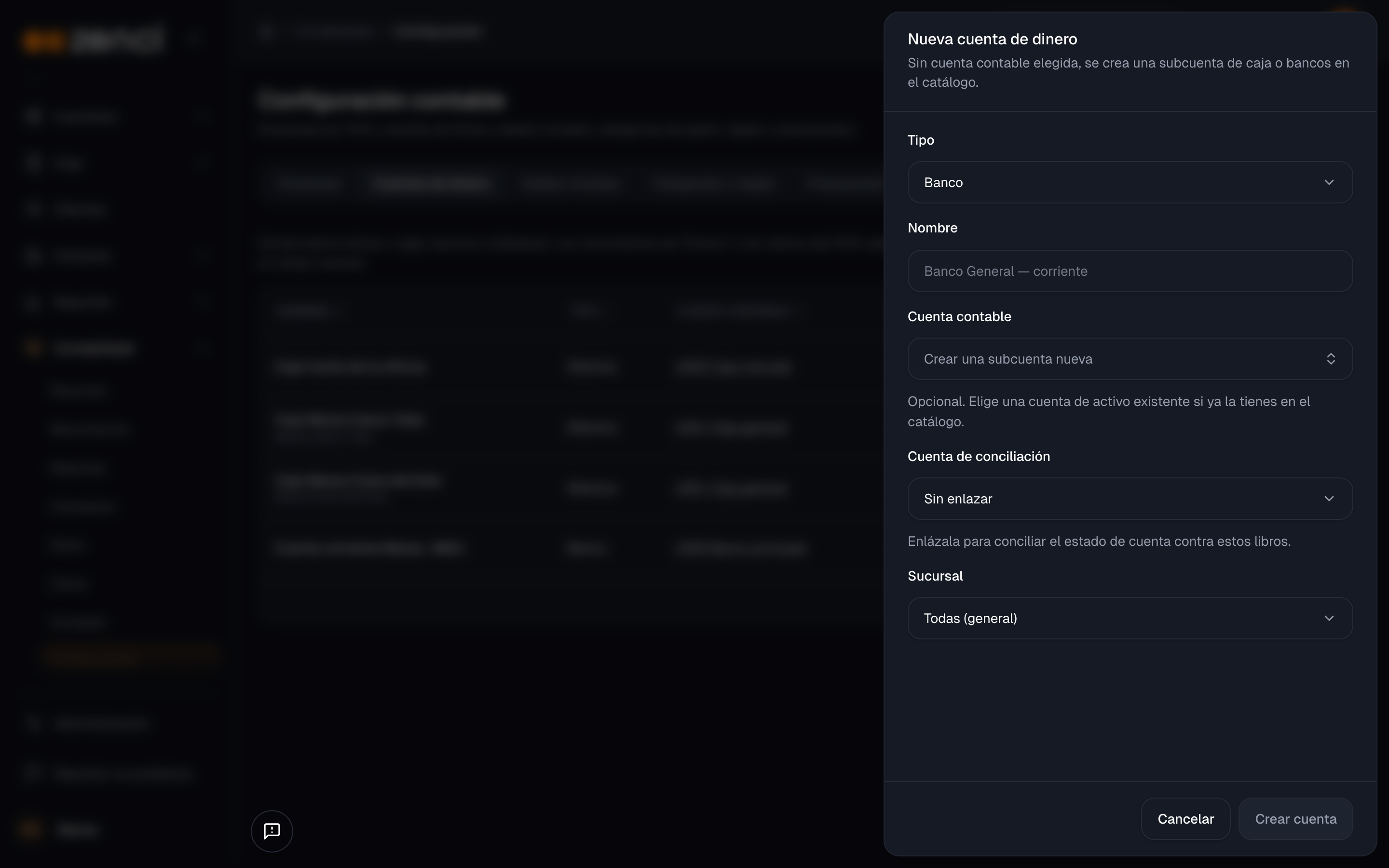
- Pulsa Nueva cuenta de dinero.
- Elige el Tipo y escribe un nombre que reconozcas, por ejemplo «Banco General — corriente» o «Caja principal».
- En Cuenta contable, déjala vacía para que Zenci cree una subcuenta de caja o bancos en el catálogo, o elige una cuenta que ya tengas.
- Si es un banco, elige su Cuenta de conciliación: la cuenta de Administración › Cuentas bancarias que le corresponde, para conciliar el estado de cuenta contra estos libros.
- Si pertenece a una sucursal, elígela en Sucursal.
- Pulsa Crear cuenta.
Con Editar cambias el nombre, la sucursal, la cuenta de conciliación o la apagas con Activa (aparece al registrar dinero). El tipo y la cuenta contable no cambian; si hace falta otra, crea una cuenta de dinero nueva. Haz clic en la cuenta contable de una fila para abrir su .
Para pasar dinero de una cuenta a otra
Un traspaso en , por ejemplo de la caja fuerte al banco, necesita al menos dos cuentas de dinero.
Saldos iniciales
La pestaña Saldos iniciales guarda lo que tenía cada cuenta el día antes del inicio de la contabilidad, en un asiento de apertura. Zenci te sugiere los saldos con lo que ya tiene registrado. El paso a paso está en .
Categorías de gasto
Las categorías de gasto son las que eliges al registrar un gasto. Cada una dice en qué cuenta contable queda el gasto, con qué concepto sale en el Informe 43 (compras a proveedores, el F43) y qué ITBMS se sugiere al anotarlo. Están en la pestaña Categorías y reglas.
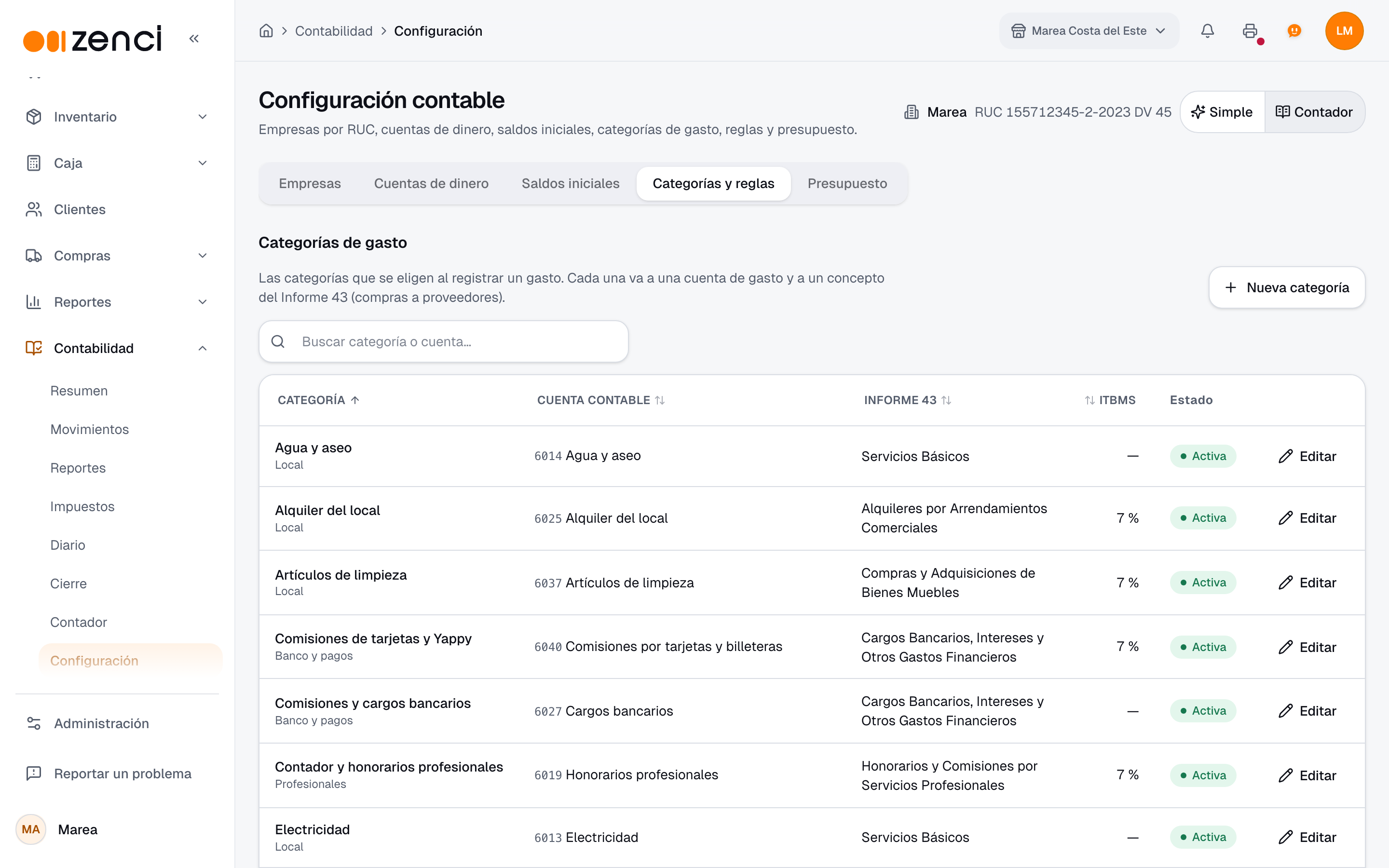
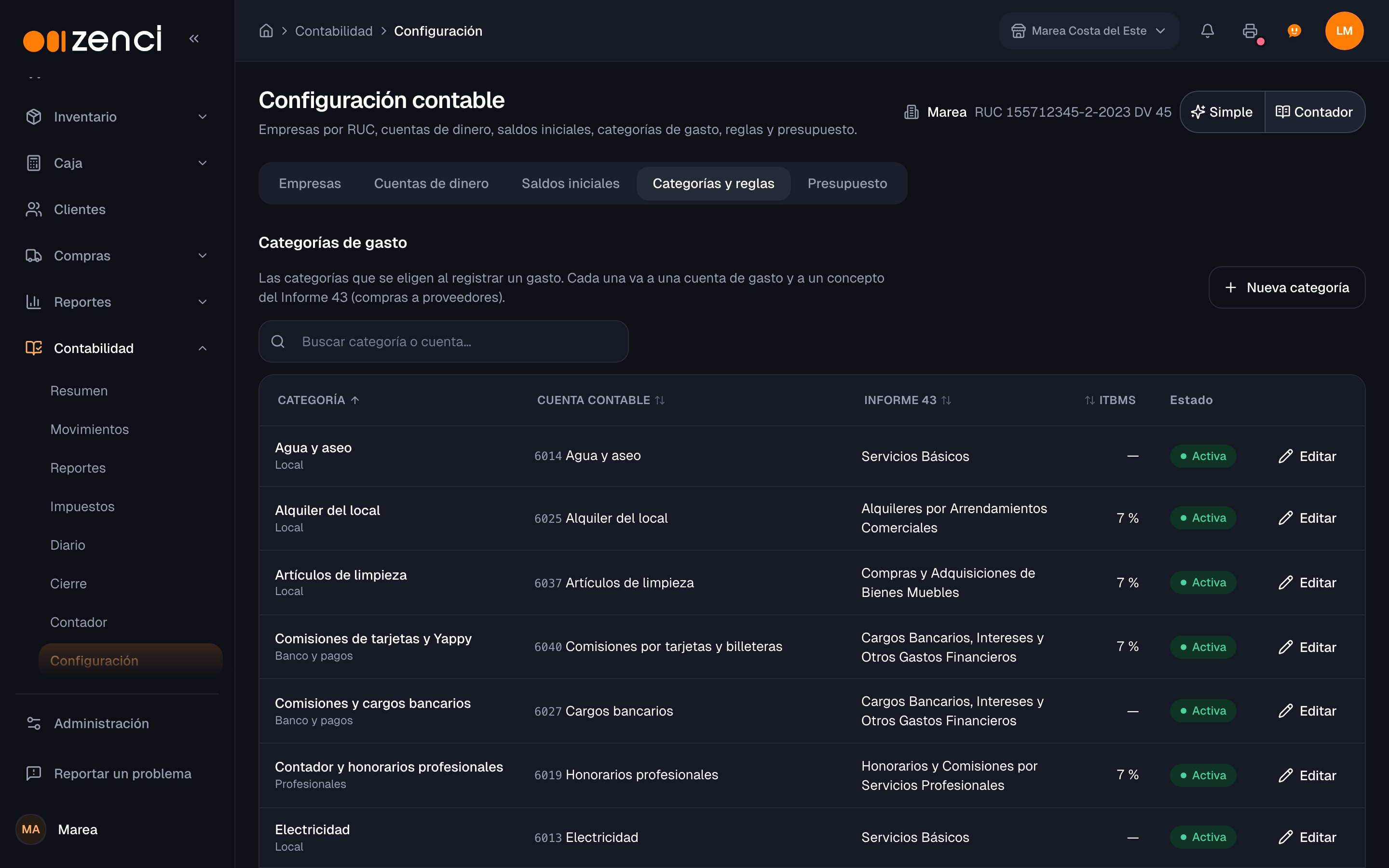
Zenci trae categorías listas para un comercio en Panamá, como alquiler, electricidad, teléfono e internet, nómina, publicidad o comisiones de tarjetas. Una categoría que aparece como Sin cuenta todavía no tiene cuenta contable en esta empresa: asígnale una para que sus gastos se contabilicen.
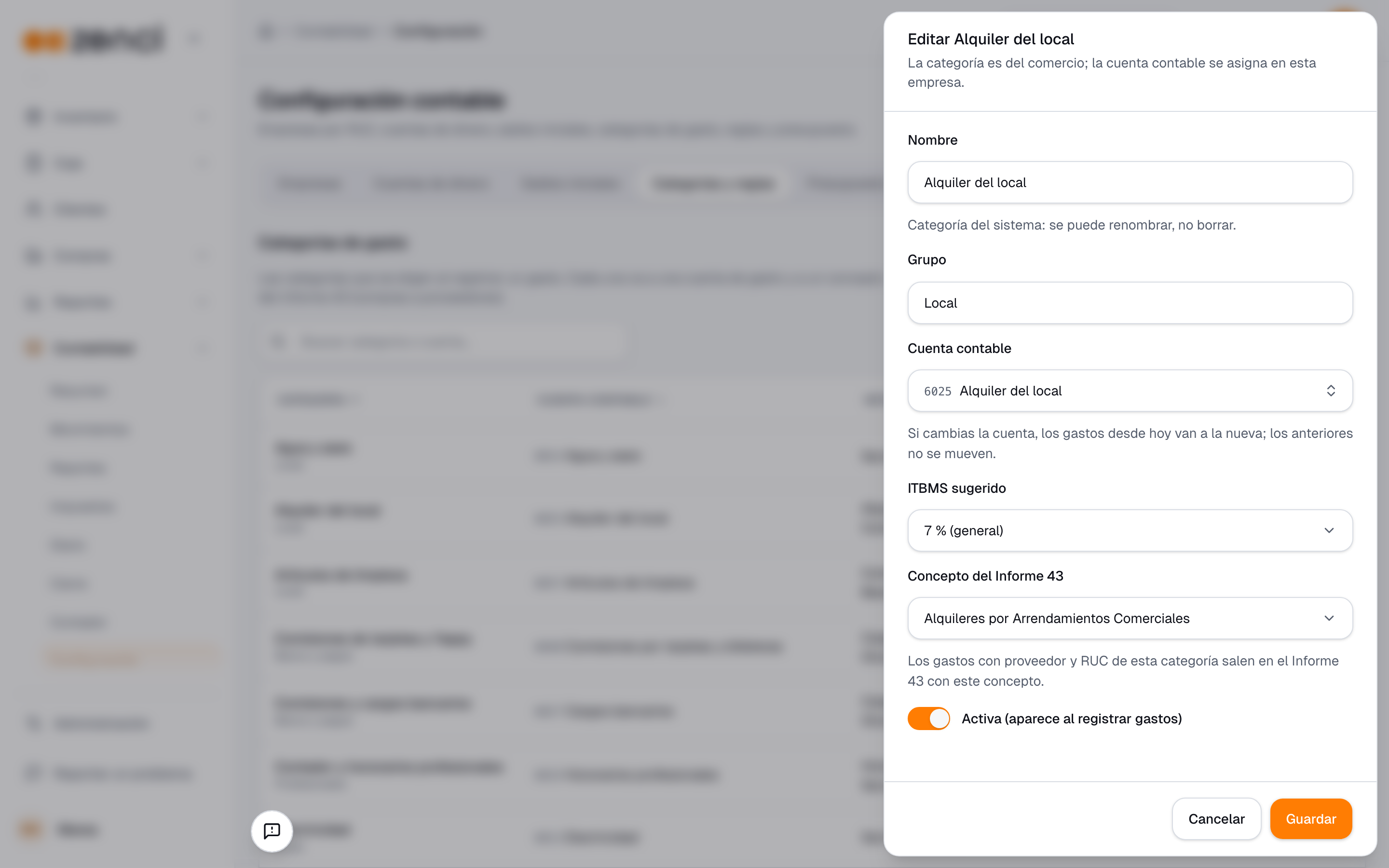
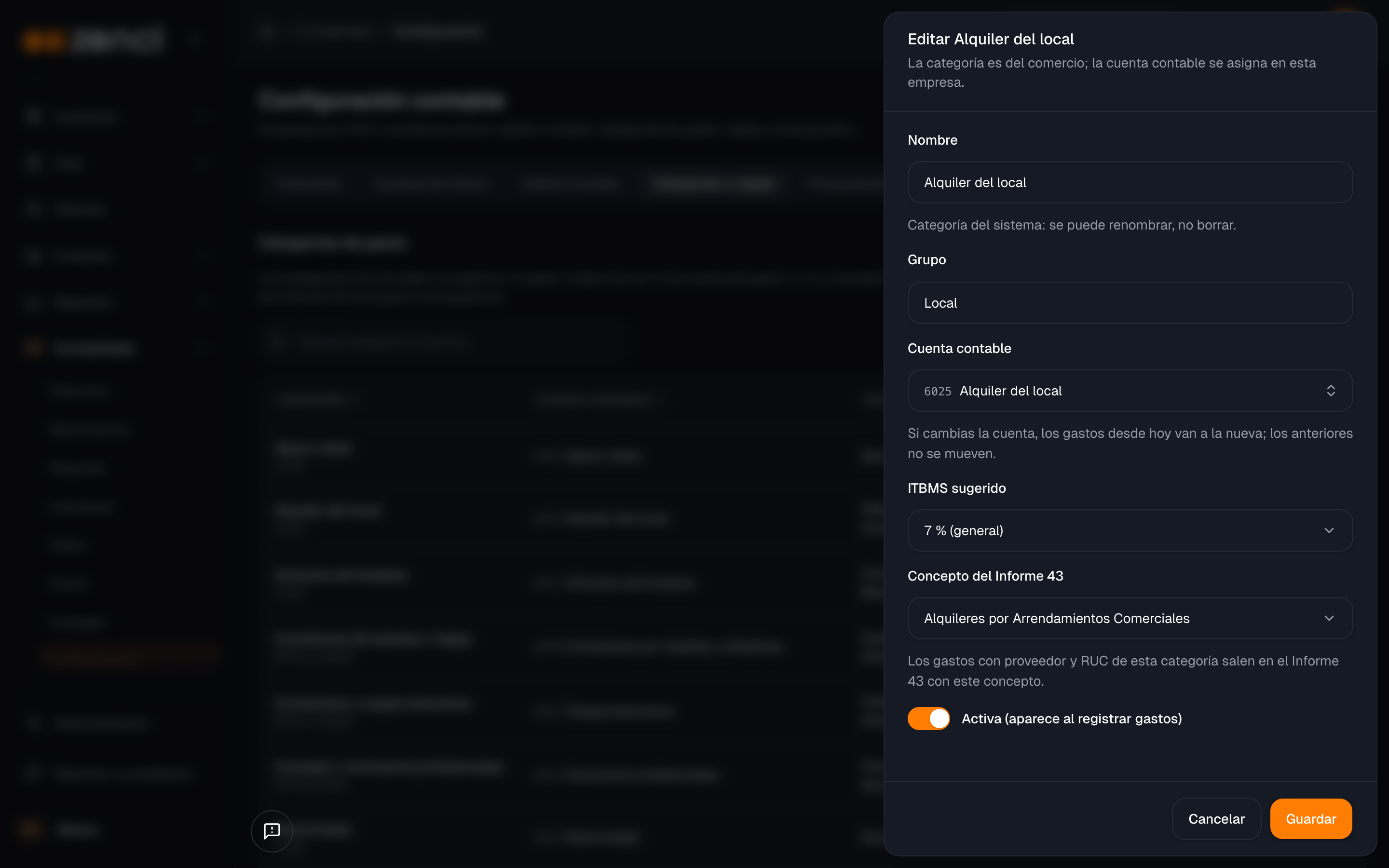
Para cambiar una categoría, pulsa Editar; para crear una, Nueva categoría:
- Escribe el Nombre y, si quieres, un Grupo (por ejemplo, Operación, Personal o Local).
- Elige la Cuenta contable de gasto.
- Elige el ITBMS sugerido: Exento (0 %), 7 % (general), 10 % (licores, hospedaje), 15 % (cigarrillos) o Sin sugerencia.
- Elige el Concepto del Informe 43, o No se reporta. Los gastos de esta categoría que tengan proveedor con RUC salen en el informe con ese concepto.
- Pulsa Guardar o Crear categoría.
| Concepto del Informe 43 | Ejemplos |
|---|---|
| Compras y Adquisiciones de Bienes Muebles | Mercancía, empaques, limpieza, reparaciones. |
| Servicios Básicos | Electricidad, agua, teléfono e internet. |
| Honorarios y Comisiones por Servicios Profesionales | El contador, un diseñador, un abogado. |
| Alquileres por Arrendamientos Comerciales | El alquiler del local. |
| Cargos Bancarios, Intereses y Otros Gastos Financieros | Comisiones del banco y de las tarjetas. |
| Compras o Servicios del Exterior | Lo que le compras a un proveedor de otro país. |
| Compras o Servicios Consolidados | Compras que se reportan juntas. |
- La categoría es del comercio; la cuenta es de cada empresa. Si tienes varias empresas, cada una le asigna su propia cuenta.
- Cambiar la cuenta aplica desde hoy. Los gastos desde hoy van a la cuenta nueva; los anteriores no se mueven.
- Las categorías del sistema se pueden renombrar, pero no borrar. Para que una categoría deje de aparecer al registrar gastos, apaga Activa (aparece al registrar gastos).
Consulta cómo se usan al anotar un gasto en y cómo salen en el informe en .
Reglas de clasificación
Las reglas de clasificación clasifican solas lo que siempre se clasifica igual. Cuando hay que ponerle categoría a un gasto o a un movimiento de caja o del banco, Zenci prueba primero tus reglas, después lo que hiciste antes con algo parecido y, por último, la sugerencia de la IA. Están debajo de las categorías, en la misma pestaña Categorías y reglas.
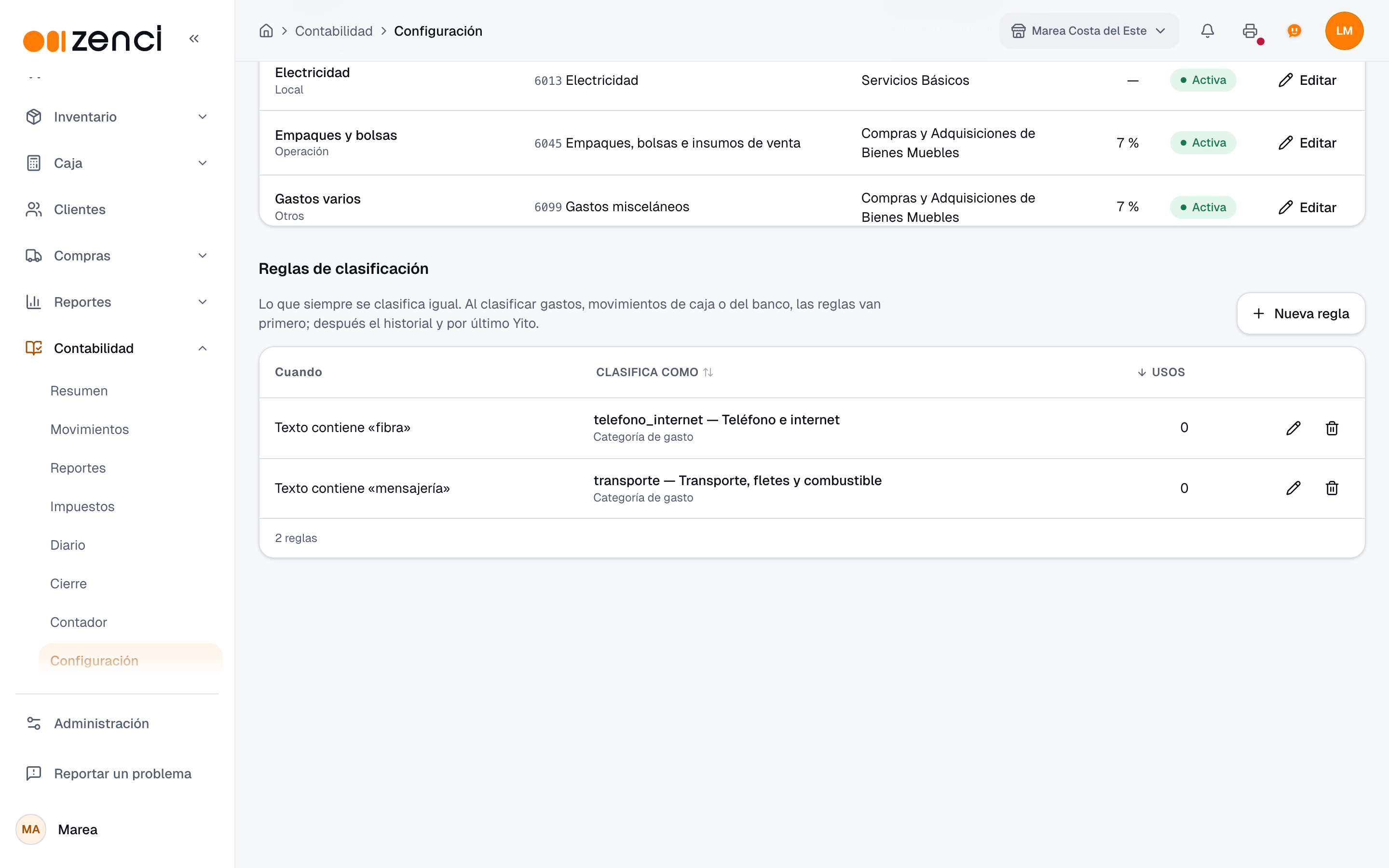
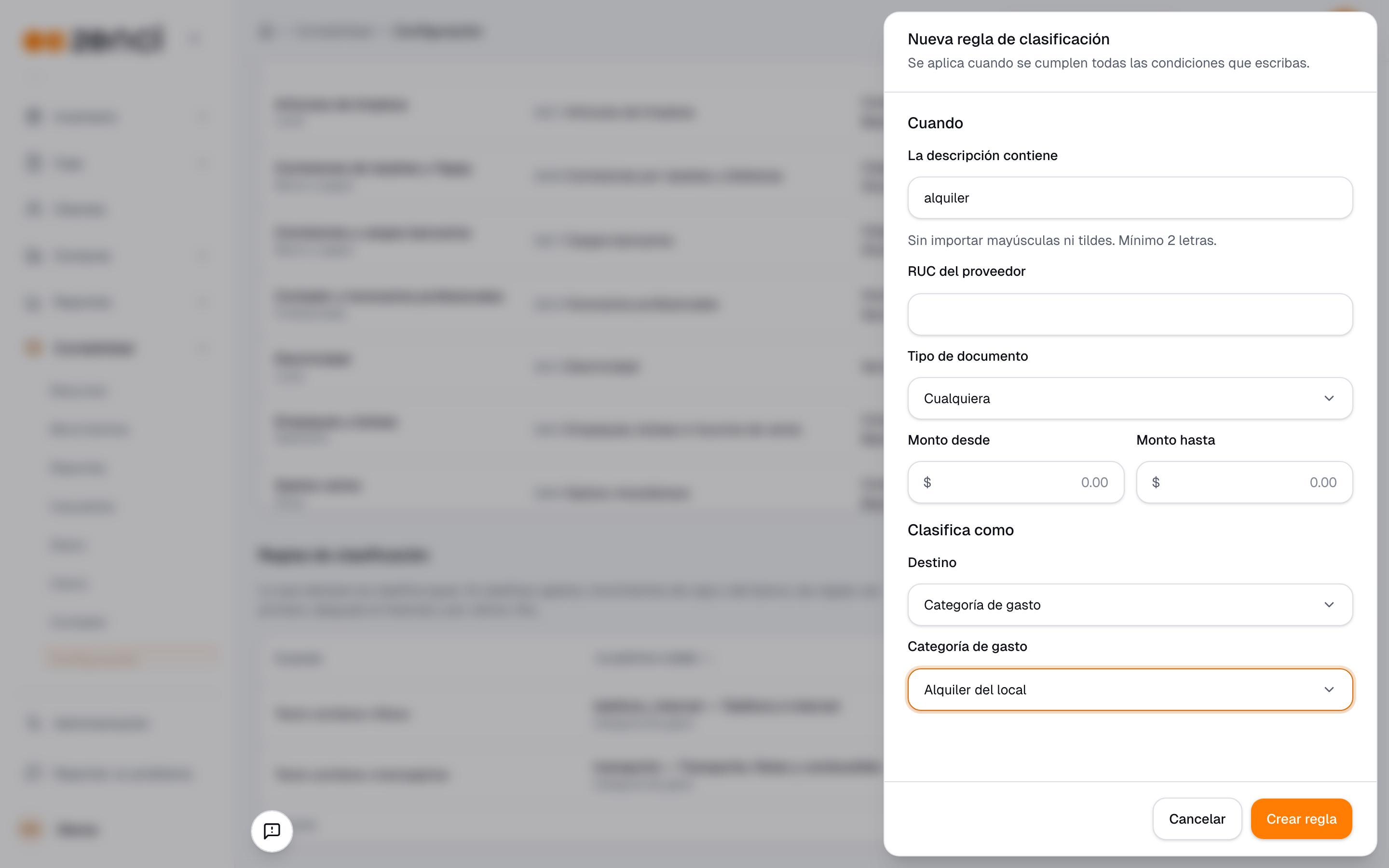
Para crear una regla:
- Pulsa Nueva regla.
- En Cuando, escribe una o más condiciones. La regla se aplica cuando se cumplen todas:
- La descripción contiene: un texto, sin importar mayúsculas ni tildes, de al menos 2 letras.
- RUC del proveedor.
- Tipo de documento, o Cualquiera.
- Monto desde y Monto hasta.
- En Clasifica como, elige el Destino: una Categoría de gasto, una Cuenta contable o una Categoría de ingreso, y cuál.
- Pulsa Crear regla.
También puedes crear reglas sin venir a esta pantalla: al clasificar un movimiento en , marca Recordar para los próximos. Con el lápiz editas una regla y con la papelera la borras; borrarla no cambia lo que ya se clasificó.
Presupuesto
En la pestaña Presupuesto cargas lo que esperas vender y gastar cada mes del año, cuenta por cuenta. Después lo comparas con lo real en el reporte Presupuesto vs. real de .
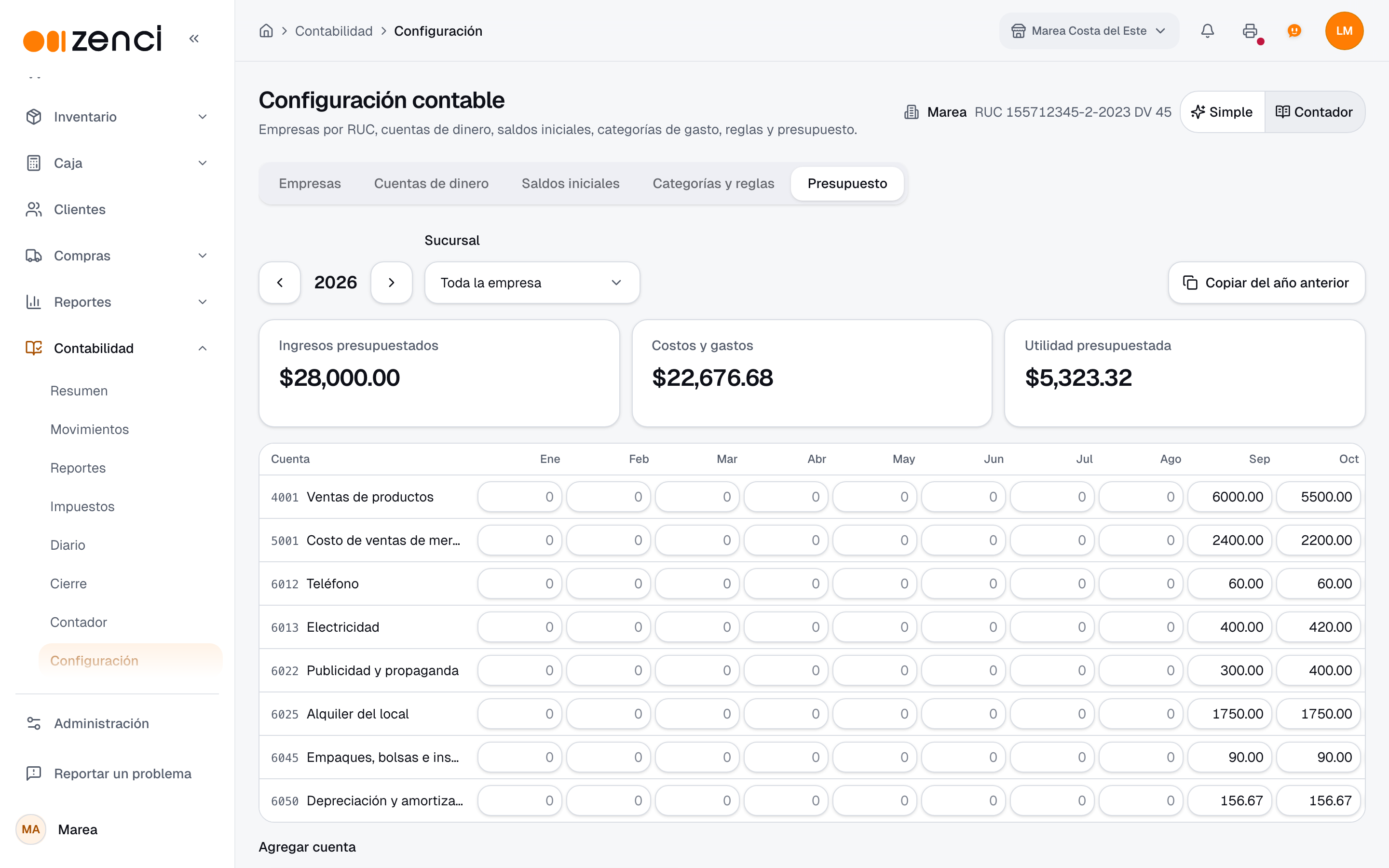
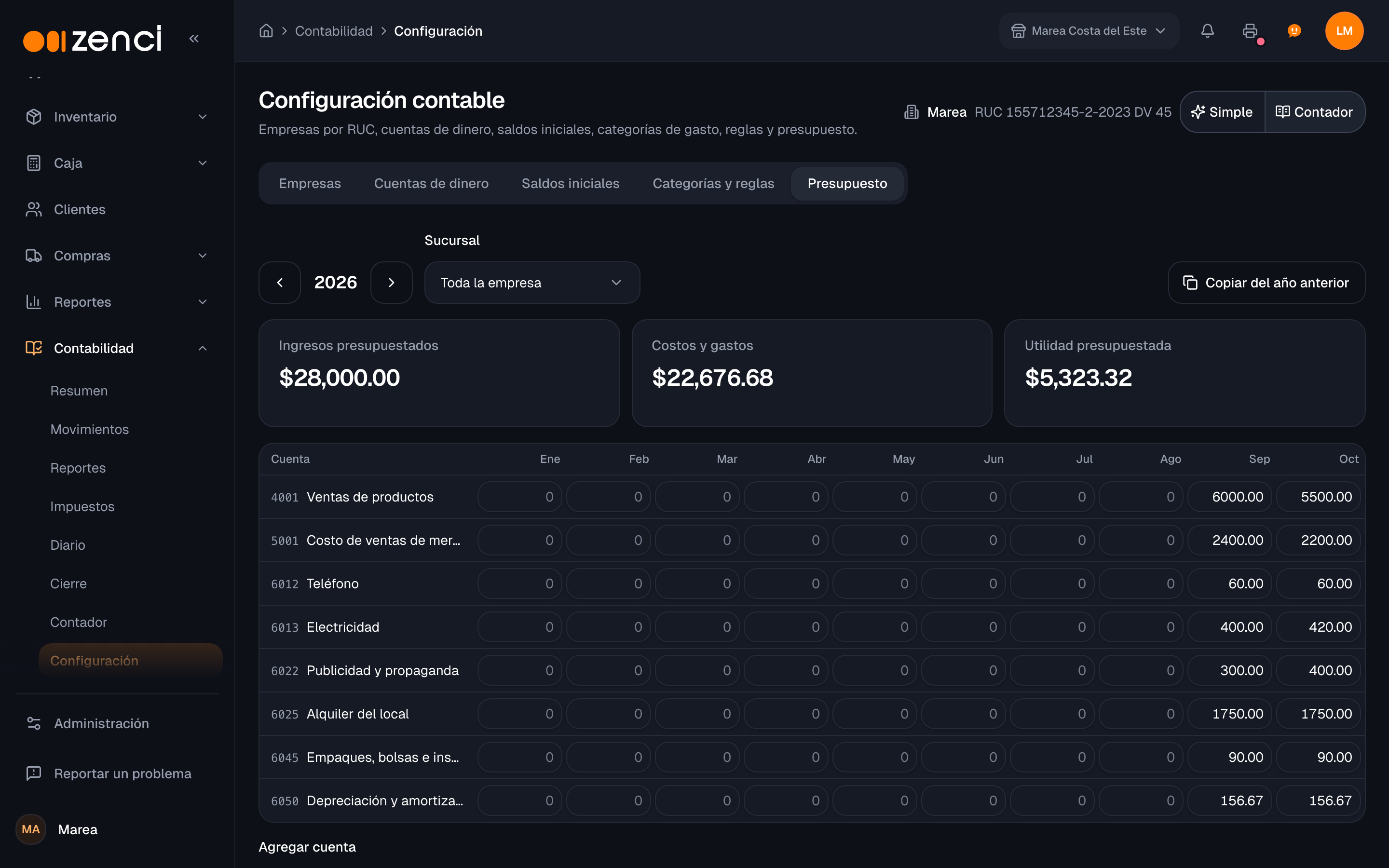
- Elige el año con las flechas y la Sucursal: Toda la empresa o una sucursal.
- En Agregar cuenta, elige cada cuenta de ingreso, costo o gasto que quieras presupuestar.
- Escribe el monto de cada mes, o el anual y se reparte en 12 partes iguales. Los meses van en el orden del año fiscal.
- Revisa arriba los Ingresos presupuestados, los Costos y gastos y la Utilidad presupuestada.
- Pulsa Guardar presupuesto.
Para no empezar de cero, pulsa Copiar del año anterior y elige Lo presupuestado el año pasado (se carga en la cuadrícula para que lo revises antes de guardar) o Lo que pasó en los libros (los ingresos, costos y gastos reales, mes a mes, que se guardan de una vez). Con Ajuste (%) los subes o bajas en un porcentaje.
Simple o Contador
Las pantallas de Contabilidad tienen arriba el botón Simple / Contador. Cambia cómo se presentan los números para quien los lee:
- Simple: lenguaje sencillo, sin débitos ni créditos, y los negativos con signo menos. En Reportes ves primero los del dueño, como ¿Cuánto gané? o Efectivo disponible.
- Contador: columnas de débito y crédito, códigos de cuenta y los negativos entre paréntesis. En Reportes ves los estados financieros, los libros, los auxiliares y los análisis; en el Resumen aparece además la tarjeta Salud contable, y en Impuestos, el detalle del ITBMS por tasa.
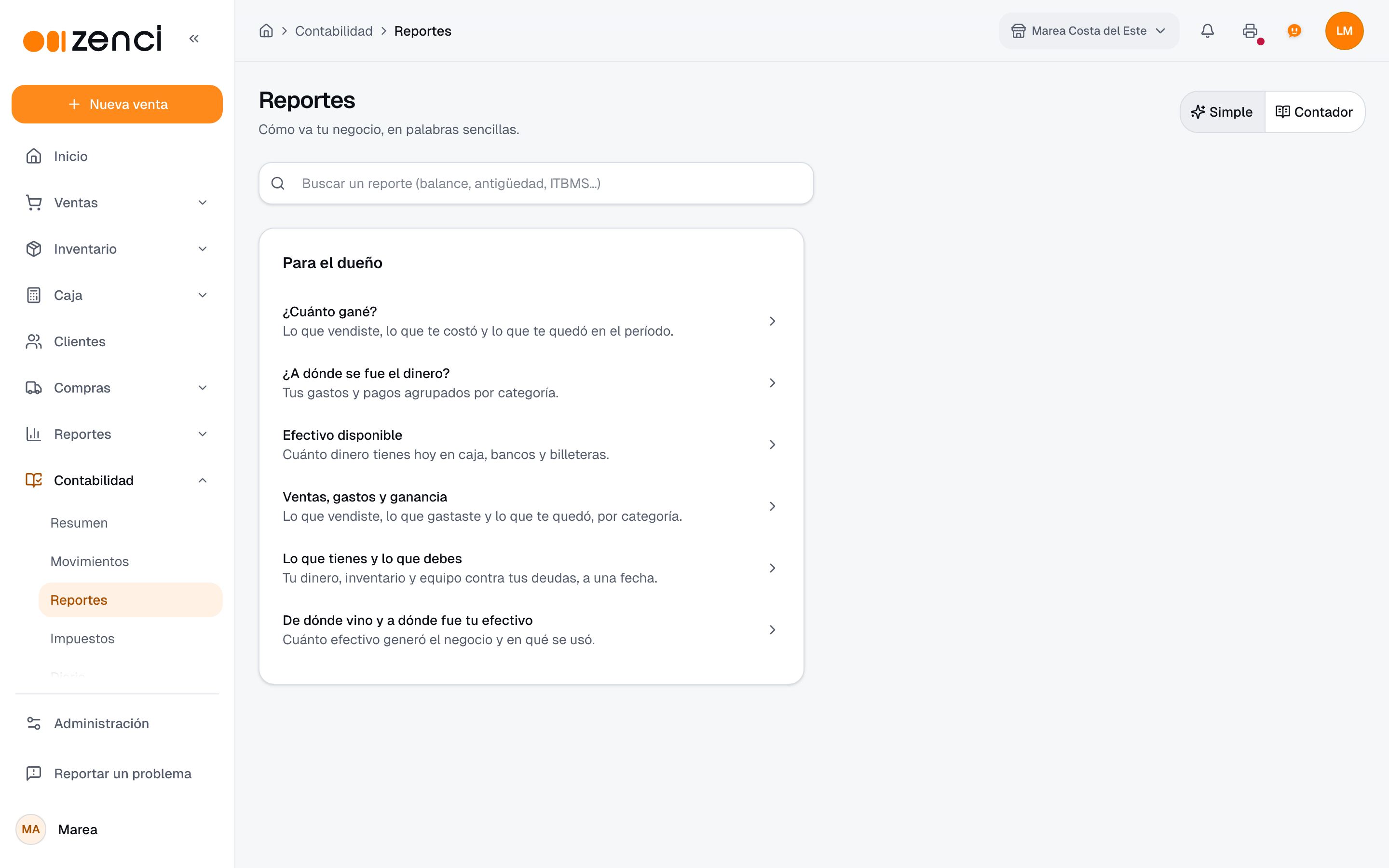
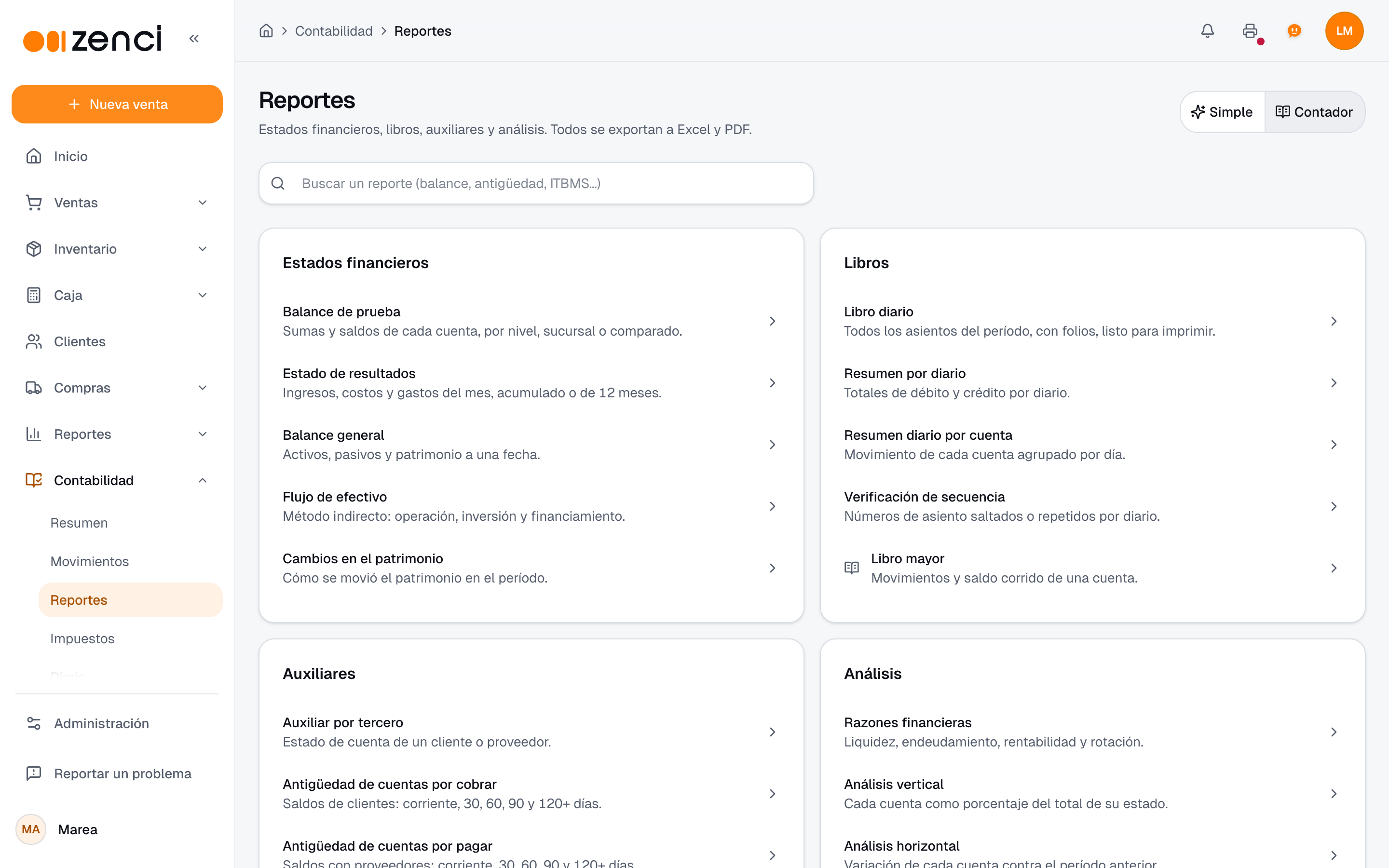
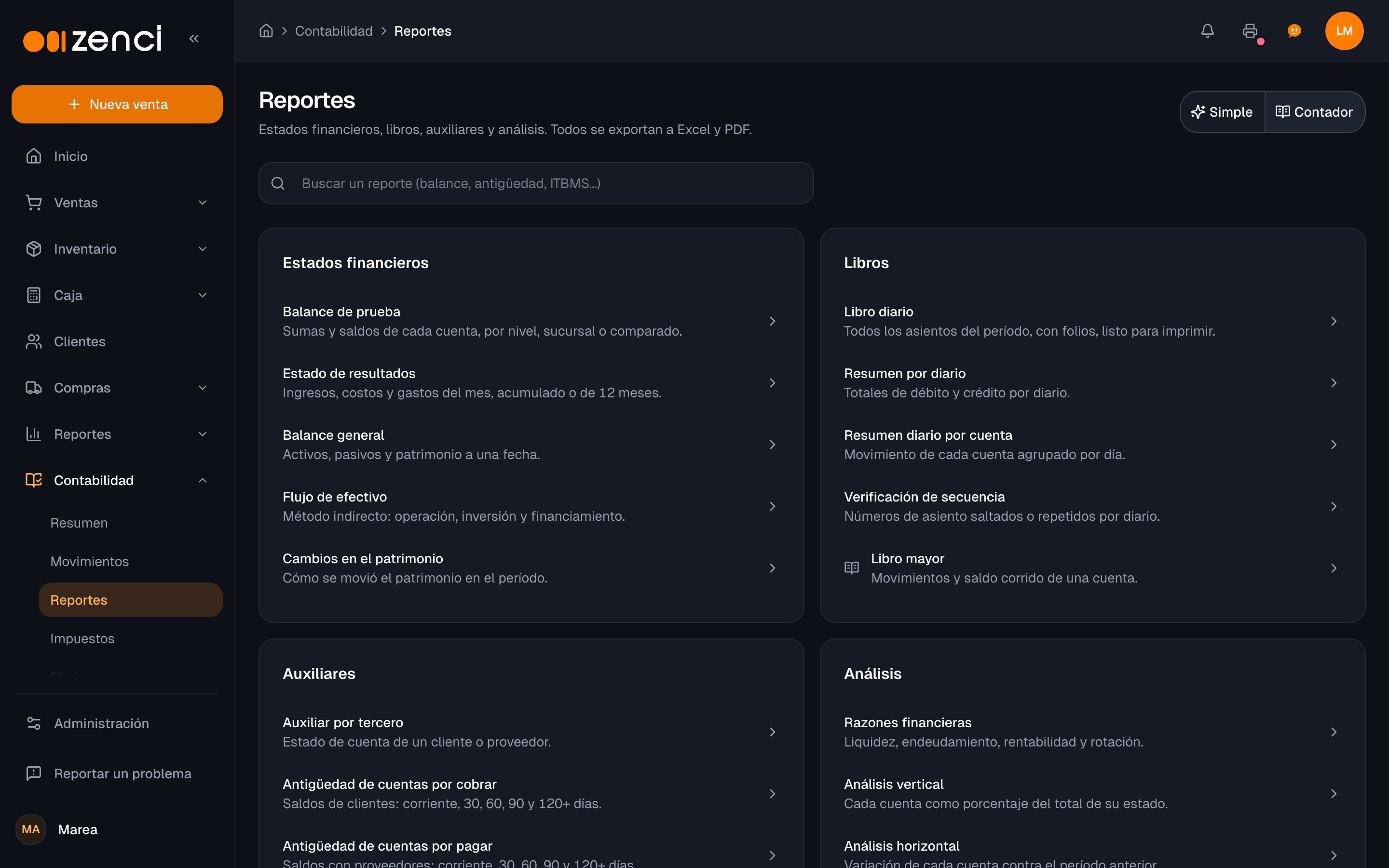
La vista es de cada persona: cambiarla no afecta lo que ven los demás, y Zenci la recuerda en ese navegador. Si nunca la has elegido, empiezas en Contador si tu rol puede configurar la contabilidad, y en Simple si no. Cambiar de vista no cambia ningún número ni ningún permiso.
Siguientes pasos
- — La puesta a punto, paso a paso.
- — A qué cuenta va cada cosa que pasa en el punto de venta.
- — Las cuentas de la empresa y cómo crear subcuentas.