

IA en contabilidad
La inteligencia artificial de Zenci te quita el trabajo pesado de la contabilidad: lee tus facturas y recibos, sugiere cómo clasificar lo que entró o salió, arma un asiento a partir de lo que le cuentas, te explica un reporte en palabras simples y revisa el mes antes de cerrarlo. También puedes hacerle preguntas contables a Yito, el asistente de Zenci, o a Claude y ChatGPT.
Hay una regla que no cambia: la IA propone y tú confirmas. Nada llega a tus libros hasta que una persona lo revisa y lo guarda.
Lo que hace y lo que no hace
| La IA sí | La IA nunca |
|---|---|
| Lee una foto o un PDF y llena el formulario por ti. | Guarda un gasto o un movimiento sin que pulses Guardar. |
| Sugiere una categoría o una cuenta para lo que está por clasificar. | Clasifica algo sin que aceptes la sugerencia. |
| Arma el borrador de un asiento con sus supuestos y preguntas. | Contabiliza un asiento por su cuenta. |
| Explica un reporte o tu mes y responde preguntas sobre sus cifras. | Cambia algo en los libros al explicar. |
| Revisa el mes y te dice qué conviene corregir antes de cerrarlo. | Bloquea, desbloquea ni cierra un mes por su cuenta. |
Cada sugerencia viene con qué tan segura está la IA (por ejemplo Muy probable, Probable o Poco seguro) y, cuando hace falta, con sus supuestos y advertencias. Revísalas siempre: la IA se puede equivocar.
Antes de empezar
- La tiene que estar activa en tu comercio.
- Para leer documentos con IA y armar asientos necesitas el permiso para registrar en contabilidad. Para que la IA te explique un reporte o revise el mes basta con poder ver la contabilidad.
- Las funciones de IA usan el presupuesto mensual de IA de tu comercio. Si se agota, verás el aviso "Se agotó el presupuesto mensual de inteligencia artificial del comercio" y vuelven a estar disponibles el mes siguiente. Todo lo demás sigue funcionando: puedes llenar los datos a mano, y tus reglas y tu historial siguen sugiriendo cómo clasificar.
Leer facturas y recibos
En lugar de copiar el recibo a mano, súbelo y deja que la IA lo lea. Entiende las facturas de Panamá: el RUC y el DV, el número de factura, el CUFE de la factura electrónica y el ITBMS de cada tasa.
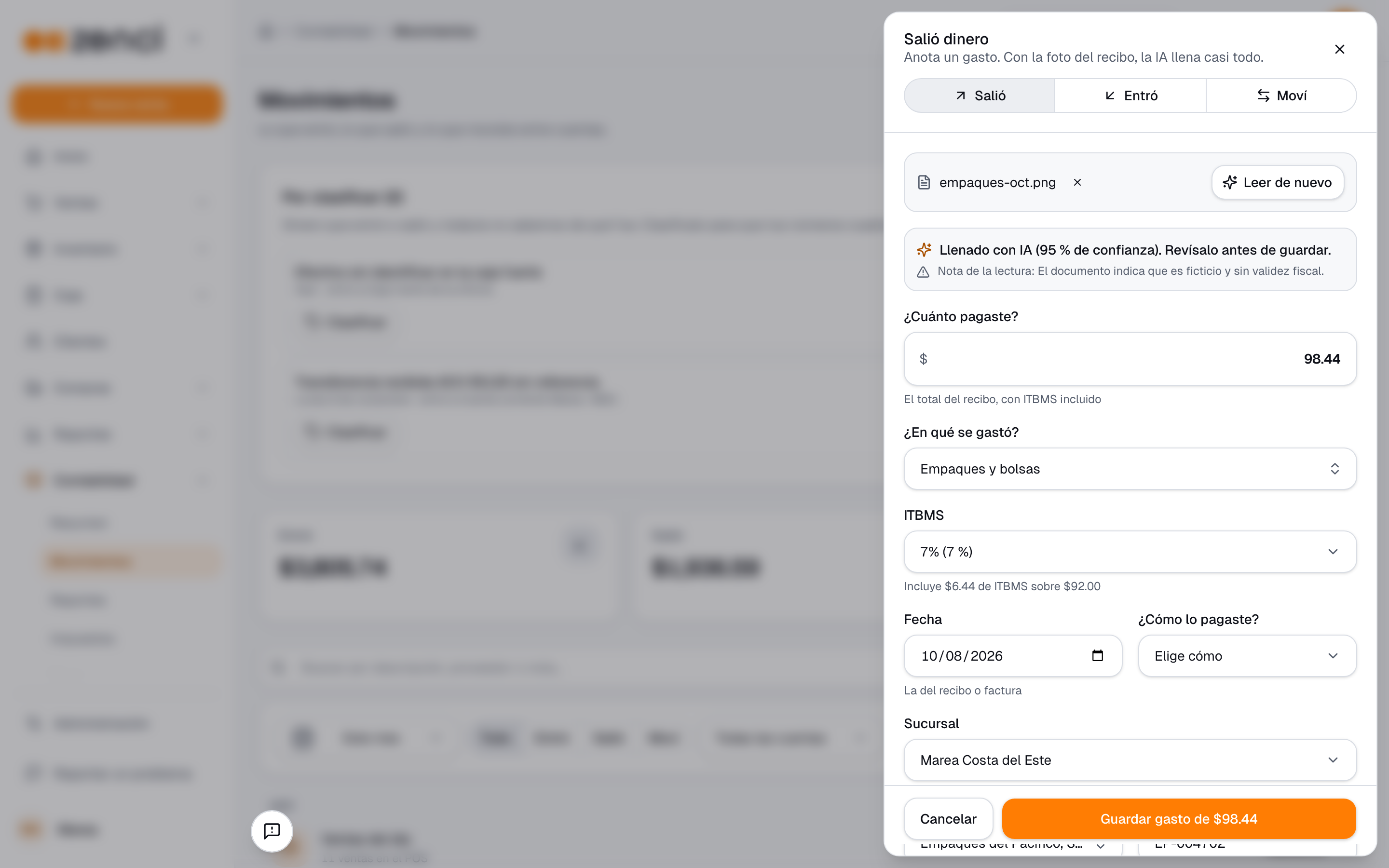
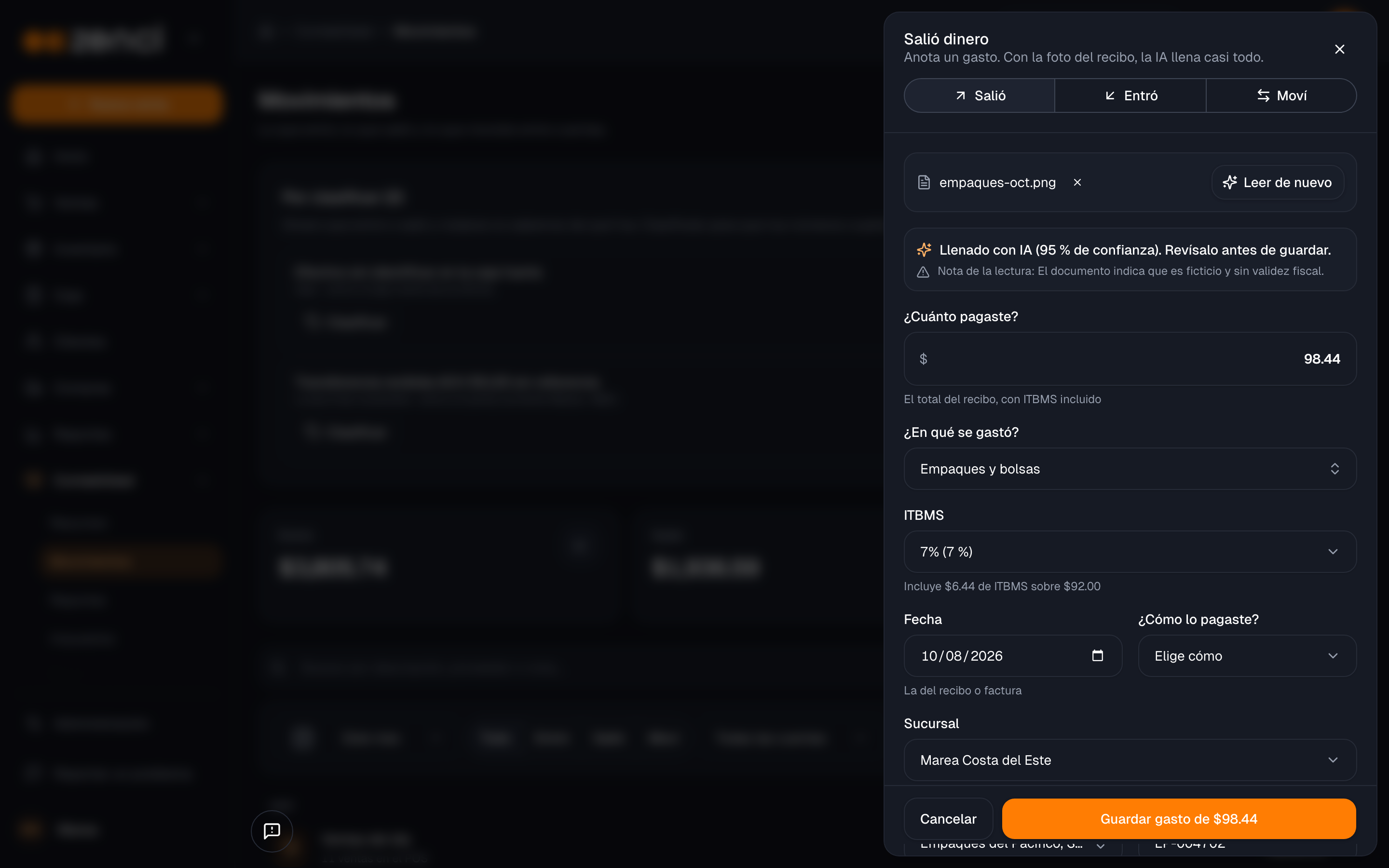
- En Contabilidad › Movimientos, pulsa Registrar y elige Salió.
- Pulsa Subir foto o PDF y elige el recibo. En el celular, Tomar foto abre la cámara. Acepta fotos JPG, PNG o WEBP y PDF de hasta 10 MB.
- Pulsa Leer con IA. En unos segundos llena el monto, la fecha, el número de factura, el proveedor, la categoría y el ITBMS. Si la factura trae varias tasas, divide el gasto en una línea por tasa.
- Lee el aviso Llenado con IA: dice qué tan segura está y si algo no le cuadró.
- Corrige lo que haga falta, elige ¿Cómo lo pagaste? y pulsa Guardar gasto.
Si el proveedor de la factura todavía no está registrado, la IA te dice su nombre para que lo crees: el necesita sus datos. Si no puede leer el documento, te pide una foto más clara o que llenes los datos a mano. El recibo queda guardado como comprobante del gasto.
En Compras › Gastos funciona igual: en el formulario del gasto, usa Leer factura con IA al adjuntar la factura. El aviso Leído con IA lista los campos de los que no está segura, en Revisa con cuidado. Consulta .
Si el documento parece dar órdenes
La IA solo lee los datos de la factura. Si el texto de un documento intenta darle instrucciones, las ignora y te avisa.
Clasificar lo que quedó sin clasificar
Lo que entró o salió sin saber de qué fue (por ejemplo, dinero que anotaste con Entró › Por clasificar) queda en Por clasificar, en Contabilidad › Movimientos. Zenci sugiere cómo clasificarlo en este orden:
| Origen de la sugerencia | Qué significa |
|---|---|
| Por una regla tuya | Coincide con una regla de clasificación que creaste. |
| Como lo clasificaste antes | Ya clasificaste varias veces algo igual, del mismo proveedor o con la misma descripción. |
| Sugerido por la IA | No había regla ni historial y la IA propone la categoría o la cuenta. |
- Abre Contabilidad › Movimientos y mira la tarjeta Por clasificar.
- Si un movimiento no trae sugerencia, pulsa Sugerir con IA.
- Lee la sugerencia y su explicación. Pulsa Aceptar o Descartar.
- Deja marcado Recordar para los próximos para que los movimientos parecidos se clasifiquen solos la próxima vez.
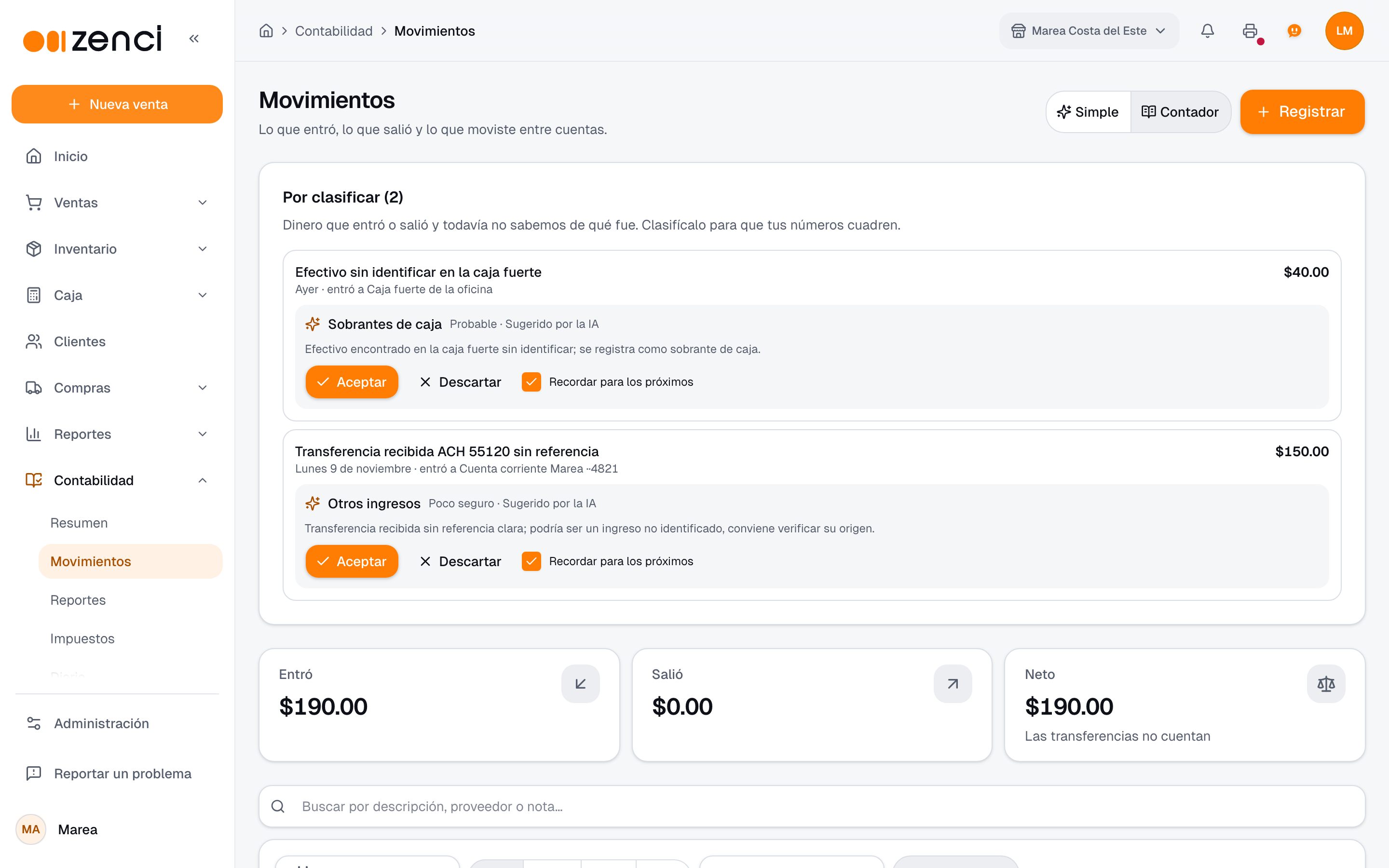
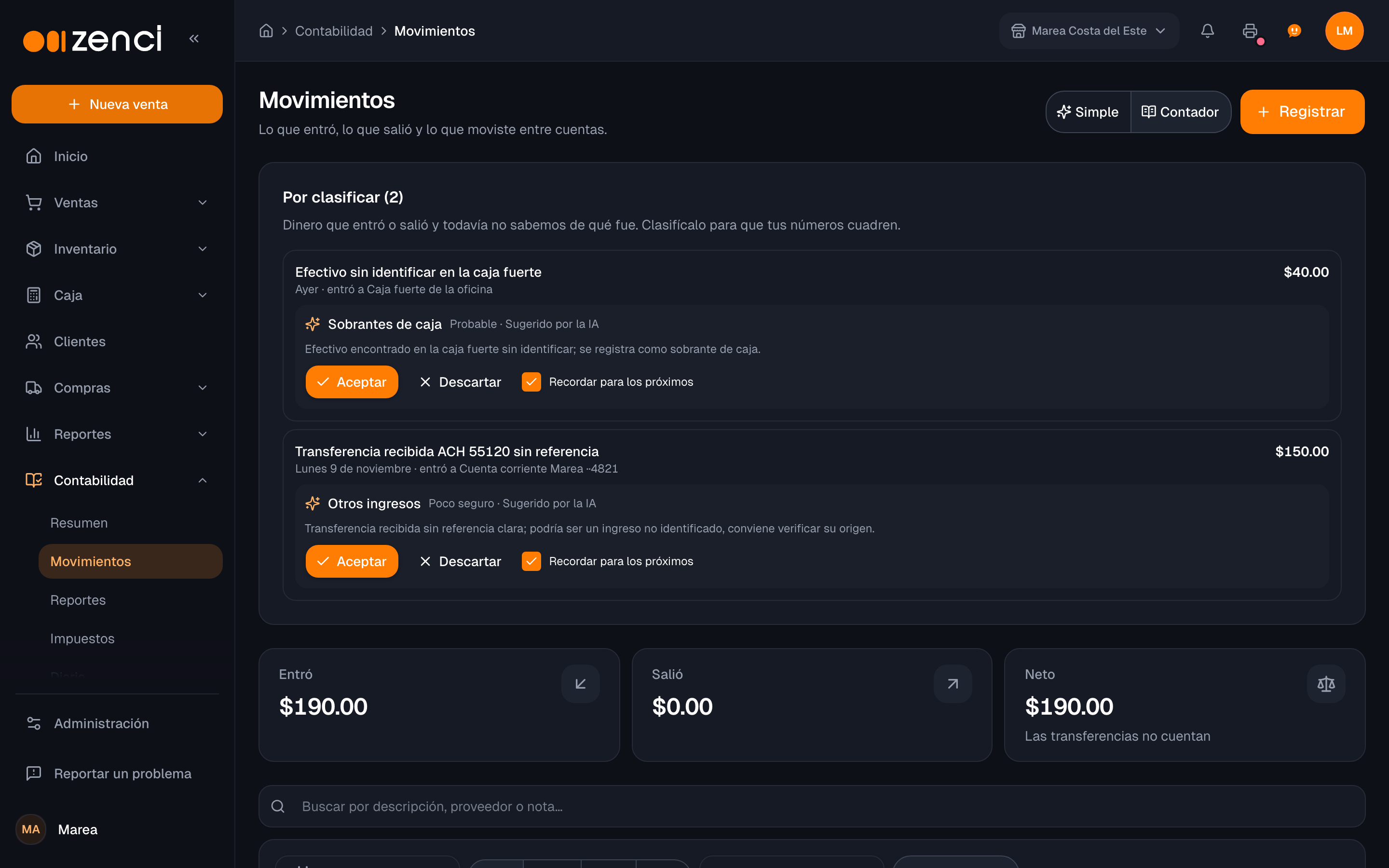
Recordar para los próximos crea una regla de clasificación. Puedes ver, editar o borrar tus reglas, o crearlas a mano, en Contabilidad › Configuración, pestaña Categorías y reglas: por ejemplo, "si la descripción contiene «luz», va a Electricidad". Al crearla a mano, la condición puede ser el texto de la descripción, el RUC del proveedor, el tipo de documento o un rango de montos. Consulta .
Las reglas y el historial no usan IA, así que siguen sugiriendo aunque se agote el presupuesto de IA.
Armar un asiento describiéndolo en palabras
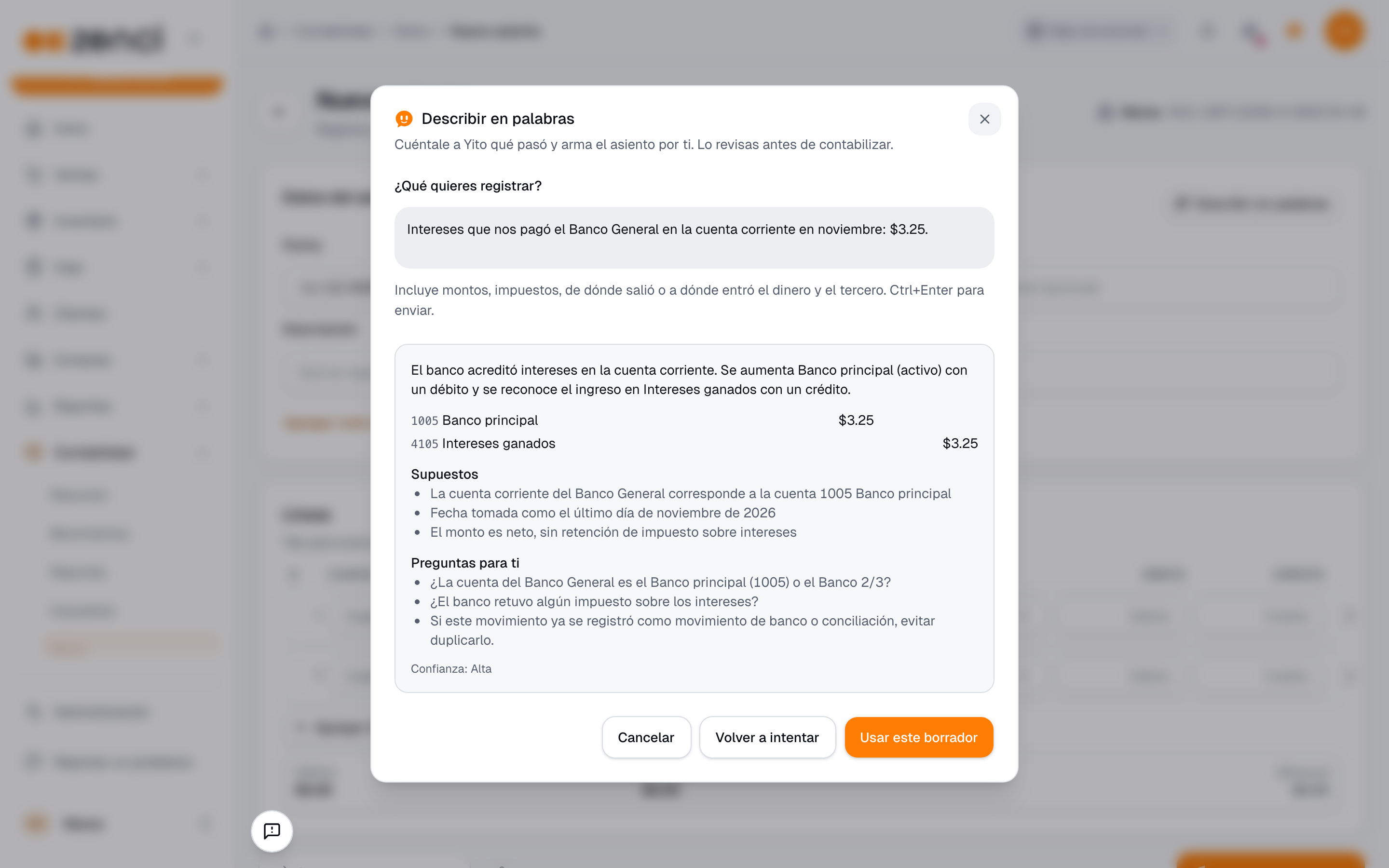
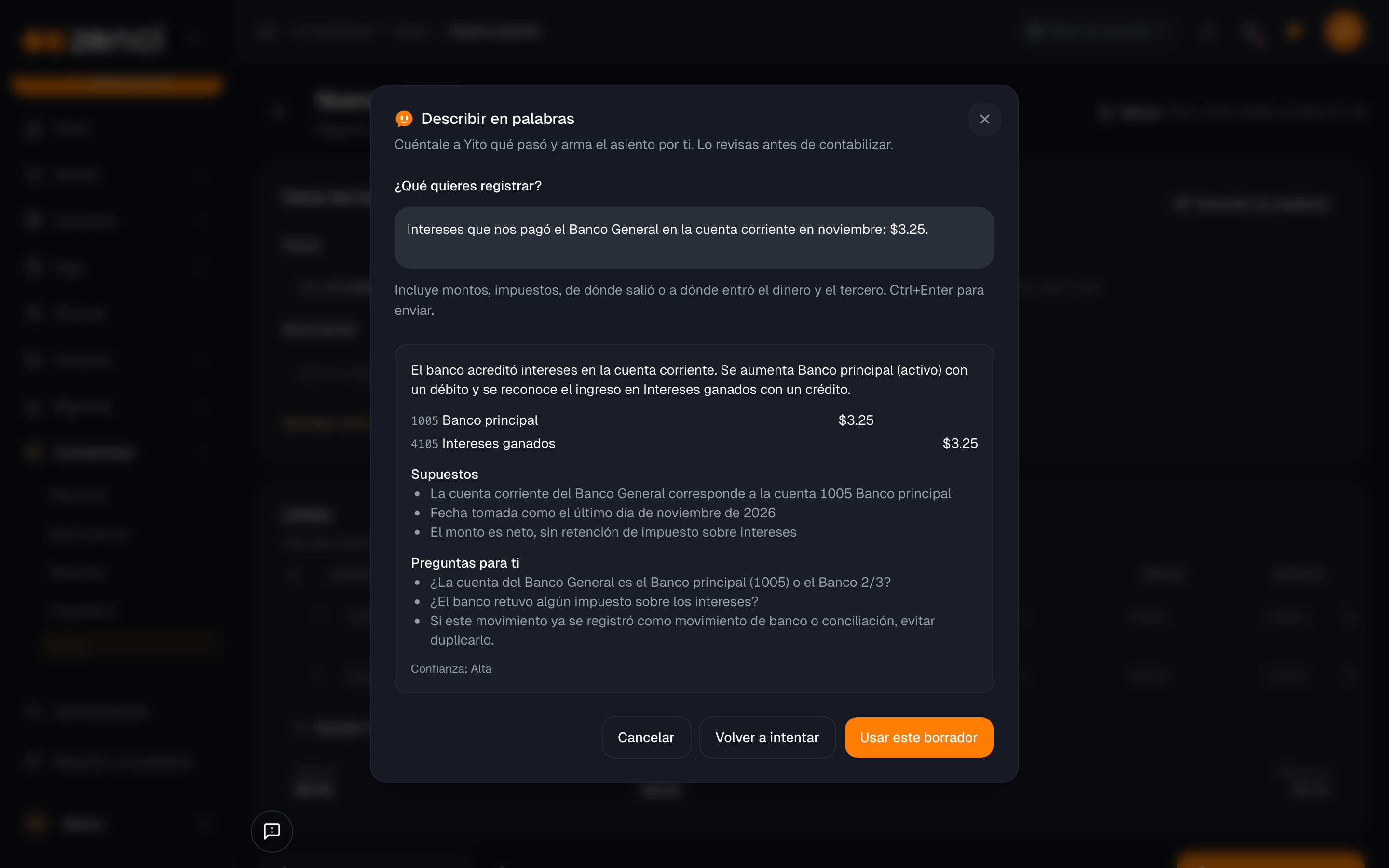
Para el contador: en vez de buscar cada cuenta, cuéntale a Yito qué pasó y él arma el asiento.
- Abre Contabilidad › Diario y pulsa Nuevo asiento (en la vista Contador).
- Pulsa Describir en palabras.
- En ¿Qué quieres registrar?, escribe lo que pasó con los montos, los impuestos, de dónde salió o a dónde entró el dinero y el tercero. Por ejemplo: "Pagué el alquiler de octubre, $1,200 más ITBMS, por transferencia del Banco General".
- Pulsa Armar asiento (o Ctrl+Enter).
- Revisa el borrador: las cuentas y montos de cada línea, los Supuestos que hizo y las Preguntas para ti. La Confianza dice qué tan seguro está; si dice Baja: revisa cada línea, revísalo con más cuidado. Si una cuenta no es clara, la línea queda como Cuenta por elegir.
- Pulsa Usar este borrador para pasarlo al asiento, o Volver a intentar con otra descripción.
- Completa lo que falte y pulsa Revisar y contabilizar. El asiento solo se guarda cuando lo confirmas.
Yito busca las cuentas en tu catálogo, no las inventa. Para lo que Zenci ya contabiliza solo (ventas, compras, gastos, cobros y cortes de caja) no hace falta un asiento manual. Más sobre el editor de asientos en .
Que la IA te explique un reporte
Cualquier reporte de Contabilidad, también los de impuestos, tiene el botón Explicar con IA (en el celular, el botón con el ícono de destellos). Se abre un panel con lo más importante del reporte, lo que cambió y lo que conviene revisar, y las Cifras que destacan, con enlaces a las cuentas o asientos que más pesan. Abajo, en Pregunta algo sobre este reporte, escribe tu duda y pulsa Preguntar.
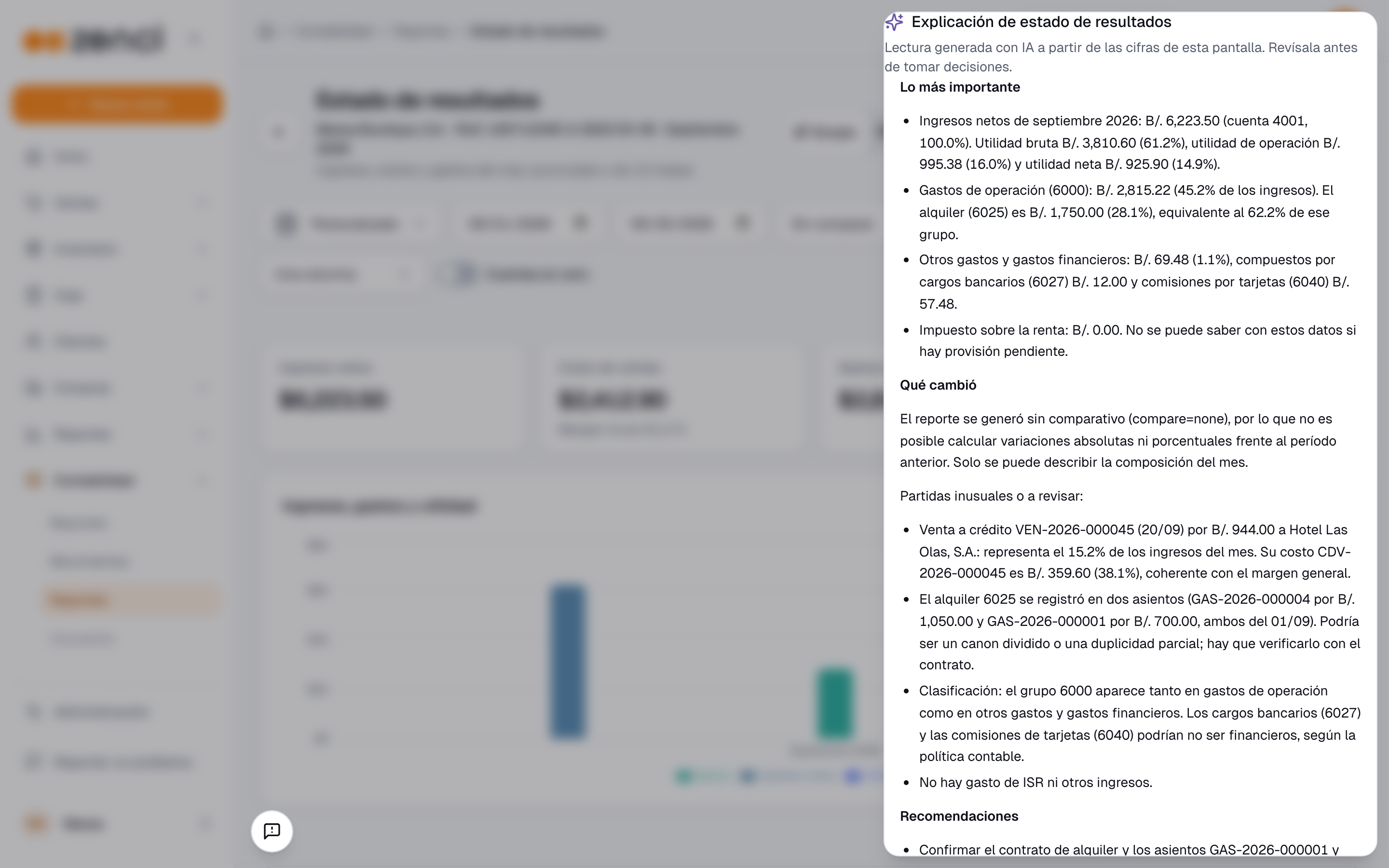
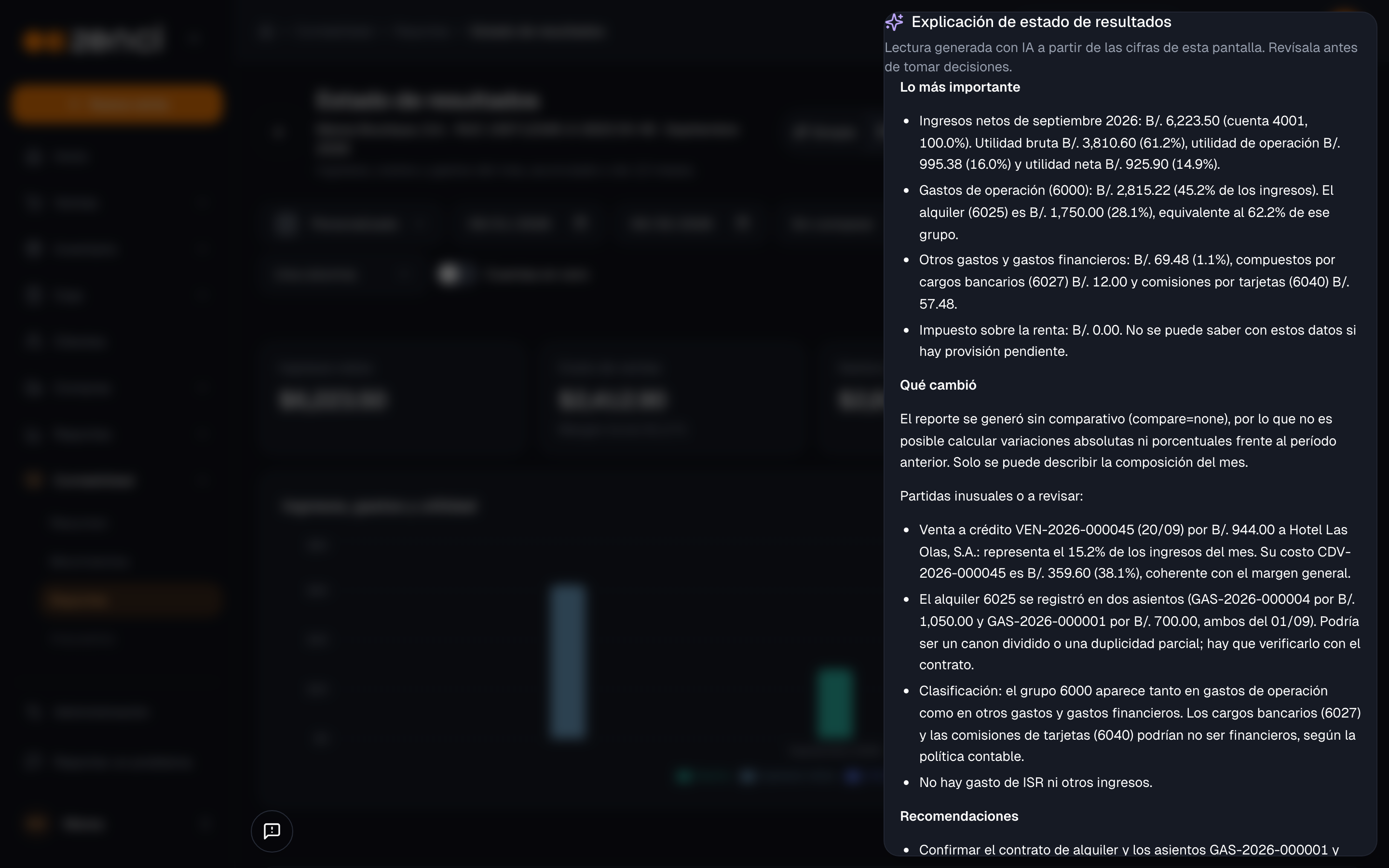
La explicación se adapta a quien la pide: en la vista Simple habla en lenguaje sencillo; en la vista Contador usa cuentas, débitos y créditos. Solo usa las cifras que tú puedes ver, con tus sucursales. Consulta .
Explícame mi mes
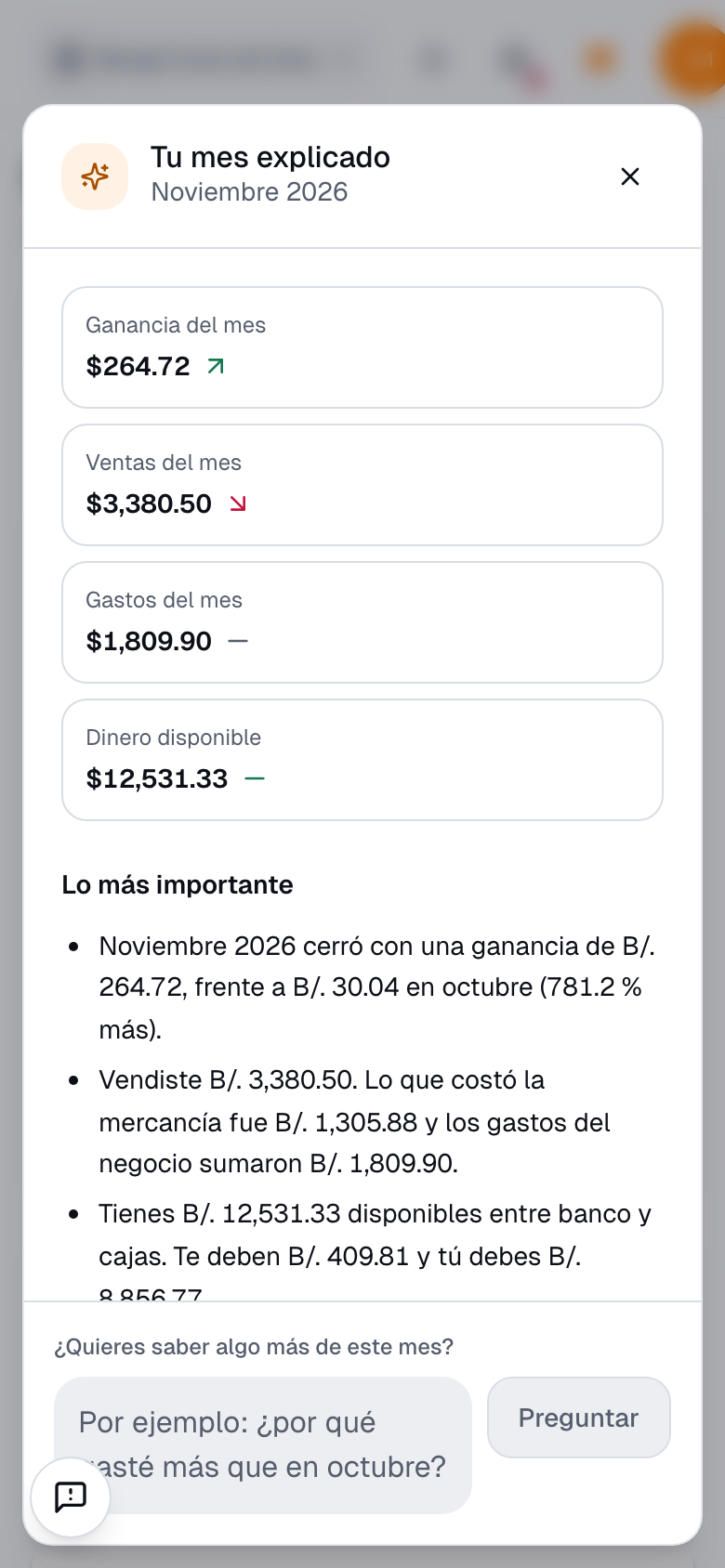
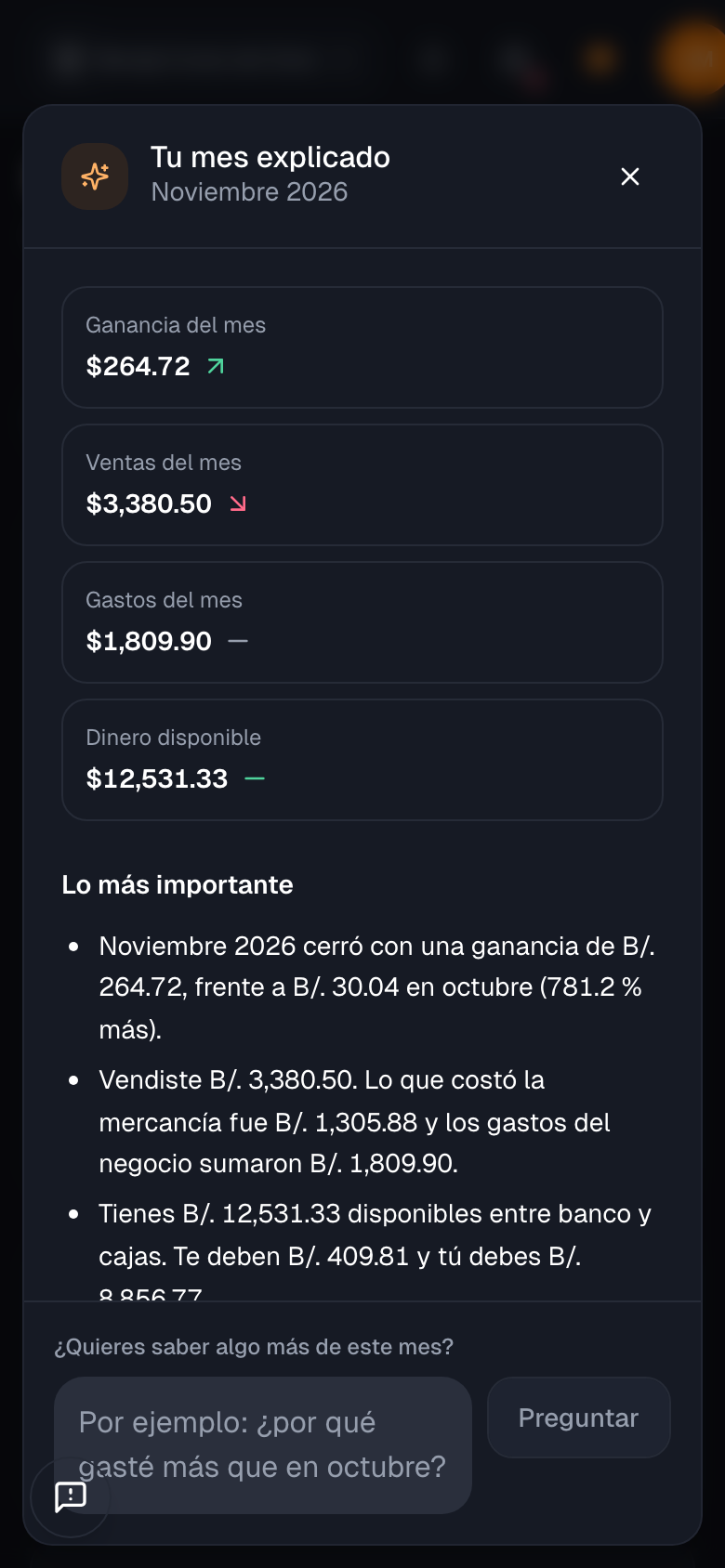
Para el dueño: en el Resumen de Contabilidad, la tarjeta de tu ganancia tiene el botón Explícame mi mes. Yito lee las cifras del mes y te cuenta en pocas líneas qué pasó y qué cambió frente al mes anterior. Abajo puedes seguir preguntando, por ejemplo "¿por qué gasté más que en octubre?".
Revisar el mes antes de cerrarlo
Antes de bloquear un mes, abre el mes en Contabilidad › Cierre y, en Revisión con Yito, pulsa Revisar el mes. Zenci revisa el mes en busca de facturas de proveedor repetidas, gastos sin comprobante, montos fuera de lo normal, saldos negativos de caja o banco, cuentas puente con saldo y documentos sin contabilizar, y Yito te resume qué hacer primero.
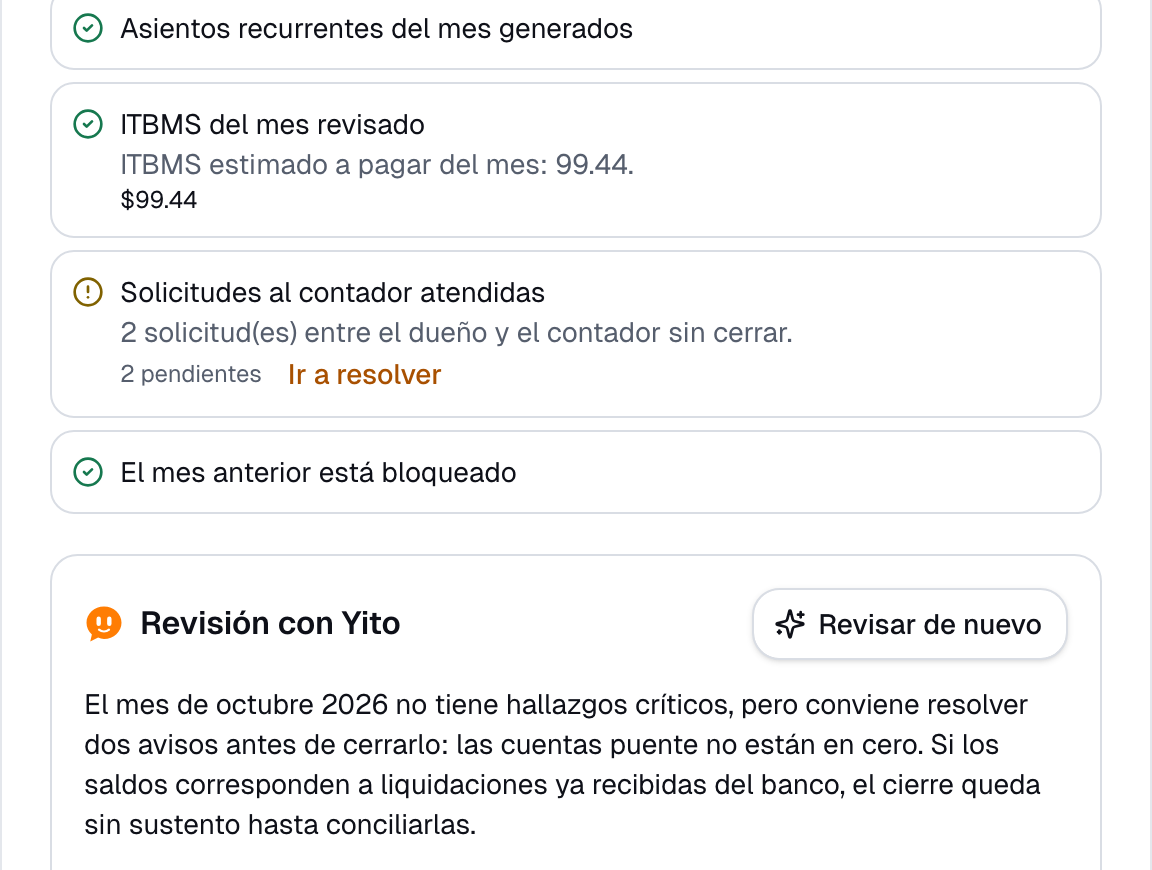
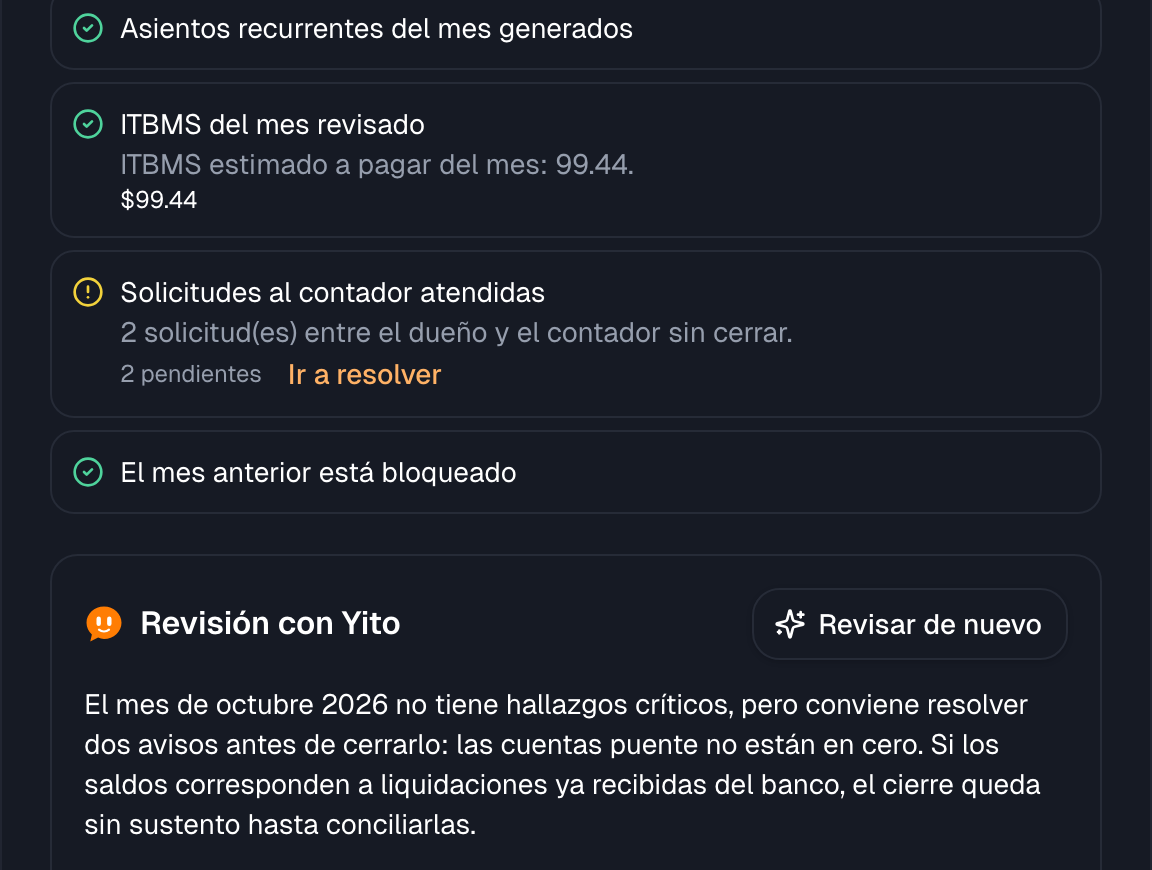
La revisión no cambia nada y no bloquea el mes: la decisión es tuya. Si la IA no está disponible, igual ves los hallazgos con un resumen sin IA. El detalle de cada hallazgo y su gravedad está en .
Preguntarle a Yito
Yito, el asistente de Zenci, también sabe de tu contabilidad si tu comercio la tiene activa y tu usuario tiene permiso para verla. Ábrelo con su botón en la parte de arriba de la pantalla y pregúntale como le preguntarías a tu contador:
| Para | Pregúntale, por ejemplo |
|---|---|
| Saber cómo vas | "¿Cuánto gané en octubre?" |
| Impuestos | "¿Cuánto ITBMS me toca pagar por octubre y cuándo vence?" |
| Entender una cifra | "¿Por qué bajó la utilidad este mes?" |
| Encontrar un problema | "¿Hay algo sin contabilizar?" |
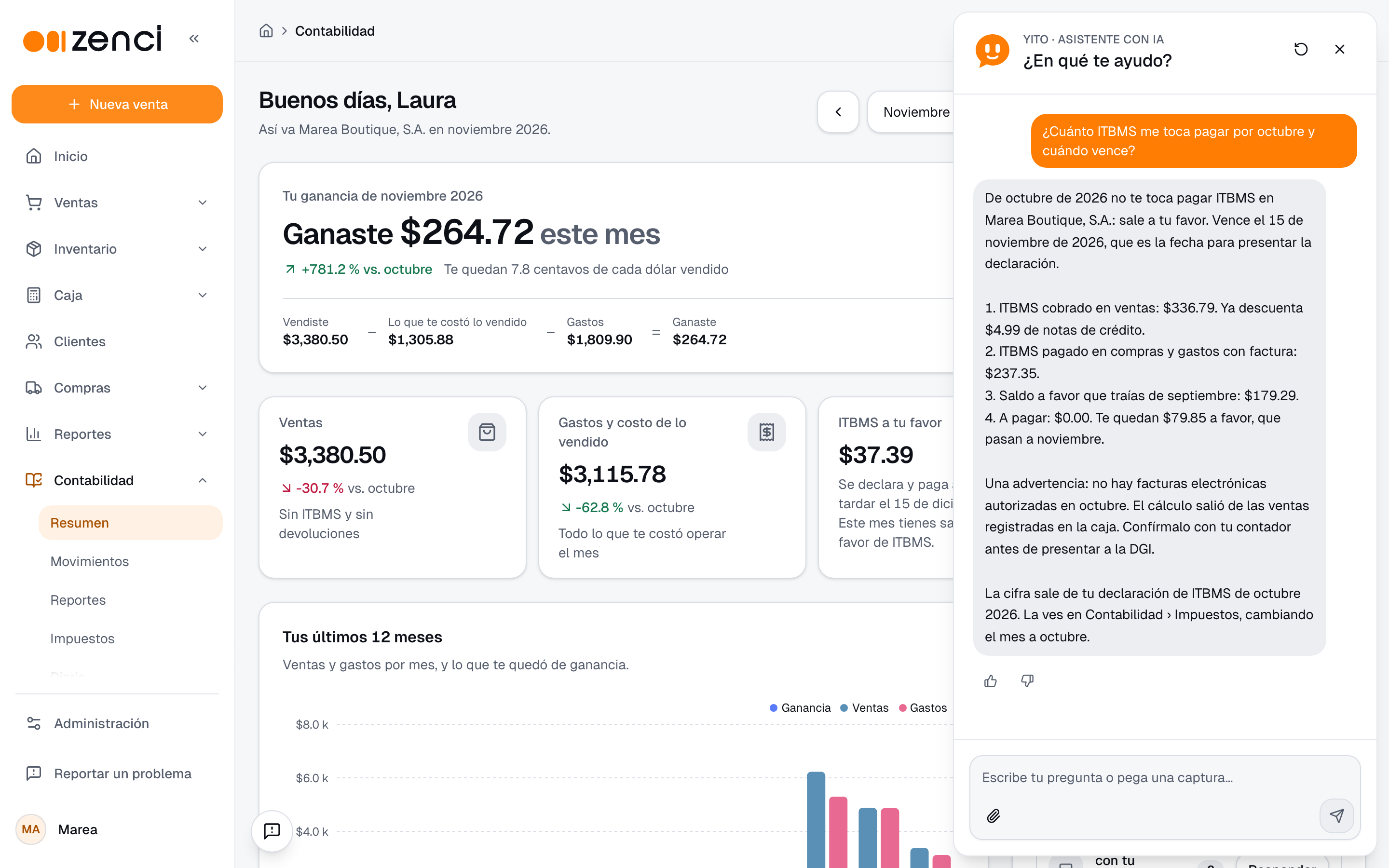
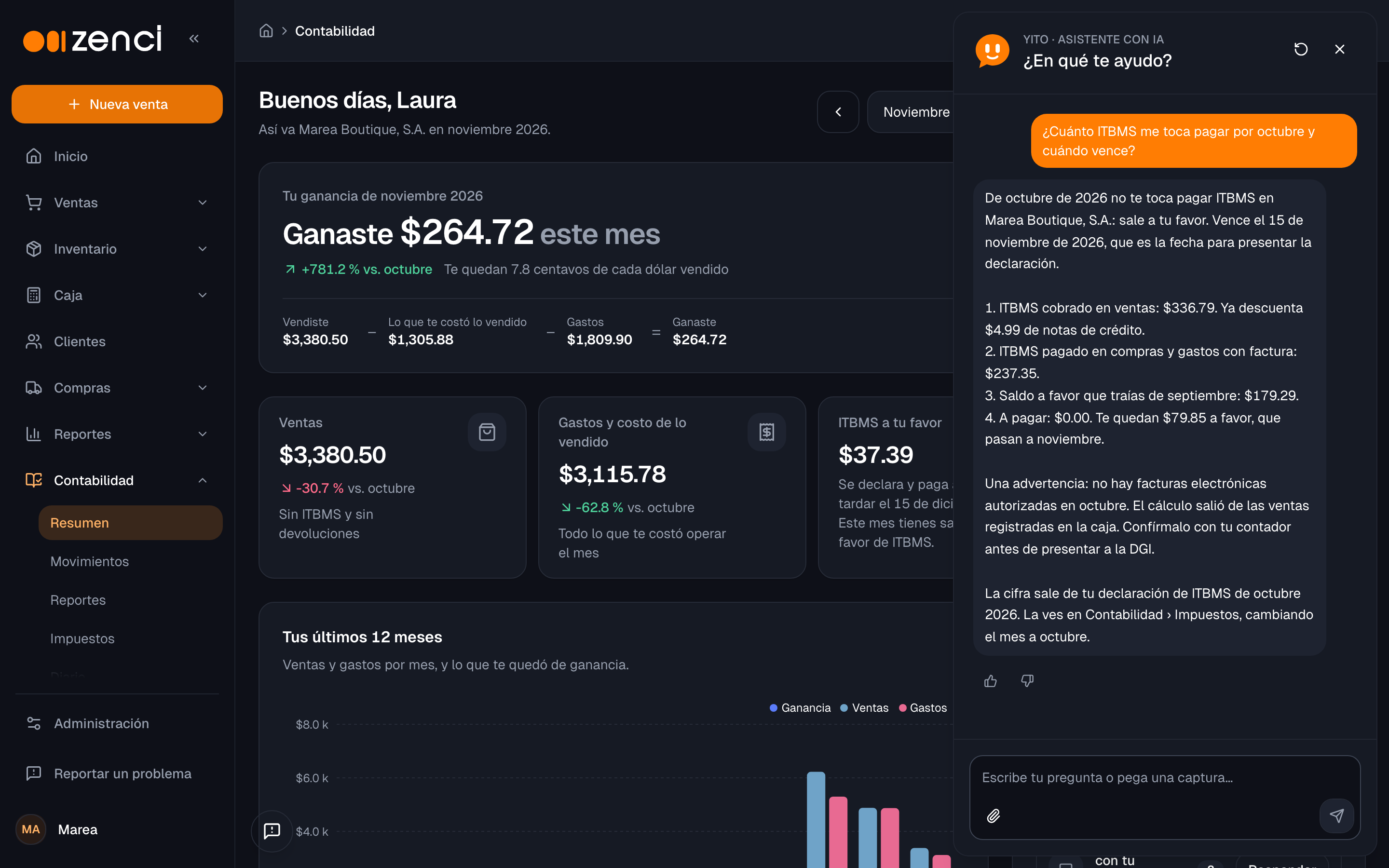
Con el dueño, Yito habla en lenguaje sencillo (vendiste, gastaste, ganaste, te toca pagar); con el contador usa cuentas, débitos y créditos. Cada cifra que te da lleva su período y, si tienes varias empresas, cuál es, y te dice dónde verla en Contabilidad.
Yito también puede hacer cosas por ti, como proponer un asiento. Nunca se hacen solas: te muestra una tarjeta con lo que va a pasar y la acción solo ocurre si pulsas Confirmar. Con Cancelar, o si la dejas sin confirmar, no se hace nada. Un asiento no se edita: para corregirlo, Yito propone reversarlo y registrar el corregido. Las exportaciones que te prepare se descargan en Contabilidad › Contador.
Contabilidad desde Claude y ChatGPT
Si conectaste Zenci con Claude o con ChatGPT (consulta ), la IA también tiene las herramientas de contabilidad, con tu usuario y tus permisos. Puedes pedirle el resumen del mes, el estado de resultados, el balance general, el balance de prueba, la declaración de ITBMS o un asiento, y en Claude y ChatGPT los ves en tarjetas.
Los cambios delicados piden tu confirmación en una tarjeta con su propio botón, aunque se los pidas a la IA:
- desbloquear un mes;
- cerrar o reabrir el año;
- cargar los saldos iniciales;
- importar asientos históricos (saldos iniciales o cierres de otro sistema);
- cambiar el mapeo de cuentas.
La IA te muestra la tarjeta con lo que va a cambiar y el cambio solo ocurre cuando pulsas su botón (por ejemplo, Confirmar desbloqueo, Cerrar el año 2026 o Cambiar el mapeo). Bloquear un mes se hace con el botón Bloquear período de la tarjeta del cierre de ese mes, después de revisar la lista de cierre. Este control, Confirmar los controles contables, viene encendido. Se apaga pidiéndoselo a la IA (por ejemplo, en Claude Code, que no muestra tarjetas) o, en ChatGPT, desde Complementos.
Las reglas son las mismas que en Zenci: la IA busca las cuentas en tu catálogo en lugar de inventarlas, no registra a mano lo que Zenci ya contabiliza y corrige un asiento reversándolo. En el , cada asiento dice quién lo registró: los que vienen de Claude o ChatGPT quedan como Agente de IA (MCP) (registrado desde Claude o ChatGPT) y los de Yito como Yito, y puedes verlos aparte con el filtro Registrado por.
Privacidad
- La IA ve lo mismo que tú. Trabaja con tu usuario, tus permisos y tus sucursales: no ve otros comercios ni lo que tu rol no permite.
- Solo recibe lo necesario para la tarea. Para leer un recibo, el recibo; para explicar un reporte, las cifras de ese reporte; para clasificar, los movimientos por clasificar y tus reglas.
- Los documentos son datos, no órdenes. Lo que dice una factura, una descripción o una nota nunca se toma como instrucción para la IA.
- Nada cambia sin ti. Leer, sugerir, explicar y revisar no tocan tus libros; solo lo que tú guardas o confirmas.
Siguientes pasos
- — Anota gastos con la foto del recibo y clasifica lo pendiente.
- — Revisa y contabiliza el borrador que armó Yito.
- — Revisa el mes con Yito y bloquéalo.
- — El trabajo de tu contador en Zenci.