

Ventas sin factura electrónica
Aunque tu sucursal facture electrónicamente, no toda venta tiene que llevar una factura emitida desde Zenci. Puedes entregar un comprobante interno en vez de la factura, anotar en una venta la factura que emitiste fuera del POS y cargar una venta pasada que hiciste por fuera, con la fecha en que ocurrió.
Sirve, por ejemplo, en una tienda multimarcas: la mercancía de terceros se vende con comprobante interno y la factura la emite el dueño de esa mercancía.
Nada de esto se envía a la DGI
El comprobante interno no es un documento fiscal, y una factura externa ya la emitió alguien más: Zenci solo la anota en la venta. Ninguna de las dos se envía a la DGI desde Zenci.
Cobrar con comprobante interno
- En , agrega los productos y haz clic en Cobrar.
- Arriba, junto a Entrega inmediata, apaga el interruptor Factura electrónica. En pantallas angostas está en la franja debajo del título del cobro.
- El texto cambia a Sin factura · comprobante interno, se marca en color de aviso y el botón pasa a ser Completar venta sin factura.
- Agrega los pagos y haz clic en Completar venta sin factura.
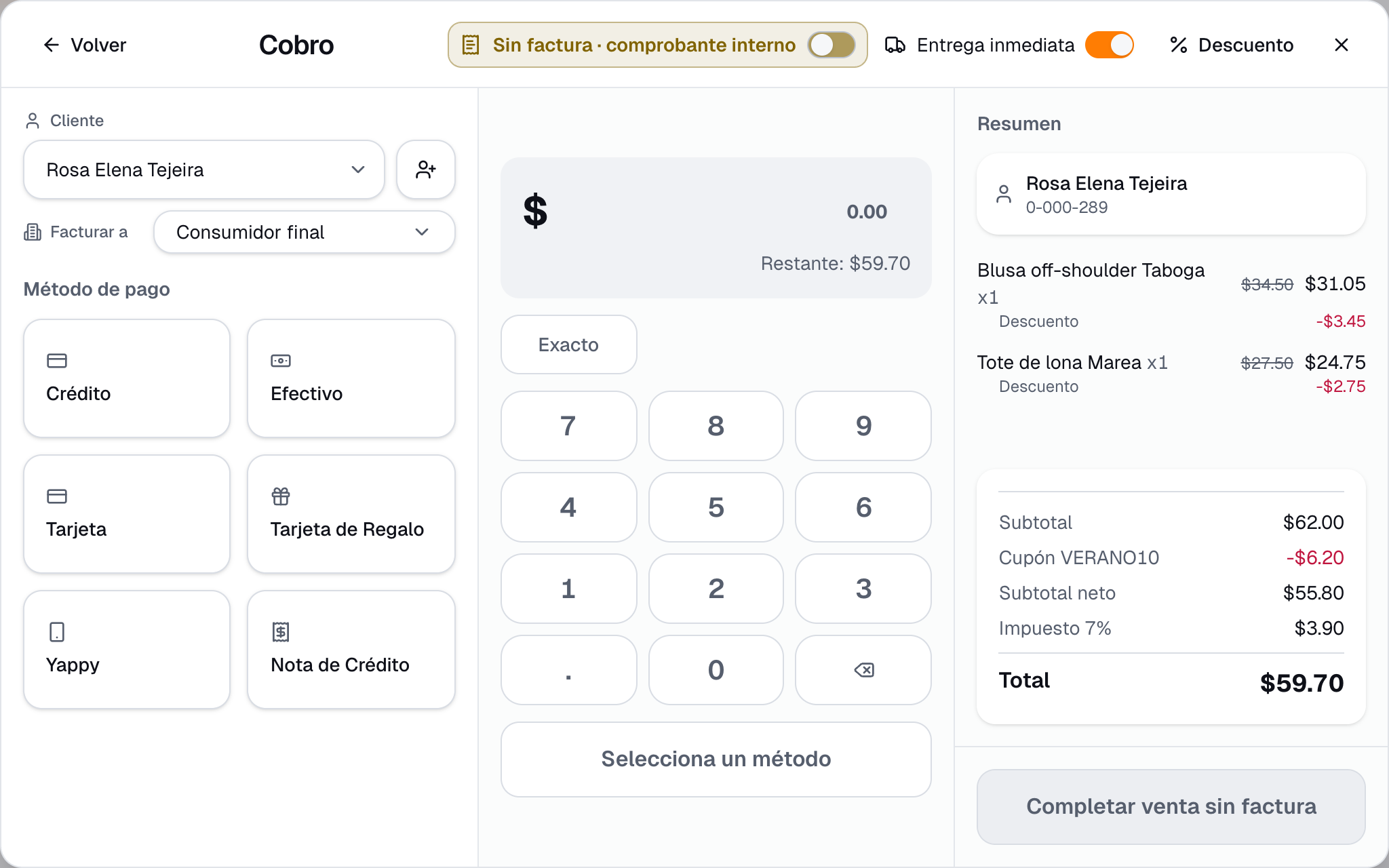
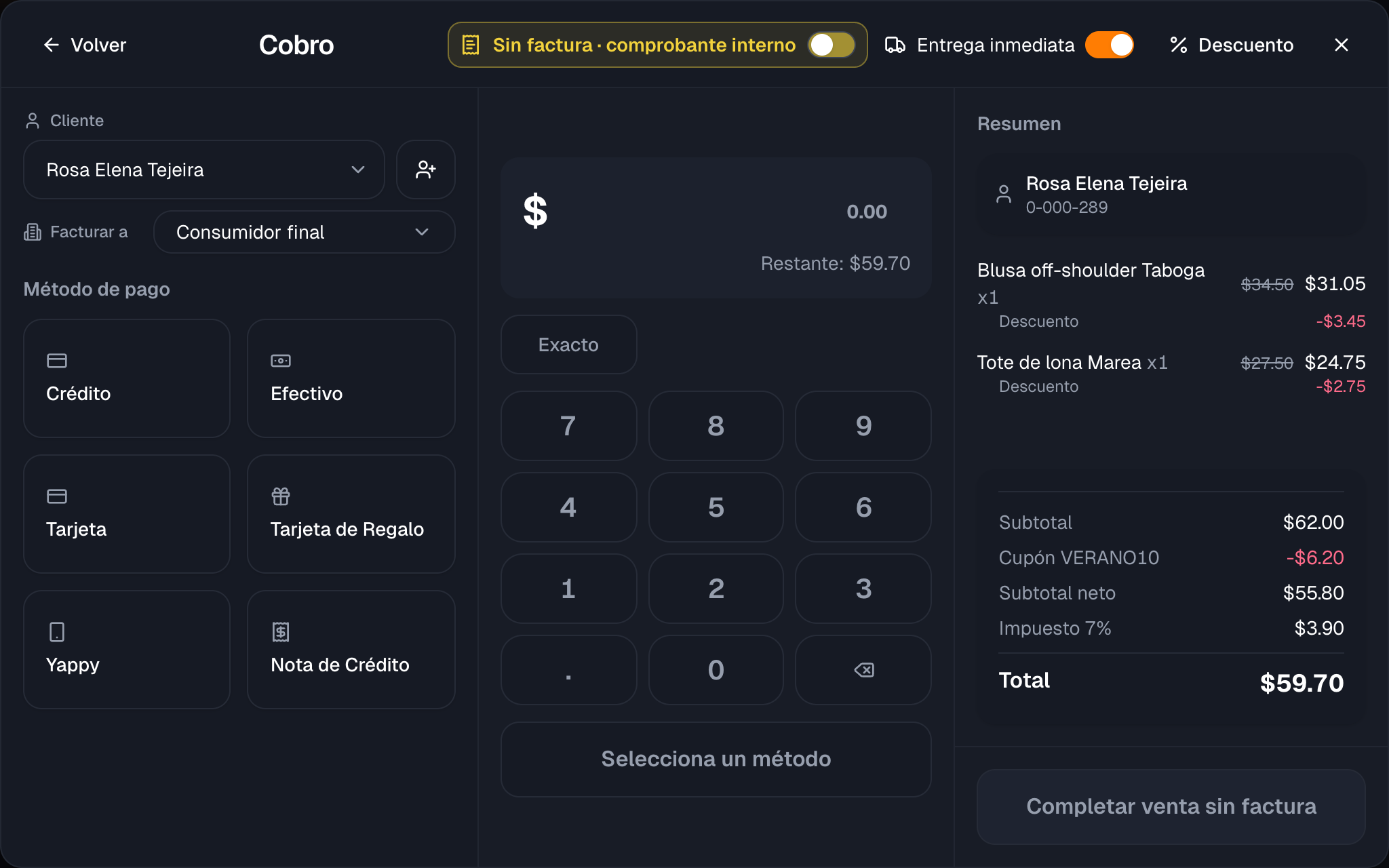
La venta descuenta el inventario y entra a la caja como cualquier otra, pero no lleva factura electrónica ni se envía a la DGI. Con el interruptor encendido, la venta se factura como siempre.
El interruptor aparece cuando la sucursal factura electrónicamente y tu rol tiene el permiso de vender con comprobante interno (ver ). Si la sucursal no factura electrónicamente, todas sus ventas llevan comprobante simple (ver ).
En un apartado
Al tienes el mismo interruptor. Apagado, el botón dice Confirmar apartado sin factura y el apartado no se factura cuando el cliente termina de pagarlo.
Cómo se ve en Órdenes
En la lista de , la columna de la factura dice Comprobante interno. Estas ventas no tienen botón Facturar y no aparecen en el filtro Pendientes por facturar.
Registrar una factura externa
Si emitiste la factura de una venta fuera de Zenci, anótala en la venta para que quede facturada:
- Abre el detalle de la venta en Ventas › Órdenes.
- Abre Más acciones y haz clic en Registrar factura externa. También está en la tarjeta de la factura de una venta con comprobante interno.
- Escribe el Número de factura y la Fecha de emisión, que no puede ser futura.
- Si la factura la emitió otro comercio, por ejemplo la tienda donde tienes mercancía a consignación, escribe su RUC. El CUFE es opcional.
- Haz clic en Registrar factura.
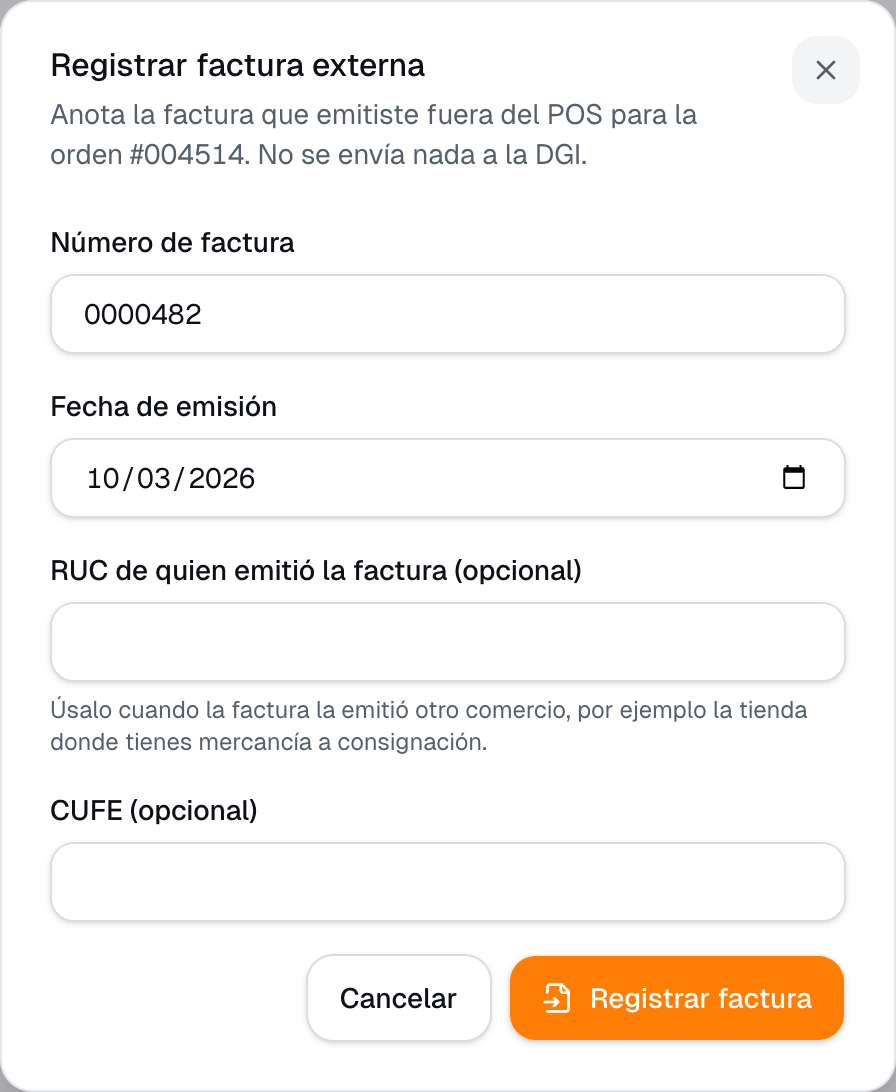
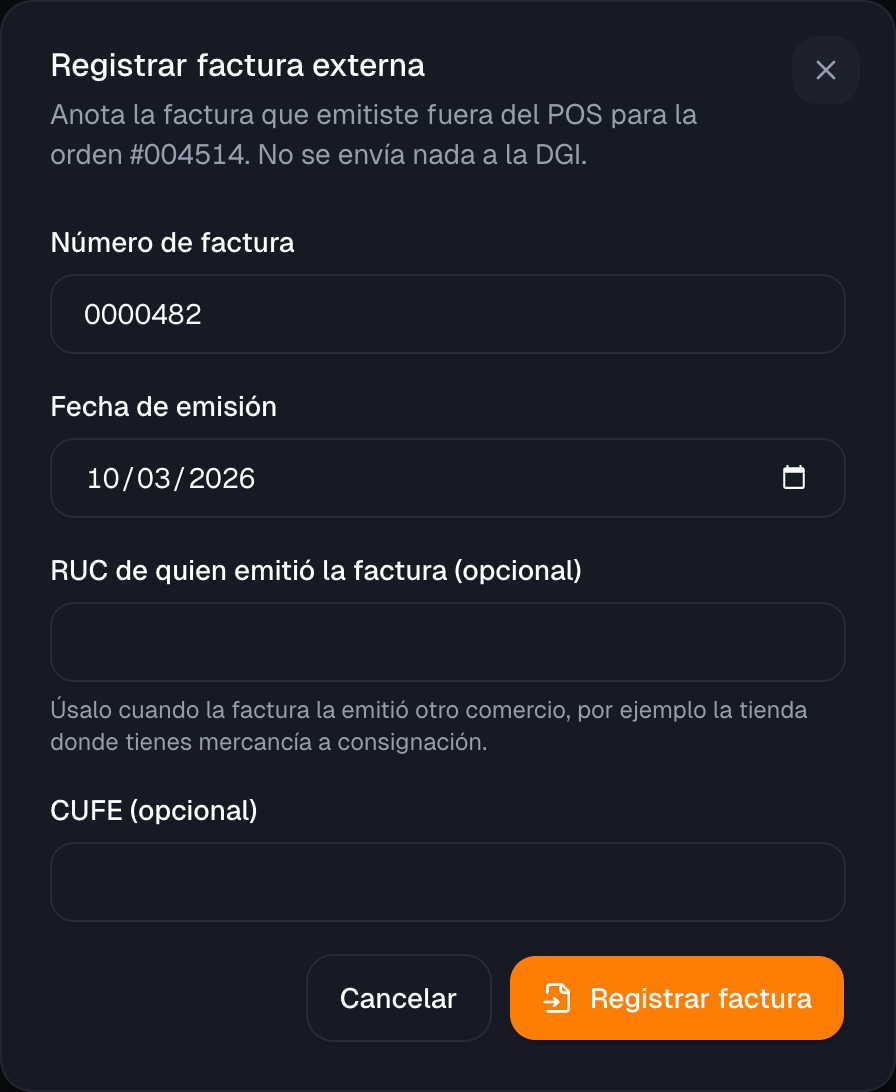
La venta queda facturada sin enviar nada a la DGI. En el detalle, la tarjeta de la factura muestra Factura externa con su número, la fecha de emisión, el RUC del emisor y el CUFE, si los anotaste. En la lista de Órdenes se ve como Factura externa.
Una misma factura no se puede registrar en dos ventas: si el número y el RUC del emisor ya están en otra venta, Zenci te avisa. Si la registraste en la venta equivocada, usa Quitar factura externa en la tarjeta de la factura y regístrala en la venta correcta.
TIP
Corregir factura no está disponible para una factura externa, porque no la emitió Zenci. Si tiene un error, corrígela donde la emitiste y vuelve a registrarla.
Registrar una venta pasada
Para cargar una venta que hiciste fuera del POS, por ejemplo mientras no tenías Zenci a mano, ve a Ventas › Registrar venta pasada:
- Revisa la Sucursal: es la que tienes elegida en el selector del encabezado.
- En Fecha y hora de la venta, escribe cuándo ocurrió. No puede ser futura.
- Si la venta tuvo cliente, búscalo en Cliente (opcional).
- Elige el Documento:
- Comprobante interno — la venta no se envía a la DGI.
- Factura — después puedes emitirle la factura electrónica desde el detalle de la venta, o registrar la que ya emitiste por fuera.
- En Productos, busca cada producto y ajusta la Cantidad, el Precio de ese día y el Descuento de cada línea. El ITBMS sale del producto.
- En Pagos, haz clic en Agregar pago, elige el Método de pago y escribe el Monto hasta cubrir el Total.
- Haz clic en Registrar venta. Se abre el detalle de la venta nueva.
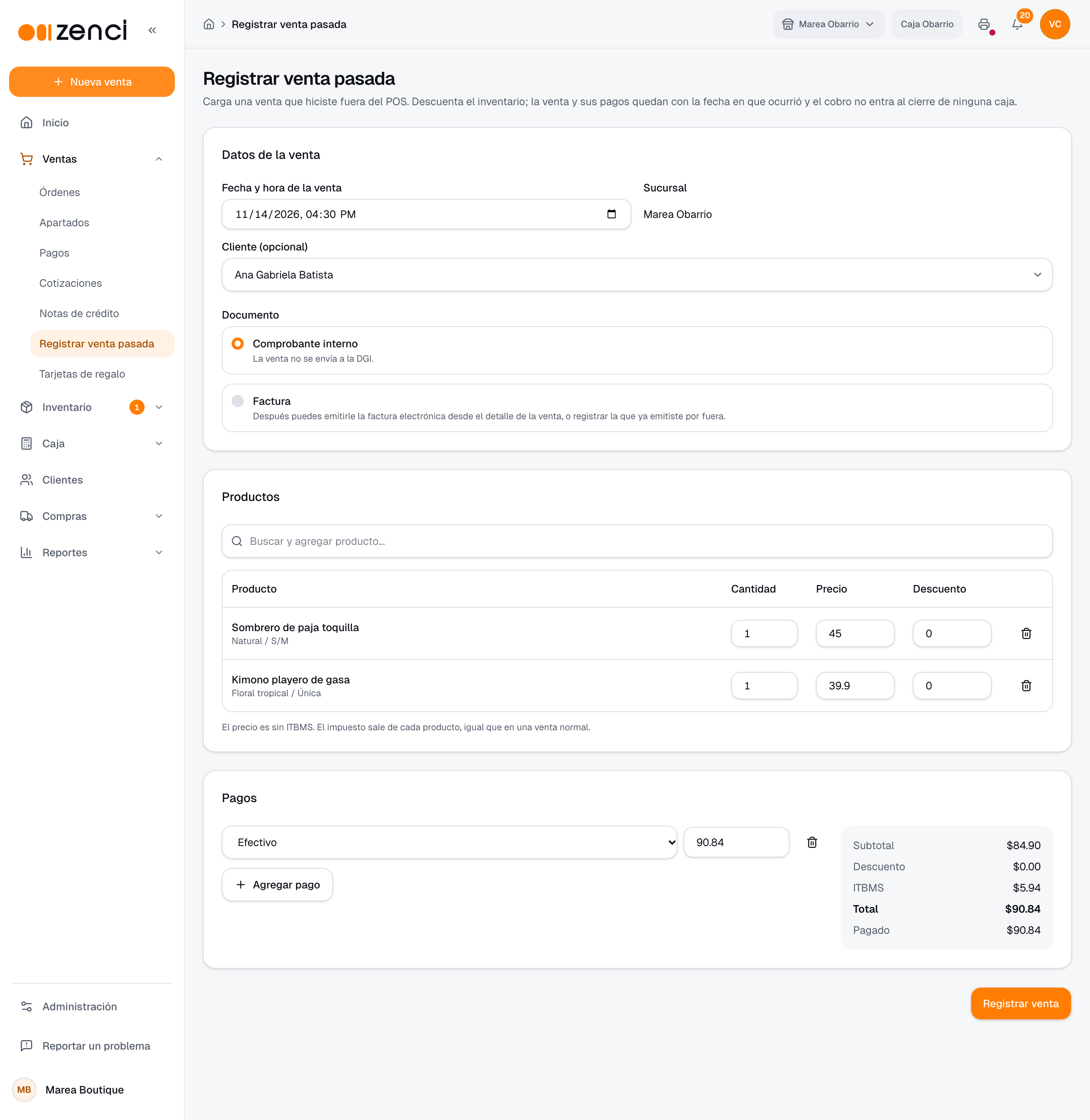
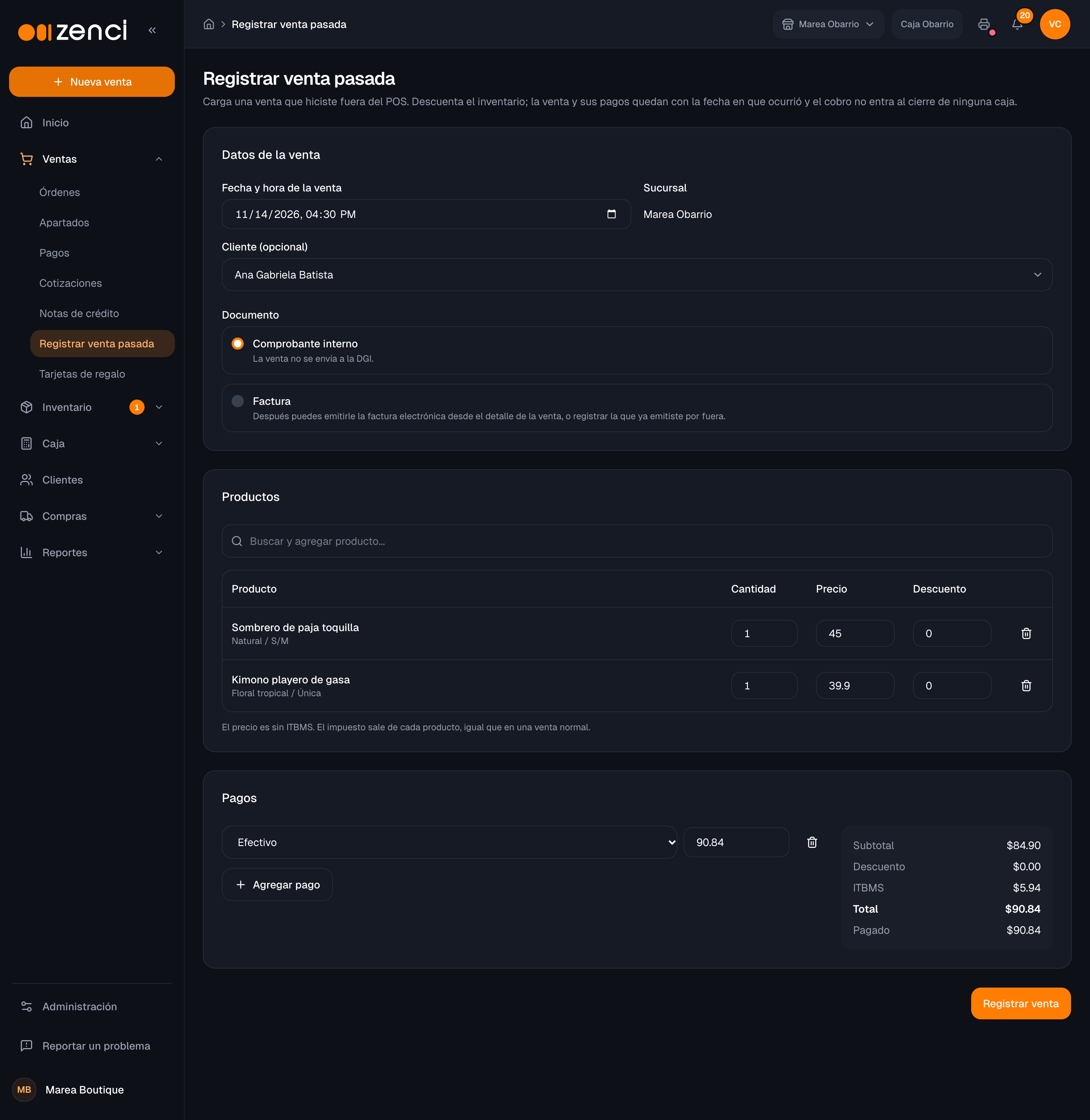
La venta descuenta el inventario, y tanto la venta como sus pagos quedan con la fecha que indicaste: aparecen en los de ese día. Las promociones que se aplican son las que estaban vigentes en esa fecha. El cobro no entra al cierre de ninguna caja.
Devoluciones de estas ventas
Una venta sin factura electrónica emitida por Zenci (con comprobante interno, con factura externa o una venta pasada sin facturar) se devuelve igual que las demás desde , con una diferencia: no se emite nota de crédito ante la DGI.
Si el cliente se lleva el reembolso como saldo a favor, queda como una nota de crédito interna que puede usar en sus próximas compras, igual que cualquier saldo a favor. Esa nota no es un documento fiscal y no se anula.
El saldo a favor queda a nombre de un cliente. Si la venta no tiene uno, la devolución te avisa Esta venta no tiene cliente asignado: haz clic en Asignar cliente en el aviso o elige otro método de reembolso.
Permisos
| Permiso | Qué permite | Quién lo tiene al empezar |
|---|---|---|
| Vender con comprobante interno (sin factura electrónica) | Apagar el interruptor Factura electrónica al cobrar o al apartar. | Todos los roles que pueden vender. |
| Registrar facturas emitidas fuera del POS | Registrar factura externa y Quitar factura externa. | El rol Propietario. |
| Registrar ventas pasadas | Entrar a Ventas › Registrar venta pasada. | El rol Propietario. |
Puedes dárselos a otros roles en Administración › Roles y permisos (ver ).
Siguientes pasos
- — La factura electrónica y sus estados.
- — El detalle de cada venta y sus acciones.
- — Devoluciones y saldo a favor.