

Para tu contador
Tu contador trabaja en Zenci con su propio usuario y el rol Contador, que es gratis: no ocupa un usuario de tu plan. Desde ahí revisa los libros que Zenci arma solo con tus ventas, compras y gastos, hace sus ajustes, cierra el mes y descarga en un solo archivo todo lo que necesita para declarar. Cuando le falta un dato o una factura, te lo pide desde Zenci y tú le respondes, incluso con una foto desde el celular.
Esta página tiene dos partes: lo que haces tú, el dueño (invitarlo y responderle), y lo que hace tu contador en Contabilidad › Contador.
Antes de empezar
- La tiene que estar activa en tu comercio. Al activarla, Zenci crea el rol Contador.
- Para invitar necesitas poder administrar los usuarios del comercio, como el rol Propietario.
- Ten a mano el correo de tu contador. Si ya lleva otros comercios en Zenci, usa el mismo correo: verá todos juntos en .
Invitar a tu contador
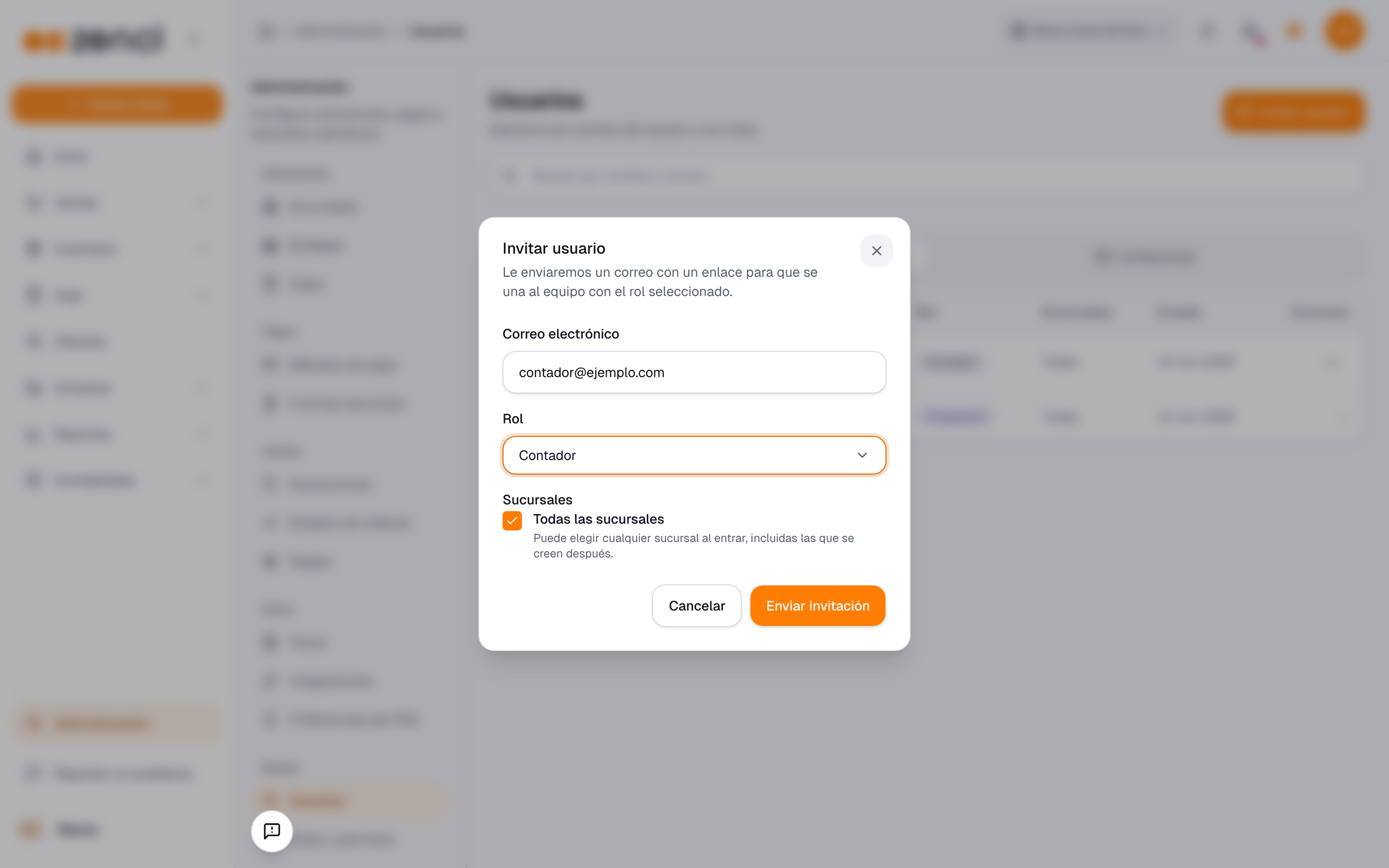
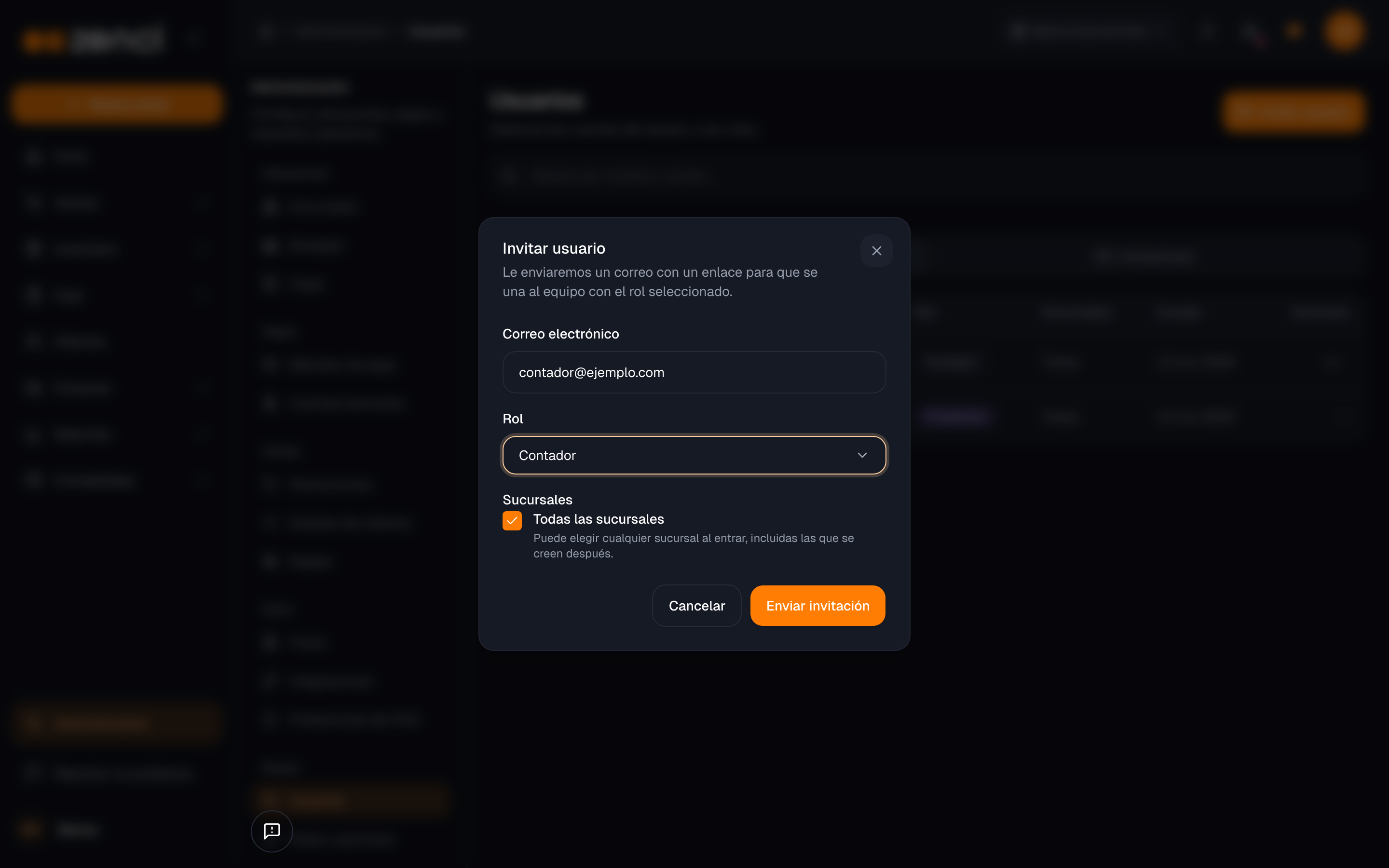
- Pulsa Invitar en la tarjeta del Resumen de Contabilidad, en el paso Invita a tu contador (te lleva a Administración › Usuarios), o abre esa pantalla, y pulsa Invitar usuario.
- Escribe su Correo electrónico.
- En Rol, elige Contador.
- Si tienes varias sucursales, deja marcada Todas las sucursales.
- Pulsa Enviar invitación. Tu contador recibe un correo con un enlace para unirse a tu comercio.
Deja que vea todas las sucursales
Los impuestos, los resúmenes del mes, el cierre y el paquete del mes abarcan toda la empresa. Si limitas al contador a algunas sucursales, solo ve y registra lo de esas sucursales y no puede abrir lo que abarca a todas.
Cuando acepta, aparece en Administración › Usuarios con el rol Contador.
Qué puede ver y hacer tu contador
El rol Contador está pensado para llevar los libros, no para operar la tienda.
| Puede | No puede |
|---|---|
| Todo lo de Contabilidad: ver los reportes e impuestos, registrar asientos y movimientos, ajustar el catálogo, el mapeo, los saldos iniciales y el presupuesto, bloquear y cerrar meses y exportar. | Vender, cobrar, hacer devoluciones ni abrir o cerrar una caja. |
| Consultar, sin cambiar nada, las ventas, órdenes y facturas, las devoluciones, las compras, los proveedores y sus pagos, los gastos, los clientes, los productos y el inventario, las cajas y sus cortes, la conciliación bancaria, las tarjetas de regalo y los reportes. | Registrar compras, gastos o pagos a proveedores desde Compras. |
| Usar a Yito, el asistente de Zenci, con preguntas de tu contabilidad. | Crear o cambiar productos, precios o clientes, ni administrar usuarios, roles o la suscripción. |
El rol Contador no se puede renombrar ni borrar, y no acepta permisos de venta o de caja: así un usuario gratis no puede usarse como cajero. Sí puedes quitarle permisos en Administración › Roles y permisos si quieres que haga menos.
Responder las solicitudes de tu contador
Cuando tu contador necesita algo ("¿qué fue este gasto?", "súbeme la factura de la luz"), te deja una solicitud. La ves en el Resumen de Contabilidad, entre tus pendientes, con el botón Responder, y en Contabilidad › Contador, pestaña Solicitudes.
- Abre la solicitud y pulsa Responder.
- Escribe Tu respuesta.
- Si te pide un comprobante, en Foto o documento usa Tomar foto (en el celular abre la cámara) o Subir archivo. Acepta fotos y PDF de hasta 10 MB.
- Si con tu respuesta queda resuelto, marca Cerrar la solicitud al responder.
- Pulsa Enviar respuesta.
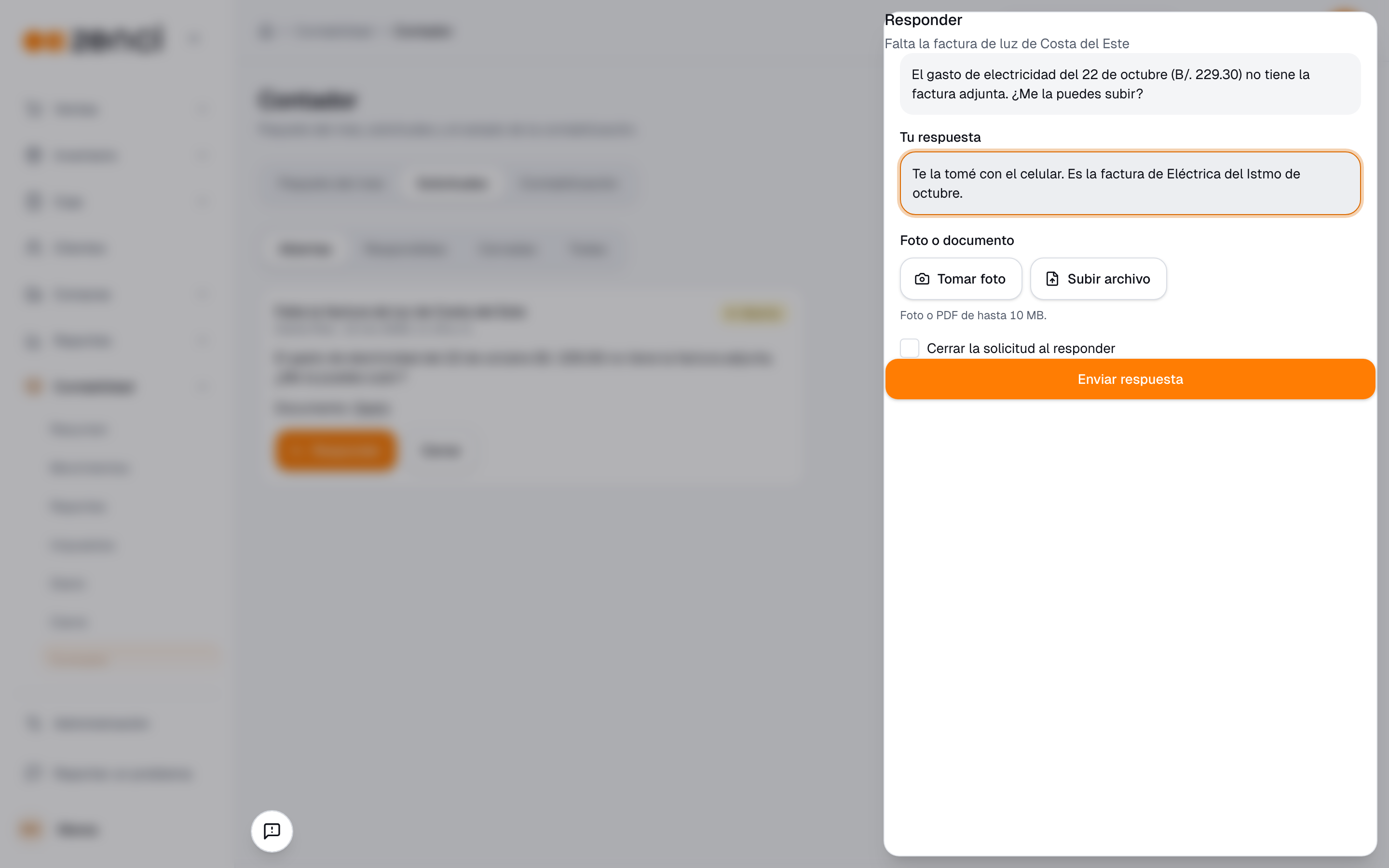
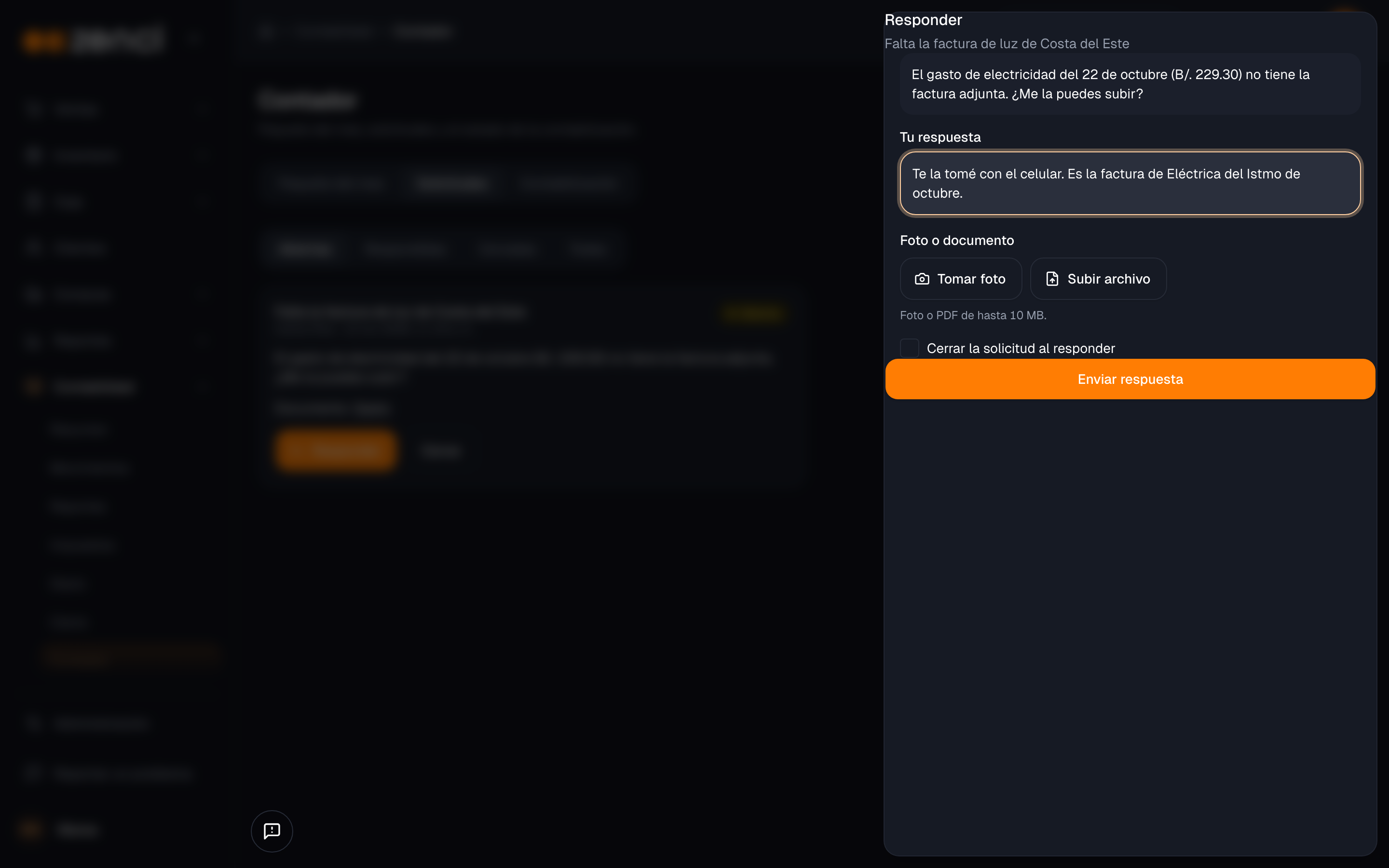
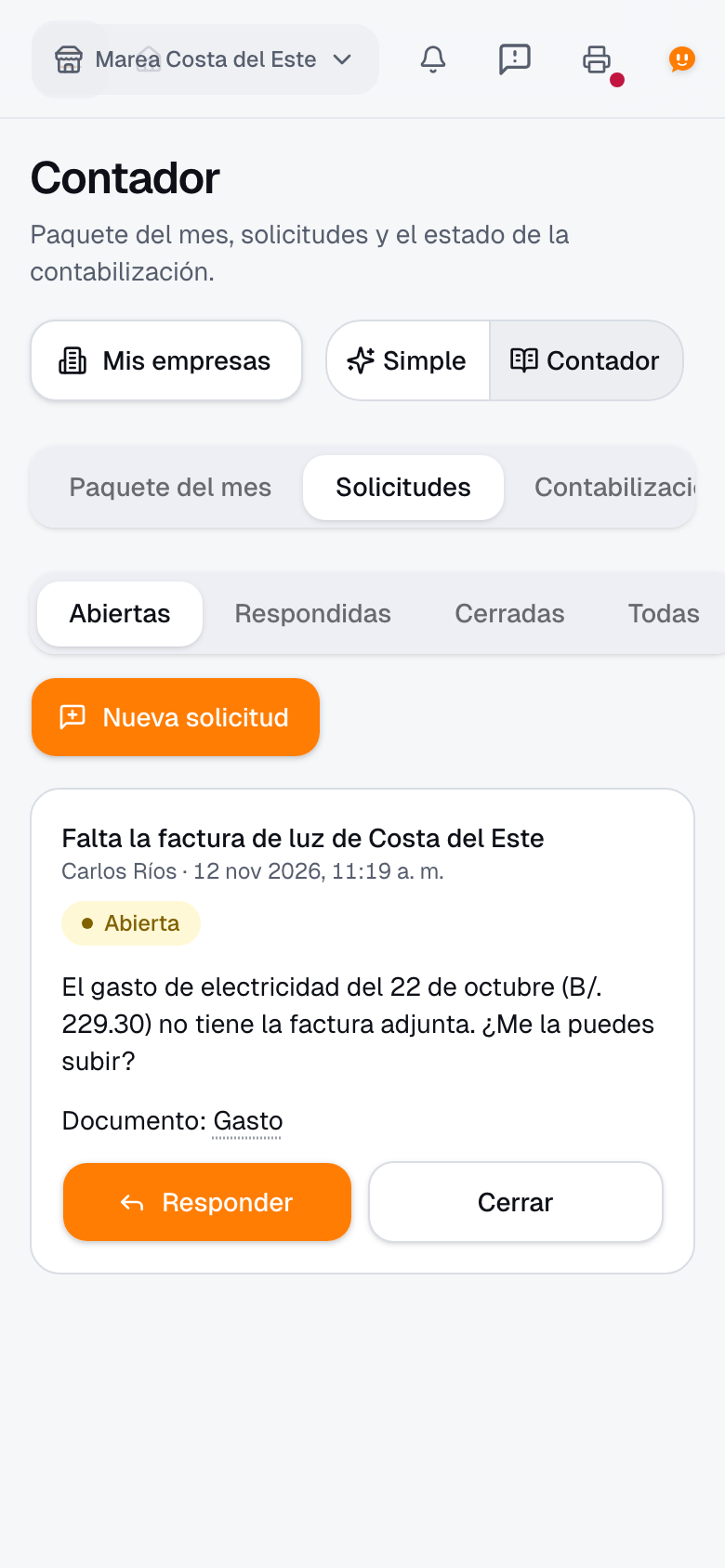
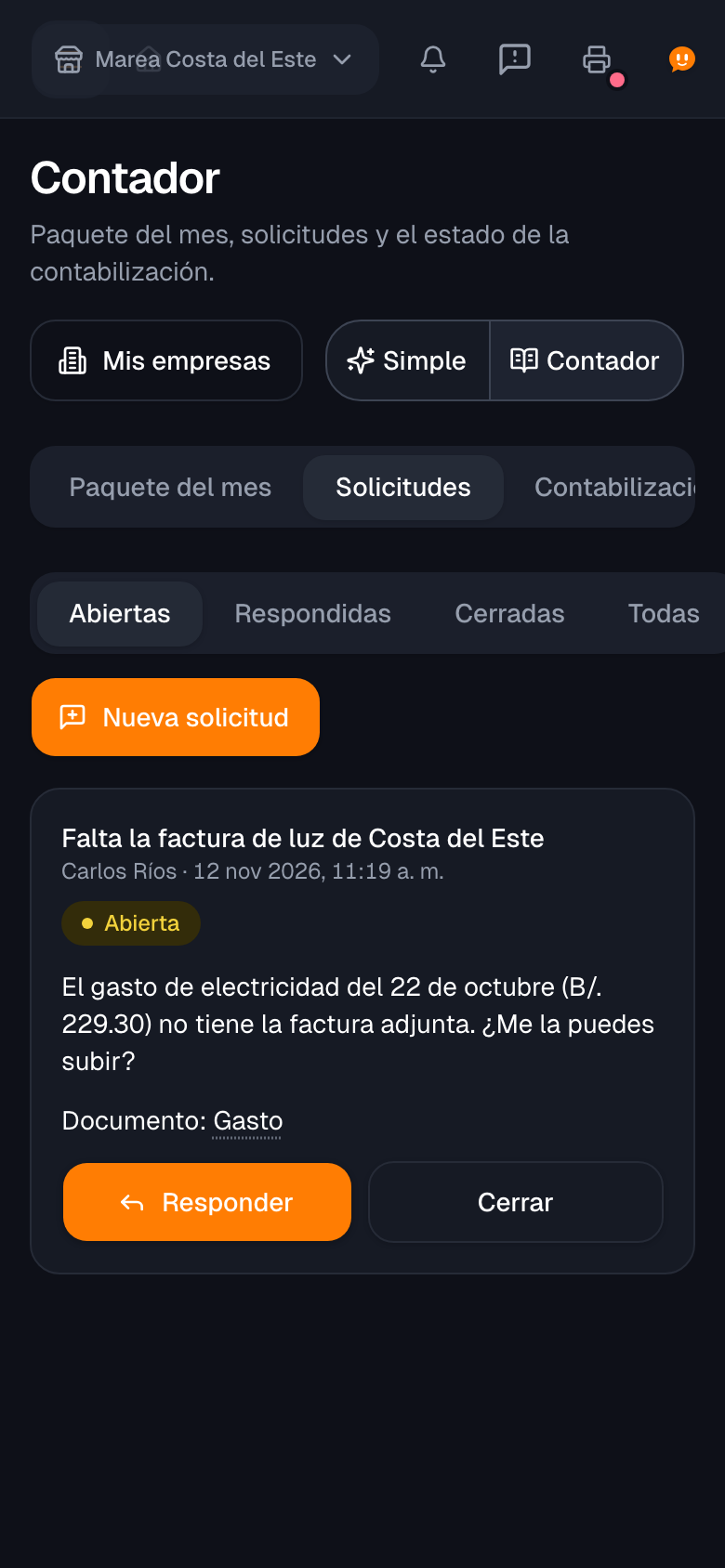
Las solicitudes se ven en tarjetas grandes, cómodas para responder desde el celular:
Para el contador: la pantalla Contador
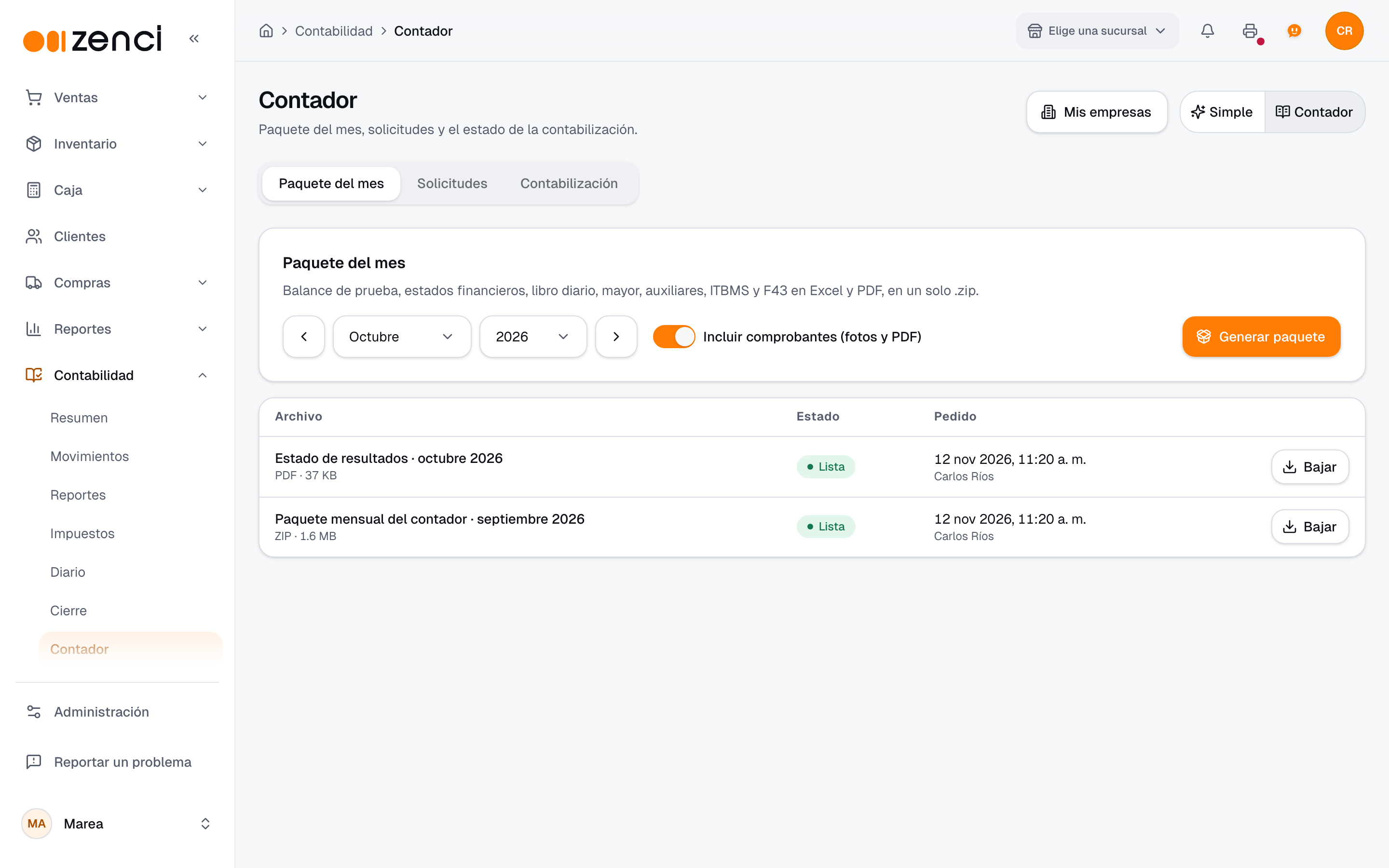
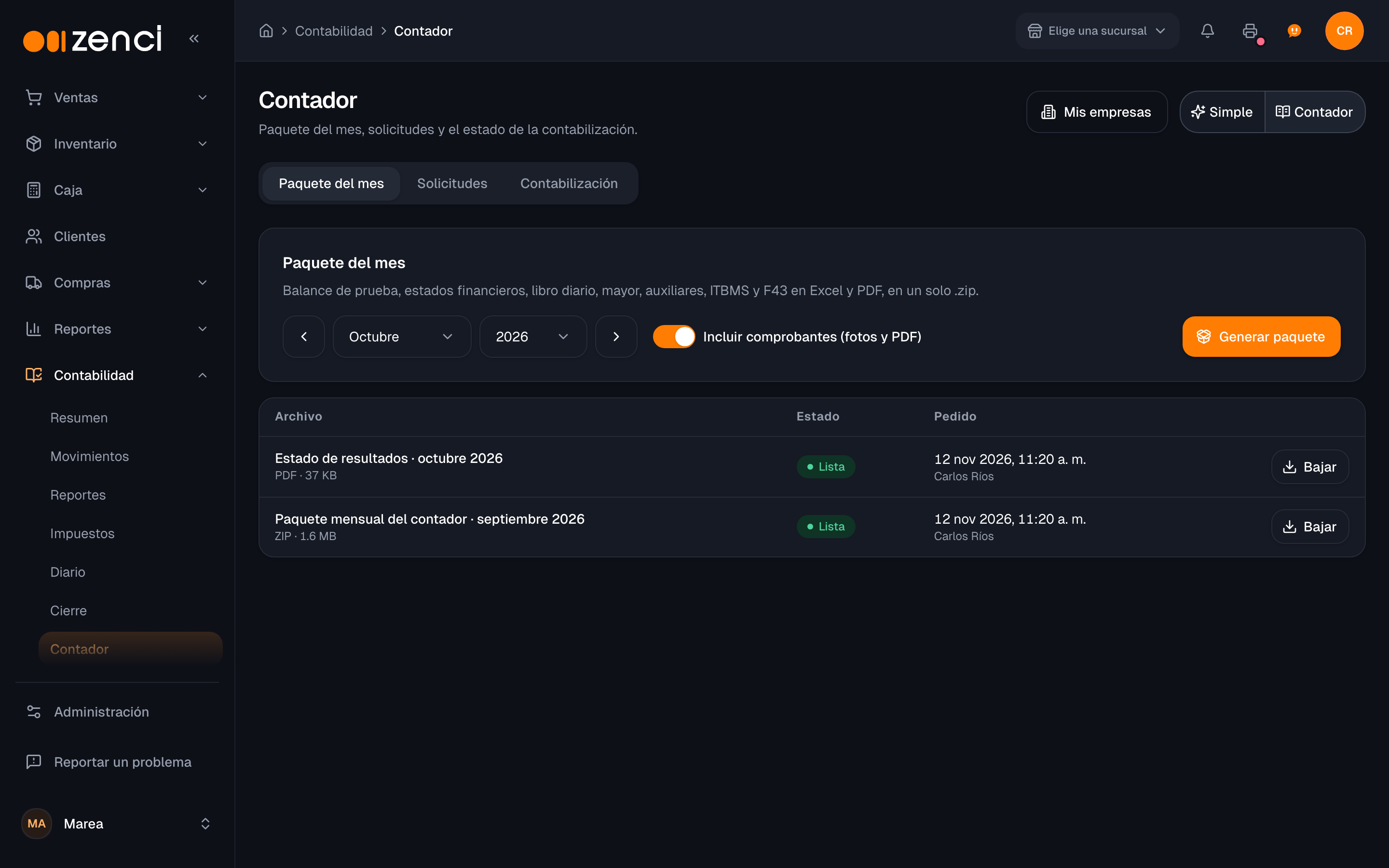
En Contabilidad › Contador tienes tres pestañas y, arriba, el botón Mis empresas:
| Pestaña | Para qué |
|---|---|
| Paquete del mes | Generar y bajar el paquete del mes y los reportes que exportaste. |
| Solicitudes | Pedirle al comercio un dato o un comprobante y ver sus respuestas. |
| Contabilización | Ver si Zenci va al día pasando los documentos a los libros y resolver los que no pudo contabilizar. |
Si el comercio tiene varias empresas (varios RUC), elige arriba con cuál trabajas. El botón Simple / Contador cambia la forma en que se presentan los números; consulta .
El paquete del mes
El paquete es un archivo .zip con los reportes del mes en Excel y PDF, listo para trabajar o archivar.
- Abre la pestaña Paquete del mes.
- Elige el Período: el mes y el año.
- Deja encendido Incluir comprobantes (fotos y PDF) si quieres las fotos y los PDF de los gastos del mes.
- Pulsa Generar paquete. Se arma en segundo plano: la fila aparece en Exportaciones con Generando… y la lista se actualiza sola.
- Cuando diga Lista, pulsa Bajar.
Qué trae el paquete:
| Archivo | Qué es |
|---|---|
| 00_LEEME (PDF) | Qué trae el paquete, qué faltó y en qué estado está el mes (abierto o bloqueado). |
| 01 a 04 | Balance de comprobación, estado de resultados, balance general y flujo de efectivo. |
| 05 y 06 | Libro diario y libro mayor. |
| 07 | La declaración de ITBMS del mes. |
| 08 | El informe de compras (F43) en Excel y en texto, más una hoja de revisión con las observaciones de cada fila. |
| 09 y 10 | Libro de ventas y libro de compras. |
| 11 | Los gastos del mes y, si los pediste, una carpeta con sus comprobantes. Si alguno no se pudo incluir, una nota dice cuál. |
| 12 | Los asientos manuales del mes. |
| 13_Errores_y_pendientes | Los documentos con errores de contabilización y las observaciones para revisar, por ejemplo un mes que sigue abierto o una fila del F43 con problemas. |
Si algo no se pudo generar, el paquete sale igual con lo demás y el 00_LEEME dice qué faltó.
| Estado | Qué significa |
|---|---|
| Generando | Zenci está armando el archivo. |
| Lista | Ya puedes bajarlo. |
| Desactualizada | Hubo cambios en el mes después de generarlo. Puedes bajar la versión anterior o pulsar Generar de nuevo. |
| Falló | No se pudo generar. La fila dice por qué; pulsa Generar de nuevo. |
Bloquea el mes antes del paquete final
Mientras el mes esté abierto, una venta o un gasto nuevo puede cambiar las cifras. Para el paquete que vas a usar en la declaración, bloquea primero el mes en .
Los reportes que exportas a Excel o PDF desde también aparecen en esta lista, para bajarlos cuando quieras.
Pedir un dato o un comprobante
- Abre la pestaña Solicitudes y pulsa Nueva solicitud.
- Escribe el Asunto y el Mensaje: qué necesitas y de qué documento.
- Si quieres, agrega un Adjunto (opcional) con Tomar foto o Subir archivo.
- Pulsa Enviar.
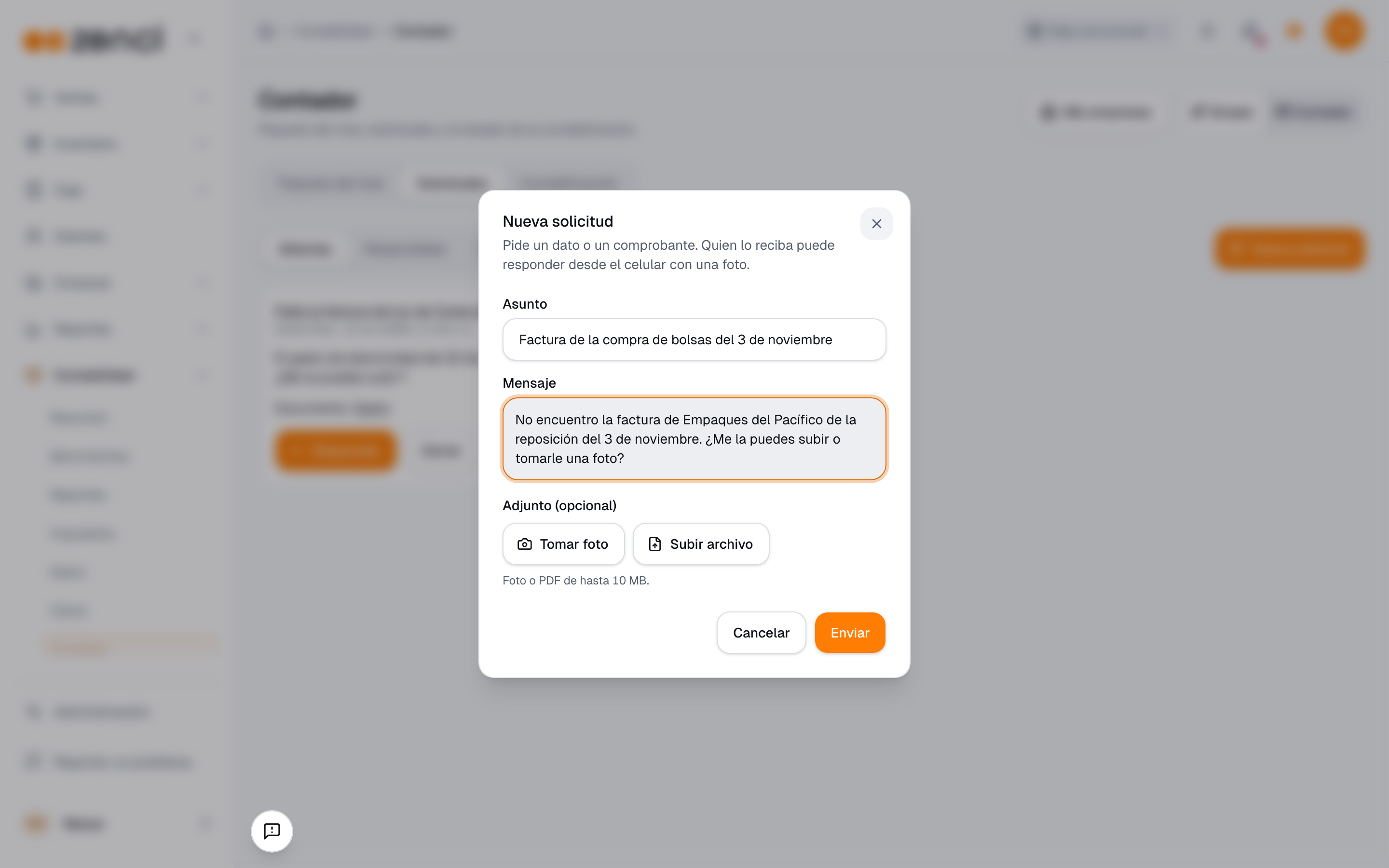
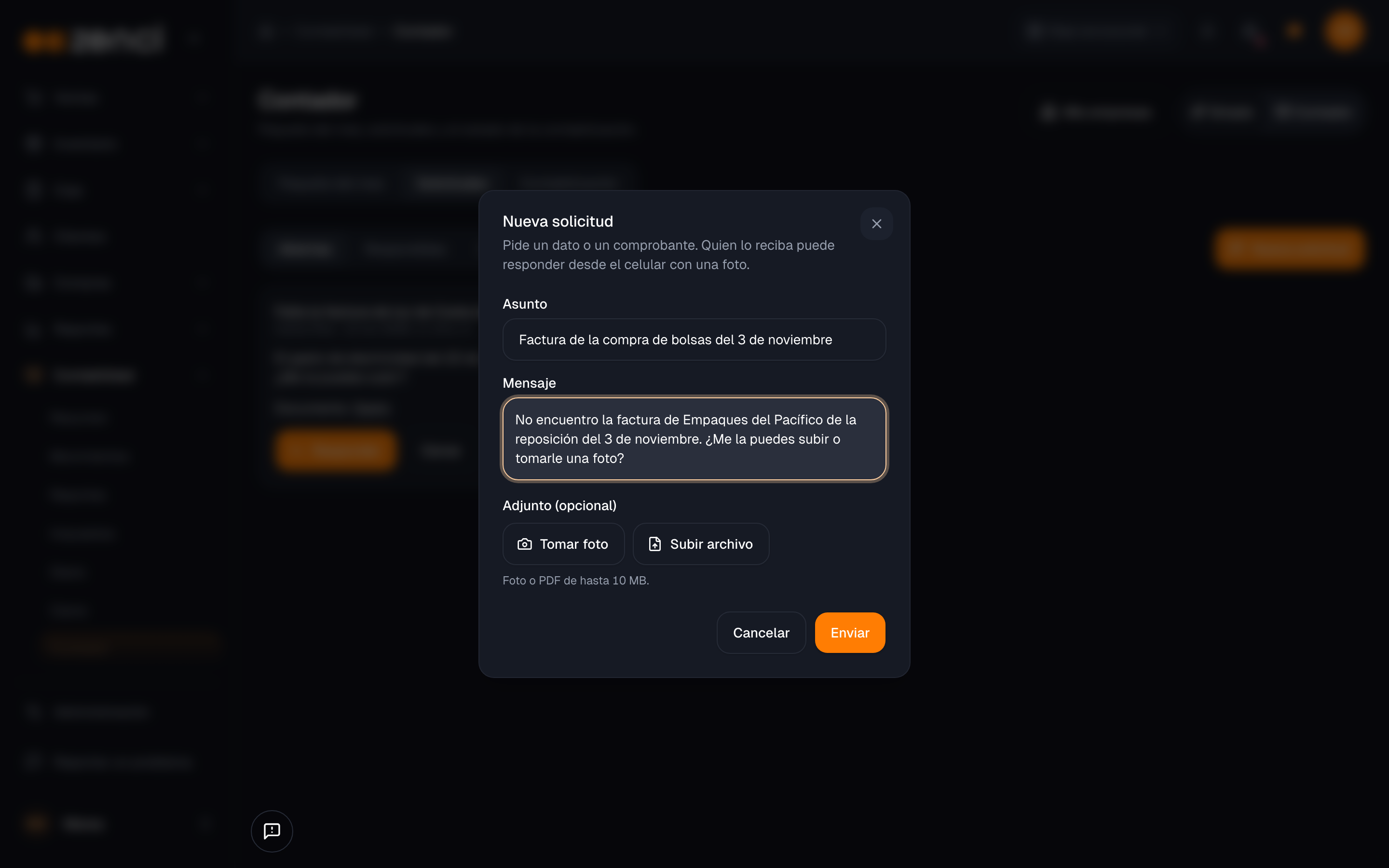
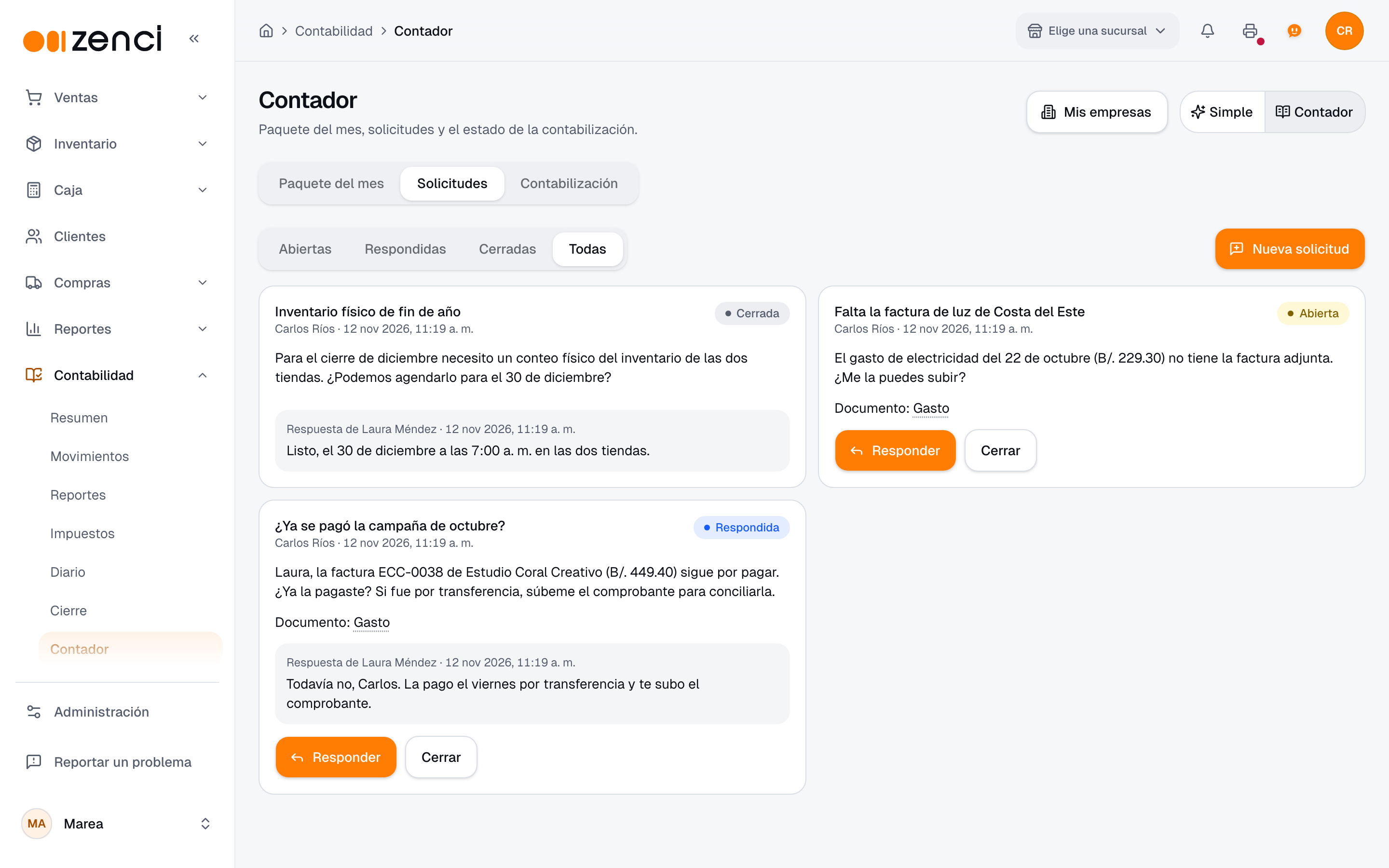
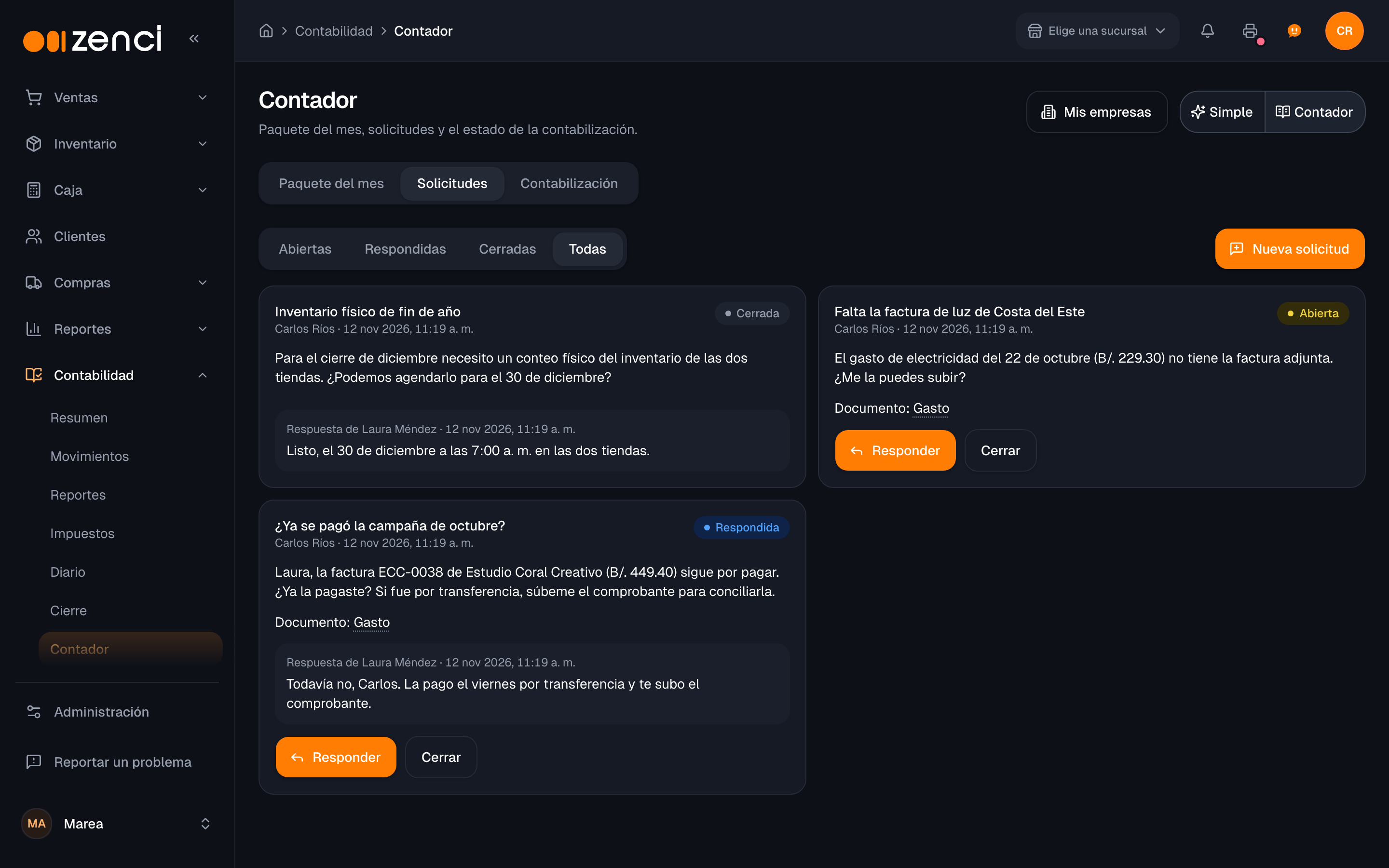
Las solicitudes se ordenan por estado en Abiertas, Respondidas, Cerradas y Todas. Cada tarjeta muestra quién la hizo y cuándo, el documento relacionado si lo tiene, el adjunto y la respuesta con su archivo. Con Responder contestas y con Cerrar la das por terminada. El comercio también puede crear solicitudes para su contador desde la misma pestaña.
| Estado | Qué significa |
|---|---|
| Abierta | Espera respuesta. |
| Respondida | Ya tiene respuesta, pero nadie la ha cerrado. |
| Cerrada | Terminada. Ya no se puede responder. |
Estado y errores de contabilización
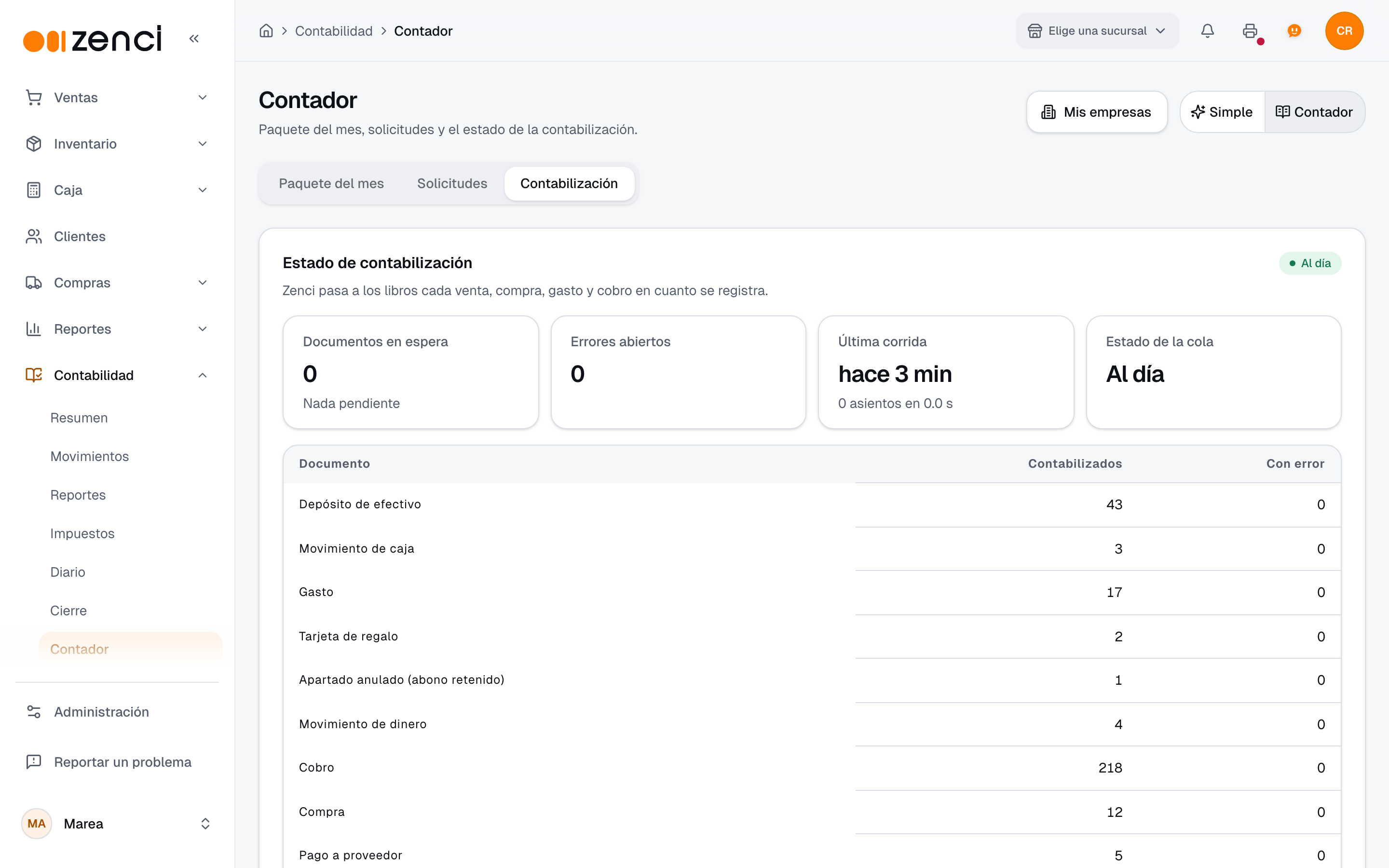
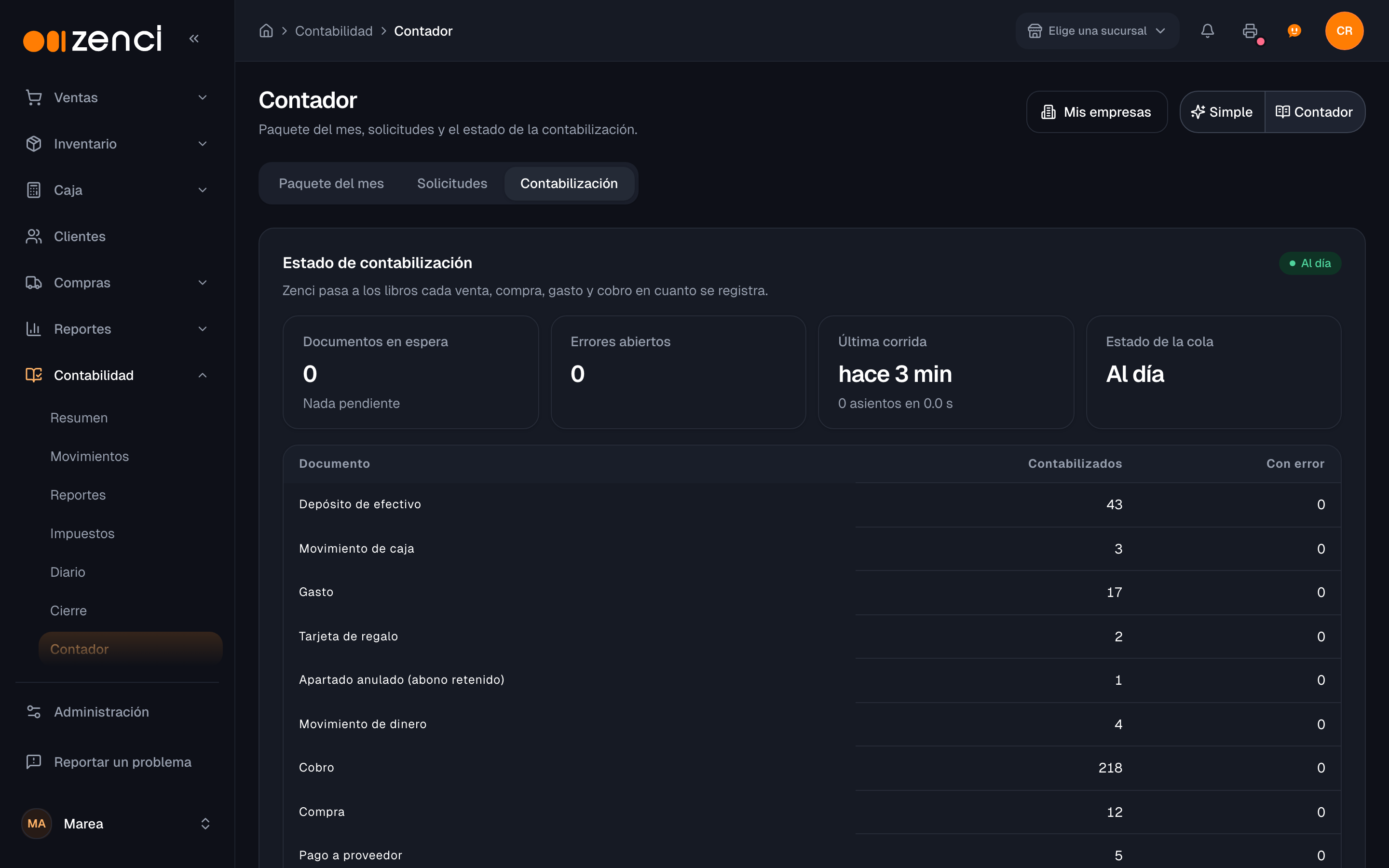
Zenci pasa a los libros cada venta, compra, gasto y cobro en cuanto se registra. La pestaña Contabilización te dice si va al día:
| Tarjeta | Qué muestra |
|---|---|
| Documentos en espera | Cuántos documentos esperan su asiento y desde cuándo espera el más viejo. |
| Errores abiertos | Cuántos documentos no se pudieron contabilizar. |
| Última corrida | Cuándo fue la última pasada y cuántos asientos hizo. |
| Estado de la cola | Al día, Con atraso (algo espera más de 5 minutos) o Detenida (algo espera una hora o más, o Zenci no ha contabilizado nada en 15 minutos con documentos esperando). |
Debajo, una tabla cuenta lo Contabilizado y lo que quedó Con error por tipo de documento: ventas, costos de venta, cobros, compras, pagos a proveedores, gastos, cortes de caja, depósitos y los demás.
Resolver un error
En Errores de contabilización están los documentos que no llegaron a los libros. Nada se pierde: en cuanto se corrige la causa, se contabilizan.
- Lee el error: dice el tipo y el documento, una explicación de qué falta, cuántos intentos lleva y cuándo fue el último.
- Si dice Falta la cuenta para…, usa ese enlace para asignarla en el . Es la causa más común.
- Corrige la causa y pulsa Reintentar todos, o marca algunos y pulsa Reintentar. Zenci también los vuelve a intentar solo cada cierto tiempo.
Los errores ya resueltos quedan en la pestaña Resueltos. Reintentar necesita el permiso para configurar la contabilidad, que el rol Contador tiene. Más sobre cómo se arma cada asiento en .
Mis empresas
Si llevas la contabilidad de varios comercios en Zenci, Mis empresas (el botón arriba en la pantalla Contador) te muestra todos en un solo lugar. Aparece cada comercio donde tienes acceso a la contabilidad, con el mismo usuario.
- Elige el Período arriba.
- Mira los totales: Empresas, Por revisar, Errores de contabilización y Solicitudes abiertas.
- Busca un comercio por nombre o RUC.
- Pulsa Entrar en la tarjeta de un comercio para cambiarte a él, o Abrir contabilidad en el comercio donde ya estás.
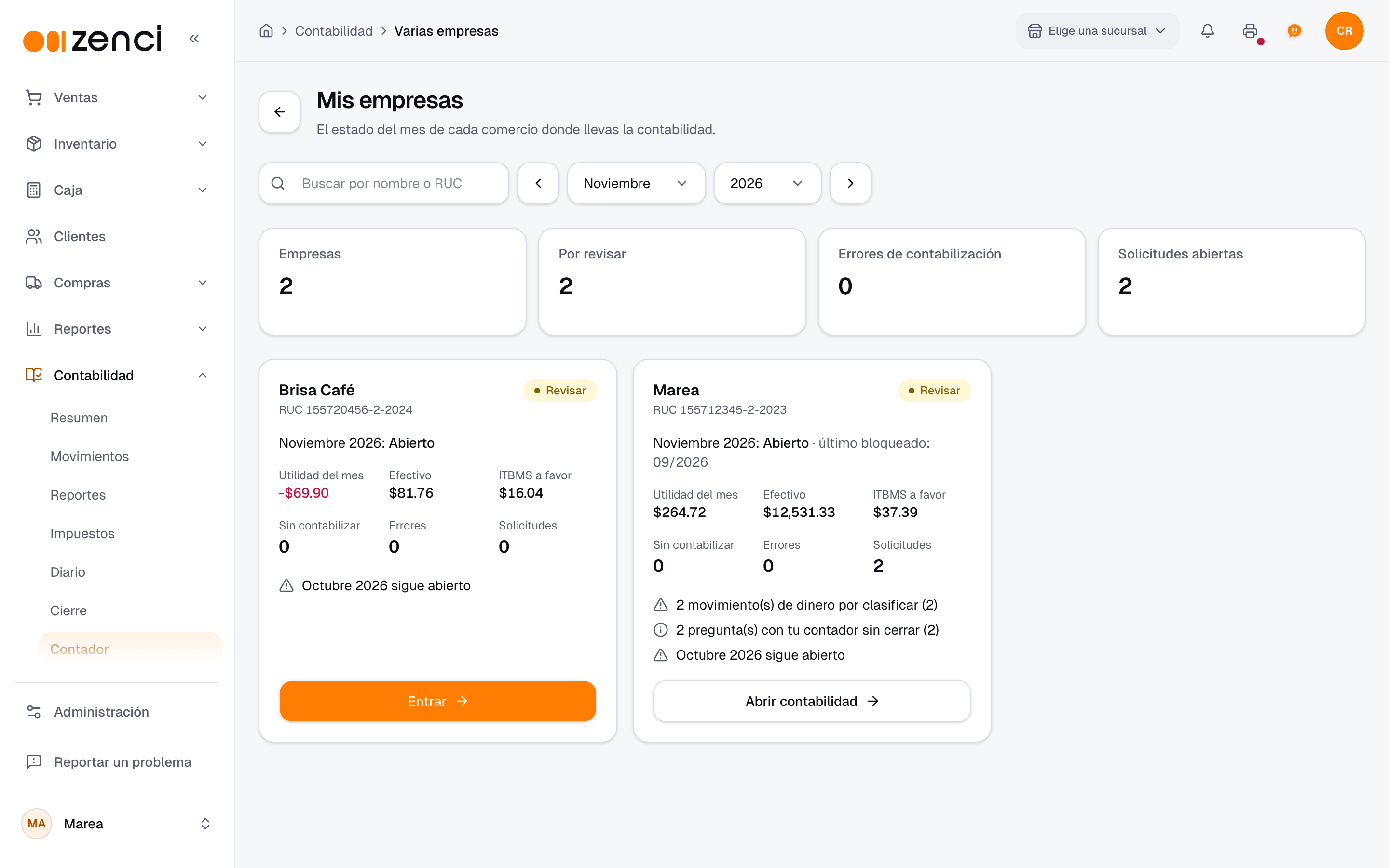
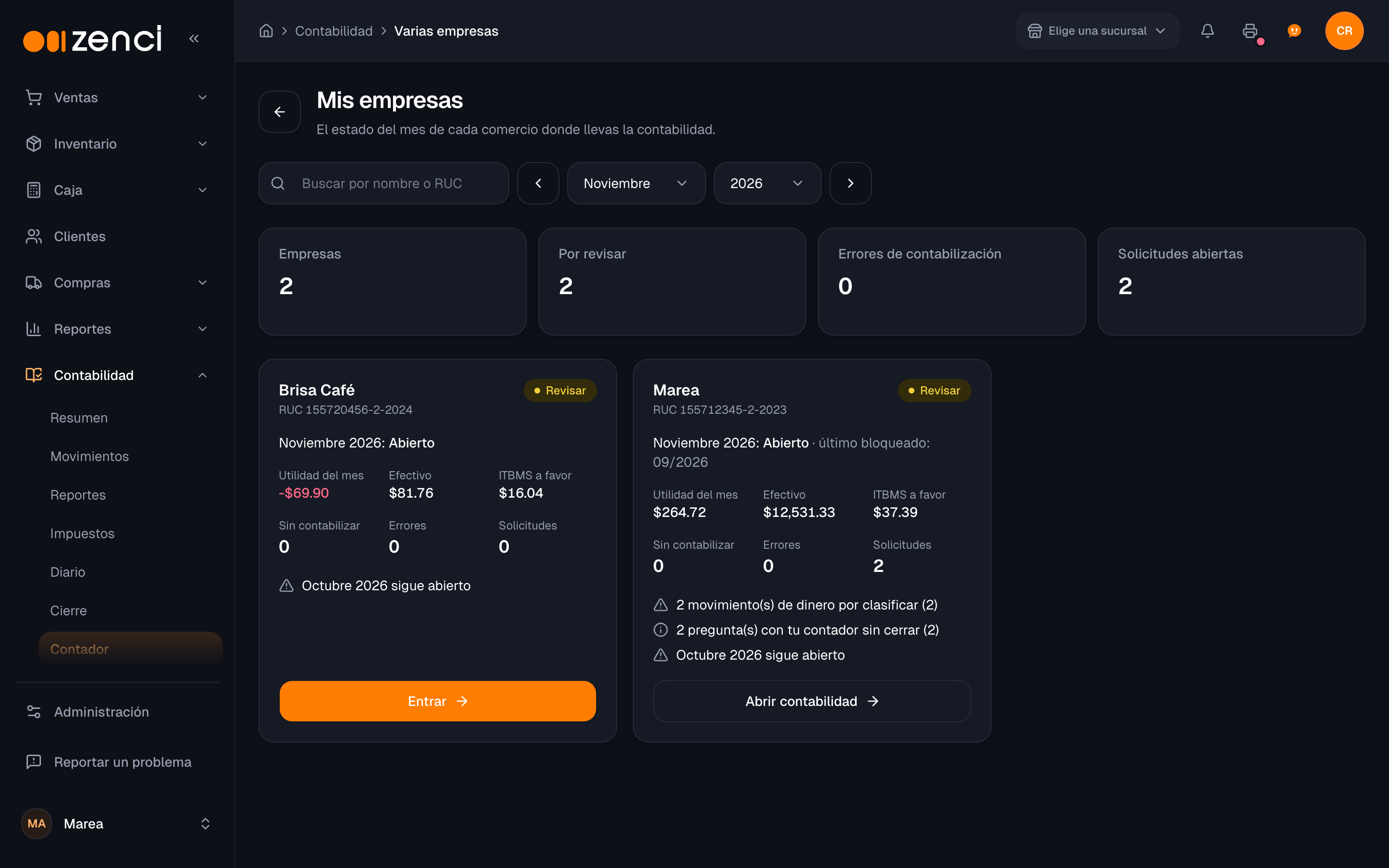
Cada tarjeta muestra el RUC, el estado del mes y el último mes bloqueado, la Utilidad del mes, el Efectivo, el ITBMS a pagar o ITBMS a favor, y cuántos documentos hay Sin contabilizar, Errores y Solicitudes. Debajo aparecen hasta tres avisos, como un mes anterior que sigue abierto o movimientos por clasificar. Un comercio que todavía no configuró su contabilidad aparece como Sin configurar.
Si no aparece ningún comercio, nadie te ha invitado todavía como Contador: pídele al dueño que lo haga.
Siguientes pasos
- — Revisa y bloquea el mes antes de declarar.
- — El ITBMS, el F43 y los libros de ventas y de compras.
- — Estados financieros, libros y auxiliares en Excel y PDF.
- — Lo que la IA te ayuda a hacer y lo que nunca hace sola.