

Impuestos
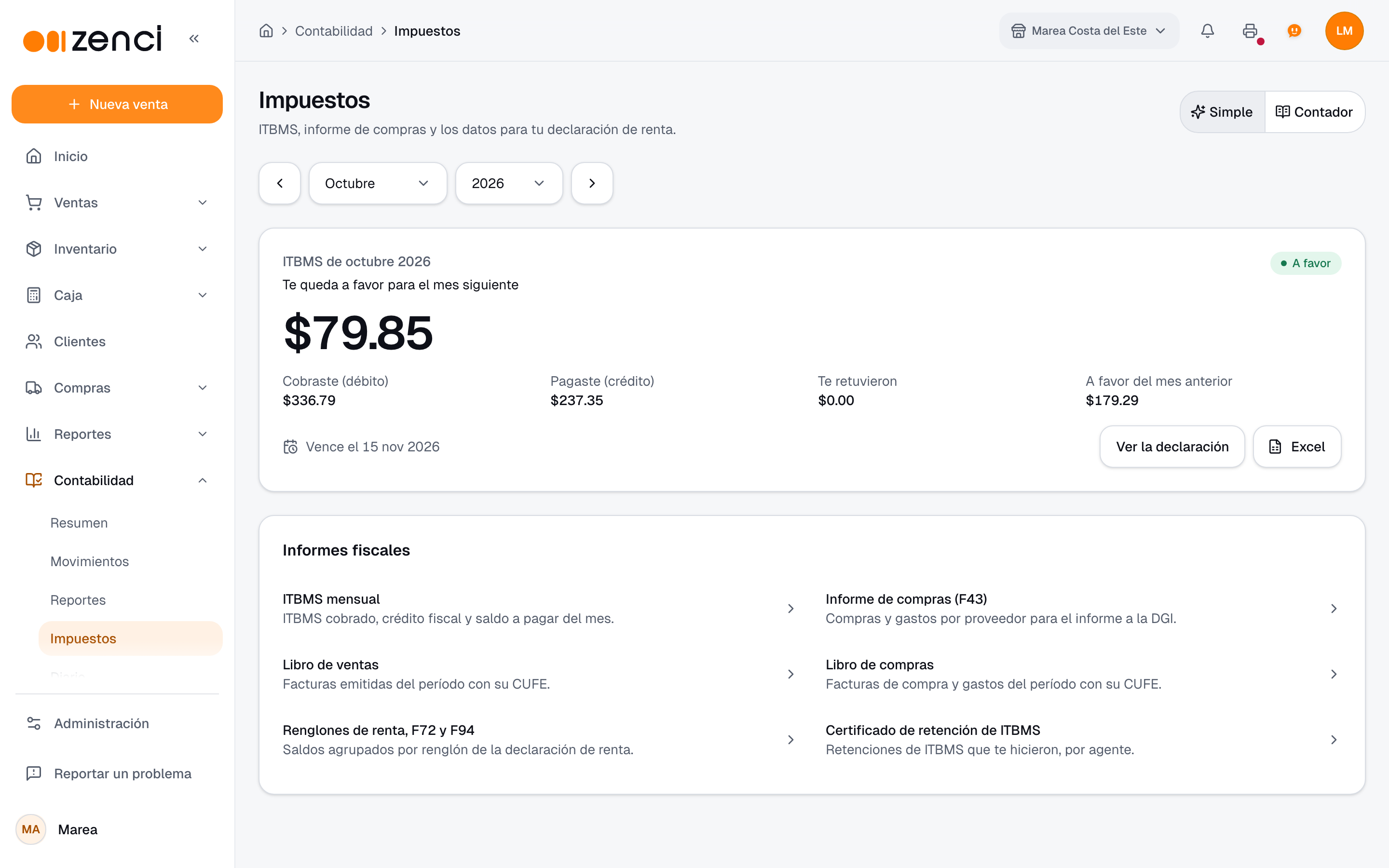
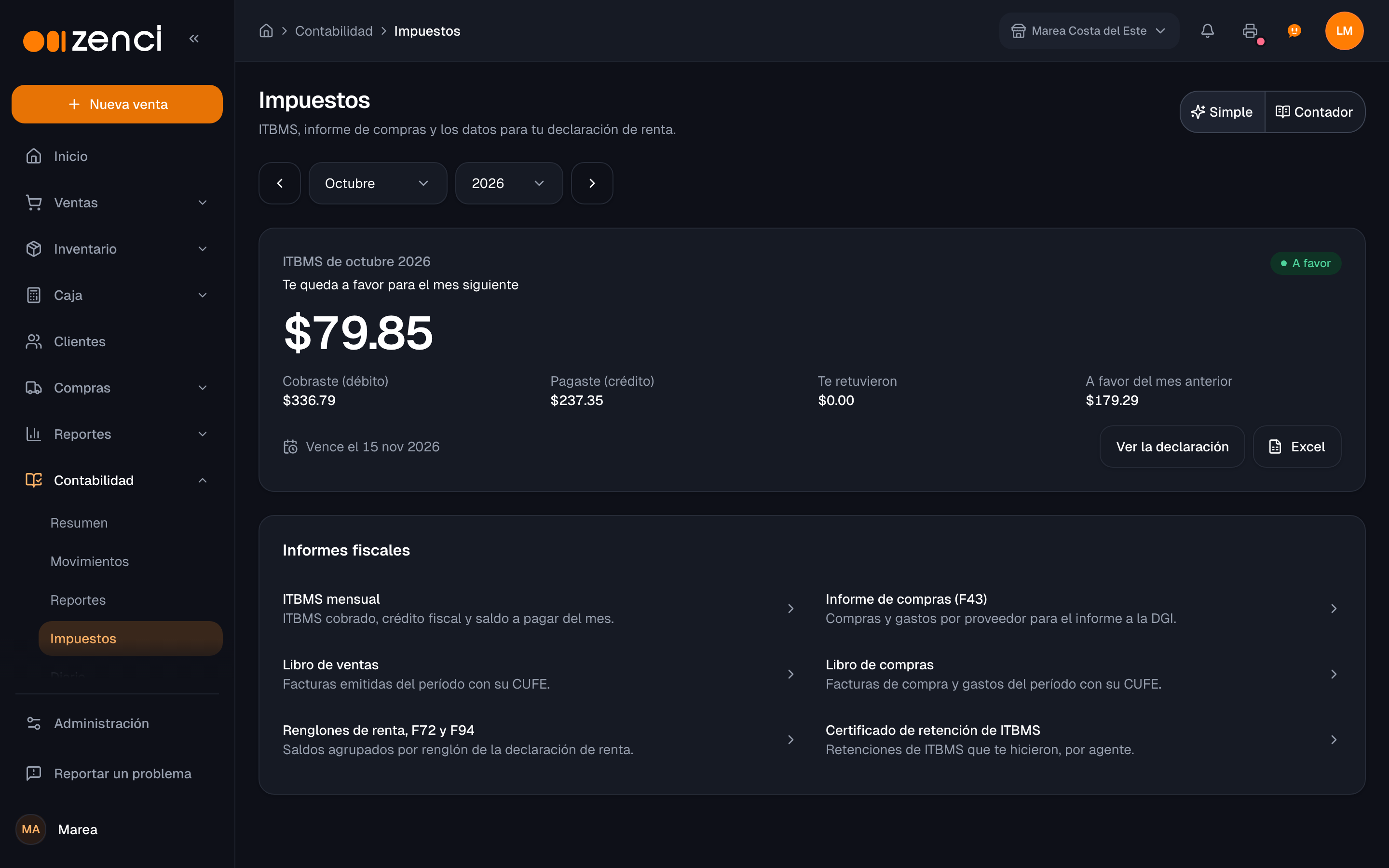
En Contabilidad › Impuestos ves cuánto ITBMS te toca pagar este mes, o cuánto te queda a favor, con la fecha en que vence. Debajo están los demás informes fiscales: el informe de compras (F43), los libros de ventas y de compras, los renglones de la declaración de renta (y de los formularios 72 y 94) y el certificado de retención de ITBMS.
Zenci arma todo esto solo, con las ventas, devoluciones, compras y gastos que ya registras. No tienes que pasar nada a mano.
Es un apoyo para declarar
Los montos están en balboas y salen de lo que registraste en Zenci. Antes de presentar cualquier declaración a la DGI, confírmala con tu contador.
Antes de empezar
Los informes salen bien si los documentos tienen los datos fiscales completos:
- Proveedores con RUC y DV. Sin RUC, el ITBMS que pagaste no da crédito fiscal y la fila del F43 no se puede presentar. Los datos se completan en Compras › Proveedores, en la ficha de cada uno.
- Número de factura del proveedor en cada compra y cada gasto con ITBMS.
- Tipo de persona y concepto del F43. En la ficha del proveedor están Tipo de persona (F43) y Concepto de sus compras (F43). Si los dejas en Automático, Zenci los deduce del proveedor. En los gastos, el concepto lo pone la categoría del gasto (ver ).
- Facturas electrónicas emitidas. El libro de ventas toma el CUFE de cada . Las ventas sin factura aparecen como Recibo.
El ITBMS del mes
Al abrir Impuestos, Zenci muestra el mes que te toca declarar: hasta el día 15 abre el mes anterior (el ITBMS de un mes vence el 15 del mes siguiente); después del 15 abre el mes en curso. Cambia de mes con las flechas o con los selectores de mes y año.
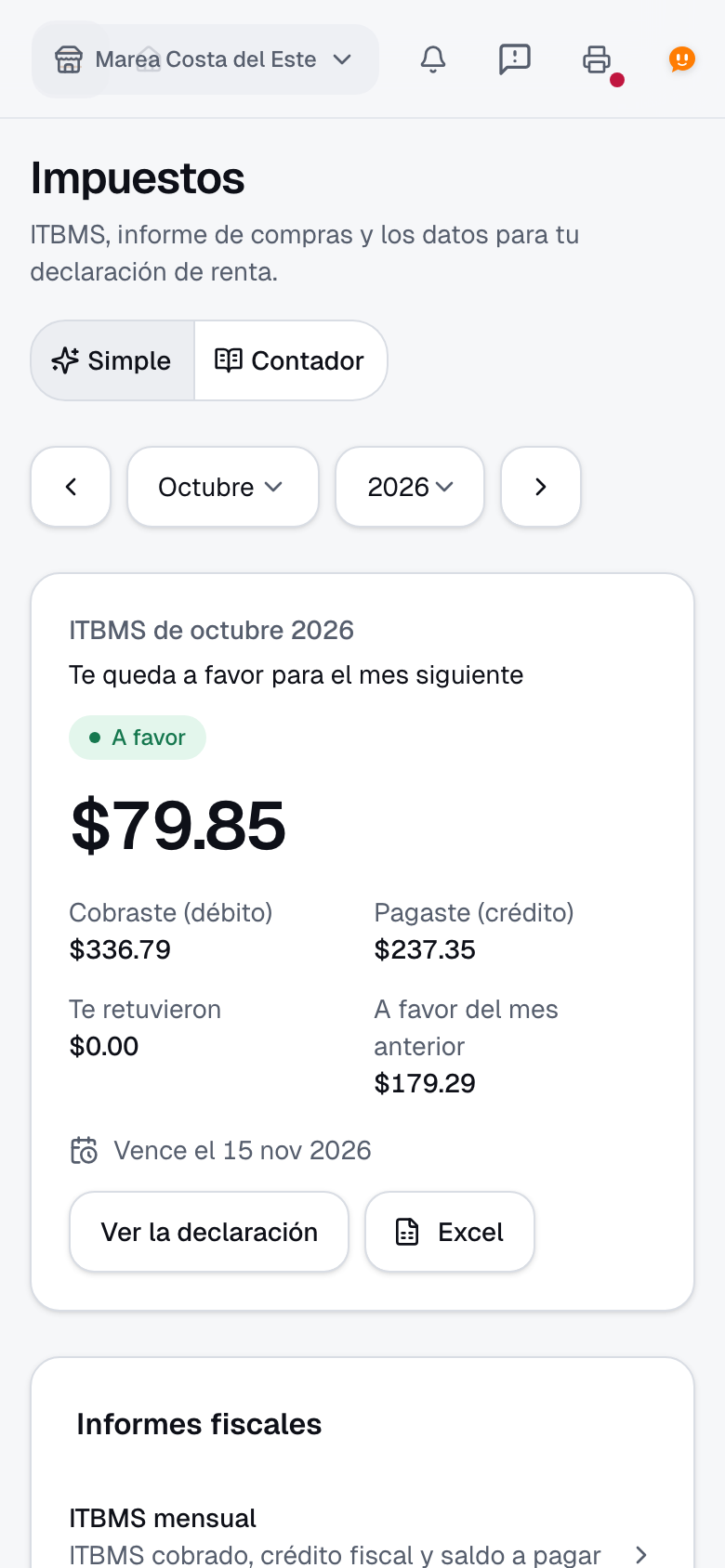
La tarjeta grande te dice en una frase cómo quedó el mes:
| Lo que ves | Qué significa |
|---|---|
| A pagar — "Tienes que pagar a la DGI" | Cobraste más ITBMS del que pagaste. Ese monto se paga a la DGI. |
| A favor — "Te queda a favor para el mes siguiente" | Pagaste más ITBMS del que cobraste. El saldo se descuenta solo en el mes siguiente. |
| En cero — "No hay ITBMS por pagar este mes" | Lo cobrado y lo pagado se compensan. |
Debajo del monto está de dónde sale:
| Dato | De dónde sale |
|---|---|
| Cobraste (débito) | El ITBMS que cobraste en tus ventas del mes, menos el de las devoluciones (notas de crédito). |
| Pagaste (crédito) | El ITBMS que pagaste en compras y gastos con factura válida a tu nombre. |
| Te retuvieron | El ITBMS que te retuvieron tus clientes agentes de retención al pagarte (ver ). |
| A favor del mes anterior | El saldo a favor que quedó del mes pasado. Zenci lo arrastra mes a mes desde que empezó tu contabilidad. |
El saldo del mes es lo cobrado, menos lo pagado, menos lo que te retuvieron, menos lo que venía a favor. Al pie de la tarjeta está la fecha de vencimiento (Vence el…), y los botones Ver la declaración, que abre el detalle completo, y Excel, que descarga el ITBMS del mes.
Vista Simple y vista Contador
Arriba a la derecha está el selector Simple / Contador. En Simple la pantalla muestra solo la tarjeta del ITBMS y la lista de informes. En Contador aparece también el detalle por tasa, las retenciones y el cuadre con los libros, igual que en Ver la declaración. La elección se recuerda para todas las pantallas de Contabilidad.
La declaración de ITBMS en detalle
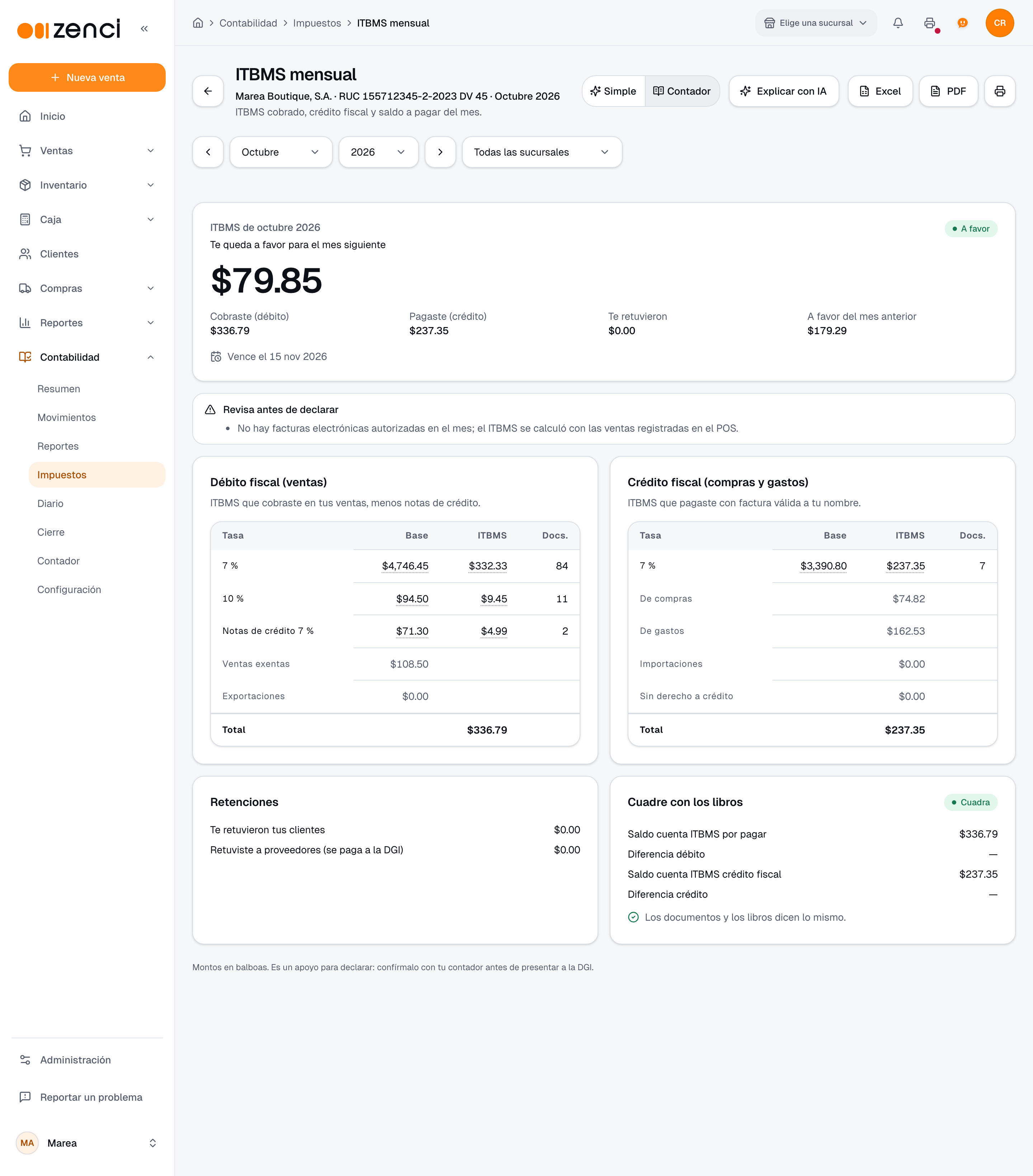
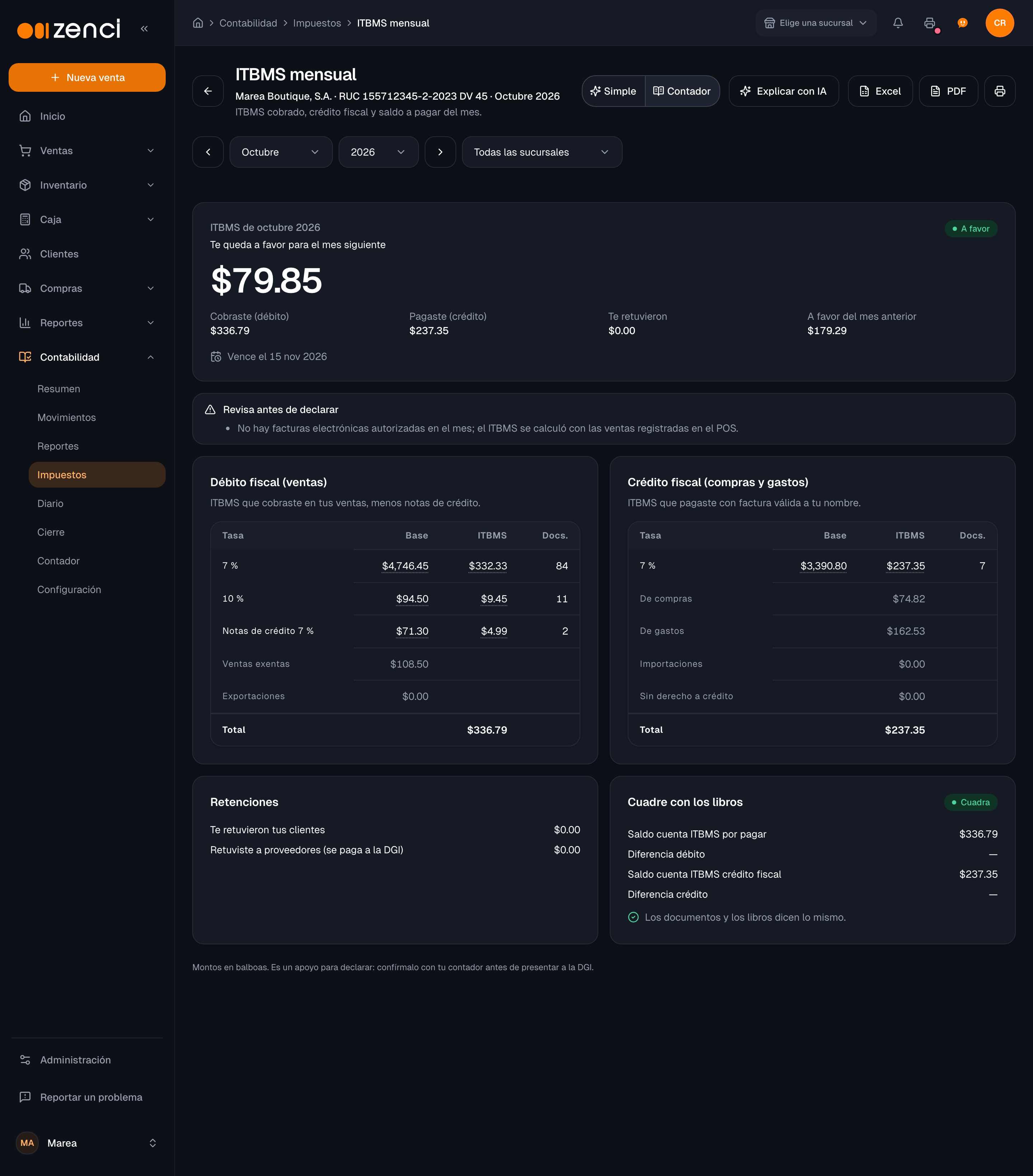
Ver la declaración (o ITBMS mensual en la lista de informes) abre el ITBMS del mes con todo su detalle. Puedes filtrarlo por sucursal si tienes más de una.
| Sección | Qué muestra |
|---|---|
| Revisa antes de declarar | Avisos que conviene mirar antes de presentar: ITBMS pagado a proveedores sin RUC (no da crédito fiscal), diferencias entre los documentos y los libros, ventas que no coinciden con las facturas electrónicas autorizadas del mes, o un mes anterior al inicio de tu contabilidad. |
| Débito fiscal (ventas) | Base, ITBMS y número de documentos por tasa (7 %, 10 %, 15 %), las notas de crédito por tasa, las ventas exentas y las exportaciones. |
| Crédito fiscal (compras y gastos) | Base, ITBMS y documentos por tasa, separado en De compras y De gastos, más Importaciones y lo que quedó Sin derecho a crédito (facturas de proveedores sin RUC). |
| Retenciones | Te retuvieron tus clientes, que se descuenta del saldo, y Retuviste a proveedores (se paga a la DGI), que se muestra aparte y no entra en el saldo del mes. |
| Cuadre con los libros | Compara el ITBMS calculado con los documentos contra el saldo de las cuentas de ITBMS por pagar y de crédito fiscal. Cuadra quiere decir que los documentos y los libros dicen lo mismo. Con diferencia suele venir de asientos manuales en esas cuentas o de documentos sin contabilizar. |
Toca cualquier base o ITBMS de las tablas por tasa para abrir el libro de ventas o de compras del mes, con los documentos que lo forman.
La declaración se exporta con Excel o PDF. Explicar con IA te cuenta en palabras simples qué dice el informe (ver ).
Informe de compras (F43)
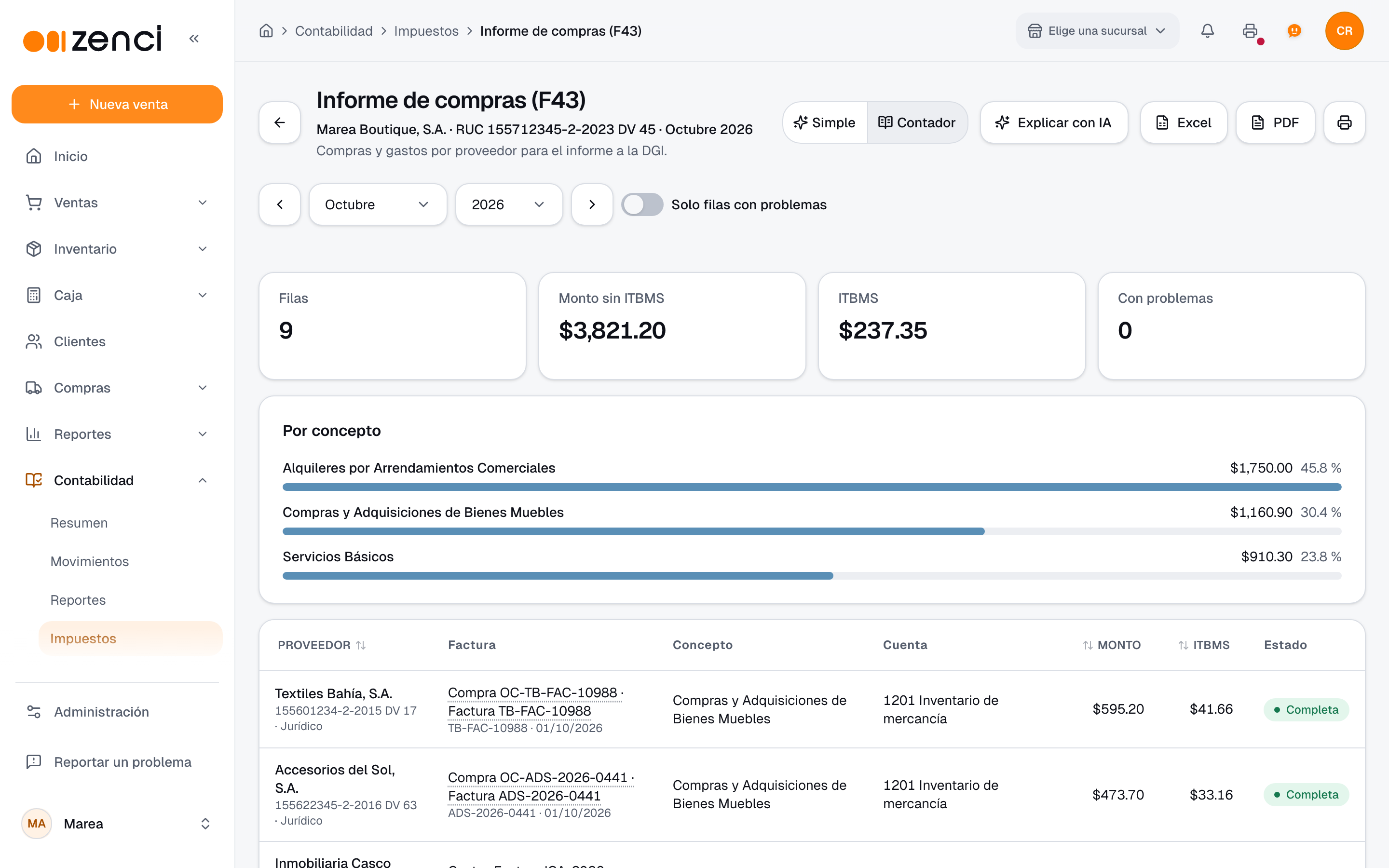
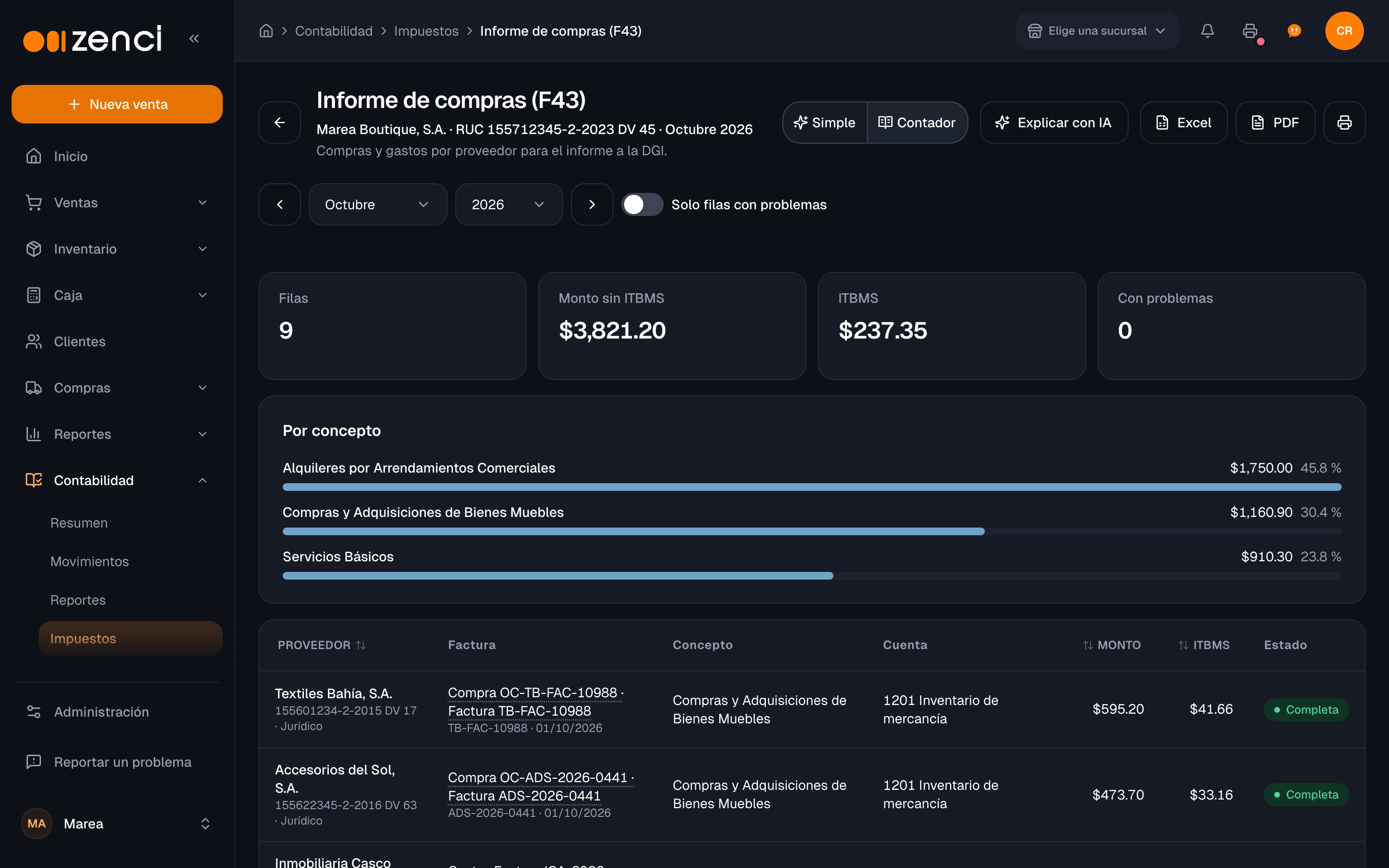
El Informe de compras (F43) es el informe mensual de compras e importaciones que se presenta a la DGI. Zenci arma una fila por cada factura de proveedor del mes, tanto de recibidas como de gastos, con los datos que pide la DGI.
Para prepararlo:
- En Contabilidad › Impuestos, abre Informe de compras (F43) y elige el mes.
- Mira la tarjeta Con problemas. Si no está en cero, activa Solo filas con problemas para ver solo las filas que la DGI rechazaría.
- Corrige cada problema en la ficha del proveedor o en el documento (la compra o el gasto). El informe se actualiza solo.
- Cuando todas las filas digan Completa, pulsa Excel para descargar el archivo con el formato de la plantilla del Informe 43.
Arriba ves el total de Filas, el Monto sin ITBMS, el ITBMS y las filas Con problemas, y un gráfico Por concepto que reparte el monto del mes entre los conceptos del F43 (bienes muebles, servicios básicos, honorarios, alquileres, cargos bancarios, compras del exterior o consolidadas).
La columna Estado dice qué le falta a cada fila:
| Problema | Cómo se arregla |
|---|---|
| Falta el tipo de persona del proveedor | Elige Tipo de persona (F43) en la ficha del proveedor: natural, jurídico o extranjero. |
| El proveedor no tiene RUC | Completa el RUC en la ficha del proveedor. Mientras falte, el ITBMS de esa factura tampoco da crédito fiscal. |
| El RUC no tiene el formato con guiones | Escríbelo con guiones, por ejemplo 8-123-456 o 155712345-2-2023. |
| Falta el DV, o el DV no es de uno o dos dígitos | Completa o corrige el dígito verificador en la ficha del proveedor. |
| Falta el número de factura, o no tiene dígitos | Escribe el número de factura del proveedor en la compra o el gasto. La DGI solo acepta números. |
| Falta el concepto F43 | Asígnalo en la categoría del gasto o en la ficha del proveedor. |
| El ITBMS supera el 15 % del monto | Revisa el monto o el ITBMS del documento. |
El F43 en el paquete del mes
El paquete del mes que descarga tu contador incluye el F43 en Excel y en texto, más una hoja de revisión con la cuenta contable y el documento de cada fila. Ver .
Libros de ventas y de compras
Los dos libros listan los documentos del mes con su base y su ITBMS por tasa. Se filtran por mes y por sucursal, y se exportan a Excel y PDF.
Libro de ventas
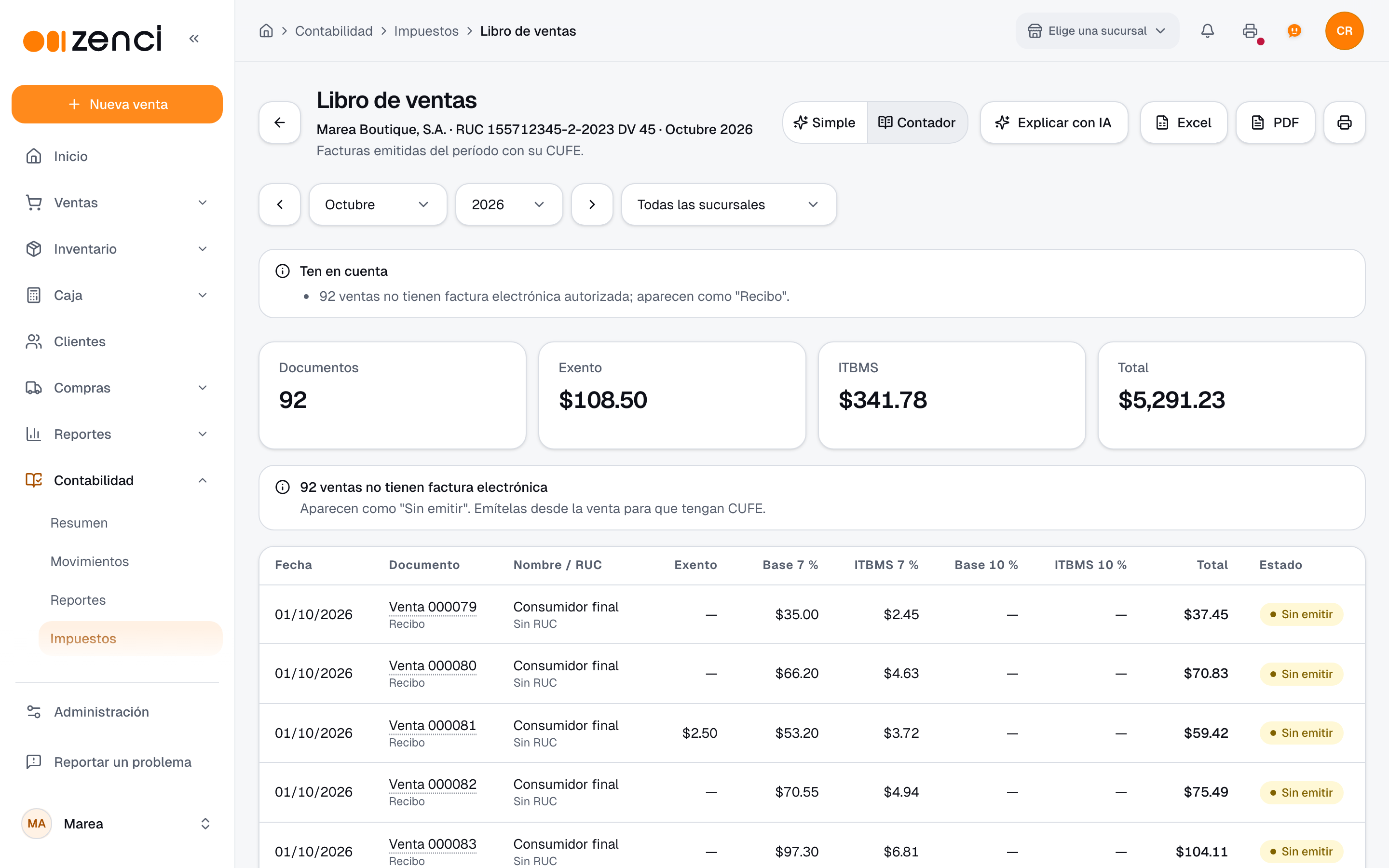
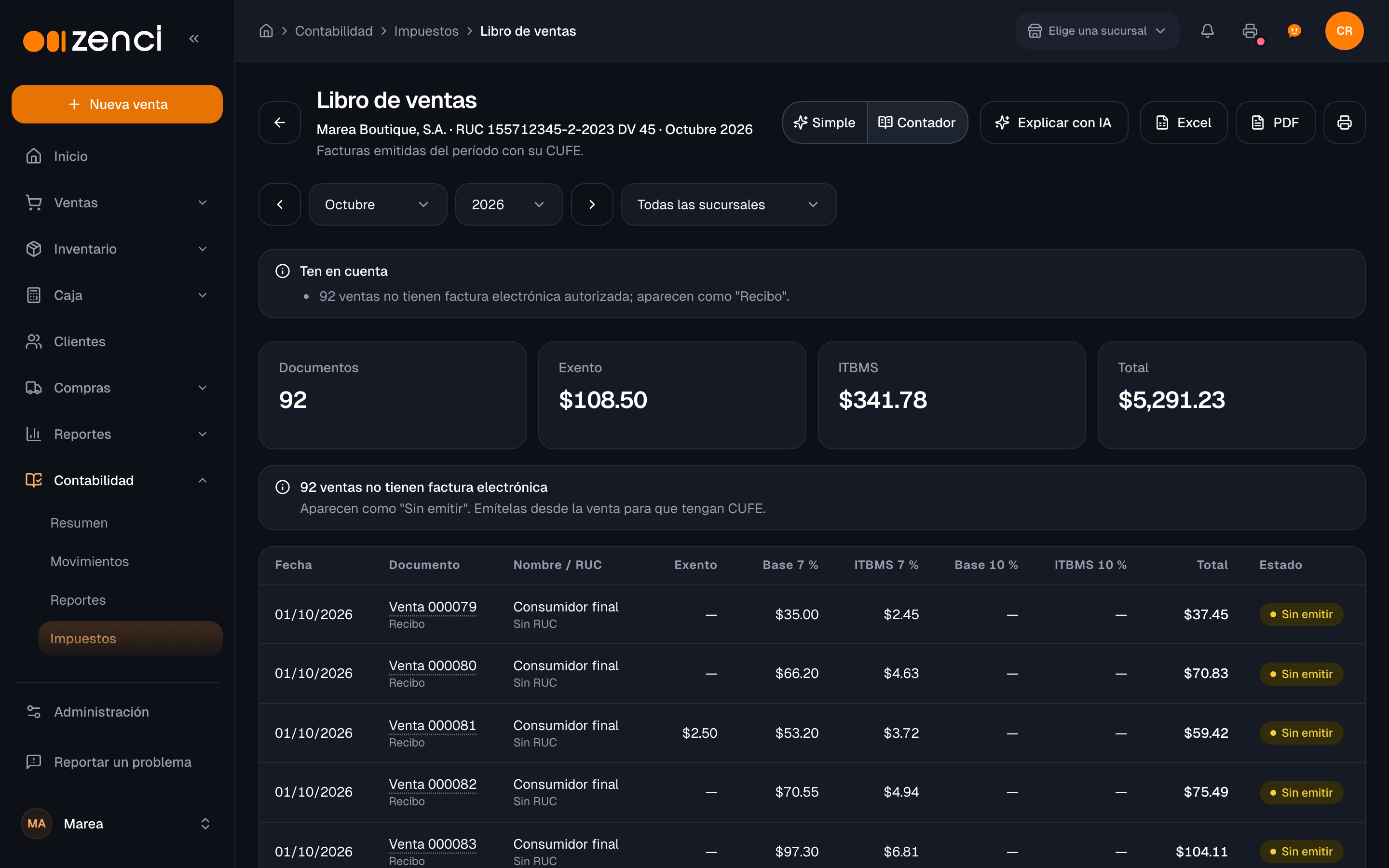
El Libro de ventas trae cada venta y cada nota de crédito del mes: fecha, documento y su tipo (Factura, Nota de crédito o Recibo), el CUFE si tiene factura electrónica, el cliente con su RUC, la parte exenta, la base y el ITBMS de cada tasa, el total y el estado.
| Estado | Qué significa |
|---|---|
| Emitida | La venta tiene su factura electrónica autorizada, con CUFE. |
| Anulada | El documento se anuló. |
| Sin emitir | La venta no tiene factura electrónica: aparece como Recibo, sin CUFE. Emítela desde la venta (ver ). |
Si hay ventas sin factura, el aviso de arriba te dice cuántas.
Libro de compras
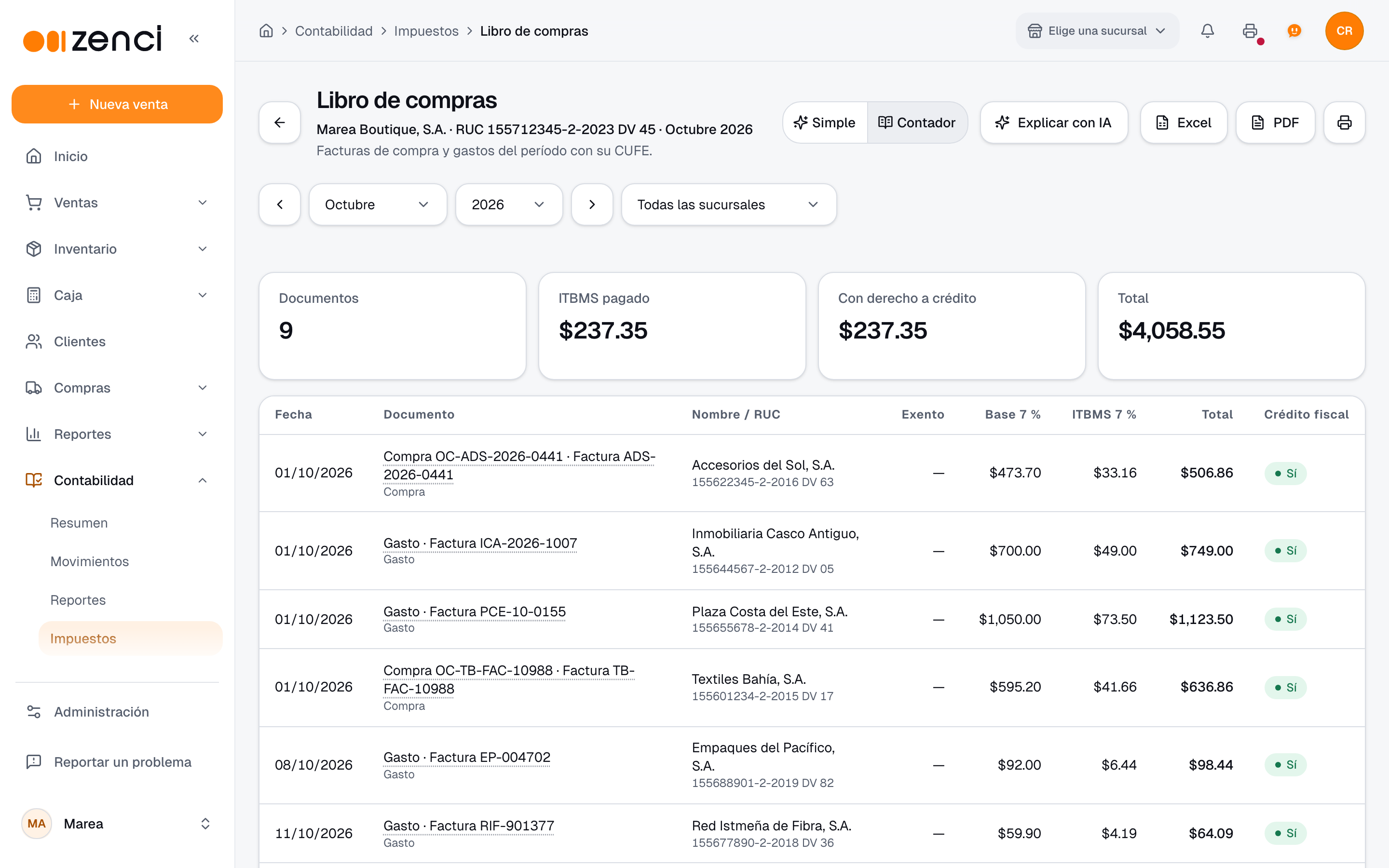
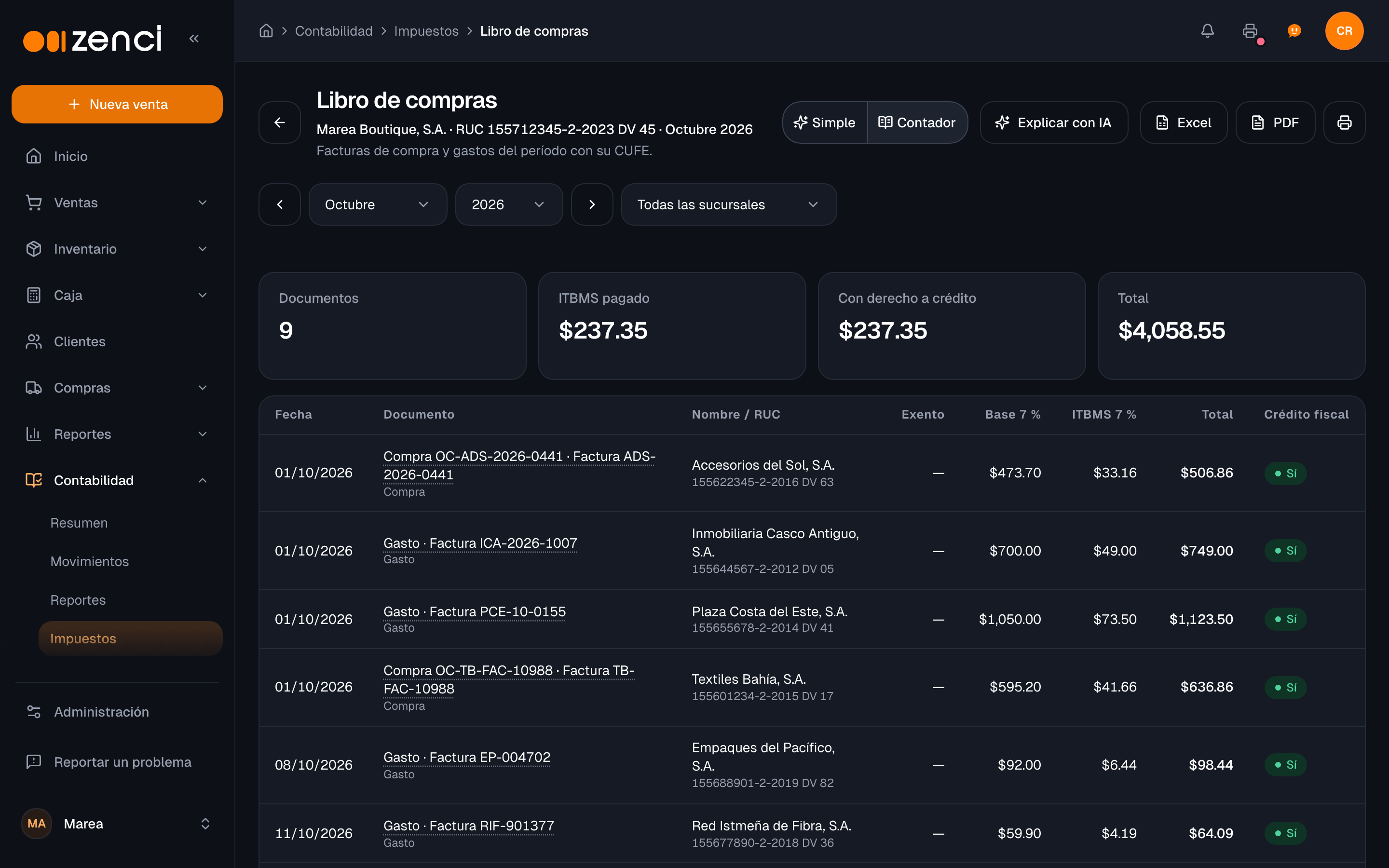
El Libro de compras trae las facturas de compras y gastos del mes: fecha, documento, proveedor con RUC y DV, la parte exenta, la base y el ITBMS por tasa, el total y la columna Crédito fiscal, que dice Sí o No según si ese ITBMS se puede acreditar. Arriba están los Documentos, el ITBMS pagado, cuánto es Con derecho a crédito y el Total.
Renglones de renta, F72 y F94
Este informe agrupa los saldos de tu contabilidad por renglón de la declaración jurada de renta, o por concepto del Formulario 72 o del Formulario 94. Es un borrador para tu contador: lo revisa y lo ajusta antes de declarar.
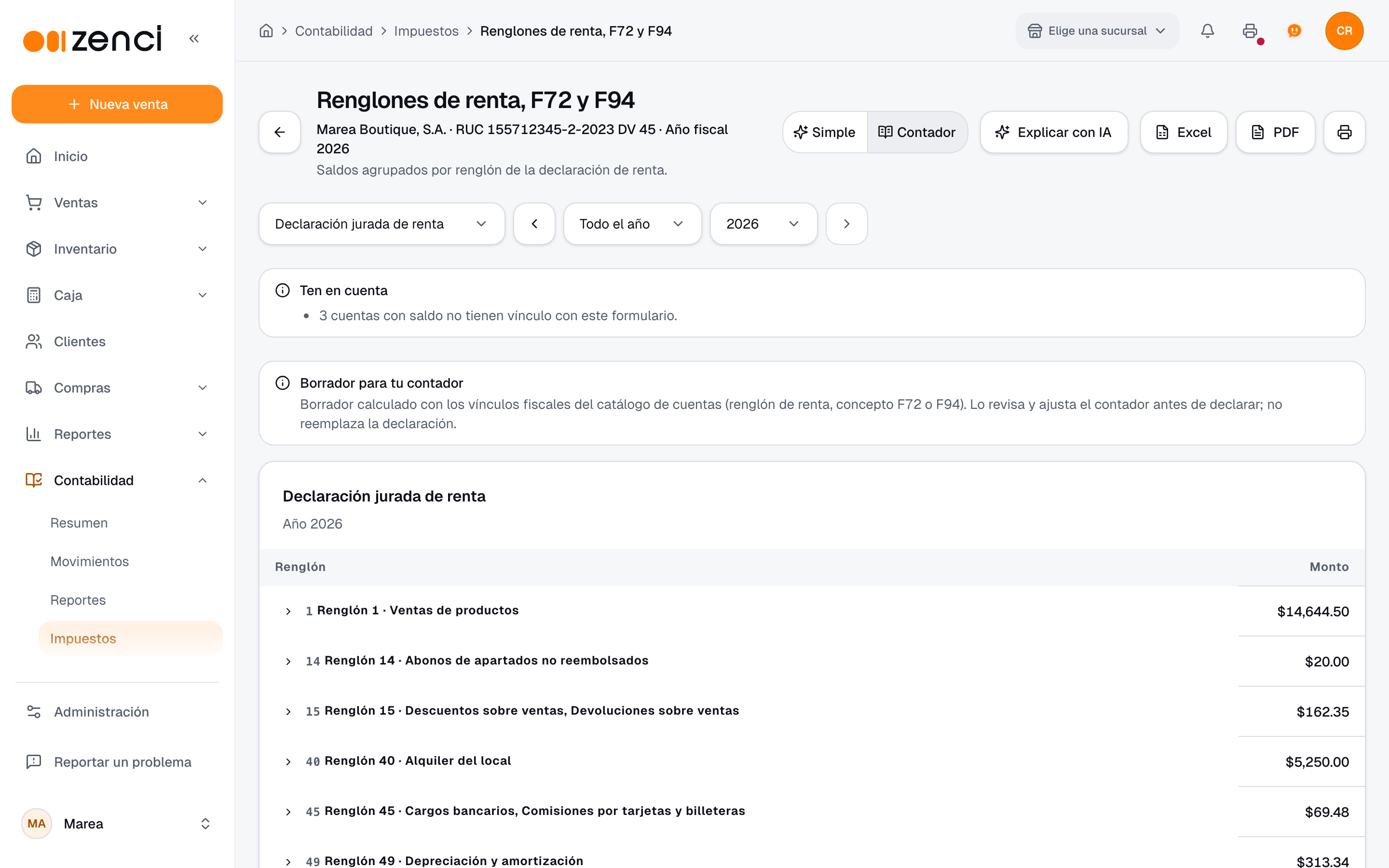
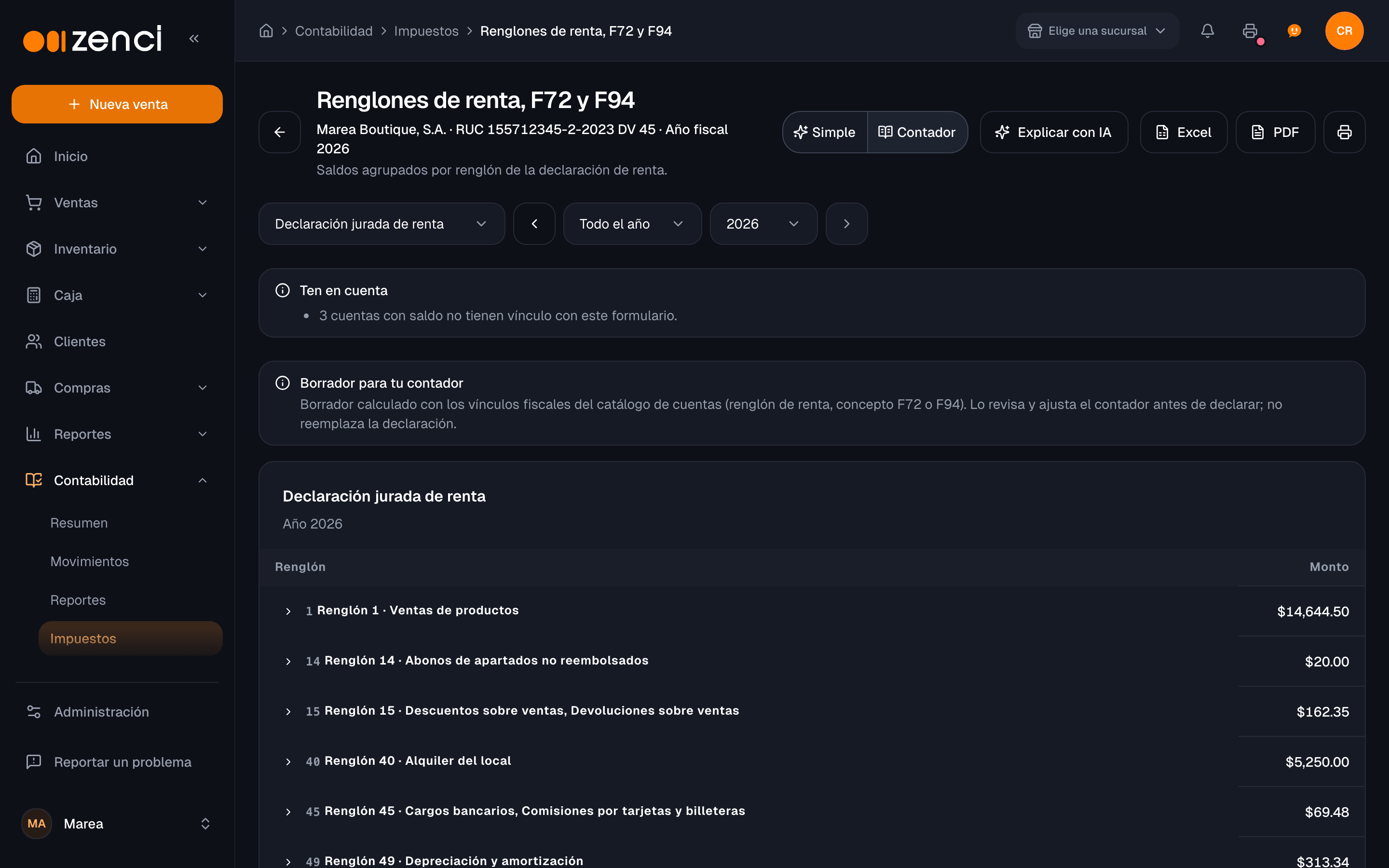
- Abre Renglones de renta, F72 y F94 y elige el formulario: Declaración jurada de renta, Formulario 72 o Formulario 94.
- Elige el año. La renta es anual. Para el formulario 72 o el 94 puedes activar Por mes y elegir un mes.
- Toca la flecha de un renglón para ver las cuentas que lo forman; cada cuenta abre su en ese período. En los formularios 72 y 94, el detalle también muestra cada tercero (cliente o proveedor) con su RUC y su monto.
Cada renglón sale del vínculo fiscal de las cuentas del catálogo. Si una cuenta tiene saldo pero no tiene renglón, aparece al final en Cuentas con saldo sin renglón. Asígnale su renglón en , en la sección Vínculos fiscales de la cuenta, y vuelve a abrir el informe.
Certificado de retención de ITBMS
Si tu negocio es agente de retención y le retienes ITBMS a un proveedor, este informe arma los datos del certificado que le entregas.
- Abre Certificado de retención de ITBMS.
- Busca el proveedor por nombre o RUC.
- Elige el rango de fechas.
- Revisa las retenciones y descárgalo con PDF o Excel.
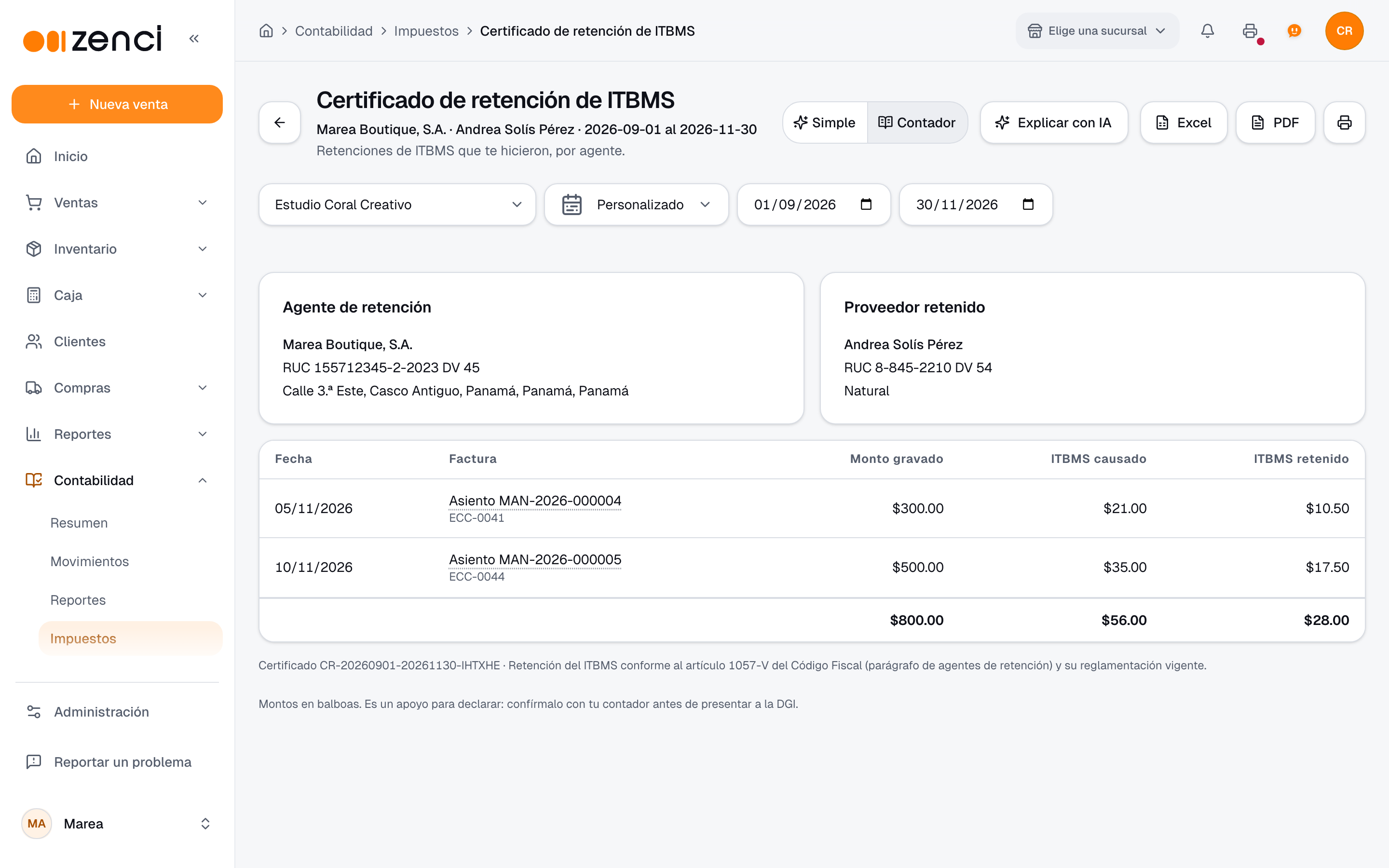
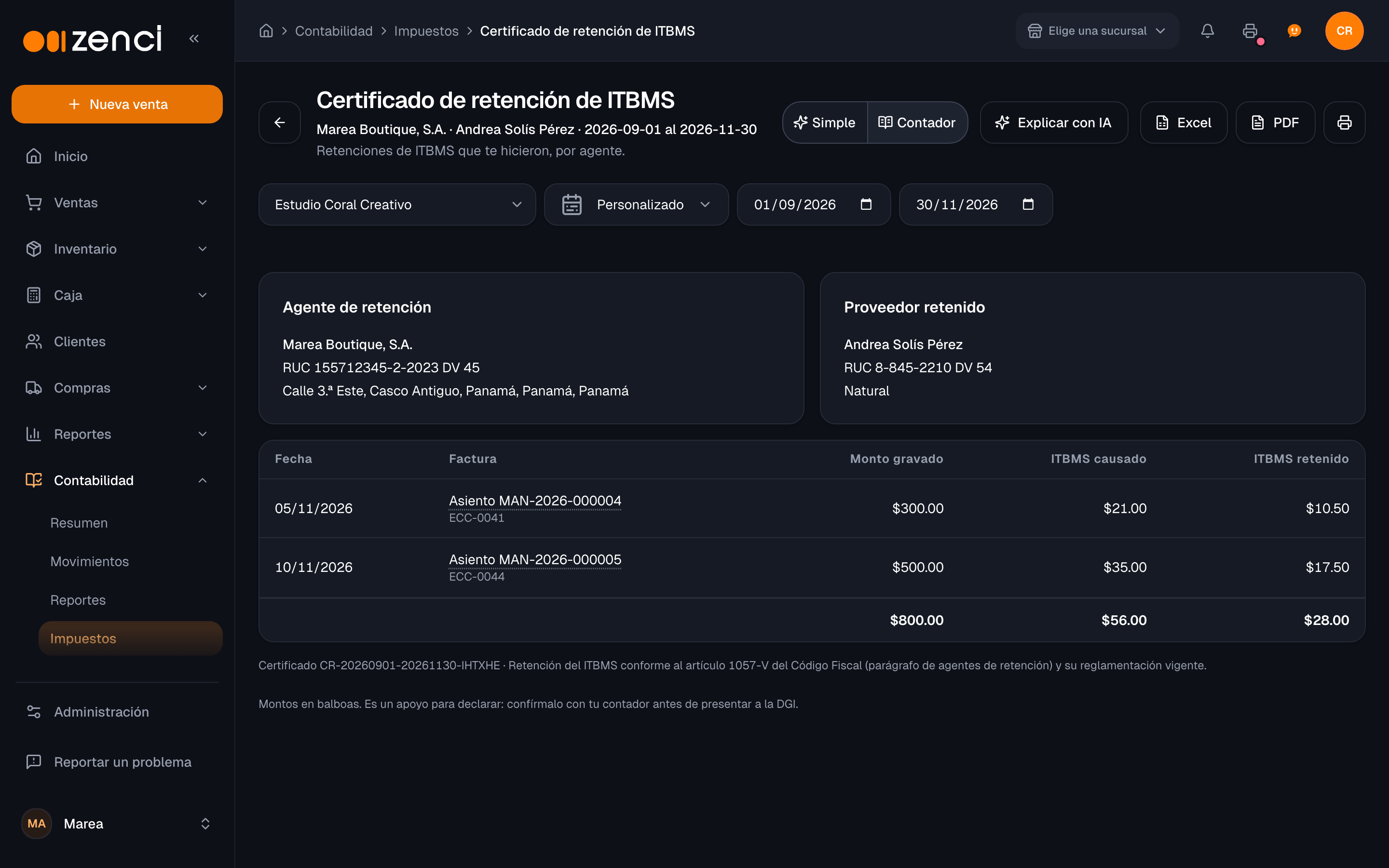
El certificado muestra al Agente de retención (tu empresa, con su razón social, RUC y dirección) y al Proveedor retenido (nombre, RUC y tipo de persona). La tabla lista cada factura con su fecha, el Monto gravado, el ITBMS causado y el ITBMS retenido, con los totales. Al pie aparecen el número del certificado y la base legal.
Las retenciones salen de la cuenta de ITBMS retenido por pagar, en las líneas que llevan a ese proveedor como tercero. Si no le retuviste nada en el rango, el certificado dice No hay retenciones a este proveedor en el rango.
Permisos
- Ver Impuestos y sus informes pide el permiso Ver la contabilidad: resumen, estados financieros, libros e impuestos.
- Los botones Excel y PDF aparecen solo con Exportar libros, reportes y el paquete mensual para el contador.
El rol Propietario y el rol Contador tienen los dos. Los informes de impuestos abarcan todo el comercio, así que piden acceso a todas las sucursales.
Siguientes pasos
- — Revisa y bloquea el mes cuando ya declaraste.
- — El paquete del mes con el ITBMS, el F43 y los libros.
- — La categoría de cada gasto decide su concepto en el F43.
- — Los vínculos de cada cuenta con los renglones de renta, F72 y F94.