

Gastos
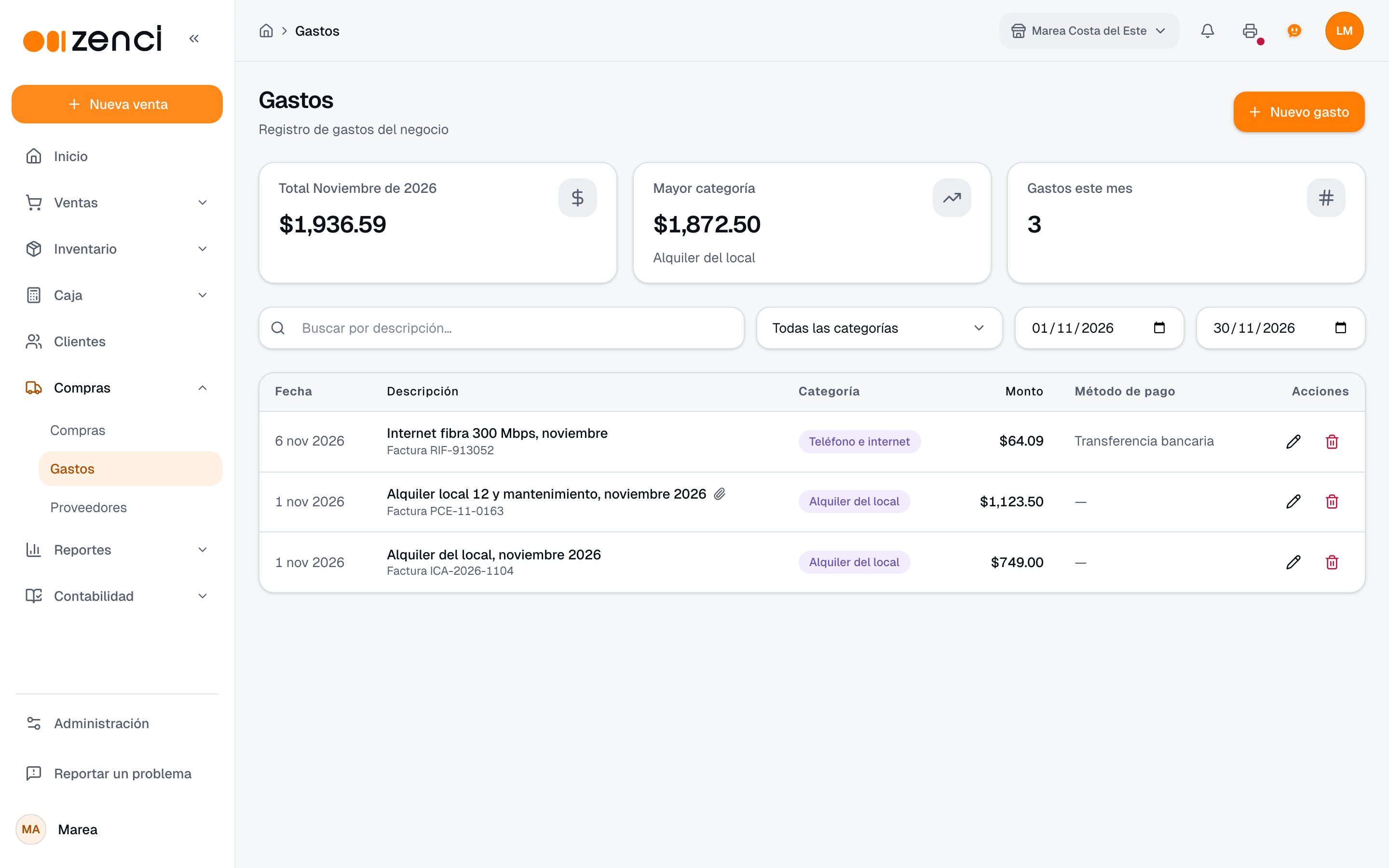
En Compras › Gastos registras cada factura o recibo de un gasto del negocio (alquiler, luz, internet, publicidad, empaques) con todo lo que Contabilidad necesita: la categoría, la fecha de la factura, el ITBMS, el número de factura, el proveedor y el comprobante. Contabilidad lo toma de aquí: hace el asiento sola, suma el ITBMS a tu crédito fiscal y lo incluye en el informe de compras (F43).
¿Gastos o Movimientos?
Para anotar un gasto rápido desde el teléfono, con la foto del recibo y el total con ITBMS incluido, usa Salió en : el gasto llega a esta misma lista. Usa Gastos cuando quieras registrar la factura completa: el monto sin ITBMS, la tasa y el impuesto por separado, y el proveedor o acreedor.
Antes de empezar
- Categorías de gasto: cada categoría dice a qué cuenta va el gasto, qué ITBMS trae normalmente y en qué renglón del F43 aparece. Vienen listas de fábrica y se ajustan en Contabilidad › Configuración › Categorías (ver ).
- Proveedores y acreedores: para que un gasto entre al informe de compras (F43), el proveedor tiene que estar registrado con su RUC y su DV en Compras › Proveedores (ver ).
- Leer factura con IA aparece si tu usuario puede registrar en Contabilidad.
Registrar un gasto
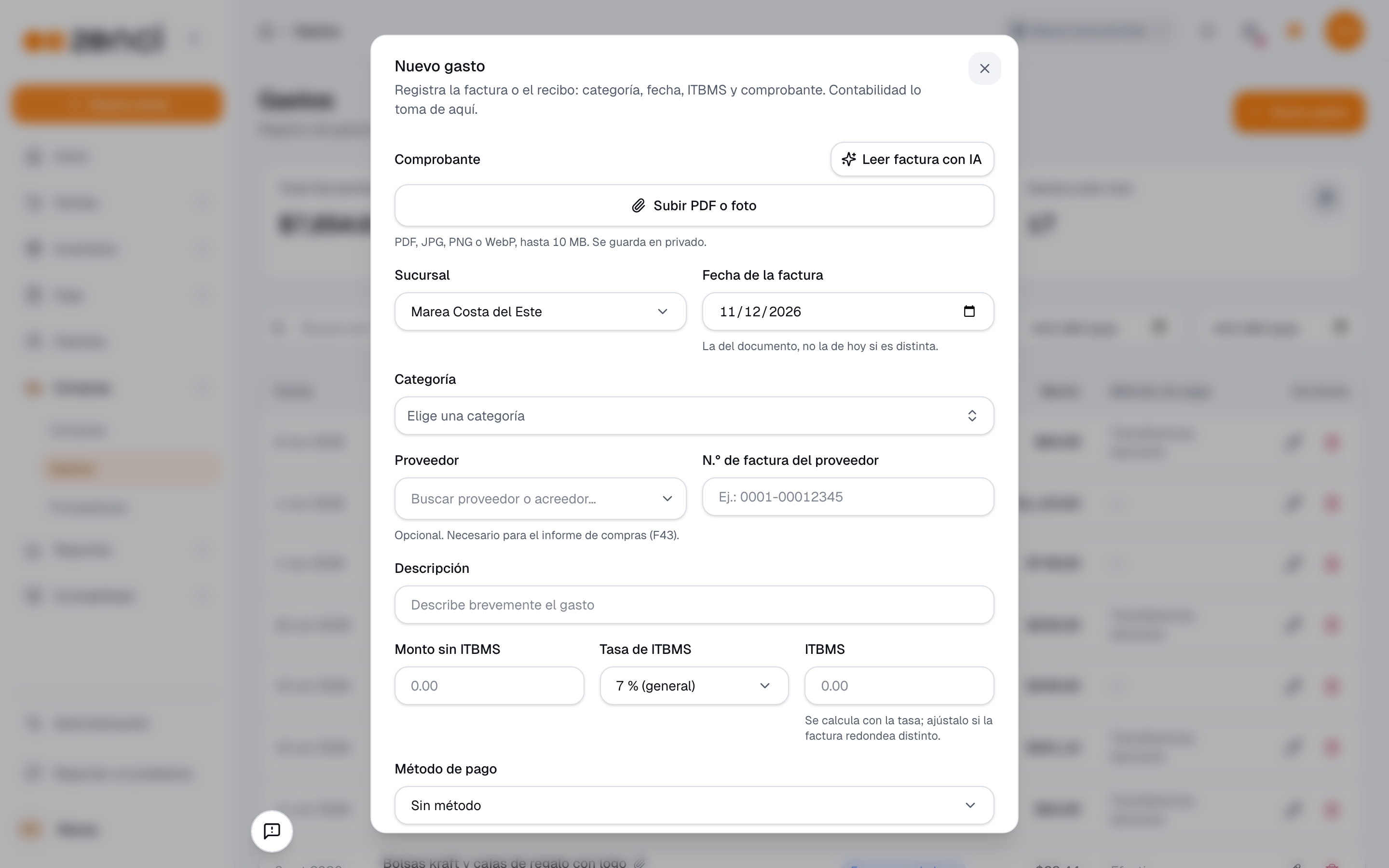
- Ve a Compras › Gastos y haz clic en Nuevo gasto.
- Si tienes la factura, adjúntala en Comprobante con Subir PDF o foto o Tomar foto. Puedes dejar que la IA la lea: ver .
- Elige la Sucursal y la Fecha de la factura: la del documento, no la de hoy si es distinta.
- Elige la Categoría. Al elegirla, la tasa de ITBMS se ajusta a la habitual de esa categoría.
- Si quieres, elige el Proveedor (también puedes buscar un acreedor, como el dueño del local o la empresa de luz) y escribe el N.° de factura del proveedor.
- Escribe una Descripción breve, por ejemplo "Alquiler del local, noviembre 2026".
- Escribe el Monto sin ITBMS y elige la Tasa de ITBMS. El ITBMS se calcula solo.
- Elige el Método de pago con el que lo pagaste.
- Revisa el Total del gasto y haz clic en Guardar.
Los campos del gasto
| Campo | Qué poner |
|---|---|
| Comprobante | La foto o el PDF de la factura. PDF, JPG, PNG o WebP de hasta 10 MB. Se guarda en privado y se sube al guardar el gasto. |
| Sucursal | Dónde se hizo el gasto. Es obligatoria. |
| Fecha de la factura | La fecha del documento. Decide en qué mes cuenta el gasto en tus números y en tus impuestos. |
| Categoría | En qué se gastó. Es obligatoria. |
| Proveedor | Opcional, pero necesario para el informe de compras (F43). Sirven proveedores y acreedores. |
| N.° de factura del proveedor | El número impreso en la factura, por ejemplo "0001-00012345". Lo pide el F43. |
| Descripción | Una frase que te ayude a reconocer el gasto. |
| Monto sin ITBMS | El subtotal de la factura, antes del impuesto. |
| Tasa de ITBMS | Exento (0 %), 7 % (general), 10 % (bebidas alcohólicas, hospedaje), 15 % (tabaco) o Sin tasa (monto a mano). |
| ITBMS | Se calcula con la tasa. Si tu factura redondea distinto, ajústalo: Zenci acepta diferencias de redondeo de hasta 0.05. |
| Método de pago | Cómo lo pagaste. Si lo dejas en Sin método, queda como una deuda con el proveedor en tus cuentas por pagar. |
Si falta algo, el formulario te lo dice junto al campo, por ejemplo "Elige la sucursal del gasto.", "Elige una categoría." o "Escribe un monto mayor que cero, con hasta 2 decimales." Si cierras la ventana con cambios sin guardar, Zenci te pregunta antes de descartarlos.
Factura repetida
Si ya registraste un gasto con el mismo número de factura del mismo proveedor, debajo del número aparece "Ya hay un gasto con esta factura de este proveedor. Puedes guardar igual si no es un duplicado." No te impide guardar: es un aviso para que no registres la misma factura dos veces.
Leer la factura con IA
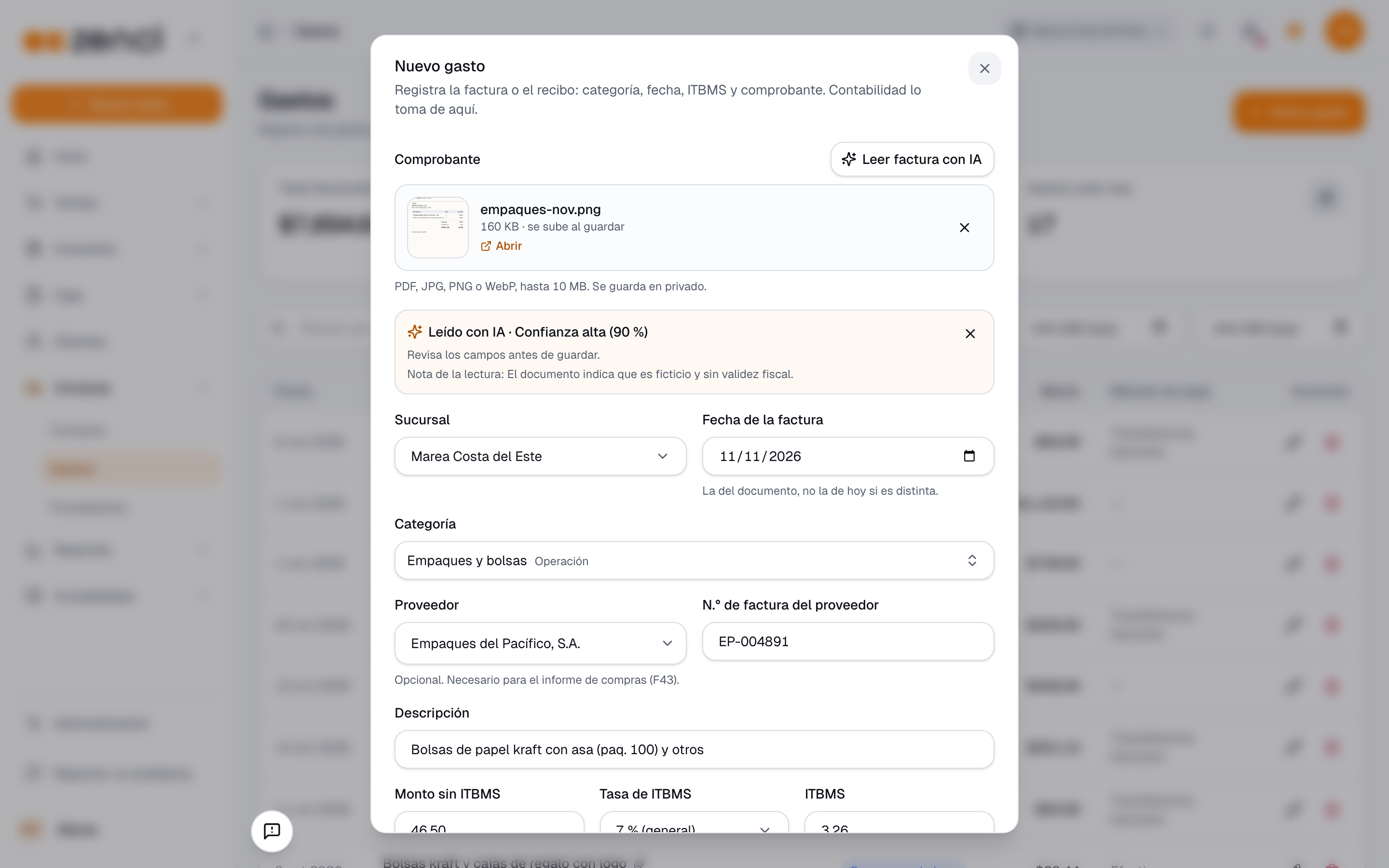
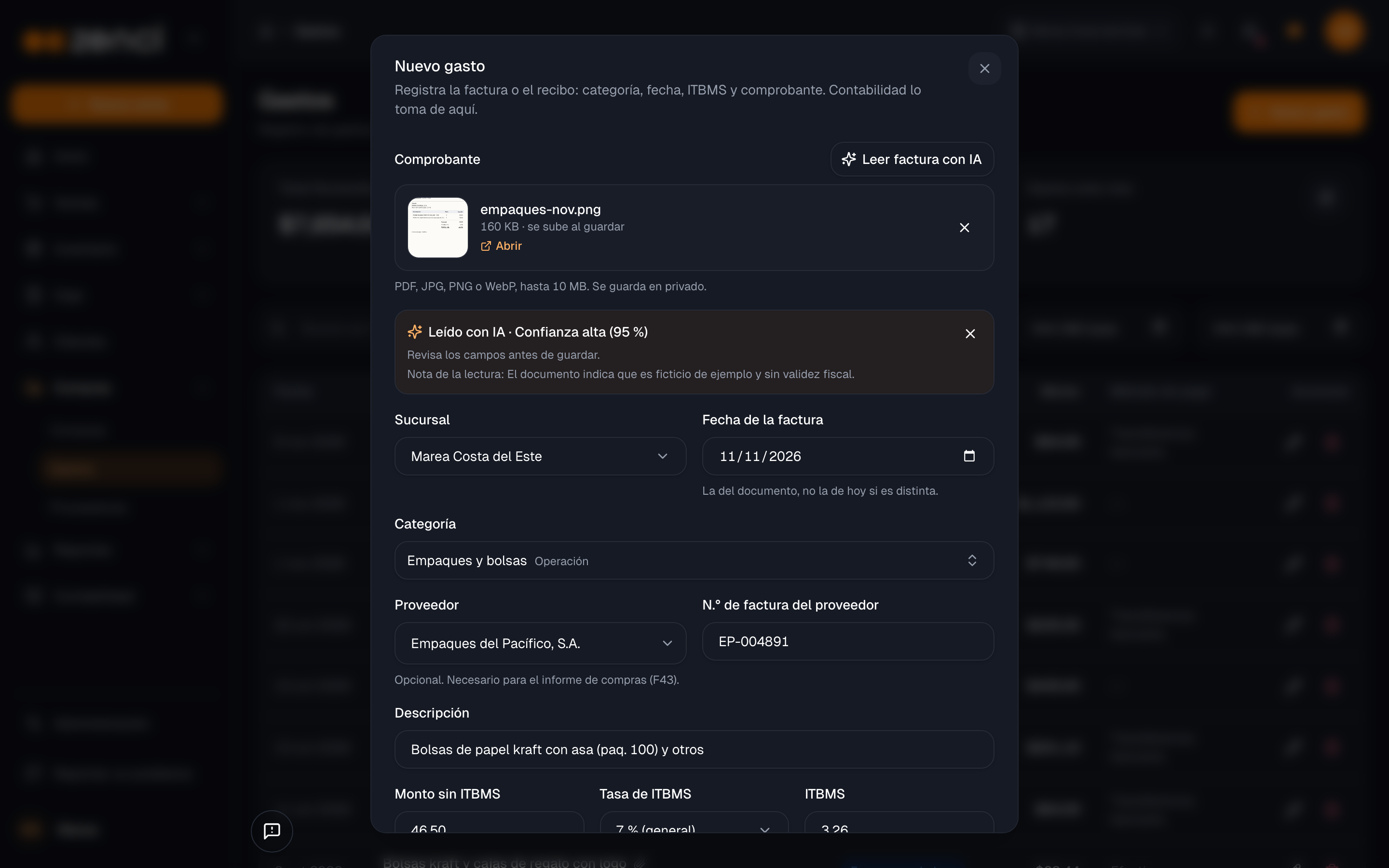
La IA lee la foto o el PDF de la factura y llena el formulario por ti:
- En Nuevo gasto, haz clic en Leer factura con IA. Si todavía no adjuntaste la factura, el botón te pide el archivo y lo lee apenas lo eliges.
- Mientras lee, el botón dice Leyendo factura….
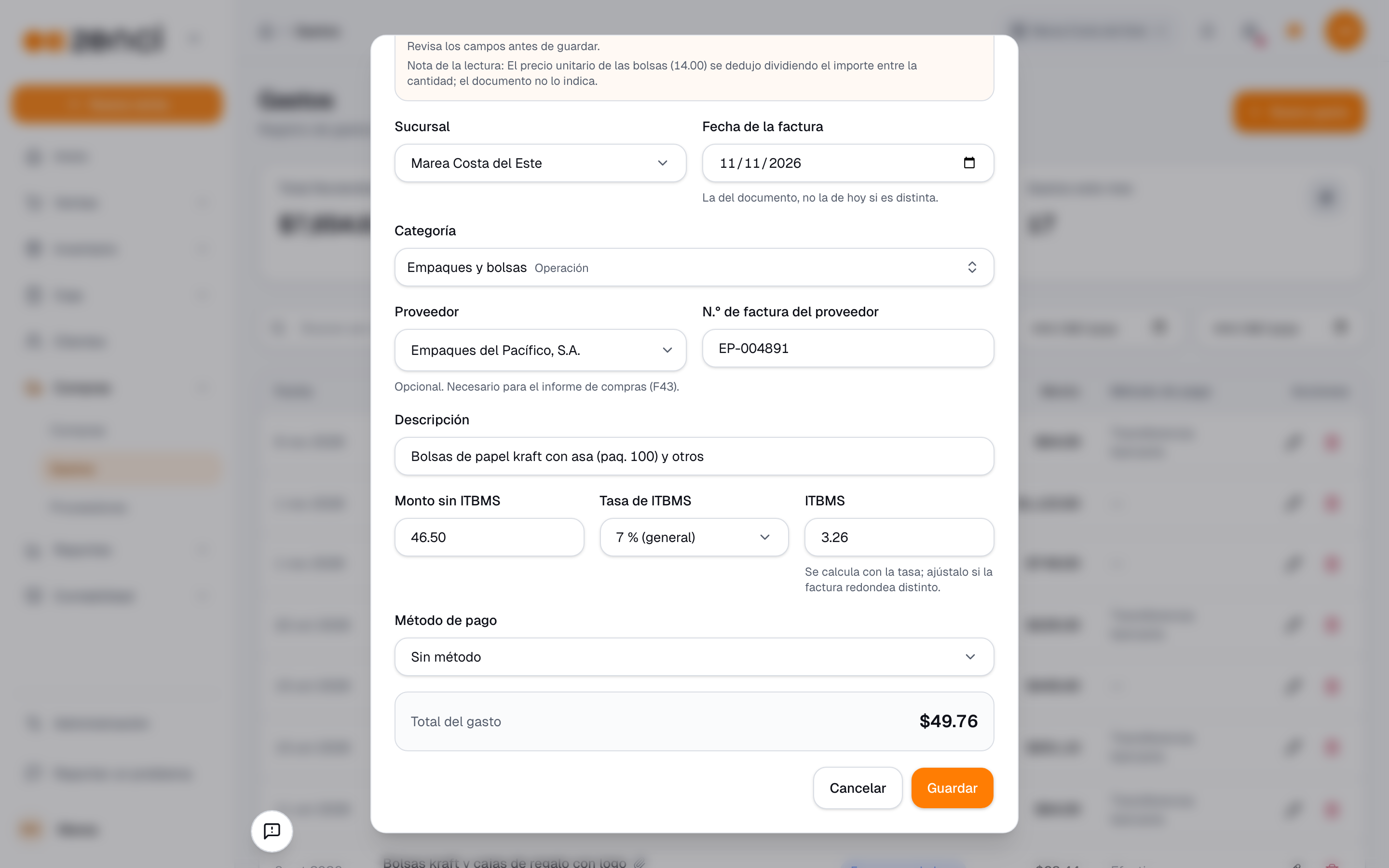
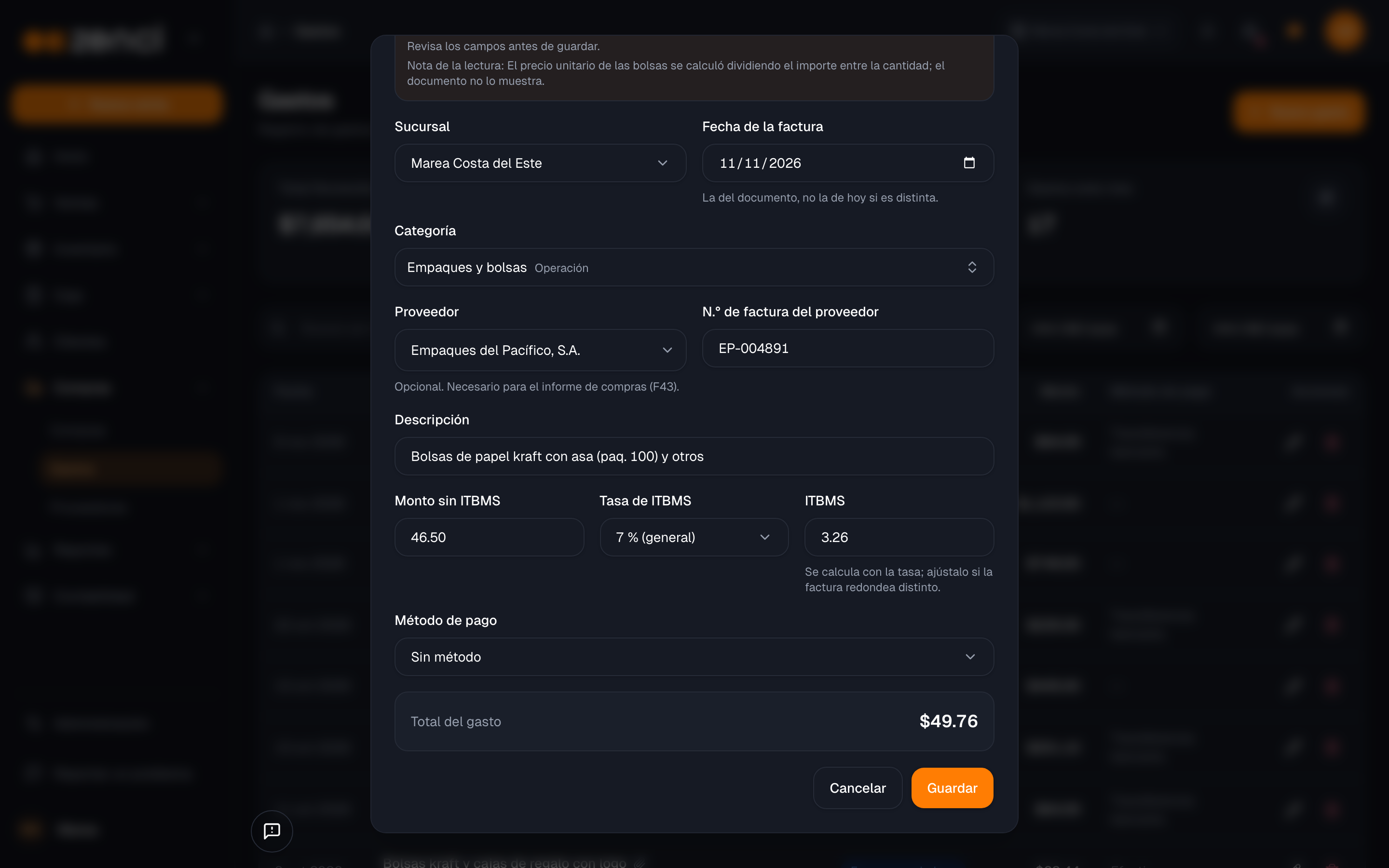
- La IA llena la categoría, la fecha, el proveedor (si ya está registrado), el número de factura, la descripción, el monto sin ITBMS, la tasa y el ITBMS.
- Arriba aparece el aviso Leído con IA con su confianza (alta, media o baja) y lo que conviene revisar con cuidado.
- Revisa los campos, corrige lo necesario y haz clic en Guardar.
- Si la factura trae un proveedor que no está registrado, el aviso lo dice: "No está registrado; créalo en Compras → Proveedores para el F43."
- Si la factura tiene varias tasas de ITBMS, la IA pone la principal y te avisa para que revises la tasa y el impuesto.
- Si no la pudo leer, verás "No pudimos leer la factura. Revisa que la foto se vea completa y nítida." Llena los campos a mano.
- Cierra el aviso con la X cuando termines de revisar.
Más sobre la lectura de documentos en .
El comprobante
Tu contador revisa antes de cerrar el mes los gastos que no tienen factura ni comprobante, y los gastos con ITBMS sin número de factura aparecen como pendiente en el . Para adjuntar o cambiar el comprobante:
- Al registrar o editar: en Comprobante, usa Subir PDF o foto o Tomar foto. Para quitarlo, pulsa la X.
- En el detalle del gasto: la tarjeta Comprobante muestra la factura y te deja Reemplazar, Quitar, Abrir o Descargar.
Si el gasto se guardó pero el archivo no se pudo subir, Zenci te avisa: "El gasto se guardó, pero el comprobante no se pudo subir. Adjúntalo de nuevo desde el detalle."
Ver el detalle de un gasto
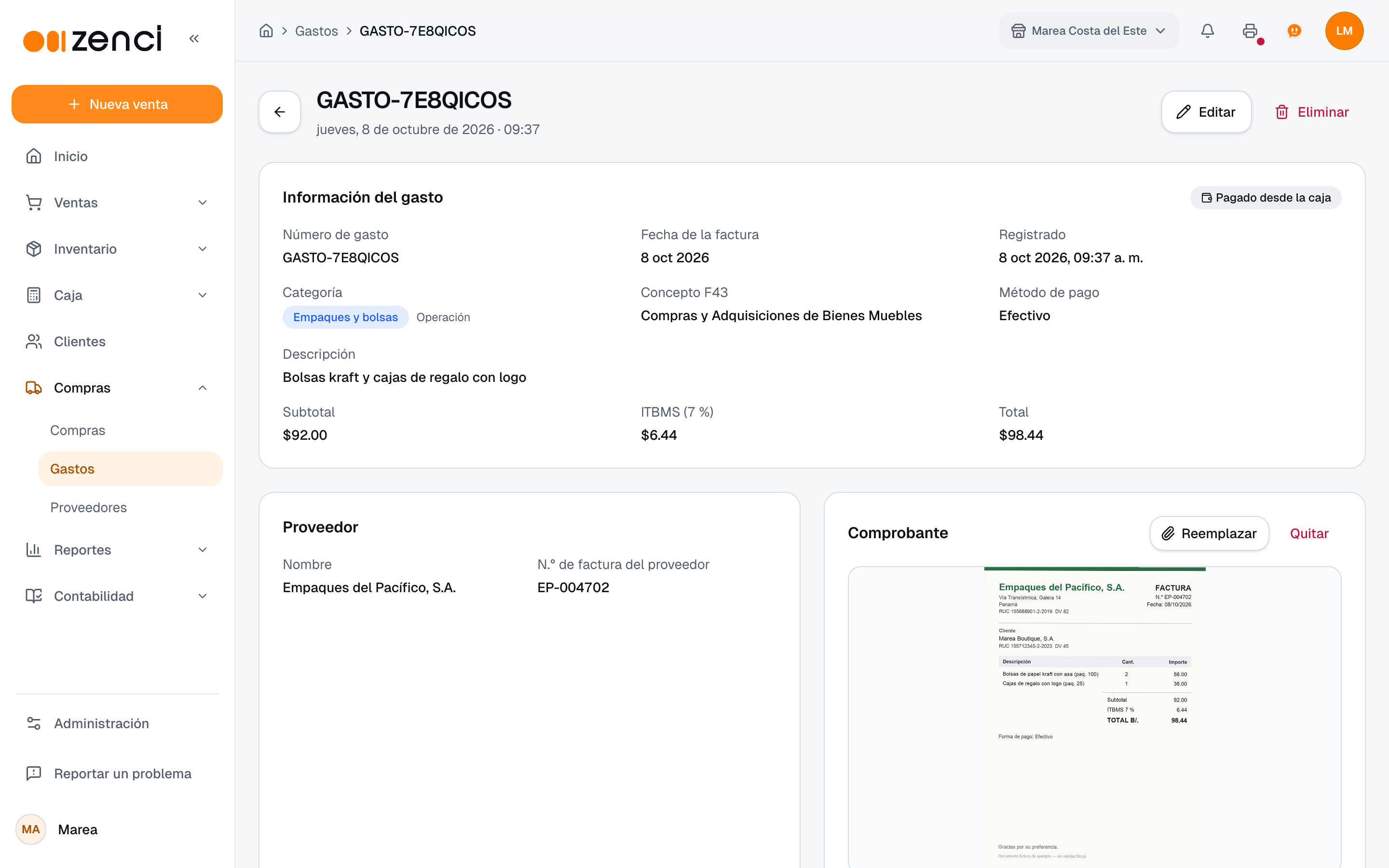
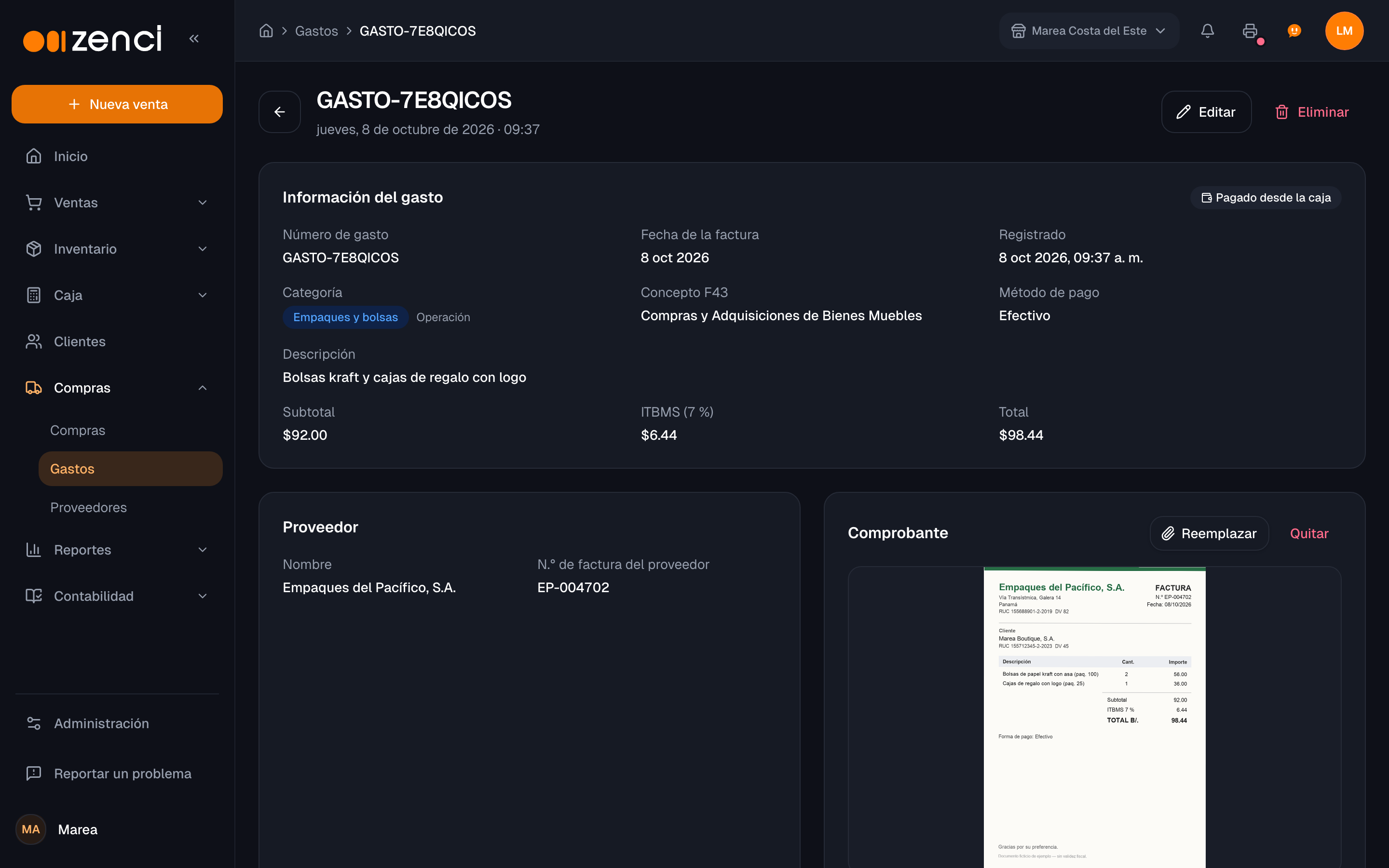
Haz clic en un gasto de la lista para abrir su detalle:
- Información del gasto: el número de gasto, la fecha de la factura, cuándo se registró, la categoría, el Concepto F43 de esa categoría (o "No va al F43"), el método de pago, la descripción, el subtotal, el ITBMS con su tasa y el total.
- Proveedor: el nombre y el número de factura del proveedor.
- Comprobante: la factura adjunta.
Gastos pagados desde la caja
Cuando un gasto se paga con el efectivo de una caja abierta y queda enlazado a ella, su detalle muestra la etiqueta Pagado desde la caja. Ese dinero sale del cajón:
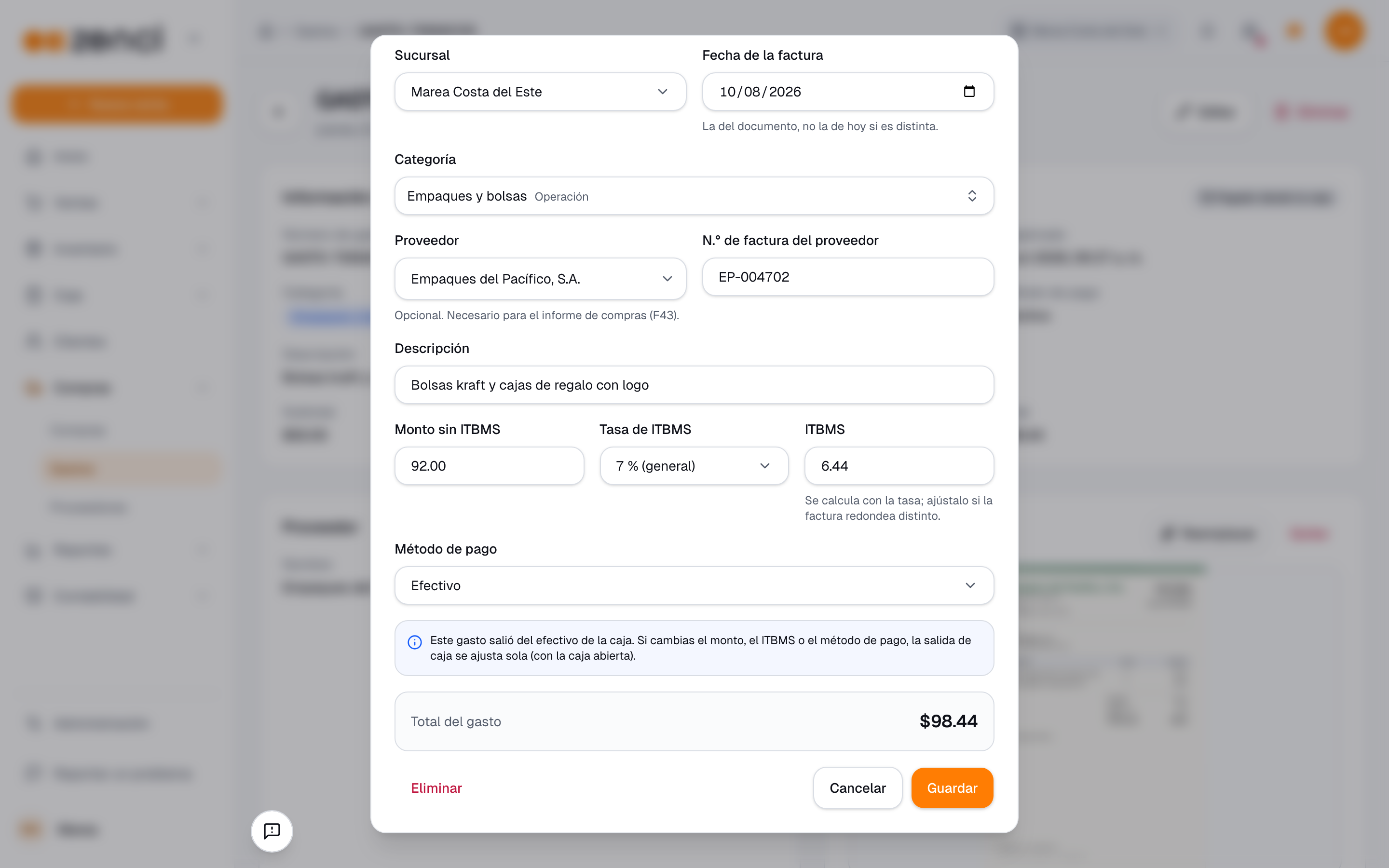
- En la caja queda una salida con la razón "Gasto: categoría" (por ejemplo, "Gasto: Empaques y bolsas"), que suma en Egresos de caja y baja el Monto esperado del corte. Así, al contar el efectivo, el corte cuadra.
- Esa salida no se puede cancelar por separado desde la caja: se corrige desde el gasto.
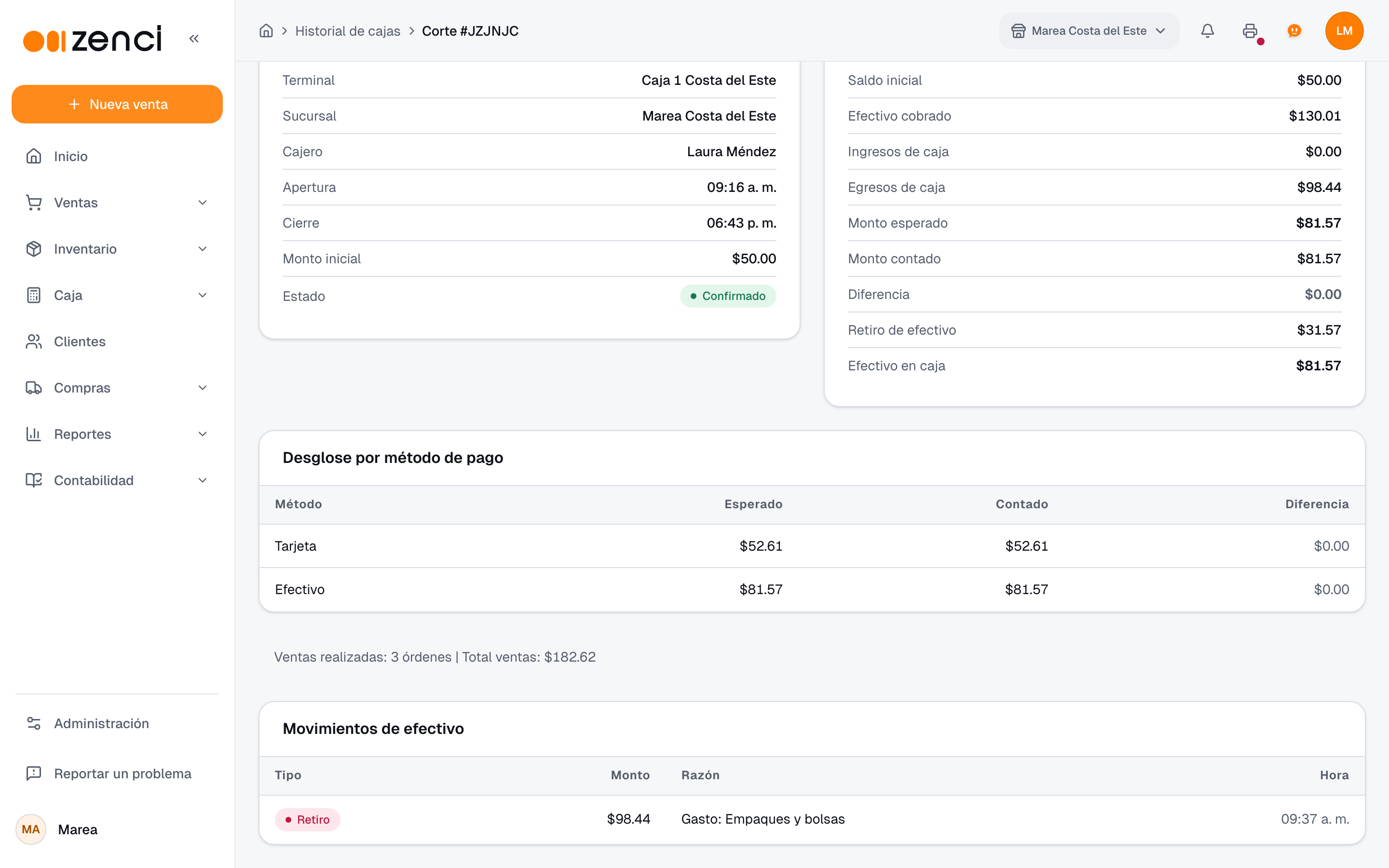
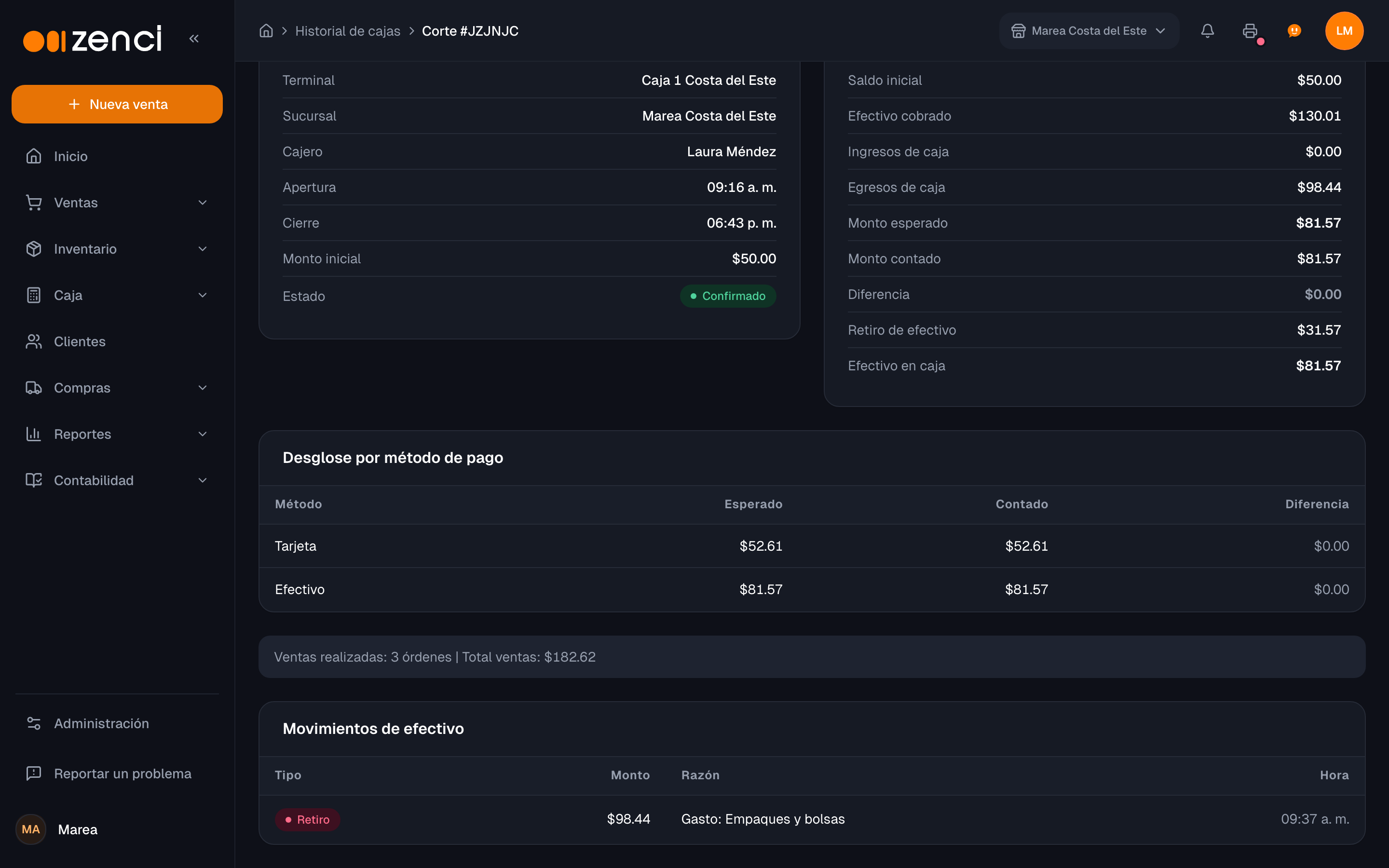
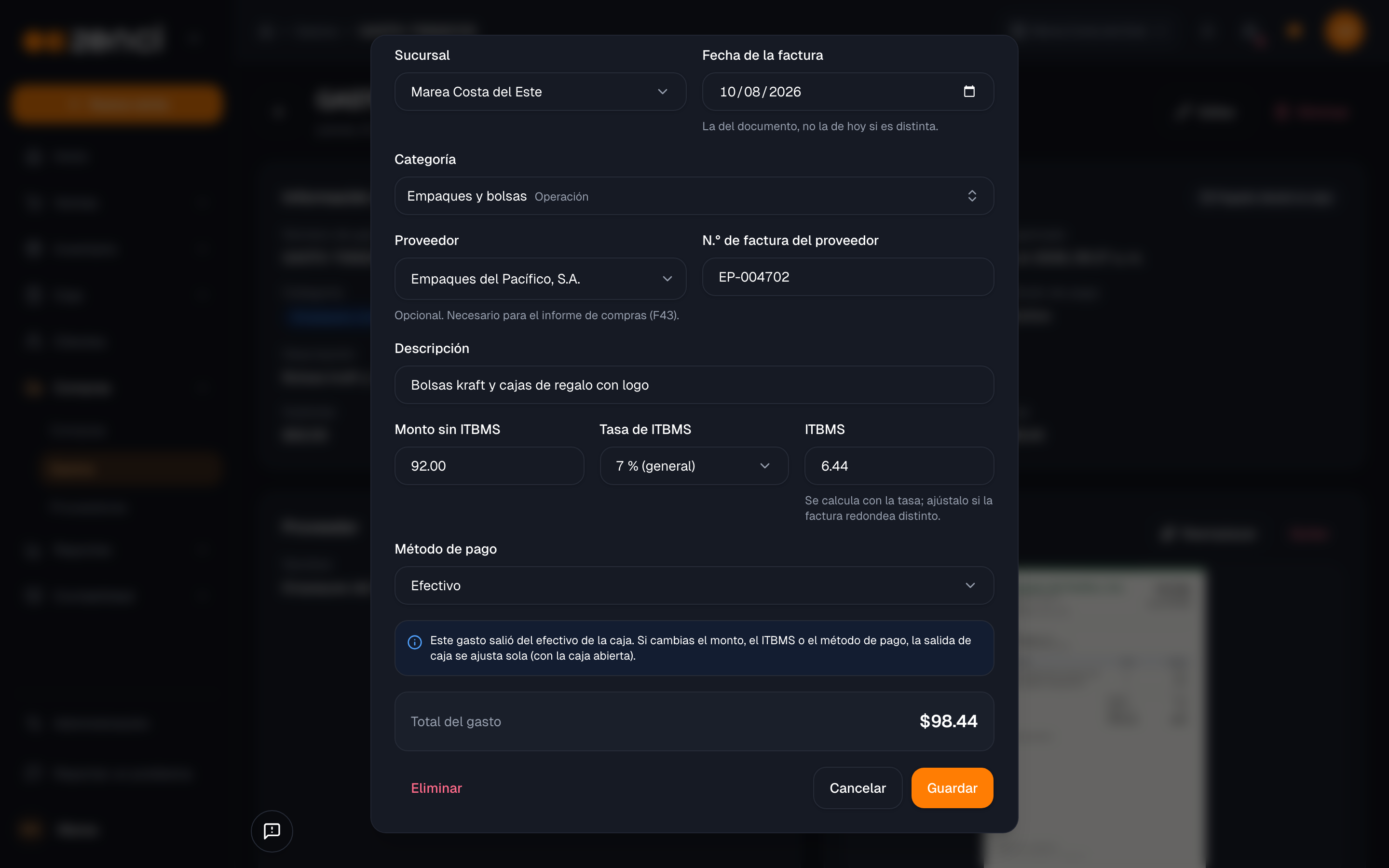
Mientras la caja sigue abierta, si cambias el monto, el ITBMS o el método de pago de ese gasto, la salida de caja se ajusta sola, y si lo eliminas, el efectivo vuelve al saldo esperado de la caja. El formulario te lo recuerda:
Con la caja ya cerrada
Si el corte de esa caja ya se hizo, el efectivo ya se contó. Zenci no te deja cambiar el monto, el ITBMS ni el método de pago del gasto, ni eliminarlo: "Este gasto se pagó con dinero de una caja que ya se cerró y el corte ya lo contó." Sí puedes corregir la categoría, la descripción, el proveedor, el número de factura y el comprobante. Si de verdad hay que cambiar el monto, pídele a tu contador que haga el ajuste.
Algunos gastos antiguos, registrados antes de que la caja enlazara cada salida con su gasto, se pueden editar, pero el cambio no mueve dinero de la caja. Zenci te lo advierte al guardar; si hace falta, ajusta la caja a mano.
Editar o eliminar un gasto
Para editar:
- En la lista, pulsa el lápiz de la columna Acciones, o abre el gasto y pulsa Editar.
- Corrige lo que necesites y pulsa Guardar.
Para eliminar:
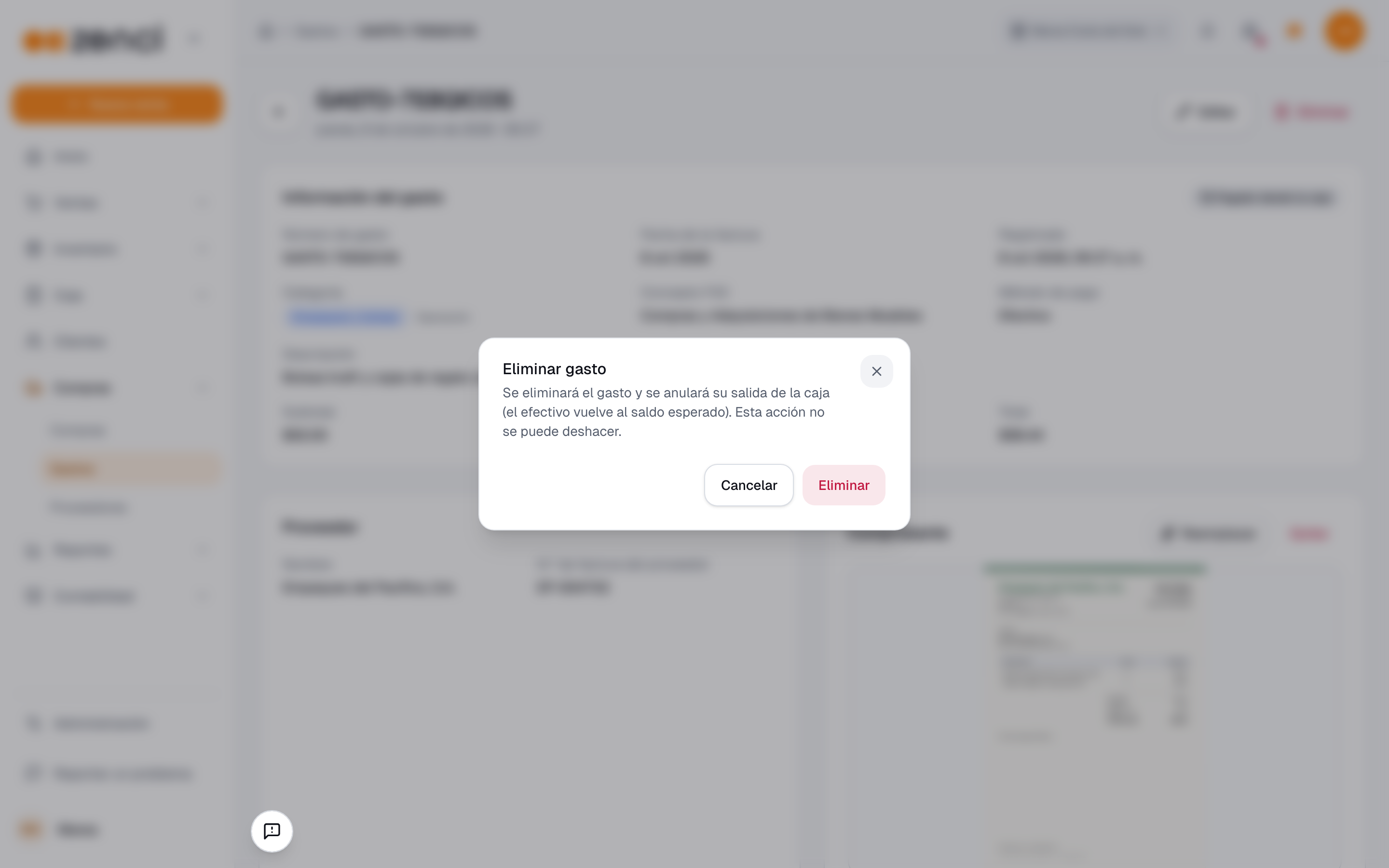
- En la lista, pulsa el bote de basura, o abre el gasto y pulsa Eliminar (también está en la ventana de edición).
- Confirma con Eliminar. No se puede deshacer.
Al editar o eliminar un gasto, Contabilidad corrige sus números sola: no tienes que tocar el diario. Si el mes de ese gasto ya está bloqueado en Contabilidad, habla con tu contador antes de cambiarlo (ver ); la corrección se registra en el primer mes abierto.
Buscar un gasto
Arriba de la lista puedes buscar por descripción, filtrar por categoría y elegir un rango de fechas. Las tarjetas de arriba muestran el total, la categoría con más gasto y cuántos gastos hay. En la tabla, el clip junto a la descripción indica que el gasto tiene comprobante, y debajo ves el número de factura.
Para el contador
| Asiento | Debe: la cuenta de la categoría (según el ) y el ITBMS como crédito fiscal. Haber: la cuenta de dinero del método de pago o, si el gasto no tiene método, cuentas por pagar del acreedor. |
| Fecha | La fecha de la factura. Si falta, la del registro. |
| ITBMS | Entra al crédito fiscal del mes y a la declaración de ITBMS. Si el proveedor no tiene RUC, la declaración lo trata como ITBMS sin derecho a crédito. |
| F43 | El gasto entra al informe de compras del mes con el concepto de su categoría, el RUC y DV del proveedor y el número de factura. Si le falta el RUC, el DV o el número de factura, la fila sale marcada con el problema para corregirla antes de exportar. Ver . |
| Pagado desde la caja | La salida de efectivo no se contabiliza otra vez como movimiento de caja: la cubre el asiento del gasto. |
| Editar o eliminar | El asiento se reemplaza o se reversa solo. Ver . |
El reporte Detalle de gastos muestra los gastos por categoría y sucursal, con su documento (ver ). Los gastos sin factura o sin comprobante aparecen en la revisión del mes antes del .
Siguientes pasos
- — Anota un gasto rápido, dinero que entró fuera del POS o un traspaso.
- — El ITBMS del mes y el F43.
- — Categorías de gasto y su cuenta.
- — Compras de mercancía y proveedores.