

Estados de órdenes
Con los estados de órdenes sigues cada venta según cómo trabaja tu negocio: "Empacando", "Lista para retirar", "Con el mensajero"… Tú creas los estados, decides quién puede mover una orden de uno a otro y, si quieres, Zenci le avisa al cliente por correo cuando su orden llega a un estado.
El estado de seguimiento es un tercer estado de la orden, aparte del . Cambiarlo no toca el cobro, el inventario ni la factura, y los reportes siguen funcionando igual.
Los estados de fábrica
Todo comercio empieza con cinco estados que pone el sistema solo, a medida que pasa la venta:
| Estado | Cuándo lo pone Zenci | Categoría |
|---|---|---|
| Pendiente | Al registrar la venta. | Pendiente |
| Preparada | Al marcar la orden como preparada. | En proceso |
| Entregada | Al entregar la orden. | Completada |
| Anulada | Al anular la orden. | Cancelada |
| Vencida | Cuando vence un apartado. | Cancelada |
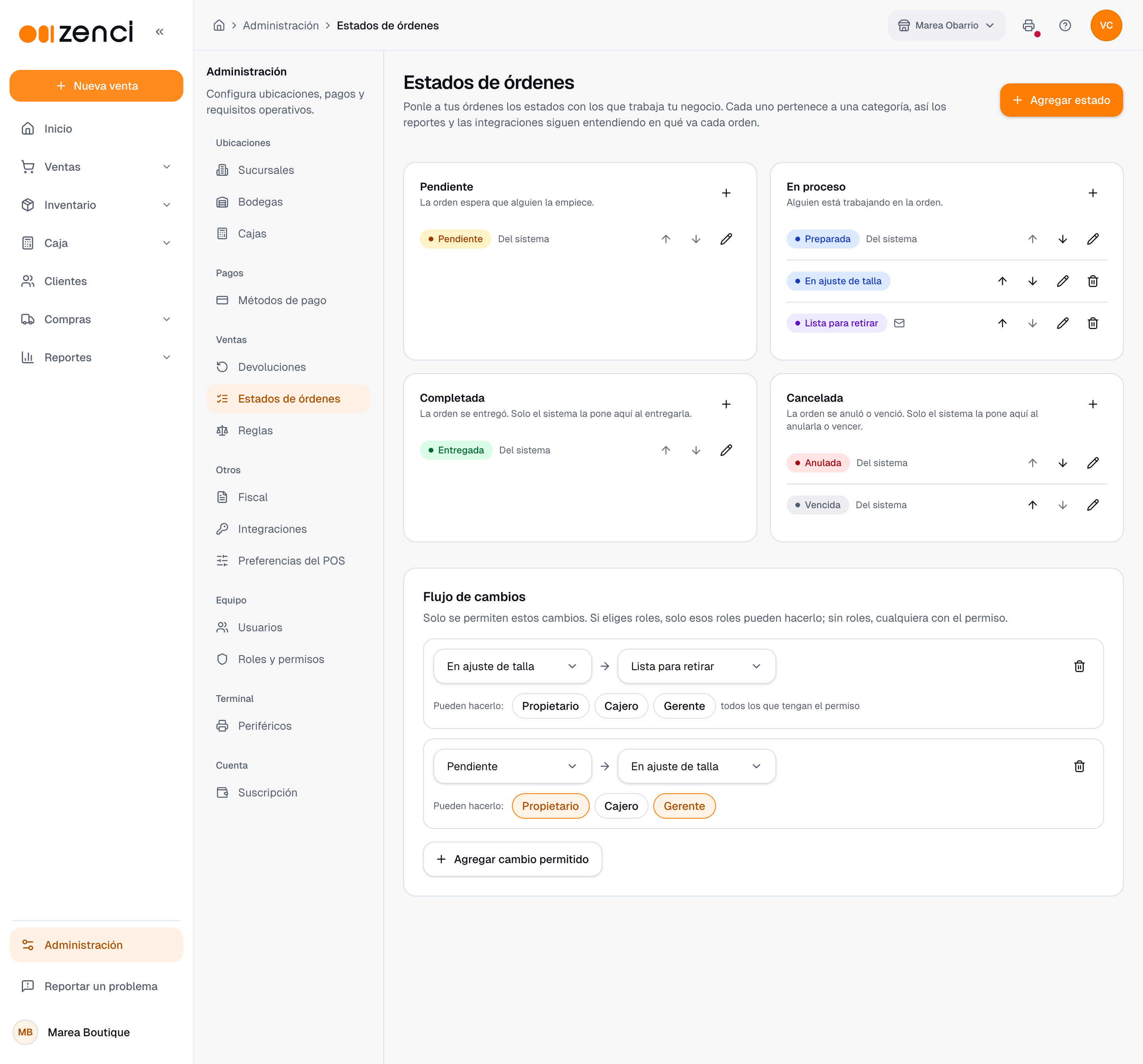
A estos estados les puedes cambiar el nombre, el color y el aviso al cliente, pero no los puedes borrar. En la configuración aparecen con la etiqueta Del sistema.
Las cuatro categorías
Cada estado, de fábrica o tuyo, pertenece a una categoría. Así, aunque cada comercio use sus propios nombres, Zenci y tus integraciones siguen sabiendo en qué va cada orden.
| Categoría | Qué significa |
|---|---|
| Pendiente | La orden espera que alguien la empiece. |
| En proceso | Alguien está trabajando en la orden. |
| Completada | La orden se entregó. Solo el sistema la pone aquí, al entregarla. |
| Cancelada | La orden se anuló o venció. Solo el sistema la pone aquí, al anularla o al vencer. |
Crear tus estados
- Ve a Administración › Ventas › Estados de órdenes.
- Haz clic en Agregar estado, o en el + de la categoría donde lo quieres.
- Escribe el Nombre (por ejemplo, Lista para retirar), elige la Categoría y el Color. Después, un estado de Pendiente o En proceso se puede pasar de una de esas dos categorías a la otra; uno de Completada o Cancelada se queda en la suya.
- Si quieres avisarle al cliente, marca Avisar al cliente por correo (ver ).
- Haz clic en Guardar.
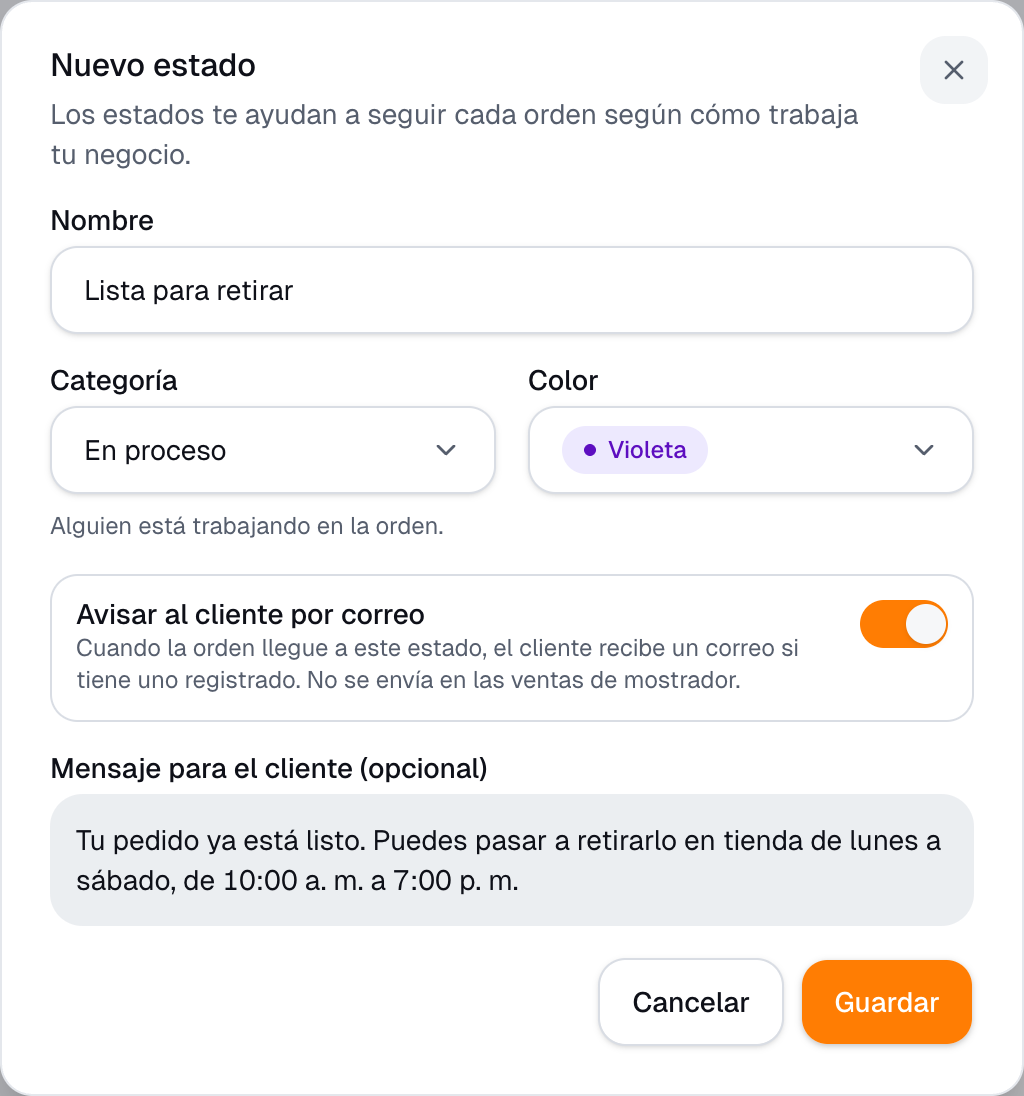
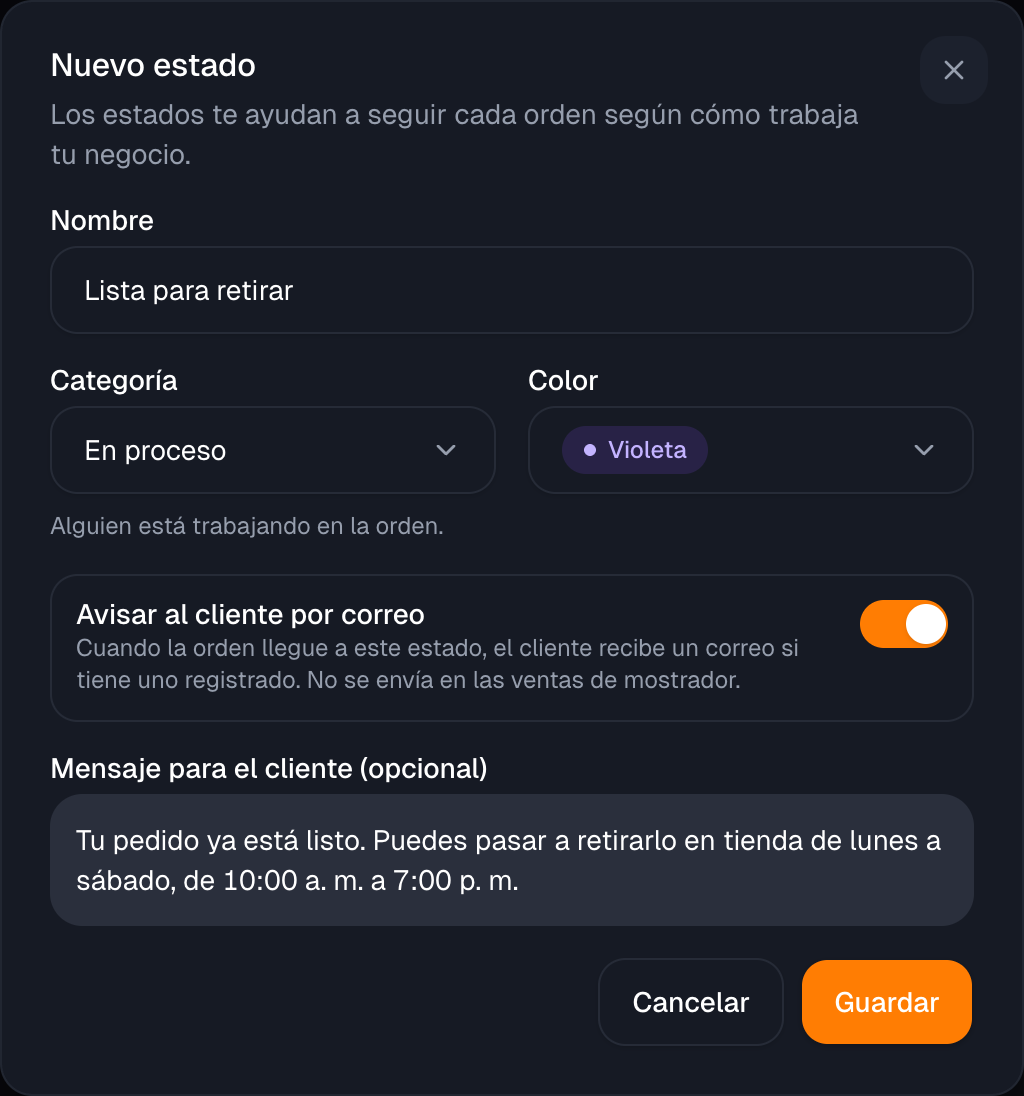
Dentro de cada categoría puedes cambiar el orden de los estados con Subir y Bajar, y editarlos o borrarlos desde sus botones.
Al borrar un estado, las órdenes que ya pasaron por él lo conservan en su historial, pero ya no se puede elegir para otras órdenes. Un estado que forma parte del flujo de cambios no se puede borrar: primero quita los cambios que lo usan.
Quién mueve cada orden
Sin flujo de cambios
Si no configuras un flujo, cualquier persona con el permiso Cambiar el estado de seguimiento de órdenes puede:
- Mover una orden abierta entre los estados de las categorías Pendiente y En proceso.
- Mover una orden ya entregada o anulada entre los estados de su misma categoría (por ejemplo, de Entregada a Entregada con reseña).
Una orden solo pasa a Completada o Cancelada cuando se entrega, se anula o vence, nunca a mano.
Con flujo de cambios
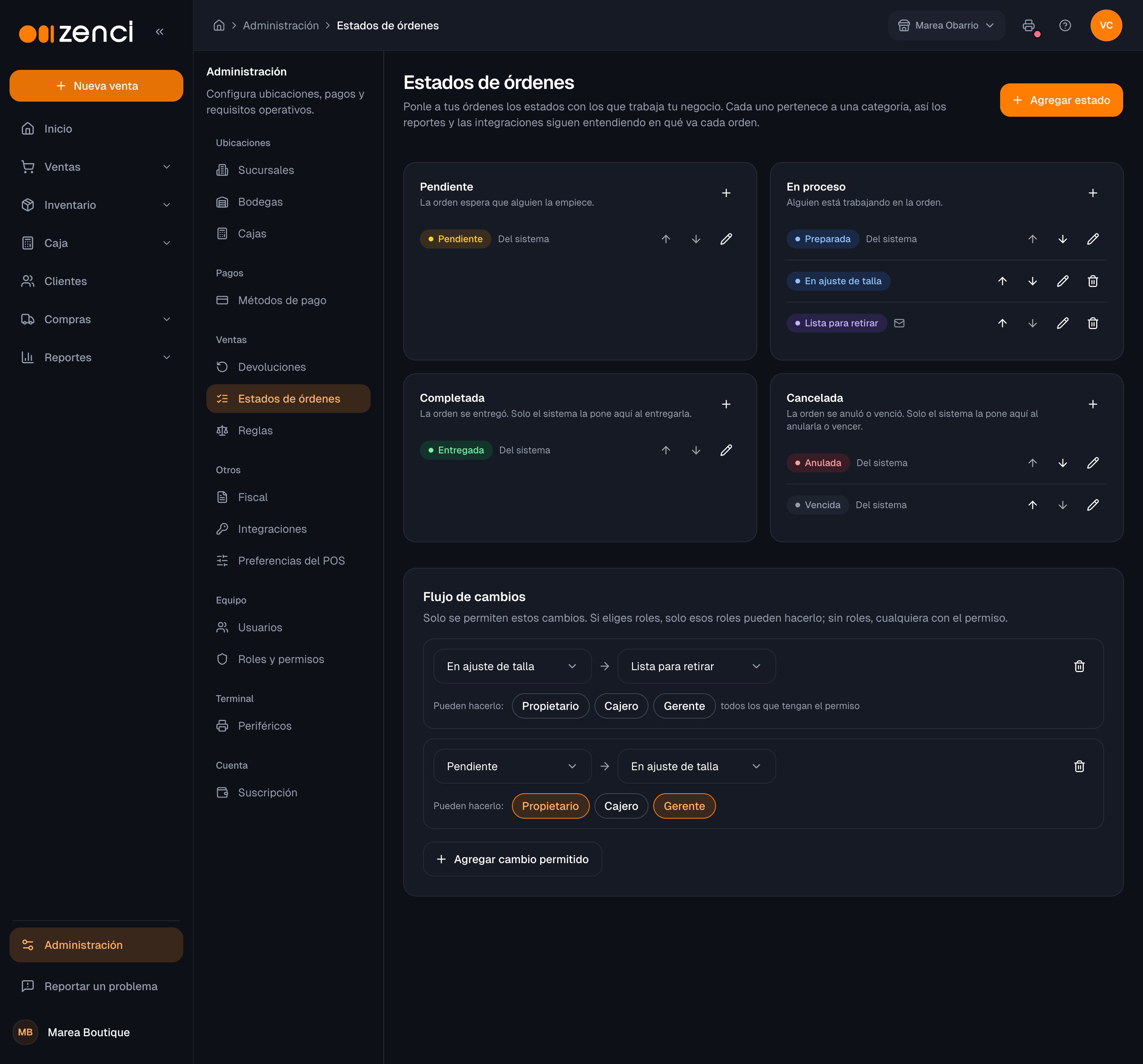
En la sección Flujo de cambios de la misma pantalla decides exactamente de qué estado a cuál se puede pasar una orden:
- Haz clic en Agregar cambio permitido.
- Elige el estado de origen (Desde…) y el de destino (Hacia…).
- En Pueden hacerlo:, marca los roles que pueden hacer ese cambio. Si no marcas ninguno, lo puede hacer cualquiera con el permiso.
- Repite para cada cambio y haz clic en Guardar flujo.
Con un flujo guardado, solo se permiten los cambios de la lista. Si te equivocaste, Descartar cambios deja el flujo como estaba.
Elegir roles
Para marcar qué roles pueden hacer cada cambio necesitas además el permiso Ver roles. Sin él, puedes armar el flujo, pero no limitarlo por rol.
Cambiar el estado de una orden
Hay dos formas:
- Desde el detalle de la venta. En la tarjeta Estado de seguimiento ves el estado actual y desde cuándo está así. Elige el nuevo estado en Cambiar a, escribe una Nota (opcional) —por ejemplo, sale con el mensajero de la tarde— y haz clic en Cambiar estado.
- Desde la lista de órdenes. Toca la insignia de la columna Estado y elige el nuevo estado en el menú, sin abrir la venta. Si no tienes el permiso, la insignia solo se muestra.
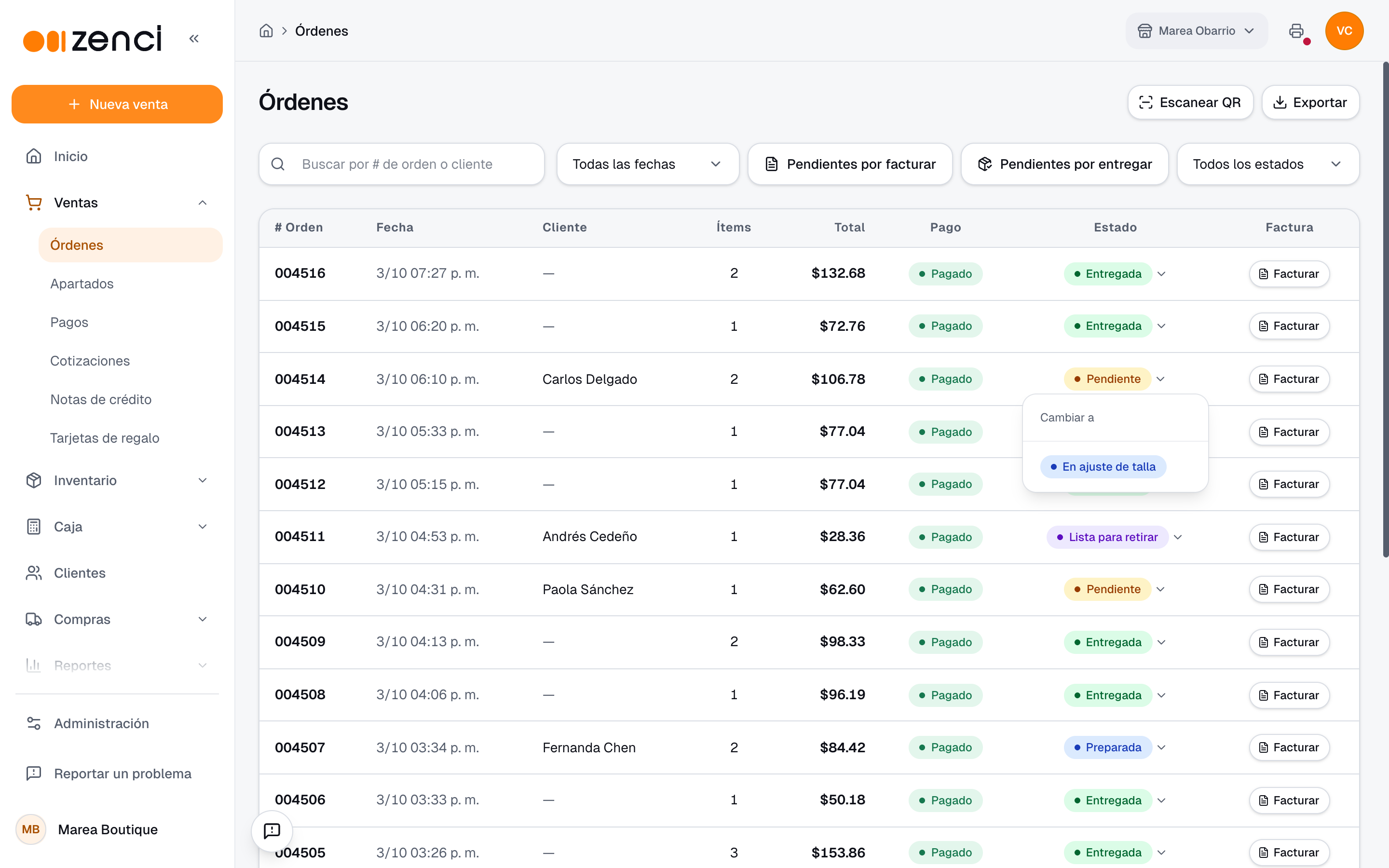
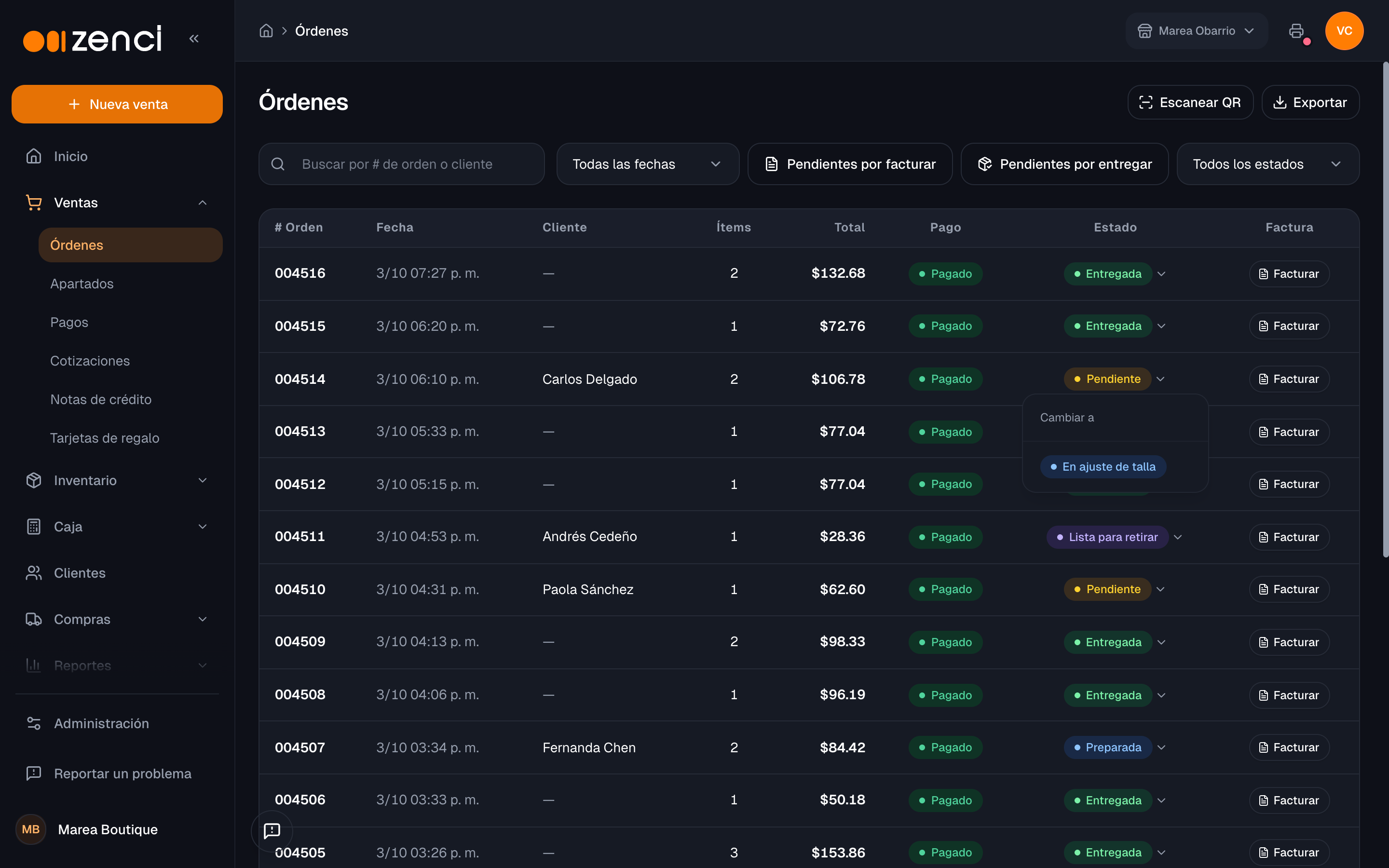
En los dos casos solo aparecen los estados a los que esa orden puede pasar según tus reglas. Si no hay ninguno, el menú dice Esta orden no tiene a qué estado pasar ahora.
El historial de la orden
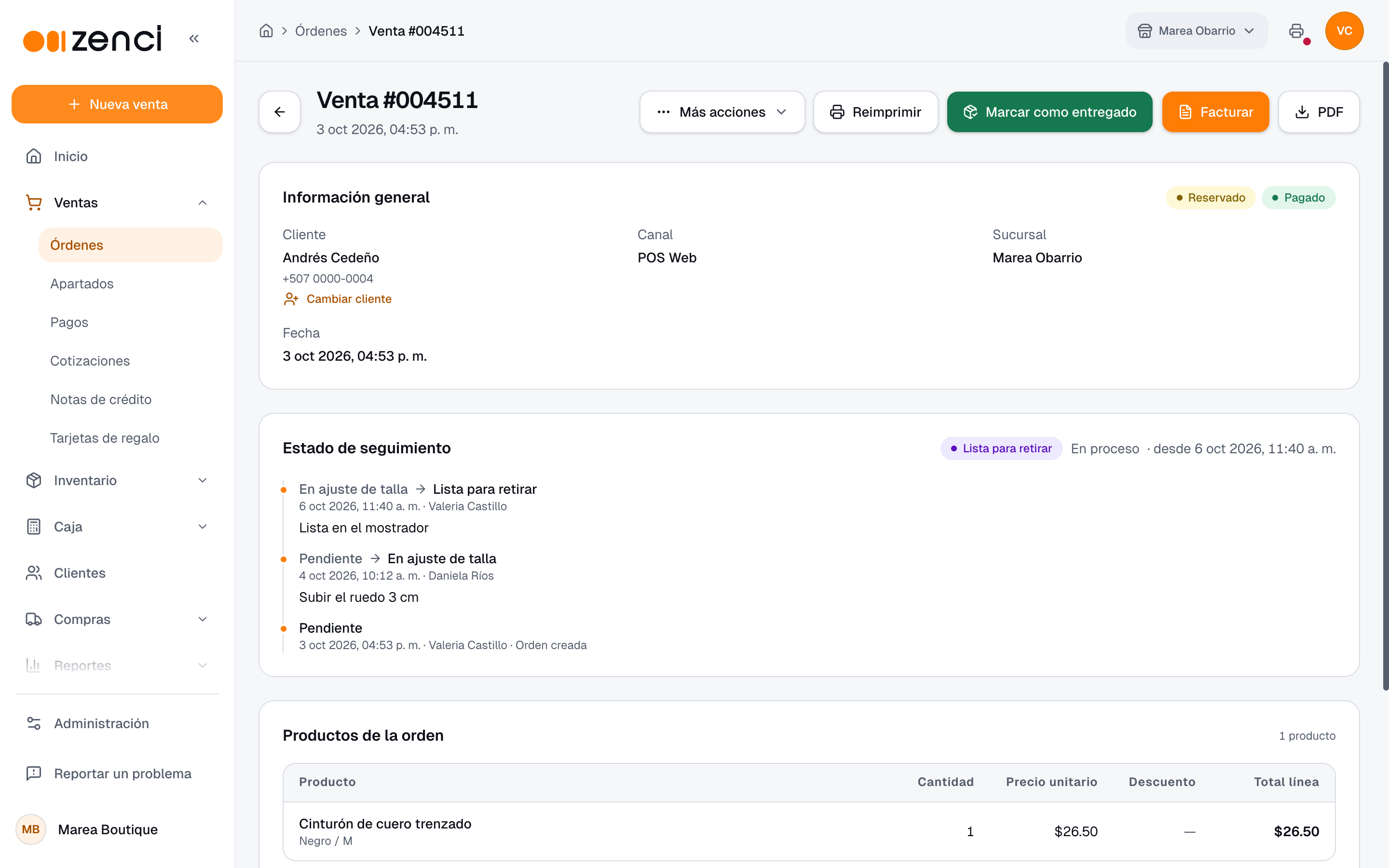
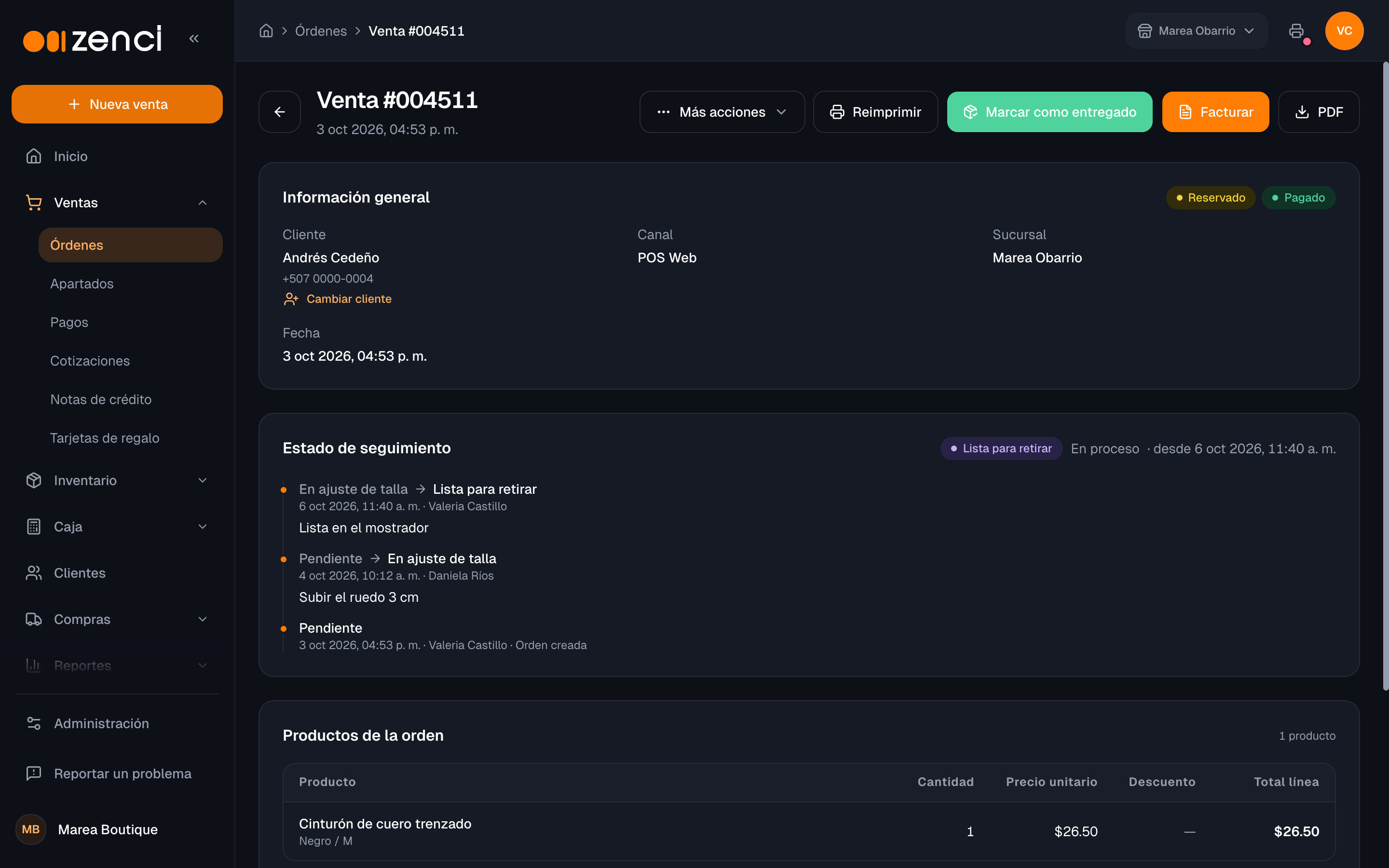
Debajo de la tarjeta Estado de seguimiento queda cada cambio: de qué estado a cuál, la fecha y la hora, quién lo hizo y la nota, si la hubo. Los cambios que hace Zenci solo, al vender, preparar, entregar, anular o vencer, aparecen a nombre de Sistema, y el primero dice Orden creada.
Las ventas registradas antes de que existiera esta función no tienen historial.
Filtrar y exportar por estado
En Ventas › Órdenes, el filtro de estado (Todos los estados) muestra solo las órdenes que están en el estado que elijas, y Exportar CSV incluye la columna Estado.
Aviso al cliente
Cada estado puede enviarle un correo al cliente cuando su orden llega ahí:
- Edita el estado y marca Avisar al cliente por correo.
- Si quieres, escribe un Mensaje para el cliente (opcional), de hasta 500 caracteres. Por ejemplo: Ya puedes pasar a retirarla de 9 a. m. a 6 p. m.
- Haz clic en Guardar.
Ten en cuenta:
- El correo sale solo si el cliente de la venta tiene un correo registrado.
- No se envía en las ventas de mostrador, las que se cobran y se entregan en el mismo momento: el cliente ya está ahí.
- No se envía al crear la venta. Si activas el aviso en Pendiente, el correo sale cuando una orden vuelve a Pendiente, no cuando se registra.
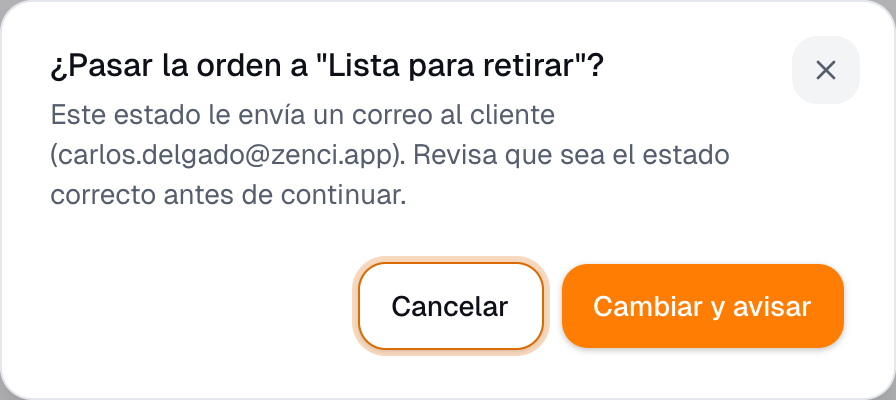
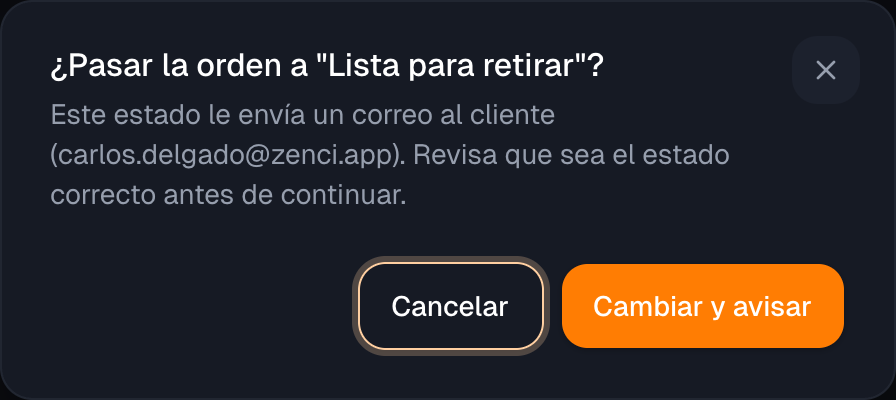
- Antes de pasar una orden a un estado que avisa, Zenci te pregunta ¿Pasar la orden a "…"? y te muestra a qué correo se va a enviar. Confirma con Cambiar y avisar.
En la lista de estados, los que avisan al cliente se distinguen con un ícono de correo.
Tu tienda en línea también se entera
Si tienes una tienda en línea conectada, puede recibir un cada vez que una venta cambia de estado, incluidas las del punto de venta.
Permisos
| Permiso | Para qué sirve | Quién lo tiene de fábrica |
|---|---|---|
| Configurar estados y transiciones de órdenes | Crear, editar y borrar estados, y armar el flujo de cambios. | Propietario y Gerente |
| Cambiar el estado de seguimiento de órdenes | Mover una orden de un estado a otro, desde el detalle o desde la lista. | Propietario y Gerente |
Puedes dárselos a otros roles en Administración › Roles y permisos (ver ).
Siguientes pasos
- — Consulta y gestiona tus ventas.
- — Roles, permisos y preferencias del negocio.
- — Entérate desde tu tienda en línea de cada cambio de estado.