

Diario y asientos
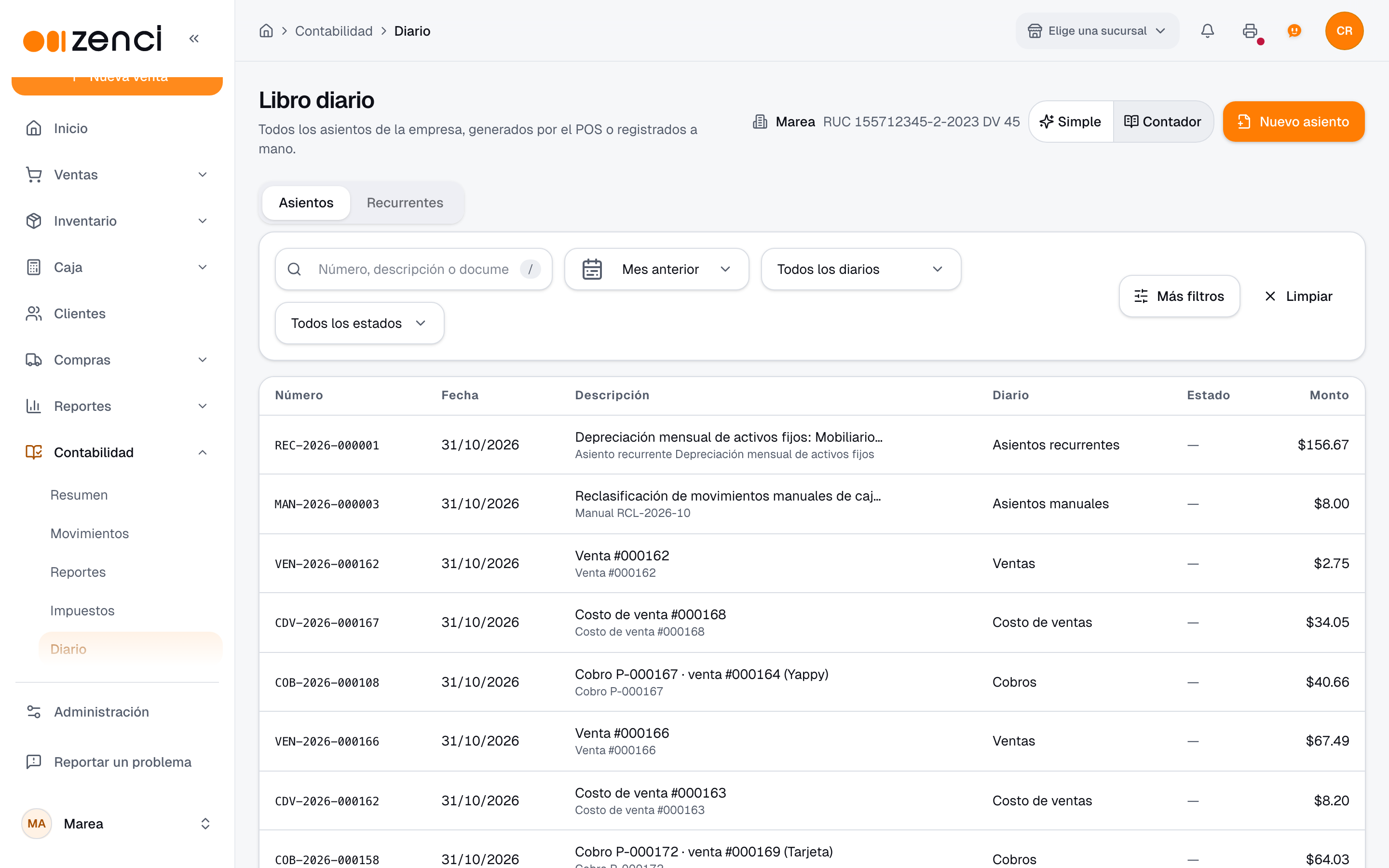
El libro diario (en Contabilidad › Diario) tiene todos los asientos de la empresa: los que Zenci genera solo con cada venta, cobro, compra, gasto, corte de caja o devolución, y los que registra tu contador a mano, como la depreciación o una reclasificación. Desde aquí buscas un asiento, abres el documento que lo originó, registras asientos manuales y preparas los que se repiten cada mes.
¿Eres el dueño?
No necesitas el diario para saber cómo va tu negocio: eso está en el . El diario es la herramienta de tu contador. Lo que sí te sirve saber es que cada venta, cobro y gasto que registras ya está aquí, sin que nadie lo pase a mano. Consulta .
Antes de empezar
- La contabilidad tiene que estar activa. Consulta .
- Para ver el diario basta con el permiso de ver la contabilidad. Para registrar, reversar o preparar asientos recurrentes hace falta el permiso de registrar asientos. El rol Contador tiene los dos.
Los diarios
Cada asiento pertenece a un diario y lleva un número correlativo de ese diario: el prefijo, el año y el consecutivo. Por ejemplo, VEN-2026-000156 es el asiento 156 de 2026 del diario de ventas.
| Prefijo | Diario | Qué lleva |
|---|---|---|
VEN | Ventas | Las ventas, los apartados liquidados y los abonos retenidos de apartados cancelados. |
CDV | Costo de ventas | El costo de la mercancía vendida. |
COB | Cobros | Los cobros de ventas, créditos y abonos. |
COM | Compras | Las compras recibidas. |
PAG | Pagos | Los pagos a proveedores. |
GAS | Gastos | Los gastos. |
CAJ | Caja | Entradas y salidas manuales de caja y diferencias de los cortes. |
BAN | Bancos | Depósitos de efectivo, cruces de la conciliación bancaria y movimientos del dueño entre cuentas. |
NCR | Notas de crédito y devoluciones | Devoluciones y reembolsos. |
TRG | Tarjetas de regalo | Venta, reembolso, ajuste y vencimiento de tarjetas de regalo. |
INV | Inventario | Ajustes y conteos de inventario. |
PLA | Planilla | Asientos de planilla. |
MAN | Asientos manuales | Lo que registra tu contador a mano. |
REC | Asientos recurrentes | Lo que generan las plantillas recurrentes. |
APE | Saldos iniciales | Los saldos con los que arrancó la contabilidad. |
CIE | Cierre del año | El asiento de cierre del ejercicio. |
IMP | Importados | Asientos traídos de otro sistema. |
Buscar un asiento
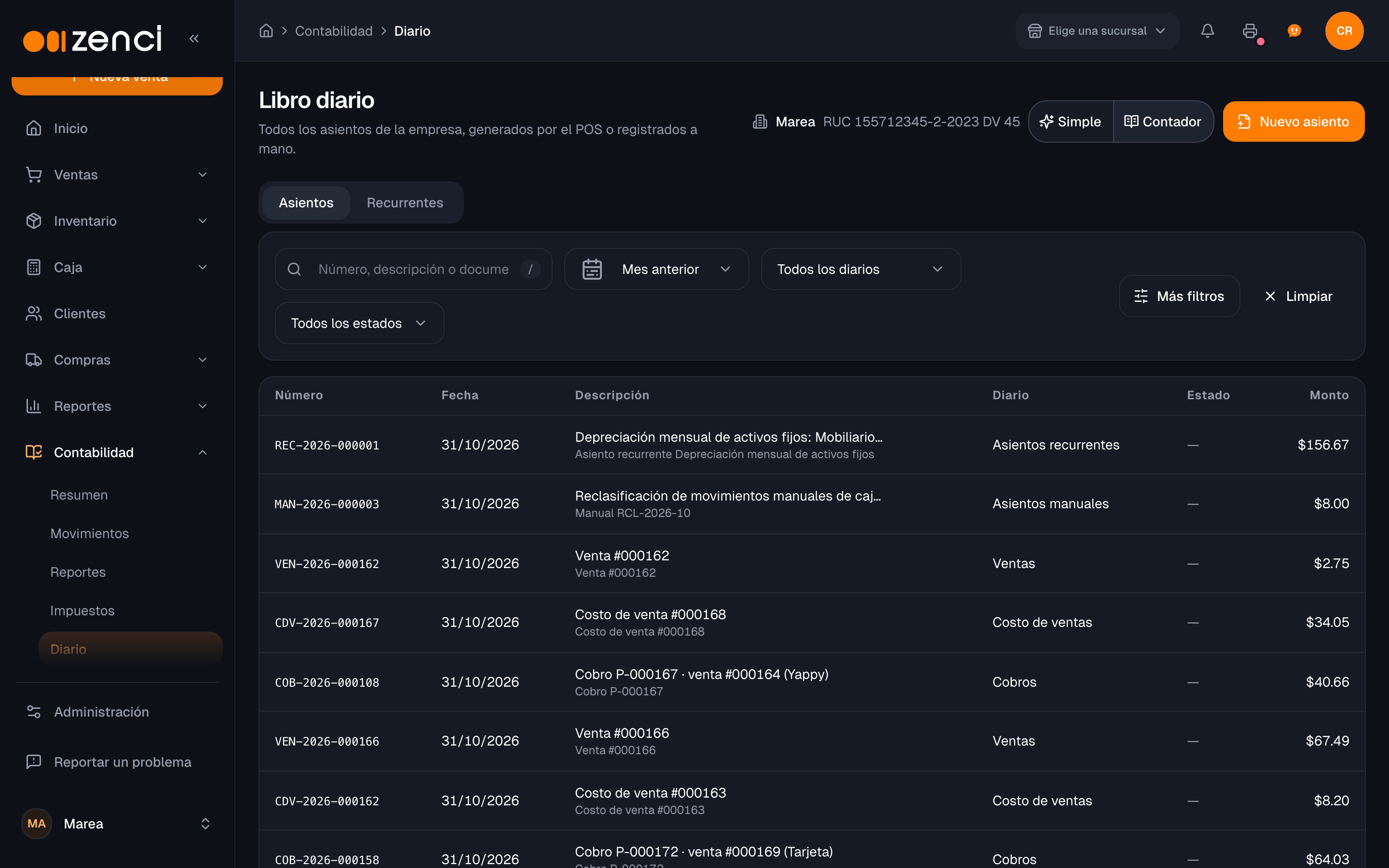
La lista muestra el Número, la Fecha, la Descripción, el Diario, el Origen (en pantallas anchas), el Estado y el Monto de cada asiento. Un asiento reversado se marca Reversado y su contrapartida, Reverso.
- Escribe el número, la descripción o el documento en el buscador. Atajo: tecla
/. - Elige las fechas. El selector trae atajos como Este mes o Mes anterior, o Personalizado con Desde y Hasta.
- Si quieres, filtra por diario (Todos los diarios) o por estado: Contabilizados o Reversados.
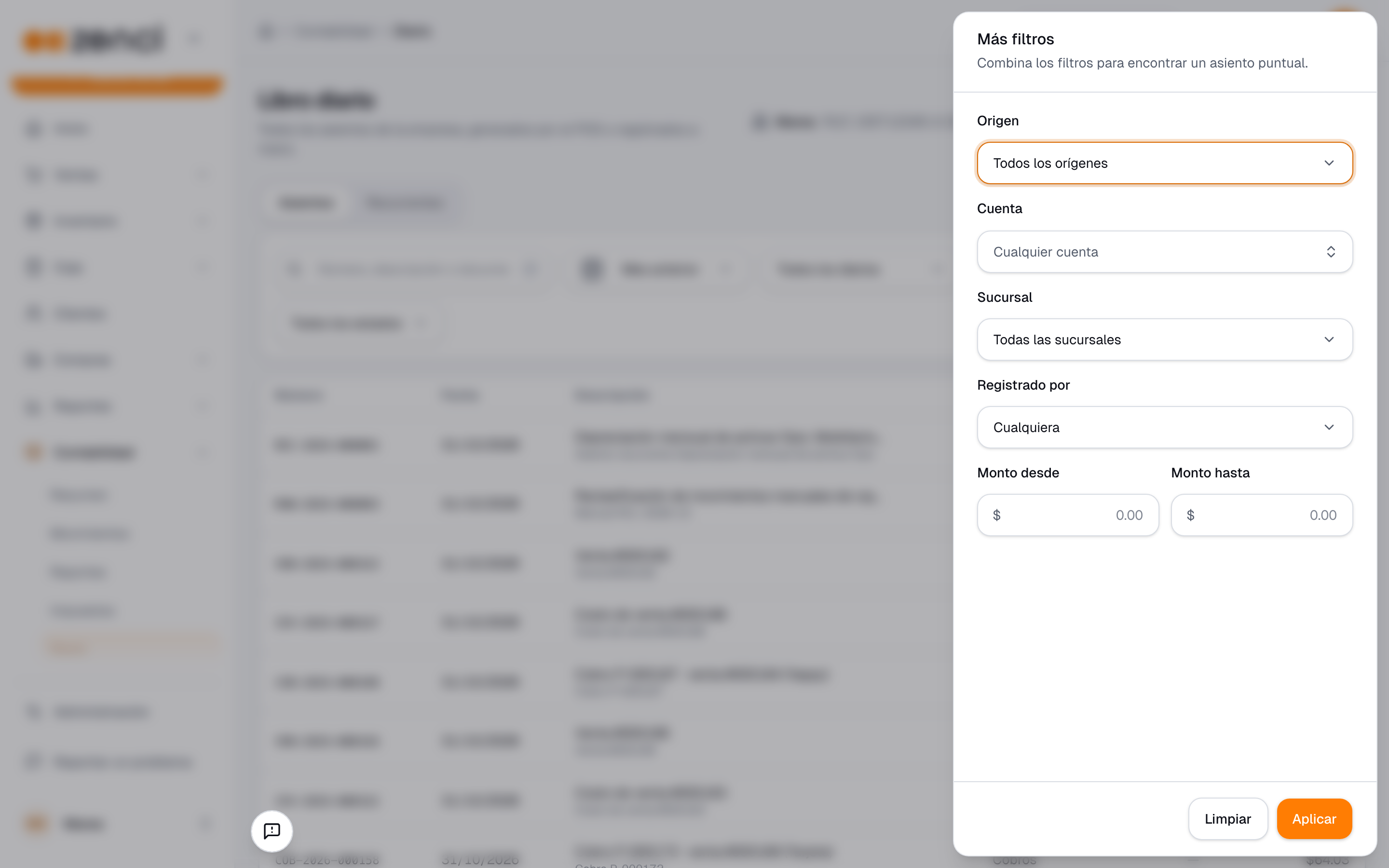
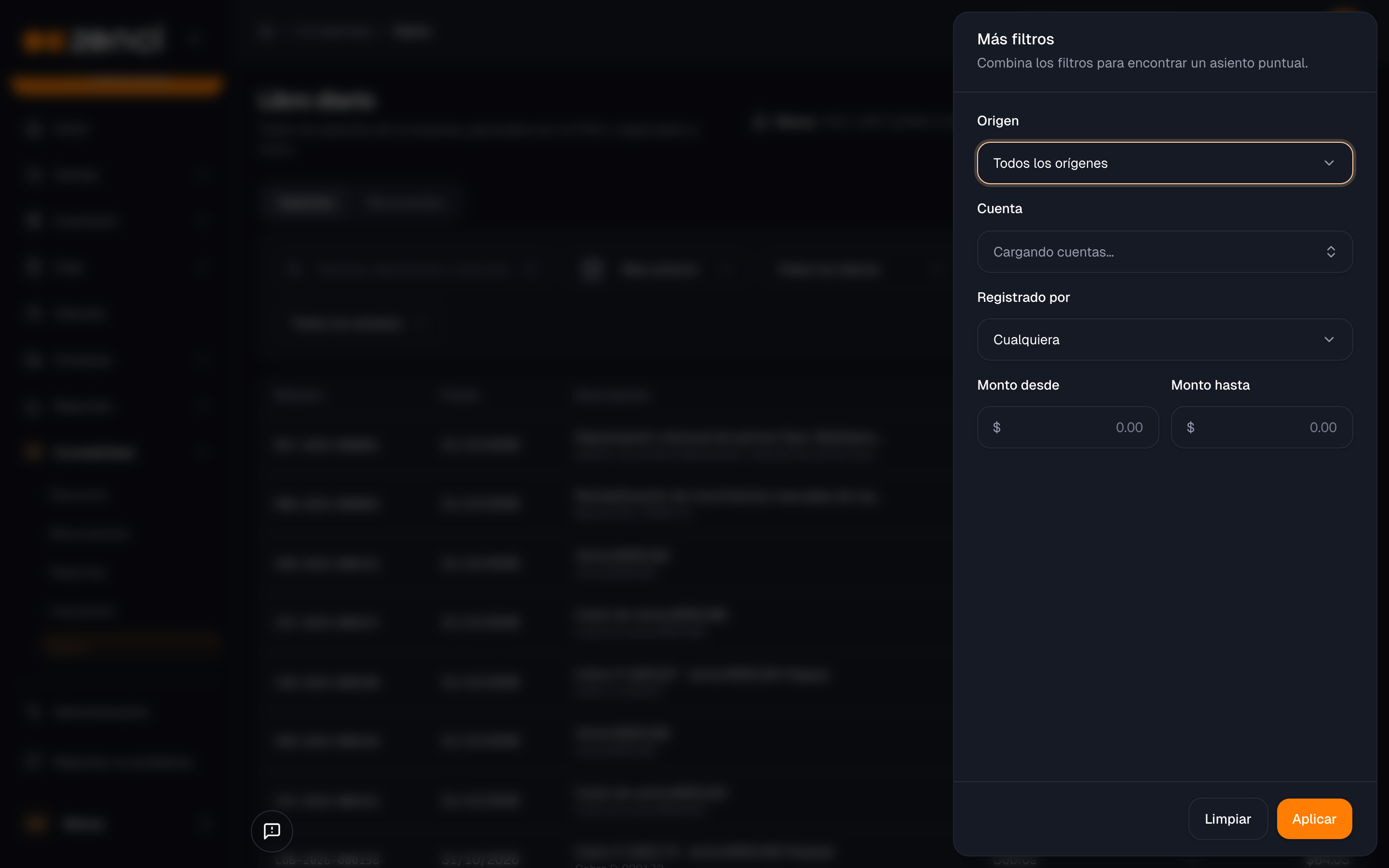
- Para más detalle, pulsa Más filtros (atajo: tecla
F) y combina:
| Filtro | Para qué |
|---|---|
| Origen | El tipo de documento que generó el asiento (venta, cobro, gasto, corte de caja…) o Asientos manuales. |
| Cuenta | Solo los asientos que mueven una cuenta. |
| Sucursal | Solo los asientos de una sucursal. |
| Registrado por | Automático (POS), Usuario, Yito, Agente de IA (MCP) (registrado desde Claude o ChatGPT), Importación, Recurrente o Sistema. |
| Monto desde / Monto hasta | Un rango de montos. |
Pulsa Aplicar. Con Limpiar quitas todos los filtros. Abajo eliges cuántos asientos ver Por página: 50, 100 o 200.
Ver un asiento y su documento
Haz clic en un asiento para abrir su detalle a la derecha:
- Número, Fecha, Diario, Período, Origen, Estado, Registrado por y Registrado el.
- El enlace al documento que lo originó (la venta, la compra, el gasto o el cobro), debajo de la descripción y en la columna Documento de cada línea. Haz clic para abrirlo en el punto de venta.
- Las líneas con su cuenta, el detalle (con el tercero y la sucursal), el débito y el crédito, y los totales.
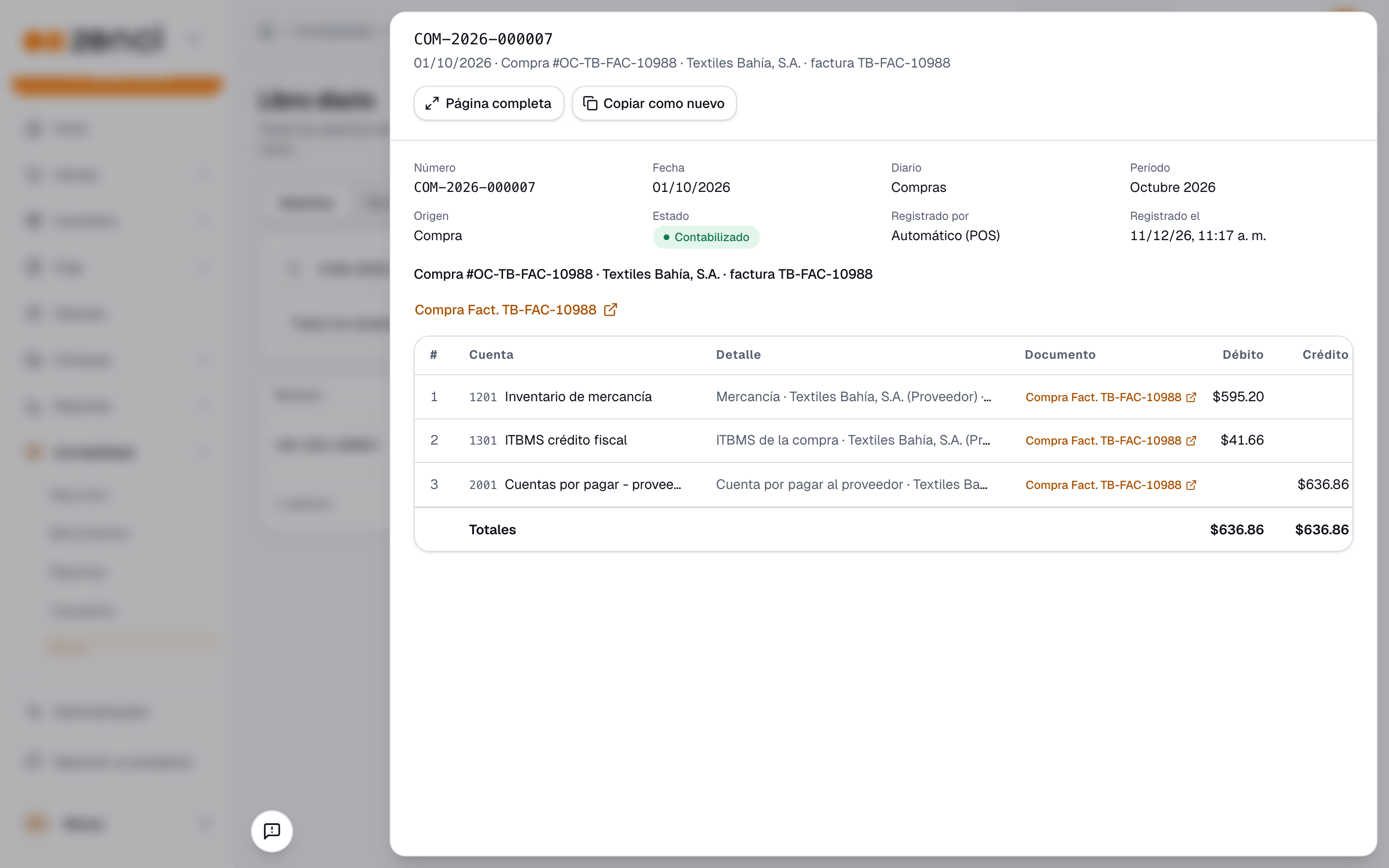
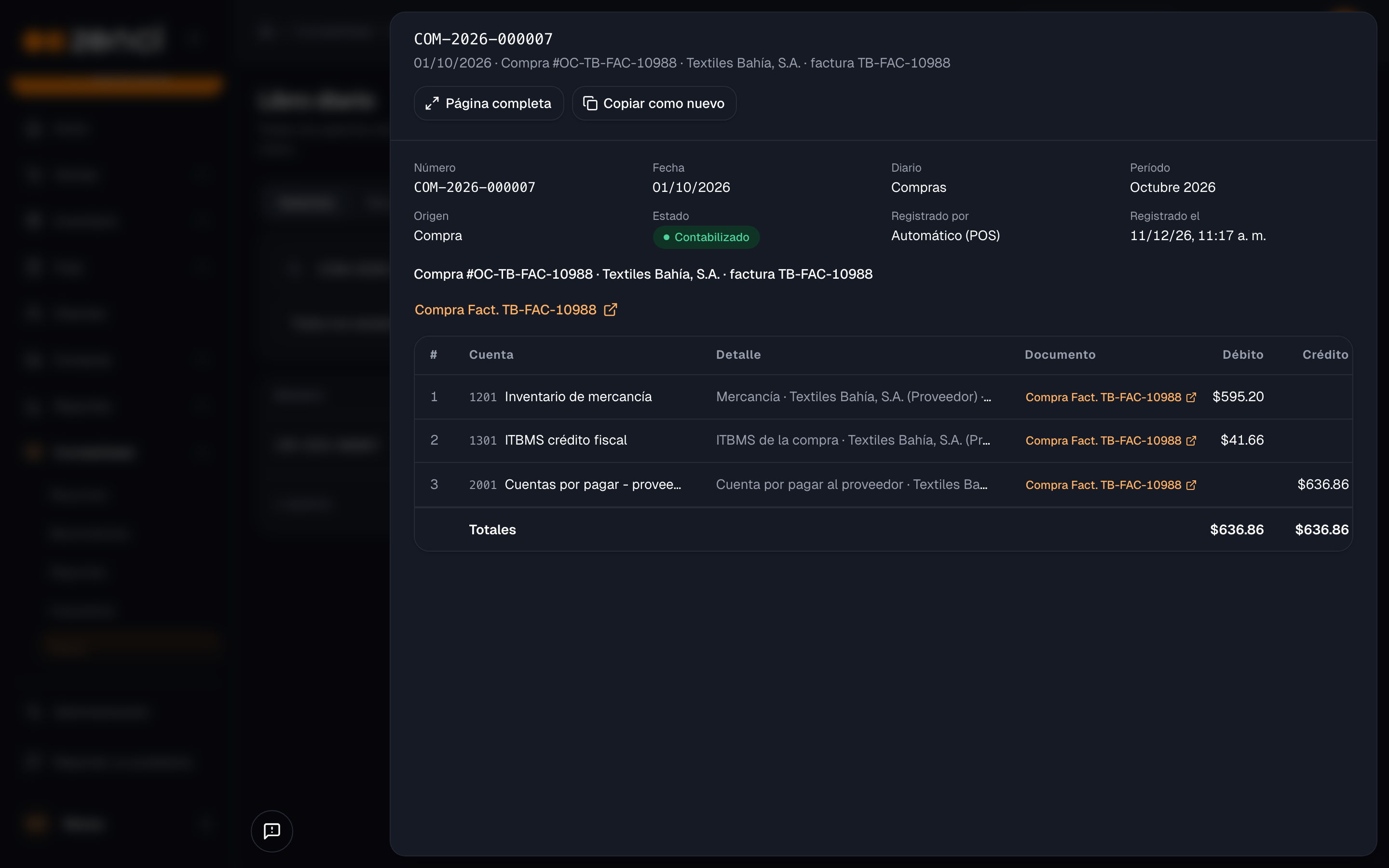
Arriba tienes Página completa, que abre el asiento en su propia página, donde también puedes Imprimir, y Copiar como nuevo, que abre el editor con las mismas líneas.
Dos avisos que puedes ver en un asiento:
- Movido de período: el documento tenía fecha de un mes bloqueado y se registró en el primer mes abierto. Consulta .
- Asiento reversado o Asiento de reverso: el asiento se anuló con otro igual al revés. Usa Ver asiento reverso o Ver asiento original para pasar de uno al otro.
Registrar un asiento manual
Un asiento manual es para lo que no pasa por el punto de venta: depreciación, provisiones, ajustes o reclasificaciones. Un aporte o un retiro del dueño, o pasar dinero de una cuenta a otra, se registra más fácil en .
- En Contabilidad › Diario, pulsa Nuevo asiento (atajo: tecla
N). - En Datos del asiento, elige la Fecha y el Diario (normalmente Asientos manuales). Escribe la Descripción (qué se registra y por qué) y, si quieres, la Referencia (factura, contrato o comprobante). Con Agregar nota interna dejas una nota para el equipo.
- En Líneas, elige la Cuenta de cada línea (escribe el código o el nombre) y escribe el Débito o el Crédito. Opcionalmente, agrega el Detalle, el Tercero (cliente, proveedor, empleado u otro) y la Sucursal. Si la cuenta pide tercero, el campo dice Tercero (obligatorio).
- Mira los totales de Débitos y Créditos abajo: el asiento debe quedar Cuadrado. Si queda una Diferencia, Cuadrar con la diferencia la pone en la línea donde estás.
- Pulsa Revisar y contabilizar.
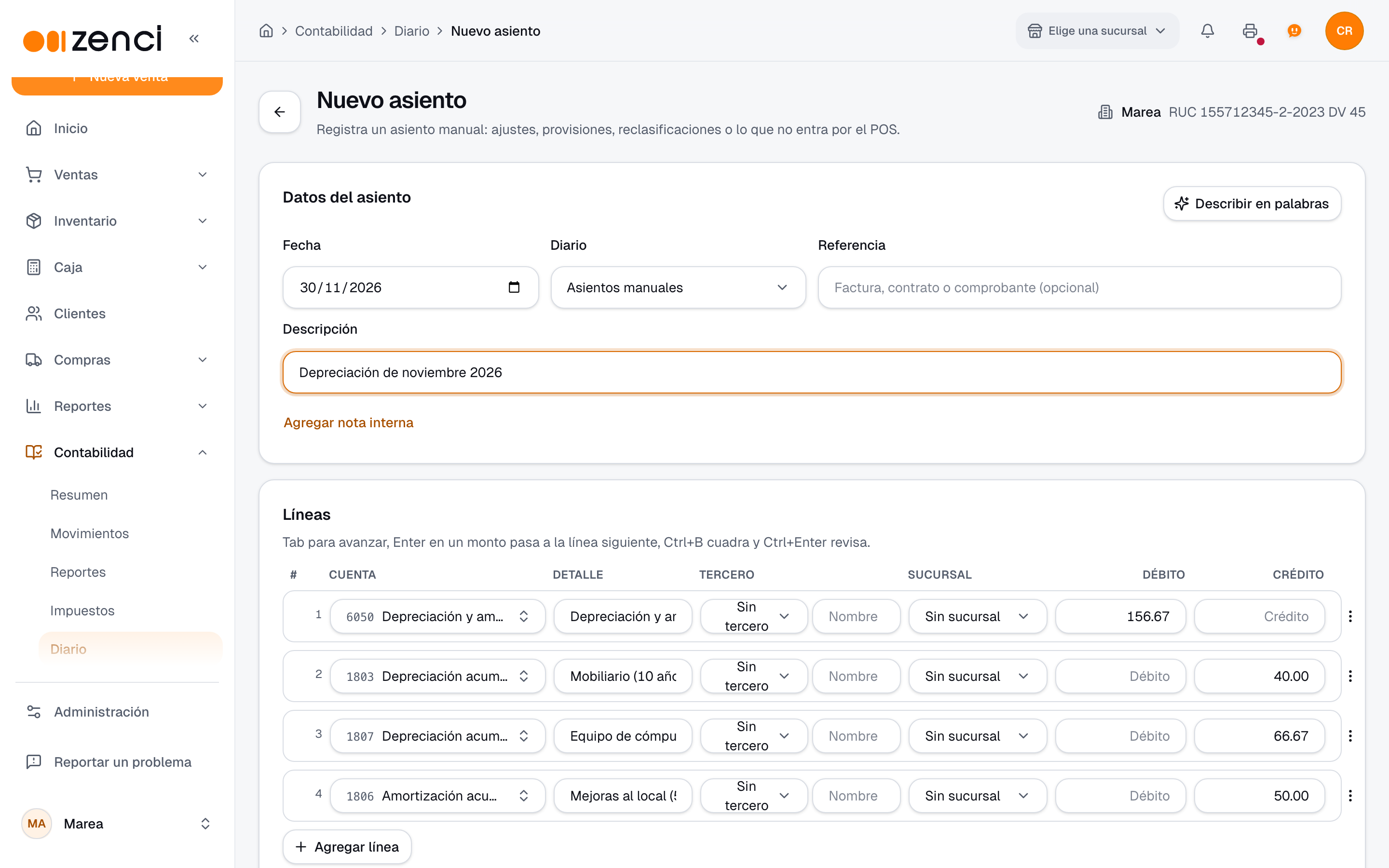
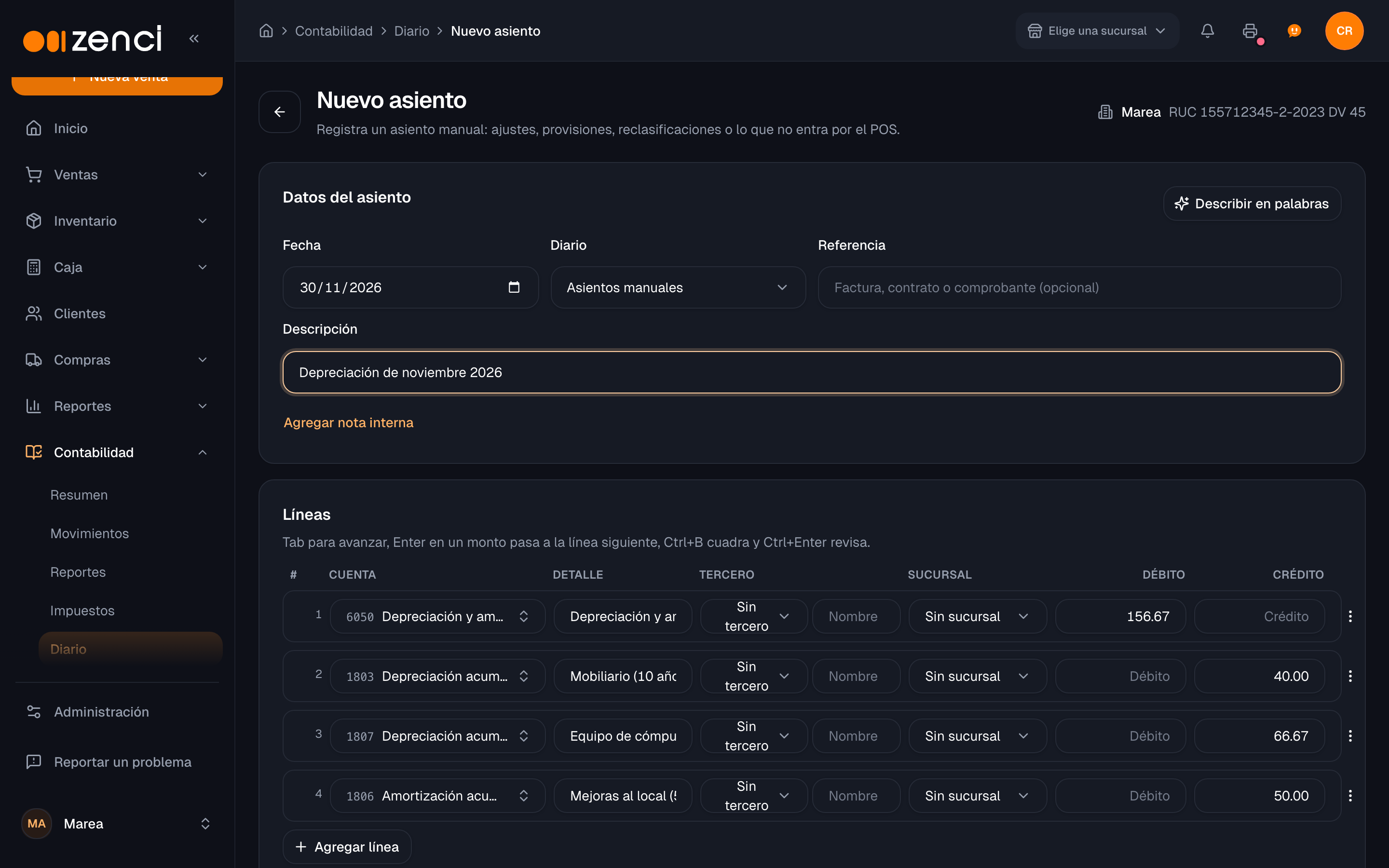
El menú de cada línea tiene Insertar línea debajo, Duplicar y Quitar línea; Agregar línea suma una al final. Empezar de nuevo limpia el editor.
| Atajo | Qué hace |
|---|---|
Tab | Pasa al siguiente campo. |
Enter en un monto | Pasa a la línea siguiente. |
Ctrl + B | Cuadra el asiento con la diferencia. |
Ctrl + Enter | Revisar y contabilizar. |
La vista previa
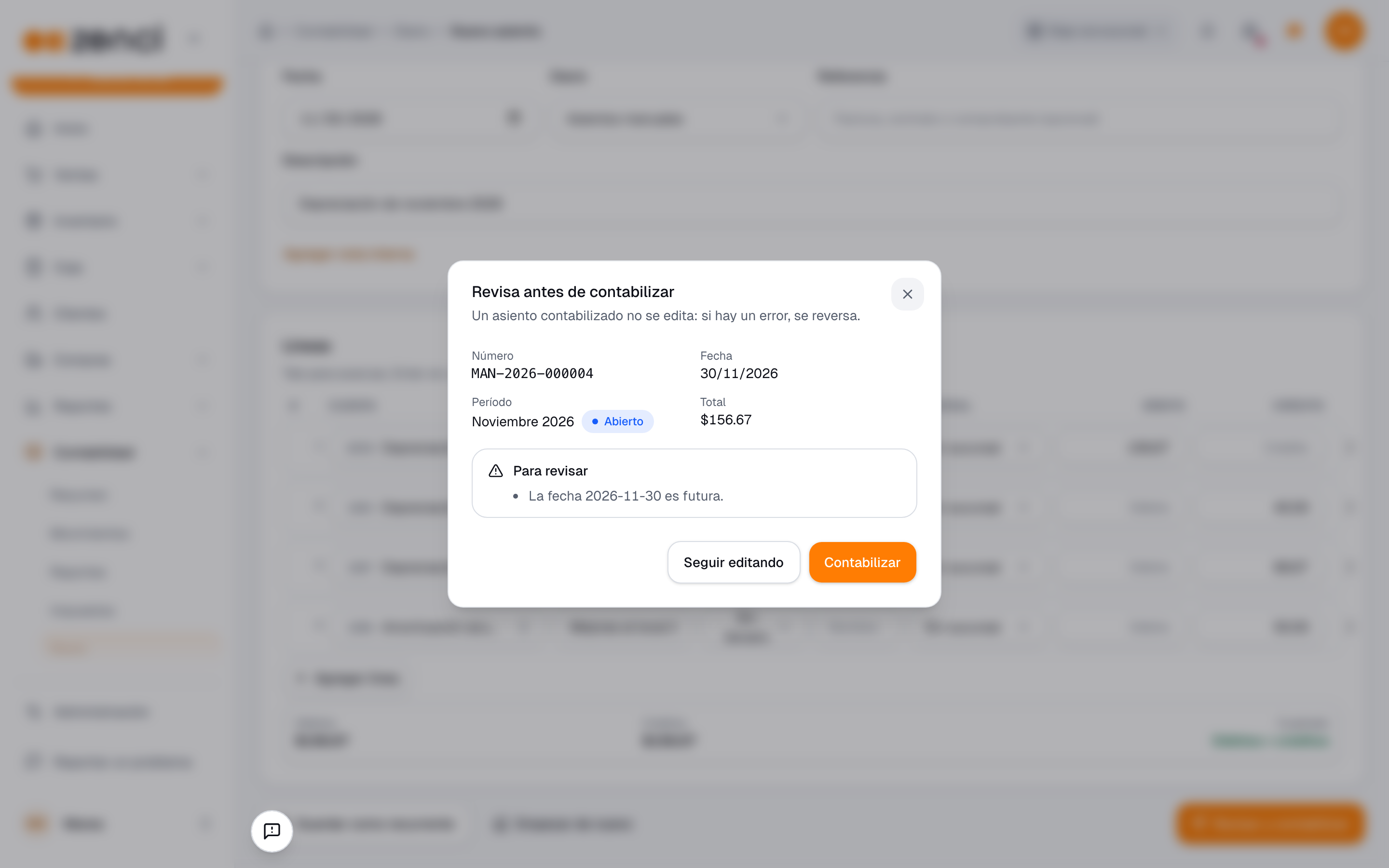
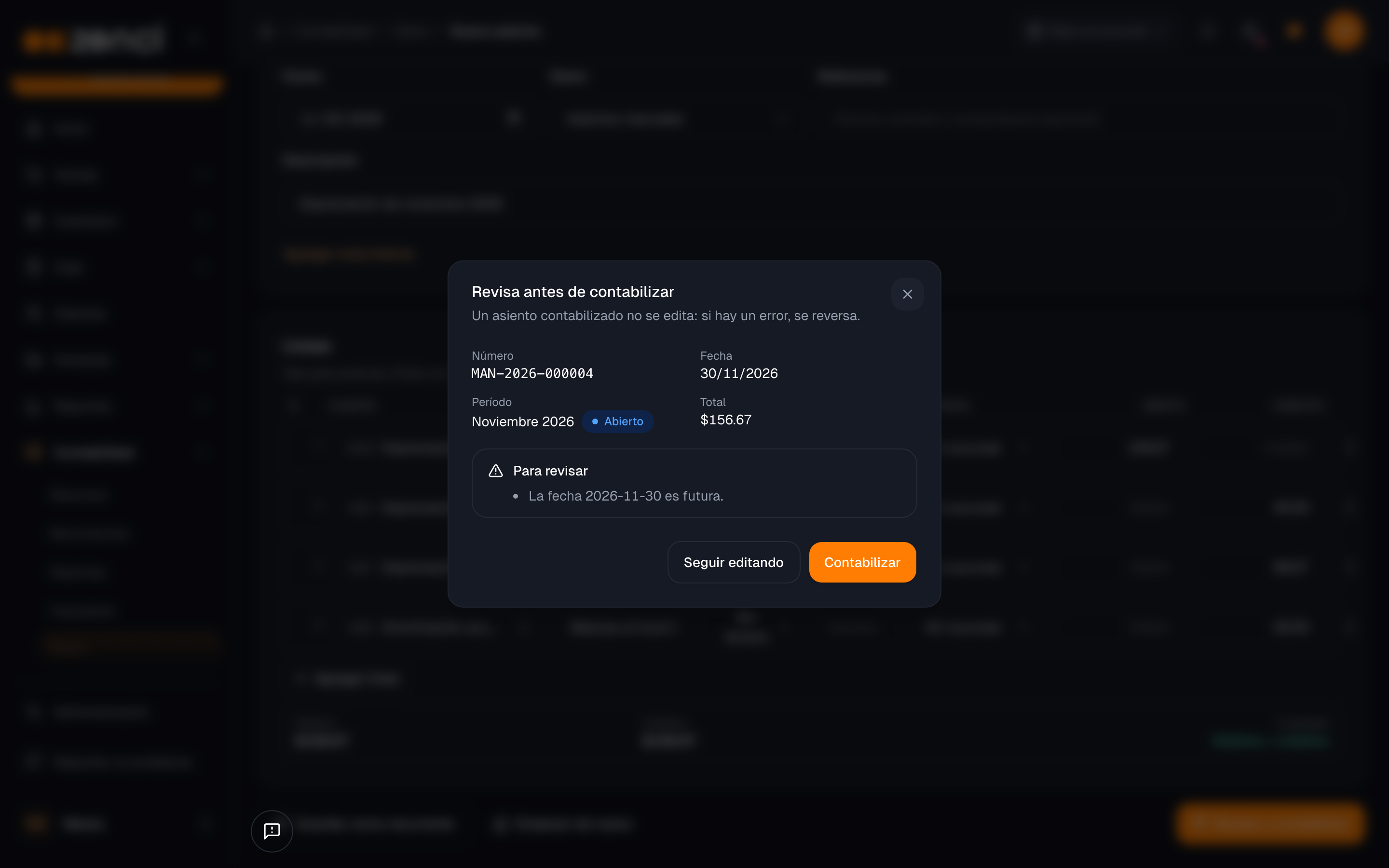
Antes de guardar, Zenci revisa el asiento y te muestra el Número que tendrá, la Fecha, el Período (abierto o bloqueado) y el Total. Si algo no está bien, te lo dice:
| Aviso | Qué significa |
|---|---|
| No cuadra | Los débitos y los créditos no suman lo mismo; muestra la diferencia. |
| Hay que corregir | Algo impide contabilizarlo, como una cuenta que no recibe movimientos, un tercero que falta o una fecha de un mes bloqueado. Cada problema dice en qué línea está. |
| Para revisar | No impide contabilizarlo, pero conviene mirarlo. Por ejemplo, una fecha futura. |
Pulsa Contabilizar para registrarlo, o Seguir editando para volver. Un asiento contabilizado ya no se edita: si te equivocas, se reversa.
Meses bloqueados
Un asiento manual no se puede registrar con fecha de un mes bloqueado. Usa una fecha de un mes abierto, o pide a quien cierra los meses que lo desbloquee. Consulta .
Describir el asiento en palabras
Si no sabes qué cuentas usar, puedes contarle a Yito, el asistente con IA de Zenci, qué pasó, y él arma el borrador:
- En Nuevo asiento, pulsa Describir en palabras.
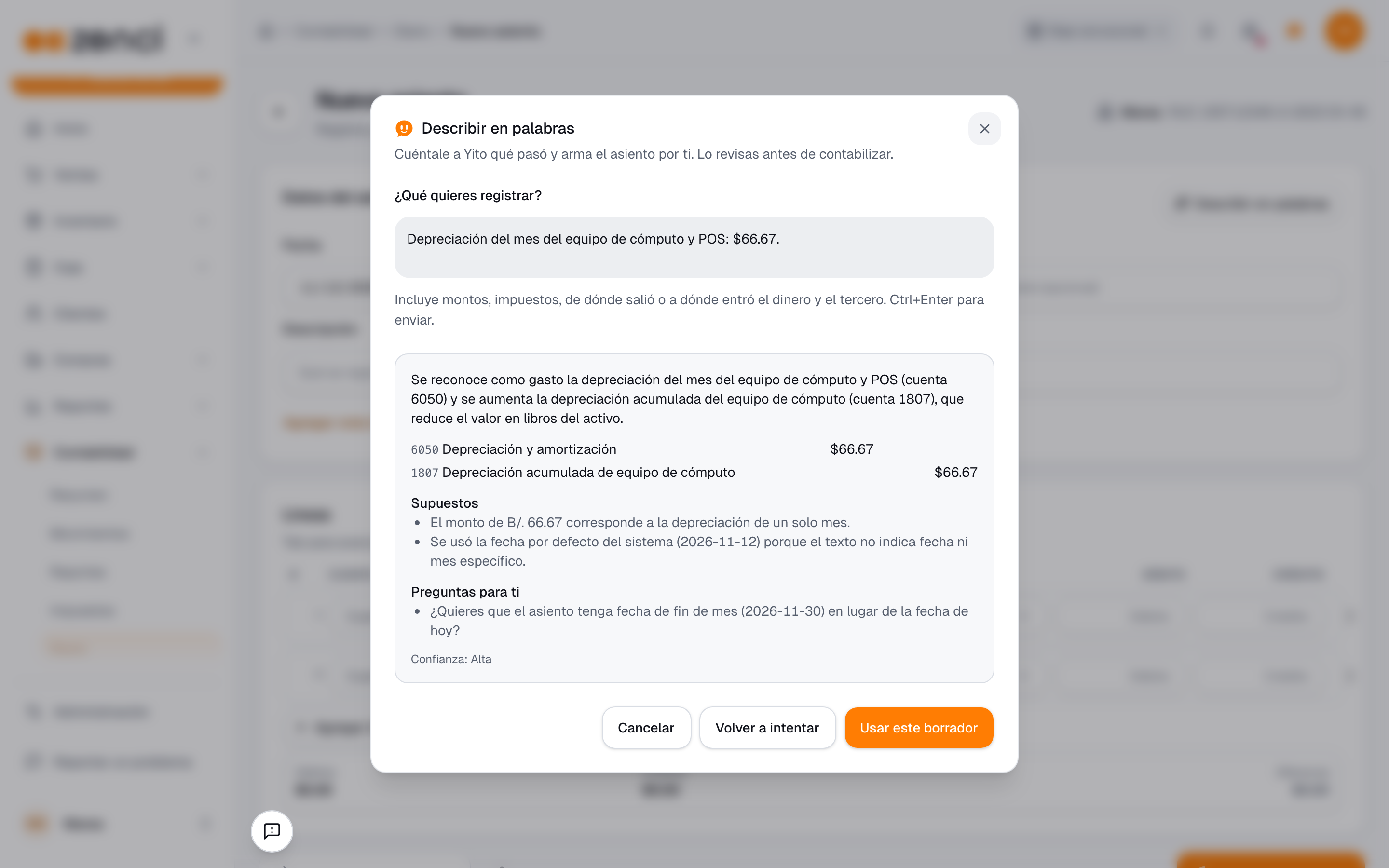
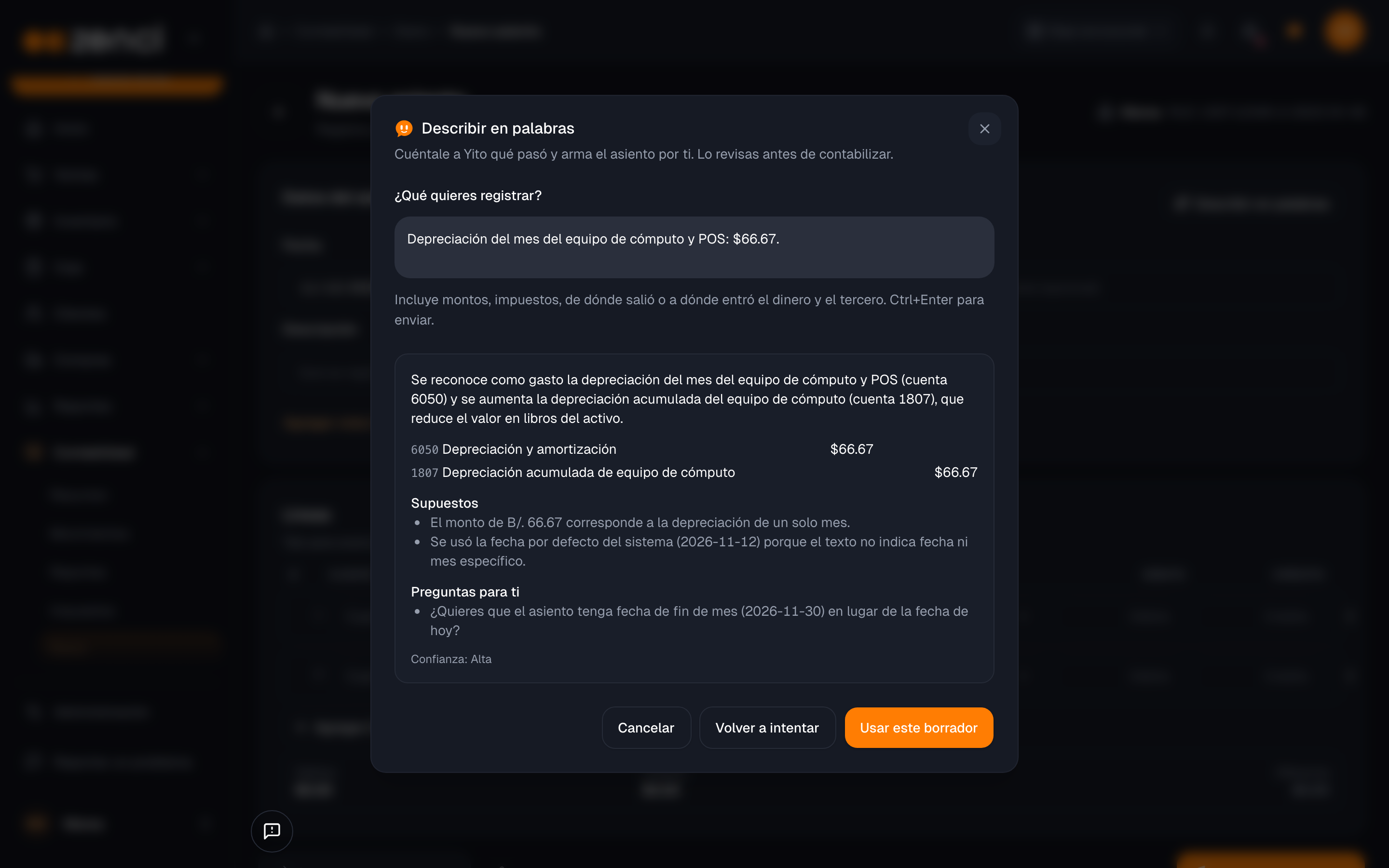
- Escribe lo que pasó, con los montos, los impuestos, de dónde salió o a dónde entró el dinero y el tercero. Por ejemplo: «Depreciación del mes del equipo de cómputo: $85». Debajo tienes ejemplos que puedes usar.
- Pulsa Armar asiento (o
Ctrl+Enter). - Revisa la propuesta: una explicación, las cuentas con sus montos, los Supuestos que hizo, las Preguntas para ti si le faltó algo, y su nivel de Confianza.
- Pulsa Usar este borrador para pasarlo al editor, o Volver a intentar para pedir otra propuesta.
El borrador no se registra solo: queda en el editor para que revises cada línea y lo contabilices con la vista previa de siempre. Consulta .
Reversar y corregir un asiento
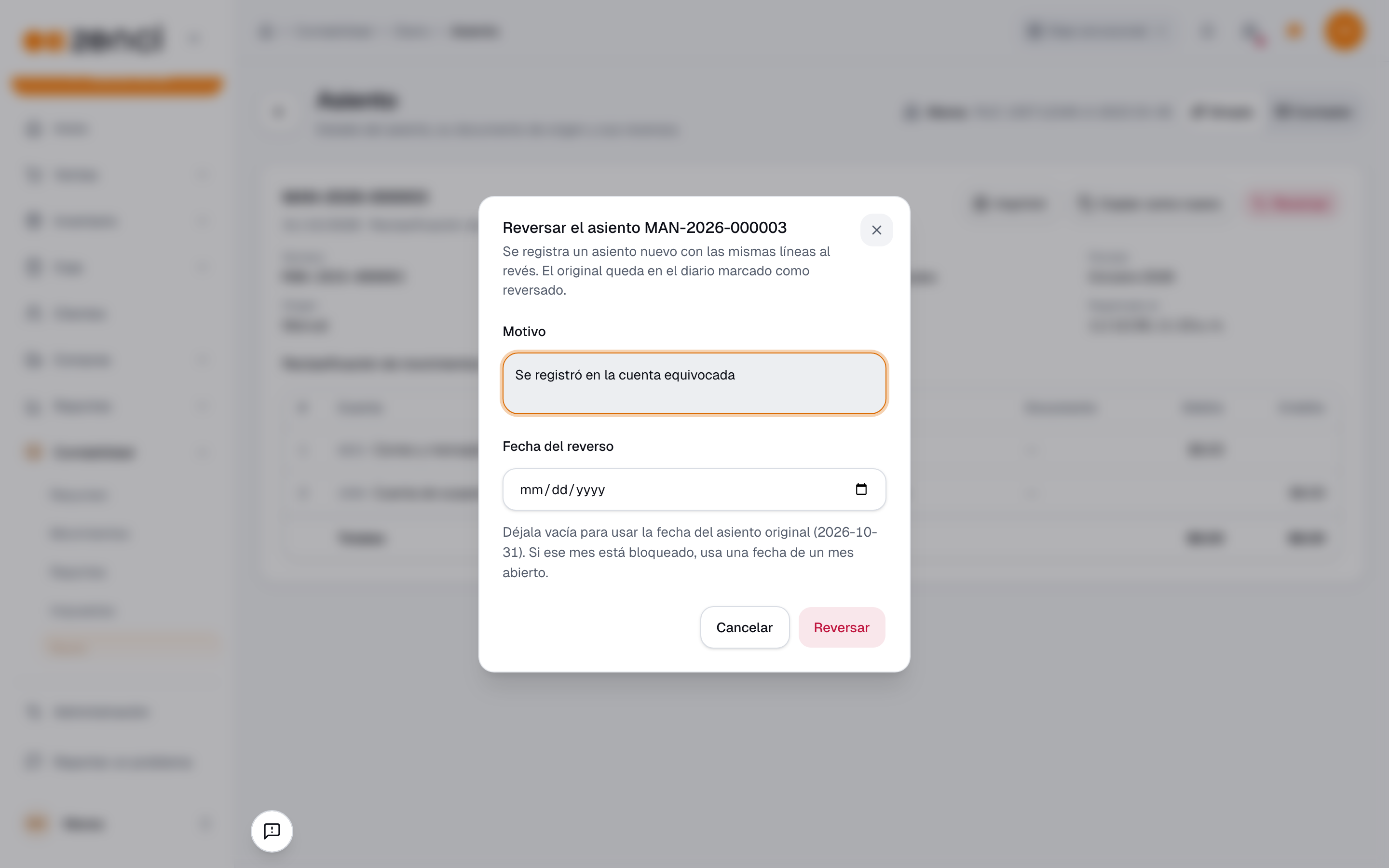
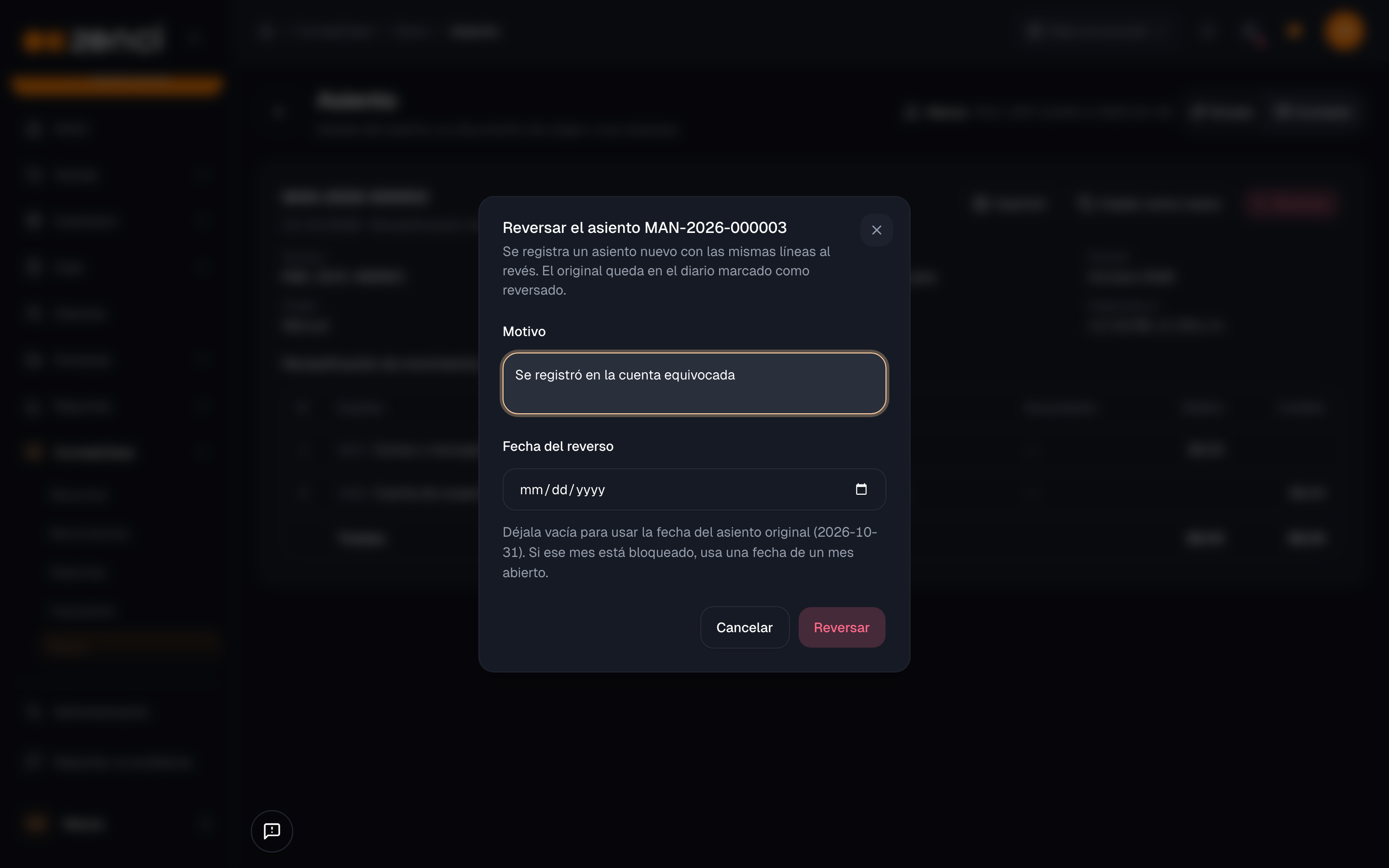
Un asiento contabilizado no se edita ni se borra. Para corregirlo, se reversa: Zenci registra un asiento nuevo con las mismas líneas al revés, y el original queda en el diario marcado como Reversado.
Solo se reversan desde aquí los asientos manuales, importados y recurrentes. Los que vienen del punto de venta se corrigen en su documento (la venta, el gasto, la compra) y el asiento se rehace solo. Consulta .
- Abre el asiento y pulsa Reversar asiento.
- Escribe el Motivo, por ejemplo «Se registró en la cuenta equivocada».
- Si quieres, elige la Fecha del reverso. Vacía, usa la fecha del asiento original; si ese mes está bloqueado, elige una fecha de un mes abierto.
- Pulsa Reversar.
- Si hacía falta un asiento correcto, ábrelo de nuevo y usa Copiar como nuevo: el editor se abre con las mismas líneas para que cambies lo que estaba mal.
El asiento original y su reverso quedan enlazados. Un reverso no se puede reversar otra vez.
Asientos recurrentes
Para lo que se repite con las mismas cuentas y montos, como la depreciación mensual o una provisión, guarda el asiento como plantilla recurrente.
Crear una plantilla
- Arma el asiento en Nuevo asiento, como cualquier asiento manual.
- Pulsa Guardar como recurrente.
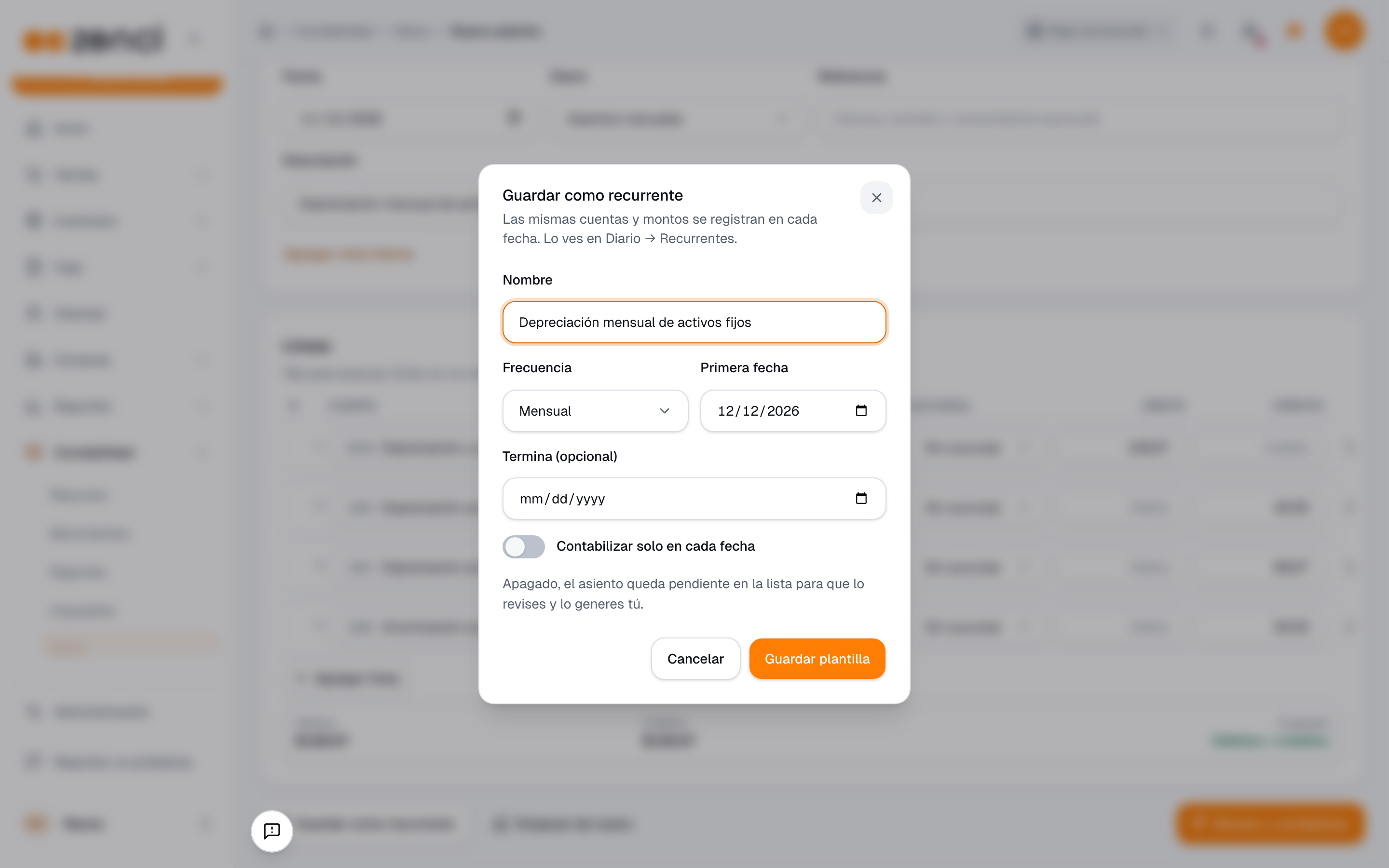
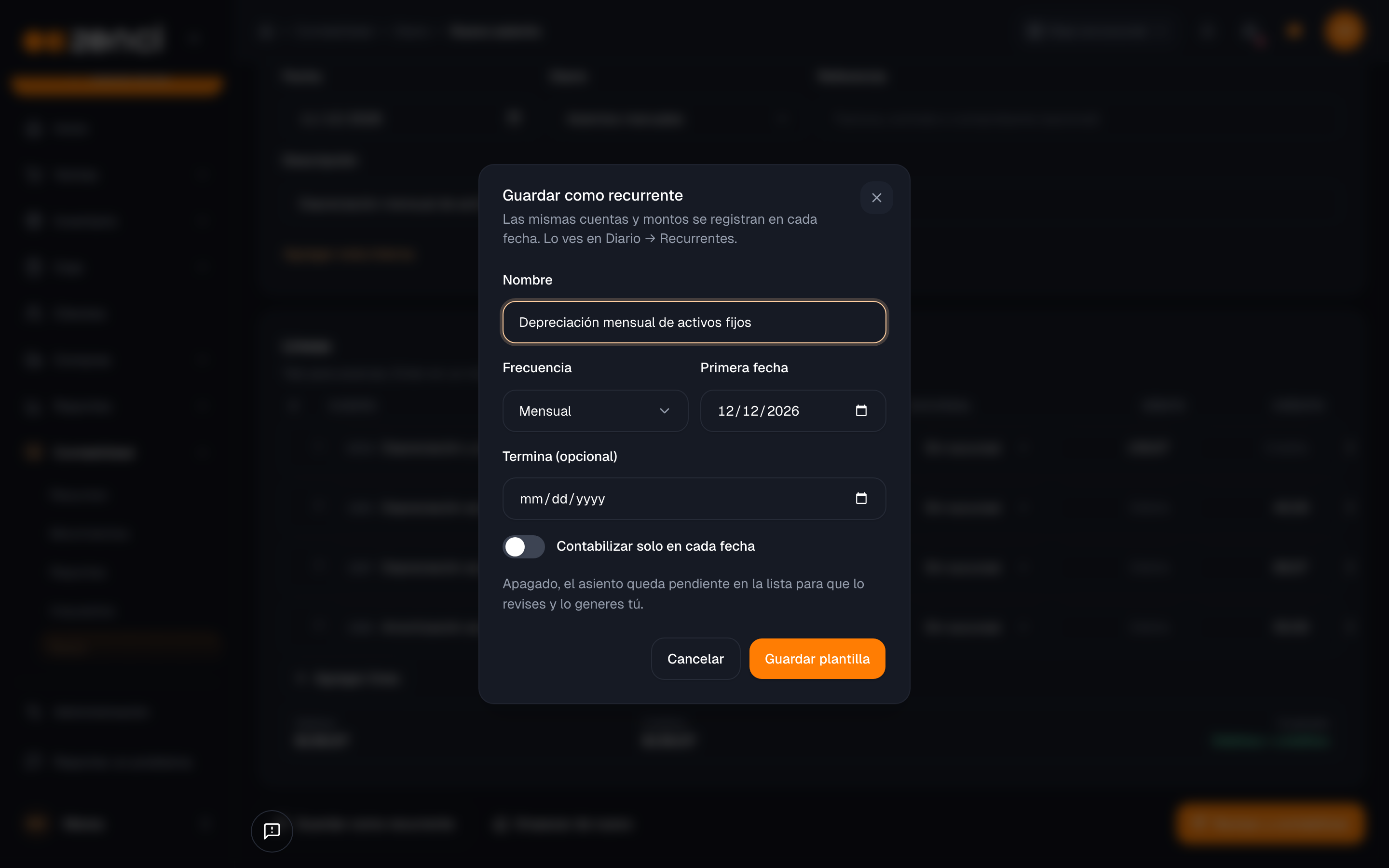
- Escribe el Nombre y elige la Frecuencia (Semanal, Mensual, Trimestral o Anual), la Primera fecha y, si tiene fin, Termina (opcional).
- Decide si se registra sola: con Contabilizar solo en cada fecha encendido, Zenci contabiliza el asiento en cada fecha. Apagado, el asiento queda pendiente en la lista para que lo revises y lo generes tú.
- Pulsa Guardar plantilla.
Revisar y generar las plantillas
En Contabilidad › Diario, pestaña Recurrentes, ves cada plantilla con su Frecuencia, la Próxima fecha, el Monto, el Modo (Se contabiliza solo o Revisar antes) y el Estado (Activa o Pausada). Nueva plantilla abre el editor para crear otra.
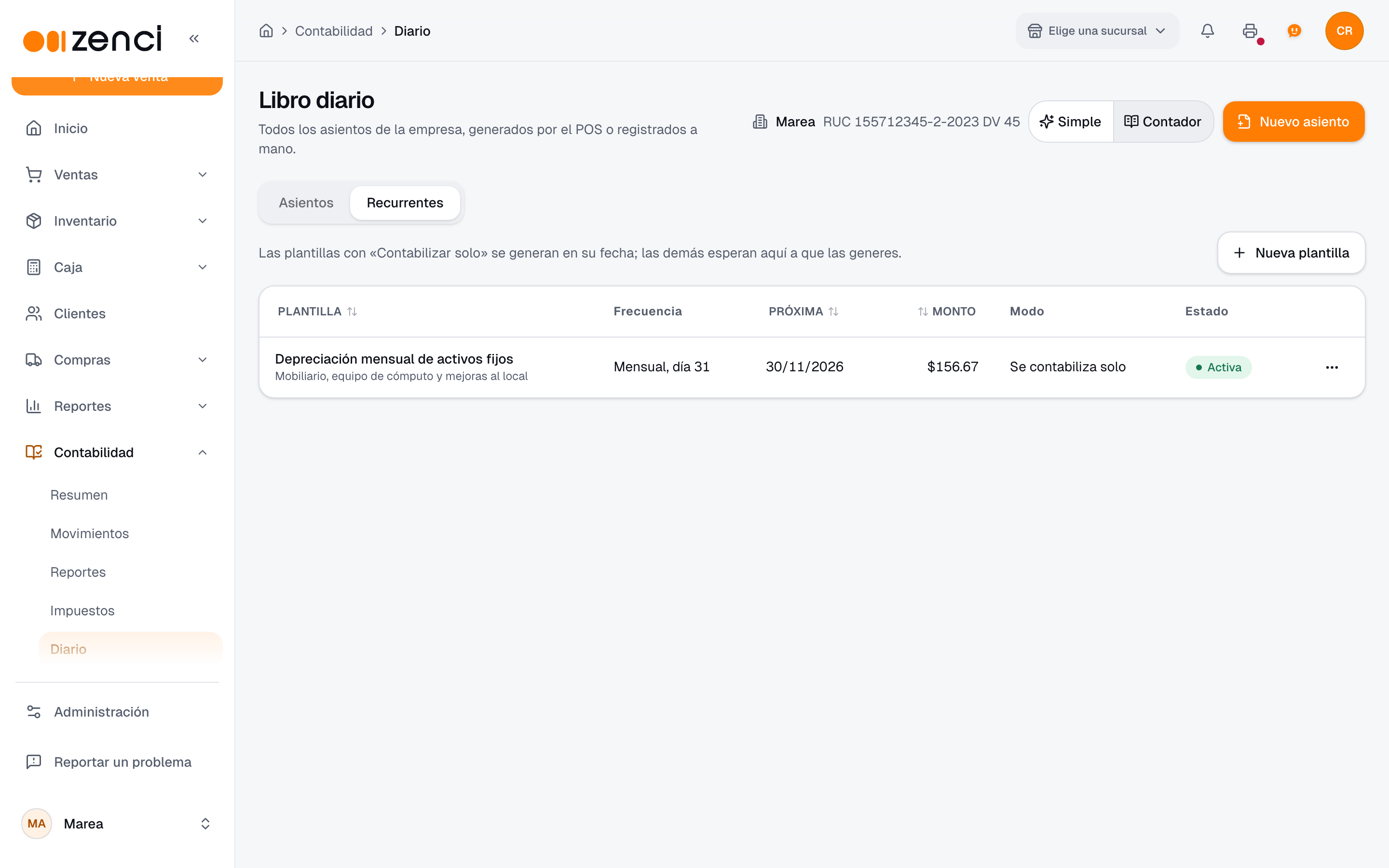
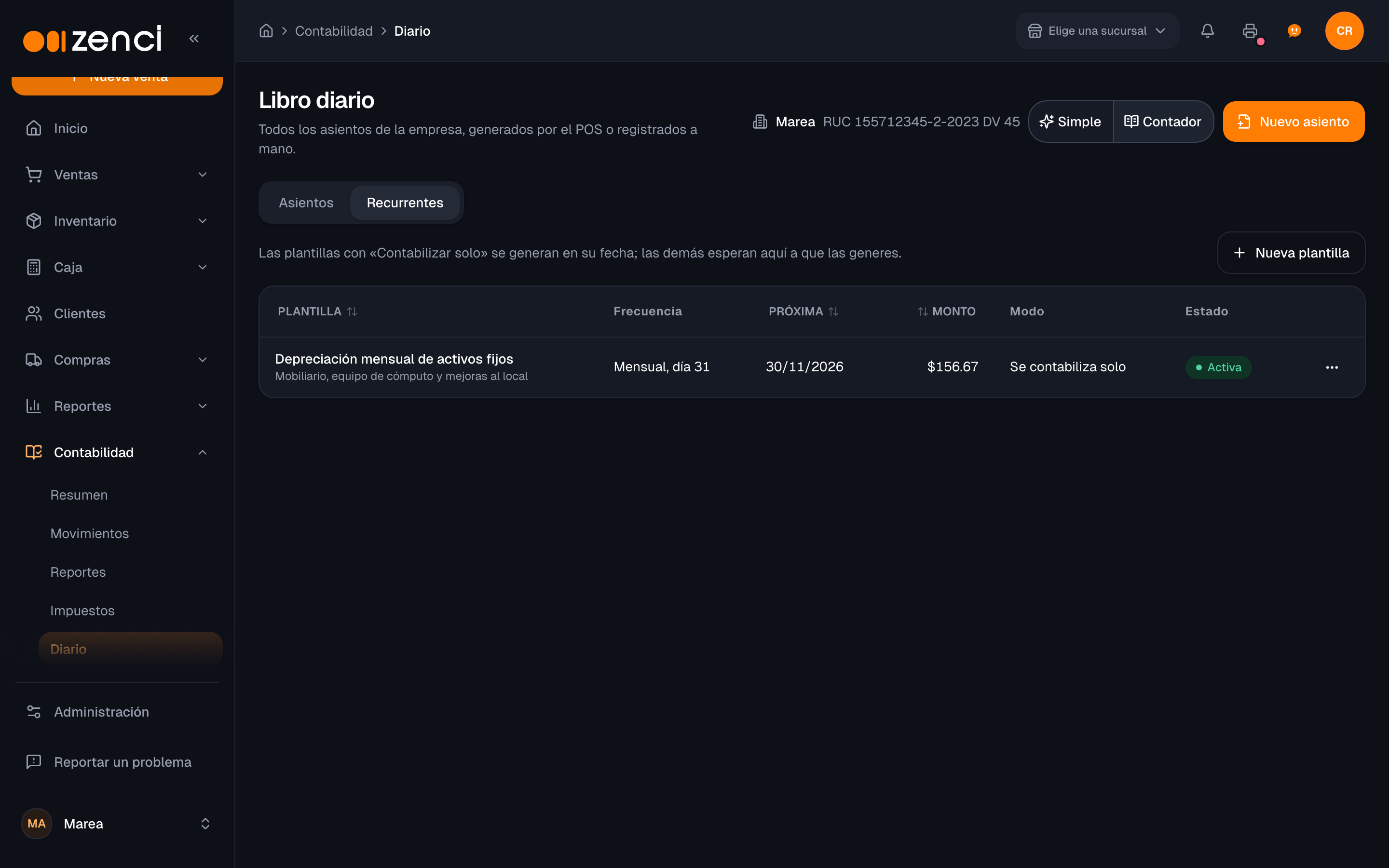
El menú de cada plantilla tiene:
- Generar ahora: contabiliza el asiento de la próxima fecha sin esperar. Úsalo para las plantillas en modo Revisar antes.
- Editar: cambia el Nombre, la Frecuencia, el Día del mes, la Próxima fecha, Termina y Contabilizar solo. Las líneas no cambian aquí: para otras cuentas o montos, crea una plantilla nueva desde el editor y pausa la anterior.
- Pausar o Reactivar.
- Ver el último asiento que generó.
Si una plantilla que se contabiliza sola cae en un mes bloqueado, el asiento se registra en el primer mes abierto. La te avisa si quedan asientos recurrentes del mes sin generar.
Siguientes pasos
- — Qué asiento genera cada operación del punto de venta.
- — Los movimientos de una cuenta con su saldo.
- — Las cuentas que puedes usar en un asiento.
- — Bloquear el mes cuando está revisado.