

Lotes
Un lote es la mercancía de un producto que llegó en una misma compra. Si vendes productos que vencen (alimentos, medicinas, cosméticos) o necesitas saber de qué compra salió cada unidad, activa los lotes en ese producto: cada compra recibida crea su propio lote con su vencimiento, y Zenci lleva cuánto queda de cada uno en cada bodega.
Los productos que no tienen los lotes activados funcionan igual que siempre.
Activar los lotes en un producto
- Ve a Inventario › Productos y abre el producto (o crea uno nuevo).
- En la sección Existencias, con Utilizar existencias marcado, marca Maneja lotes.
- Guarda el producto.
La casilla solo aparece en productos que llevan existencias; los servicios no manejan lotes.
Cómo se crea un lote
Los lotes nacen al recibir una compra. En , cada renglón de un producto con lotes muestra tres campos:
| Campo | Para qué sirve |
|---|---|
| Lote del proveedor | El código de lote que trae la mercancía o la factura del proveedor. Es opcional. |
| Vence el producto | La fecha de vencimiento de esas unidades. |
| Nombre del lote | Cómo quieres reconocer el lote. Si lo dejas vacío, toma el nombre automático que elegiste en Preferencias; el campo te muestra cuál será. |
Al recibir la compra, cada renglón crea un lote propio con su compra de origen. Zenci le asigna además un código único, por ejemplo L-000123, así que dos compras del mismo mes pueden llevar el mismo nombre (por ejemplo «SEP-26») y siguen siendo lotes distintos.
En el detalle de una compra recibida, debajo de cada producto se ve el lote que creó, el lote del proveedor y su vencimiento.
Lotes de una compra a granel
En una los lotes no nacen al recibirla, sino a medida que ingresas sus productos con ajustes o conteos ligados a la compra. Cada producto tiene un solo lote por compra, que va sumando lo que ingresas en distintos días, con el Nombre del lote de la compra y origen Compra.
No hace falta activar Maneja lotes antes: el producto empieza a manejar lotes en cuanto le ingresas piezas de una compra a granel.
Nombre automático de los lotes
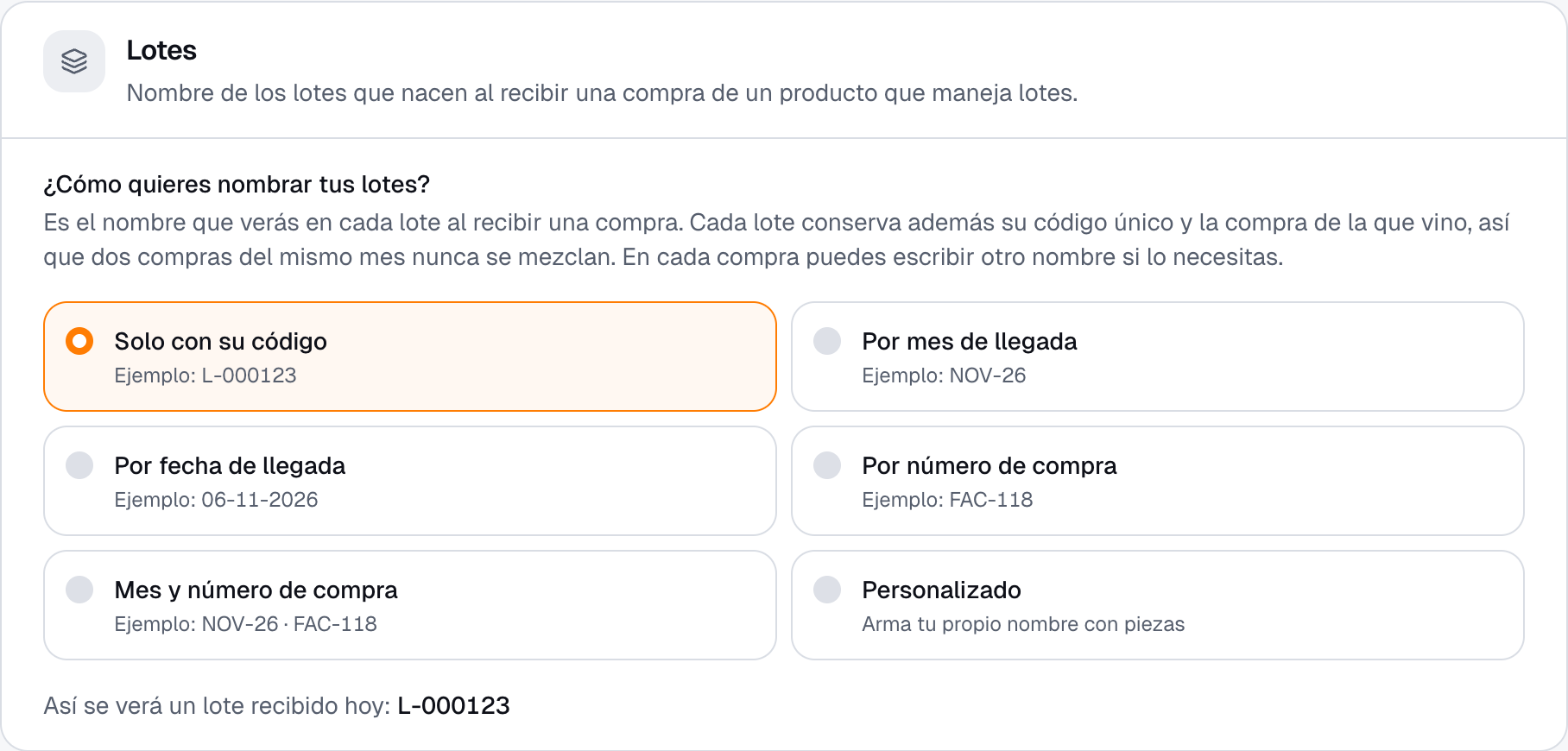
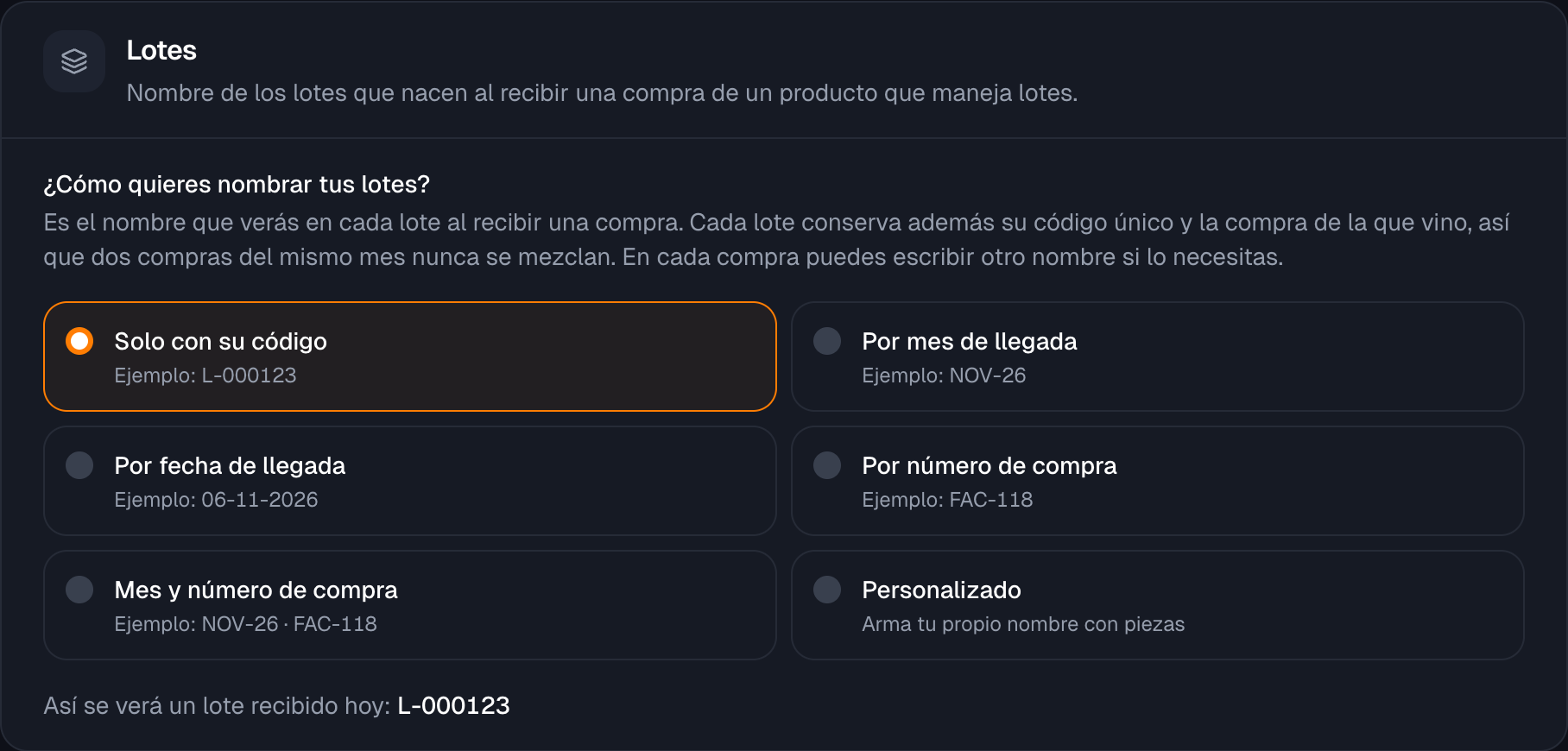
En Administración › Preferencias del POS, la sección Lotes define cómo se nombran los lotes que nacen al recibir una compra:
| Opción | Ejemplo |
|---|---|
| Solo con su código | El lote se reconoce solo por su código, como L-000123. |
| Por mes de llegada | OCT-26 |
| Por fecha de llegada | 20-10-2026 |
| Por número de compra | El número de la compra. |
| Mes y número de compra | OCT-26 · y el número de la compra. |
| Personalizado | Arma tu propio nombre con texto y piezas. |
En Personalizado escribes el nombre directo en el campo y agregas piezas con los botones: Mes (OCT), Mes (10), Día, Año (26), Año (2026) y N° de compra. Debajo ves cómo se llamaría un lote recibido hoy.
En cada compra puedes escribir otro nombre si lo necesitas.
En la misma sección, Reparto del costo en compras a granel define con qué reparto vienen las compras a granel nuevas: Igual por pieza o Según el precio. Consulta .
Ver los lotes de un producto
En la ficha de un producto con lotes aparece la sección Lotes, con una fila por lote:
| Columna | Qué muestra |
|---|---|
| Lote | El nombre y el código del lote, y el lote del proveedor si lo tiene. |
| Variante | La talla, color o presentación, si el producto tiene varias. |
| Vence | La fecha de vencimiento, con la etiqueta Vencido o Por vencer si vence en los próximos 30 días. |
| Origen | Compra (con enlace a la compra), Ajuste, Inventario inicial o Creado a mano. |
| Por almacén | Cuánto queda del lote en cada bodega. |
| Total | Lo que queda del lote en total. |
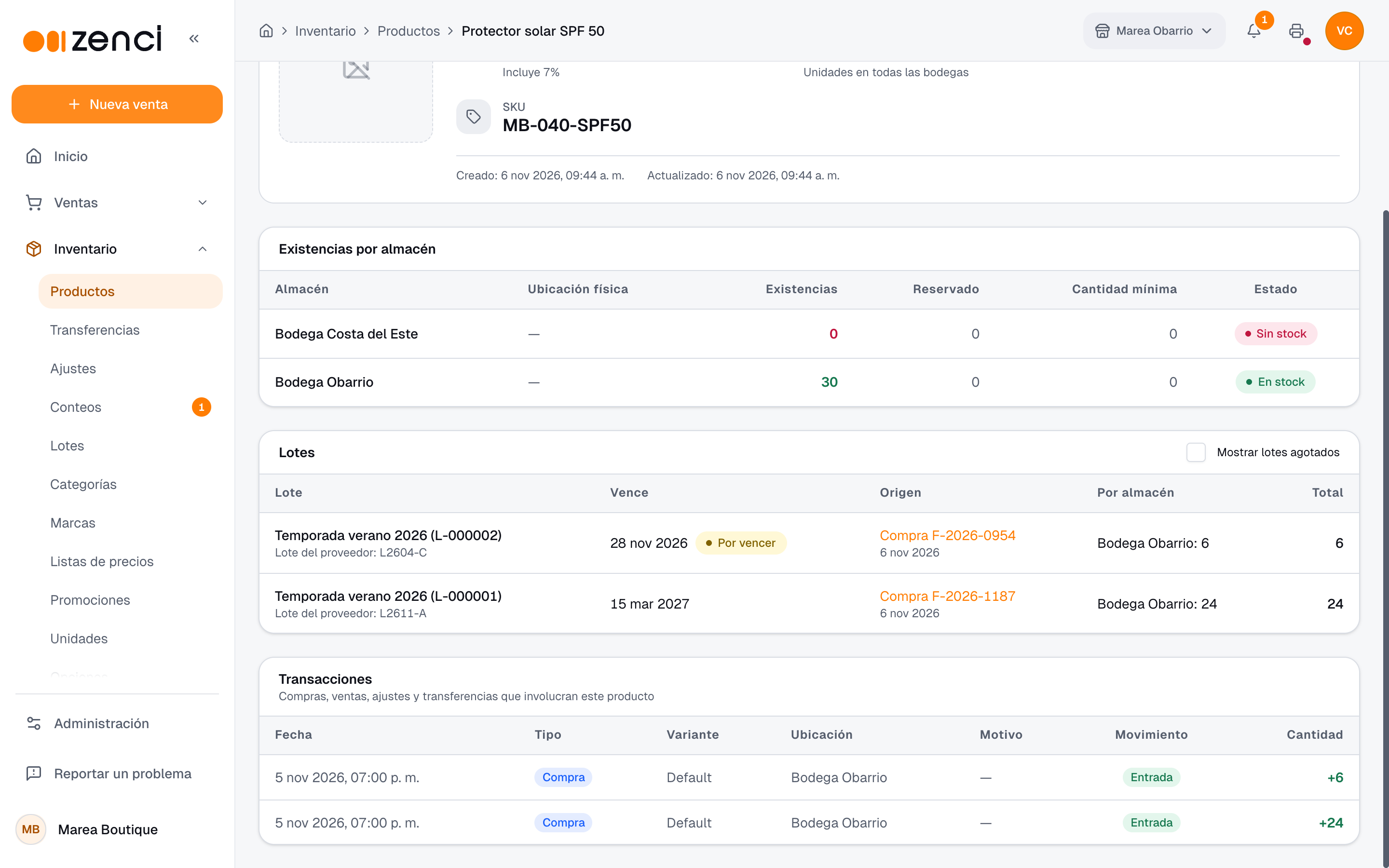
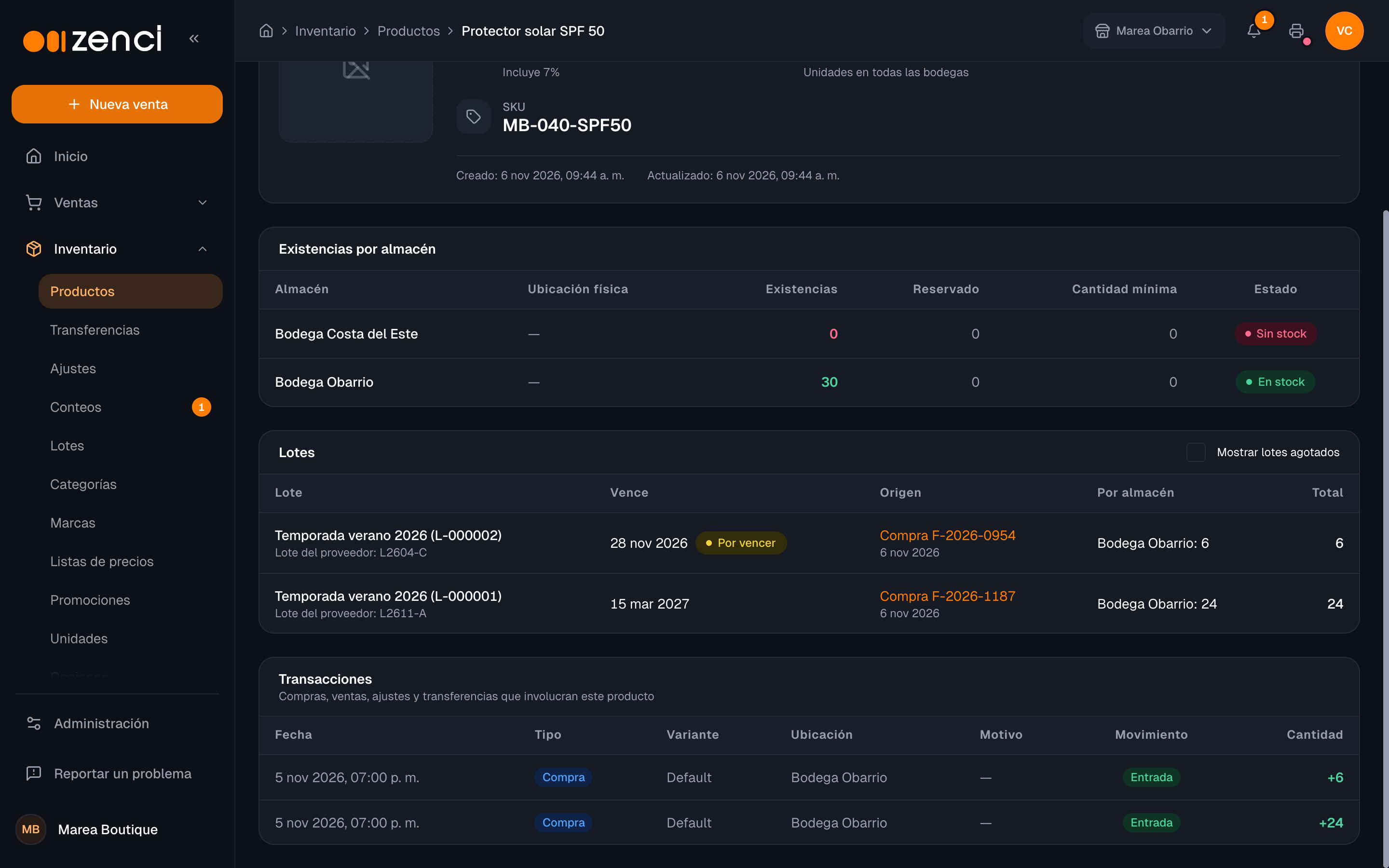
Por defecto solo se ven los lotes con existencia. Para ver también los que ya se terminaron, marca Mostrar lotes agotados.
Buscar y etiquetar lotes
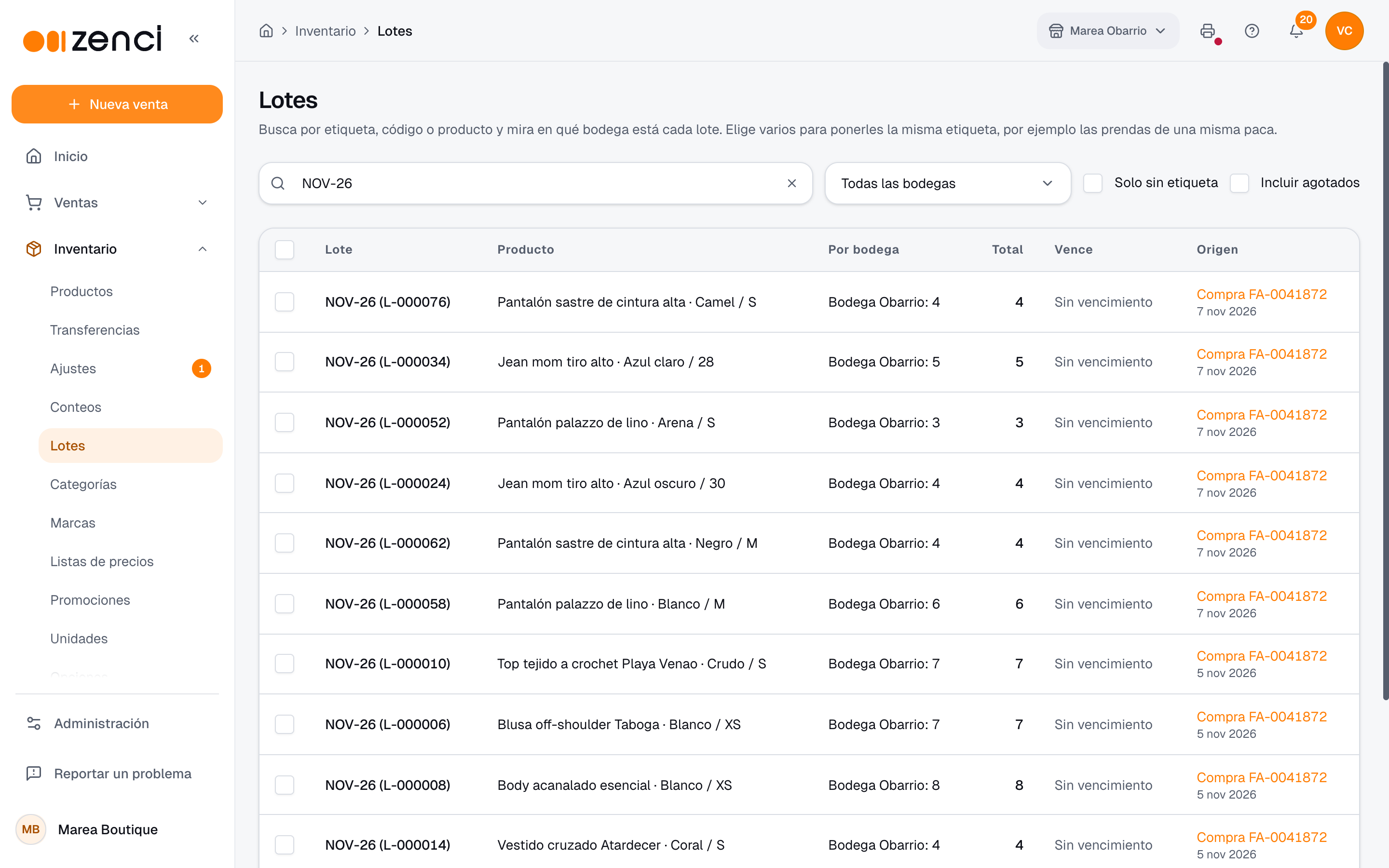
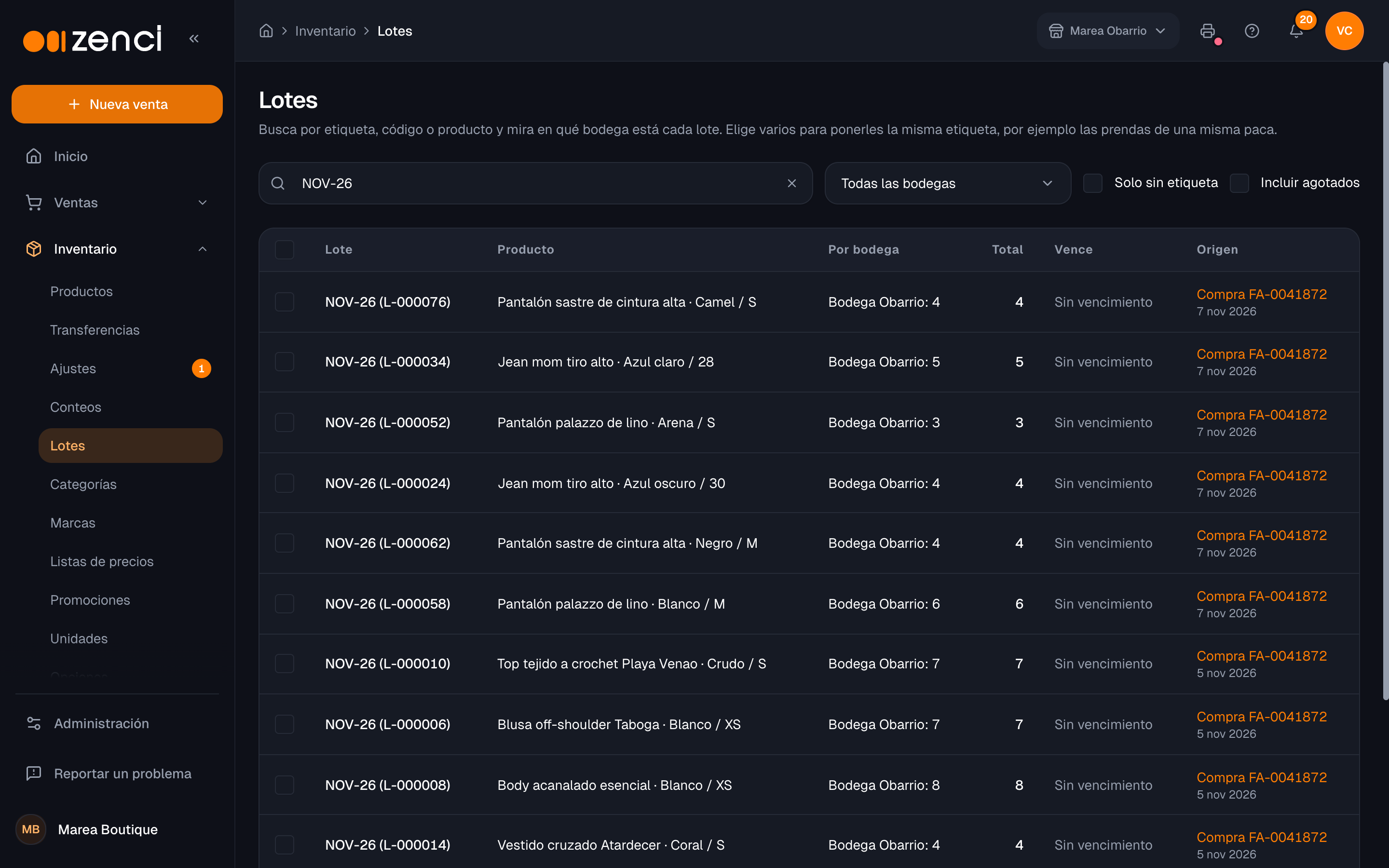
En Inventario › Lotes ves los lotes de todos tus productos en una sola lista, con los más recientes primero. Sirve, por ejemplo, para encontrar todo lo que salió de una misma paca o de una misma compra.
- Buscar: escribe la etiqueta, el código del lote o el nombre del producto. No importan las mayúsculas ni las tildes.
- Bodega: elige una para ver solo lo que hay en ella, o deja Todas las bodegas.
- Solo sin etiqueta: muestra los lotes que todavía no tienen nombre, para encontrar rápido lo que falta por nombrar.
- Incluir agotados: suma los lotes que ya se terminaron.
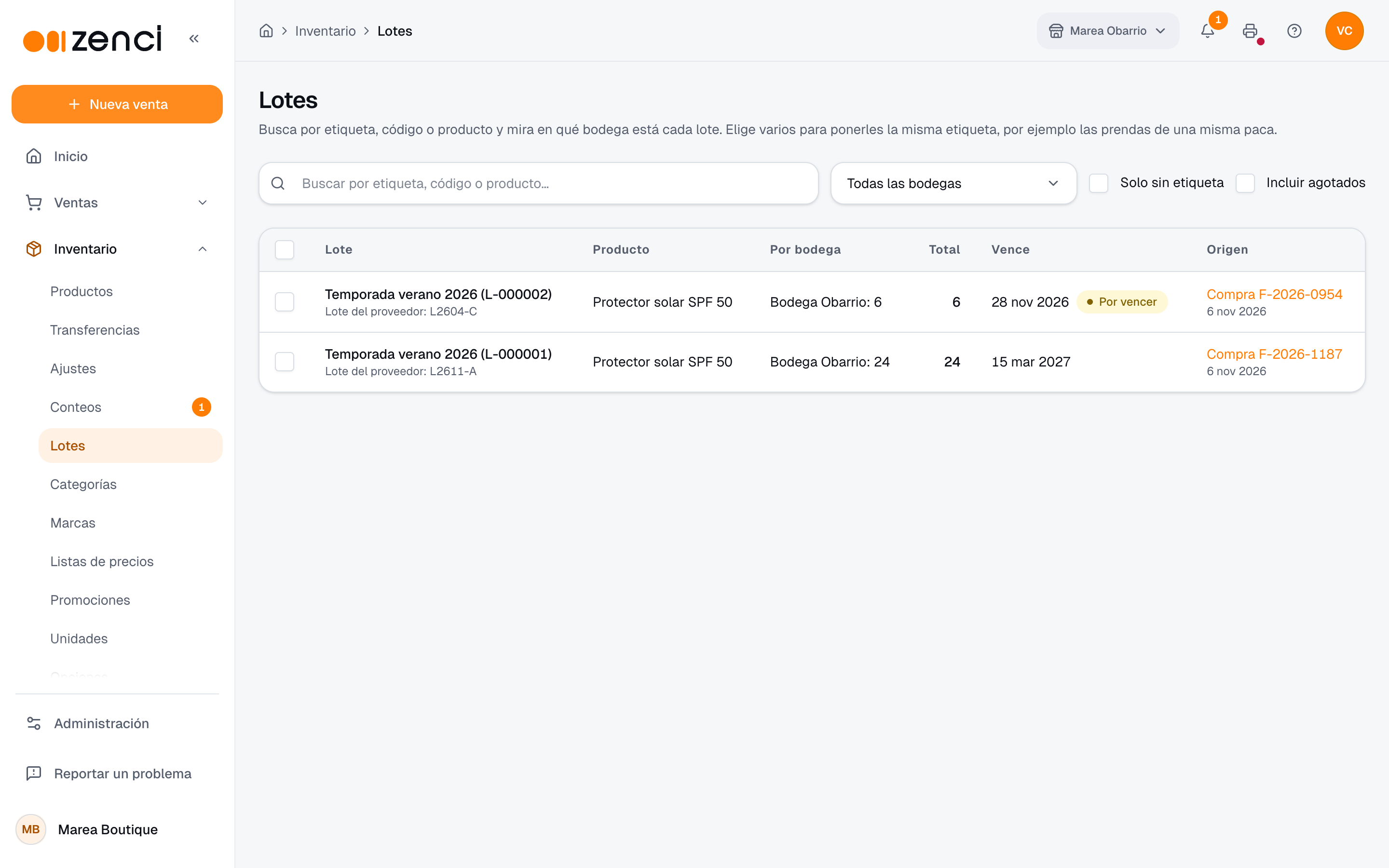
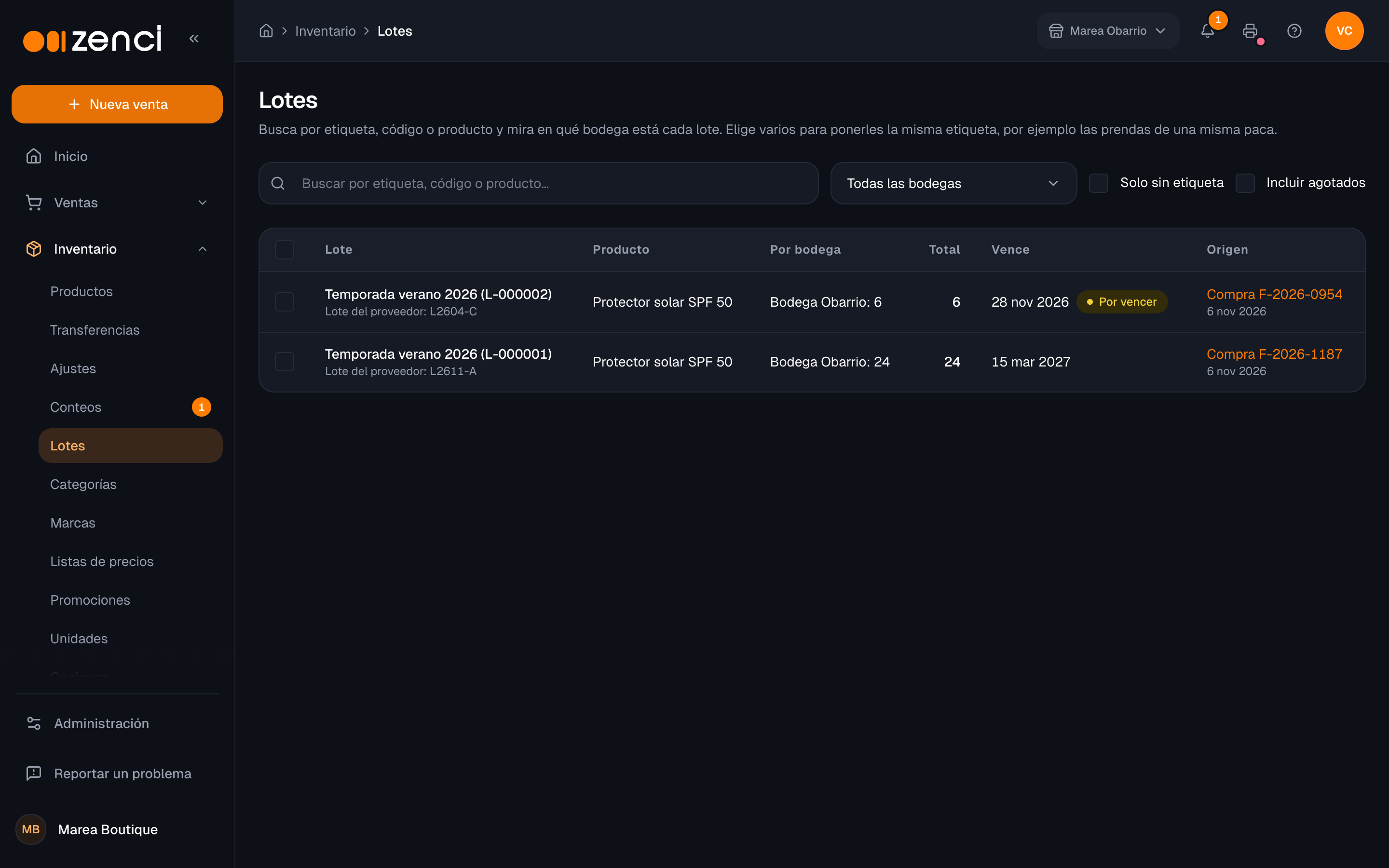
Cada fila muestra el Lote, el Producto, lo que queda Por bodega, el Total, cuándo Vence y su Origen.
La etiqueta es el nombre del lote, el mismo que eliges al recibir la compra. Para ponerle la misma a varios lotes de una vez:
- Marca los lotes. Puedes marcar en varias páginas o búsquedas; la selección se conserva.
- Pulsa Asignar etiqueta.
- Escribe la etiqueta, por ejemplo «Paca 12 OCT-26», y confirma con Asignar etiqueta. Si dejas el campo vacío, el botón dice Quitar etiqueta y les quita el nombre.
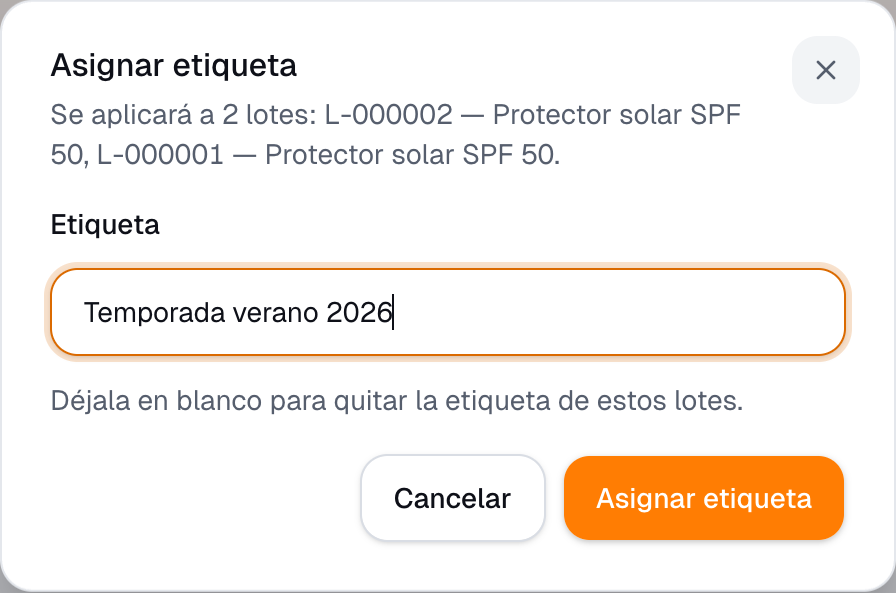
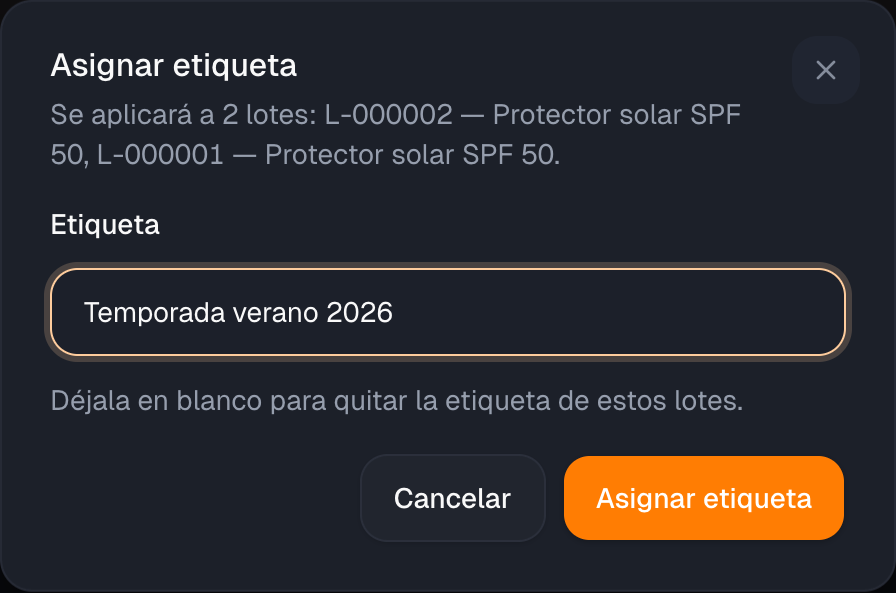
Ver la lista está disponible para los tres roles por defecto; asignar etiquetas, para Propietario y Gerente.
Buscar un lote desde Productos
En Inventario › Productos, al buscar la etiqueta de un lote aparecen los productos que todavía tienen existencia en él. Debajo del nombre de cada uno se lee el lote y cuánto queda de él en cada bodega.
Qué se vendió de cada lote
En Reportes › Ventas y apartados, la condición Lote muestra las ventas que salieron de un lote, por ejemplo Lote · contiene · Paca 12. Consulta .
Para saber si un lote ya recuperó lo que invertiste en él, con su utilidad, lo cobrado y el ROI, abre Reportes › Rentabilidad por lote. Consulta .
Ventas, devoluciones y traslados
No tienes que elegir el lote al vender:
- Ventas: descuentan solas del lote que vence primero.
- Devoluciones: la mercancía vuelve a los mismos lotes de los que salió esa venta.
- Traslados entre bodegas: los lotes viajan con la mercancía y llegan a la otra bodega con su mismo vencimiento.
Las existencias que ya tenías antes de activar los lotes, las que cargas con la importación desde Excel y las de los ajustes también quedan en un lote, con su origen.
Aviso de lotes por vencer
En Inventario › Productos, arriba de la lista aparece un aviso cuando tienes lotes con existencia vencidos o que vencen en los próximos 30 días, con cuántos son y cuántos ya vencieron. Pulsa Ver lotes para ver cuáles son y entrar al producto de cada uno.
Revisa el aviso cada semana
Así puedes poner en oferta o devolver al proveedor la mercancía antes de que venza.
Siguientes pasos
- — Registra y recibe las compras que crean los lotes.
- — Activa Maneja lotes en cada producto.
- — Existencias por bodega, ajustes y traslados.
- — Cuánto invertiste, vendiste y cobraste de cada lote.