

Reportes contables
En Contabilidad › Reportes están todos los reportes de tu contabilidad: los que responden en palabras sencillas cómo va el negocio, y los estados financieros, libros, auxiliares y análisis que usa tu contador. Todos salen de los mismos libros, se actualizan solos con cada venta, compra, gasto o movimiento de caja, y se exportan a Excel y PDF.
¿Qué reporte necesito?
| Si quieres saber… | Abre |
|---|---|
| Cuánto ganaste en el mes | o |
| En qué se te va el dinero | o |
| Cuánto dinero tienes hoy y dónde | |
| Lo que tiene el negocio contra lo que debe | |
| Quién te debe y desde cuándo | |
| A quién le debes y qué está vencido | |
| Si vas en línea con lo que planeaste | |
| Si lo que dice el POS cuadra con los libros | |
| Los libros para imprimir y firmar | y |
Los informes de impuestos (ITBMS, F43, libros de ventas y compras, renta) están en .
Antes de empezar
- La contabilidad tiene que estar activada y configurada para tu empresa. Si todavía no lo está, sigue .
- Para ver los reportes necesitas el permiso Ver la contabilidad: resumen, estados financieros, libros e impuestos. Para que aparezcan los botones Excel y PDF, también Exportar libros, reportes y el paquete mensual para el contador. Los permisos se asignan en Administración › Roles y permisos.
- Las cifras salen de los asientos que Zenci arma solo con cada documento del POS (lo explica ) y de los asientos que registra tu contador en el .
El centro de reportes
- Abre Contabilidad › Reportes.
- Escribe en el buscador lo que necesitas, por ejemplo «balance», «antigüedad» o «diario». No importan las tildes ni las mayúsculas.
- Haz clic en el reporte. Se abre con el mes en curso; luego cambias las fechas con los filtros.
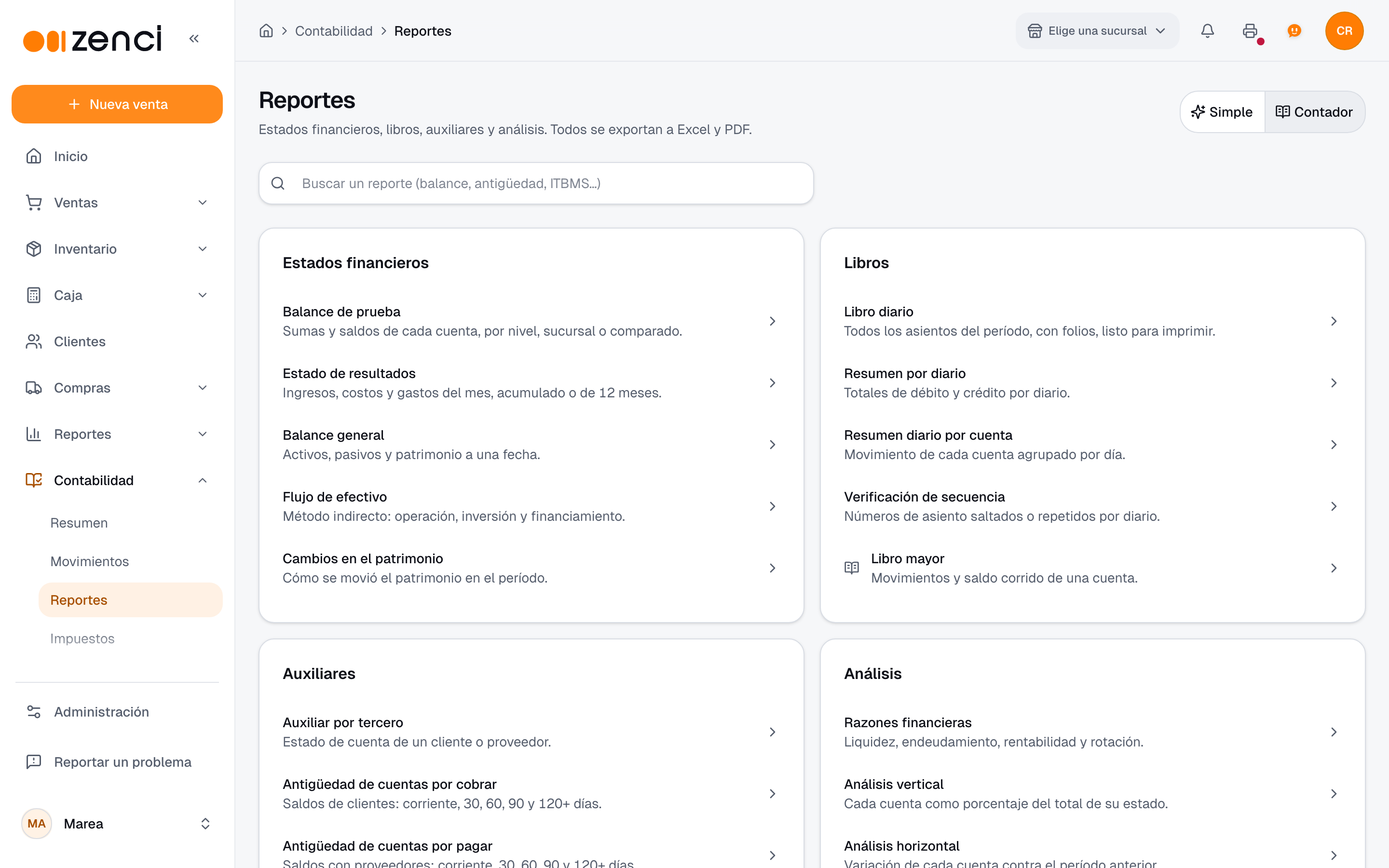
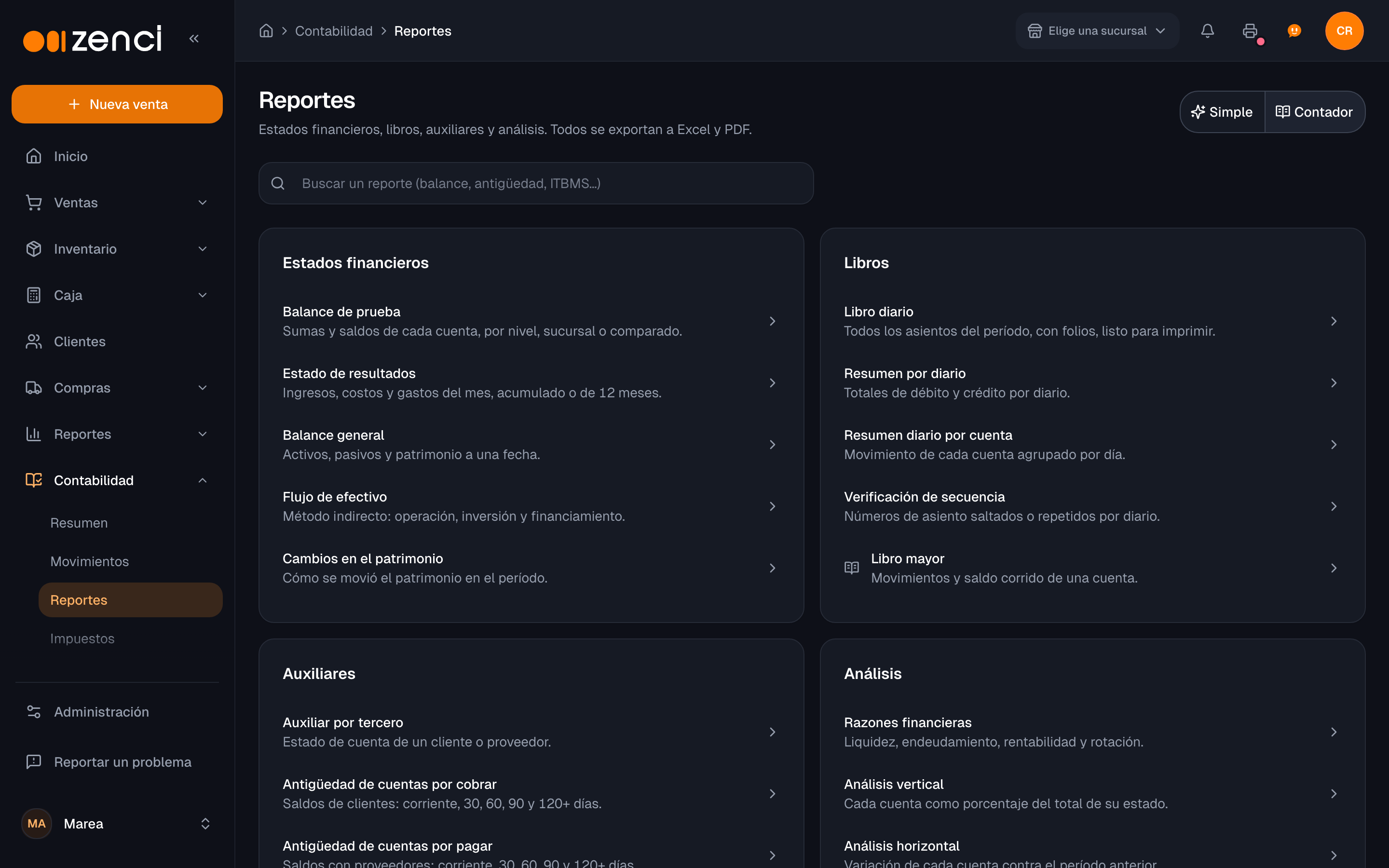
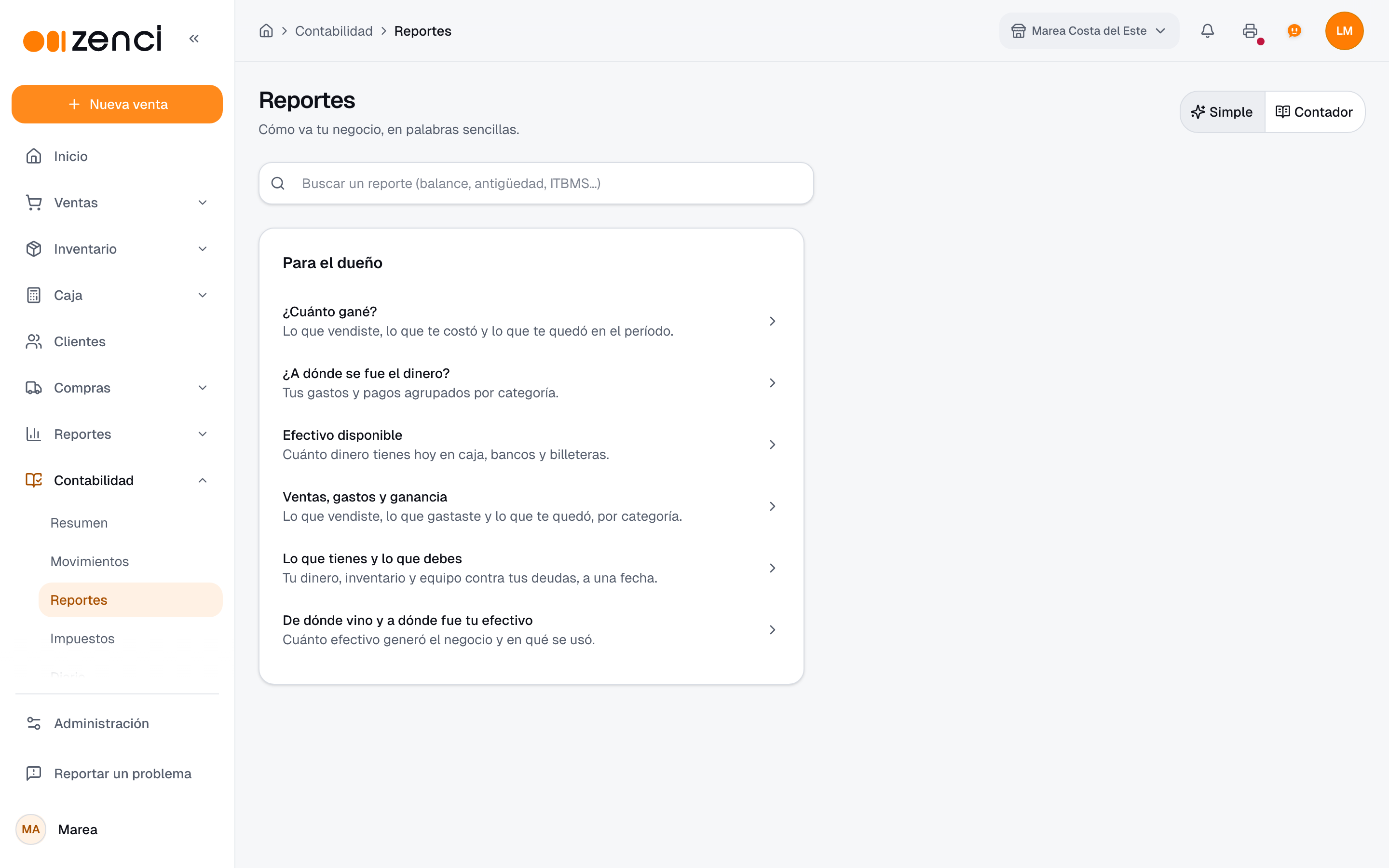
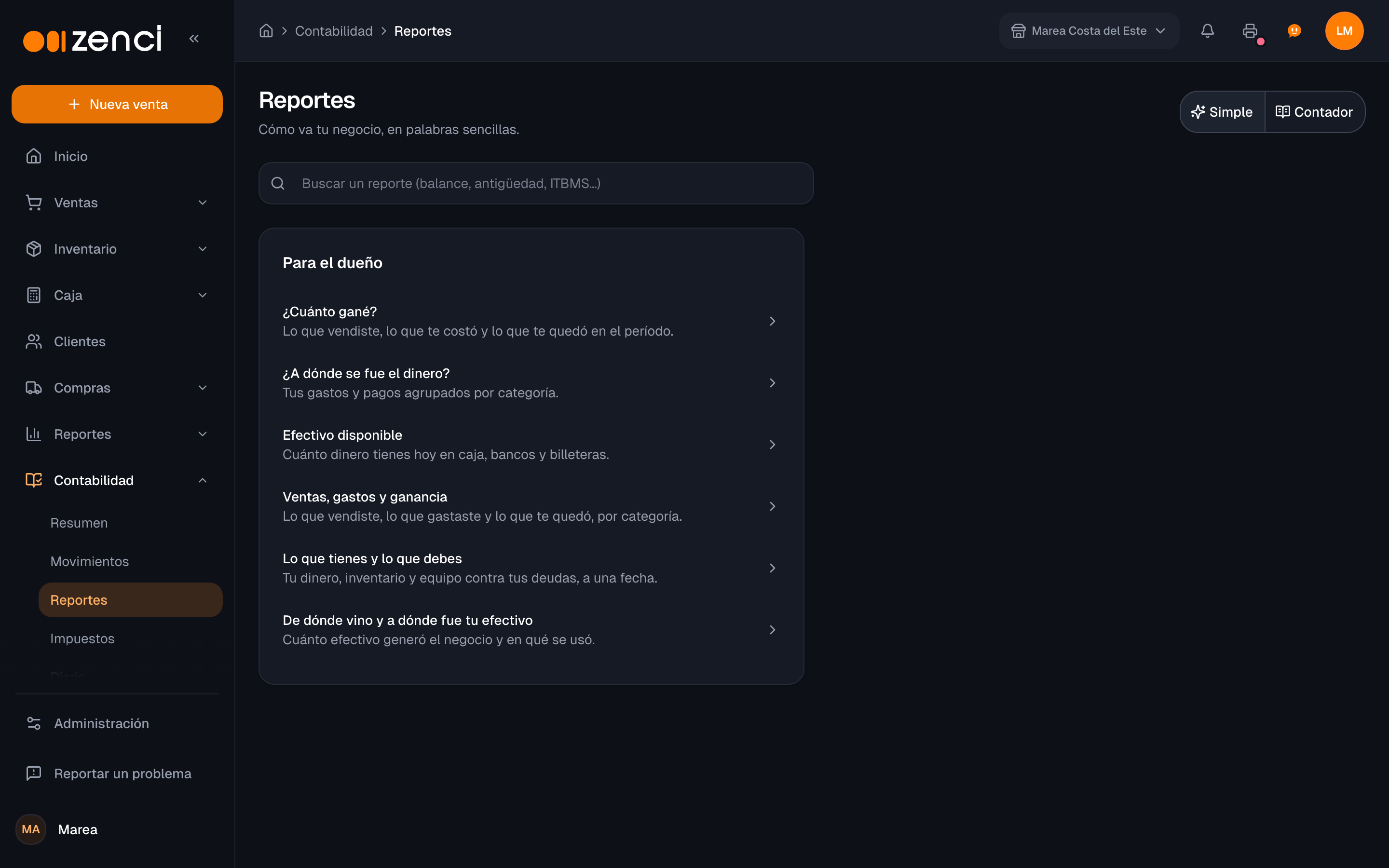
Arriba a la derecha eliges cómo ver los reportes:
| Vista | Qué ves |
|---|---|
| Simple | Los reportes del dueño y los tres estados financieros con nombres sencillos: Ventas, gastos y ganancia, Lo que tienes y lo que debes y De dónde vino y a dónde fue tu efectivo. Sin débitos ni créditos, sin códigos de cuenta y con los negativos con signo menos. |
| Contador | Todos los reportes, por grupo: estados financieros, libros, auxiliares, análisis y control, además de accesos al Libro mayor y a Impuestos. Con columnas de débito y crédito, códigos de cuenta y negativos entre paréntesis. |
Zenci recuerda la vista que elegiste, y la comparten todas las pantallas de Contabilidad. Si nunca la cambiaste, quien configura la contabilidad empieza en Contador y los demás en Simple.
Lo que tienen todos los reportes
Bajo el título de cada reporte se lee la empresa, su RUC, el período y, si filtraste, la sucursal; por ejemplo «Marea Boutique, S.A. · RUC … · Octubre 2026». Esa misma línea encabeza la hoja impresa.
Filtros
Cada reporte muestra solo los filtros que usa:
| Filtro | Para qué sirve |
|---|---|
| Período | El rango de fechas: Este mes, Mes anterior, Este trimestre, Este año, Año anterior o Personalizado (eliges Desde y Hasta). |
| Al | La fecha de corte de los reportes que muestran saldos a un día, como el balance general o la antigüedad de saldos. |
| Año | El año de los reportes anuales, como el cuadro anual o la verificación de secuencia. |
| Comparar con | Sin comparar, Período anterior o Mismo período del año anterior. Al comparar aparecen la columna del otro período y la variación. |
| Sucursal | Todas las sucursales o una sola. Aparece si tienes más de una. |
| Nivel de detalle | Cuánto detalle del catálogo de cuentas: Nivel 1 · Clases, Nivel 2 · Grupos, Nivel 3 · Cuentas (el normal), Nivel 4 · Subcuentas o Nivel 5 · Auxiliares. Solo en la vista Contador. |
| Columnas | Una columna, Por mes o Por sucursal, en el balance de prueba y el estado de resultados. Solo en la vista Contador. |
| Cuentas en cero | Muestra también las cuentas sin saldo ni movimiento. Solo en la vista Contador. |
| Diario, Cuenta, Tipo de tercero, Estado | Filtros propios de algunos reportes; se explican en cada uno. |
Si manejas más de una empresa, aparece también el selector de empresa. Las fechas, la sucursal, la comparación y el nivel quedan en la dirección de la página: si copias el enlace y se lo mandas a tu contador, lo abre con esos mismos filtros.
Ver de dónde sale una cifra
Los montos de las cuentas son enlaces. Haz clic en uno y se abre el de esa cuenta con el mismo rango de fechas (y la misma sucursal, si filtraste); desde ahí abres el asiento y, desde el asiento, el documento del POS que lo originó (la venta, la compra, el gasto o el cierre de caja).
En las tablas con cuentas agrupadas, la flecha de cada grupo lo abre o lo cierra; Expandir todo y Contraer todo lo hacen con todos a la vez.
Avisos sobre las cifras
Arriba del reporte pueden aparecer dos tipos de aviso:
- Cifras provisionales: hay documentos del período que todavía no están en los libros o que tuvieron un error al contabilizarse, así que los montos pueden cambiar. El enlace Ver estado de contabilización te lleva a la pestaña de errores de .
- Ten en cuenta: notas sobre el rango que elegiste, por ejemplo que la contabilidad empieza en una fecha y antes solo hay saldos iniciales, o que el rango incluye días que todavía no pasan.
Si un filtro deja el reporte vacío, verás No hay movimientos con estos filtros: prueba con otras fechas, otra sucursal o enciende Cuentas en cero.
Exportar e imprimir
- Excel y PDF descargan el reporte con los mismos filtros que ves en pantalla. Los montos van en balboas.
- El botón de la impresora imprime solo el título, la línea de la empresa, el reporte y la nota al pie, sin los menús ni los filtros.
- Al pie de cada reporte se indica cuándo se generó.
Para bajar todos los reportes del mes de una vez, tu contador puede generar el paquete mensual desde .
Explicar con IA
Explicar con IA abre un panel con una lectura en palabras de las cifras que tienes en pantalla: lo más importante del reporte, lo que cambió y qué conviene revisar, con las cuentas que más pesan en Cifras que destacan. Si el reporte está en vista Simple, la explicación también usa palabras sencillas.
- Ajusta las fechas y los demás filtros y espera a que cargue el reporte. El botón se activa cuando terminan de cargar las cifras.
- Haz clic en Explicar con IA. En el teléfono es el botón con el ícono de destellos.
- Si quieres saber algo puntual, escríbelo en Pregunta algo sobre este reporte, por ejemplo «¿Por qué bajó la utilidad este mes?», y haz clic en Preguntar.
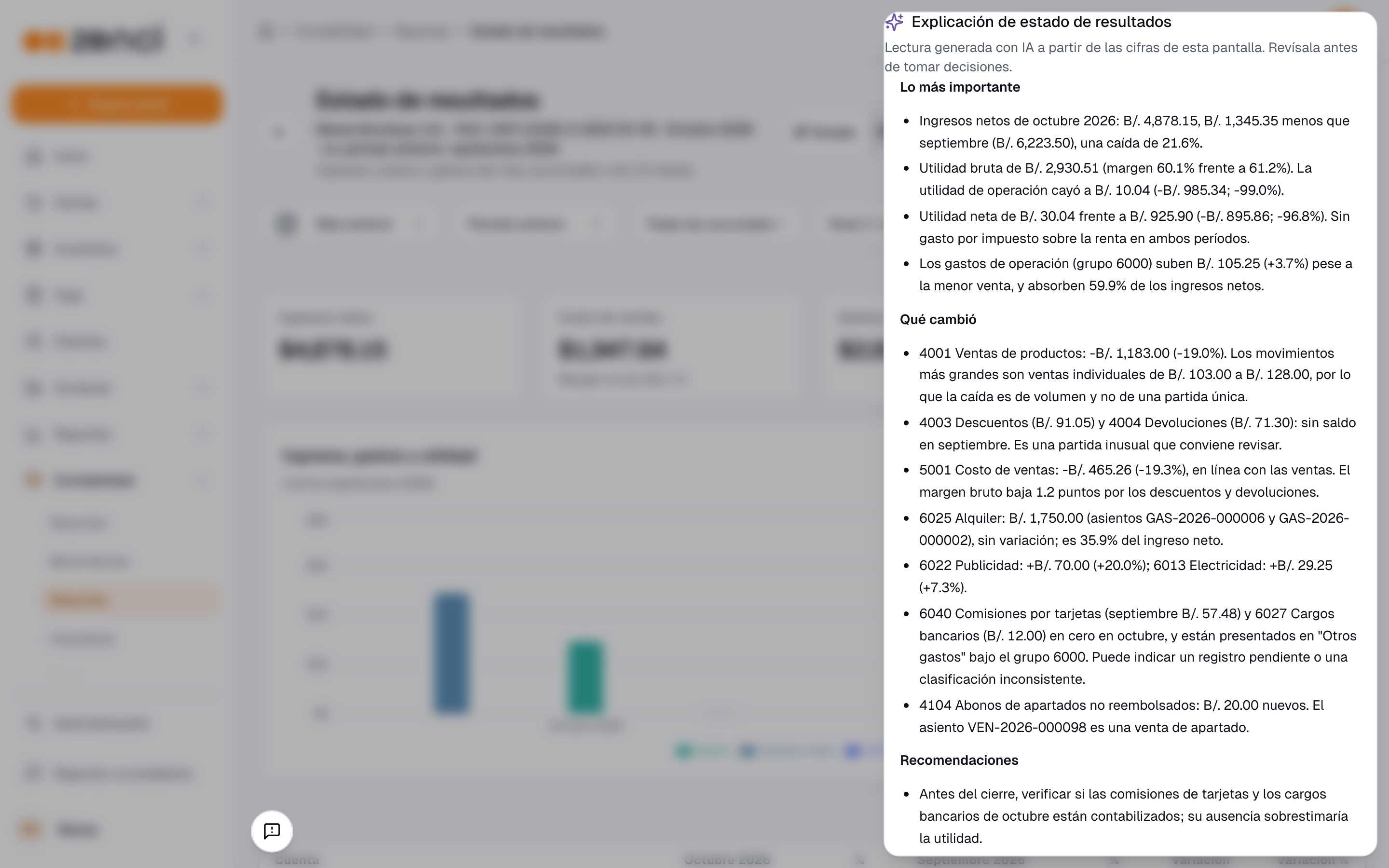
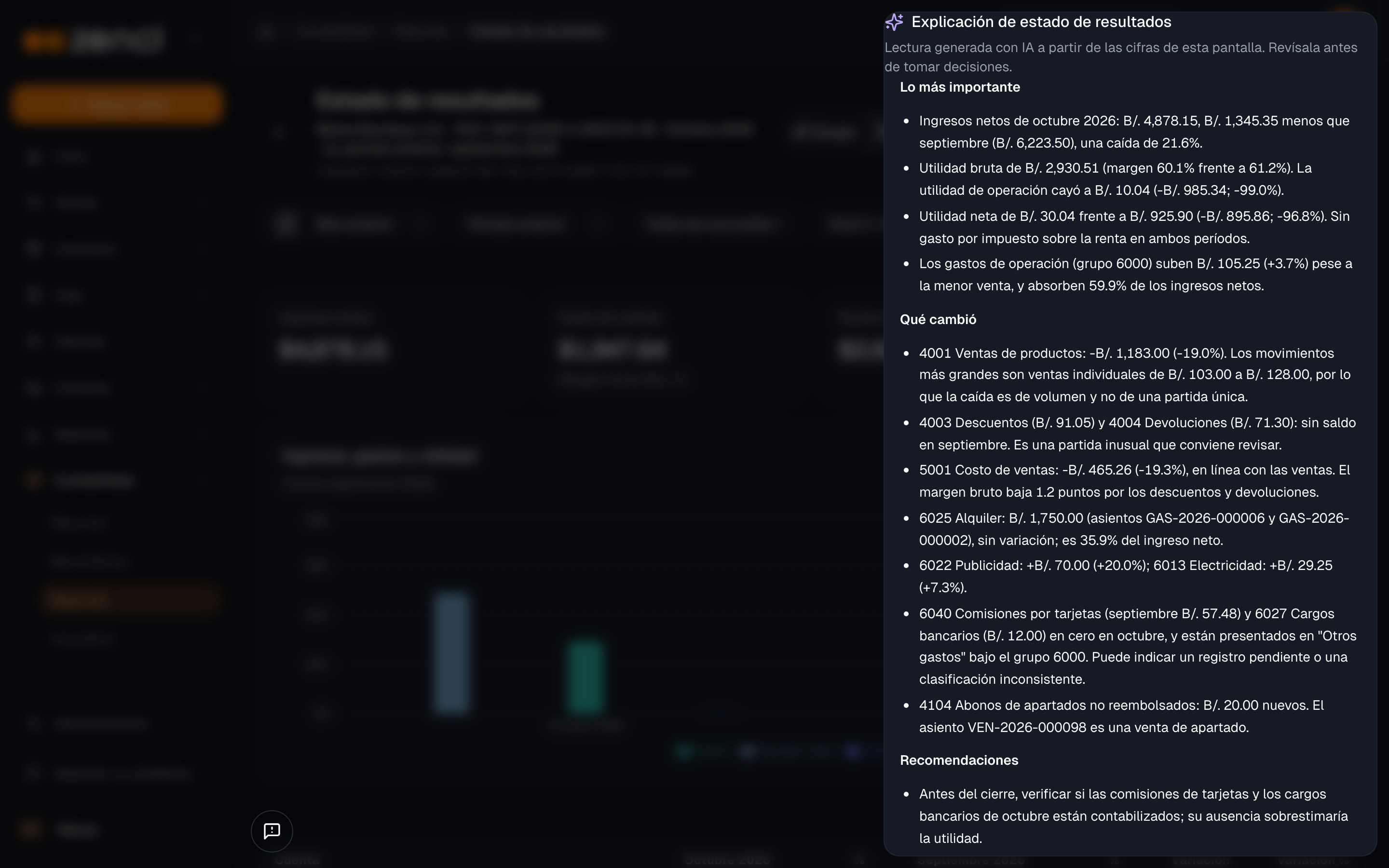
La explicación es solo una lectura: no cambia nada en los libros. Revísala antes de tomar decisiones. Más sobre la IA en Contabilidad en .
Para el dueño
Tres reportes pensados para quien lleva el negocio, sin términos contables. Están en la vista Simple y también en la vista Contador, en el grupo Para el dueño.
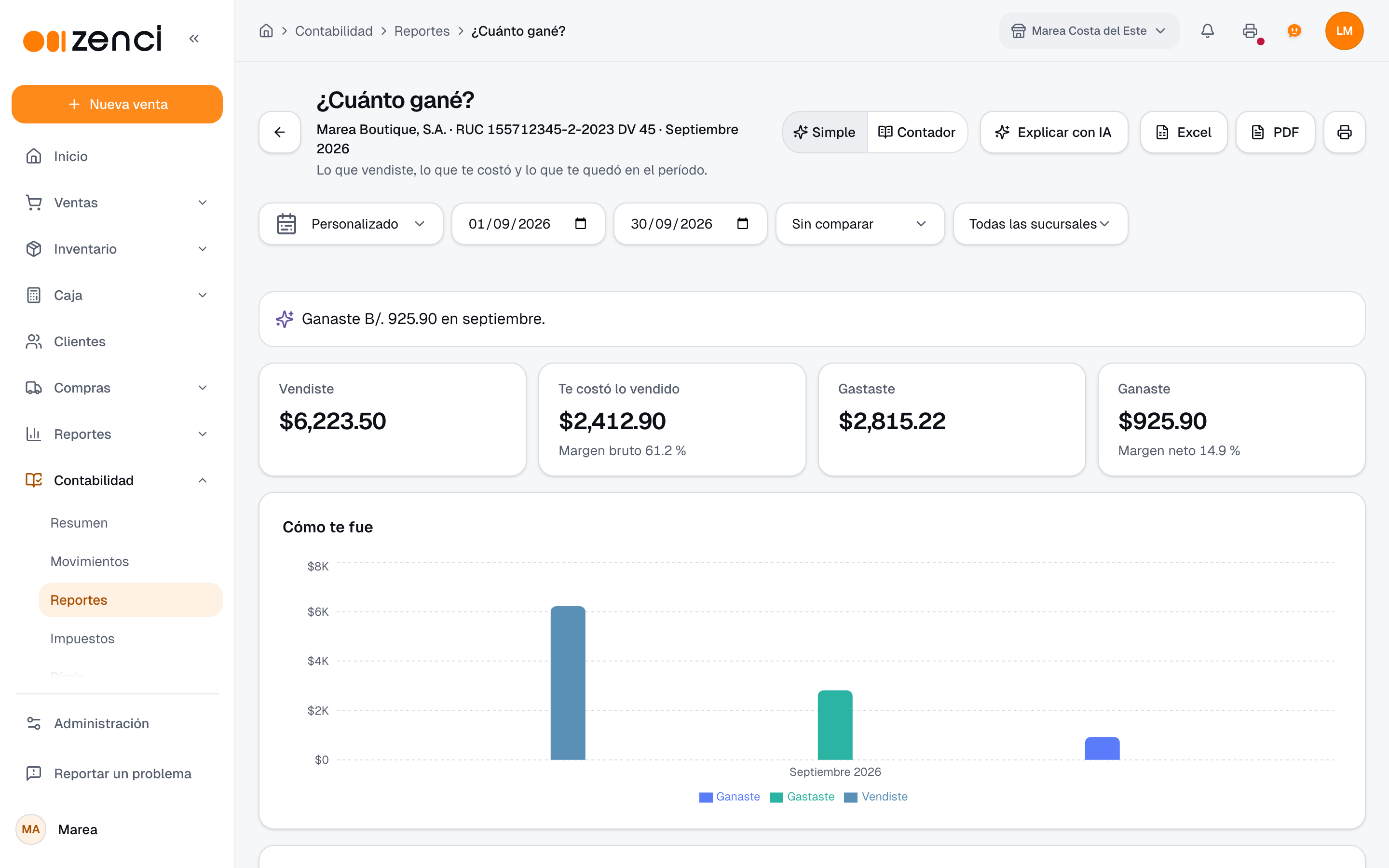
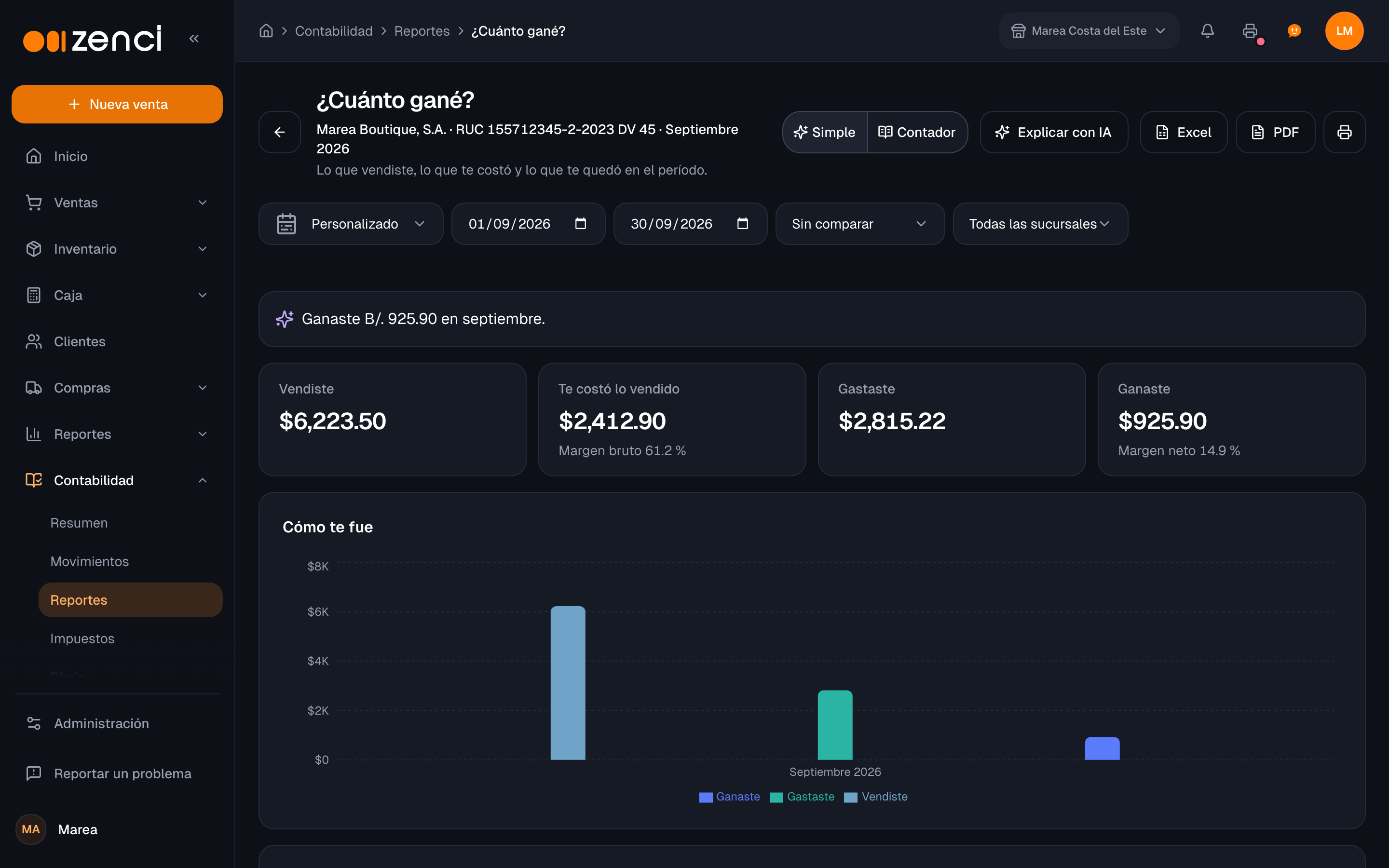
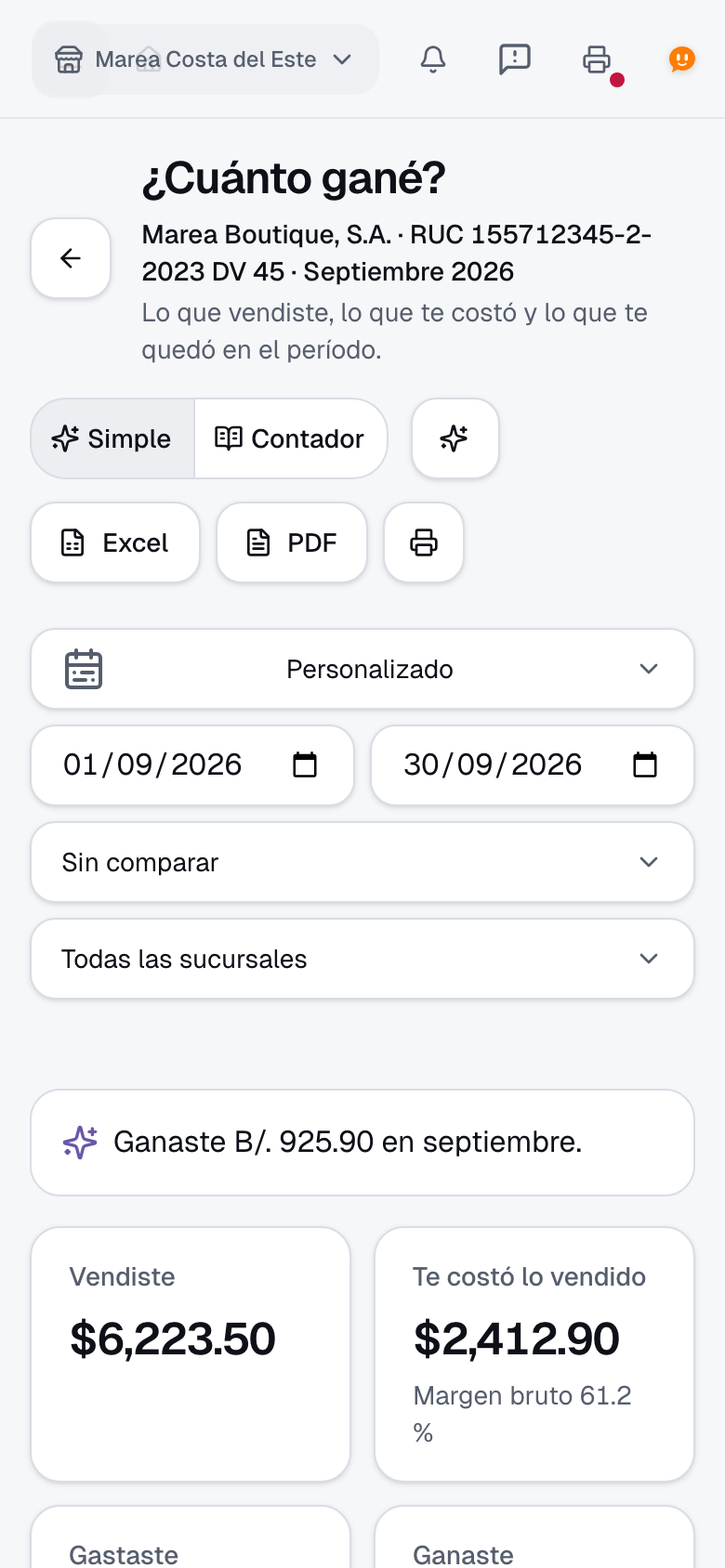
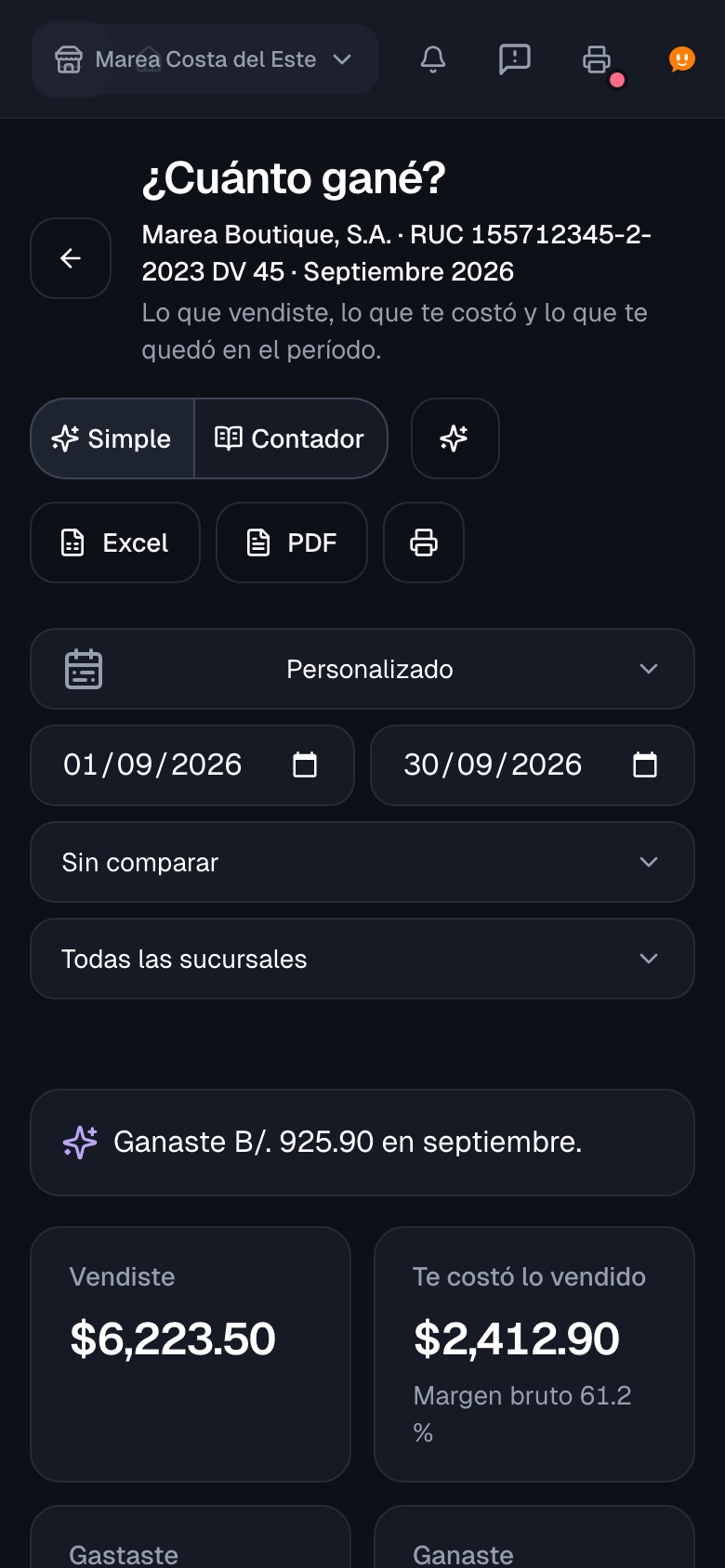
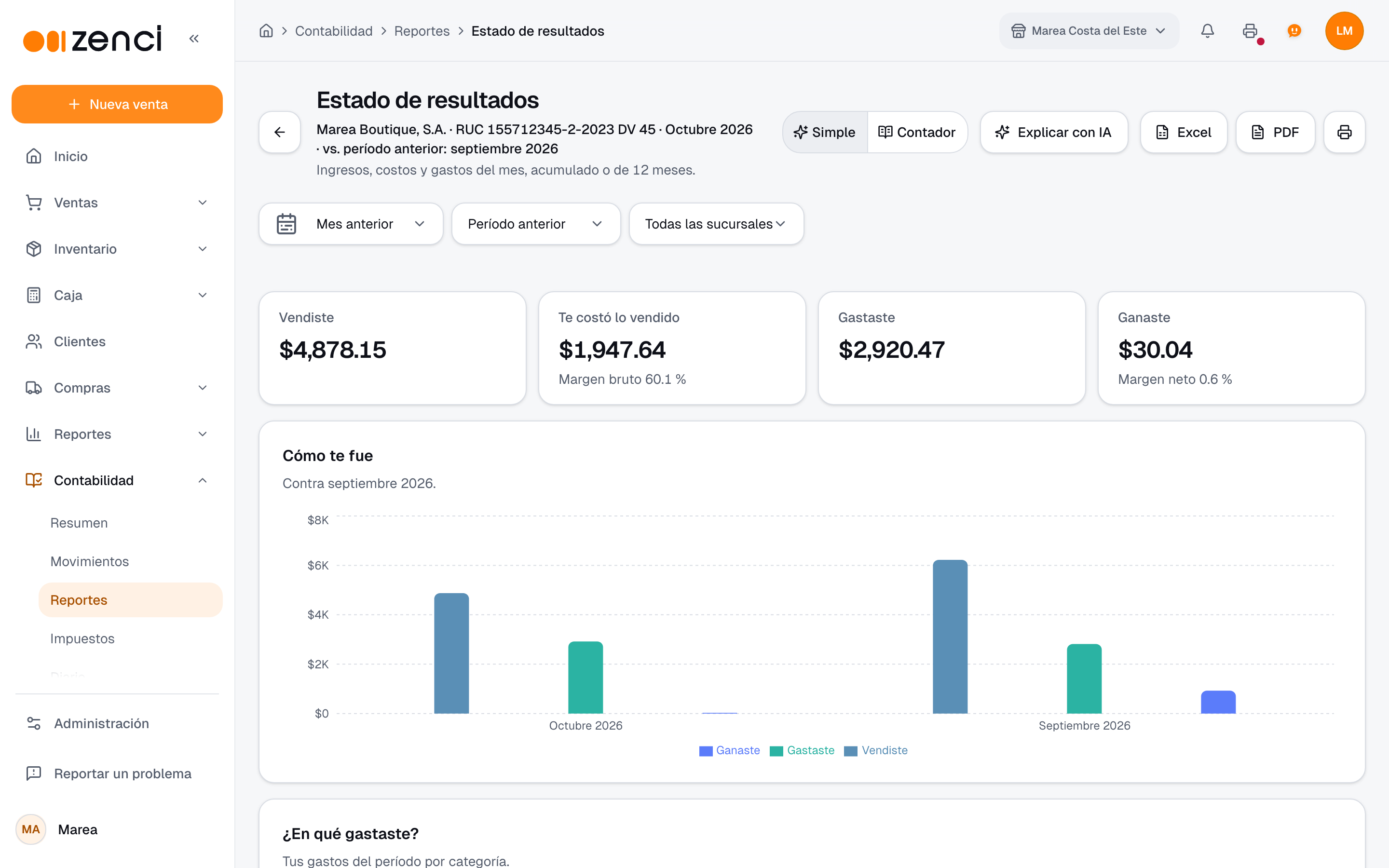
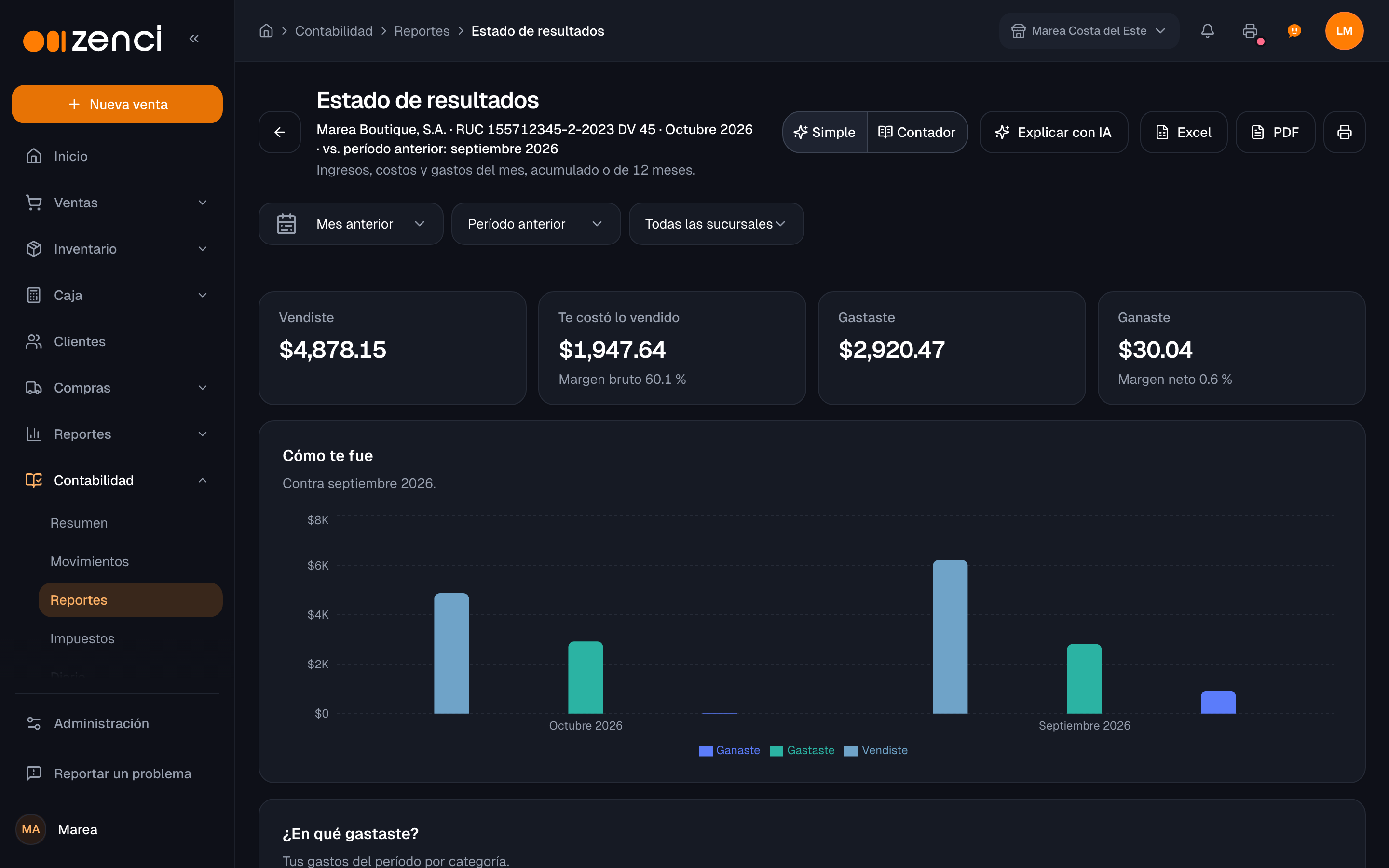
¿Cuánto gané?
Lo que vendiste, lo que te costó lo vendido, lo que gastaste y lo que te quedó en el período, con una frase que lo resume (por ejemplo, «Ganaste B/. 925.90 en septiembre.»).
- Vendiste: tus ventas del período, ya descontadas las devoluciones y los descuentos.
- Te costó lo vendido: lo que te costó la mercancía que vendiste, con el margen bruto, que es la parte de cada venta que te queda antes de los gastos.
- Gastaste: alquiler, luz, sueldos, publicidad y los demás gastos del negocio.
- Ganaste (o Perdiste): lo que quedó, con el margen neto.
Debajo verás Cómo te fue en una gráfica, ¿En qué gastaste? con tus gastos por grupo y Tus últimos 12 meses, con lo que vendiste, gastaste y ganaste cada mes. Puedes filtrar por sucursal y comparar con el período anterior.
En el teléfono, las cifras se acomodan en dos columnas y las gráficas quedan debajo:
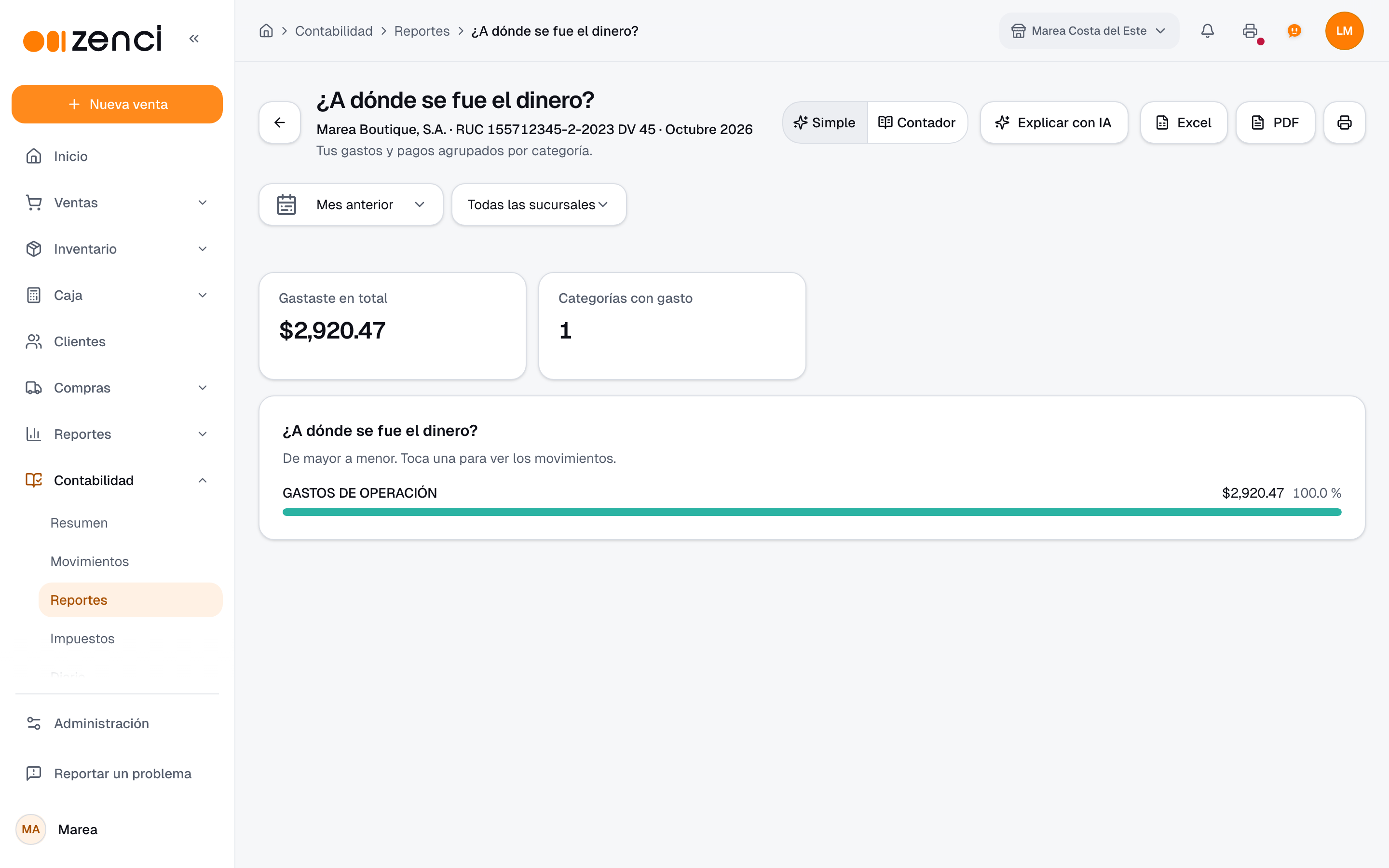
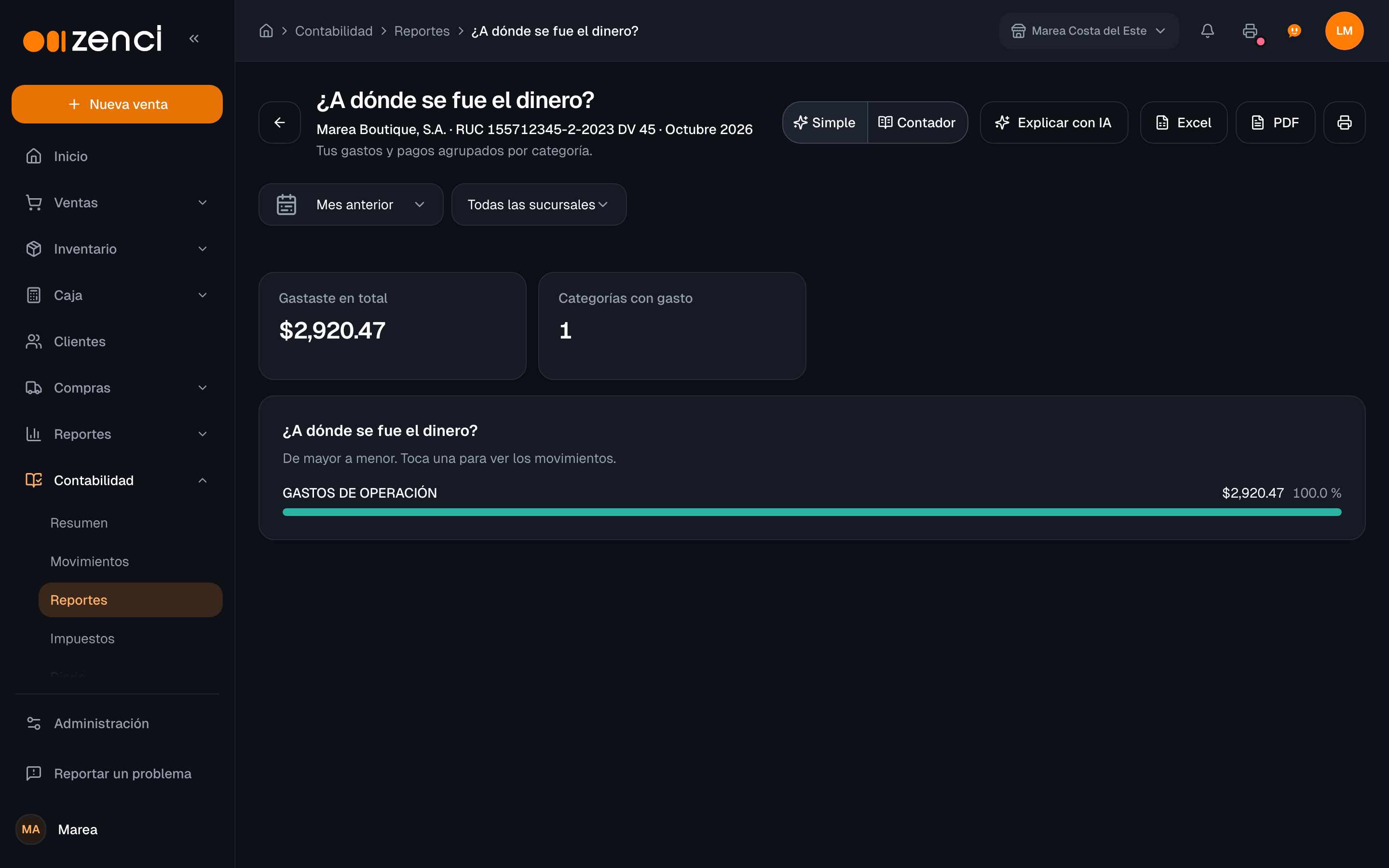
¿A dónde se fue el dinero?
Tus gastos del período agrupados, de mayor a menor: Gastaste en total, cuántas Categorías con gasto hubo y una barra por cada grupo con su monto y su porcentaje del total. Puedes filtrar por sucursal. Para ver cada gasto por su cuenta, abre en la vista Contador.
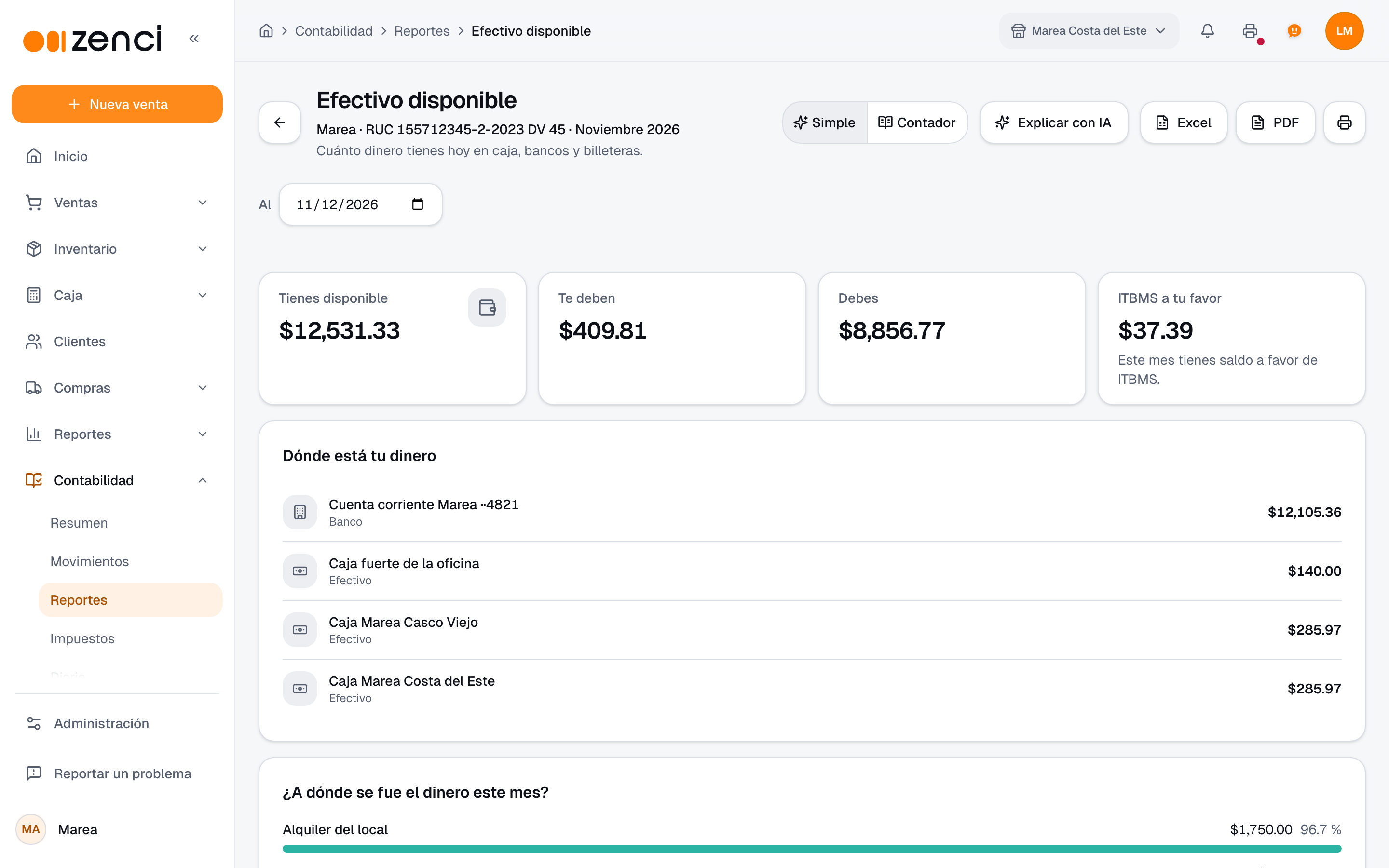
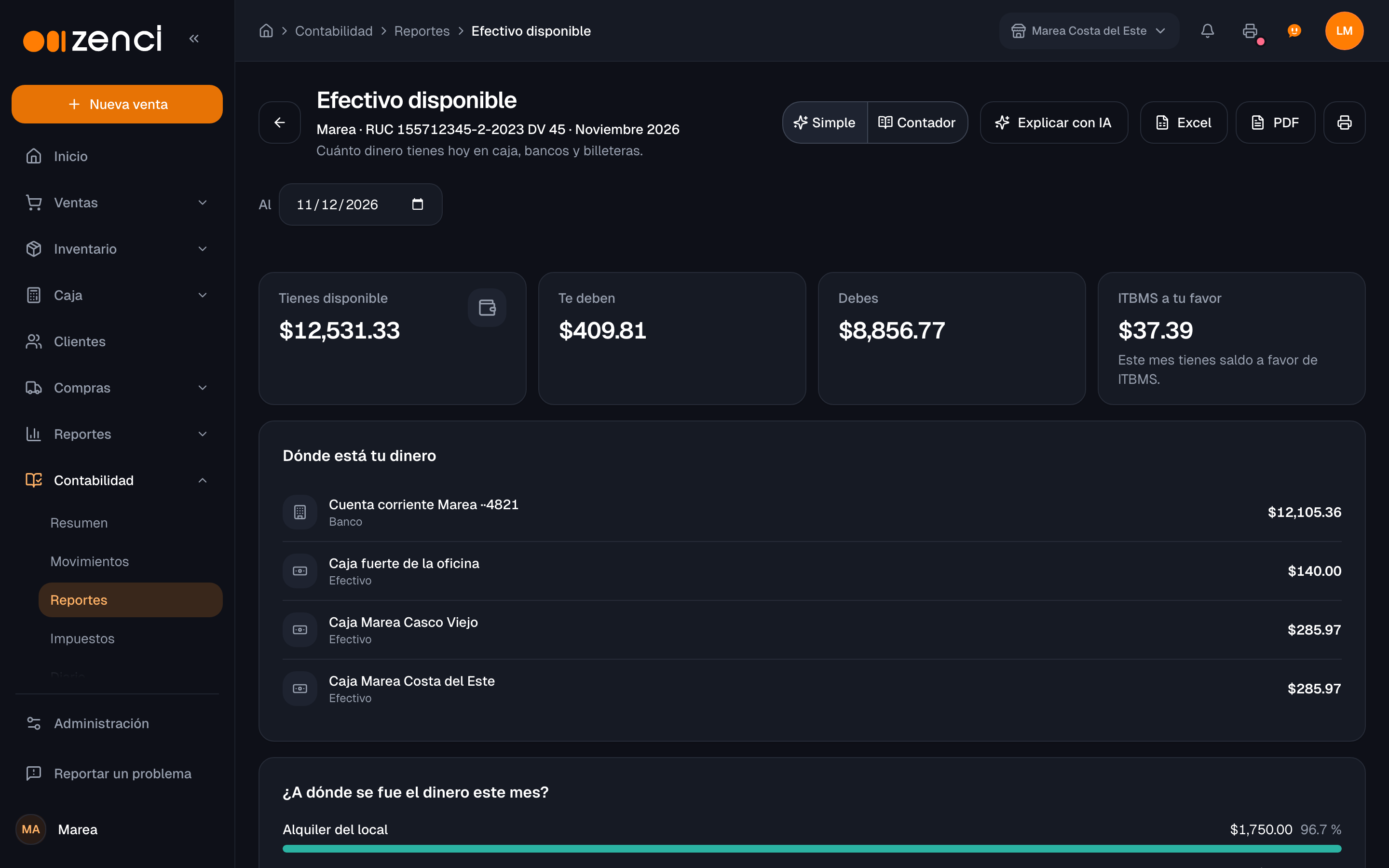
Efectivo disponible
Cuánto dinero tienes a una fecha (Al) y dónde está:
- Tienes disponible: la suma de tus cajas, bancos y billeteras.
- Te deben y Debes: lo que te deben los clientes a crédito y lo que les debes a tus proveedores.
- ITBMS estimado a pagar (o ITBMS a tu favor): una estimación del impuesto del mes. El monto que se declara está en .
- Dónde está tu dinero: cada caja, cuenta de banco y billetera con su saldo.
- ¿A dónde se fue el dinero este mes?: tus gastos del mes por categoría, como el alquiler o el teléfono, con su porcentaje.
Los estados financieros en palabras sencillas
En la vista Simple, el estado de resultados, el balance general y el flujo de efectivo se leen sin términos contables:
| En la vista Simple | Es el | Qué dice |
|---|---|---|
| Ventas, gastos y ganancia | Vendiste, Te costó lo vendido, Gastaste y Ganaste, con Cómo te fue y ¿En qué gastaste? | |
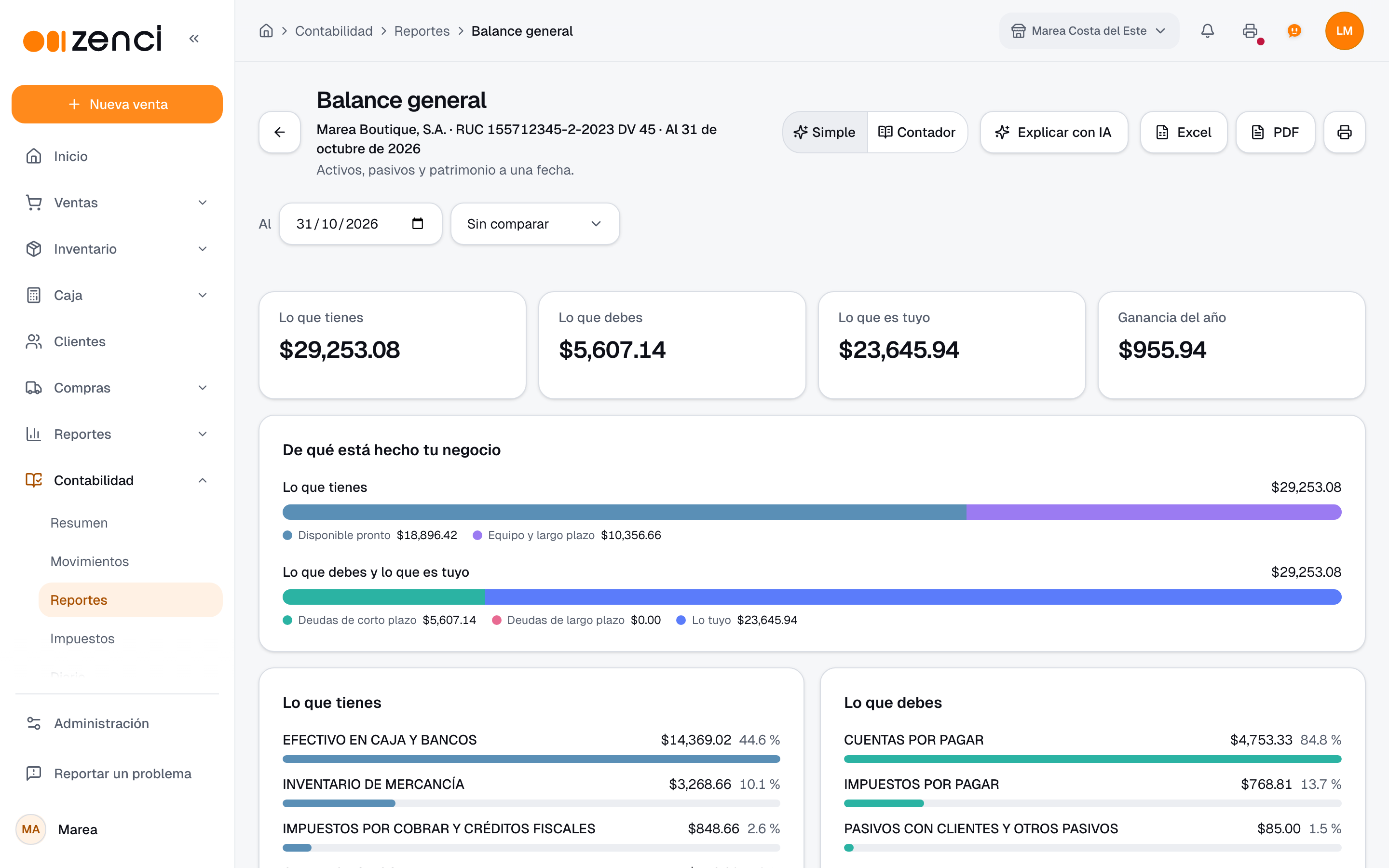
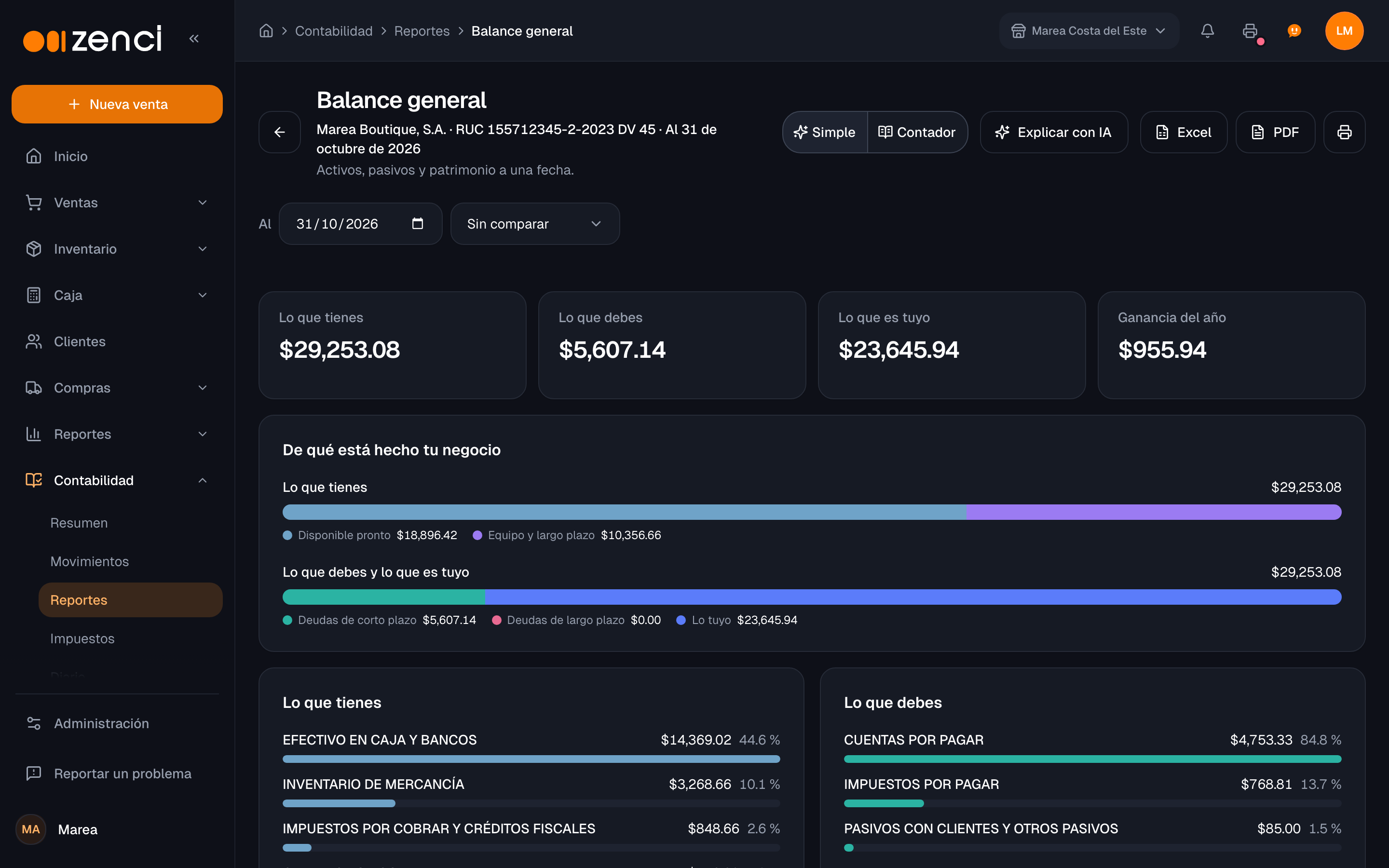
| Lo que tienes y lo que debes | Lo que tienes, Lo que debes, Lo que es tuyo y la Ganancia del año, con De qué está hecho tu negocio. | |
| De dónde vino y a dónde fue tu efectivo | Cuánto efectivo Generó tu operación, cuánto Invertiste, los Préstamos y aportes y el Efectivo al final. |
Si abres en vista Simple un análisis (vertical u horizontal), el cuadro anual, el presupuesto contra lo real o el capital de trabajo, también se ven sin códigos de cuenta y con los negativos con signo menos.
Estados financieros
Balance de prueba
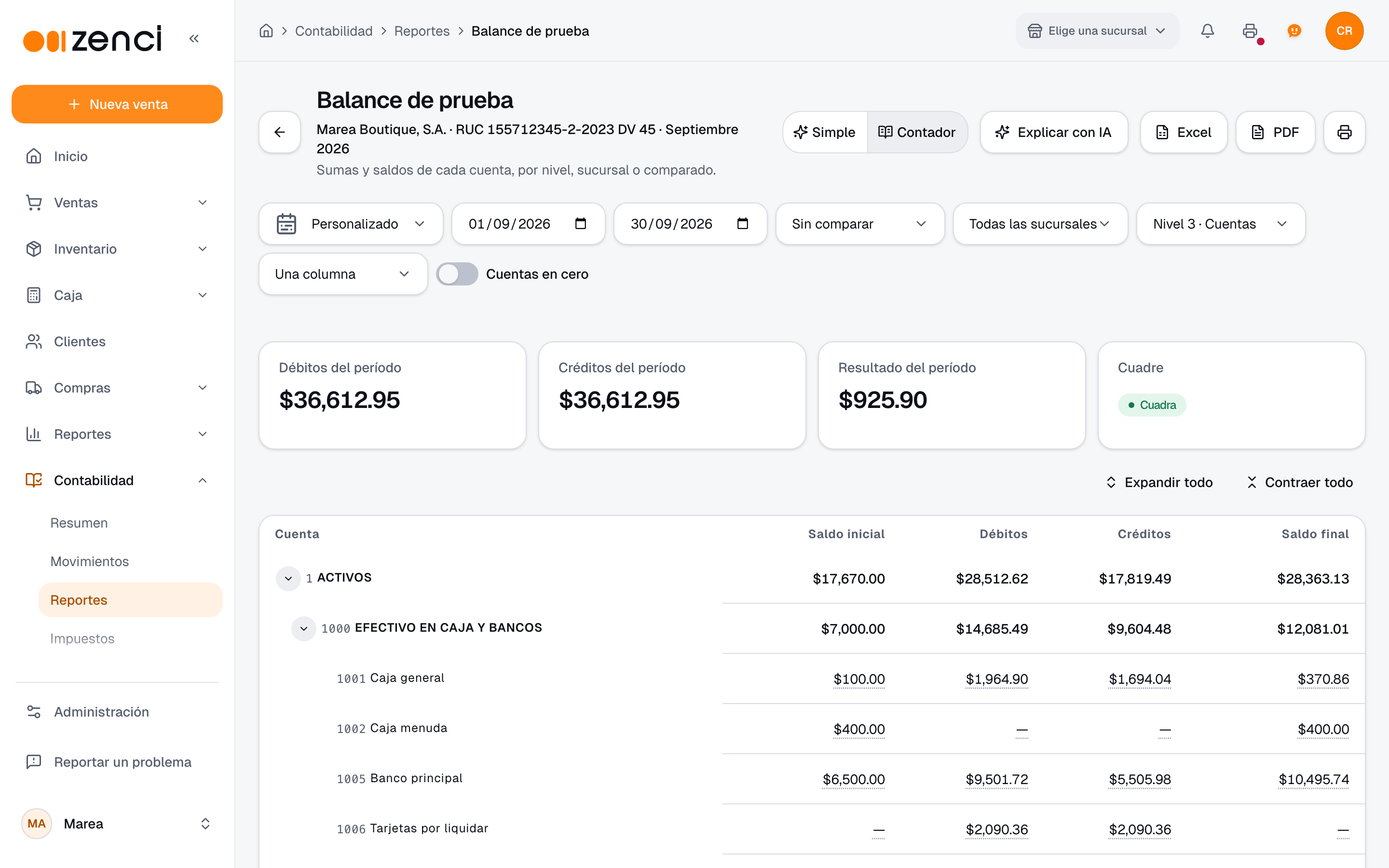
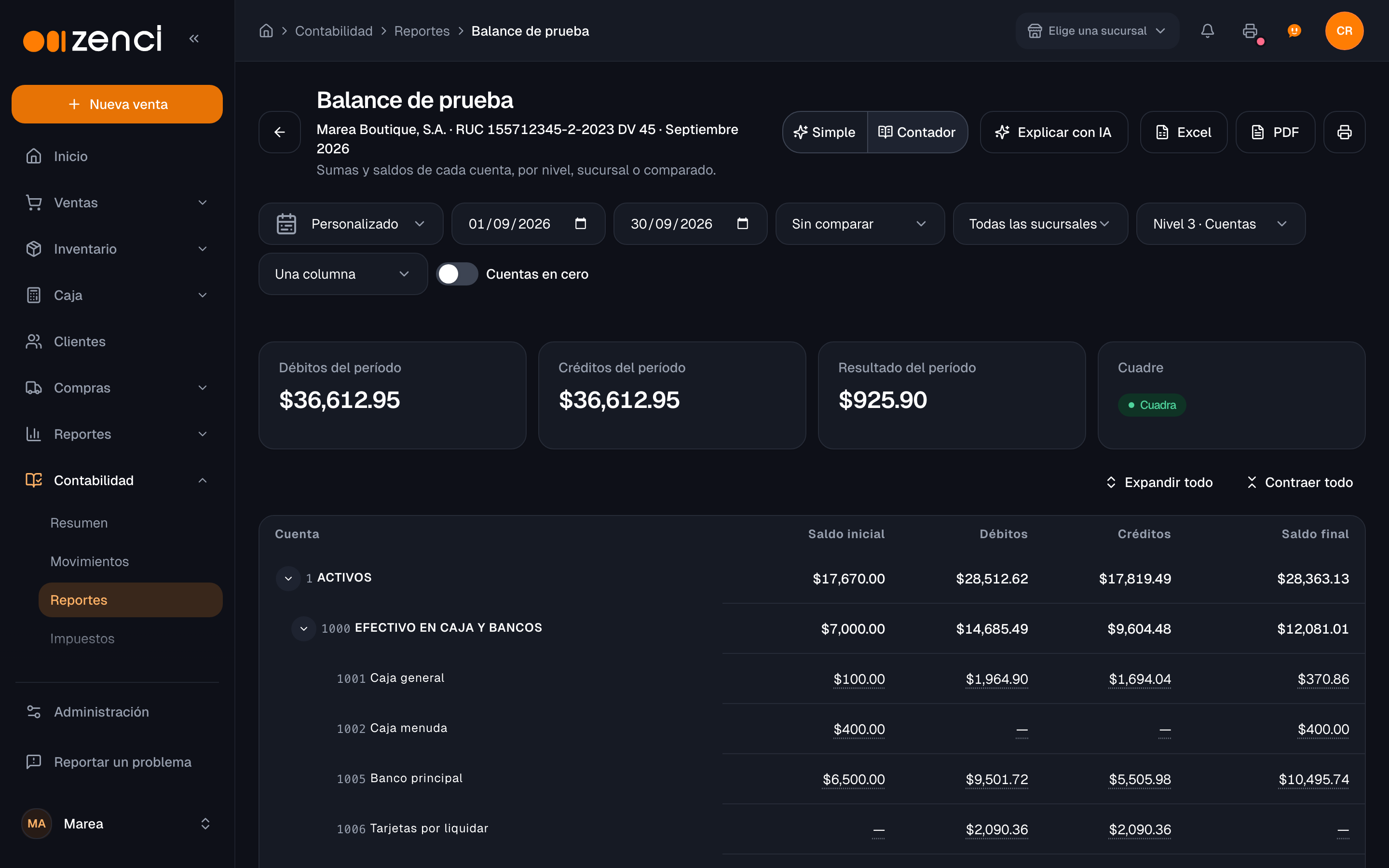
Las sumas y saldos de cada cuenta en el período: Saldo inicial, Débitos, Créditos y Saldo final. Arriba resume los Débitos del período, los Créditos del período, el Resultado del período y el Cuadre, que dice Cuadra cuando débitos y créditos son iguales o muestra la diferencia si no lo son.
Cuándo usarlo: es el punto de partida del contador para revisar el mes antes de armar los estados financieros o de cerrar el período.
Cómo leerlo: los saldos llevan signo; positivo es saldo deudor y negativo, acreedor. La fila de totales trae el debe y el haber del saldo inicial y del saldo final. Las cuentas se agrupan según el catálogo: abre o cierra cada grupo, o elige el Nivel de detalle.
Filtros: período, Comparar con (agrega el saldo del otro período, la variación y el porcentaje), Sucursal, Nivel de detalle, Columnas (Por mes o Por sucursal) y Cuentas en cero.
Estado de resultados
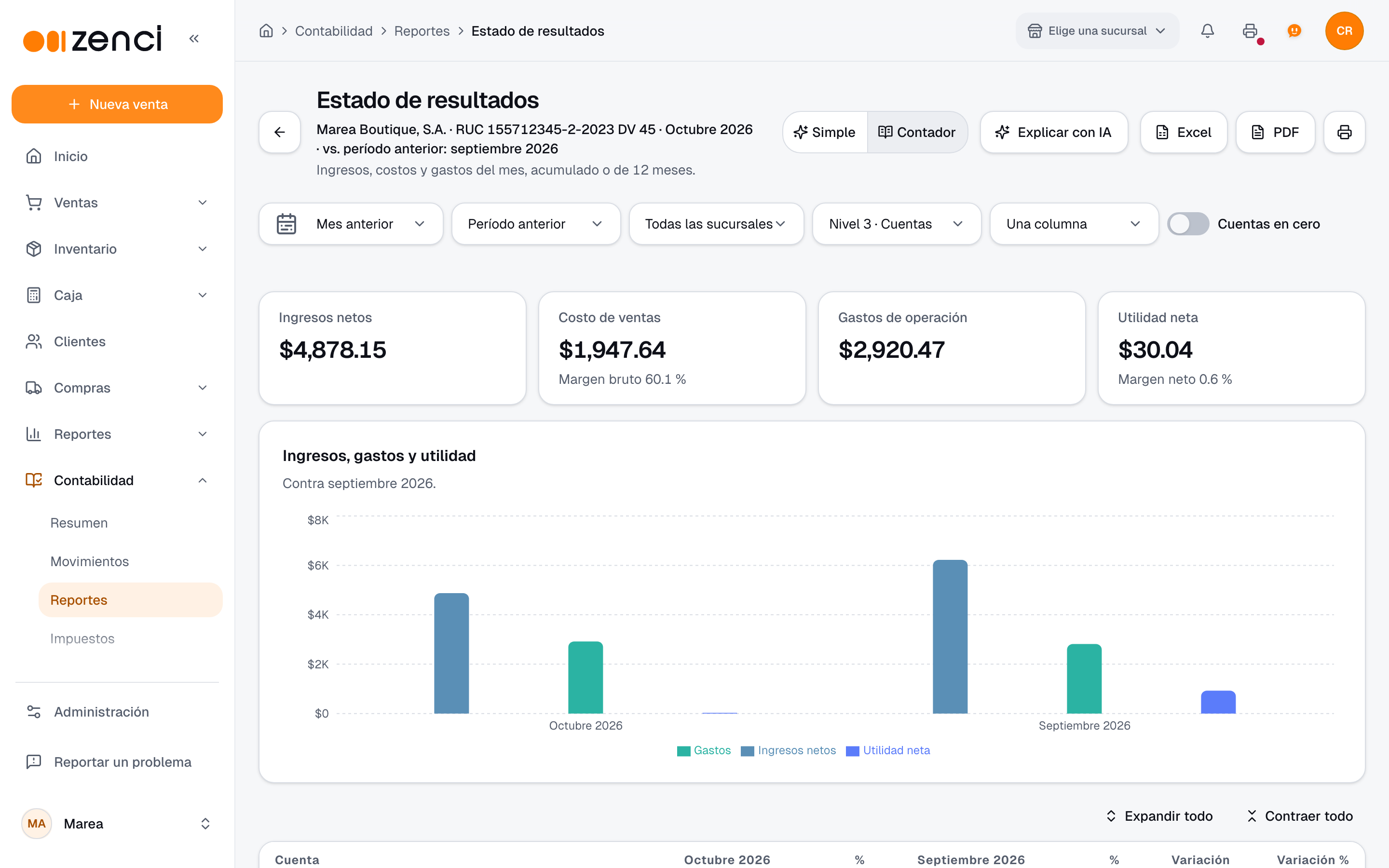
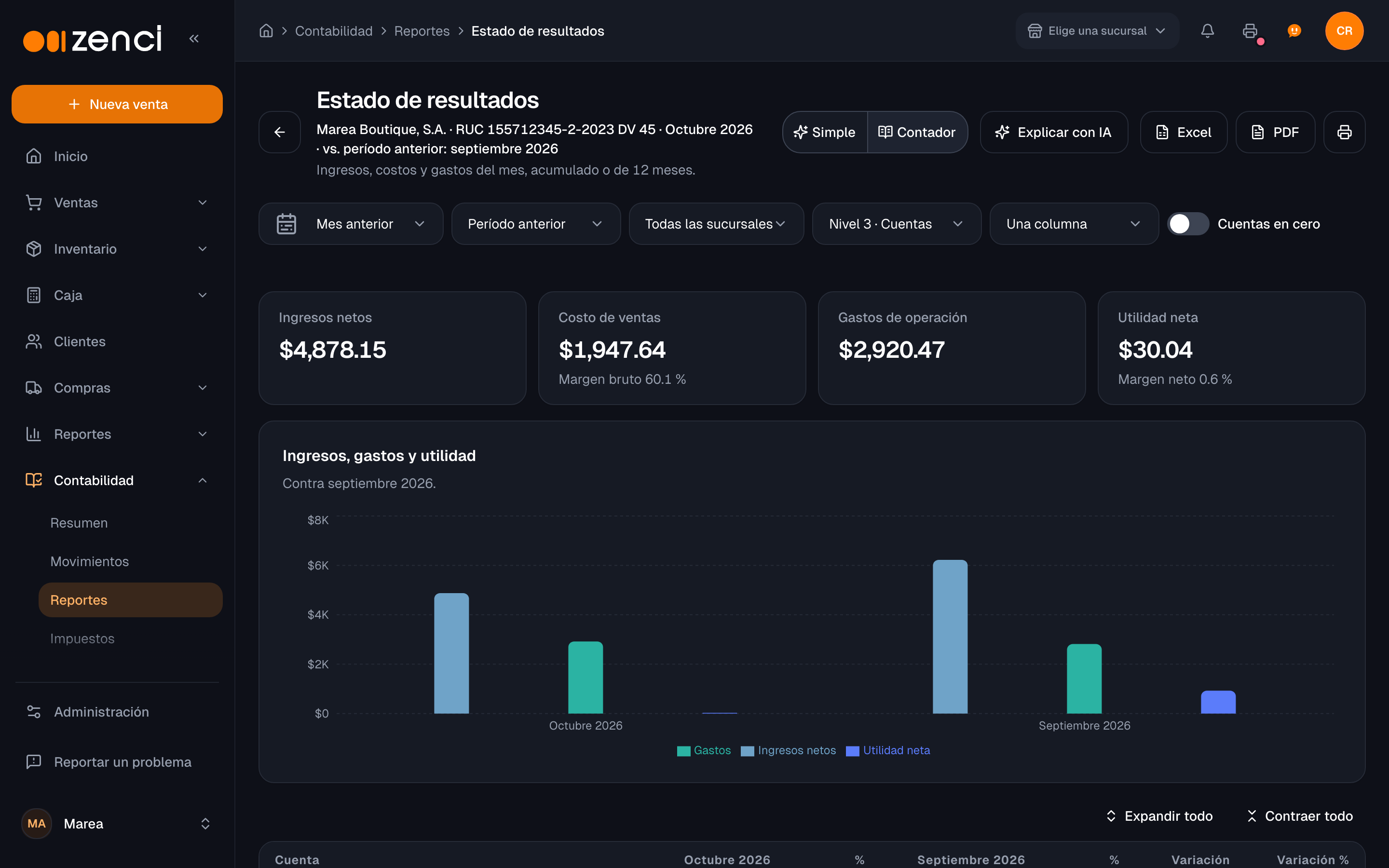
Ingresos, costos y gastos del período y la utilidad que queda. Arriba muestra los Ingresos netos, el Costo de ventas con el margen bruto, los Gastos de operación y la Utilidad neta con el margen neto; luego una gráfica de Ingresos, gastos y utilidad y el estado completo en columnas.
Cuándo usarlo: para saber si el negocio gana o pierde y por qué, mes a mes o en lo que va del año.
Cómo leerlo: el estado va de las ventas a la utilidad. Las ventas menos las devoluciones y los descuentos dan los ingresos netos; menos el costo de lo vendido, la utilidad bruta; menos los gastos de operación, la utilidad del período. Cada cifra lleva su porcentaje sobre los ingresos netos.
Filtros:
- Para un mes, elige Este mes o Mes anterior; para lo acumulado del año, Este año.
- Con Columnas › Por mes ves cada mes del rango en su propia columna (con un rango de 12 meses, el año móvil). Con Por sucursal, una columna por sucursal.
- Comparar con agrega el otro período, la variación y la variación en porcentaje.
- Sucursal, Nivel de detalle y Cuentas en cero.
Balance general
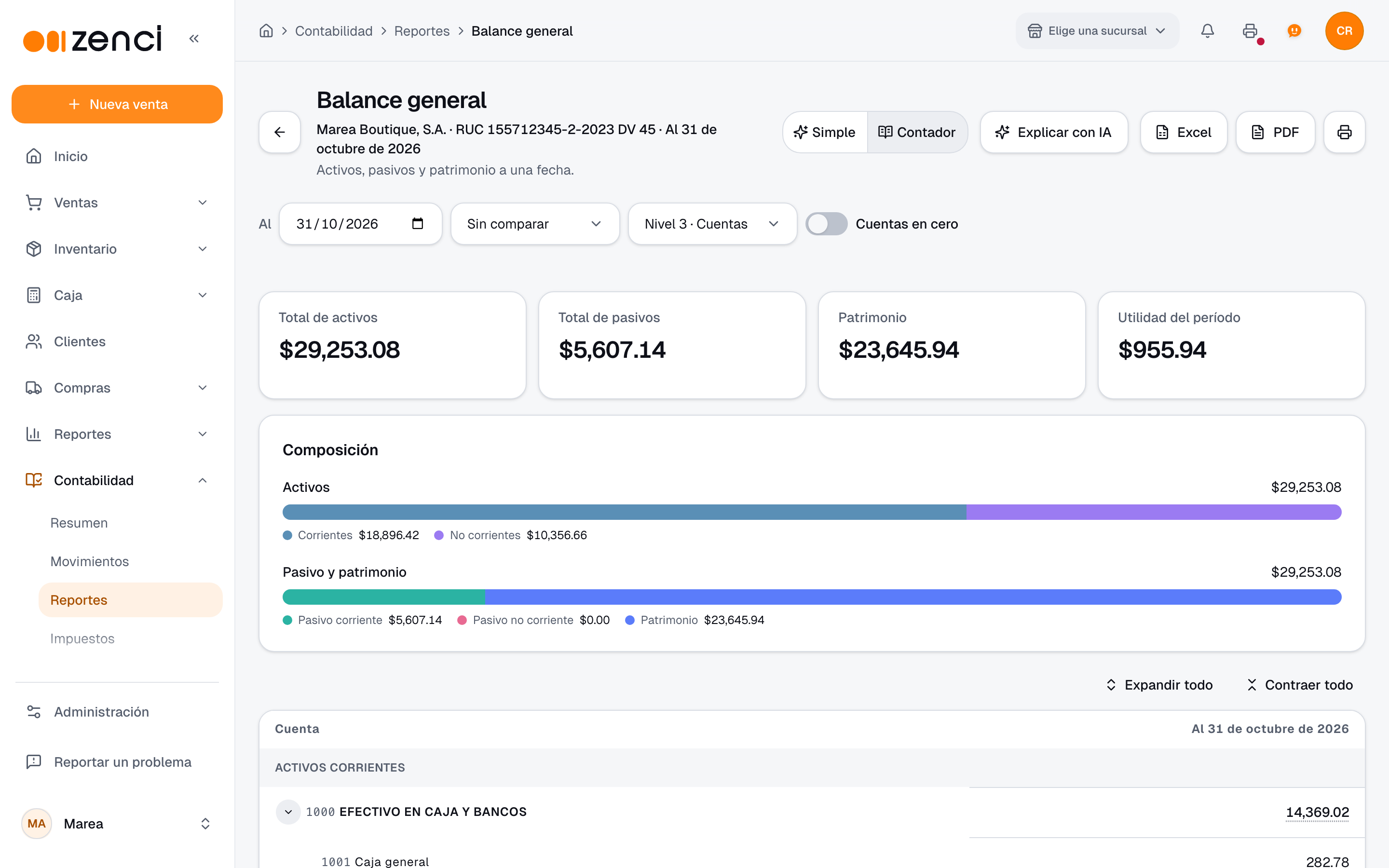
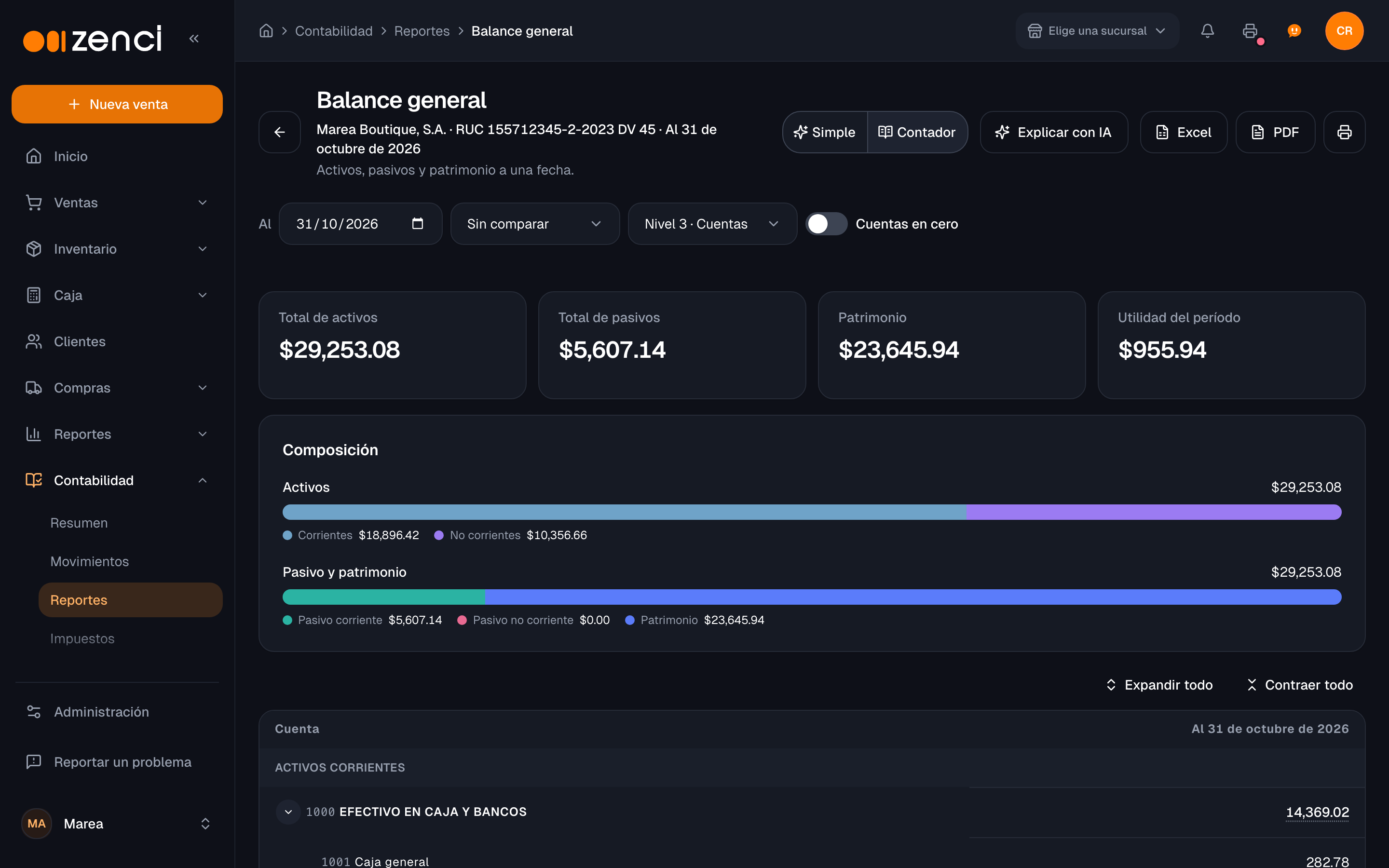
Activos, pasivos y patrimonio a una fecha (Al): Total de activos, Total de pasivos, Patrimonio y la Utilidad del período, con una barra de Composición (activos corrientes y no corrientes contra pasivo corriente, pasivo no corriente y patrimonio) y el estado completo por cuenta.
Cuándo usarlo: para ver la situación del negocio en un día, como el cierre de mes o de año, o para presentarla a un banco.
Cómo leerlo: los activos tienen que ser iguales al pasivo más el patrimonio. Si no lo son, verás el aviso El balance no cuadra con la diferencia; la causa suele estar en los errores de contabilización de .
Filtros: Al, Comparar con (la fecha equivalente del período anterior o del año anterior), Nivel de detalle y Cuentas en cero.
Flujo de efectivo
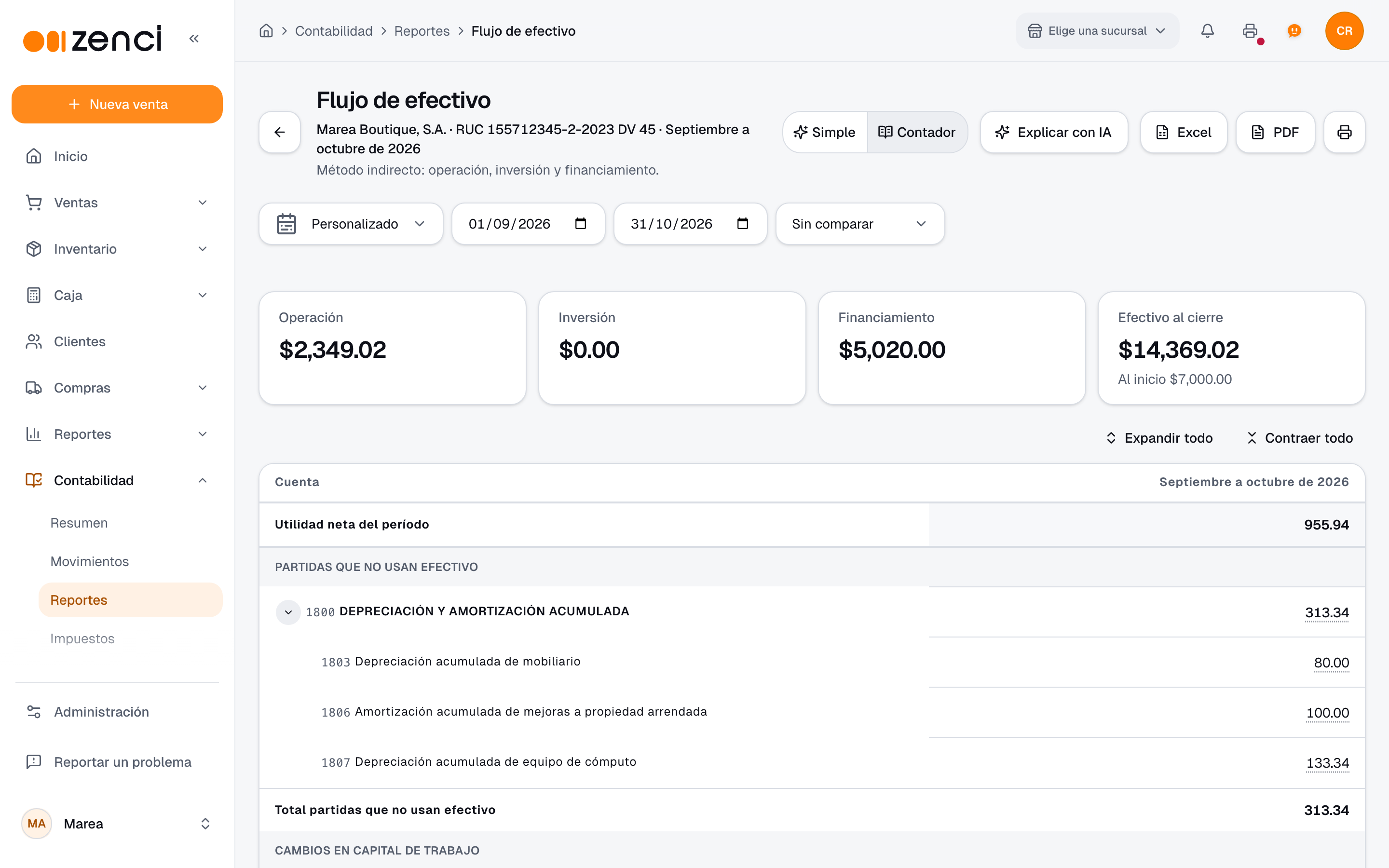
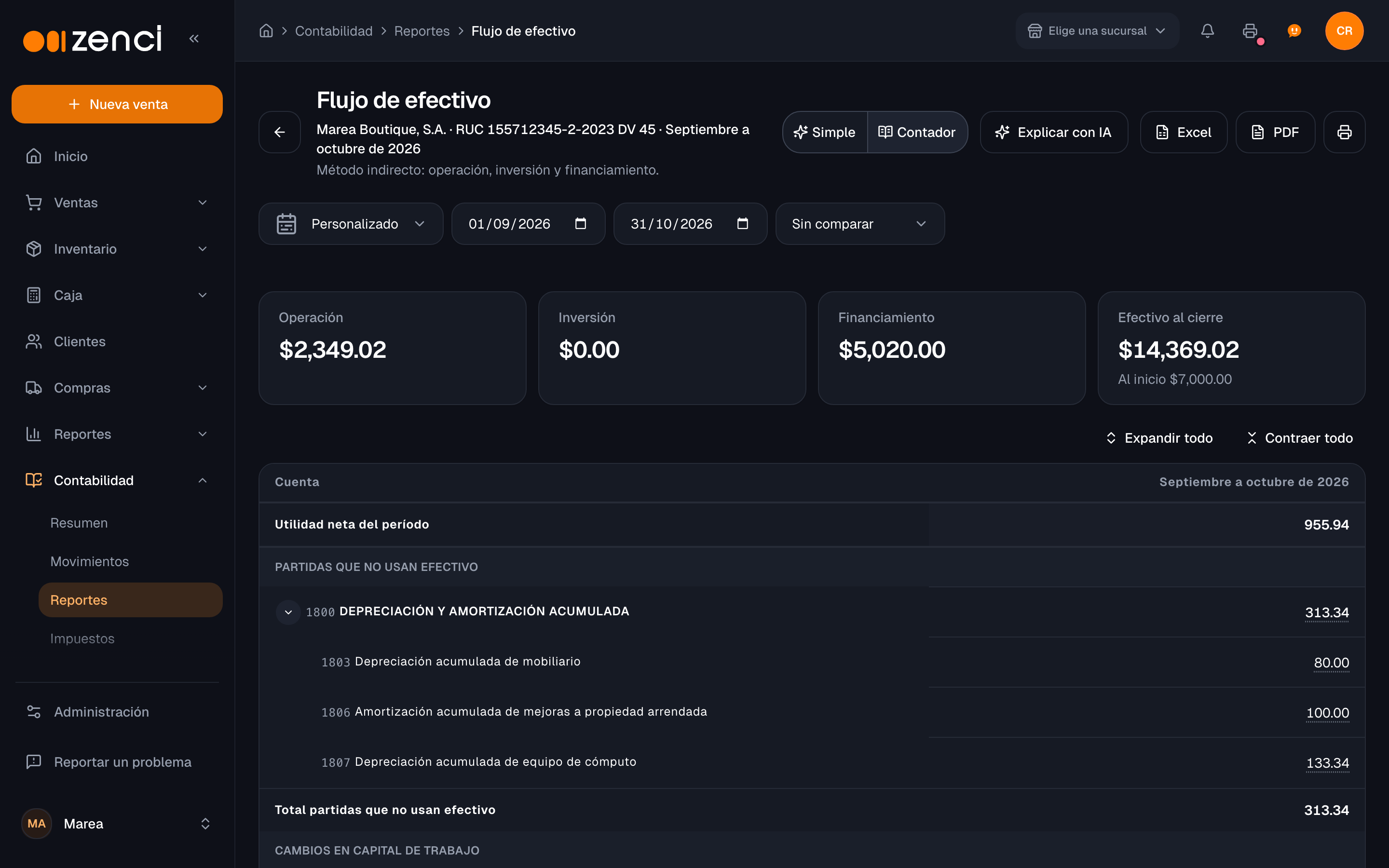
De dónde vino y a dónde fue el efectivo en el período, por el método indirecto: Operación, Inversión, Financiamiento y Efectivo al cierre, con el efectivo que había al inicio.
Cuándo usarlo: cuando el negocio gana pero no tiene efectivo, o al revés. Muestra qué parte del efectivo generó la operación y qué parte vino de aportes o préstamos.
Cómo leerlo: parte de la utilidad del período, le suma lo que no usa efectivo (como la depreciación) y ajusta por los cambios en cuentas por cobrar, inventario y cuentas por pagar; luego vienen las inversiones y el financiamiento (aportes, préstamos, retiros). Cada cuenta se ubica en su grupo según el . Si alguna no tiene grupo, aparece el aviso Hay cuentas sin grupo de flujo de efectivo con la diferencia y la lista de esas cuentas.
Filtros: período y Comparar con.
Cambios en el patrimonio
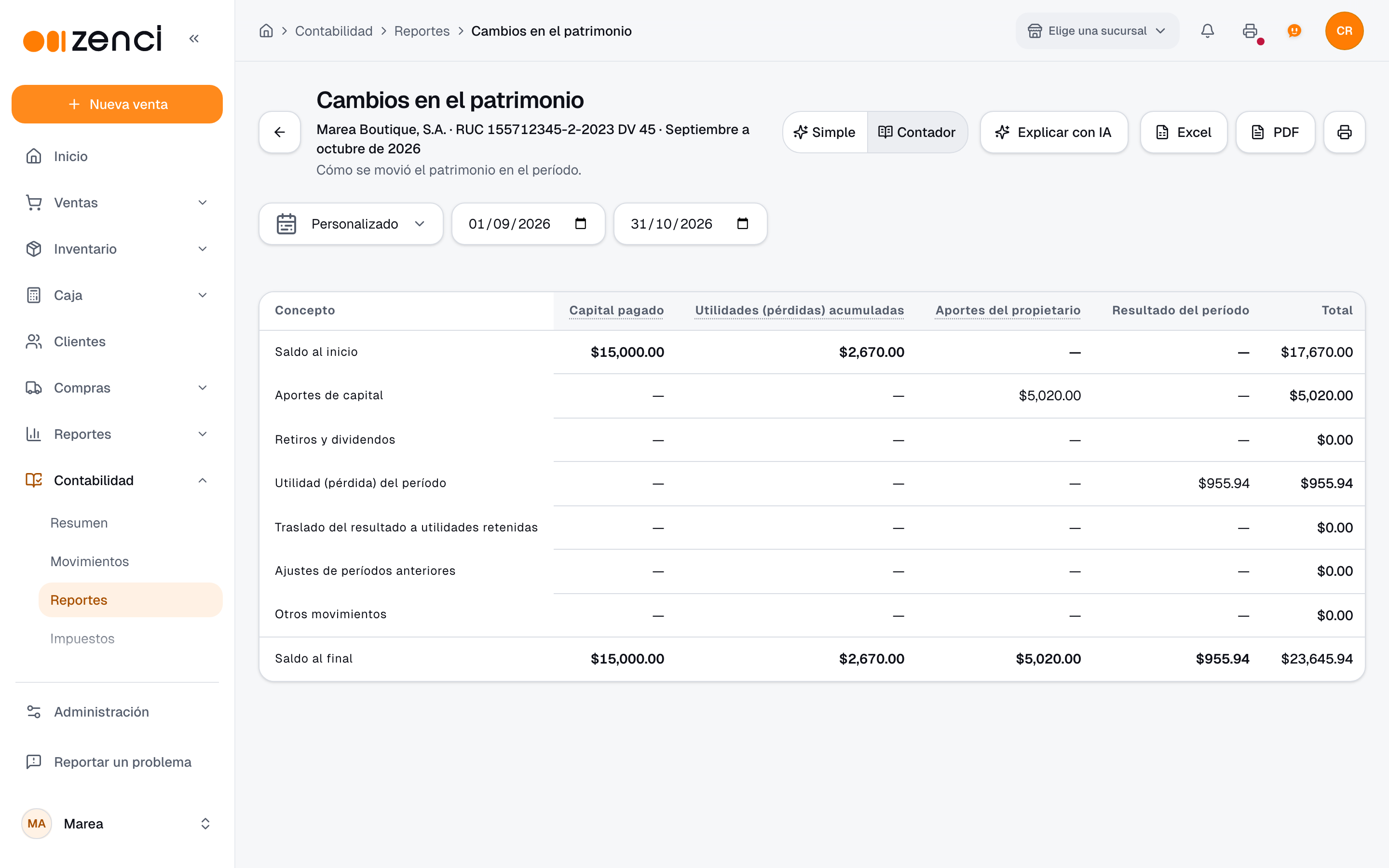
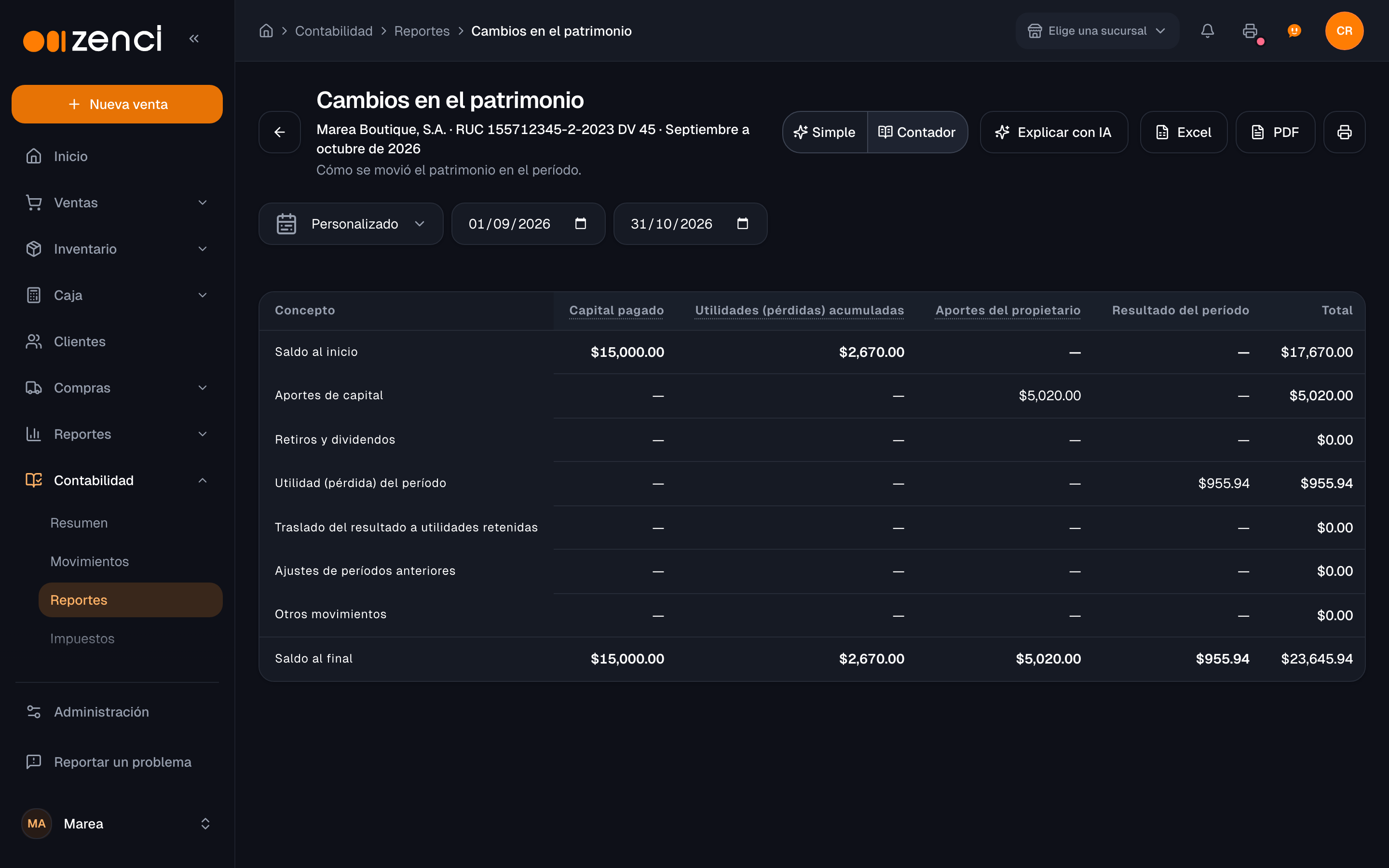
Cómo se movió el patrimonio en el período. Las columnas son los componentes (capital pagado, utilidades acumuladas, aportes del propietario, resultado del período y total) y las filas, los movimientos: Saldo al inicio, Aportes de capital, Retiros y dividendos, Utilidad (pérdida) del período, Traslado del resultado a utilidades retenidas, Ajustes de períodos anteriores, Otros movimientos y Saldo al final.
Cuándo usarlo: al cierre del año o cuando hubo aportes o retiros de los socios.
Filtros: período.
Libros
Libro diario
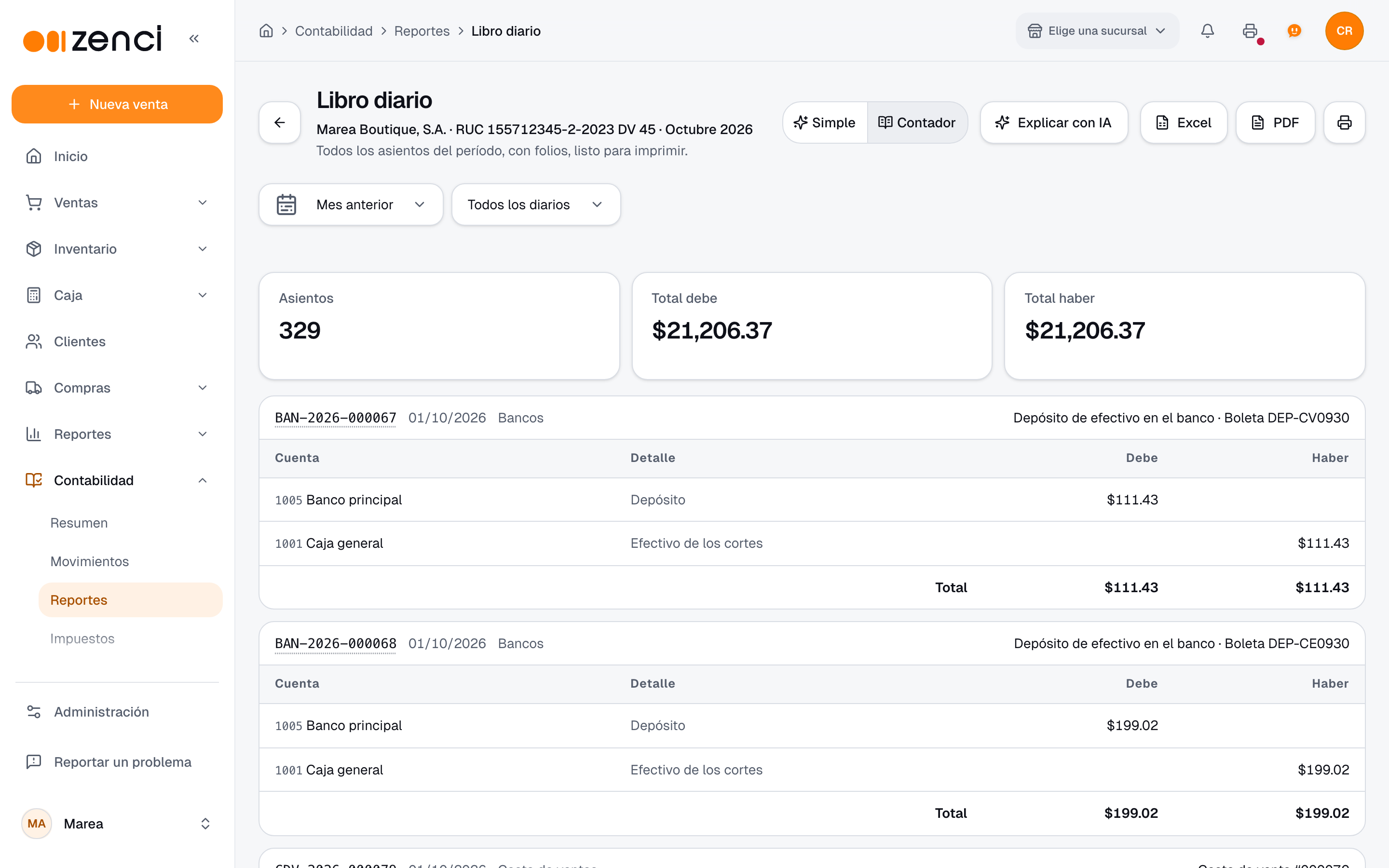
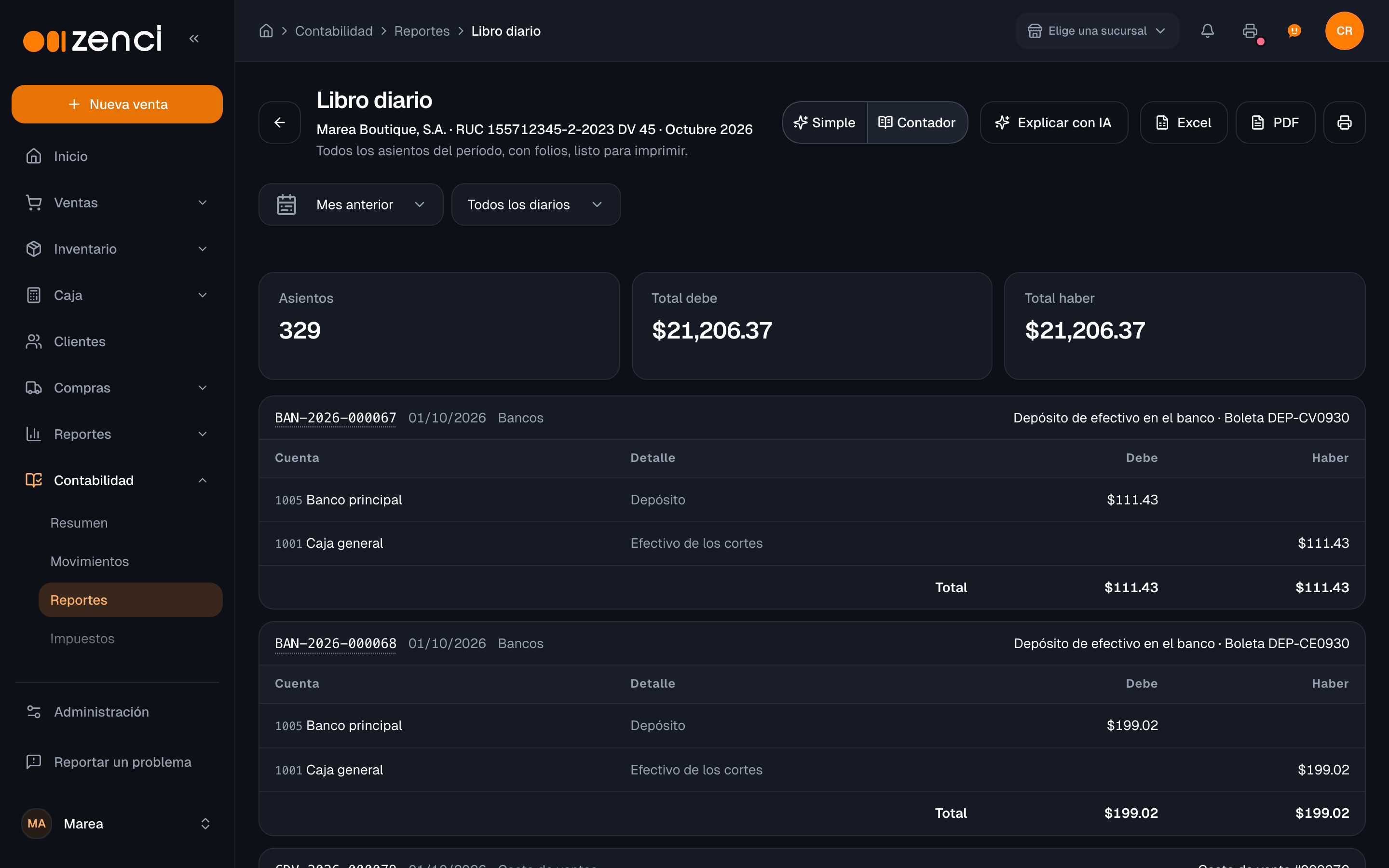
Todos los asientos del período en orden, cada uno con su número, fecha, diario y descripción, y sus líneas con cuenta, detalle, debe y haber. Arriba se ven el número de Asientos, el Total debe y el Total haber. En pantalla se muestran de 50 en 50; el número de cada asiento abre su detalle en el .
Cuándo usarlo: para revisar todo lo que se registró en un mes y para imprimir el libro oficial.
Filtros: período y Diario: Todos los diarios o uno solo (Ventas, Costo de ventas, Cobros, Compras, Pagos, Gastos, Caja, Bancos, Notas de crédito y devoluciones, Tarjetas de regalo, Inventario, Planilla, Asientos manuales, Asientos recurrentes, Saldos iniciales, Cierre del año o Importados).
El libro oficial en PDF: PDF genera el Libro Diario de todo el período, no solo la página que ves, en hoja carta horizontal y listo para imprimir:
- El encabezado con la empresa, el RUC, el período y el folio se repite en todas las páginas.
- Cada página empieza con los totales que Vienen de la anterior y termina con los que Van.
- Al pie de cada página, «Página X de Y»; al final, el total del libro y el bloque de firmas: Preparado por, Revisado por y Contador Público Autorizado (CPA) con su número de idoneidad.
- Los negativos van entre paréntesis.
Excel trae el libro completo, una fila por línea de asiento, para filtrarlo. Si el período es muy grande, el PDF trae solo los primeros asientos y lo avisa en la primera hoja; en ese caso genéralo por quincena o por diario, o usa el Excel.
Libro mayor en PDF
El Libro mayor está en el grupo Libros de la vista Contador y se abre en su propia pantalla, que explica . Para el libro oficial:
- En el mayor, elige la cuenta y el rango de fechas. El botón Exportar aparece cuando ya elegiste una cuenta.
- Haz clic en Exportar y elige PDF (o Excel).
El PDF trae el saldo anterior de la cuenta, los movimientos del período con su saldo corrido, los totales y el saldo final, en hoja carta horizontal. Como el libro diario, repite en cada página el encabezado con la empresa, el RUC, el período y el folio, numera «Página X de Y» y termina con el bloque de firmas. Los saldos acreedores van entre paréntesis.
Resumen por diario
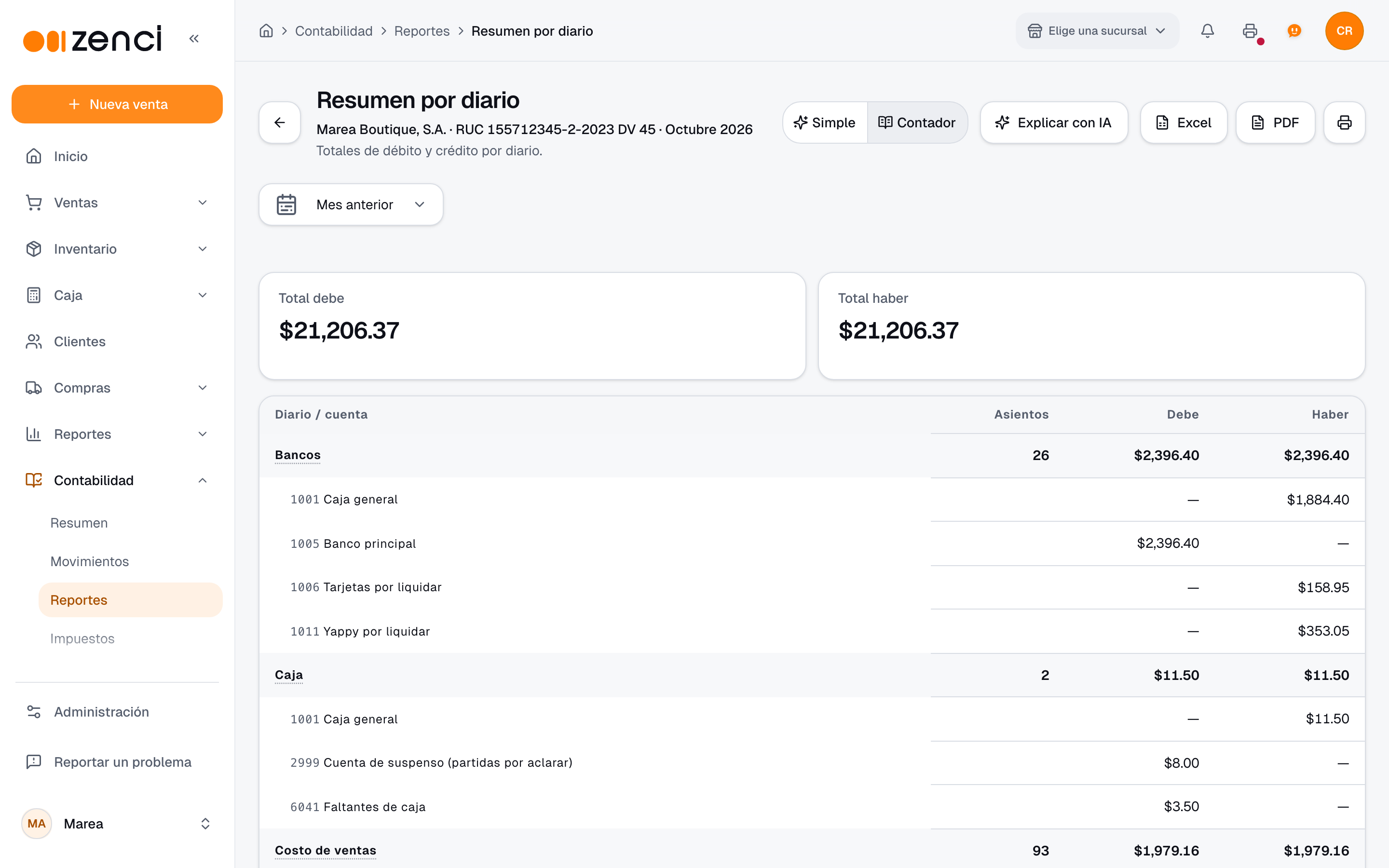
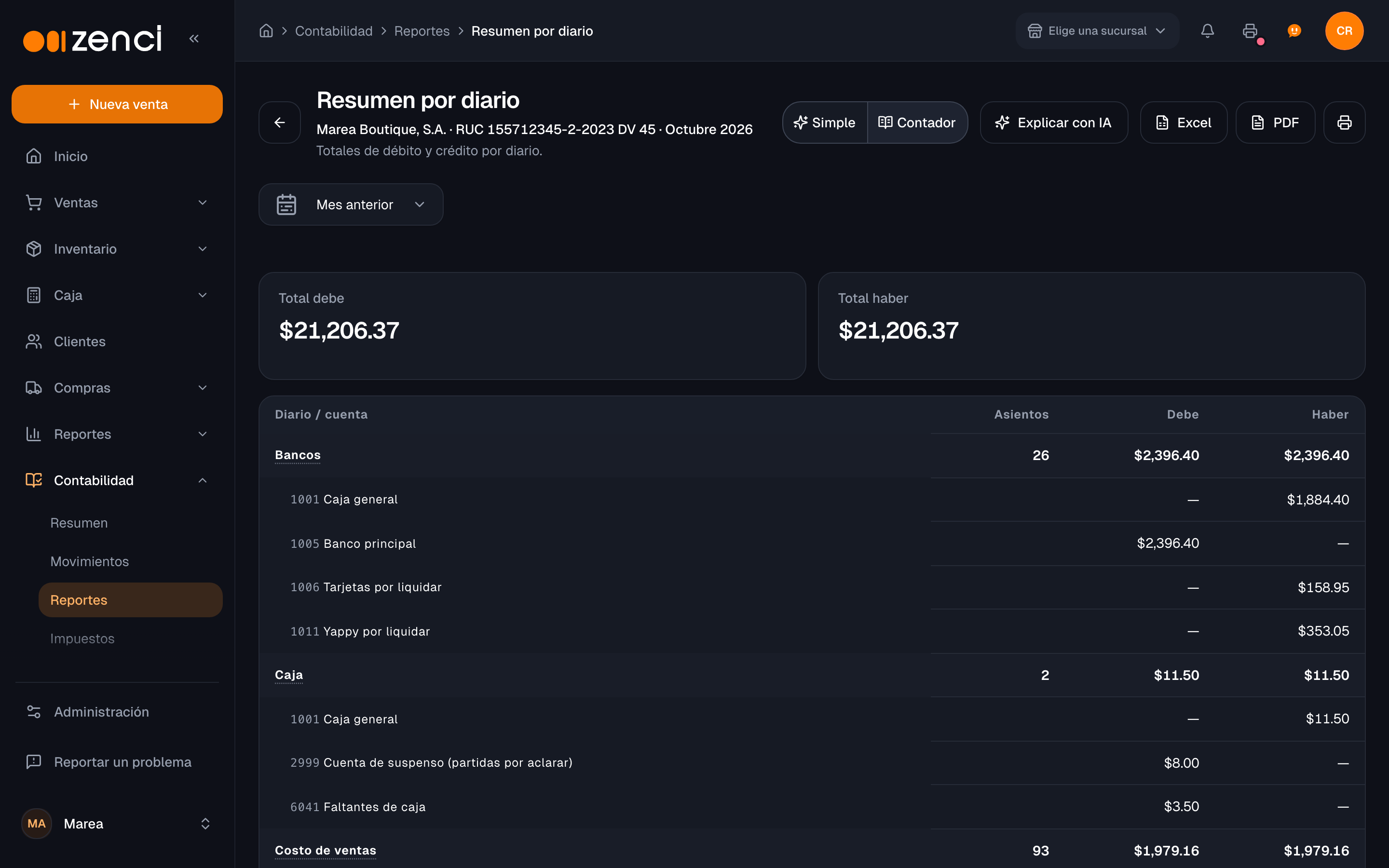
Los totales de Debe y Haber de cada diario en el período, con su número de Asientos, y dentro de cada diario sus totales por cuenta.
Cuándo usarlo: para ver de un vistazo cuánto movió cada área del negocio (ventas, compras, bancos, caja) y para cuadrar el diario contra otros controles.
Filtros: período.
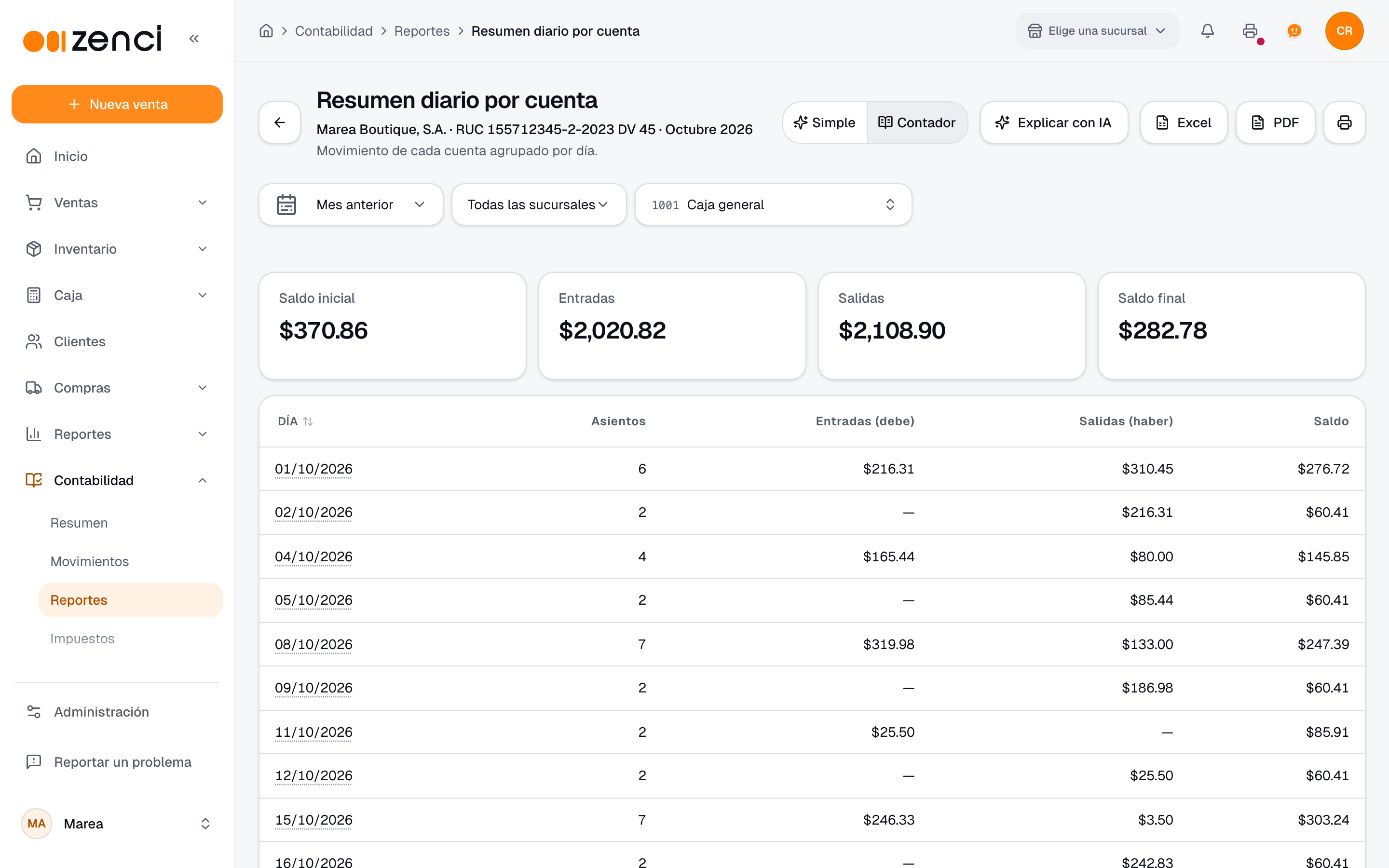
Resumen diario por cuenta
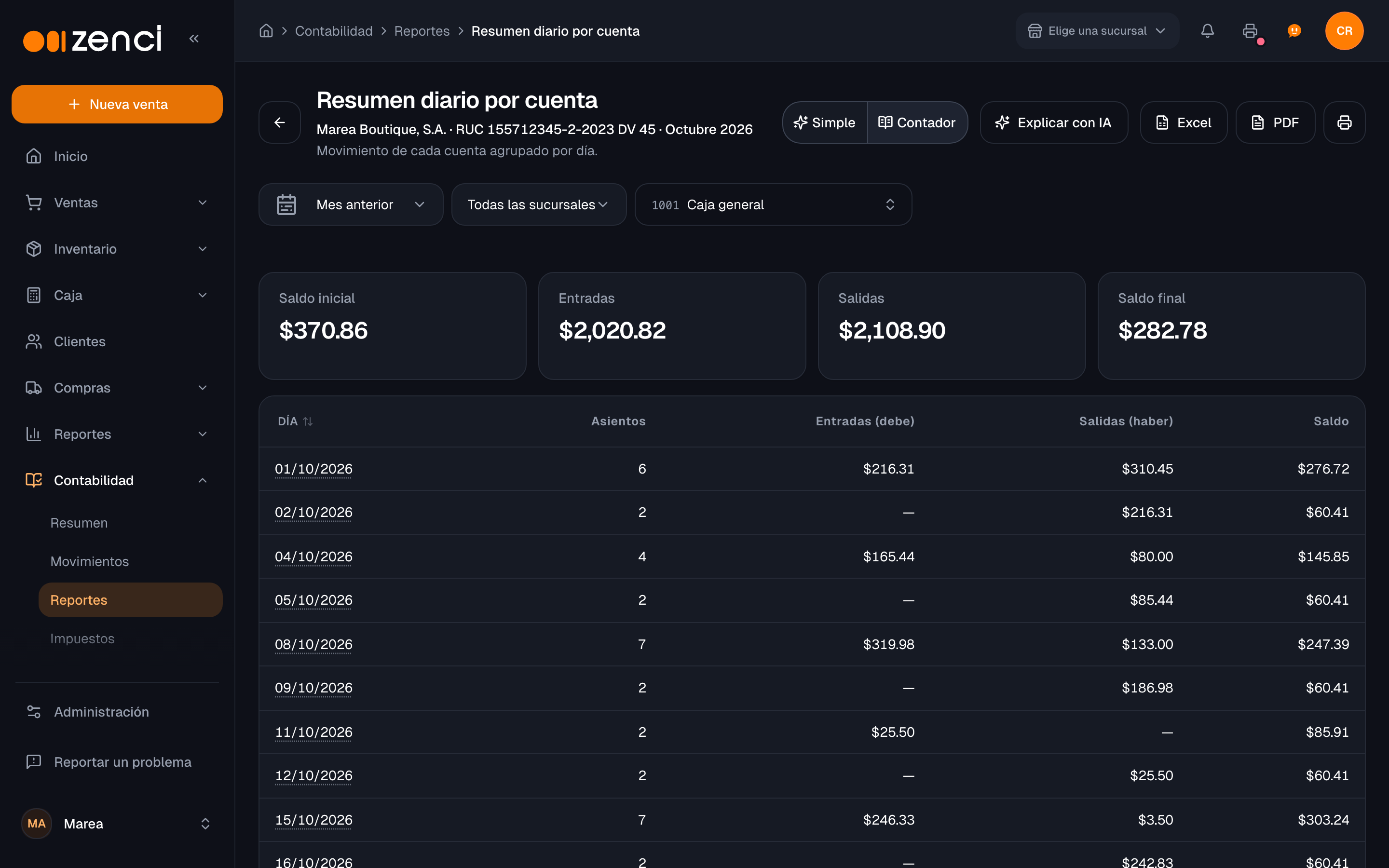
El movimiento de una cuenta agrupado por día: por cada Día, los Asientos, las Entradas (debe), las Salidas (haber) y el Saldo al final del día, con el saldo inicial, las entradas, las salidas y el saldo final del período.
Cuándo usarlo: para seguir día a día una caja o un banco y encontrar el día en que algo no cuadra.
Filtros: período, Cuenta (obligatoria: hasta que la elijas, el reporte te la pide) y Sucursal.
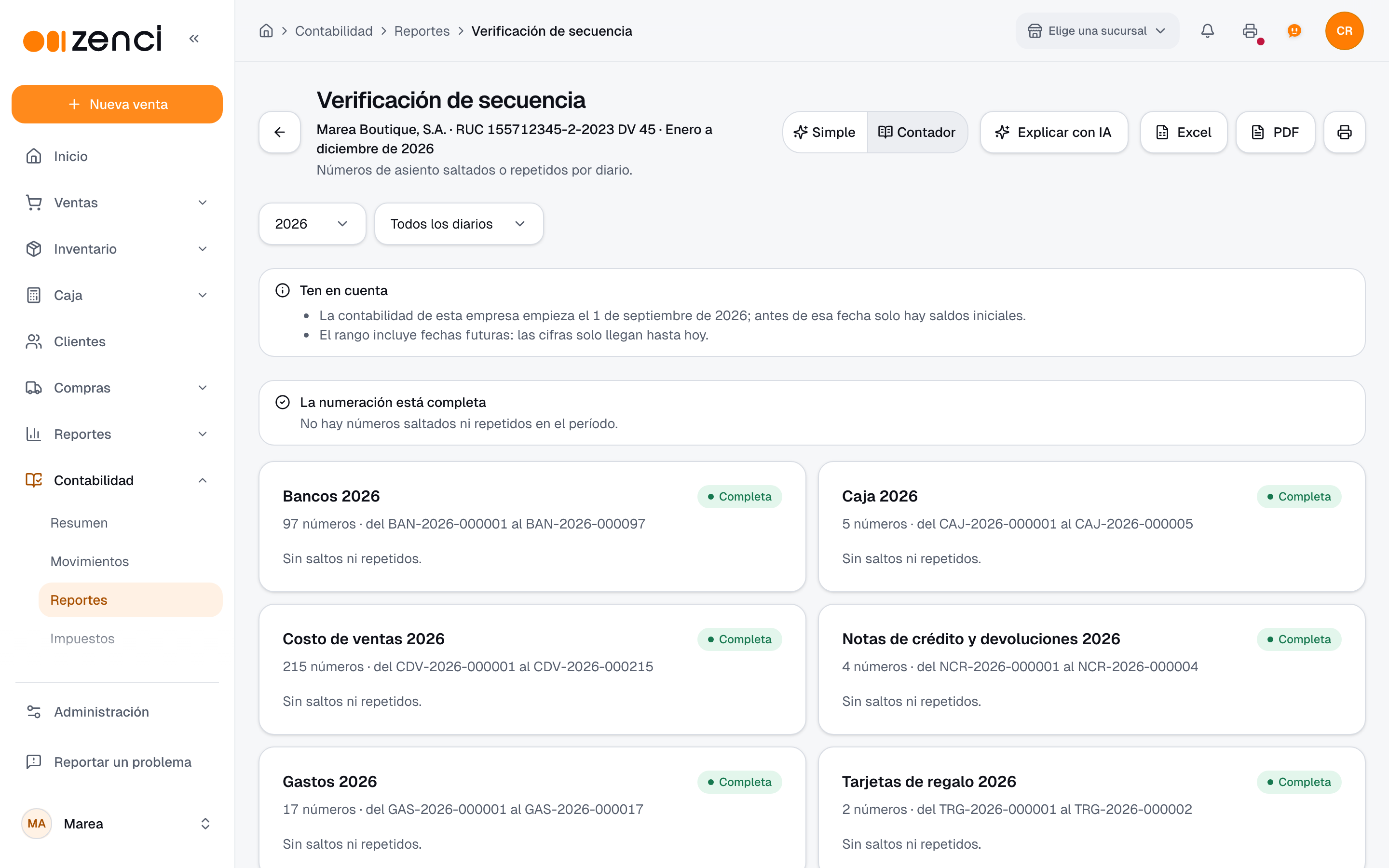
Verificación de secuencia
Revisa que la numeración de los asientos de cada diario esté completa en el año, sin números saltados ni repetidos. Si todo está bien, verás La numeración está completa; si no, Hay saltos o repetidos.
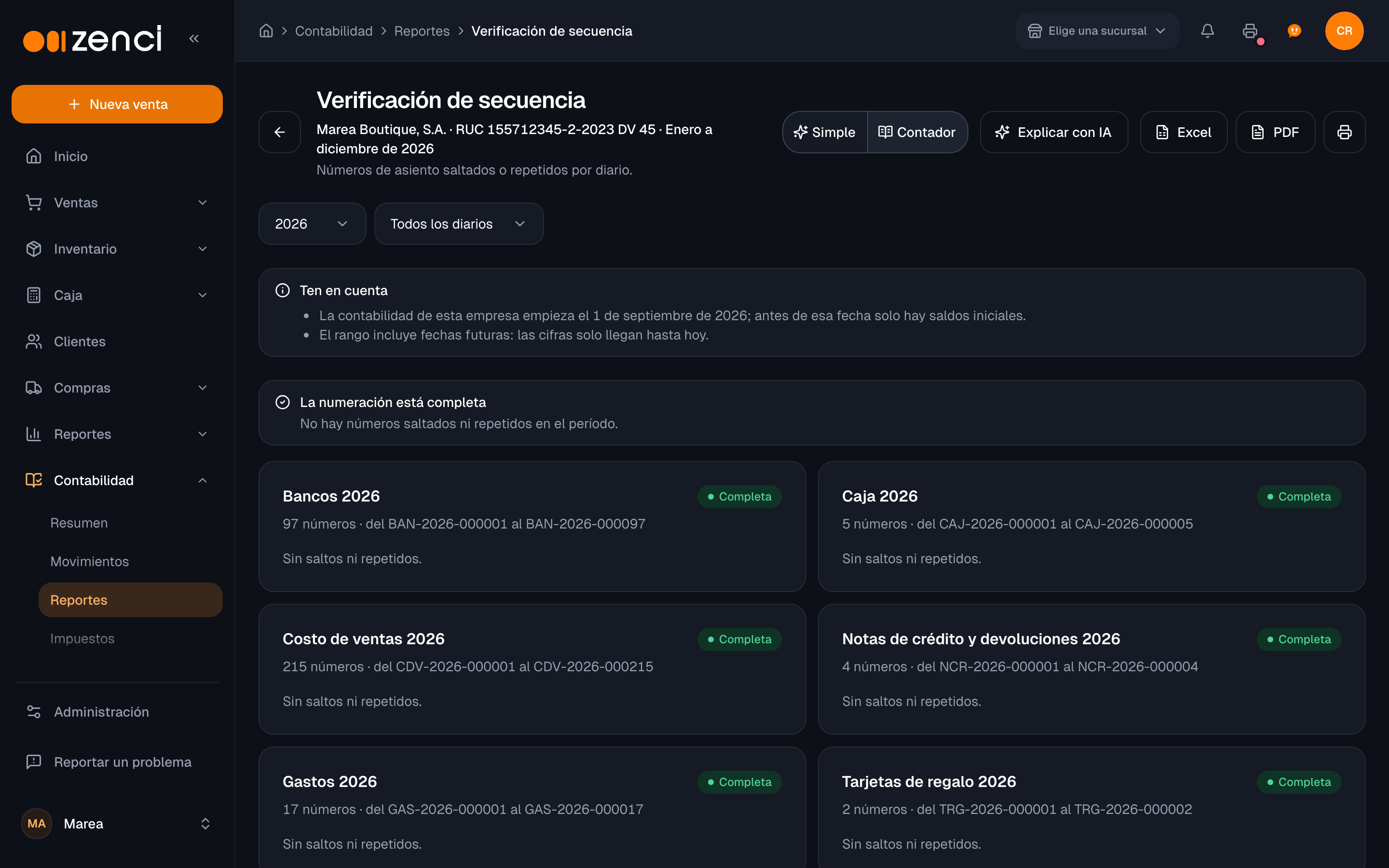
Cómo leerlo: hay una tarjeta por serie (por ejemplo «Bancos 2026») con cuántos números tiene, del primero al último, y la marca Completa o Revisar. En las que hay que revisar se listan los saltos («Del … al …», con cuántos números faltan) y los números repetidos con los documentos que los usan. Un salto puede ser un documento anulado que no se registró.
Filtros: Año y Diario.
Clientes y proveedores
En la vista Contador, estos reportes están en el grupo Auxiliares.
Auxiliar por tercero
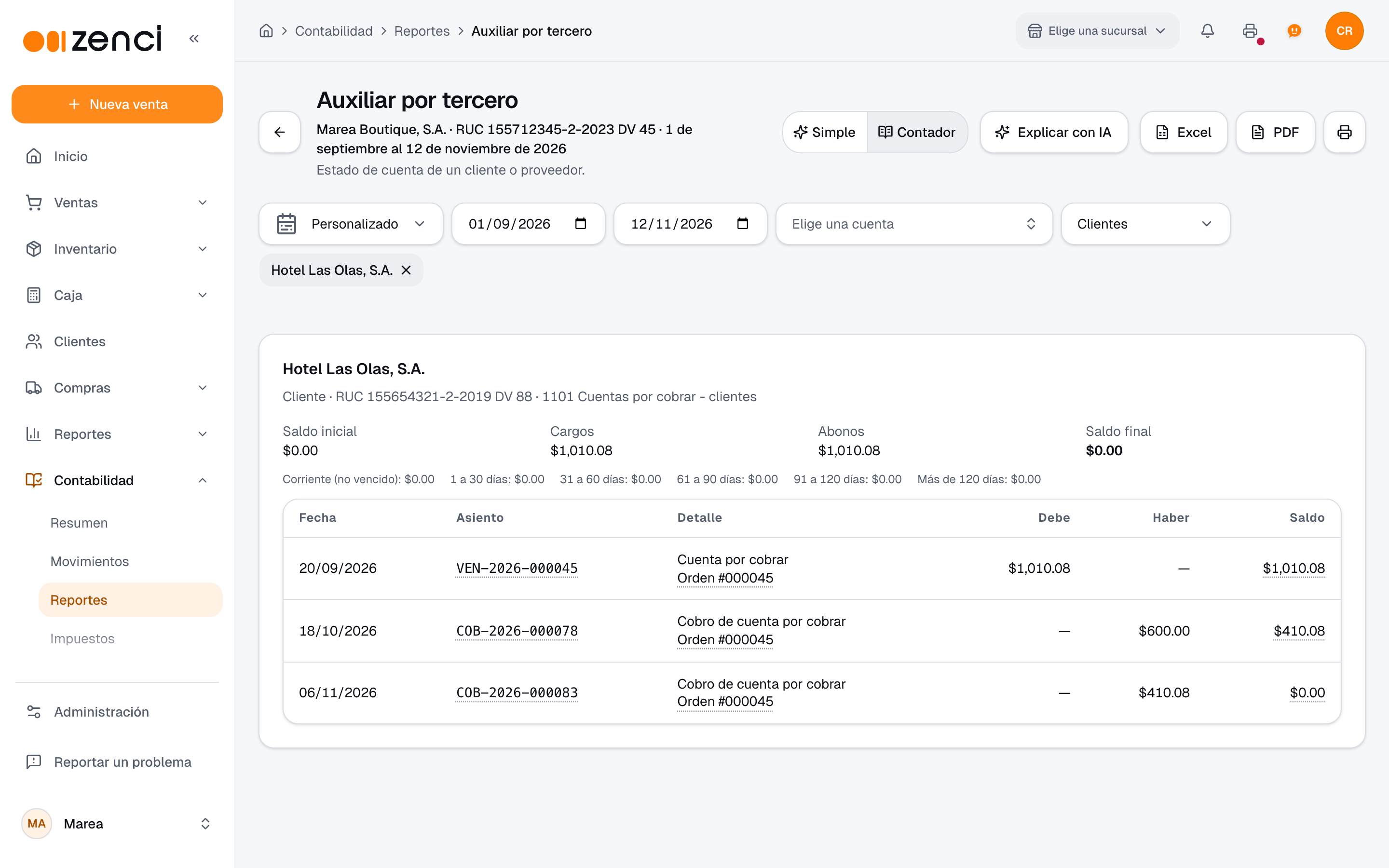
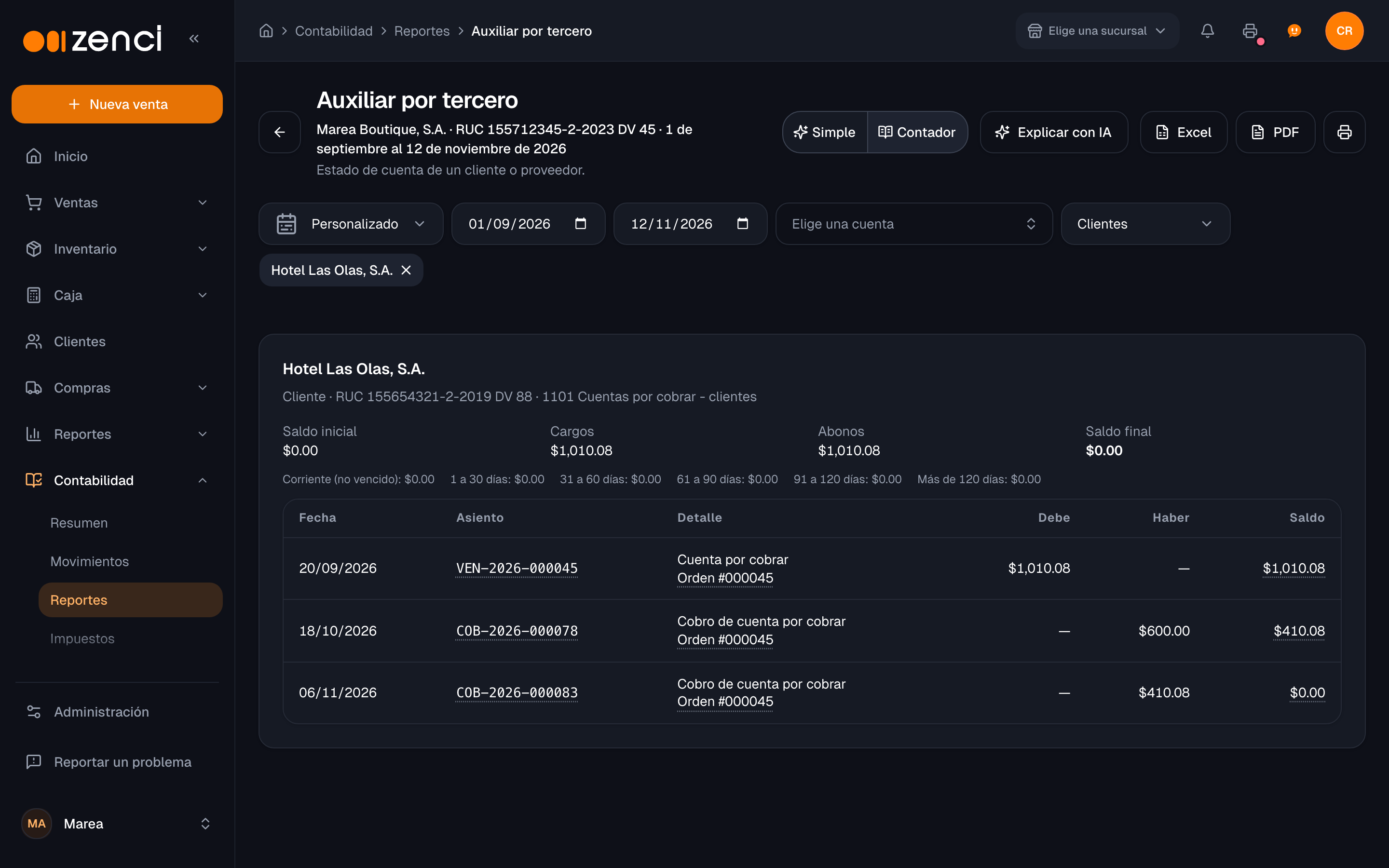
El estado de cuenta de un cliente, proveedor, empleado u otro tercero: su Saldo inicial, Cargos, Abonos y Saldo final, cuánto de su saldo está corriente y cuánto vencido por tramo, y la lista de movimientos con Fecha, Asiento, Detalle, Debe, Haber y Saldo corrido.
Cuándo usarlo: para revisar la cuenta de un cliente o de un proveedor, o para mandarle su estado de cuenta.
Filtros: período, Tipo de tercero (Clientes, Proveedores, Empleados u Otros terceros) y Cuenta. Para ver un solo tercero, ábrelo desde la antigüedad de saldos con Ver estado de cuenta: su nombre queda como filtro y la X lo quita. Sin un tercero elegido, el reporte lista a todos los del tipo; si alguno tiene muchos movimientos, un aviso dice cuántos se muestran (los saldos siempre incluyen todo).
Antigüedad de cuentas por cobrar
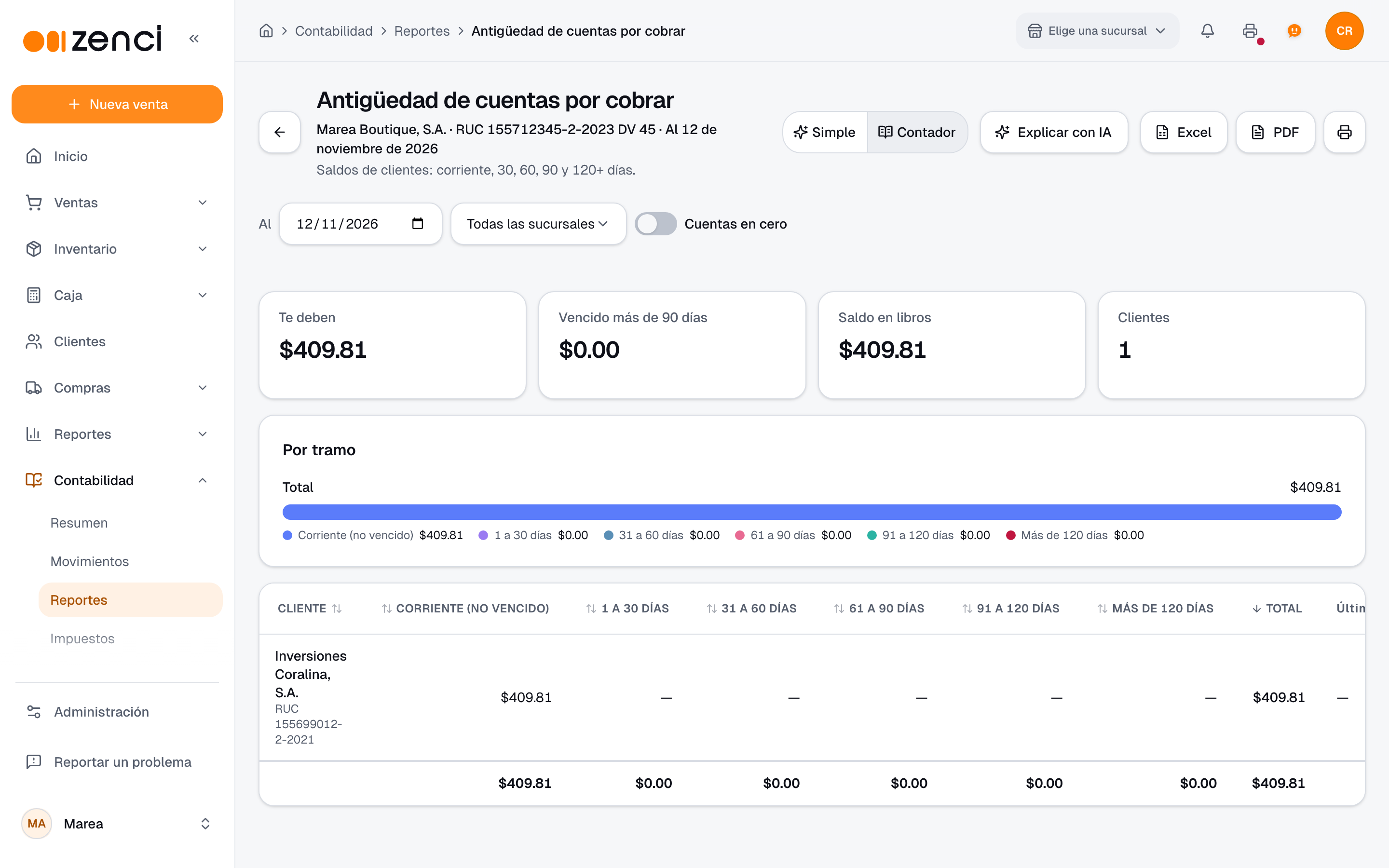
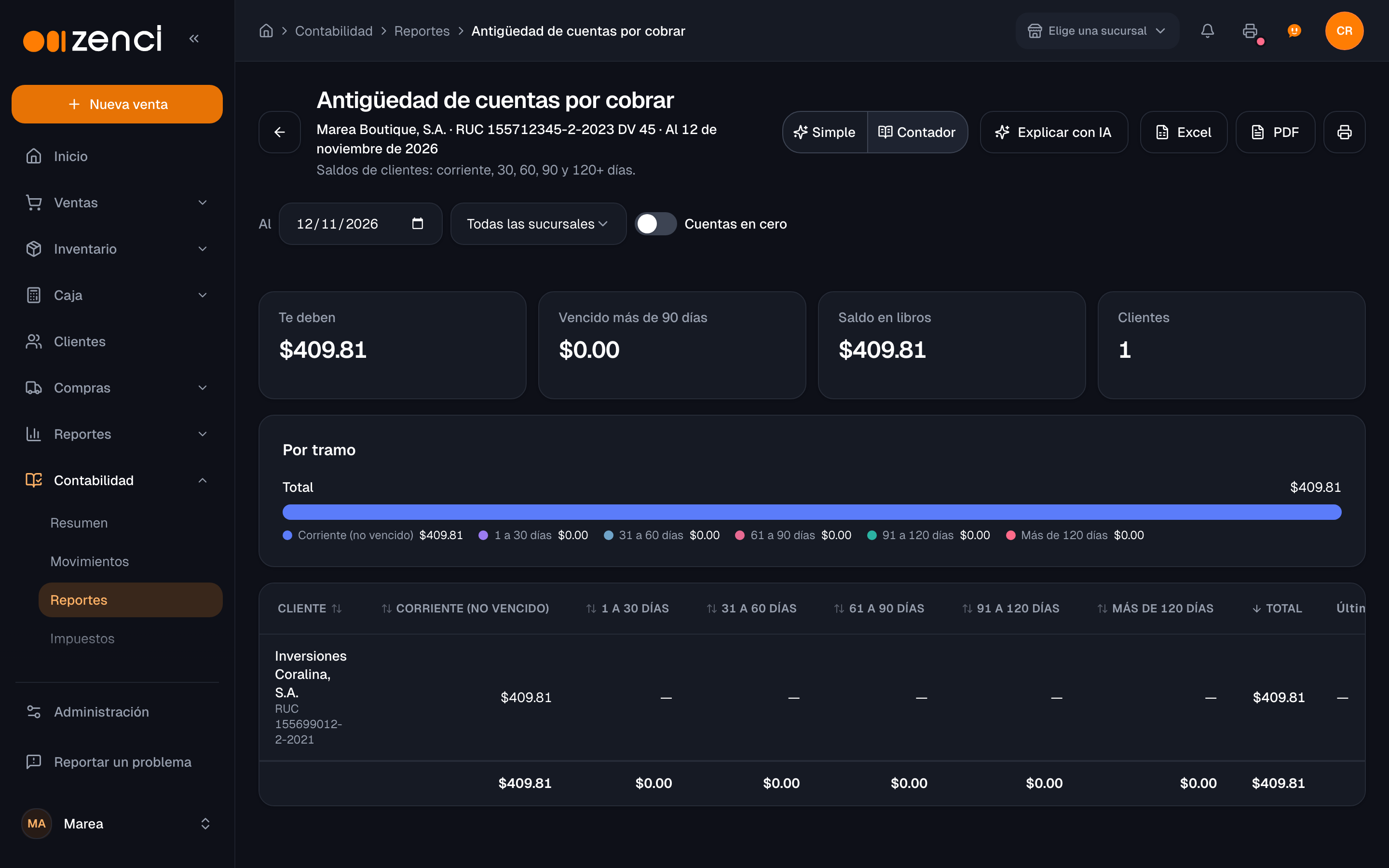
Lo que te deben los clientes a una fecha, repartido por antigüedad según el vencimiento de cada documento: Corriente (no vencido), 1 a 30 días, 31 a 60 días, 61 a 90 días, 91 a 120 días y Más de 120 días.
Arriba se ven Te deben, lo Vencido más de 90 días, el Saldo en libros de la cuenta de clientes y cuántos Clientes tienen saldo; luego una barra Por tramo y la tabla por cliente con su total y su Último pago, de mayor a menor saldo.
Cuándo usarlo: para saber a quién cobrar primero.
Cómo leerlo: haz clic en un cliente para ver sus documentos abiertos con la fecha, el vencimiento, los días de atraso y cuánto falta de cada uno, y su teléfono si lo tiene registrado. Desde ahí, Ver estado de cuenta abre su . Si la suma de los clientes no coincide con la cuenta de control, aparece El auxiliar no cuadra con la cuenta de control con la diferencia; suele deberse a asientos manuales sin tercero en esa cuenta.
Filtros: Al, Sucursal y Cuentas en cero.
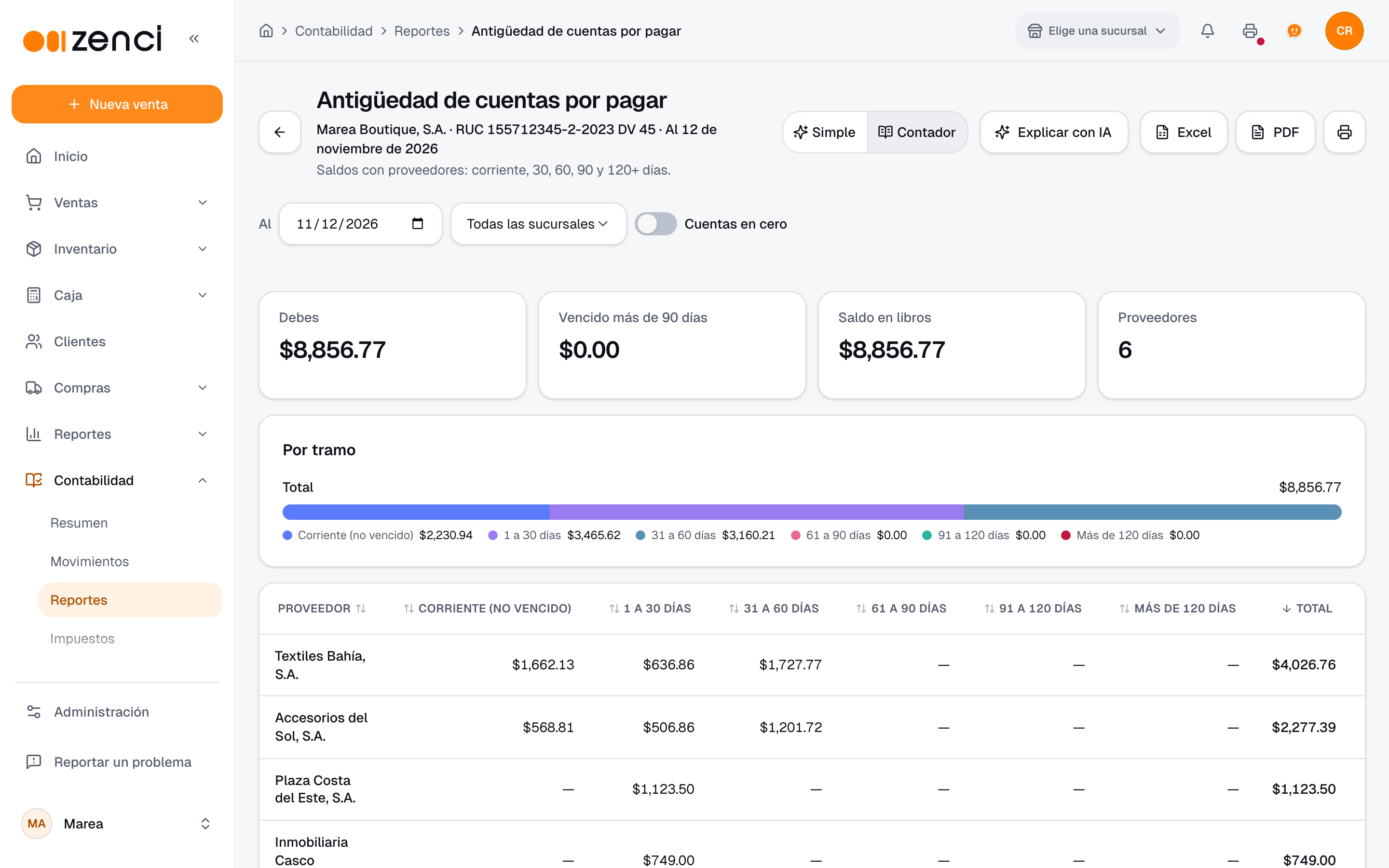
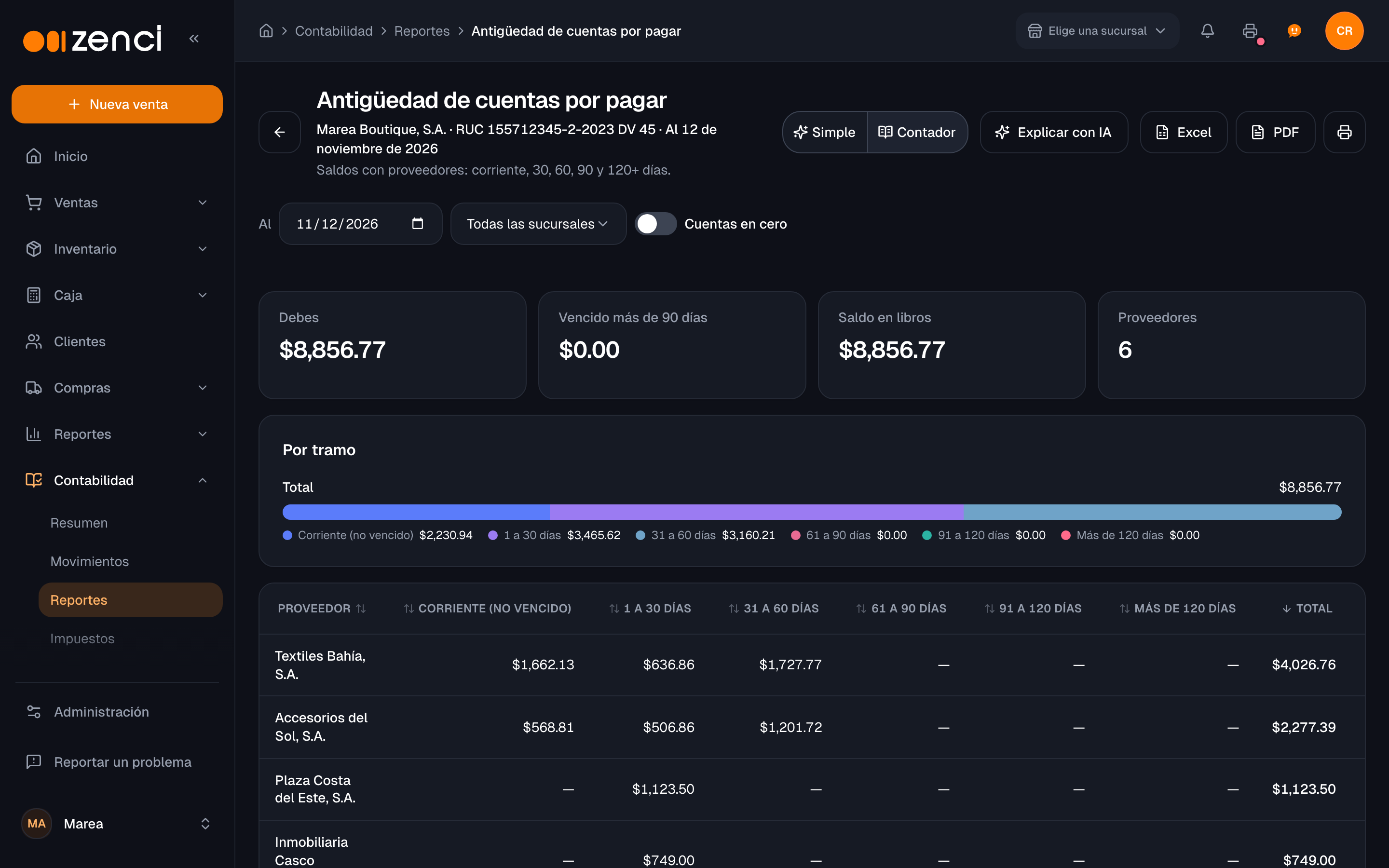
Antigüedad de cuentas por pagar
Lo mismo para tus deudas con proveedores y acreedores: Debes, lo Vencido más de 90 días, el Saldo en libros, cuántos Proveedores tienen saldo, la barra por tramo y la tabla por proveedor. Al hacer clic en un proveedor ves las facturas que tienes abiertas con él.
Cuándo usarlo: para planear los pagos de la semana y no dejar que una factura se venza de más.
Filtros: Al, Sucursal y Cuentas en cero.
Análisis
Razones financieras
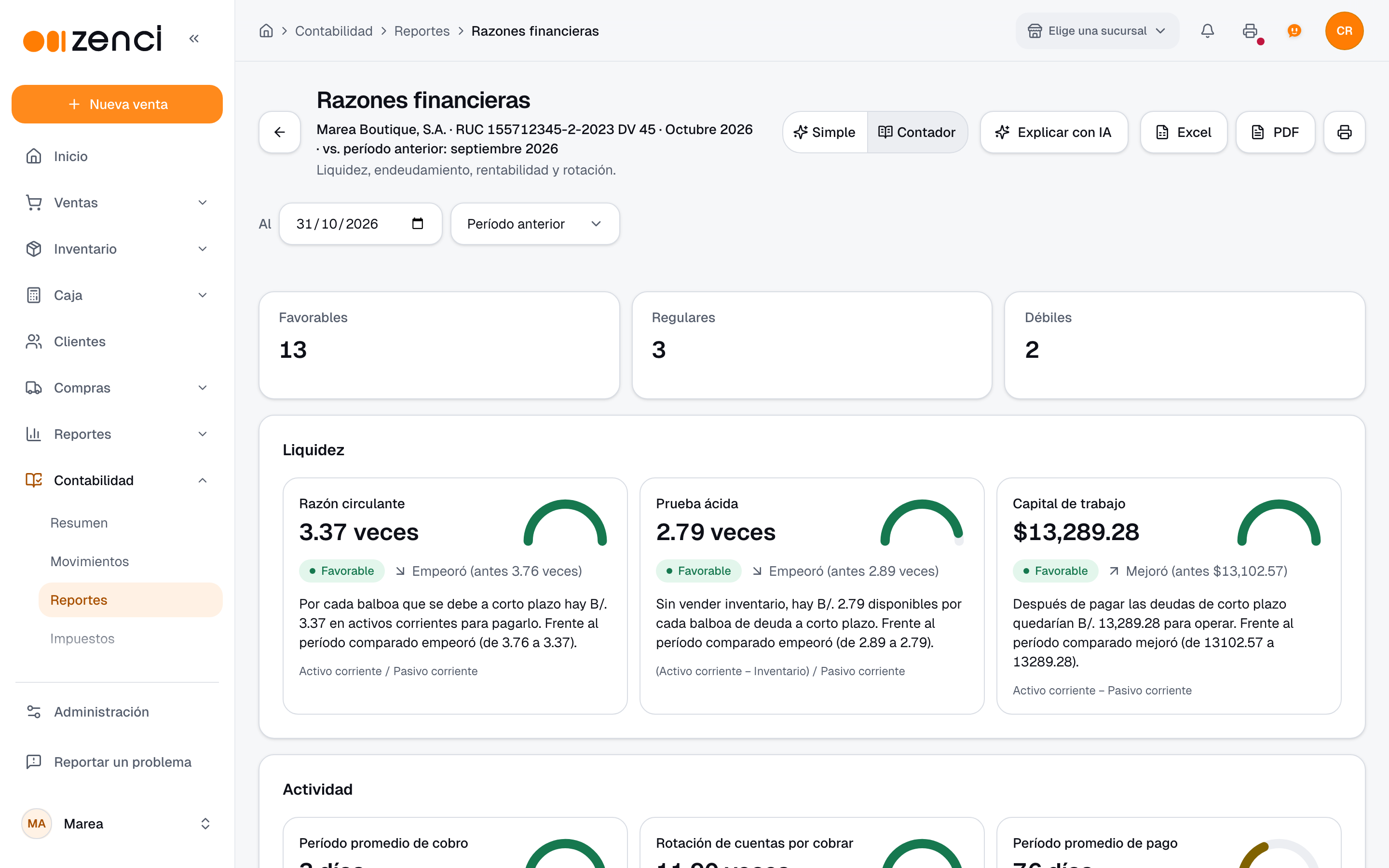
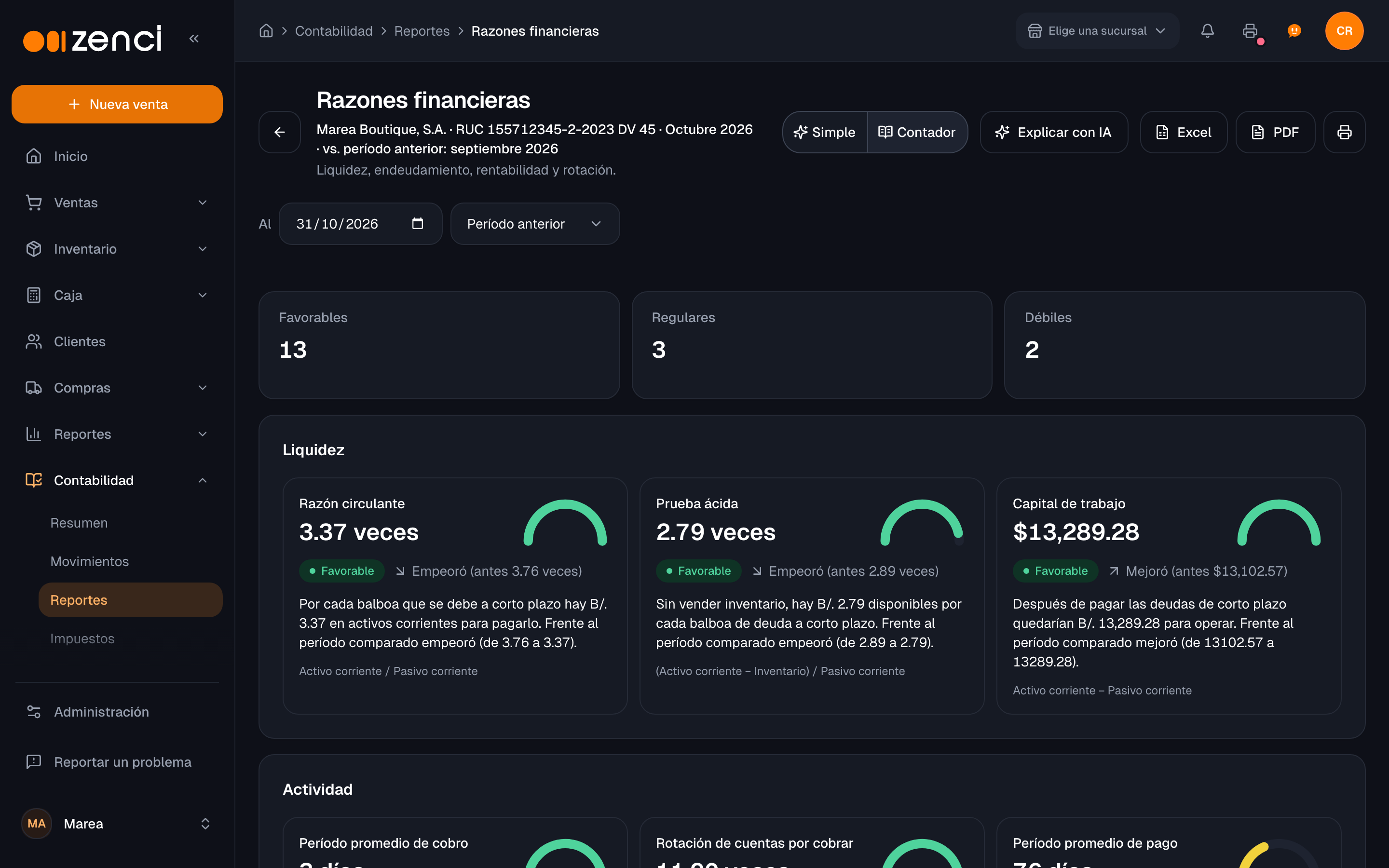
Los indicadores del negocio a una fecha, en cuatro grupos: Liquidez, Actividad, Endeudamiento y Rentabilidad. Arriba cuenta cuántos salieron Favorables, Regulares y Débiles.
| Grupo | Indicadores |
|---|---|
| Liquidez | Razón circulante, prueba ácida y capital de trabajo. |
| Actividad | Período promedio de cobro, rotación de cuentas por cobrar, período promedio de pago, rotación de inventario, días de inventario y ciclo de conversión del efectivo. |
| Endeudamiento | Razón de endeudamiento, deuda a largo plazo sobre activos, deuda sobre patrimonio y cobertura de intereses. |
| Rentabilidad | Margen de utilidad bruta, margen de operación, margen neto, EBITDA y rendimiento sobre activos y sobre patrimonio. |
Cómo leerlo: cada indicador trae su valor, un medidor, la marca Favorable, Regular o Débil, una explicación en palabras («Por cada balboa que se debe a corto plazo hay…») y su fórmula. Si comparas, dice si Mejoró, Empeoró o quedó Sin cambio, y cuánto era antes. Las escalas son referencias generales para el comercio minorista; tu contador puede leerlas según tu giro.
Filtros: Al y Comparar con.
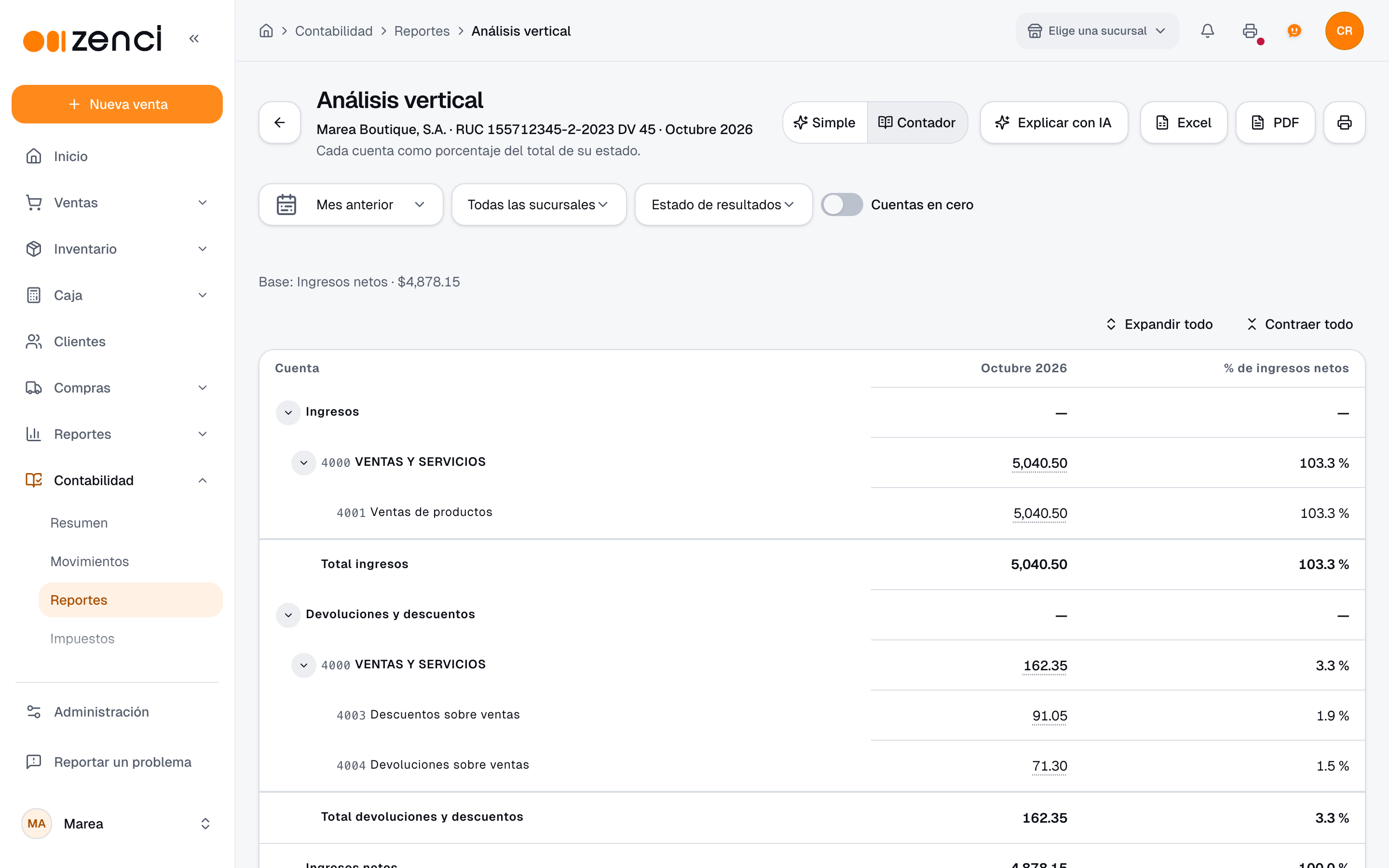
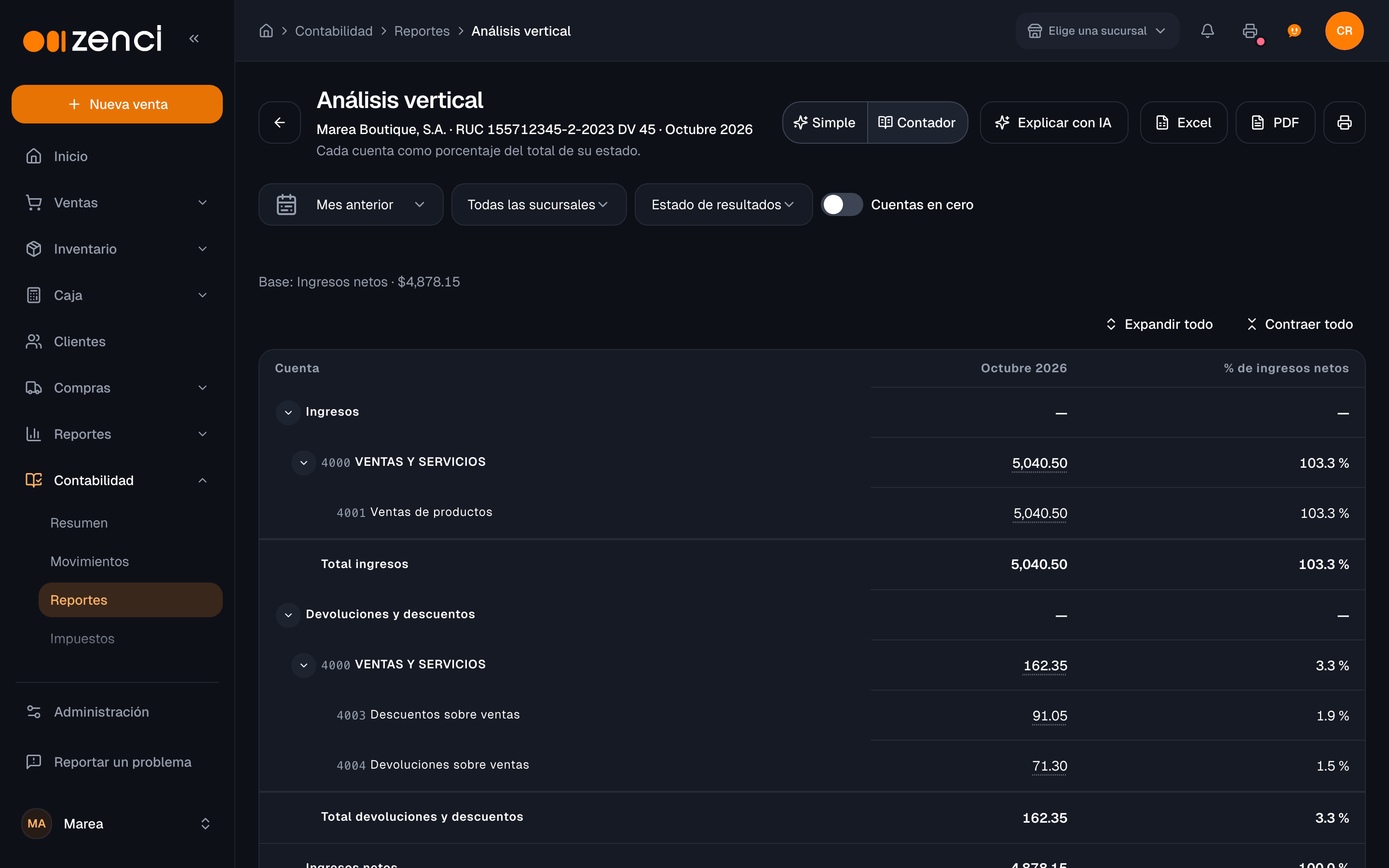
Análisis vertical
Cada cuenta como porcentaje del total de su estado. En el estado de resultados la base son los Ingresos netos; la base que se usa y su monto se indican arriba de la tabla.
Cuándo usarlo: para ver cuánto pesa cada gasto sobre las ventas, o qué parte de los activos es inventario o efectivo.
Filtros: período, Sucursal, Estado (Estado de resultados o Balance general) y Cuentas en cero.
Análisis horizontal
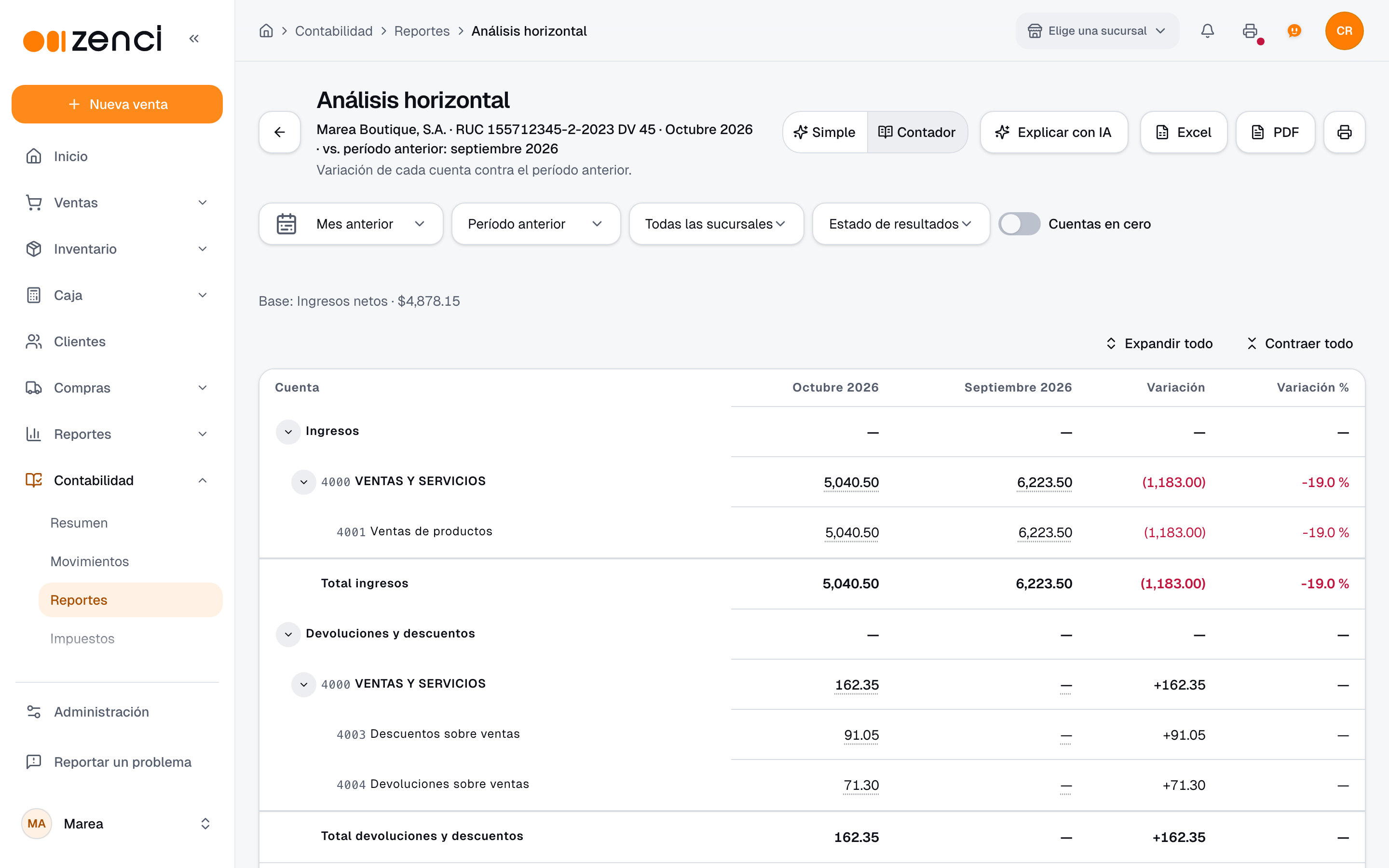
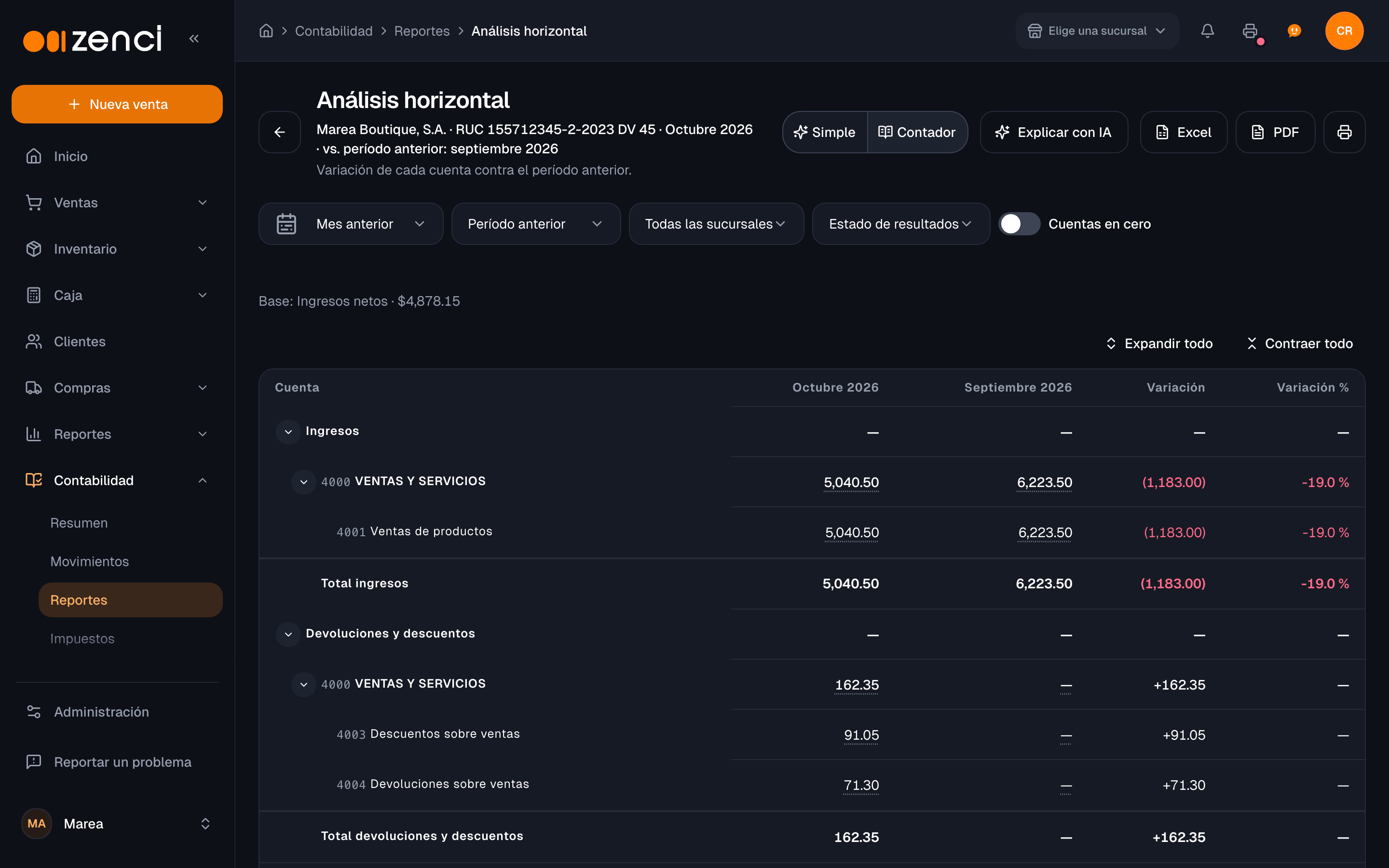
Cada cuenta del período contra el período comparado, con la Variación en balboas y en porcentaje.
Cuándo usarlo: para encontrar qué cuentas subieron o bajaron más de un mes a otro, o contra el mismo mes del año anterior.
Filtros: período, Comparar con, Sucursal, Estado y Cuentas en cero.
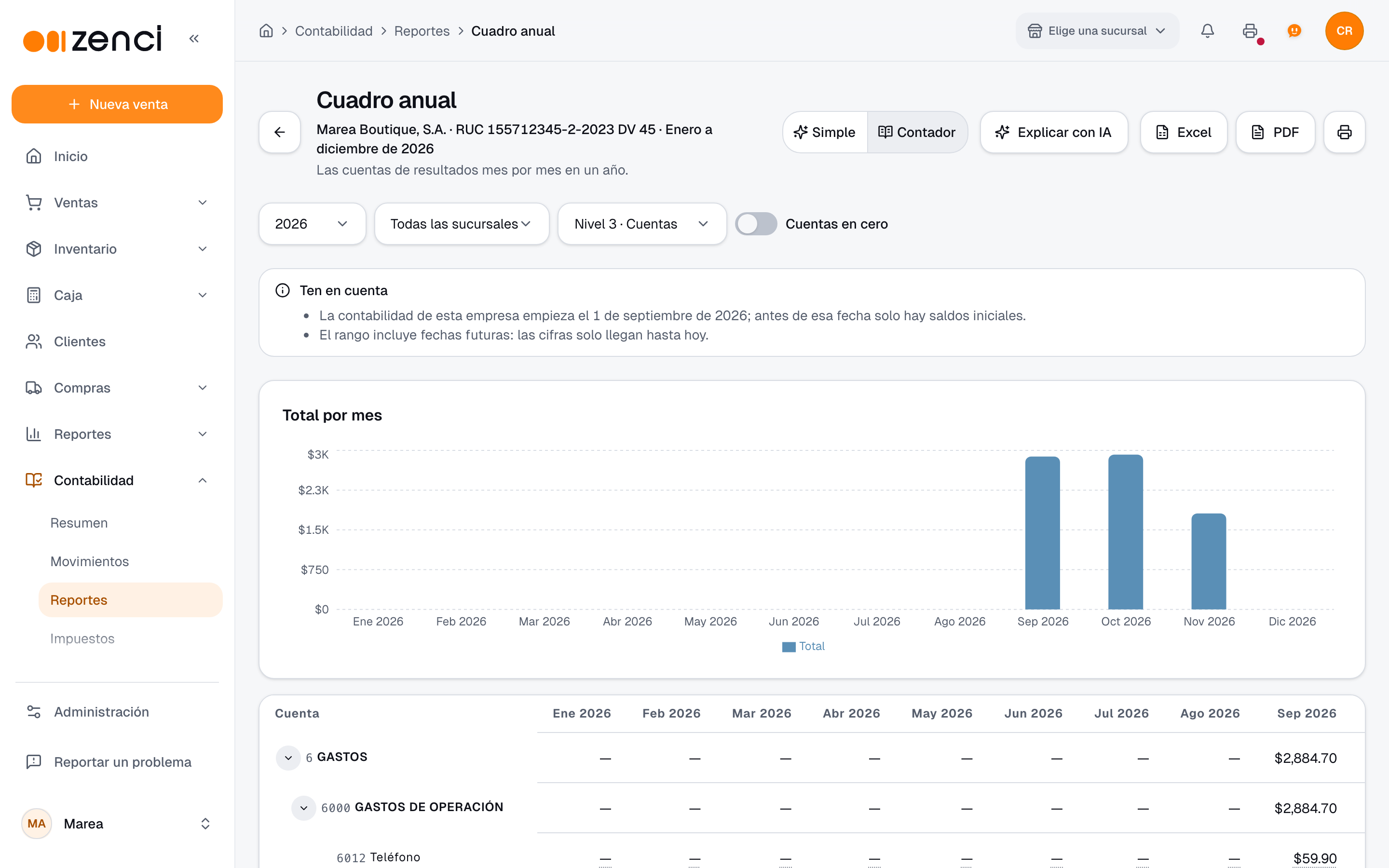
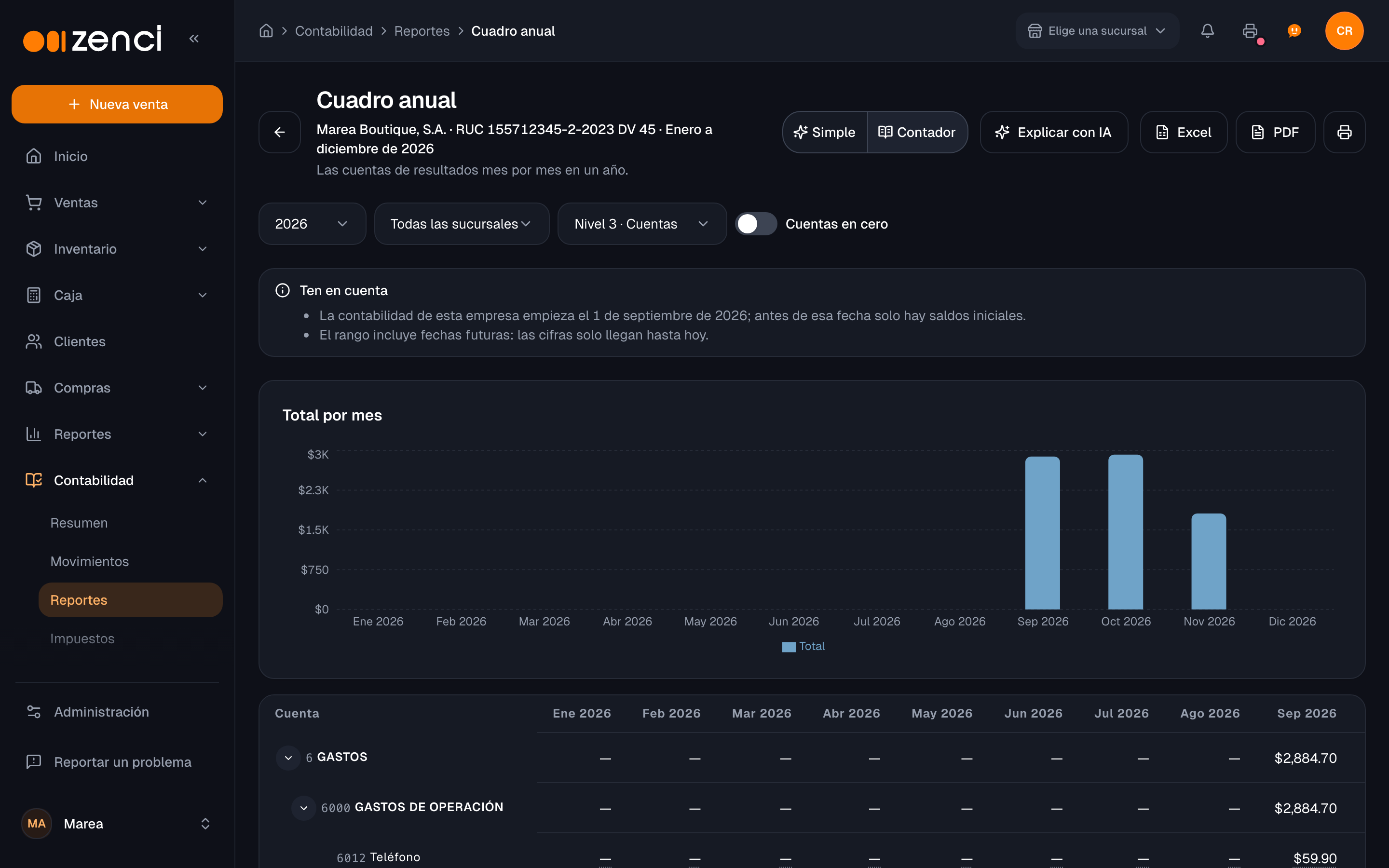
Cuadro anual
Las cuentas de resultados (ingresos, costos y gastos) mes por mes en un año, de enero a diciembre, con el total de cada cuenta y una gráfica de Total por mes.
Cuándo usarlo: para ver la temporada del negocio, los meses fuertes y los flojos, y para preparar el presupuesto del año siguiente.
Filtros: Año, Sucursal, Nivel de detalle y Cuentas en cero.
Presupuesto vs. real
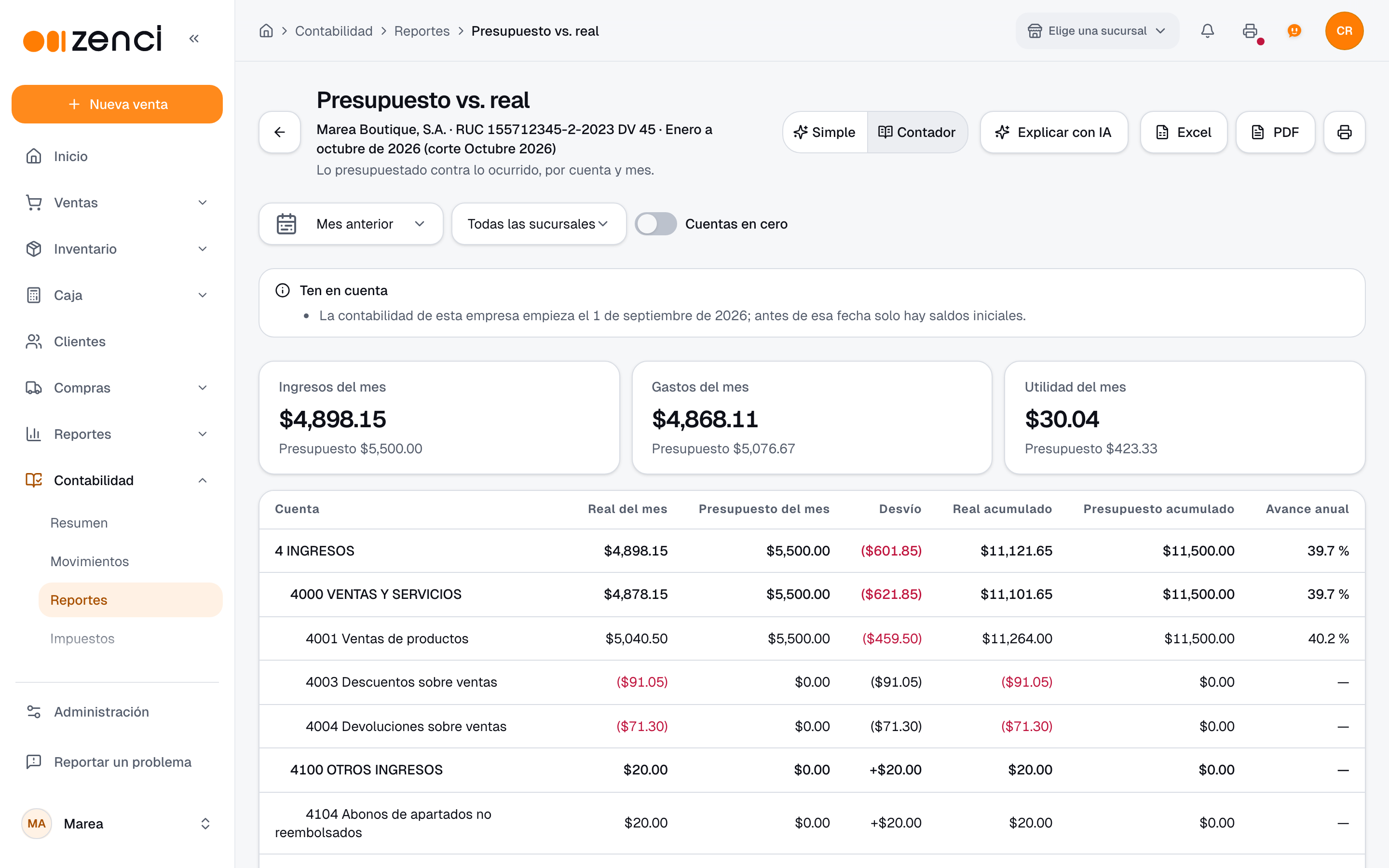
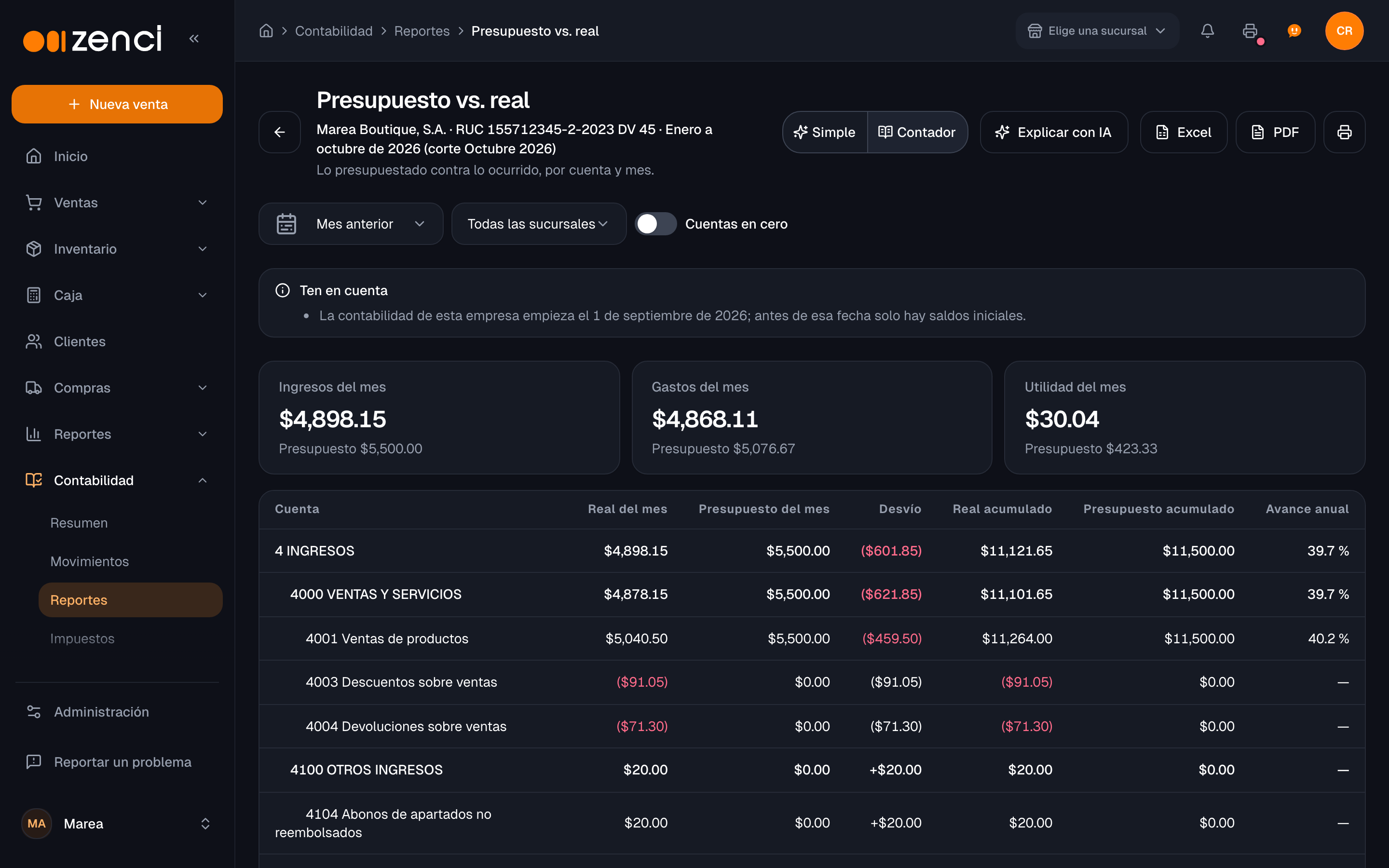
Lo que presupuestaste contra lo que pasó, por cuenta: Real del mes, Presupuesto del mes y Desvío, y en lo que va del año Real acumulado, Presupuesto acumulado y Avance anual. Arriba resume los Ingresos del mes, los Gastos del mes y la Utilidad del mes, cada uno con su presupuesto.
Cuándo usarlo: cada mes, para saber si vas en línea con lo que planeaste.
Cómo leerlo: el mes que se compara es el de la fecha final del período que elijas, y lo acumulado va de enero hasta ese mes. El presupuesto se carga en Contabilidad › Configuración, pestaña Presupuesto (lo explica ); si todavía no hay presupuesto para ese año, el reporte te lo avisa.
Filtros: período, Sucursal y Cuentas en cero.
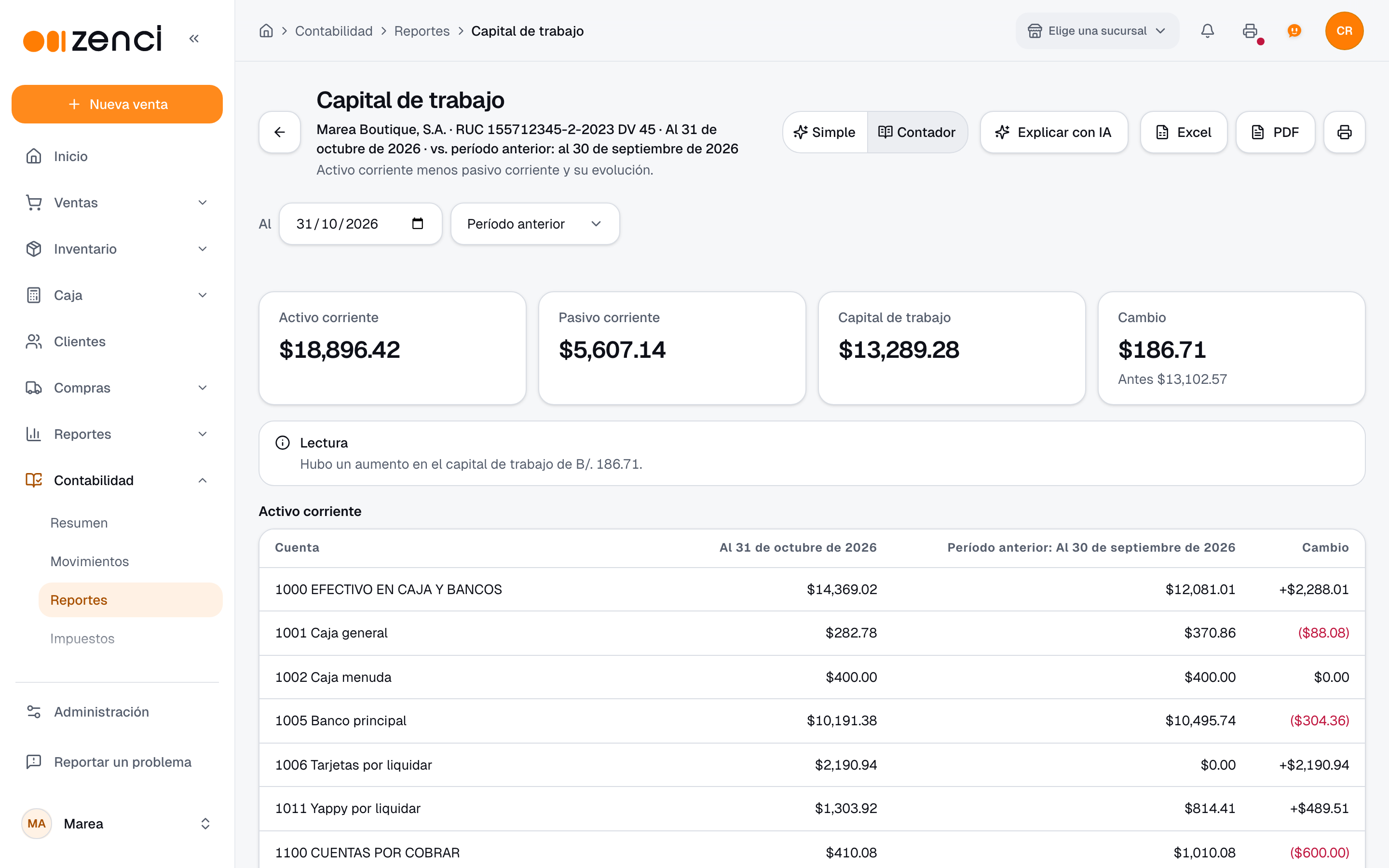
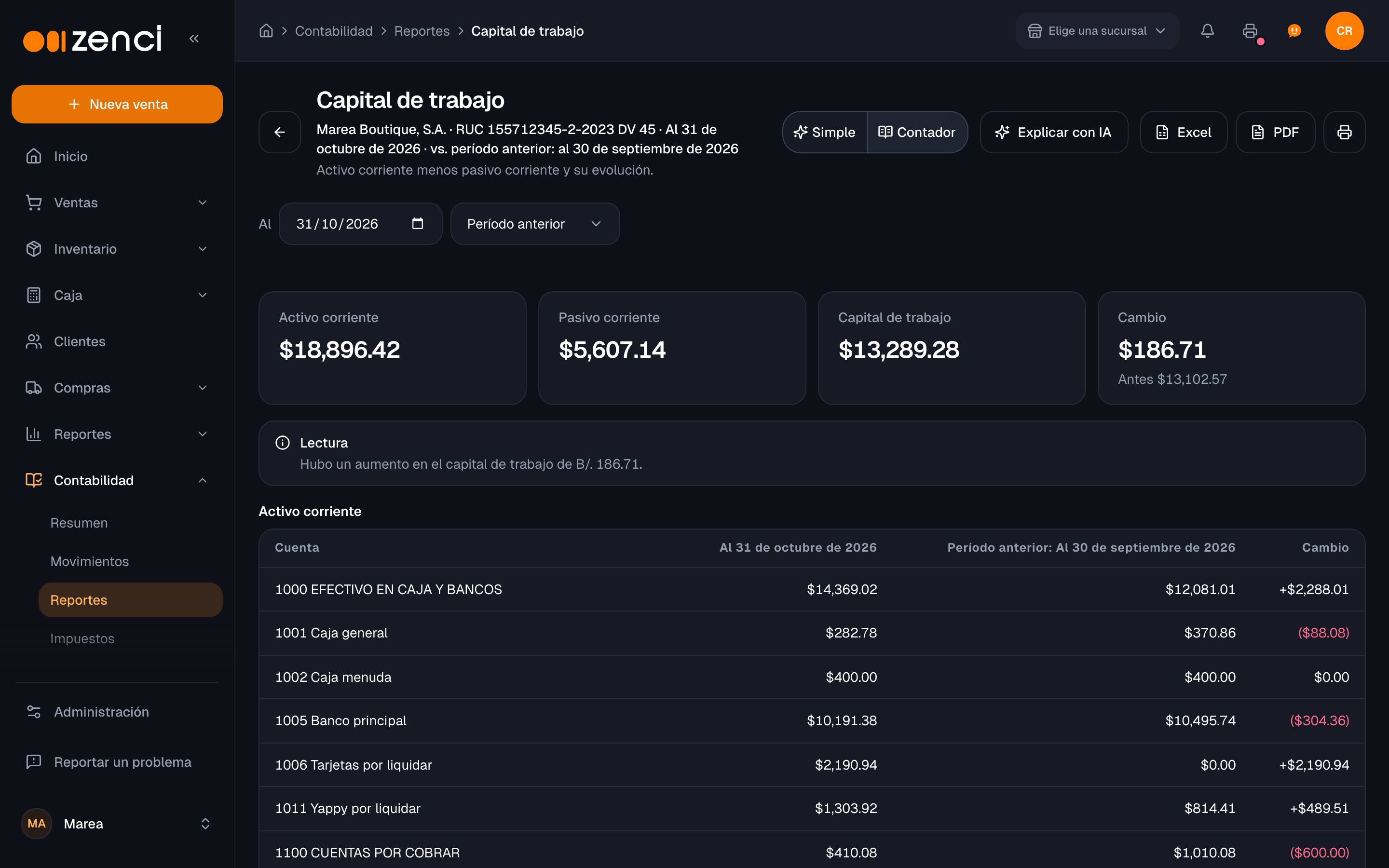
Capital de trabajo
El Activo corriente menos el Pasivo corriente a una fecha, el Capital de trabajo que resulta y su Cambio contra la fecha comparada, con una Lectura en palabras y el detalle por cuenta de cada lado.
Cuándo usarlo: para saber si el negocio tiene con qué cubrir sus deudas de corto plazo y si esa holgura crece o se achica.
Filtros: Al y Comparar con. Si no eliges comparación, se compara con el año anterior.
Control
En la vista Contador, estos reportes están en el grupo Control.
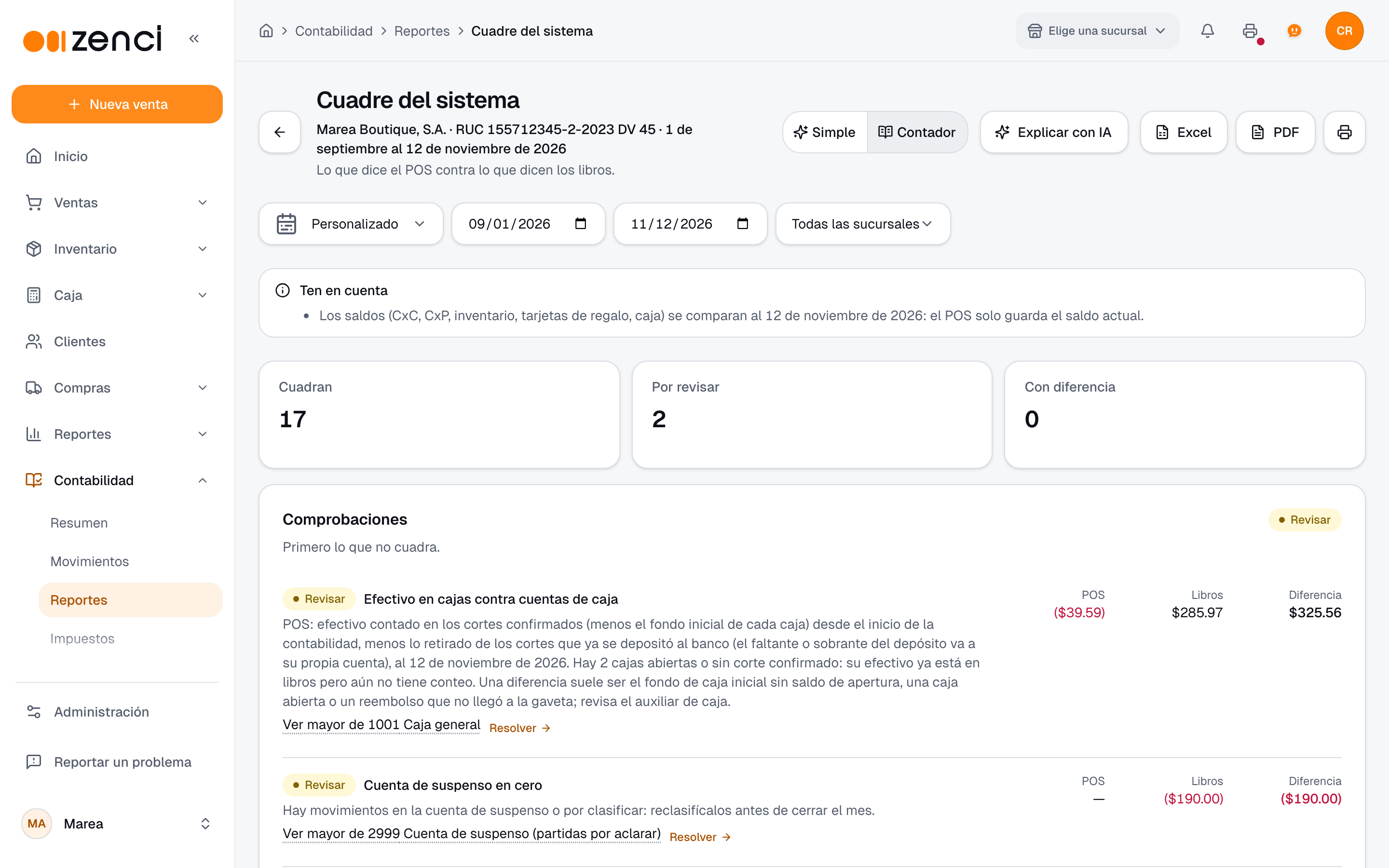
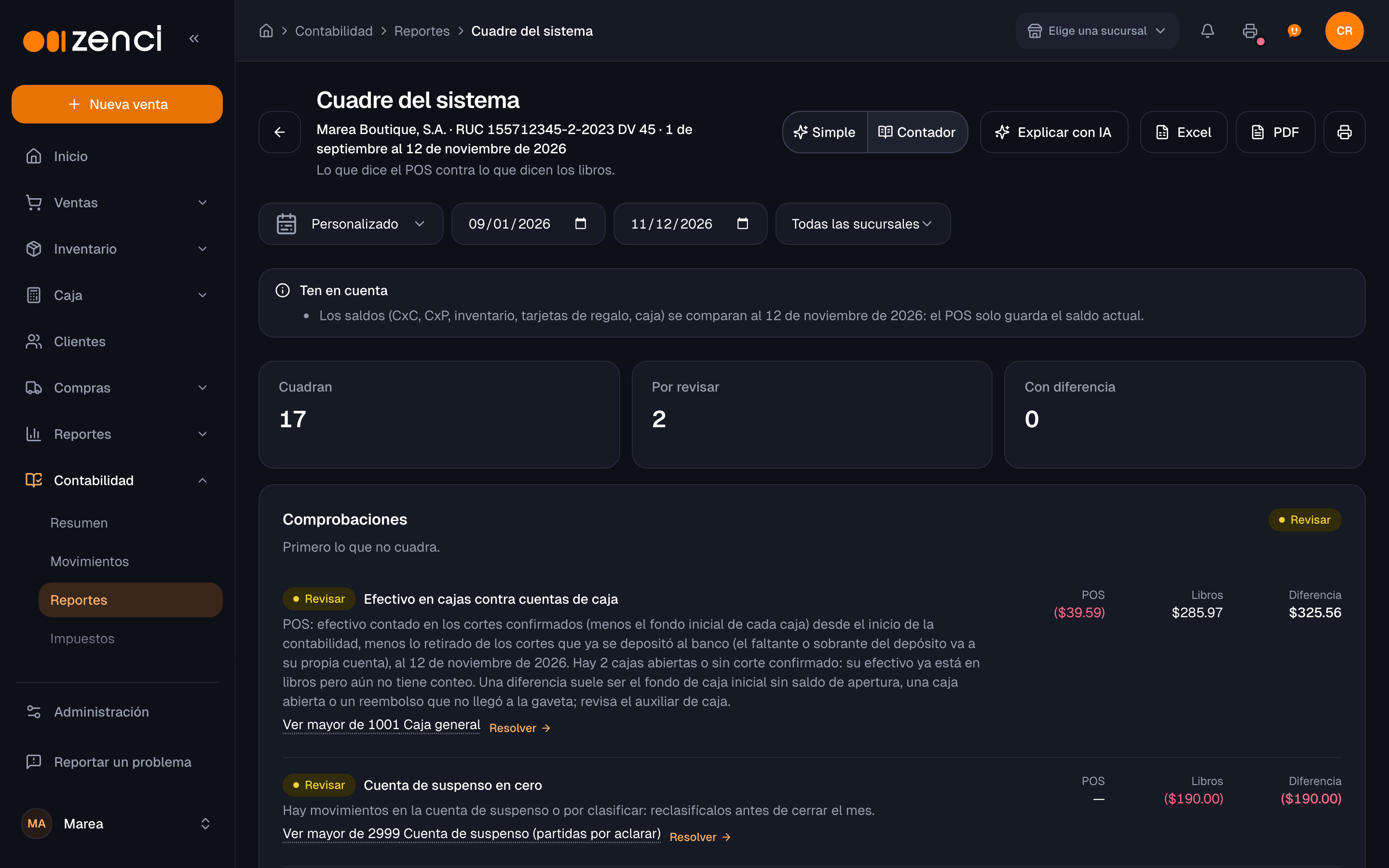
Cuadre del sistema
Compara lo que dice el POS con lo que dicen los libros en el período. Arriba cuenta cuántas comprobaciones Cuadran, cuántas están Por revisar y cuántas tienen Con diferencia; abajo, en Comprobaciones, cada una con su estado (Bien, Revisar o Con error), primero lo que no cuadra.
| Comprobación | Qué revisa |
|---|---|
| El balance de prueba cuadra | Que los débitos y los créditos sean iguales. |
| Documentos del POS sin contabilizar y Errores de contabilización pendientes | Que todo lo del POS ya esté en los libros. |
| Ventas del POS contra ingresos en libros y ITBMS facturado contra ITBMS por pagar | Las ventas y su ITBMS. |
| Cobros por método de pago | Lo cobrado con cada método. |
| Efectivo en cajas contra cuentas de caja | El efectivo que debería haber en las cajas. |
| Tarjetas por liquidar y Yappy y billeteras por liquidar | Los cobros que todavía no llegan al banco. |
| Saldos bancarios conciliados | Los bancos contra la . |
| Valor del inventario contra la cuenta de inventario | El inventario valorado contra los libros. |
| Compras recibidas contra libros e ITBMS de compras y gastos contra crédito fiscal | Las compras y su ITBMS. |
| Saldo por cobrar del POS contra cuentas por cobrar y Saldo por pagar a proveedores contra cuentas por pagar | Los créditos a clientes y las deudas con proveedores. |
| Gastos registrados contra libros | Los gastos. |
| Saldo de tarjetas de regalo contra el pasivo, Abonos de apartados contra anticipos de clientes y Notas de crédito por aplicar | Lo que el negocio les debe a sus clientes. |
| Cuenta de suspenso en cero | Que no queden partidas por aclarar. |
| Auxiliar de clientes contra la cuenta de control y Auxiliar de proveedores contra la cuenta de control | Que la suma por tercero sea igual a la cuenta. |
Cómo leerlo: cada comprobación muestra el monto del POS, el de los Libros y la Diferencia, con una nota que explica el resultado. Ver mayor de… abre la cuenta en el mayor; en las que no están bien, Resolver te lleva a la pantalla donde se corrige. Por ejemplo, el efectivo en cajas queda en Revisar mientras haya cajas con ventas del día que todavía no tienen corte. Los saldos (cuentas por cobrar y por pagar, inventario, tarjetas de regalo, caja) se comparan al día de hoy, porque el POS solo guarda el saldo actual; el reporte te lo recuerda en Ten en cuenta.
Cuándo usarlo: antes de cerrar el mes, junto con la lista de .
Filtros: período y Sucursal.
Detalle de gastos
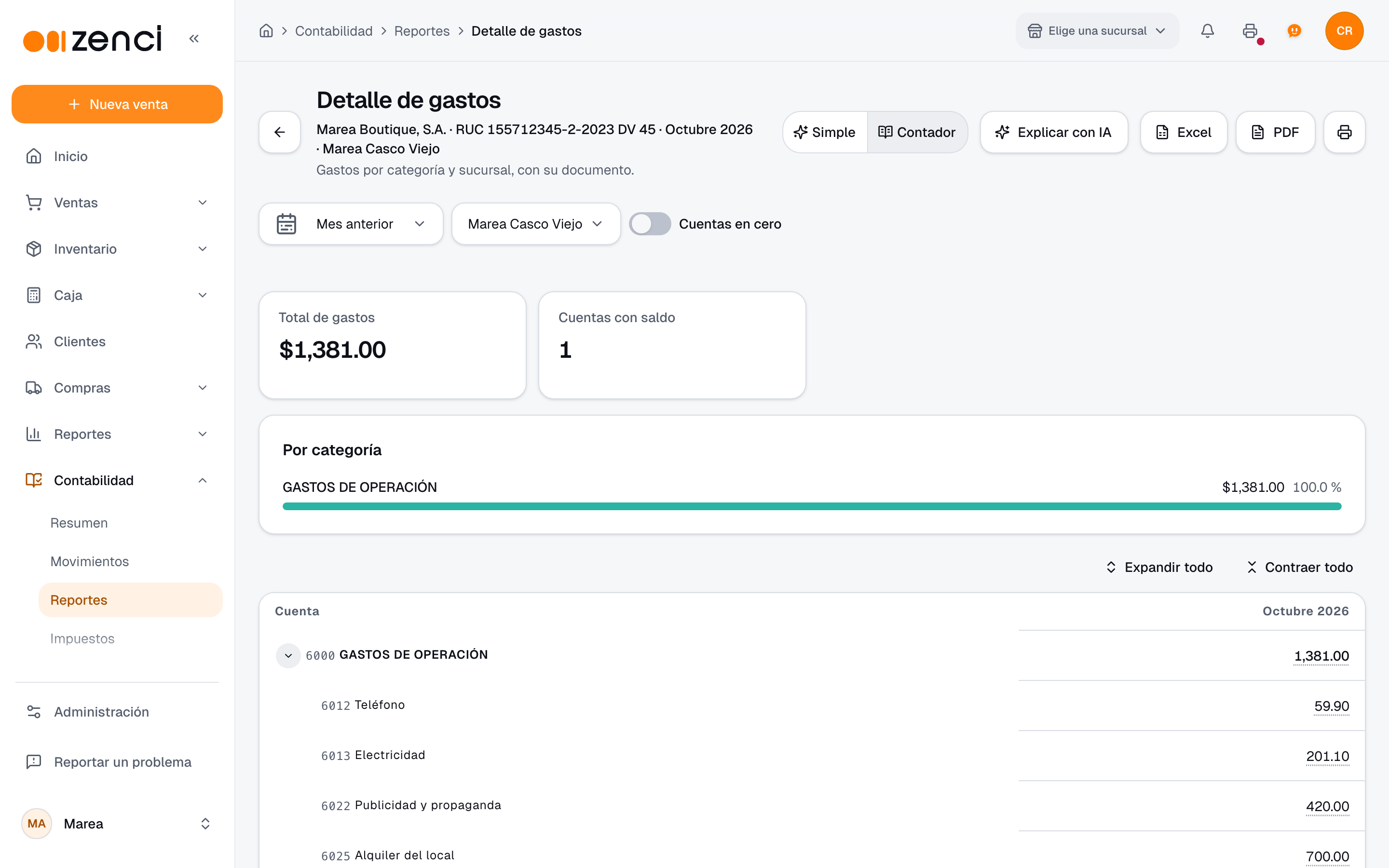
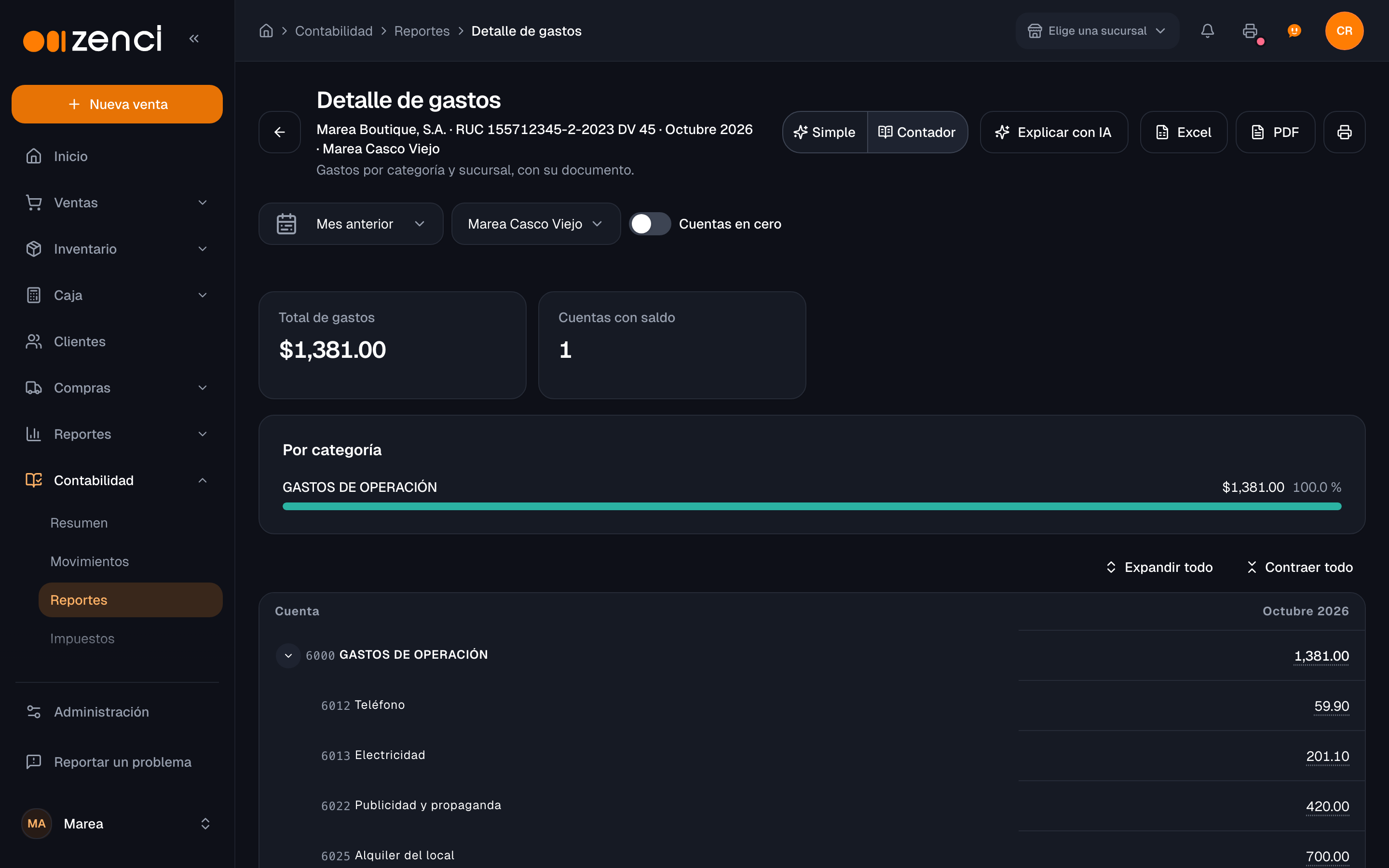
Los gastos del período por cuenta de gasto, con el Total de gastos, el indicador Cuentas con saldo, la barra Por categoría y la tabla por cuenta. Con Todas las sucursales, la tabla trae una columna por sucursal; con una sucursal elegida, una sola columna. El monto de cada cuenta abre su mayor, donde ves los gastos uno por uno con su documento.
Cuándo usarlo: para revisar en qué se gastó en cada local y encontrar gastos fuera de lo normal.
Filtros: período, Sucursal y Cuentas en cero.
Siguientes pasos
- — El ITBMS, el F43 y los libros de ventas y compras.
- — Los movimientos detrás de cada cifra.
- — Revisa y bloquea el mes.
- — El paquete del mes con todos los reportes.