

Cierre del mes
En Contabilidad › Cierre revisas cada mes y lo bloqueas cuando ya está listo, para que nadie cambie lo que ya se reportó o se declaró. Al final del año cierras el año: el resultado del año pasa a utilidades retenidas (las ganancias que el negocio acumula de años anteriores) y las cuentas de ingresos, costos y gastos empiezan de cero.
Bloquear un mes no detiene tu negocio. Puedes seguir vendiendo, comprando y registrando gastos con normalidad; lo único que cambia es en qué mes quedan en los libros los documentos atrasados (ver ).
Antes de empezar
- Para bloquear y desbloquear meses, y para cerrar y reabrir el año, hace falta el permiso Bloquear, desbloquear y cerrar períodos contables. Lo tienen el rol Propietario y el rol Contador. Quien entra a Cierre sin ese permiso (por ejemplo, porque configura la contabilidad) ve los meses y su revisión, pero no los botones.
- Lo normal es bloquear un mes después de declarar su ITBMS (ver ) y de conciliar el banco (ver ).
Los meses del año
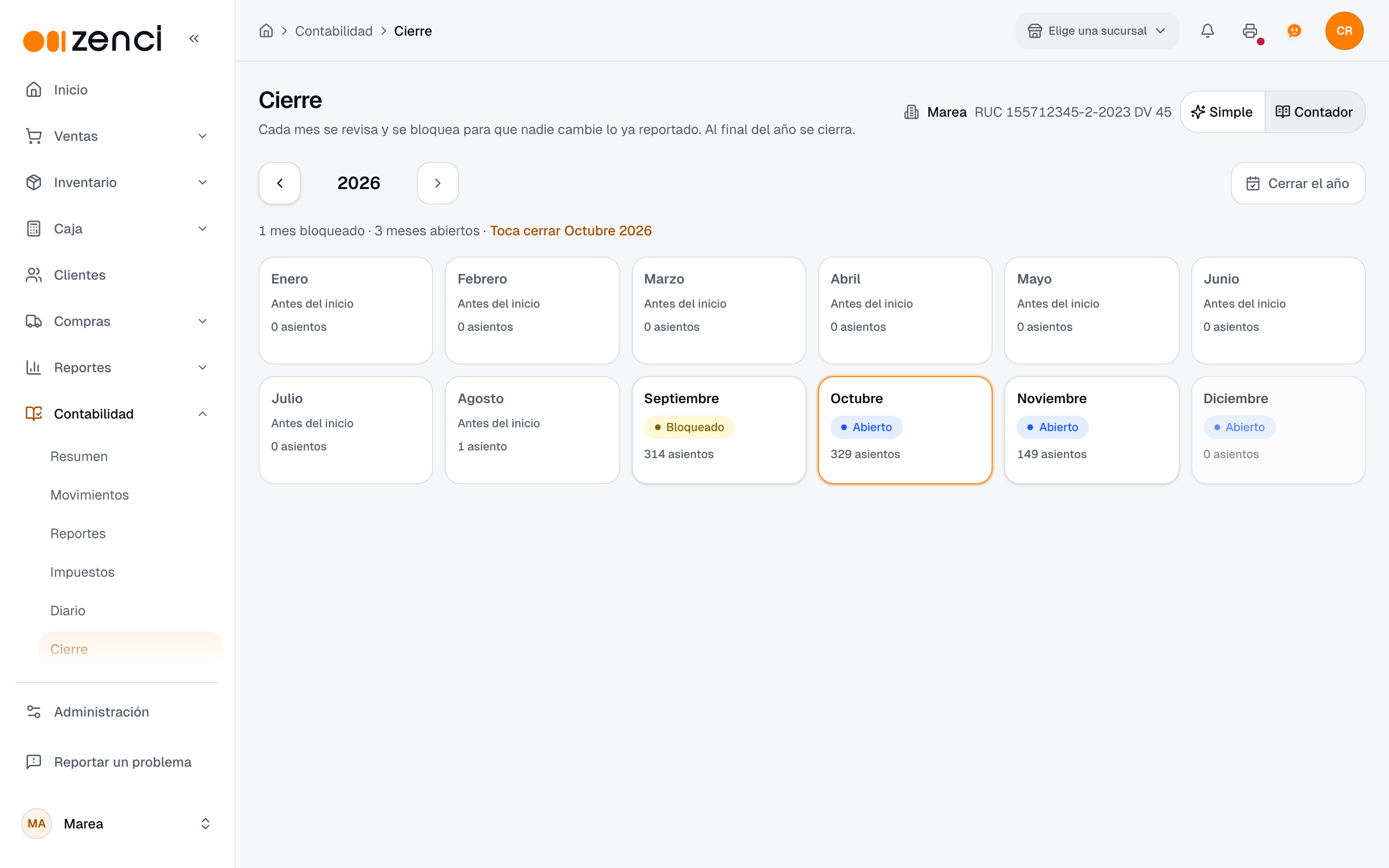
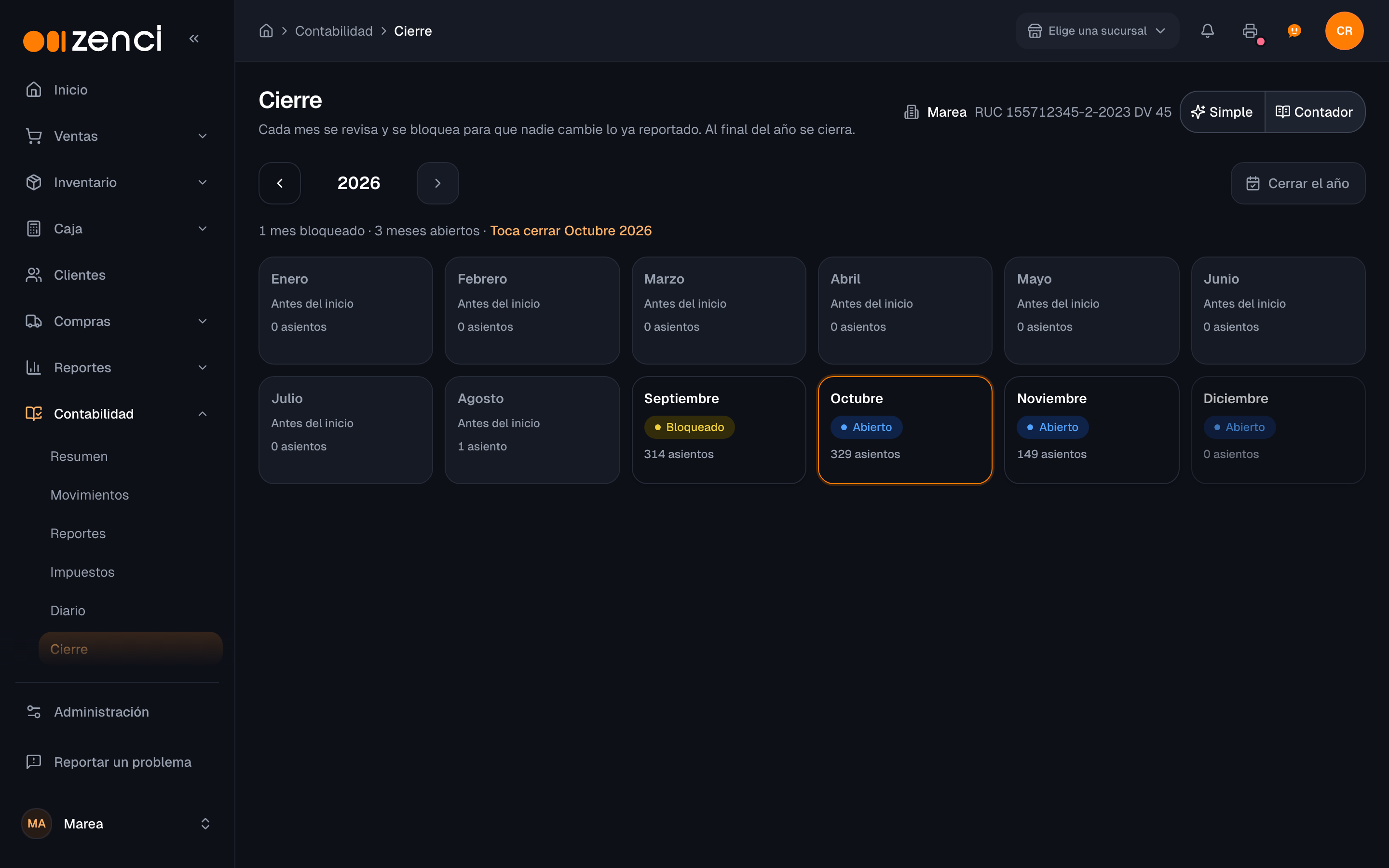
La pantalla muestra una tarjeta por mes del año. Cambia de año con las flechas. Si tu año fiscal no empieza en enero, el título dice Año fiscal y los meses siguen ese orden.
| Estado | Qué significa |
|---|---|
| Abierto | El mes recibe asientos con normalidad. |
| Bloqueado | Ya se revisó. No recibe asientos nuevos. |
| Cerrado | El mes pertenece a un año cerrado. |
| Antes del inicio | Es anterior a la fecha en que empezó tu contabilidad. No se puede abrir. |
Cada tarjeta dice cuántos asientos tiene el mes y, si hay documentos que no se pudieron contabilizar, cuántos errores, con un ícono de alerta. Arriba de las tarjetas, un resumen cuenta los meses bloqueados, los abiertos y los errores, y con Toca cerrar… te lleva al mes que conviene cerrar ahora: el primer mes abierto que ya pasó o está en curso.
Revisar el mes: la lista de cierre
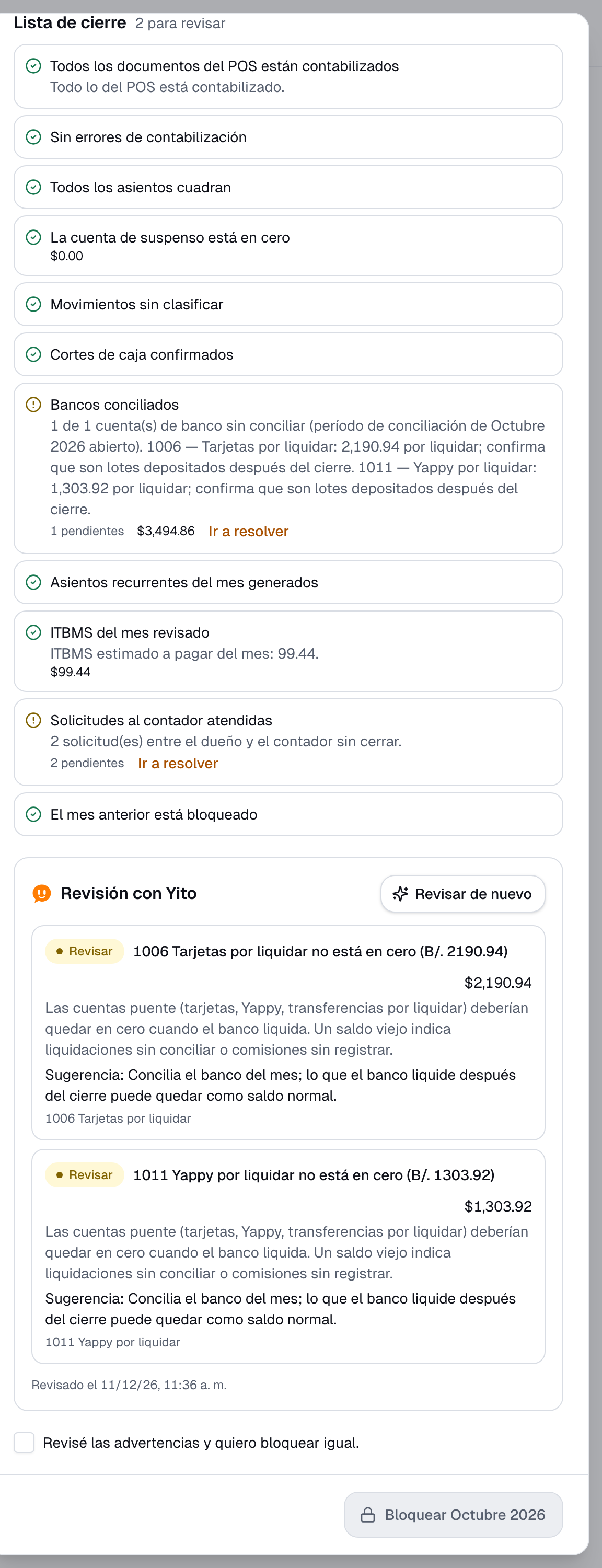
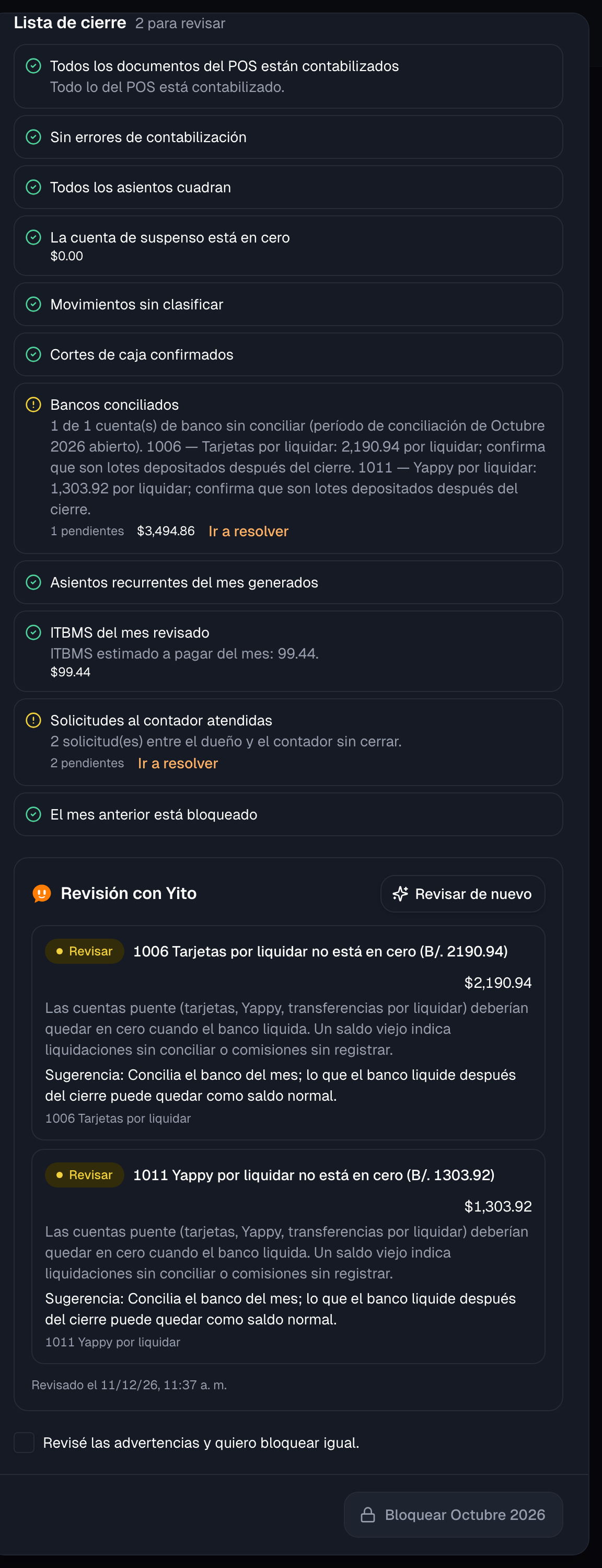
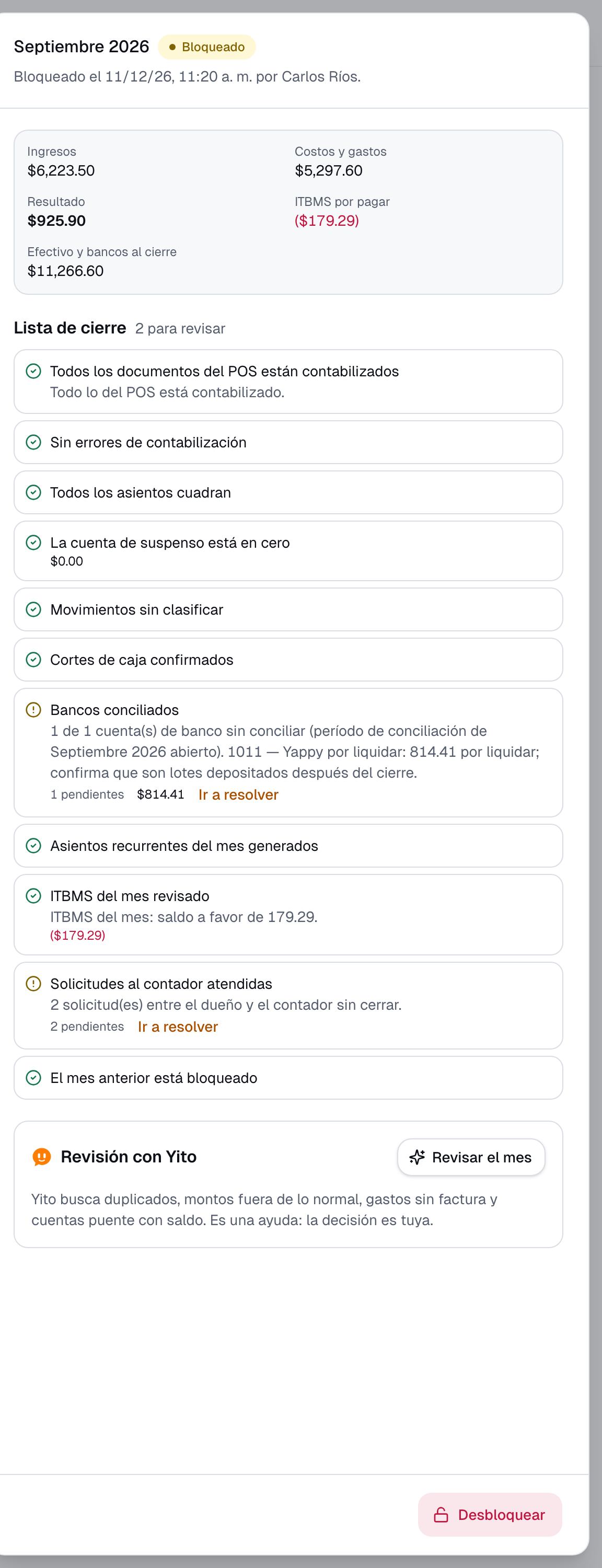
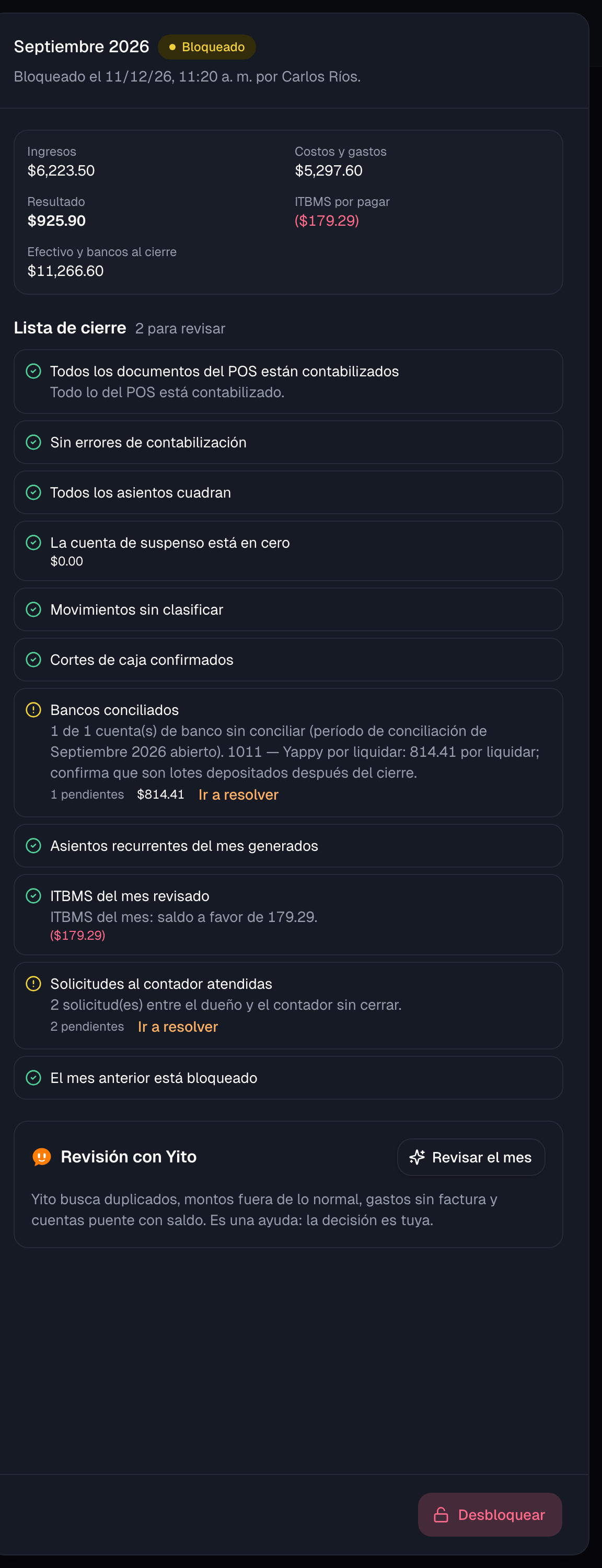
Haz clic en un mes para abrir su revisión. Arriba ves el resumen del mes: Ingresos, Costos y gastos, Resultado, ITBMS por pagar y Efectivo y bancos al cierre. Debajo está la Lista de cierre, con un punto por cada cosa que conviene tener en orden antes de bloquear.
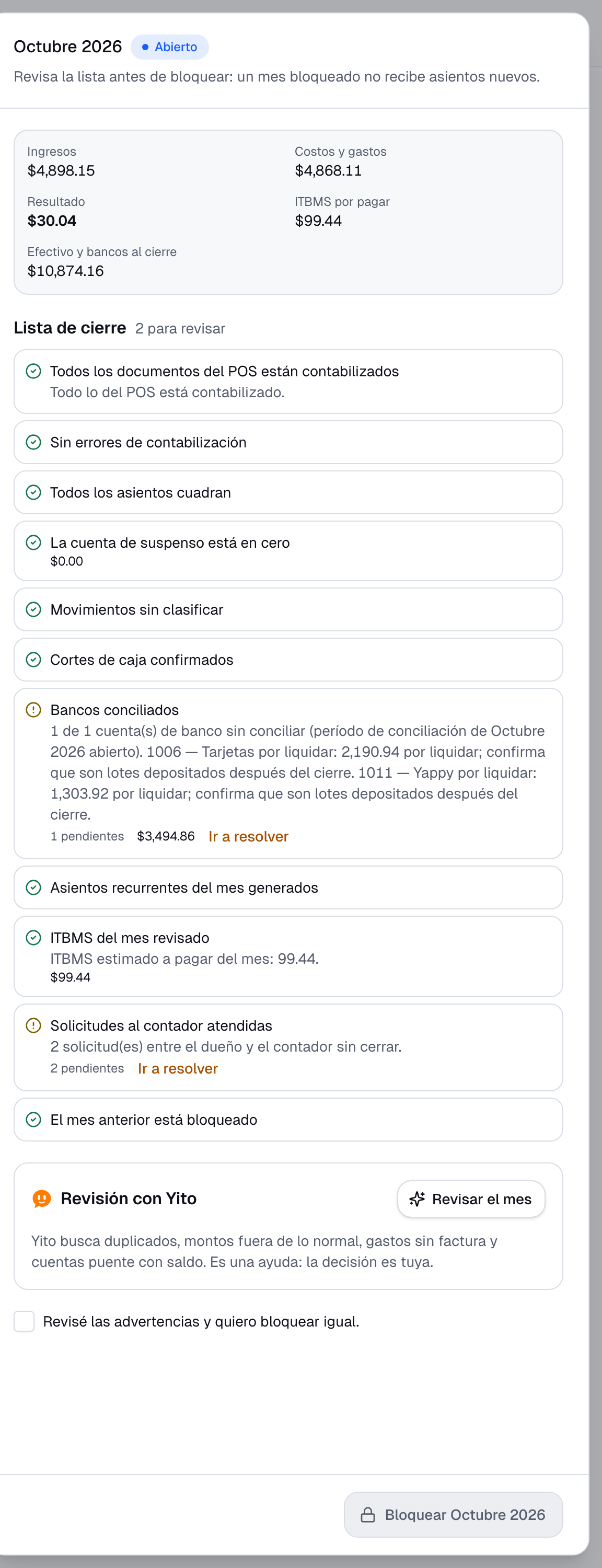
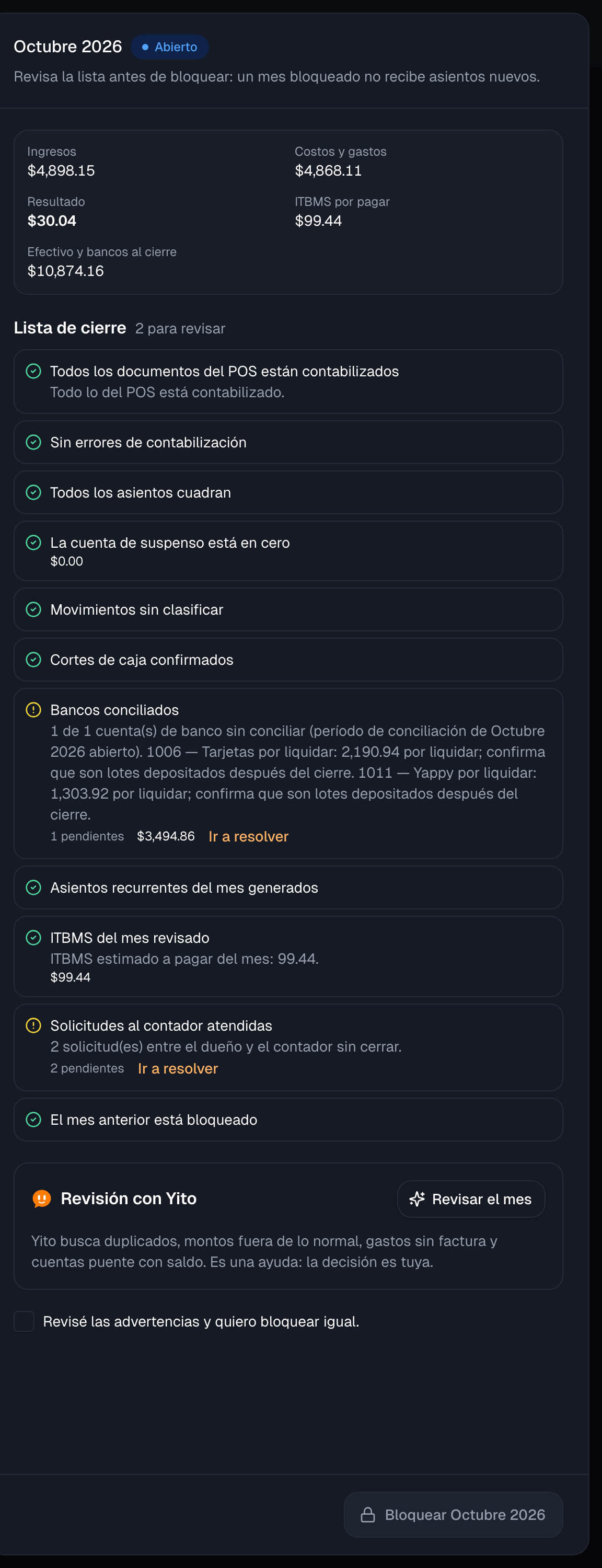
Cada punto tiene un estado: Bien (en verde), Revisar (en amarillo) o Con error (en rojo). Los que no están bien explican qué pasa, cuántos pendientes hay o de qué monto se trata, y tienen Ir a resolver, que te lleva a la pantalla donde se arregla. Junto al título, la lista te dice si hay puntos por resolver, para revisar o si está Todo en orden.
Lo que impide bloquear
Estos tres puntos, cuando fallan, llevan la etiqueta Impide bloquear: el mes no se puede bloquear hasta resolverlos.
| Punto | Qué revisa | Qué hacer |
|---|---|---|
| Todos los documentos del POS están contabilizados | Que no queden ventas, cobros, compras, gastos u otros documentos del POS esperando su asiento. | Zenci los contabiliza sola en cuestión de segundos. Espera un minuto y vuelve a abrir el mes. |
| Sin errores de contabilización | Que ningún documento haya fallado al contabilizarse (por ejemplo, por una cuenta sin mapear o inactiva). | Ir a resolver abre los errores en . Ver también . |
| Todos los asientos cuadran | Que en cada asiento del mes el debe sea igual al haber. | No debería ocurrir nunca. Si aparece, avisa a soporte. |
Lo que conviene revisar
Estos puntos no impiden bloquear, pero si alguno está en Revisar, tienes que marcar Revisé las advertencias y quiero bloquear igual antes de bloquear.
| Punto | Qué revisa | A dónde te lleva Ir a resolver |
|---|---|---|
| La cuenta de suspenso está en cero | Que no quede dinero en la cuenta "por clasificar" al cierre del mes. Con saldo, los estados financieros no son exactos. | A los pendientes de clasificar hasta ese mes. Si el saldo viene de entradas o salidas manuales de la caja, no aparece en Movimientos: tu contador lo reclasifica con un asiento en el . |
| Movimientos sin clasificar | Movimientos de dinero del mes que siguen "por clasificar". | A los movimientos pendientes del mes. |
| Cortes de caja confirmados | Cortes de caja del mes sin confirmar: sus faltantes o sobrantes todavía no están en los libros. | A Caja › Historial de cajas (ver ). |
| Bancos conciliados | Que cada cuenta de banco tenga el mes cerrado en la conciliación, y que las cuentas de tarjetas y Yappy por liquidar estén en cero. Si tienen saldo, confirma que son lotes que el banco depositó después del cierre. | A la . |
| Asientos recurrentes del mes generados | Asientos recurrentes (como la depreciación mensual) con fecha del mes o anterior que todavía no se generaron. | Al . |
| ITBMS del mes revisado | Muestra el ITBMS estimado a pagar del mes, o el saldo a favor, y avisa si hay gastos con ITBMS sin número de factura: sin factura, ese crédito fiscal no es deducible. | Al ITBMS del mes en . |
| Solicitudes al contador atendidas | Solicitudes entre el dueño y el contador que siguen abiertas. | A las solicitudes en . |
| El mes anterior está bloqueado | Que el mes anterior ya esté bloqueado. Conviene bloquear los meses en orden. | A la pantalla de Cierre. |
Revisión con Yito
Antes de bloquear, puedes pedirle a Yito, el asistente con IA de Zenci, que revise el mes. Busca asientos duplicados, montos fuera de lo normal, gastos sin factura y cuentas puente (tarjetas, Yappy o transferencias por liquidar) con saldo.
- Abre el mes en Cierre.
- En Revisión con Yito, pulsa Revisar el mes. Tarda unos segundos.
- Lee el resumen y los hallazgos. Cada hallazgo trae su gravedad, el monto, una explicación y una Sugerencia. Con Ver asiento abres el asiento que lo causa, y con el enlace del documento abres la venta, la compra o el gasto.
- Corrige lo que haga falta y pulsa Revisar de nuevo.
| Gravedad | Qué significa |
|---|---|
| Corregir antes de cerrar | Algo que conviene arreglar antes de bloquear el mes. |
| Revisar | Algo raro que vale la pena mirar. |
| Para saber | Un dato a tener en cuenta. |
Si no encuentra nada, dice Sin hallazgos. Todo se ve en orden. La revisión es una ayuda: no bloquea nada y la decisión es tuya. Más sobre la IA en .
Bloquear un mes
- En Contabilidad › Cierre, haz clic en el mes (o en Toca cerrar…).
- Revisa la Lista de cierre y usa Ir a resolver en lo que falte.
- Si quieres, pulsa Revisar el mes para la revisión con Yito.
- Si quedan puntos en Revisar y aun así quieres bloquear, marca Revisé las advertencias y quiero bloquear igual.
- Pulsa Bloquear (el botón dice el mes, por ejemplo Bloquear Octubre 2026).
El botón queda apagado mientras haya un punto que Impide bloquear.
Qué pasa con un mes bloqueado
- Los documentos atrasados pasan al siguiente mes abierto. Si registras una venta, una compra o un gasto con fecha de un mes bloqueado, Zenci la contabiliza en el primer mes abierto. Su asiento muestra el aviso Movido de período: "El documento es de (mes bloqueado), que estaba bloqueado; se contabilizó en (mes abierto)". Así lo ya reportado no cambia.
- No se pueden registrar asientos manuales con fecha de un mes bloqueado. Zenci te pide desbloquearlo o usar una fecha de un mes abierto (ver ).
- La revisión del mes muestra quién lo bloqueó y cuándo.
Desbloquear un mes
Si hace falta corregir algo de un mes bloqueado:
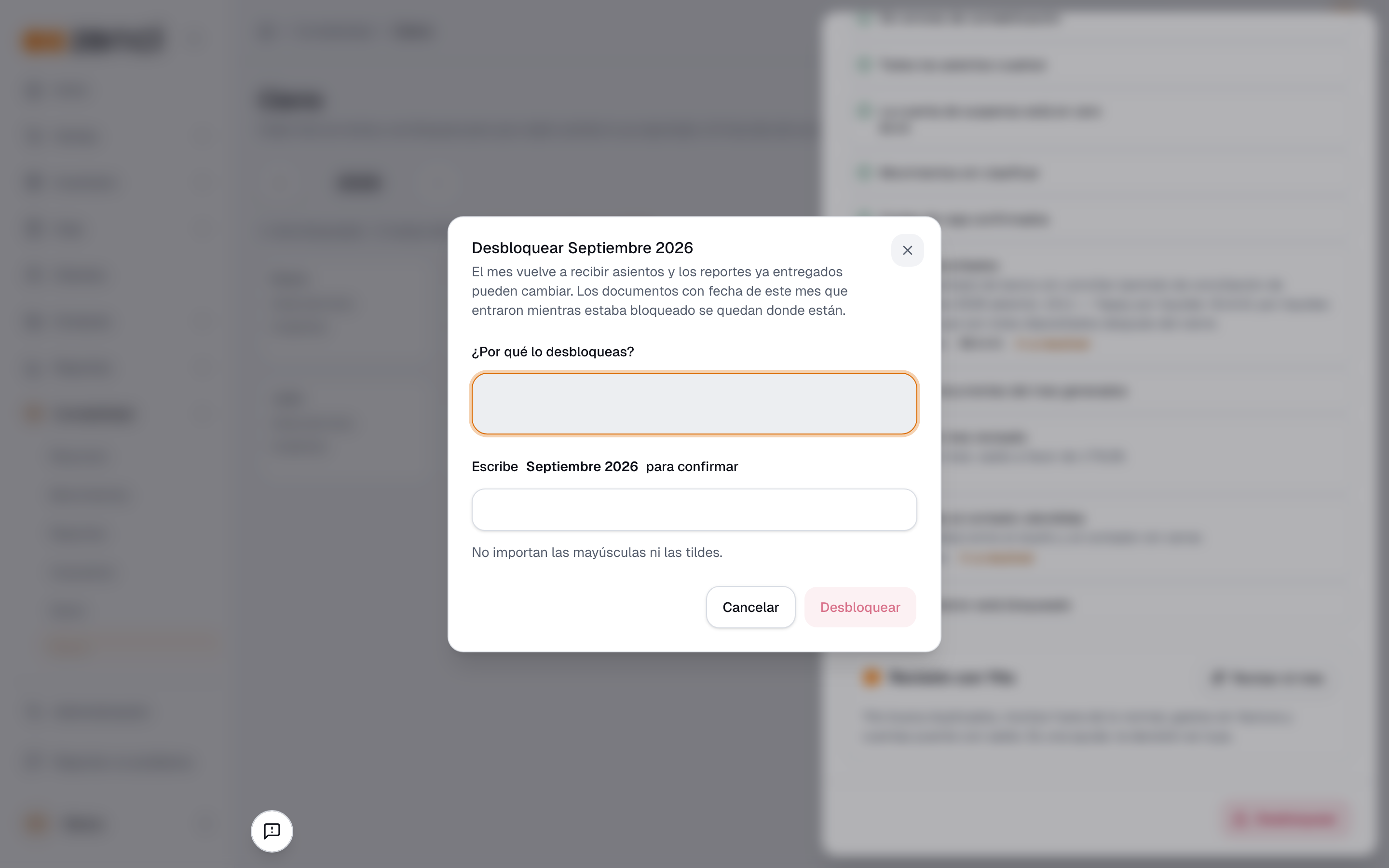
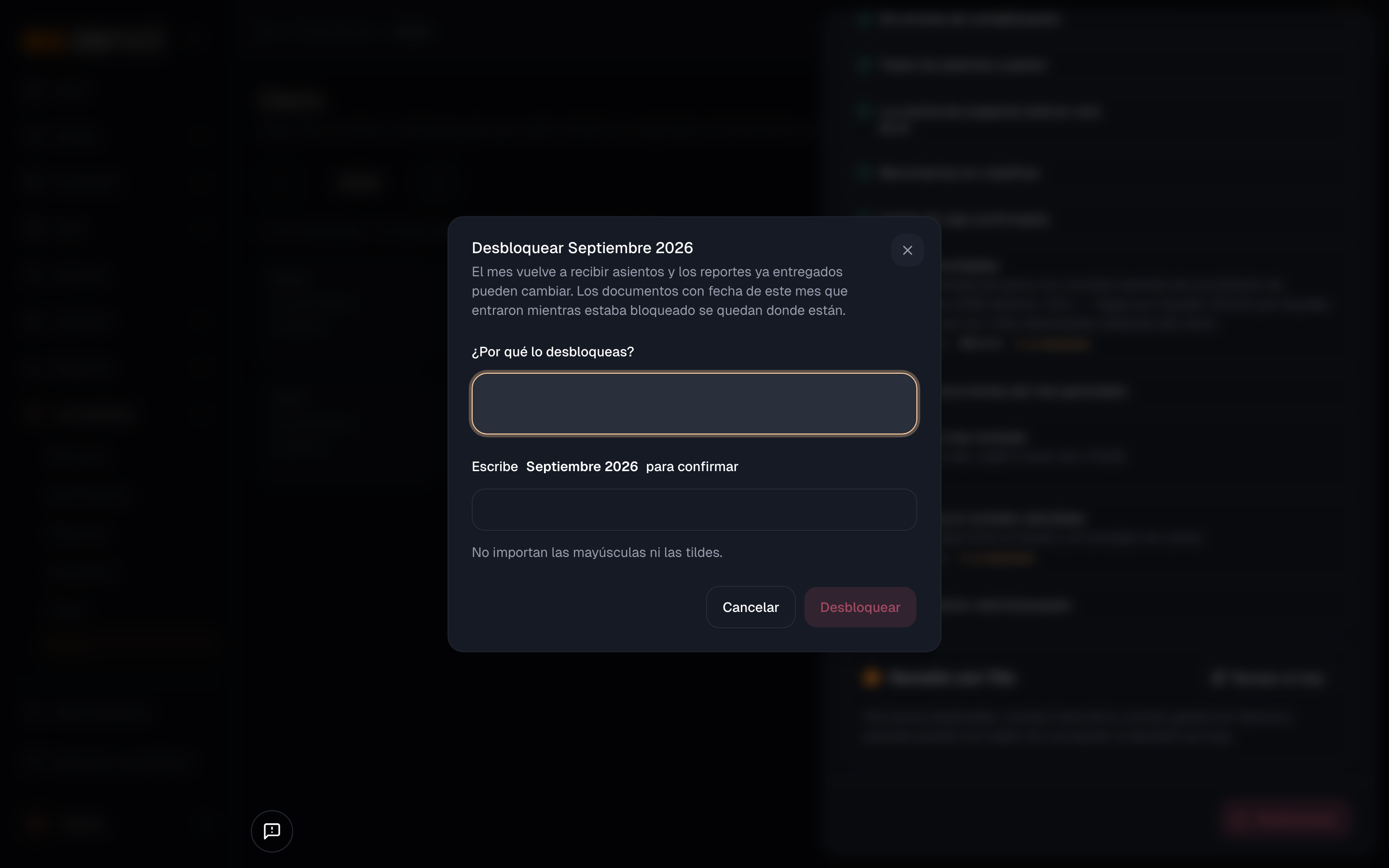
- Abre el mes en Cierre y pulsa Desbloquear.
- En ¿Por qué lo desbloqueas?, escribe el motivo.
- Escribe el nombre del mes tal como aparece (por ejemplo,
Septiembre 2026) para confirmar. No importan las mayúsculas ni las tildes. - Pulsa Desbloquear.
Lo ya entregado puede cambiar
Al desbloquearlo, el mes vuelve a recibir asientos y los reportes que ya entregaste (o la declaración que ya presentaste) pueden cambiar. Los documentos de ese mes que entraron mientras estaba bloqueado se quedan en el mes donde se contabilizaron.
Un mes Cerrado no se desbloquea: pertenece a un año cerrado, y para cambiarlo hay que .
Cerrar el año
Cuando todos los meses del año están bloqueados, se cierra el año. El cierre registra un asiento que deja en cero los ingresos, los costos y los gastos del año y pasa el resultado a utilidades retenidas. Los meses del año quedan Cerrados.
- Bloquea todos los meses del año. Mientras quede alguno abierto, el botón Cerrar el año está apagado y dice "Bloquea todos los meses del año primero".
- Pulsa Cerrar el año.
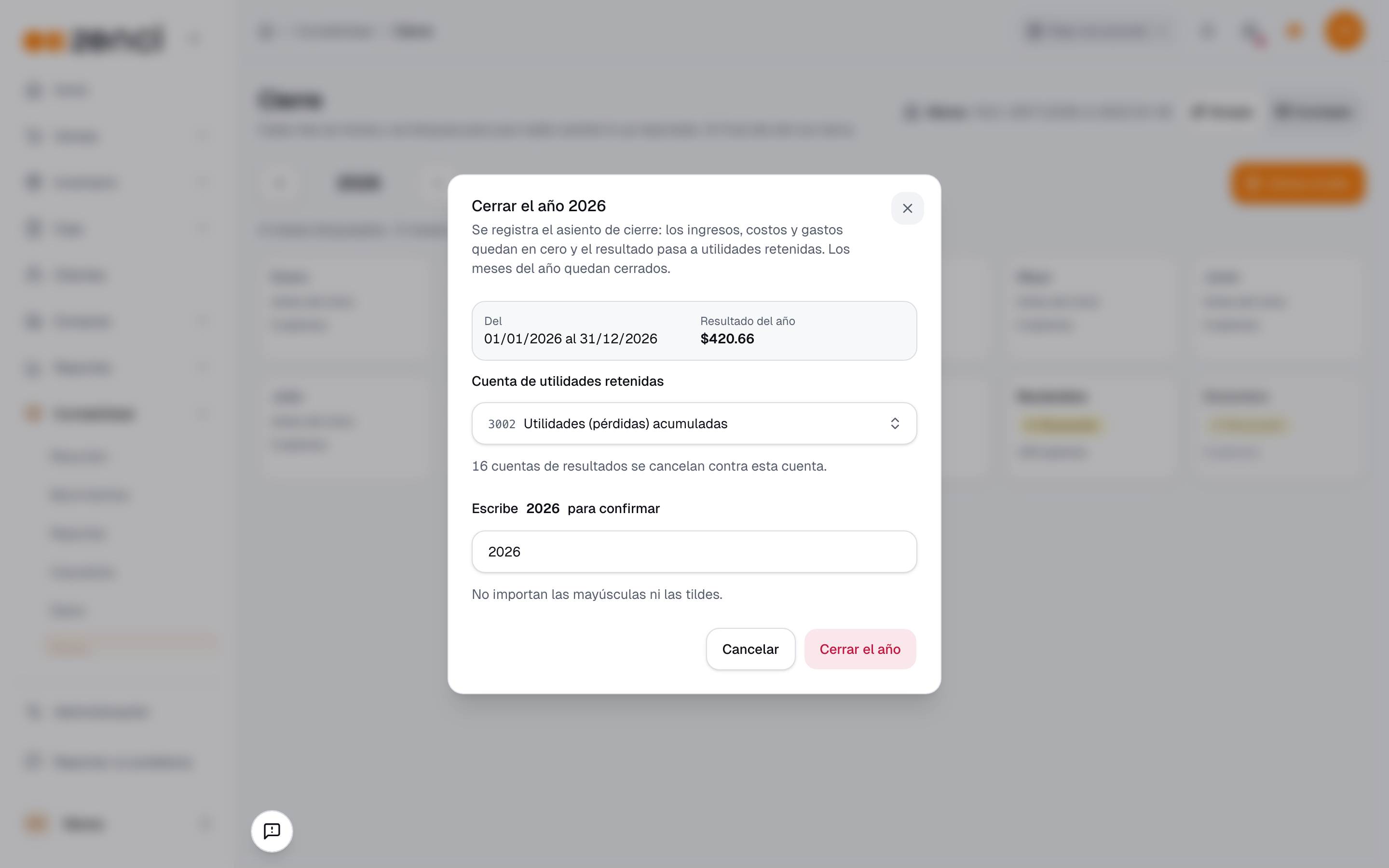
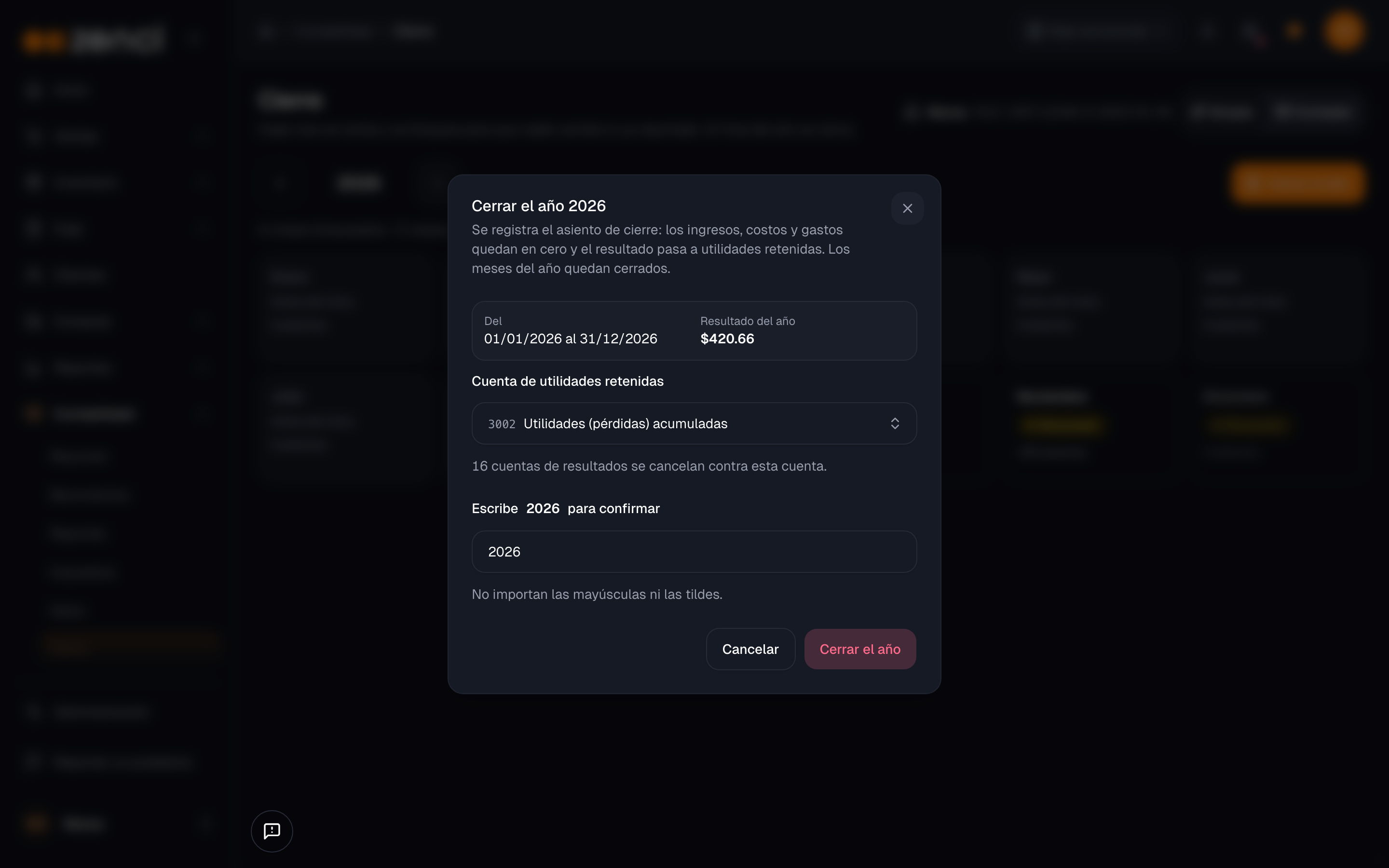
- Revisa la ventana:
- el período (Del… al…) y el Resultado del año;
- los puntos que faltan, si hay alguno (por ejemplo, Hay meses sin bloquear, errores de contabilización o documentos por contabilizar);
- la Cuenta de utilidades retenidas, que Zenci propone y puedes cambiar por otra cuenta de patrimonio. Debajo dice cuántas cuentas de resultados se cancelan contra ella.
- Escribe el año (por ejemplo,
2026) para confirmar y pulsa Cerrar el año.
El asiento de cierre lleva la fecha del último día del año fiscal.
| Punto | Qué revisa |
|---|---|
| El año todavía no está cerrado | Que no lo hayas cerrado antes. |
| Todos los meses del año están bloqueados | Que no quede ningún mes abierto. |
| Sin errores de contabilización | Que ningún documento haya fallado al contabilizarse. |
| Todos los documentos del POS están contabilizados | Que no quede nada esperando su asiento. |
| Cuenta de resultado del período asignada | Que el mapeo tenga la cuenta de utilidad o pérdida del período (ver ). |
| Cuenta de utilidades acumuladas asignada | Que el mapeo tenga la cuenta de utilidades acumuladas. |
| El año anterior está cerrado | Solo avisa: lo normal es cerrar los años en orden. |
Si alguno de los primeros seis puntos falla, el botón dice No se puede cerrar todavía.
Reabrir el año
Si hay que corregir un año ya cerrado:
- En Cierre, elige el año con las flechas. En un año cerrado, el botón Cerrar el año cambia a Reabrir el año: púlsalo.
- Se abre la misma ventana de confirmación que al cerrar el año, sin la lista de revisión y con un campo para el motivo. Escribe en ¿Por qué lo reabres? el motivo.
- Escribe el año para confirmar y pulsa Reabrir el año.
Zenci reversa el asiento de cierre y los meses del año vuelven a Bloqueado. Desde ahí puedes desbloquear el mes que necesites, corregirlo, volver a bloquearlo y cerrar el año de nuevo. Si el año siguiente también está cerrado, hay que reabrir primero ese.
Siguientes pasos
- — El ITBMS del mes que declaras antes de bloquear.
- — El paquete del mes, las solicitudes y los errores de contabilización.
- — Conciliar el banco antes del cierre.
- — Los estados financieros del mes ya cerrado.