

Promociones
Una promoción es un descuento por período: un porcentaje que se aplica solo a los productos que elijas, desde una fecha y hora hasta otra. Mientras está vigente, Zenci lo descuenta en cada venta sin que el cajero haga nada, y al terminar deja de aplicarse. El precio de los productos no cambia: la promoción aparece como descuento en la línea de la venta.
Para acceder, ingresa al panel en https://app.zenci.app y ve a Inventario › Promociones. Para crear, cambiar o cancelar promociones tu rol necesita el permiso Programar, cambiar y cancelar descuentos por período en productos, que tienen el Propietario y el Gerente.
En la misma página, la pestaña Cupones tiene los códigos de descuento que el cliente da al pagar; consulta .
Crear una promoción
Puedes crearla de dos formas.
Desde Promociones
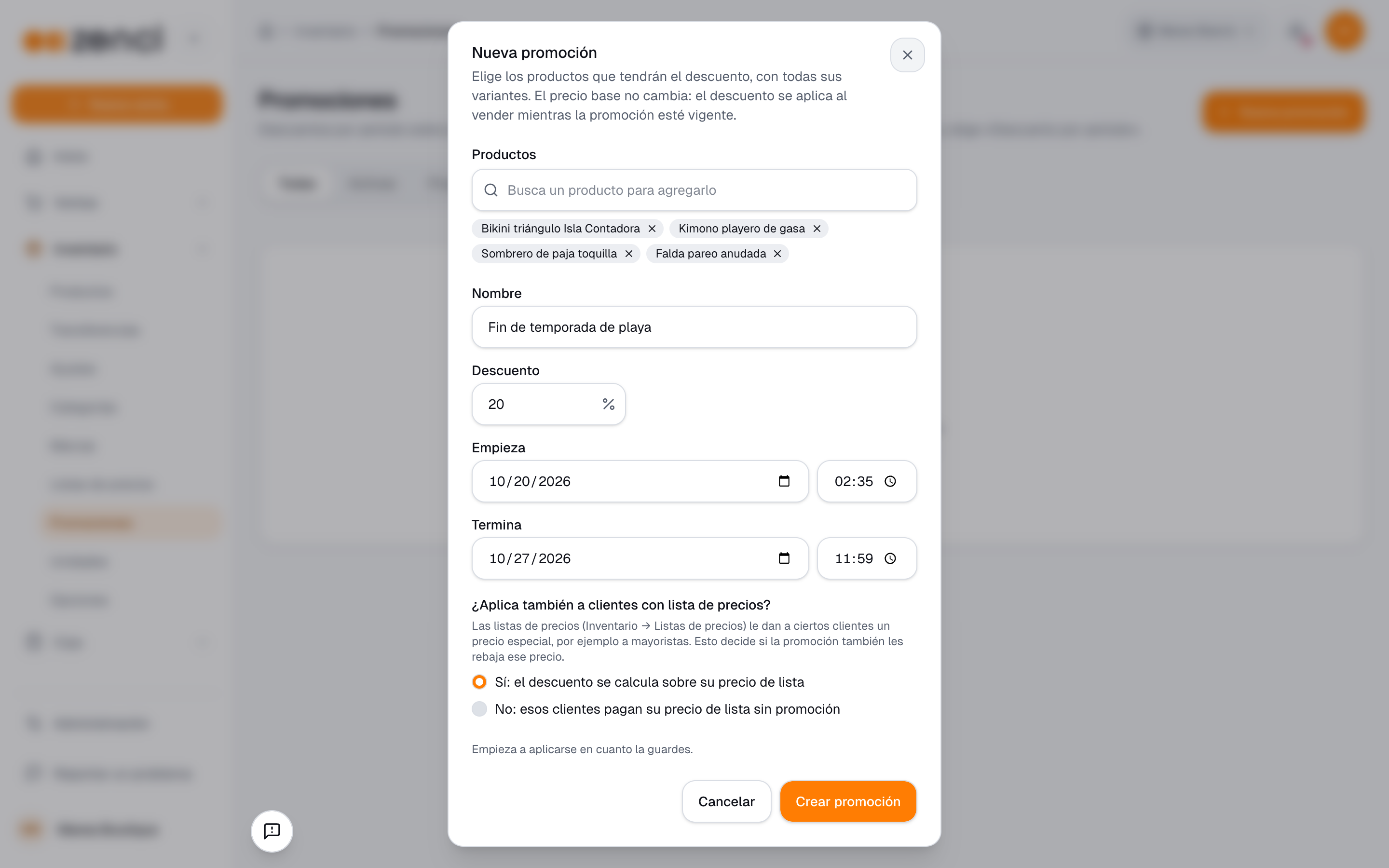
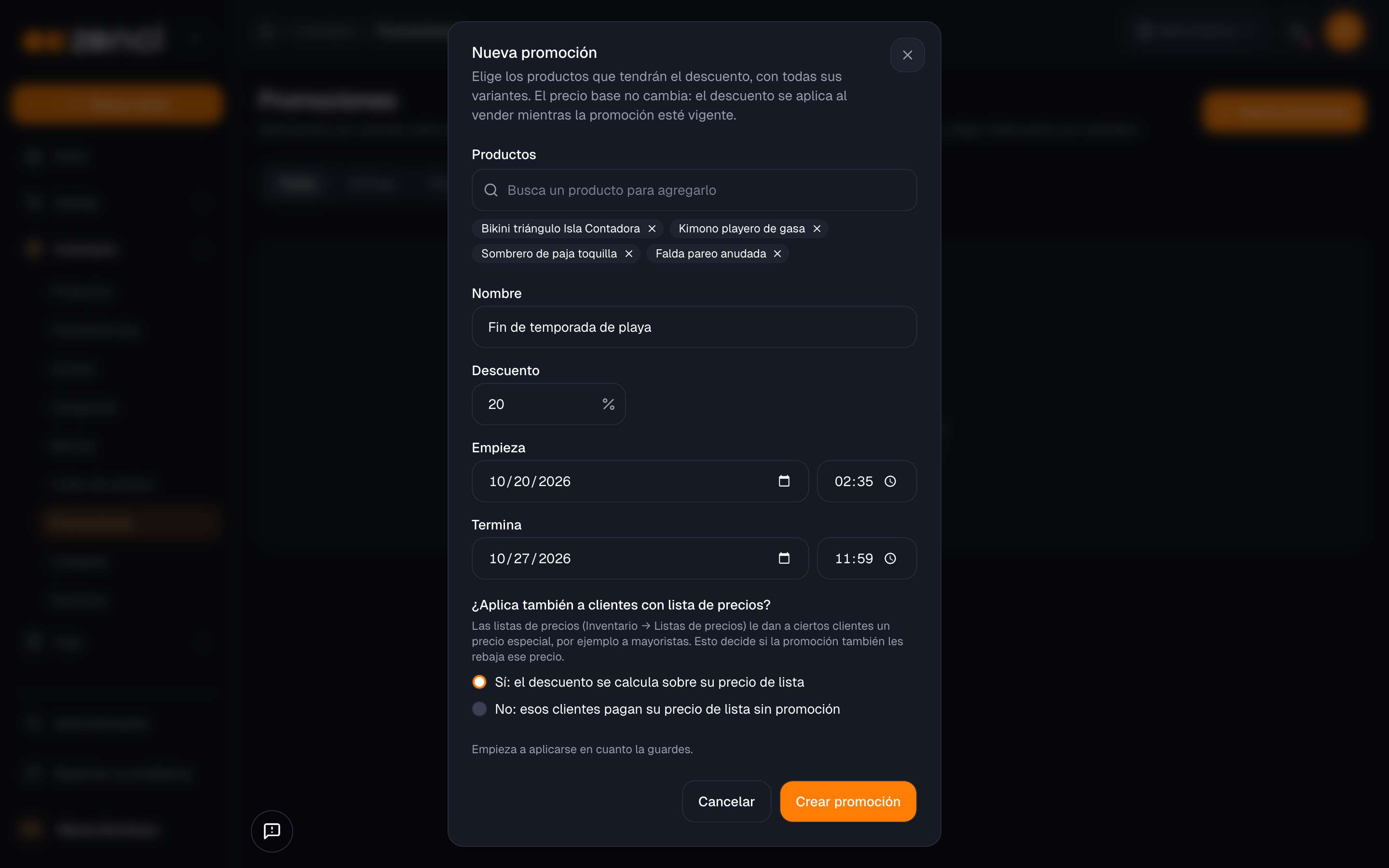
- Ve a Inventario › Promociones y haz clic en Nueva promoción.
- Escribe un Nombre que reconozcas al cobrar, por ejemplo "Ofertas de fin de semana".
- Escribe el Descuento en porcentaje, mayor que 0 y hasta 100.
- Elige cuándo Empieza y cuándo Termina, con fecha y hora.
- En Productos, busca y agrega los productos que tendrán el descuento.
- Haz clic en Crear promoción.
Desde Productos
- En Inventario › Productos, marca la casilla de los productos que quieras.
- En la barra de acciones, haz clic en Descuento por período.
- Completa el nombre, el descuento y las fechas, y haz clic en Aplicar descuento.
En los dos casos el descuento aplica a todas las variantes de cada producto (todas sus tallas, colores o presentaciones).
Las fechas están en tu hora
El inicio y el final se toman en la hora local de quien crea la promoción. Si el inicio ya pasó, la promoción empieza a aplicarse en cuanto la guardas; si es una fecha futura, queda programada y empieza sola.
Si algún producto no puede recibir el descuento
Una promoción se guarda completa o no se guarda. Si alguno de los productos no puede recibirla (por ejemplo, porque ya tiene otra promoción en esas fechas), Zenci no guarda nada y te muestra cada producto con el motivo. Haz clic en Quitarlos para sacarlos de la lista y vuelve a intentarlo.
Descuentos por encima del máximo
Si tu negocio tiene un Descuento máximo permitido (ver ), solo quien tiene el permiso Aplicar descuentos especiales puede crear una promoción con un porcentaje mayor.
Promociones y listas de precios
Si tu negocio usa , al crear la promoción tienes que responder ¿Aplica también a clientes con lista de precios?:
| Respuesta | Qué pasa |
|---|---|
| Sí | El descuento se calcula sobre el precio de lista del cliente. |
| No | Esos clientes pagan su precio de lista sin promoción. |
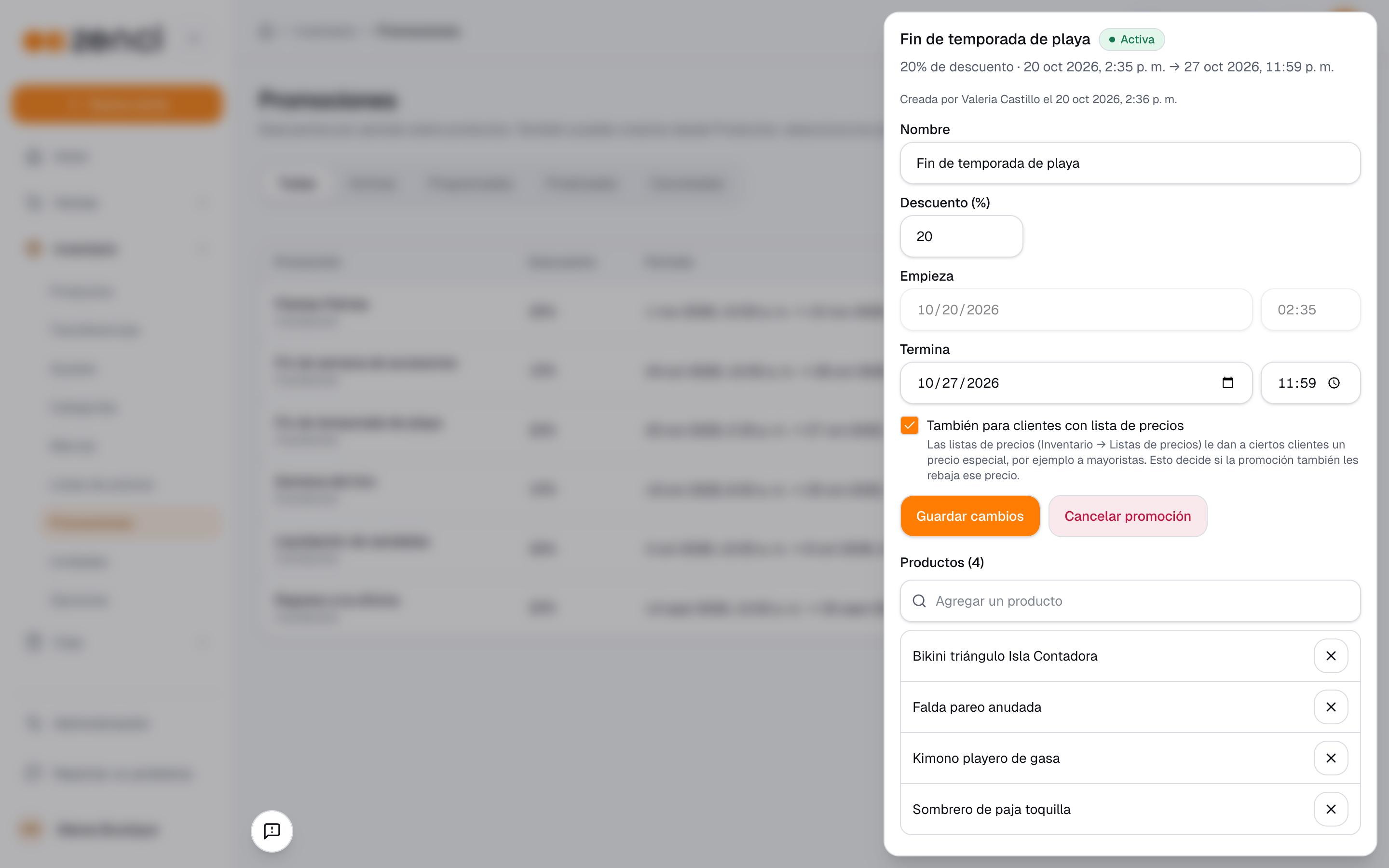
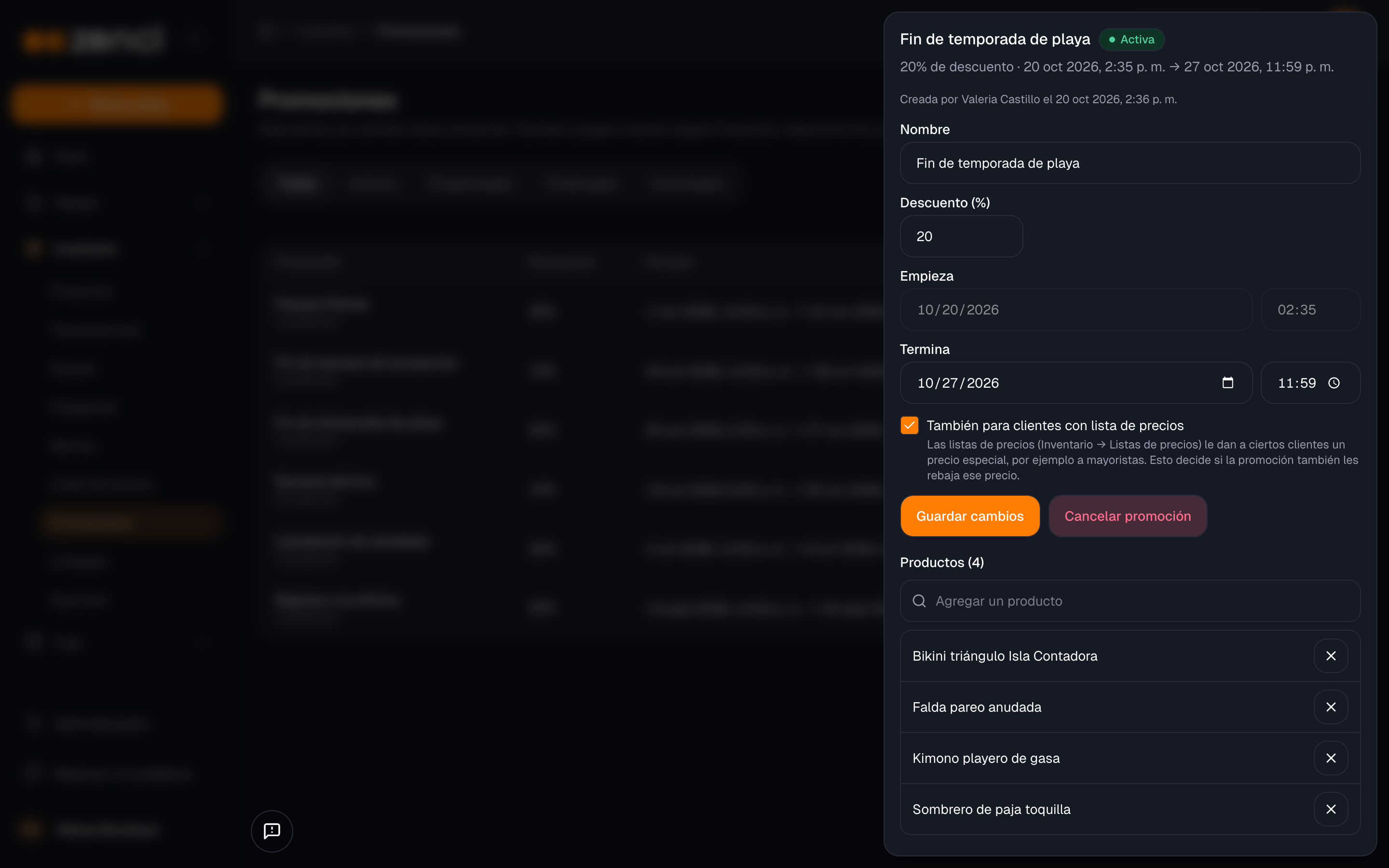
Puedes cambiar la respuesta después desde el detalle de la promoción, con la opción También para clientes con lista de precios.
La lista de promociones
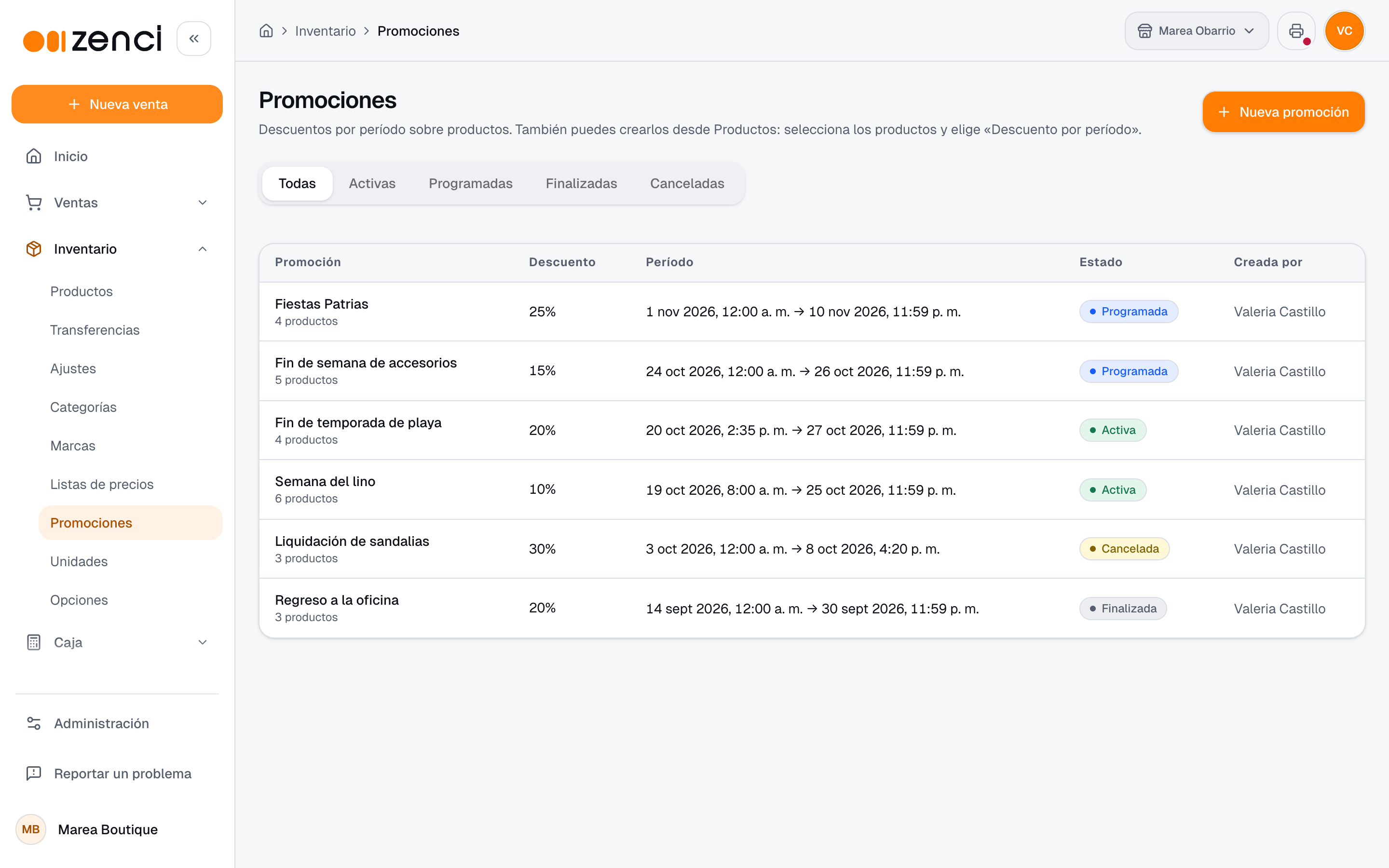
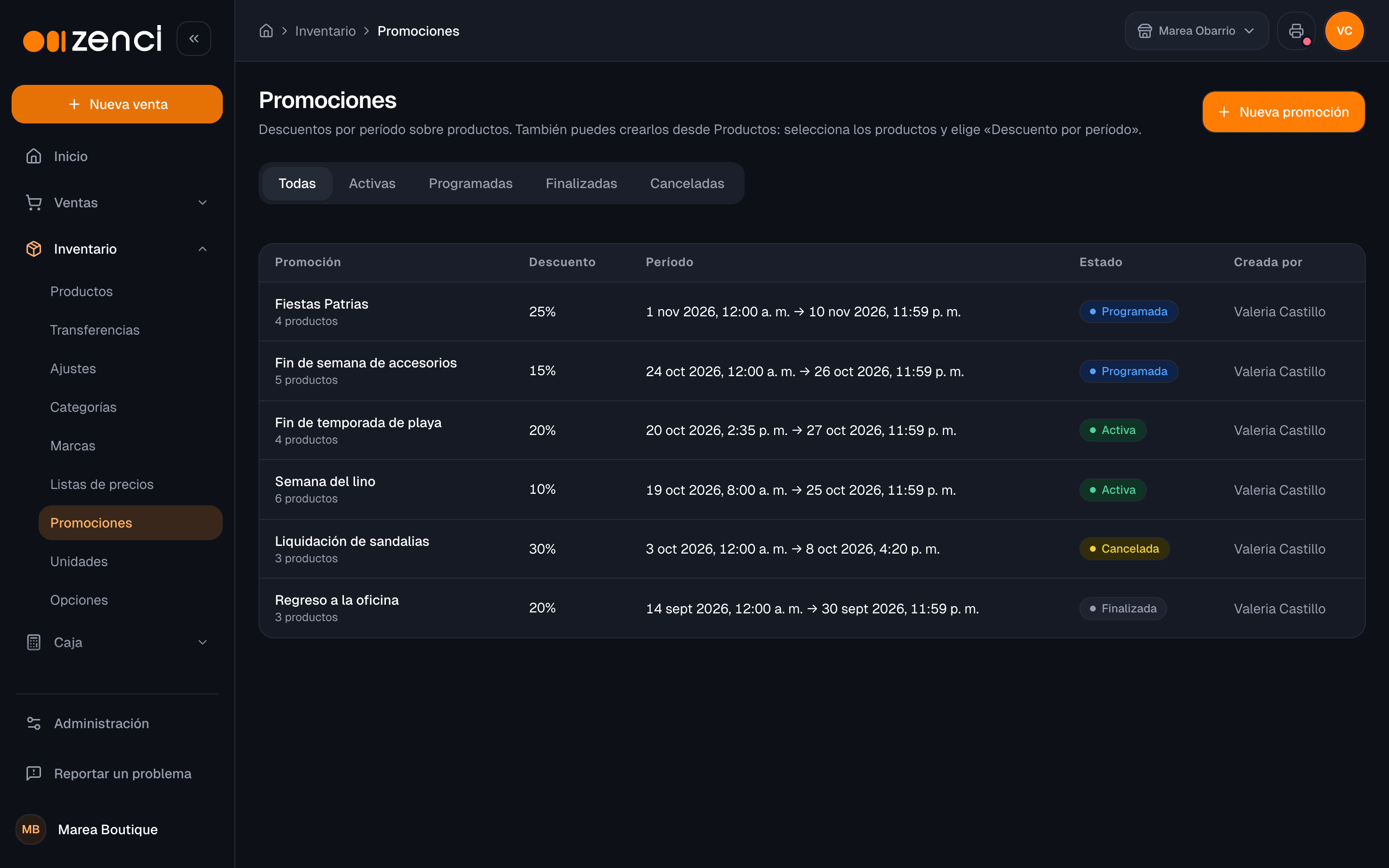
Inventario › Promociones muestra cada promoción con su descuento, su período, cuántos productos tiene, quién la creó y su estado. Filtra por estado con las pestañas Todas, Programadas, Activas, Finalizadas y Canceladas.
| Estado | Qué significa |
|---|---|
| Programada | Todavía no empieza. |
| Activa | Se está aplicando en las ventas. |
| Finalizada | Ya pasó su fecha de final. |
| Cancelada | Se canceló antes de terminar. |
Cambiar o cancelar una promoción
Haz clic en una promoción para abrir su detalle. Las promociones Programadas y Activas se pueden cambiar:
- Nombre, Descuento (%) y fecha de Termina.
- Fecha de Empieza, solo mientras la promoción no ha empezado.
- Agregar un producto, o quitar uno con la X de su fila.
Para detenerla, haz clic en Cancelar promoción. Si estaba activa, deja de aplicarse en ese momento y las ventas ya hechas conservan su descuento; si estaba programada, no llega a aplicarse. Las promociones finalizadas o canceladas ya no se pueden cambiar, pero puedes crear otra cuando quieras.
La promoción al vender
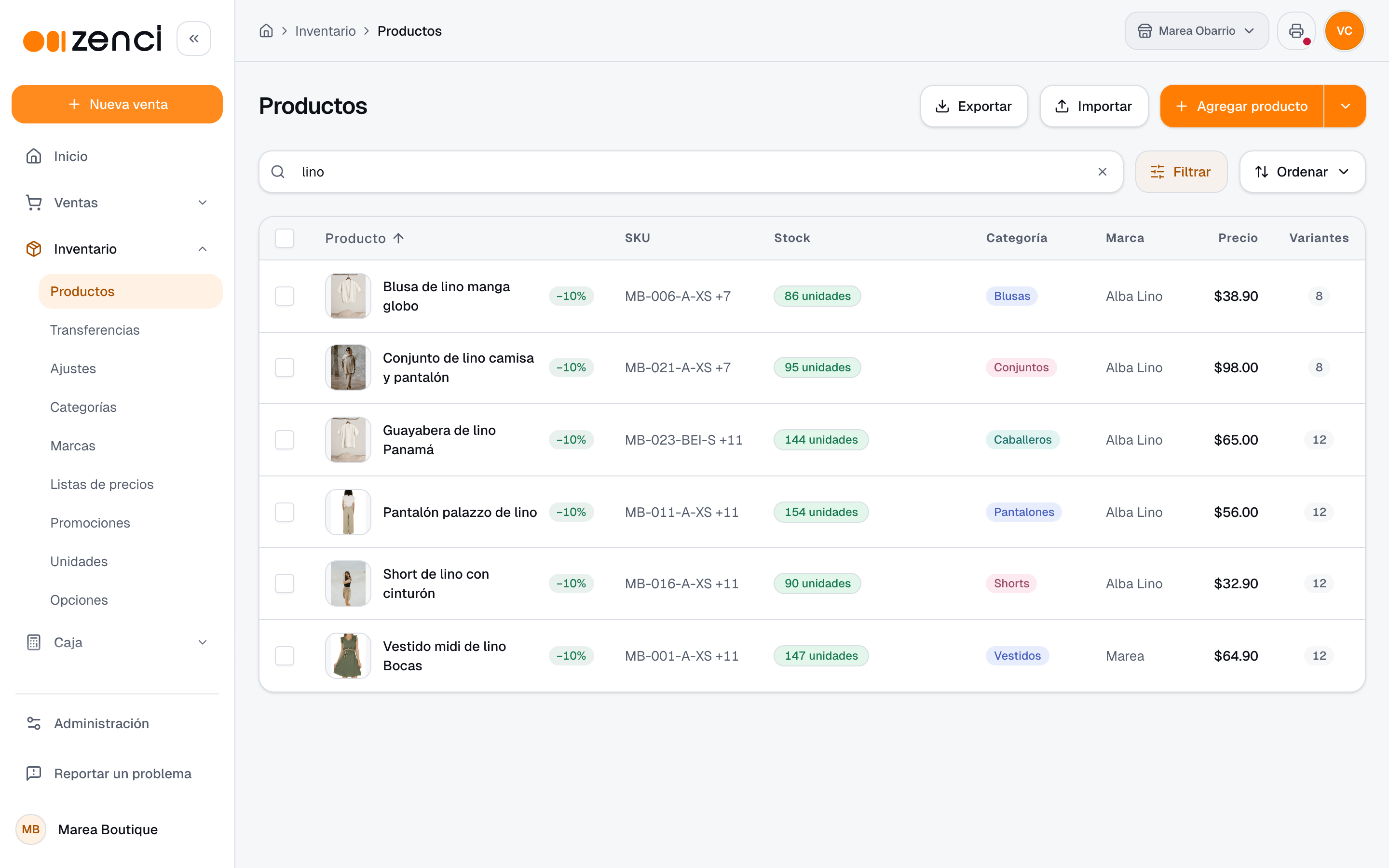
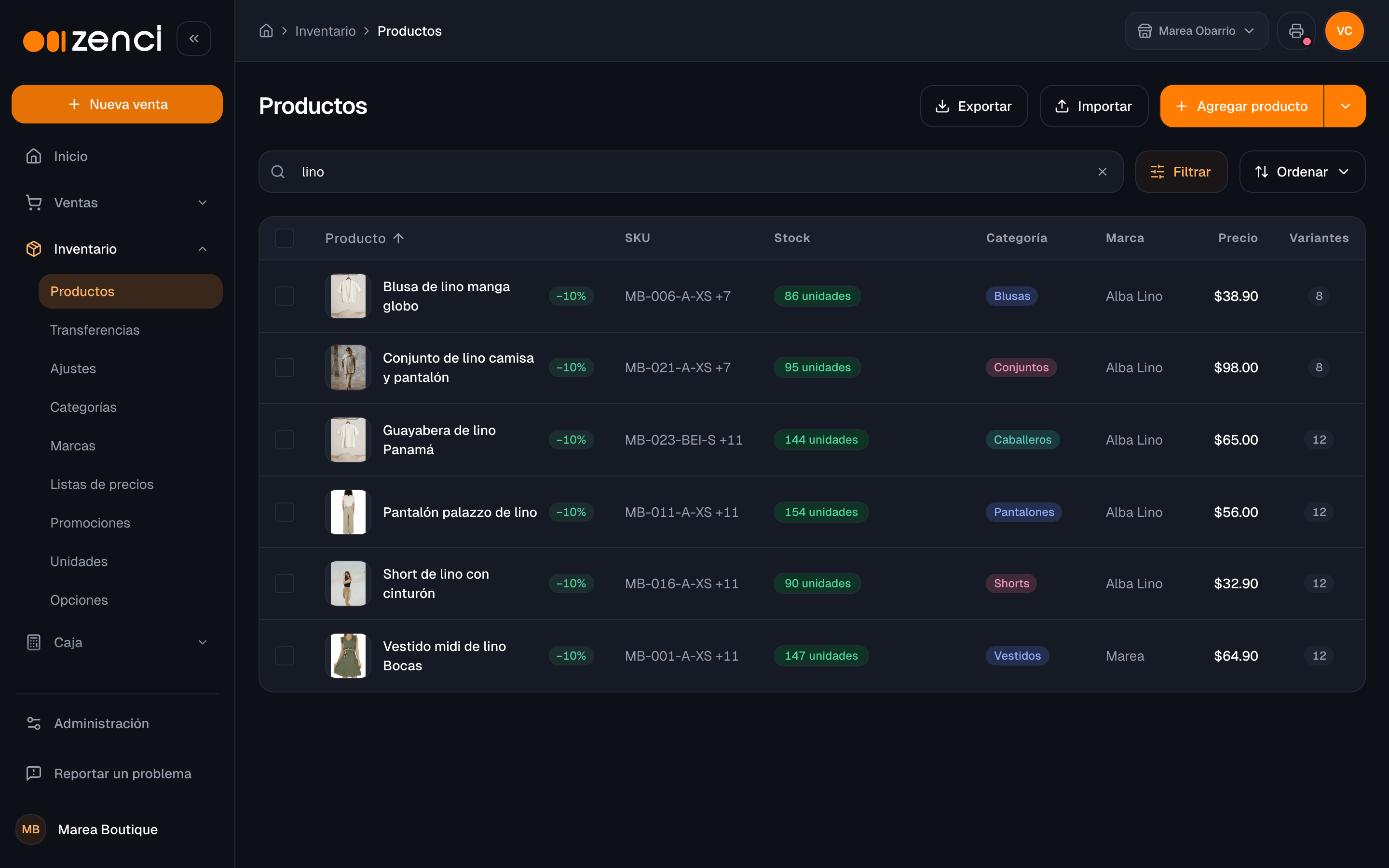
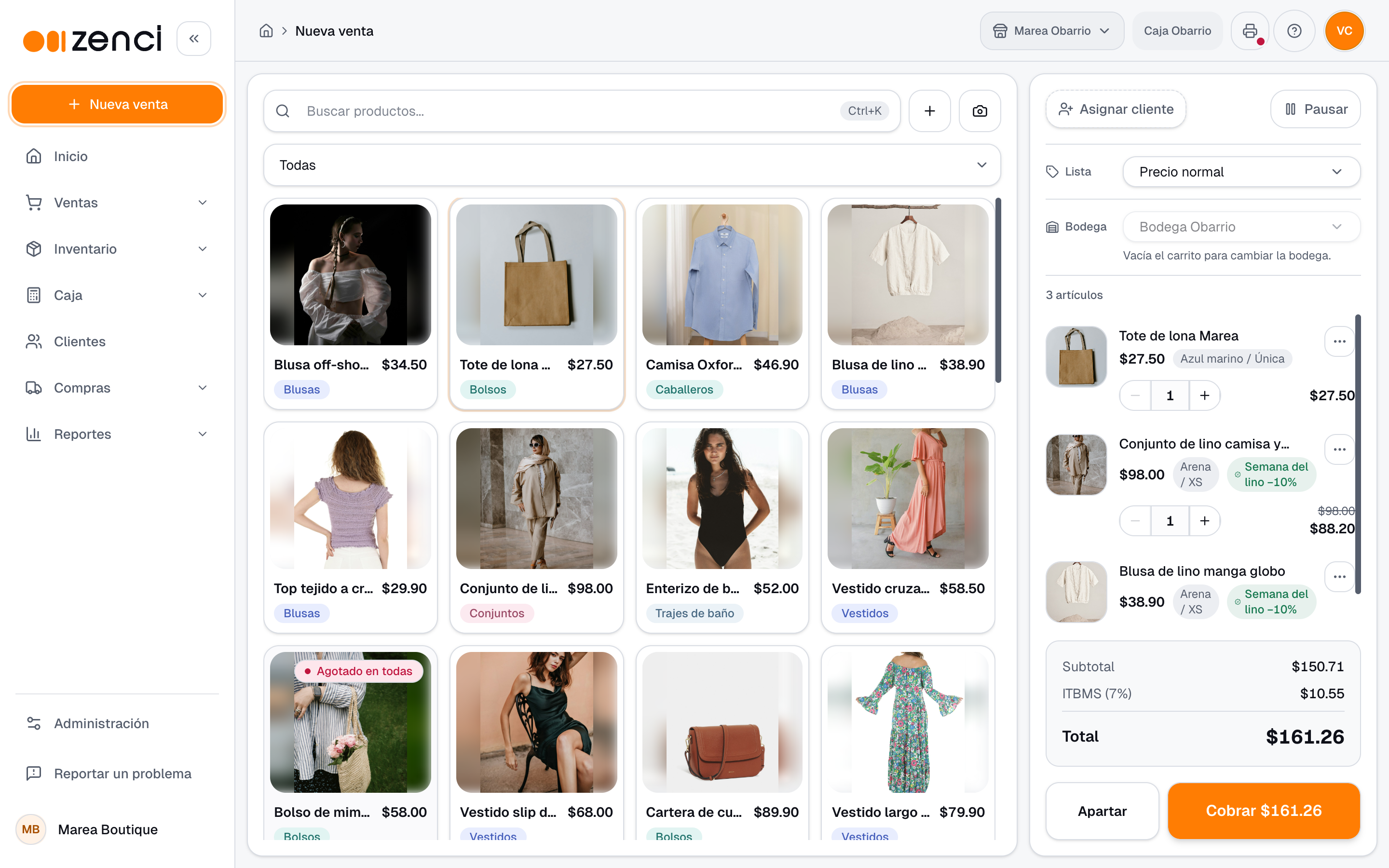
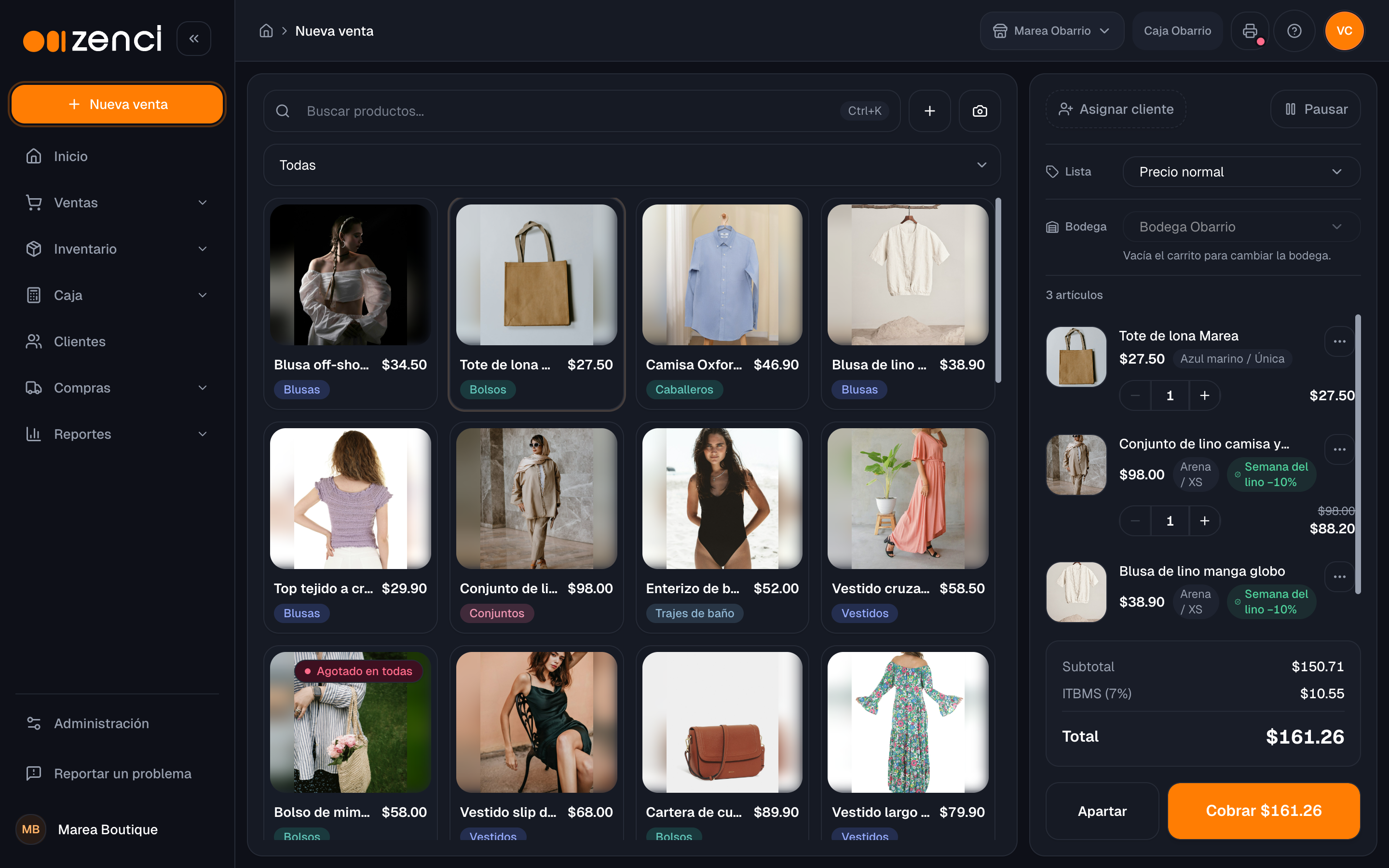
- En Productos, cada producto con promoción muestra una etiqueta: el porcentaje si está activa (por ejemplo, −15%) o el porcentaje y desde cuándo si está programada.
- En , la línea del carrito muestra el nombre y el porcentaje de la promoción, y el total ya viene con el descuento. Lo mismo al cobrar y en las , antes de guardarlas.
- En el detalle de la , cada producto dice qué promoción tuvo, su porcentaje y cuánto se descontó.
Si una promoción empieza, termina o se cancela mientras tienes el carrito abierto, Zenci actualiza el total al cobrar y te pide revisarlo antes de volver a cobrar.
Cupones
Un cupón es un código de descuento que el cliente da al pagar, por ejemplo VERANO10. A diferencia de una promoción, no se aplica solo: el cajero escribe el código en la venta o el cliente lo usa en tu tienda en línea. Los cupones están en Inventario › Promociones, pestaña Cupones.
Crear un cupón
- En Inventario › Promociones, haz clic en Nuevo cupón.
- Escribe el Código que dará el cliente: de 3 a 32 letras, números, guiones o guiones bajos, sin espacios. Se guarda en mayúsculas, y al cobrar no importa cómo lo escriba el cliente. Después de crearlo, el código no se puede cambiar.
- Escribe un Nombre para reconocerlo, por ejemplo "Descuento de verano".
- En Descuento, elige Porcentaje (hasta 100) o Monto fijo, y escribe el valor.
- Elige cuándo Empieza y, si quieres, cuándo Termina (opcional). Sin fecha de fin, el cupón no vence.
- Si quieres, pon límites:
- Usos máximos: cuántas veces se puede usar en total. Vacío, sin tope.
- Usos por cliente: cuántas veces lo puede usar cada cliente. Con este límite, la venta tiene que llevar cliente para aplicar el cupón.
- Compra mínima: cuánto tienen que sumar los productos que cubre el cupón. Vacío, sin mínimo.
- Decide si Se suma a las promociones. Si está apagado, en cada producto queda el descuento mayor entre la promoción y el cupón; nunca los dos.
- En Alcance, deja Todos los productos o elige Solo algunos productos, categorías o marcas y agrégalos. Con alcance limitado, elige al menos un producto, una categoría o una marca.
- Haz clic en Crear cupón.
Con Monto fijo, el descuento se reparte entre los productos que cubre el cupón, en proporción a su precio. La compra mínima se mide sobre esos mismos productos, después de los descuentos manuales y, si el cupón se suma a las promociones, después de la promoción.
La lista de cupones
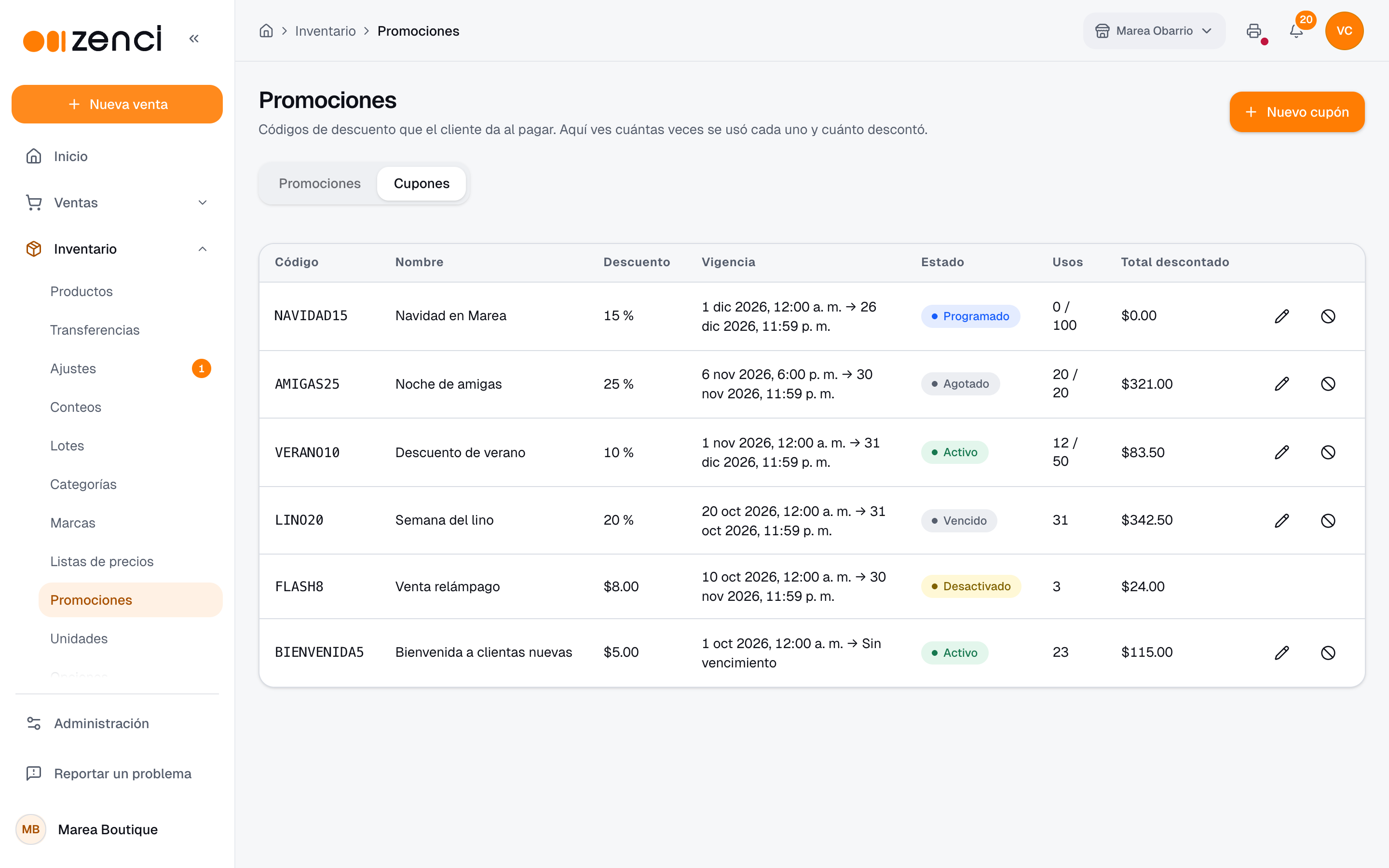
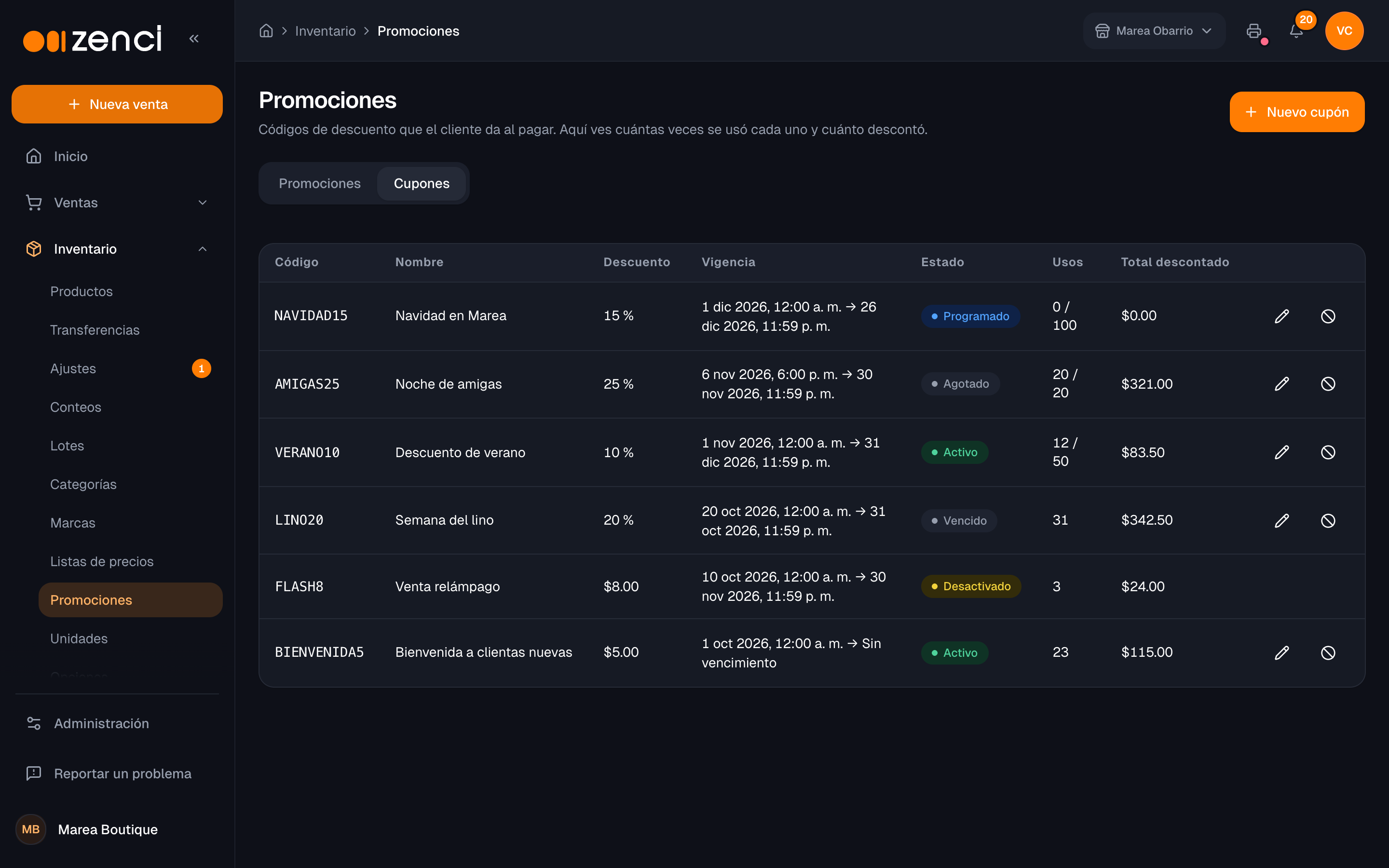
La pestaña Cupones muestra cada cupón con su Código, Nombre, Descuento, Vigencia, Estado, Usos y Total descontado.
| Estado | Qué significa |
|---|---|
| Programado | Todavía no empieza. |
| Activo | Se puede usar. |
| Vencido | Ya pasó su fecha de fin. |
| Agotado | Llegó a sus usos máximos. |
| Desactivado | Lo desactivaste. Ya no se acepta. |
- Usos dice cuántas veces se usó, y si tiene tope, de cuántas: por ejemplo,
12 / 50. - Total descontado suma lo que se descontó con el cupón en todas las ventas.
- Si se anula una venta que usó el cupón, ese uso se devuelve: deja de contar en Usos y en Total descontado, y el cupón lo puede volver a usar alguien más.
Editar o desactivar un cupón
- Para cambiar un cupón, haz clic en el lápiz de su fila, cambia lo que necesites y haz clic en Guardar cambios. Puedes cambiar todo salvo el código.
- Para que deje de aceptarse, haz clic en el ícono de prohibido de su fila y confirma con Desactivar cupón. Las ventas ya hechas conservan su descuento. No se puede deshacer, y un cupón desactivado ya no se edita.
El cupón al vender
El cajero lo aplica desde el carrito con Aplicar cupón; consulta . Zenci revisa el cupón cada vez que cambia la venta, y no lo aplica si:
- todavía no empieza, ya venció, está desactivado o se agotó;
- el cliente ya lo usó las veces permitidas, o la venta no tiene cliente y el cupón tiene Usos por cliente;
- ningún producto de la venta está en su alcance, o no se llega a la Compra mínima;
- no mejora el precio: si el cupón no se suma a las promociones y la promoción ya da un descuento mayor en todos los productos que cubre, el cupón no descontaría nada y Zenci avisa que no aplica.
En cada caso, Zenci te dice el motivo. Los cupones también se pueden usar en las ventas de tu tienda en línea; consulta .
Reglas de las promociones
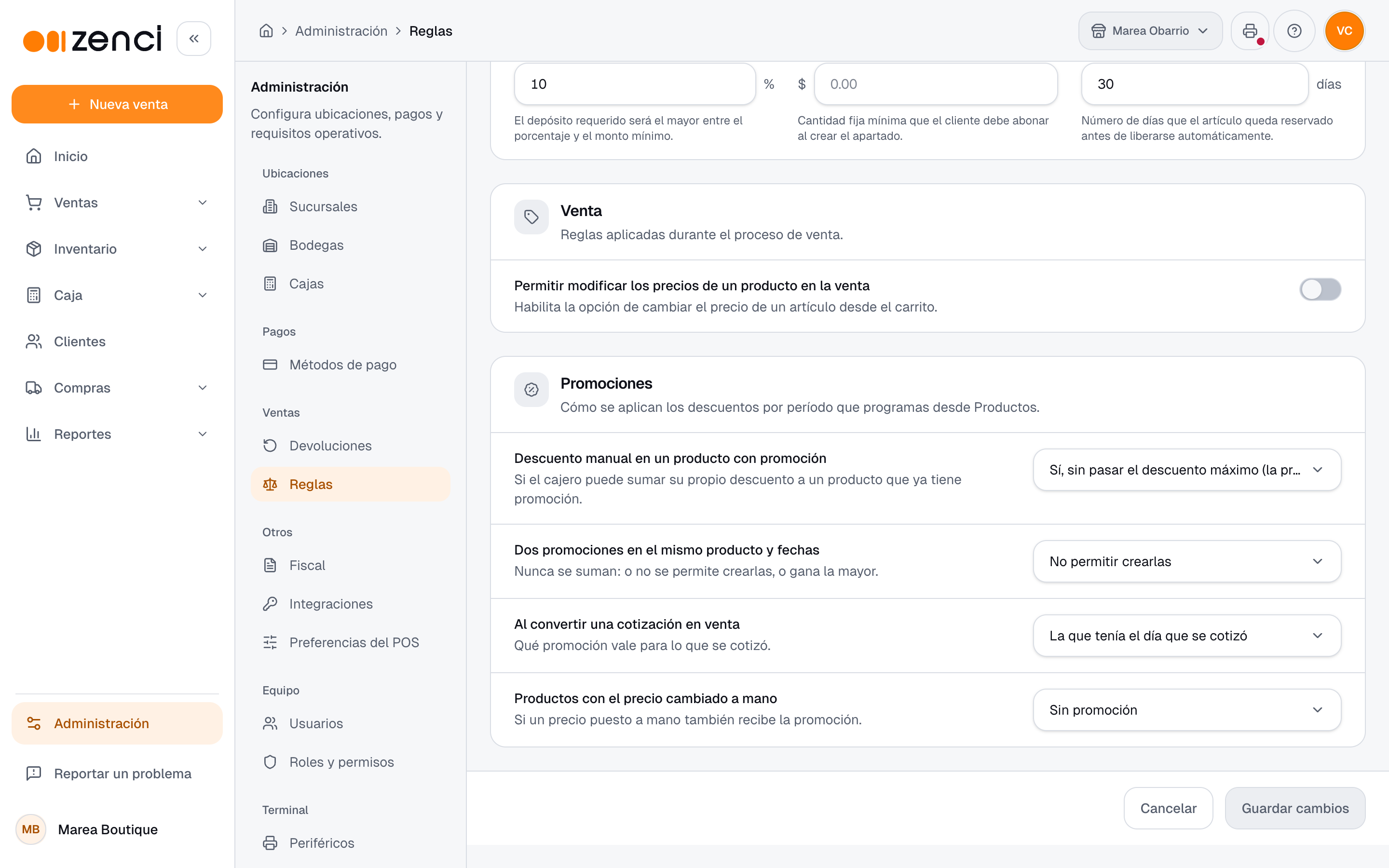
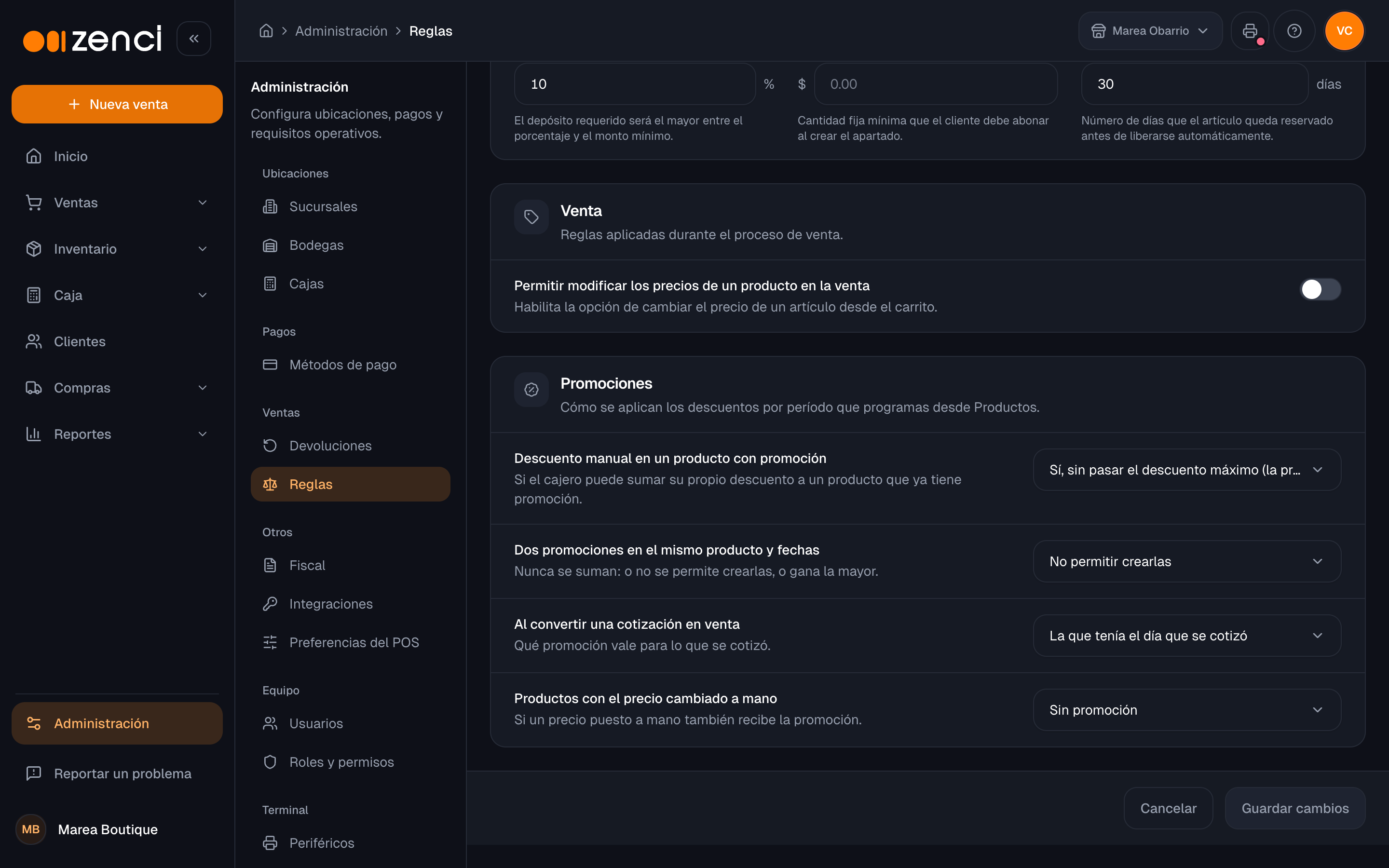
En Administración › Reglas, sección Promociones, decides cómo se combinan las promociones con el resto de los descuentos y precios:
| Regla | Opciones | Por defecto |
|---|---|---|
| Descuento manual en un producto con promoción | Sí, sin pasar el descuento máximo (la promoción cuenta) · Sí, y la promoción no cuenta para el descuento máximo · No, la promoción es el único descuento | Sí, sin pasar el descuento máximo |
| Dos promociones en el mismo producto y fechas | No permitir crearlas · Permitir; se aplica la de mayor descuento | No permitir crearlas |
| Al convertir una cotización en venta | La que tenía el día que se cotizó · La vigente el día de la venta | La que tenía el día que se cotizó |
| Productos con el precio cambiado a mano | Sin promoción · Con promoción | Sin promoción |
Dos promociones nunca se suman: aunque permitas crearlas en las mismas fechas, en la venta se aplica solo la de mayor descuento.
Permisos
| Permiso | Qué permite |
|---|---|
| Programar, cambiar y cancelar descuentos por período en productos | Crear promociones desde Promociones o desde Productos, cambiarlas y cancelarlas. Lo tienen el Propietario y el Gerente; puedes dárselo a otros roles. |
| Aplicar descuentos especiales | Crear promociones por encima del descuento máximo del negocio. |
El mismo permiso Programar, cambiar y cancelar descuentos por período en productos sirve para crear, editar y desactivar cupones. Para aplicar un cupón en una venta basta con poder vender.
Para ver la página de Promociones y sus cupones basta con poder ver los productos. Los permisos se asignan en Administración › Roles y permisos.
Siguientes pasos
- — Selecciona varios productos y crea la promoción desde ahí.
- — Cobra con la promoción aplicada.
- — Precios especiales por cliente.
- — Consulta las promociones desde tu tienda en línea.